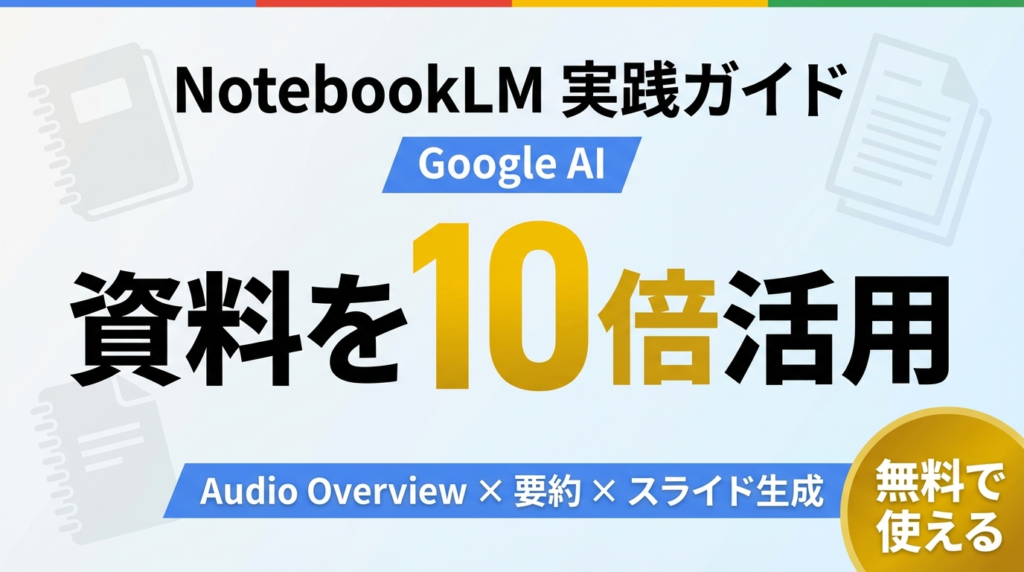
結論: NotebookLMは「アップロードした資料の中だけで答える」という設計上、ChatGPTより事実誤認が少なく、議事録要約・社内ナレッジ化・競合分析など正確性が求められる業務で圧倒的な強みを持つ。
この記事の要点:
- 業務効率化10事例(議事録要約・研修資料作成・論文整理など)をプロンプト例つきで解説
- 無料版とPlus版の機能差を料金・上限・共同編集の3軸で比較
- 研修100社以上の現場で確認した「使い方の失敗パターン4つ」と回避策を公開
対象読者: NotebookLMを業務に本格活用したい中小企業の担当者・管理職
読了後にできること: 今日の会議録音ファイルをNotebookLMに投げ込んで議事録と次回アクションリストを5分で生成する
「NotebookLMって、結局どう使えばいいんだろう?」
企業向けAI研修で、ここ1年ほど一番多く聞かれるようになったのがこの質問です。ChatGPTは知っている、でもNotebookLMは試したことがない——そんな方がほとんどです。
先日、ある製造業の研修先(従業員200名規模)で、品質管理マニュアル(PDF 80ページ)をNotebookLMに放り込む実演をしました。「この部品の検査手順で、X工程の判定基準は?」と聞くと10秒でページ番号つきの引用が返ってきた。その場にいた品質管理部長が「これ、新人への引き継ぎに使えますよね」と目を丸くしたのを今でも覚えています。
この記事では、弊社が100社以上の研修現場で実際に試してきたNotebookLMの業務活用事例10個を、コピペ可能なプロンプトつきで全公開します。Plus版との違いや失敗パターンも正直にお伝えしますので、ぜひ今日から試してみてください。
また、AI全体の導入戦略についてはAI導入戦略の完全ガイドもあわせてご確認ください。
NotebookLMの使い方 — まず3ステップで今日から始める
難しいセットアップは一切ありません。Googleアカウントさえあれば3ステップで使えます。
- notebooklm.google.com にアクセスしてGoogleアカウントでログイン
- 「New Notebook」(新しいノートブック)を作成し、分析したいファイルをアップロード(PDF・Googleドキュメント・音声ファイル・YouTube URLなど)
- チャット欄に質問を入力する。回答には必ず「どのソースの何ページに書いてあるか」が引用つきで表示される
ここがChatGPTとの決定的な違いです。ChatGPTは「知っている気になって答える」ことがあるのに対し、NotebookLMは「アップロードしたファイルに書いてあることしか答えない」。だからハルシネーション(事実誤認)が起きにくい。契約書や仕様書、社内規程の確認に使うと、この差がはっきり出ます。
NotebookLMとは何か — 業務で使い倒すために必要な3つの知識
使い方の前に、NotebookLMの仕組みを30秒で理解しておくと応用が利きます。
1. Googleが作った「RAG専用AI」
NotebookLMはGoogleが開発した、いわゆる「RAG(検索拡張生成)」を専用に設計したAIです。通常の生成AIは大量のネット情報を学習した上で回答しますが、NotebookLMはあなたがアップロードした資料だけを参照して回答します。社内情報・最新の自社資料をベースに精度高く答えてほしい場面に向いています。
2. 対応ソース形式(2026年5月現在)
- PDF / Googleドキュメント / Googleスライド
- テキストファイル(.txt / .md)/ Microsoft Word(.docx)
- 音声ファイル(MP3・WAV・M4Aなど)
- YouTube動画(字幕付き)/ ウェブページURL
1ノートブックあたり最大50ソース(無料版)または100ソース(Plus版)、1ソースあたり最大200MB・50万語まで格納可能です。
3. 2026年の進化ポイント
2025年〜2026年にかけてNotebookLMは大幅アップデートを受けました。特に業務に影響が大きいのは以下の3点です。
- Audio Overview の日本語対応(2025年4月〜): 資料をアップロードすると、日本語のポッドキャスト形式で要約を生成。移動中に耳で聴けるようになった
- Deep Research 機能(2025年末〜): ノートブック内の資料を横断しながら、数百のウェブページも調査して引用付きレポートを生成する機能が追加
- スライド生成の強化(2026年2月〜): 資料をもとにプレゼンスライドを自動生成し、PowerPoint(.pptx)形式でダウンロード可能に
NotebookLMを業務で使うための「3つの型」
研修現場でNotebookLMの使い方を教えるとき、私は必ずこの3つの型から入ります。型を知るとどんな資料でも応用が利くからです。
| 型 | 使い方 | 難易度 | 向いている場面 |
|---|---|---|---|
| A. インプット加速型 | 大量資料を短時間で理解する | ★☆☆(初心者向け) | 業界レポート読破、社内資料のキャッチアップ、論文整理 |
| B. ナレッジ集約型 | 複数資料を横断して質問する | ★★☆(中級) | 議事録の一元管理、マニュアルFAQボット化、競合情報の整理 |
| C. アウトプット生成型 | 資料から文書・スライドを自動作成 | ★★★(上級) | 提案書ドラフト、研修資料作成、レポート自動化 |
NotebookLMを使った業務効率化10事例|議事録要約から研修資料まで
ここからが本題です。弊社が研修現場で実際に試した10事例を、コピペできるプロンプト例つきで紹介します。
事例1: 議事録の自動要約とアクションリスト生成
事例区分: 想定シナリオ
以下は100社以上のAI研修経験をもとに構成した典型的な活用パターンです。
Zoomの録音ファイル(MP3)や、文字起こしテキストをNotebookLMにアップロードし、以下のプロンプトを使います。
この会議の録音(または議事録)をもとに、以下を出力してください。
1. 会議の目的と背景(2-3文)
2. 議論された主要トピック(箇条書き)
3. 決定事項(番号付きリスト)
4. 各担当者ごとのアクションアイテム(担当者名:期限:内容の形式)
5. 次回会議で確認すべき未解決事項

情報が不足している場合は、「確認が必要」と明記してください。
数字と固有名詞は、発言されたとおりに記載し、推測しないでください。
実務での効果として、マネーフォワードのAI活用事例でも紹介されているように、会議録音→議事録作成のフローをNotebookLMで実装した場合、議事録作成にかかる時間を大幅に短縮できることが報告されています(参照: マネーフォワード クラウド AI活用ガイド、参照日: 2026-05-19)。
事例2: 業界レポート・論文の高速インプット
研修先の経営企画部門でよく使ってもらっているのが、業界調査レポートの要約です。100ページを超えるPDFでも、以下のプロンプトで5分以内にエグゼクティブサマリーが作れます。
このレポートをもとに、以下を作成してください。
1. エグゼクティブサマリー(経営陣向け、500字以内)
2. 自社([業種])への直接的影響トップ3
3. 今後6ヶ月で注目すべきシグナル(箇条書き3-5個)
4. 競合他社が取っていると思われる対応策の仮説

仮定を置いた箇所は「【仮定】」と明記してください。
事例3: 競合分析と差別化ポイントの抽出
競合他社のプレスリリース・IR資料・カタログPDFを複数まとめてノートブックに入れると、横断比較が簡単にできます。
アップロードした各社の資料をもとに、以下の比較表を作成してください。
比較軸: [価格帯 / ターゲット顧客 / 強みとする機能 / 差別化ポイント / 直近の動向]
自社は[会社名]です。各社との違いを1-2文で要約してください。

資料に記載のない情報は「記載なし」と表記し、推測しないでください。
事例4: 社内マニュアルのFAQボット化
就業規則・操作マニュアル・安全手順書をノートブックに入れ、社員が「〜の場合はどうすればいいですか?」と質問できる仕組みを作れます。
事例区分: 公開事例
株式会社エムティブレインの実践レポートによると、社内マニュアルをNotebookLMに格納してFAQボット化したところ、問い合わせ対応の手間を削減できた事例が報告されています(参照日: 2026-05-19)。
あなたは当社の[部門名]専任アシスタントです。
アップロードされたマニュアル・規程集の内容だけをもとに回答してください。
記載がない場合は「このマニュアルには記載がありません。〇〇部門にご確認ください」と答えてください。
回答の末尾には必ず参照したページ・セクション番号を記載してください。
事例5: 研修・セミナー資料の自動作成
弊社では実際に、研修プログラムの設計段階でNotebookLMを使っています。参考資料(書籍PDF・論文・過去の研修資料)をまとめてアップロードし、以下のプロンプトで研修コンテンツの骨格を作ります。
アップロードした資料をもとに、以下の研修プログラムの構成案を作成してください。
対象: [受講者のレベル・職種]
時間: [研修時間]
目標: [研修終了後にできるようになること]

出力形式:
- セッションタイトル(各15〜20分)
- 各セッションの学習目標(1-2文)
- 演習・ワーク案(各セッション1つ)
- 参照元(何のドキュメントの何ページから)
事例6: 契約書・法的文書のリスク確認
弊社の顧問先(ITサービス業)で実際に使っている方法です。取引先から届いた契約書PDFをNotebookLMに入れ、以下で確認します。
この契約書を読んで、以下を教えてください。
1. 自社に不利な条項トップ3(該当条文の番号も記載)
2. 曖昧または解釈が割れる可能性がある条項
3. 一般的な業界標準と比べて特殊に見える内容
4. 次回交渉で確認・修正を提案すべきポイント

※あくまで参考整理です。最終判断は法務担当者または弁護士が行います。
事例7: Audio Overviewで移動時間を学習時間に変える
これが一番「えっ、こんなことができるの?」と研修参加者が驚く機能です。長い資料をアップロードした後、「Audio Overview」ボタンを押すだけで、2人のAIが自然な会話形式で内容を解説するポッドキャストが生成されます。
日本語にも2025年4月から対応しており、通勤・移動中に耳で聴けます。プロンプトで「〜を中心に解説してください」と絞り込むことも可能です。
事例8: 過去議事録・プロジェクト記録の横断検索
プロジェクト開始から現在までの議事録を全部1つのノートブックに入れ、「このクライアントからのクレーム対応方針はいつ決まったか」「A機能の仕様変更の経緯は」といった質問を投げると、過去の経緯を即座に辿れます。
過去の議事録を横断して、以下の質問に答えてください。
質問: [自由記述]
回答には必ず「日付・会議名・発言者(分かる場合)」を引用してください。
記録が見つからない場合は「記録が見当たりません」と回答してください。
事例9: 論文・技術文書の要点抽出と実務応用
事例区分: 公開事例
Hakky Handbookによると、東大の研究者がNotebookLMを活用することで文献調査にかかる時間を40%削減できたという事例が報告されています(参照日: 2026-05-19)。
この論文(または技術レポート)の内容を、[非専門家 / 経営層 / 現場担当者]向けに要約してください。
1. 何をした研究か(1段落)
2. 主要な発見・結論(箇条書き3-5個)
3. 自社の[事業内容]への応用可能性(具体的に2-3点)
4. 限界・注意点

専門用語は使わず、中学生でも分かる言葉で説明してください。
事例10: Deep Researchを使った市場調査レポートの自動生成
2025年末から使えるようになったDeep Research機能を使うと、ノートブックに入れた自社資料+ウェブ上の情報を組み合わせて、引用付きの市場調査レポートを自動生成できます。無料版でも月10回まで、Plus版では月20回まで使えます。
Deep Researchモードで、以下のテーマについてレポートを生成してください。
テーマ: [調査したいテーマ]
観点:
- 現在の市場規模と成長トレンド
- 主要プレイヤーと競合状況
- 顧客ニーズの変化
- 自社が参入・強化すべきポジション

引用元は必ず記載し、情報の鮮度(公開日)も示してください。
NotebookLMの業務活用で見えてきた失敗パターン4選
研修現場で何度も見てきた「やってしまいがちなミス」を正直にお伝えします。
失敗1: 関係ない資料を大量に入れてしまう
❌「とりあえず全部入れておけばいいでしょ」と、用途と関係ないPDFまでまとめてアップロードする
⭕ ノートブックは用途ごとに分ける(「議事録専用」「競合分析専用」「マニュアル専用」など)
なぜ重要か: 無関係な資料が混入すると、回答の精度が下がります。NotebookLMは「入れた資料の中から答える」設計なので、ゴミを入れるとゴミが出てきます。研修先の情シス担当者が「精度が悪い」と言って使うのをやめていたのですが、見てみるとノートブック1つに200本のPDFが雑多に入っていました。
失敗2: Audio Overviewを「とりあえず生成して放置」する
❌ Audio Overviewを生成しただけで、実際に聴かずにいる
⭕ 移動中・作業中の30分を「ながら聴き学習」の時間に組み込む仕組みを作る
なぜ重要か: Audio Overviewは「聴く」という行動をしないと価値が出ません。当たり前なのですが、「生成できた満足感」で終わっている方が意外と多いんです。
失敗3: NotebookLMをChatGPTの代わりに使おうとする
❌ 「ブログ記事を書いて」「マーケティングアイデアを出して」など、アップロードした資料と無関係な依頼をする
⭕ NotebookLMはあくまでも「入れた資料の中から答えるツール」。汎用的な文書生成はChatGPTやClaudeを使う
なぜ重要か: NotebookLMはRAGツールとして特化しています。汎用AIとして使おうとすると「こんなことも知らないの?」という体験になり、使うのが嫌になります。
失敗4: 個人アカウントで機密情報を入れる
❌ 個人のGoogleアカウントに顧客の個人情報・未公開の財務情報を入れる
⭕ 機密資料はGoogle Workspace(旧G Suite)の法人アカウントで利用し、IT管理者に確認してから使う
なぜ重要か: Googleの公式仕様ではトレーニングに使わないとされていますが(参照: Google NotebookLM公式ページ、参照日: 2026-05-19)、社内の情報セキュリティポリシーが優先されます。「上司から怒られてから対処」では遅いです。
NotebookLM 無料版 vs Plus版 — 業務用途でどちらを選ぶか
2026年5月現在、NotebookLMのプラン構成は以下のとおりです(公式サイト、参照日: 2026-05-19)。
| 項目 | 無料版 | Plus版(Google AI Plus) |
|---|---|---|
| 月額料金 | 無料 | 7.99ドル/月(Google AI Plus サブスク込み) |
| ノートブック数 | 100個 | 200個 |
| 1ノートあたりのソース数 | 50ソース | 100ソース |
| 1日のチャット回数 | 50回 | 200回 |
| Audio Overview | 3回/日 | 6回/日 |
| Deep Research | 10回/月 | 20回/月 |
| 共同編集 | 閲覧のみ共有 | 共同編集可能 |
| その他特典 | — | Google Drive 200GB・Veo 3.1 Lite(Flow内)など |
どちらを選ぶべきか — 判断基準
以下の条件に1つでも当てはまる場合はPlus版を検討する価値があります。
- 1日のチャット回数が50回を超えるほど頻繁に使う
- 複数人でノートブックを共同編集・共同管理したい
- 1つのプロジェクトで50本以上の資料を横断管理する必要がある
- Deep Researchを週に何度も使うほどリサーチ業務が多い
逆に「週2〜3回・個人利用・1プロジェクト20資料程度」であれば、まず無料版で十分です。実際、弊社研修参加者の多くが無料版で業務に使えているとフィードバックをもらっています。
NotebookLM と ChatGPT・Claude の使い分け方
「ChatGPTもあるし、Claudeも使っています。NotebookLMは別に要りませんか?」と聞かれることが多いので、正直に整理します。
| ツール | 得意なこと | 苦手なこと | 最適な場面 |
|---|---|---|---|
| NotebookLM | 特定の社内資料・PDFから正確に回答、引用元表示、ハルシネーション少ない | 社内資料にない質問・汎用的な文書生成 | 議事録整理、マニュアルFAQ、論文調査、競合資料比較 |
| ChatGPT | インターネット検索連動・DALL-Eによる画像生成・広範な知識 | 最新の社内固有情報・引用の正確性 | 一般的な文章生成、アイデア発散、画像を使った資料作成 |
| Claude | 長文読解・論理的整合性・プロジェクト単位の記憶 | リアルタイム情報の取得(Claudeのウェブ検索は制限あり) | 契約書レビュー・コード生成・長い文書の構造整理 |
正直にお伝えすると、3つのうちどれか1つで全部やろうとするのが一番の失敗パターンです。議事録や社内資料の分析はNotebookLM、文章生成や発散的なアイデア出しはChatGPT、長い文書の精読・論理チェックはClaude——このように用途で使い分けると、それぞれの強みが最大限に出ます。
AIツールの全体像や導入計画の立て方は、中小企業のためのAI導入戦略ガイドで体系的に解説しています。
NotebookLMを業務に定着させるための運用プロンプト10選
ここでは上記の事例に加えて、実際に研修現場でよく使われているプロンプトをまとめて紹介します。全てコピペして使えます。
プロンプト集
【プロンプト1: 資料の要点を3分で把握する】
この資料を読んで、以下を教えてください。
1. 一番重要なポイント3つ(各1文)
2. 次にやるべきアクション2つ
3. 疑問点・確認が必要な箇所
不足情報があれば「確認が必要」と明記してください。
【プロンプト2: 意思決定支援】
この資料に基づいて、[意思決定のテーマ]について判断するための情報を整理してください。
- 賛成する根拠(資料からの引用つき)
- 反対する根拠(資料からの引用つき)
- 判断に必要だが資料にない情報
推測や個人的意見は含めないでください。【プロンプト3: 週次レポートの自動生成】
今週の議事録・メモをもとに週次レポートを作成してください。
- 今週の主要成果(3項目以内)
- 課題・懸念事項(具体的に)
- 来週の優先アクション(担当者・期限つき)
- 上位への共有が必要な情報
書式: 社内向け・簡潔・箇条書き中心【プロンプト4: 顧客ヒアリング後の提案書準備】
ヒアリング議事録をもとに、提案書の骨格を作成してください。
- 顧客の課題(顕在的・潜在的それぞれ)
- 優先度の高い課題トップ3
- 顧客が明言した期待値
- 我々が提案できそうなソリューション(仮説)
仮説であることを明記してください。【プロンプト5: 社内Q&Aシート生成】
このマニュアル・規程から、新入社員がよく質問しそうな内容をQ&A形式で20問作成してください。
各Qには対応するAと、参照ページ番号を添えてください。
難しい専門用語は噛み砕いた説明を加えてください。【プロンプト6: 競合との比較サマリー】
[自社名]の資料と競合各社の資料を比較して、以下を教えてください。
- 競合が持っていて自社にない機能・強み
- 自社が持っていて競合にない差別化ポイント
- 顧客が選択を迷いそうな判断軸
根拠は資料のどこに書いてあるかも示してください。【プロンプト7: リスク洗い出し】
この[企画書 / 提案書 / 計画書]を読んで、リスクを洗い出してください。
- 技術リスク
- コストリスク
- スケジュールリスク
- 外部環境リスク
各リスクについて:発生可能性(高/中/低)と影響度(大/中/小)を判定してください。【プロンプト8: 勉強会・研修コンテンツのキャッチアップ】
この研修資料の内容を、以下のレベル別に要約してください。
- 初心者向け(3分で理解できる要点)
- 実践者向け(すぐ試せるポイント)
- 上級者向け(深掘りすべき論点)
各まとめに「次のステップ」(1アクション)を添えてください。【プロンプト9: 多言語資料の日本語要約】
英語の資料を日本語で要約してください。
- 主要論点(5点以内、箇条書き)
- 日本市場・日本企業への示唆
- さらに詳しく読むべき章・セクション
翻訳ではなく、日本のビジネス文脈に置き換えた要約にしてください。【プロンプト10: 提案書のブラッシュアップ】
この提案書ドラフトを改善してください。
改善の観点:
- 論理の流れは一貫しているか
- 数字・根拠が弱い箇所
- クライアントの視点で「なぜ我々?」が伝わるか
- 削除すると分かりやすくなる冗長な箇所
修正案は「原文→改善案」の形で示してください。NotebookLMのセキュリティと企業導入で押さえるべきポイント
企業でNotebookLMを導入する際、よく聞かれる質問を正直に答えます。
データはGeminiのトレーニングに使われるか
Googleの公式仕様によると、アップロードしたソース・チャット内容・モデルの回答はGeminiモデルのトレーニングには使用されません(参照: Google Workspace NotebookLM公式ページ、参照日: 2026-05-19)。ただし、個人アカウント利用と法人(Google Workspace)利用では規約が異なるため、機密情報を扱う場合は法人アカウント経由での利用を推奨します。
Google Workspace版のメリット
Google Workspace(旧G Suite)アカウントでNotebookLMを使うと、管理者がワークスペース全体のアクセス権を管理できます。「誰がどのノートブックを使えるか」「特定のデータをアップロードしてよいか」を組織として制御できるため、情報セキュリティポリシーへの対応がしやすくなります。
運用ルール設計のポイント
- 個人情報(氏名・住所・マイナンバーなど)は入れない: 法的リスクと情報漏洩リスクを避けるため
- 機密度ランク別にノートブックを分ける: 「社外秘」「社内限定」「公開可能」で分離管理
- アップロードしたファイルの定期棚卸し: 古い情報がたまると回答精度が落ちる
- 最終確認は人間が行う: AI回答をそのまま外部向けドキュメントに転用しない
NotebookLM Plus版 — Google Workspace版との違いは何か
「Plus版」と「Workspace版(Gemini for Workspace)」は別物です。混乱しやすいので整理します。
| 区分 | Plus版 | Workspace版 |
|---|---|---|
| 対象 | 個人・少人数チーム | 法人(Google Workspace契約) |
| 料金 | Google AI Plus 7.99ドル/月(個人課金) | Gemini for Workspace ライセンス(従業員数×月額) |
| 管理 | 個人単位 | IT管理者が組織単位で管理 |
| セキュリティ | 個人規約準拠 | 企業向けデータ処理規約(DPA)あり |
| 推奨ケース | 個人・フリーランス・小規模チーム | 機密情報を扱う企業・上場企業・医療・金融 |
SoftBankのクラウドテクノロジーブログ(参照日: 2026-05-19)でも指摘されているように、法人利用ではWorkspace版かどうかの確認が重要です。個人アカウントで機密情報を入れてしまうケースが最も多い失敗事例です。
Video Overview とスライド生成 — 2026年の目玉機能を使いこなす
2026年時点で研修参加者に最も驚いてもらえる機能が、スライド自動生成とVideo Overviewです。
スライド自動生成
ノートブックにアップロードした資料をもとに、プレゼンテーション用のスライドを自動生成できます。2026年2月のアップデートで精度が向上し、スライド1枚ごとの内容をプロンプトで細かく調整できるようになりました。生成したスライドはPowerPoint(.pptx)形式でダウンロードできるため、そのままGoogleスライドやMicrosoft PowerPointで編集できます。
Video Overview
Plus版以上で利用できる機能で、Audio Overviewの映像版です。2人のAIキャラクターが資料の内容を対話形式で解説する動画を生成します。社内研修動画の素材作成や、顧客向けのサービス説明動画の原案として使う事例が出始めています。
NotebookLM 導入10事例のROIをどう測るか
研修先でよく聞かれる「NotebookLMを入れてどれくらい効果があるのか」という質問に答えるための考え方を整理します。
正直にお伝えすると、NotebookLMだけで「〇%削減」という数字を出すのは難しいです。なぜなら効果はNotebookLMの使い方と、周辺の運用プロセス改善の組み合わせで決まるからです。
ただし、測定しやすい指標として以下を活用している事例があります。
- 議事録作成時間: 会議終了後に議事録を送付するまでの時間(Before/After比較)
- 社内問い合わせ件数: マニュアルFAQボット化後の問い合わせ数の変化
- レポート作成時間: 週次・月次レポートの作成所要時間
- 資料インプット時間: 新しいプロジェクトに入る前のキャッチアップ時間
測定するなら、まず「議事録作成」1点に絞って、導入前の所要時間と導入後の所要時間を2週間比較してみることをお勧めします。シンプルに数字が出やすいです。
まとめ:今日から始めるNotebookLM業務活用の3ステップ
改めてこの記事のポイントをまとめます。
- NotebookLMは「入れた資料の中から正確に答えるツール」。ハルシネーションが少なく、社内資料・議事録・マニュアルの分析に向いている
- 活用の型は3つ(インプット加速・ナレッジ集約・アウトプット生成)。型から入ると業種・業務に関係なく応用できる
- ChatGPT・Claudeとの使い分けが重要。3つを組み合わせると生産性が最も高くなる
今日やること: notebooklm.google.com にアクセスし、今週の会議録音ファイル(またはメモのテキスト)をアップロード。プロンプト1(資料の要点を3分で把握する)を試してみてください。
今週中にやること: 自部署のマニュアルや規程集を1つ入れてFAQボット化を試す。「〇〇の場合はどうすればいいですか?」と質問してみてください。
今月中にやること: チームでノートブックを共有し、複数人でどう活用するか運用ルールを決める。Plus版への移行判断もこの段階でする。
あわせて読みたい:
参考・出典
- NotebookLM 公式ページ(Google Workspace) — Google(参照日: 2026-05-19)
- Google NotebookLM 日本語公式ページ — Google(参照日: 2026-05-19)
- NotebookLMで議事録を作成するには?使い方やプロンプト例を解説 — マネーフォワード クラウド(参照日: 2026-05-19)
- 【2026年版】「NotebookLM」迷子に送る、Google Workspace版とGoogle Cloud版 — SoftBank クラウドテクノロジーブログ(参照日: 2026-05-19)
- NotebookLM徹底比較|東大研究者が文献調査40%削減できた理由 — Hakky Handbook(参照日: 2026-05-19)
- NotebookLMで社内マニュアルを「使える知識」に変える方法 — 株式会社エムティブレイン(参照日: 2026-05-19)
- Google「NotebookLM」に特化した企業研修を開始 — 株式会社Uravation プレスリリース — PR TIMES(参照日: 2026-05-19)
よくある質問(FAQ)
Q. NotebookLMは無料で使えますか?
はい、基本機能は無料で利用できます。無料版では1ノートブックあたり50ソース・1日50チャット・Audio Overview 3回/日が利用可能です。Plus版(Google AI Plus サブスクに含む、月額7.99ドル)では上限がほぼ2倍になり、共同編集機能も追加されます。
Q. NotebookLMとChatGPTの違いは何ですか?
最大の違いは「ハルシネーション(事実誤認)の起きにくさ」です。NotebookLMはアップロードしたソース内の情報だけを使って回答し、必ず引用元を示すため、社内資料・契約書・論文など「正確性が要求される業務」に最適です。一方ChatGPTはインターネット全体の知識を持つため、汎用的な文章生成や発散的なアイデア出しで強みを発揮します。
Q. NotebookLMに社内の機密資料をアップロードしても大丈夫ですか?
Googleの公式仕様によると、アップロードしたソースやチャット内容はGeminiモデルのトレーニングには使用されません。ただし機密資料は必ずGoogle Workspaceアカウント(Gemini for Workspaceライセンス)経由で利用することを推奨します。個人アカウントと企業アカウントでは規約が異なります。
Q. NotebookLMのAudio Overviewは日本語に対応していますか?
2025年4月のアップデート以降、日本語を含む50以上の言語に対応しています。日本語の資料をアップロードすると、自然な日本語の対話形式ポッドキャストが生成されます。
Q. NotebookLMで1つのノートブックに入れられるファイルは何個までですか?
無料版は1ノートブックあたり50ソース、Plus版は100ソースまでです。1ソースあたり最大200MBかつ50万語が上限です。PDFやGoogleドキュメント、YouTube動画(字幕付き)、音声ファイル(MP3・WAV)などが対応形式です。
Q. NotebookLMのDeep Researchとは何ですか?
Deep ResearchはNotebookLM内蔵のリサーチ機能で、ユーザーの質問に基づいて数百のウェブページを自律的に調査し、引用付きレポートを自動生成します。Fast Research(数分)とDeep Research(約10分)の2段階があり、全プランで利用可能です。プランによって1日の利用回数が異なります。
Q. NotebookLMをチームで共有できますか?
無料版でもノートブックの共有リンク発行は可能ですが、共同編集はPlus版以上が必要です。Google Workspace版では管理者がワークスペース全体での利用管理ができます。
Claude Code個別指導 — 無料相談受付中
NotebookLMを含む生成AIを業務に本格導入したいけれど、「何から始めれば?」「自社に合った使い方は?」と悩んでいる方へ。弊社ではClaude Code個別指導と並行して、AI業務活用の無料相談を承っています。
週1回・1時間・3ヶ月のプログラムで、あなたの業務に合ったAI活用の型を一緒に作ります。
著者: 佐藤傑(さとう・すぐる)
株式会社Uravation代表取締役。X(@SuguruKun_ai)フォロワー約10万人。100社以上の企業向けAI研修・導入支援。著書『AIエージェント仕事術』(SBクリエイティブ)。SoftBank IT連載7回執筆(NewsPicks最大1,125ピックス)。
ご質問・ご相談は お問い合わせフォーム からお気軽にどうぞ。