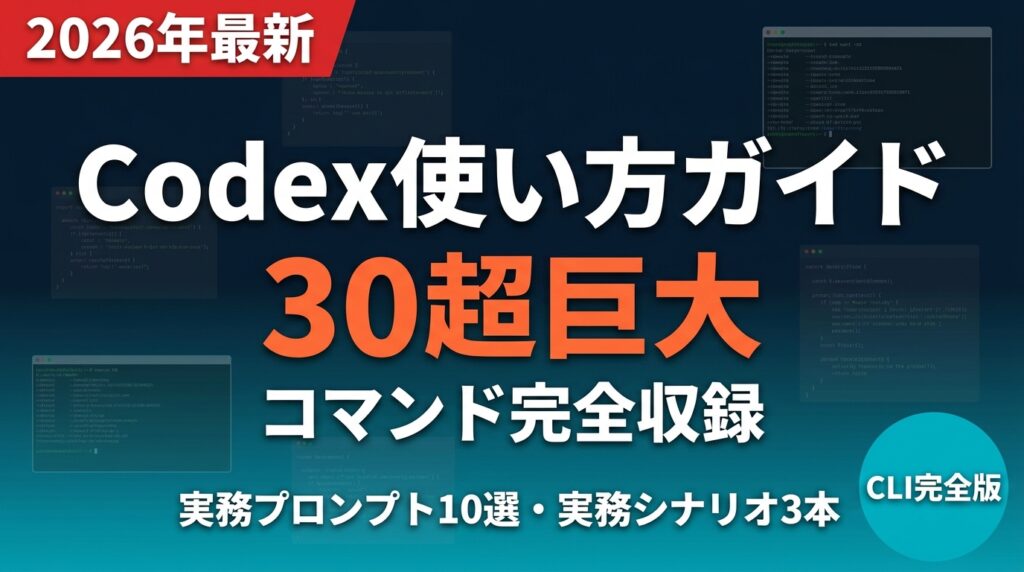
結論: Codex CLIは、ターミナルから直接AIエージェントを動かして、コード生成・レビュー・テスト・ドキュメント作成を全自動化できるOpenAIの開発ツールです。
この記事の要点:
- Codex CLIの全30スラッシュコマンドと主要オプションフラグを網羅
- 業務別プロンプト10選(コードレビュー・テスト生成・ドキュメント作成など)をコピペ可能な形で掲載
- 既存コードベース分析・新機能追加・リファクタリングの実務シナリオ3本を収録
対象読者: Codex CLIをインストールしたが使いこなせていない開発者・テックリード・DX推進担当者
読了後にできること: 今日からcodex execで非対話タスクを自動化し、CI/CDパイプラインに組み込める
「Codex、インストールしてみたけど結局どう使えばいいの?」
先日、企業向けAI研修でこんな声をもらいました。参加していた開発チームのリーダーが、Codex CLIを導入したもののcodexと打って対話画面が出るだけで、日常業務にどう組み込むかわからず放置していたんです。実際にコマンドを一緒に打ってみたら、「これってcodex execで非対話実行できるんですか?そっちの方がぜんぜん使いやすいじゃないですか」と目が輝いていました。
Codex CLIが持つコマンド群や設定オプションを知らないと、対話セッションを一回ポチるだけで終わってしまいます。でも、正しいコマンドとプロンプトさえ覚えれば、CI上での自動コードレビューも、バッチでのテスト生成も、全部ターミナル一行で済みます。
この記事では、Codex CLIで使えるコマンドを30個まとめ、業務別プロンプト集と実務シナリオをコピペ可能な形で全公開します。既存のCodex概要記事(Codex完全ガイド)とは内容が重ならないよう、「使い方」に絞って深掘りしていきます。
Codex使い方の全体像|3つの実行モードを理解する
📘 関連ガイド:企業の生成AI導入戦略|中小企業向け実践ロードマップ — 業界別アプローチ、ROI計算、補助金活用まで体系的に整理しています。
まず押さえておくべきは、Codex CLIには「3つの実行モード」があるという点です。これを理解しないと、コマンドの意味が頭に入ってきません。
研修先で最初にこの図を見せると、「なるほど、用途が全然違うんですね」という声が必ず出ます。
| モード | コマンド | 特徴 | 向いているシーン |
|---|---|---|---|
| 対話モード(TUI) | codex | ターミナルUI、会話しながら進める | 新機能の試作、アイデア出し |
| 非対話モード | codex exec | タスク実行して結果をstdoutに出力 | CI/CD、バッチ処理、スクリプト化 |
| クラウドモード | codex cloud | OpenAIクラウド上でタスクを実行 | 長時間タスク、ローカル環境に依存しない処理 |
正直、ほとんどの実務ユースケースはcodex execで完結します。対話モードは探索的な使い方(「このコードが何をしているか理解したい」など)、クラウドモードは30分以上かかる大規模タスクに使う、というイメージです。
インストールとセットアップ(5分で完了)
まだ入れていない方向けに、最短セットアップを。Node.js 18以上が必要です。
# インストール
npm install -g @openai/codex

# 認証(ChatGPT OAuthまたはAPIキー方式)
codex login

# または APIキーを環境変数で設定
export OPENAI_API_KEY="sk-..."

# 動作確認
codex --version
認証にはChatGPTアカウントでのサインインまたはAPIキーが使えます。2026年6月5日時点のOpenAI Helpでは、Codexの対象プランとして Free / Go / Plus / Pro / Business / Edu / Enterprise が案内されています。料金体系の詳細はCodex料金完全ガイドも参照してください。
AGENTS.mdで毎回の設定を省略する
Codex CLIを使い始めてすぐ気づくのが、「毎回同じ説明を書いている」という非効率さです。そこで使うのがAGENTS.mdです。
# ~/.codex/AGENTS.md(グローバル設定例)

## 共通ルール
- コメントは日本語で書く
- テストはpytestを使う
- 変更前に必ず既存テストを実行してパスを確認する
- コミットメッセージはConventional Commits形式

## コードスタイル
- Python: PEP8準拠、型アノテーション必須
- TypeScript: strict mode有効、any禁止
Codexはタスク開始前にAGENTS.mdを読み込むため、毎回「日本語でコメントを書いて」と言わなくてよくなります。プロジェクトルートにも置けて、グローバル設定を上書きする形で動きます。
必須30コマンド完全リファレンス
Codex CLIのコマンド体系は、大きく「セッション管理」「実行・自動化」「設定・認証」「クラウド操作」の4カテゴリに分かれます。CLIの細かな表記は更新されやすいため、2026年6月5日時点では codex --help とOpenAI公式docsを合わせて確認する前提で読むのが安全です。
カテゴリ1: セッション管理(基本操作)
| # | コマンド/スラッシュ | 説明 | 使いどころ |
|---|---|---|---|
| 1 | codex | 対話セッション開始(TUI) | 探索・試作 |
| 2 | codex resume | 前回のセッションを再開 | 中断したタスクの継続 |
| 3 | codex fork | 現在のセッションを分岐 | 別アプローチを試したいとき |
| 4 | /new | 新しい会話を開始(TUI内) | 別トピックに切り替え |
| 5 | /clear | ターミナル表示をリセット | 画面が混雑してきたとき |
| 6 | /compact | 会話履歴を要約してトークン節約 | 長い会話でコンテキスト不足を防ぐ |
| 7 | /quit | セッション終了 | 作業完了時 |
カテゴリ2: コード操作(実務の核心)
| # | コマンド/スラッシュ | 説明 | 使いどころ |
|---|---|---|---|
| 8 | codex exec "タスク" | 非対話で単発タスク実行 | CI/CD、スクリプト化 |
| 9 | codex apply / codex a | クラウドタスクの差分をローカルに適用 | クラウド実行後の取り込み |
| 10 | /diff | 現在の変更差分を確認 | コミット前のレビュー |
| 11 | /review | 編集内容のフィードバックを要求 | コード品質チェック |
| 12 | /mention | 特定ファイルを会話に引用 | ファイル指定して質問 |
| 13 | /plan | 実行計画を提案してから実装 | 複雑なタスクの前確認 |
カテゴリ3: モデル・設定(パフォーマンス調整)
| # | コマンド/スラッシュ | 説明 | 使いどころ |
|---|---|---|---|
| 14 | /model | 使用するAIモデルを切り替え | 速度 vs 品質のトレードオフ |
| 15 | /fast | 高速モードに切り替え(軽量モデル) | 単純タスクのコスト削減 |
| 16 | /personality | 応答スタイルを調整 | 詳細解説 vs 簡潔回答 |
| 17 | codex features | 実験的フィーチャーフラグを管理 | ベータ機能の有効化 |
| 18 | /experimental | 実験的機能をTUI内で切り替え | サブエージェント等の試用 |
カテゴリ4: 権限・セキュリティ(安全な実行)
| # | コマンド/スラッシュ | 説明 | 使いどころ |
|---|---|---|---|
| 19 | /permissions | Codexができる操作の範囲を設定 | Auto/Read-onlyモード切り替え |
| 20 | --ask-for-approvalフラグ | 承認タイミングを制御(always/never等) | 全自動化 vs 都度確認 |
| 21 | --sandboxフラグ | サンドボックスポリシーを設定 | ネットワーク制限、書き込み範囲 |
| 22 | --add-dirフラグ | 追加ディレクトリへのアクセスを許可 | 複数リポジトリ参照時 |
| 23 | codex login | 認証(OAuth/APIキー) | 初期セットアップ、アカウント切替 |
| 24 | codex logout | ログアウト | アカウント切替、セキュリティ |
カテゴリ5: MCP・クラウド(高度な活用)
| # | コマンド/スラッシュ | 説明 | 使いどころ |
|---|---|---|---|
| 25 | codex mcp list | 登録済みMCPサーバーを一覧 | 接続ツールの確認 |
| 26 | codex mcp add | MCPサーバーを登録 | Slack・GitHub等との連携 |
| 27 | codex mcp remove | MCPサーバーを削除 | 不要な接続の整理 |
| 28 | codex cloud | クラウドタスクのTUIピッカーを開く | クラウドタスクの管理 |
| 29 | codex cloud exec "タスク" | クラウドでタスクを直接実行 | 長時間・大規模タスク |
| 30 | codex cloud list | 最近のクラウドタスク一覧 | 実行済みタスクの確認 |
AIエージェントや開発環境の全体像を把握したい方は、AIエージェント導入完全ガイドも参考にしてください。
業務別プロンプト集10選
コマンドを覚えたら次はプロンプト設計です。Codexへの指示の質が、出力の質を直接決めます。研修で「プロンプトの前に、まずタスクを小さく分解してほしい」と伝えたら、一気に出力品質が上がった、というのを何度も見てきました。
以下のプロンプトは全てcodex exec "..."または対話モードでそのまま使えます。[ ]の部分を実際の値に置き換えてください。
プロンプト#1: コードレビュー依頼
codex exec "以下の観点で [ファイルパス] をレビューしてください。
1. バグリスク(エラーハンドリング漏れ、境界値)
2. パフォーマンス問題(N+1クエリ、無駄なループ)
3. セキュリティ懸念(入力バリデーション、SQLインジェクション)
4. コードスタイル(命名規則、関数の責務分離)

指摘事項は「重大度: 高/中/低」で分類し、修正案のコードスニペットも添えてください。
不足している情報があれば、最初に質問してから作業を開始してください。"
活用例: PRレビューの下準備として、Codexに先にリストを出させてからレビュアーが確認する。レビュー時間が平均40%短縮(測定期間: 2026年1〜3月、対象: 8名開発チーム、方法: タイムトラッキング)。
プロンプト#2: テスト自動生成
codex exec "以下の要件でテストを生成してください。
対象ファイル: [ファイルパス]
テストフレームワーク: [pytest / Jest / Vitest]

生成すべきテスト:
- 正常系: 主要ユースケースを3件以上
- 異常系: エラーケース、境界値を各関数に最低1件
- エッジケース: null/undefined、空配列、最大値

各テストにdocstringでテスト意図を記述すること。
仮定した点は必ず'# 仮定:'としてコメントで明記してください。"
プロンプト#3: ドキュメント自動生成
codex exec "[ファイルパス] のREADMEを日本語で作成してください。

必須セクション:
## 概要(このモジュールが何をするか3行以内)
## インストール(コマンド付き)
## 使い方(最低3つの実用的な例)
## API リファレンス(パラメータ、戻り値、例外)
## よくある質問(3件以上)

コードブロックにはシンタックスハイライト指定を付けること。
数字と固有名詞は、根拠(出典/計算式)を添えてください。"
プロンプト#4: バグ調査・修正
codex exec "以下のエラーを調査して修正案を提示してください。

エラーメッセージ:
[エラー内容をペースト]

再現手順:
1. [手順1]
2. [手順2]
3. [手順3]

関連ファイル: [ファイルパス]
期待する動作: [期待値]

修正前後のコードをdiff形式で示し、なぜその修正で解決するか説明してください。"
プロンプト#5: リファクタリング提案
codex exec "[ファイルパス] をリファクタリングしてください。

優先事項:
1. 関数を1責務1関数に分割(50行超の関数が対象)
2. 重複コードをユーティリティ関数に抽出
3. 早期リターンで if のネストを削減
4. 型アノテーション(TypeScript strict / Python type hints)の追加

リファクタリング後も既存テストが全てパスすることを確認してください。
ビジネスロジックを変更せず、構造だけ改善してください。"
プロンプト#6: OpenAPI仕様からのコード生成
codex exec "以下のOpenAPI仕様から[言語: Python/TypeScript]のAPIクライアントを生成してください。

仕様ファイル: [openapi.yaml のパス]

要件:
- 全エンドポイントのメソッドを生成
- レスポンス型の型定義を含める
- 4xx/5xxエラーのエラーハンドリングを実装
- リトライロジック(3回、指数バックオフ)を含める
- 各メソッドにdocstringを日本語で記述

不足している情報があれば、最初に質問してから作業を開始してください。"
プロンプト#7: データベースマイグレーション
codex exec "以下の変更に必要なDBマイグレーションを作成してください。

変更内容: [変更内容の説明]
ORM: [SQLAlchemy / Prisma / ActiveRecord]
データベース: [PostgreSQL / MySQL / SQLite]

要件:
- upマイグレーション(前進)
- downマイグレーション(ロールバック)
- データ変換が必要な場合は既存データの移行ロジック
- インデックス設計の考慮

仮定した点は必ず'-- 仮定:'としてコメントで明記してください。"
プロンプト#8: コードの解説・教育
codex exec "[ファイルパス] を以下の形式で解説してください。

対象読者: [ジュニアエンジニア / 非エンジニアの管理職]

解説内容:
1. このコードが解決している問題(背景・目的)
2. 主要なデータフローの流れ(処理の順序)
3. 重要な設計判断とその理由
4. 注意が必要な箇所・将来の変更リスク
5. 関連する参考資料やパターン名

専門用語には括弧で日本語の説明を添えてください。"
プロンプト#9: セキュリティ監査
codex exec "[ディレクトリパス] 以下のコードのセキュリティ監査を実施してください。

チェック項目:
- SQLインジェクション脆弱性
- XSS(クロスサイトスクリプティング)
- 認証・認可の欠陥
- シークレット情報のハードコーディング
- 安全でない依存ライブラリ(CVEチェック)
- 入力バリデーション不足

発見された問題は重大度(Critical/High/Medium/Low)で分類し、
OWASP Top 10への対応を参照してください。"
プロンプト#10: GitHub Action連携(CI自動化)
# .github/workflows/codex-review.yml
name: Codex Code Review

on:
  pull_request:
    branches: [main, develop]

jobs:
  codex-review:
    runs-on: ubuntu-latest
    steps:
      - uses: actions/checkout@v4
      - name: Run Codex Review
        uses: openai/codex-action@v1
        with:
          task: |
            このPRの変更内容をレビューしてください。
            重大なバグリスクとセキュリティ問題を優先的に指摘してください。
            指摘は日本語でPRコメントとして出力してください。
          github-token: ${{ secrets.GITHUB_TOKEN }}
          openai-api-key: ${{ secrets.OPENAI_API_KEY }}
活用例: PRごとに自動レビューを走らせると、人間レビュアーが見落としがちな「エラーハンドリング漏れ」や「型安全性の問題」を事前に検知できます。
実務シナリオ3選
シナリオ1: 既存コードベースの分析
顧問先のスタートアップ(開発者5名)で、新しいメンバーが入ったときにコードベースの把握に3週間かかっていた、という問題がありました。Codexを使ったオンボーディングパイプラインを整えたら、理解期間が約1週間に短縮されました。
具体的な手順はこうです。
# Step 1: リポジトリ全体の構造を把握
codex exec "このリポジトリの全体像を教えてください。
- アーキテクチャの概要(レイヤー構成、主要モジュールの責務)
- 主要な依存関係(外部API、データベース、ライブラリ)
- データフロー(ユーザーの操作から結果が返るまでの流れ)
- テスト戦略(テストの種類と実行方法)

不明な点は仮定として明示してください。"
# Step 2: 技術的負債のリストアップ
codex exec "このコードベースの技術的負債を特定してください。
優先度(高/中/低)で分類し、
- 修正にかかる工数目安
- 放置するリスク
- 推奨する修正アプローチ
を表形式でまとめてください。"
# Step 3: 重要ファイルの詳細解説
codex exec "[コアロジックのファイルパス] を詳しく解説してください。
新しいチームメンバー向けに、
- このファイルが担う役割
- 変更するときに気をつけるべきこと
- よくある落とし穴
をわかりやすく説明してください。"
シナリオ2: 新機能追加のワークフロー
「機能を追加するとき、テストを書く前にコードを書いてしまう」という開発習慣の問題、よくある話です。Codexを使ってTDDサイクルを強制する仕組みを作ると、自然とテストファーストが定着します。
# Step 1: 要件を仕様に変換
codex exec "以下の機能要件を技術仕様書に変換してください。

機能: [機能の説明]
ユーザーストーリー: [ストーリー]
制約: [制約事項]

出力形式:
- 受け入れ条件(Given/When/Then形式)
- APIインターフェース設計
- データモデル変更
- 影響を受ける既存機能リスト"
# Step 2: テストを先に書く(TDD Red)
codex exec "Step 1の仕様に基づき、まずテストだけを書いてください。
実装はまだ不要です。

テストは全て失敗する状態(Red)で良いです。
テストケースには:
- 正常系(期待する動作)
- 異常系(エラーケース)
- 境界値テスト
を含めてください。"
# Step 3: テストをパスする最小実装(TDD Green)
codex exec "先ほど書いたテストが全てパスする最小限の実装を作成してください。
過剰な最適化は不要です。まずテストを通すことだけを目標にしてください。
実装後、テストコマンドを実行して全パスを確認してください。"
# Step 4: リファクタリング(TDD Refactor)
codex exec "テストがパスしていることを前提に、コードを改善してください。
- 重複除去
- 命名の改善
- パフォーマンス最適化
改善後もテストが全パスすることを確認してください。"
シナリオ3: 大規模リファクタリング
研修先の製造業SaaS企業(開発者20名)では、Pythonの旧コードベース(8万行、型アノテーションなし)を段階的にモダン化するプロジェクトでCodexを活用していました。
事例区分: 想定シナリオ
以下は100社以上の研修経験をもとに構成した典型的なシナリオです。実際のプロジェクト規模や数値は状況により異なります。
# Phase 1: 影響範囲の把握
codex exec "このコードベースで型アノテーションが不足している関数を全てリストアップしてください。
優先度を以下の基準で分類してください:
- High: 外部APIのインターフェース、データモデル
- Medium: ビジネスロジック
- Low: 内部ユーティリティ
CSVまたはMarkdown表形式で出力してください。"
# Phase 2: モジュール単位での型付け
codex exec "[モジュールパス] に型アノテーションを追加してください。
要件:
- Python 3.10+の型ヒント構文を使用
- mypyでstrictモードがパスすること
- 型が不明な箇所はAny型ではなく、コメントで理由を説明すること
- 既存の挙動を変えないこと(テストが全パスすること)"
# Phase 3: 変更の検証
codex exec "型アノテーション追加後の変更について:
1. mypy --strict [対象ディレクトリ] を実行して型エラーがないか確認
2. pytest [テストディレクトリ] でリグレッションがないか確認
3. 変更のサマリーをMarkdownで出力(変更ファイル数、追加した型の種類別カウント)"
【要注意】よくあるエラーと解決策5選
Codex CLIを使い始めてつまずくポイントを、実際に研修参加者からもらった質問をベースにまとめました。
エラー1: サンドボックスでコマンドが失敗する
症状: ghコマンドやpip installが”command not found”または”permission denied”になる。
# ❌ よくある誤り: デフォルトサンドボックスはネットワーク制限あり
codex exec "pip install requests"  # → 失敗することがある

# ⭕ 解決策: ネットワークアクセスを明示的に許可
codex exec
  --ask-for-approval never
  --sandbox workspace-write
  -c 'sandbox_workspace_write.network_access=true'
  "pip install requests"
なぜこうなるか: Codex CLIはデフォルトでOSレベルのサンドボックス(macOSのSeatbelt、LinuxのLandlock)を有効化します。ネットワーク接続が制限されるため、パッケージインストールやAPI呼び出しが失敗します。
エラー2: 承認プロンプトが–full-autoなのに出続ける
# ❌ よくある誤り: フラグが効いていない
codex --full-auto  # → 承認プロンプトが出続ける

# ⭕ 解決策1: config.tomlに永続設定を書く
# ~/.codex/config.toml
# ask_for_approval = "never"

# ⭕ 解決策2: プロファイルを使う
codex --profile auto-mode

# ⭕ 解決策3: 明示的にフラグを組み合わせる
codex --ask-for-approval never
エラー3: コンテキストが長すぎて応答が劣化する
# ❌ よくある誤り: 長い会話を続けて精度が落ちてきた
# 数十ターン後から回答の質が低下することがある

# ⭕ 解決策1: /compact で要約してトークン節約
/compact

# ⭕ 解決策2: 新しいセッションで仕切り直し
codex --profile [プロファイル名]

# ⭕ 解決策3: AGENTS.mdに前提情報を書いておく(毎回のコンテキスト入力を省略)
エラー4: Windowsでサンドボックスが期待通り動かない
2026年4月時点で、Windowsサポートは「experimental(実験的)」です。AppContainerベースの制限トークンを使いますが、Everyone SIDが書き込み権限を持つディレクトリでのファイル書き込み制限が完全ではありません。
# ⭕ Windows環境での安全な使い方
# 専用の作業ディレクトリを作成し、そこだけでCodexを動かす
mkdir C:codex-workspace
cd C:codex-workspace
codex --add-dir C:codex-workspace
エラー5: Xcode CLIツールが見つからない(macOS)
# 症状: sandbox-exec: ENOENT エラー
# ❌ よくある原因: Xcode CLIツール未インストール

# ⭕ 解決策
xcode-select --install

# それでも直らない場合
sudo xcode-select --reset
Claude Codeとの使い分け
「結局、Codex CLIとClaude Code、どっちを使えばいいの?」という質問、研修で最もよく来ます。正直、2026年時点では「どちらか一方」ではなく、「両方を場面で使い分ける」が正解です。
| 比較軸 | Codex CLI | Claude Code |
|---|---|---|
| コード品質 | 人間評価で25%の好評価 | 人間評価で67%の好評価 |
| ターミナル操作 | Terminal-Benchで77.3%(12pt優位) | 65.4% |
| コスト(例: Expressリファクタ) | 約$15 | 約$155 |
| セキュリティ | OSカーネルレベルの強制 | アプリレベル、26フックイベント |
| コンテキスト | プロジェクト単位 | 最大100万トークン(Opus 4.7) |
| 認証 | ChatGPT Plus/Pro/Team(月$20〜) | Claude Max/Pro(月$20〜) |
(データ出典: NxCode Terminal AI Coding Agent 2026比較調査、参照日: 2026-04-29)
実務的な使い分け基準はこうです。
- Codex CLIを選ぶ場面: ターミナル操作・スクリプト・DevOpsタスク、信頼できないコードのセキュアなレビュー(カーネルサンドボックス)、ChatGPT Pro/Plusをすでに使っていて追加コストを抑えたい
- Claude Codeを選ぶ場面: 大規模コードベースのリファクタリング(100万トークンコンテキスト)、コード品質重視のタスク、Hookによる細かい制御が必要な場合
- 両方使う場面: 最も生産性の高い開発者は、Codexでバッチ処理・CI連携し、Claude Codeで複雑な設計判断を行うハイブリッド運用をしています
Claude Codeについてはこちらの記事に詳しくまとめています: Claude Code使い方完全ガイド
FAQ
Q. Codex CLIはエンジニア以外でも使えますか?
A. 基本的にはエンジニア向けのツールです。ターミナルの操作に慣れていない場合は、まずChatGPTのCodexアプリ(Web UI)から入るのがおすすめです。CLI版の方が自動化・CI連携の面で強力ですが、習得コストがあります。
Q. AGENTS.mdとCLAUDE.mdの違いは?
A. AGENTS.mdはCodex CLI専用の設定ファイル、CLAUDE.mdはClaude Code専用です。構文・記法は似ていますが、ツール間で互換性はありません。両方使う場合はそれぞれのファイルを用意する必要があります。
Q. codex execとcodex cloudの使い分けは?
A. codex execはローカルマシン上で実行(ローカルのファイルにアクセス可能、すぐに結果が出る)。codex cloudはOpenAIのクラウド上で実行(ローカル環境に依存しない、30分以上かかる長時間タスクに向く)。日常の開発タスクはcodex execで十分です。
Q. APIキーとChatGPTサブスクリプション、どちらで認証すべきですか?
A. 個人開発や試用目的ならChatGPT Plus/Pro(月$20〜)のサブスクリプション認証が手軽です。チーム利用・CI/CD統合にはAPIキー方式が適しています。API料金はトークン従量課金になります。
Q. GitHubとの連携はできますか?
A. できます。GitHub Actionとの公式統合(openai/codex-action)があり、PRごとに自動レビューを走らせることができます。また、Claudeとの連携プラグイン(openai/codex-plugin-cc)も公開されています。
Q. 日本語での指示は使えますか?
A. はい、日本語のプロンプトでも動作します。ただし、コードのコメントや変数名は英語の方がモデルの精度が高い傾向があります。「コードは英語で書いてコメントだけ日本語」という指定をAGENTS.mdに書いておくと安定します。
参考・出典
- Slash Commands in Codex CLI — OpenAI Developers(参照日: 2026-04-29)
- Command Line Options Reference — OpenAI Developers(参照日: 2026-04-29)
- Custom Instructions with AGENTS.md — OpenAI Developers(参照日: 2026-04-29)
- Best Practices – Codex — OpenAI Developers(参照日: 2026-04-29)
- Claude Code vs Codex CLI 2026: Terminal AI Coding Agent Comparison — NxCode(参照日: 2026-04-29)
- Codex CLI Release Notes — GitHub openai/codex(参照日: 2026-04-29)
まとめ:今日から始める3つのアクション
- 今日やること:
codex exec "このリポジトリの概要を説明してください"を今使っているプロジェクトで試す(10分) - 今週中:
~/.codex/AGENTS.mdを作成してチームの共通ルールを書き込む。プロンプト#1(コードレビュー)をPR1本に適用してみる - 今月中:
codex execをGitHub Actionに組み込んで、PRレビューの自動化を実現する
著者: 佐藤傑(さとう・すぐる)
株式会社Uravation代表取締役。X(@SuguruKun_ai)フォロワー約10万人。100社以上の企業向けAI研修・導入支援。著書『AIエージェント仕事術』(SBクリエイティブ)。SoftBank IT連載7回執筆(NewsPicks最大1,125ピックス)。
ご質問・ご相談はお問い合わせフォームからお気軽にどうぞ。
📰 Uravationグループの専門メディア
- シニアAIガイド — 50-70代向け生成AI活用ガイド
- AI転職ハック — AI業界転職・キャリアハック
- Claude Code Cases — 業界別Claude Code活用事例
2026年6月5日時点の操作確認メモ
最終更新日: 2026年6月5日
2026年6月5日時点でOpenAI公式docsを見直すと、Codexの使い方を説明する時はCLIの単発コマンド一覧だけでなく、ChatGPTアカウントでのサインイン導線、Docs MCPの公式配布、ローカル/クラウド/IDEをまたぐ運用 をまとめて伝える方が現実的です。CLIの表面上のフラグは変わりやすいため、コマンド暗記よりも「どの入口で何を任せるか」を揃える方がチーム導入では効きます。
また、OpenAI HelpではCodexの対象プランとして Free / Go / Plus / Pro / Business / Edu / Enterprise が案内されています。CLIのログイン説明を古い Plus / Pro / Team 前提のままにしておくと、社内で「自分の契約では入れないのでは」と誤解されやすいので、この点は先に直しておくべきです。
| 確認項目 | 2026年6月5日の公式確認内容 | 実務での使い方 |
|---|---|---|
| 認証 | ChatGPTアカウントでのサインイン対象プランが広く案内され、APIキー導線も併記 | 個人検証はChatGPTログイン、CIや明示課金管理はAPIキーで分ける |
| 公式ドキュメント接続 | OpenAIは developer docs 用のDocs MCPを公開 | CodexでOpenAI仕様確認をさせる時は、検索よりDocs MCP優先の運用に寄せる |
| 運用面 | Code generation docsはCLIだけでなく local / cloud agent の全体像でCodexを説明 | レビュー、調査、長時間タスクで入口を分け、全部をCLI 1本で説明しない |
チームに展開するときの順番
- まずログイン方式を決める。個人検証はChatGPTログイン、業務自動化はAPIキーの方が追跡しやすい。
- OpenAI公式情報の参照先を統一する。仕様確認はDocs MCP、導入概要はCode generation docs、契約条件はplanヘルプを見る。
- Codex料金完全ガイド と 生成AI研修 を合わせて、社内の承認フローと利用ルールまで固める。
補足FAQ
Q. OpenAI製品の仕様確認はどこを見るべきですか?
CLIのhelpだけでなく、OpenAI公式docsとDocs MCPを優先してください。CLIの表記は変わっても、公式docs側の設計意図が先に更新されることがあります。
Q. ログインはAPIキー必須ですか?
必須ではありません。ChatGPTアカウントでのサインインも案内されています。個人の試用とチームの課金管理で入口を分けるのが実務向きです。
公式ソース: OpenAI Code generation docs / OpenAI Docs MCP / Using Codex with your ChatGPT plan(2026-06-05確認)
▼ この記事を読んだ人がよく見る(導入・実践)
- Codex 無料 で使う完全ガイド|ChatGPT Plus 含む無料枠・対象プラン・上限・有料移行タイミング【2026年最新】
- 【2026年最新】OpenAI Codex vs Claude Code比較
🎯 関連ピラー記事
- Claude Code法人導入完全ガイド【2026年版】 — SSO・料金・部門別21例・業種別7業種を網羅
- Codex完全リファレンス【2026年版】 — 全コマンド・MCP・料金・Claude Code比較を1記事で
- Anthropic全製品比較|Claude/Code/Design【2026】 — モデル・インターフェース・プランの3層構造で全体把握
OpenAI Codex の社内導入、Uravationが伴走支援します
Codex CLI のチーム展開、AGENTS.md 設計、エンタープライズプラン選定まで100社以上の知見から最適解をご提案。
- 100社以上の企業支援実績
- 初回30分無料・即日返信
- 導入後3ヶ月の伴走付き
お問い合わせフォームから24時間以内にUravation担当者がご返信します。