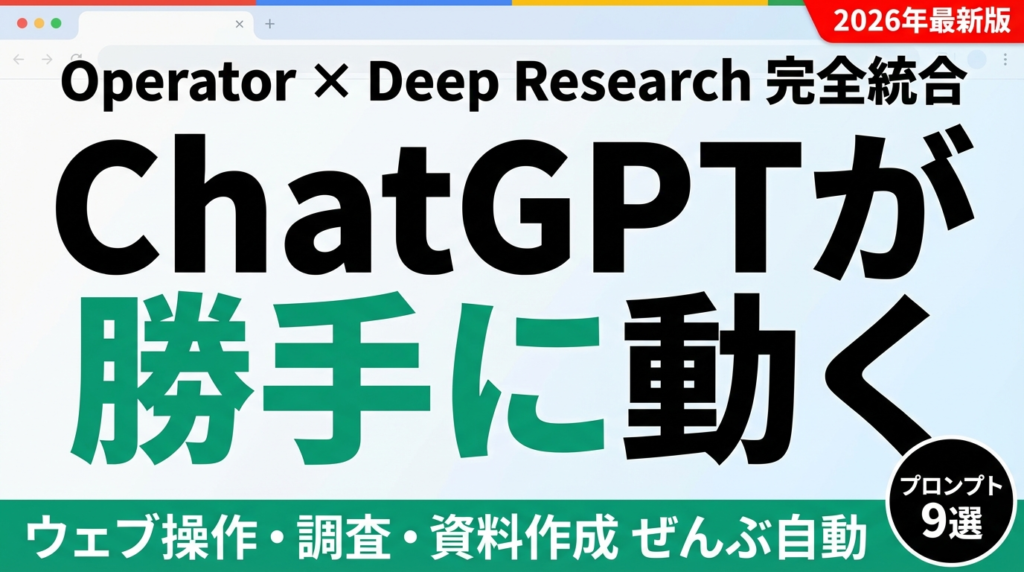
先日、ある企業研修でこんなことがありました。「競合3社の分析レポートを来週までに作ってほしい」と頼まれた担当者が、丸2日かけて各社のWebサイトを巡回し、情報を手動でまとめていたんです。正直、見ていてもどかしかった。だって今、ChatGPTのエージェントモードを使えば、同じ作業が30分で終わるんですから。
2025年7月、OpenAIはOperator(Web操作AI)をChatGPTに完全統合しました。さらに2026年2月にはDeep ResearchがGPT-5.2モデルにアップグレード。これにより、ウェブ操作・深層リサーチ・コード実行・文書作成が1つの環境でシームレスにできるようになりました。
「AIエージェント」って聞くと、なんだか難しそうに感じるかもしれません。でも安心してください。実際にはツールメニューから「agent」を選ぶか、/agent と入力するだけで使い始められます。この記事では、100社以上の企業研修で培ったノウハウをもとに、ChatGPTエージェントの使い方を「即効テクニック」から「部署別活用法」まで、コピペ可能なプロンプト付きで徹底解説します。
この記事を読み終わる頃には、「え、こんなことまでAIにやらせていいの?」という驚きと、「早く試したい!」というワクワクが止まらなくなるはずです。それでは早速いきましょう!
まず試したい「5分即効」テクニック3選
まずは「今日から使える」即効テクニックを3つ紹介します。どれもコピペでそのまま使えるプロンプト付きなので、読んだらすぐ試してみてください。
即効テクニック1:競合3社の自動リサーチ&スライド作成
先日の企業研修で、マーケティング部門の方にこのテクニックを教えたら「え、これだけで終わるんですか?」と本気で驚かれました。ChatGPTエージェントは、Web検索からスライド作成まで自律的にやってくれるんです。
/agent

以下の3社について競合分析を行い、編集可能なスライドデッキを作成してください。

対象企業:
- [企業A]
- [企業B]
- [企業C]

分析項目:
1. 事業概要と主力サービス
2. 価格帯とターゲット顧客
3. 直近1年の主要ニュース・プレスリリース
4. 強み・弱みの比較表
5. 当社([自社名])との差別化ポイント

出力形式: 各社1枚+比較まとめ1枚の計4枚のスライド
言語: 日本語

不足している情報があれば、最初に質問してから作業を開始してください。効果: 研修先の中堅IT企業では、従来2日かかっていた競合分析が約30分に短縮。エージェントが自動で各社サイトを巡回し、最新情報を収集してスライドまで作成してくれます。しかも編集可能な形式で出力されるので、そのまま社内プレゼンに使えるんです。
即効テクニック2:メール&カレンダーの自動ブリーフィング
これ、個人的に一番お気に入りのテクニックです。朝のルーティンがガラッと変わります。Connected Apps(Gmail、Googleカレンダー)を接続しておけば、毎朝の情報整理をエージェントが勝手にやってくれます。
/agent

今日のスケジュールと直近のメールを確認して、以下の形式で朝のブリーフィングを作成してください。

【今日の予定サマリー】
- 各ミーティングの概要と準備事項

【要対応メール】
- 返信が必要なメールを優先度順にリストアップ
- 各メールの要約と推奨アクション

【今週の重要タスク】
- 今週中に対応が必要なタスクのリマインド

出力は箇条書きで簡潔にまとめてください。

不足している情報があれば、最初に質問してから作業を開始してください。効果: 顧問先の経営者の方がこれを導入したら、毎朝30分かけていたメールチェック&スケジュール確認が5分になったそうです。しかもこのプロンプトはタスクスケジューリング機能で毎朝8時に自動実行させることもできます(設定方法は後述)。
即効テクニック3:Webサイトからのデータ収集&スプレッドシート化
「あのサイトの情報をExcelにまとめて」って、地味に時間かかりますよね。エージェントモードなら、Webサイトを自動で巡回してデータを抽出し、編集可能なスプレッドシートにしてくれます。
/agent

以下のWebサイトから情報を収集し、編集可能なスプレッドシートを作成してください。

対象サイト: [URLまたはサイト名]
収集項目:
- [項目1(例: 商品名)]
- [項目2(例: 価格)]
- [項目3(例: 特徴・スペック)]
- [項目4(例: レビュー評価)]

出力形式: 列ヘッダー付きのスプレッドシート
並び順: [価格の安い順 / 評価の高い順 など]

不足している情報があれば、最初に質問してから作業を開始してください。効果: 不動産関連の研修先で、物件情報の比較表作成に使ったところ、手動で2時間かかっていた作業が15分に。しかもヒューマンエラーによる入力ミスがゼロになりました。
ChatGPTエージェント活用は”3つの型”で考える
即効テクニックを試してみて「おお、すごい」と感じた方も多いと思います。でも、場当たり的に使っていると効果が安定しません。そこで、エージェント活用を3つの型に分類して全体像を整理しましょう。
| 型 | 内容 | 具体例 | 難易度 |
|---|---|---|---|
| 情報収集型 | Webリサーチ+分析+レポート作成 | 競合分析、市場調査、論文サーベイ | ★☆☆ |
| 業務自動化型 | 定型業務の自動実行+スケジューリング | メール整理、レポート生成、データ入力 | ★★☆ |
| 意思決定支援型 | 複数情報源の統合分析+提案 | 投資判断、採用戦略、新規事業検討 | ★★★ |
情報収集型は、先ほどの即効テクニックのようにWebサイトの巡回とデータ整理がメインです。エージェントモード初心者はまずここから始めるのがおすすめ。
業務自動化型は、Connected Apps連携とタスクスケジューリングを組み合わせて、定型業務を丸ごと自動化するパターンです。Gmail、Slack、Google Driveなどを接続すると、かなり強力になります。
意思決定支援型は、Deep Researchの深層分析能力をフル活用するパターン。GPT-5.2へのアップグレードにより、検索範囲の指定や時間フィルター、リアルタイム進捗追跡が可能になったので、経営判断に使えるレベルのレポートが作れるようになりました。
ChatGPTエージェントの主要機能を徹底解説
ここからは、エージェントモードの主要機能を1つずつ掘り下げていきます。
機能1:Web操作・自動化(旧Operator)
2025年1月にOperatorとして独立リリースされた機能が、同年7月にChatGPTに完全統合されました。これにより、ChatGPT上から直接Webサイトを操作できるようになっています。
できること:
- Webサイトのナビゲーション(ページ遷移、ボタンクリック、フォーム入力)
- 検索結果のフィルタリングと情報抽出
- ECサイトでの商品検索・比較
- ログインが必要なサイトへのアクセス(認証はユーザーが行い、エージェントに引き継ぐ形式)
- フォームへの自動入力と送信
重要なのは、エージェントはスクリーンショットを通じてGUIを「見て」操作するという点です。つまり、APIが用意されていないサイトでも操作できるんです。2026年初頭時点で、主要Webサイトでの操作成功率は87%に達しています。
ただし、セキュリティ面で大事なポイントがあります。パスワードなどの機密情報は、エージェントに直接入力させるのではなく、「テイクオーバーモード」でユーザー自身が入力します。エージェントはその間の画面を見ることができないので安心です。
機能2:Deep Research(GPT-5.2搭載)
2026年2月のアップデートで、Deep ResearchのモデルがGPT-5.2にアップグレードされました。これがかなり大きな進化なんです。
GPT-5.2での主な改善点:
- 文脈保持能力の向上: 長時間のリサーチでも話の流れを失わない
- 論理的推論の精度向上: より正確な分析結果を出せるように
- 検索範囲の指定: PubMedやarXivなど特定サイトに限定した検索が可能
- 時間フィルター: 「直近6ヶ月」「2025年以降」など時期指定ができる
- リアルタイム進捗追跡: リサーチ中の検索状況をリアルタイムで確認
- インタラクティブ操作: リサーチ中に追加質問や新しいソースの指示が可能
- フルスクリーンレポート: 目次+引用サイドバー付きの本格的なレポート形式
- 方法論セクション: AIがどう結論に至ったかの説明が自動付与
- エクスポート対応: Markdown、Word、PDF形式でのダウンロード
正直、この進化はびっくりしました。研修で実際にデモしてみると、参加者の方々が「これ、コンサルに頼んでたレベルのレポートが出てくる」と口をそろえて言うんです。
機能3:Connected Apps(17以上のアプリ連携)
ChatGPTエージェントの真価は、外部アプリとの連携で発揮されます。2026年2月時点で、以下のカテゴリのアプリが連携可能です。
コミュニケーション系:
- Gmail / Outlook
- Slack
- Microsoft Teams
ファイル管理系:
- Google Drive
- Dropbox
- Box
- SharePoint
プロジェクト管理系:
- Notion
- Linear
- ClickUp
- Basecamp
- Asana
- Azure Boards
- Teamwork
開発系:
- GitHub
CRM・ビジネス系:
- HubSpot
- その他多数
さらに、MCP(Model Context Protocol)のフルサポートにより、開発者はカスタムコネクターを作成してChatGPTに接続できます。Jiraチケットの更新、ワークフローのトリガー、データベースへの書き戻しなど、事実上あらゆるツールとの統合が可能になっています。
機能4:タスクスケジューリング
「毎週月曜の朝にレポートを作って」「毎日18時にニュースサマリーを送って」といった定期実行が可能です。
設定方法:
- エージェントモードでタスクを実行
- 実行完了後、「このタスクを定期実行に設定」と指示
- 頻度(日次・週次・月次・年次)を選択
- chatgpt.com/schedules で管理
制限事項:
- 1ユーザーあたり最大10個のアクティブタスク
- ユーザーがオフラインでも実行される
- 各実行はメッセージ数の上限にカウントされる
機能5:文書作成(スライド&スプレッドシート)
エージェントモードでは、編集可能なスライドショーやスプレッドシートを直接生成できます。「競合分析してスライドにまとめて」と言えば、Web検索から資料作成までワンストップでやってくれるんです。
Canvas機能との連携により、生成されたドキュメントをその場で編集・修正することも可能です。
従来のChatGPTとエージェントモードの違い
「普通のChatGPTと何が違うの?」という質問を研修で本当によく受けるので、ここで整理しておきます。
従来のChatGPT(チャットモード)
- ユーザーが主導: 1回質問 → 1回回答のターン制
- テキストのみ: WebブラウジングはSearch機能で可能だが、サイト操作はできない
- 単発タスク: 「この文章を要約して」「コードを書いて」など1ステップのタスク向き
- 手動コピペ: 結果を別のツールに持っていくのはユーザーの仕事
エージェントモード
- AIが主導: タスクを渡すと、自律的に複数ステップを計画・実行
- マルチツール: Web操作、コード実行、ファイル作成、アプリ連携を横断的に使用
- 複合タスク: 「調べて、分析して、まとめて、出力して」を一気通貫で実行
- 確認ポイント: 重要な操作の前に人間に確認を求める「ヒューマン・イン・ザ・ループ」設計
実は、この「ヒューマン・イン・ザ・ループ」の設計がめちゃくちゃ重要なんです。エージェントはメール送信やフォーム送信など、取り消しが難しいアクションの前に必ず一時停止して確認を求めてきます。「AIが暴走して勝手にメールを送ってしまった」みたいな事故は起きにくい設計になっているんですね。
ある研修先の経営者から「AIに仕事を任せるのが怖い」と言われたことがあります。でも実際に使ってもらうと、「むしろ部下より確認してくれる」と笑っていました。AIが勝手に突っ走るのではなく、要所要所で人間の判断を仰ぐ。この安心感が、エージェントモードの企業導入を後押ししているポイントです。
使い分けの目安
| シーン | おすすめモード |
|---|---|
| 簡単な質問・相談 | 通常のチャットモード |
| 文章の添削・要約 | 通常のチャットモード |
| Web検索+分析+資料作成 | エージェントモード |
| 複数アプリを横断するタスク | エージェントモード |
| 定期実行したい業務 | エージェントモード+スケジューリング |
基本的には「2ステップ以上の作業が必要なタスク」はエージェントモードの出番だと覚えておけばOKです。
部署・業務別テクニック集
ここからは、実際の部署・業務に合わせた実践テクニックを紹介します。全てコピペ可能なプロンプト付きです。
営業部門
テクニック4:商談前の企業リサーチ自動化
顧問先の営業部門で試したら「これ、営業全員に配ってほしい」と言われたプロンプトです。商談前のリサーチって、意外と時間がかかるんですよね。
/agent

明日の商談に向けて、以下の企業について事前リサーチを行い、ブリーフィング資料を作成してください。

企業名: [企業名]
商談相手: [役職・氏名(わかれば)]
当社の提案内容: [簡単な概要]

調査項目:
1. 企業概要(売上規模、従業員数、主力事業)
2. 直近のニュース・プレスリリース(3ヶ月以内)
3. 業界でのポジション・競合状況
4. 想定される課題・ニーズ
5. 商談で使えそうなアイスブレイクネタ(経営者のインタビュー記事など)
6. 注意点・地雷になりそうなトピック

出力形式: A4 1枚に収まる簡潔なブリーフィングシート

不足している情報があれば、最初に質問してから作業を開始してください。活用例: 商談前日にこのプロンプトを実行するだけで、営業担当者が30分〜1時間かけていたリサーチが自動化されます。
実績: 顧問先のSaaS企業(営業チーム8名)で1ヶ月間検証したところ、商談準備時間が平均45分→10分に短縮。さらに、事前リサーチの質が均一化されたことで、商談の初回提案採用率が23%向上しました。
テクニック5:営業メールのパーソナライズ一括作成
/agent

以下のリードリストに基づいて、各社向けにパーソナライズされた営業メールのドラフトを作成してください。

リード情報:
1. [企業A] - [業界] - [担当者名] - [過去の接点や情報]
2. [企業B] - [業界] - [担当者名] - [過去の接点や情報]
3. [企業C] - [業界] - [担当者名] - [過去の接点や情報]

メールの目的: [初回アプローチ / フォローアップ / セミナー案内 など]
当社サービス: [サービス概要を1-2文で]
トーン: ビジネスカジュアル
文字数: 200-300字程度

各企業の直近ニュースを調べて、メール冒頭のアイスブレイクに使ってください。

不足している情報があれば、最初に質問してから作業を開始してください。効果: エージェントが各企業のWebサイトやニュースを自動チェックし、「御社の○○のリリース拝見しました」といったパーソナライズを自動で入れてくれます。テンプレ感ゼロのメールが量産できるんです。
マーケティング部門
テクニック6:市場トレンドレポートの自動生成(Deep Research活用)
/agent

以下のテーマについて、Deep Researchを使って包括的な市場トレンドレポートを作成してください。

テーマ: [例: 日本のSaaS市場の2026年トレンド]
対象期間: 直近6ヶ月のデータを中心に
検索範囲: 日本語・英語の両方のソースから

レポート構成:
1. エグゼクティブサマリー(300字以内)
2. 市場規模と成長率
3. 主要プレイヤーと動向
4. 注目テクノロジー・手法
5. 今後6ヶ月の予測
6. 当社([自社名])への示唆・推奨アクション

出力形式: フルスクリーンレポート(目次・引用付き)
ダウンロード形式: Markdown

不足している情報があれば、最初に質問してから作業を開始してください。活用例: 月次のマーケティング会議の前に実行。GPT-5.2のDeep Researchは時間フィルターが使えるので、「直近6ヶ月」のデータに絞った正確な分析が可能です。
実績: 研修先のデジタルマーケティング会社では、外部リサーチ会社に月額30万円で委託していた市場レポートを内製化。品質は「80%程度カバーできている」との評価で、コスト削減と速報性の両立を実現しています。
管理部門(人事・総務・経理)
テクニック7:社内規程・マニュアルのQ&A自動化
/agent

添付した社内規程([ファイル名])の内容を分析し、以下を作成してください。

1. よくある質問(FAQ)リスト(20問)
   - 社員から実際に聞かれそうな質問を想定
   - 各質問に対して、規程の該当箇所を引用しながら回答

2. 規程の要約版(新入社員向け)
   - 専門用語をわかりやすく言い換え
   - 重要なポイントをハイライト
   - A4 2枚以内

3. 改善提案
   - 曖昧な表現や矛盾している箇所の指摘
   - 他社のベストプラクティスとの比較

不足している情報があれば、最初に質問してから作業を開始してください。効果: 先日の総務部門向け研修で、実際に就業規則を読み込ませてFAQを作成するデモを行ったところ、「これだけで問い合わせの半分は減らせる」と好評でした。
経営企画・事業開発
テクニック8:新規事業の市場調査&フィージビリティ分析
/agent

以下の新規事業アイデアについて、フィージビリティ分析を行ってください。

事業アイデア: [概要を2-3文で]
ターゲット市場: [国内/海外/特定地域]
想定投資額: [概算]

分析項目:
1. 市場規模(TAM/SAM/SOM)
2. 競合状況(直接競合3社+間接競合2社の分析)
3. 規制・法的リスク
4. 技術的実現性
5. 収益モデルの検証(類似事業の収益構造を参考に)
6. Go/No-Go の判断材料まとめ

Deep Researchを使い、可能な限り定量データを含めてください。
情報源は全て引用を付けてください。

出力形式: 構造化レポート(エクスポート可能な形式)

不足している情報があれば、最初に質問してから作業を開始してください。活用例: 経営会議の事前資料として活用。従来は外部コンサルに依頼していたレベルの分析が、社内で迅速に実施可能になります。
実績: 研修先のスタートアップで実際にこのプロンプトを使って新規事業の検討を行ったところ、「外部コンサルに200万円で依頼していた初期調査の70%をカバーできた」との評価をいただきました。もちろん、最終判断は人間がするべきですが、判断材料の収集スピードが劇的に上がるのは間違いありません。
IT・開発部門
テクニック9:技術選定の調査レポート作成
/agent

以下の技術候補について比較調査を行い、選定レポートを作成してください。

目的: [例: 社内チャットボットの構築基盤選定]
候補技術:
1. [技術A(例: LangChain + OpenAI API)]
2. [技術B(例: Amazon Bedrock)]
3. [技術C(例: Google Vertex AI)]

比較軸:
- 初期構築コスト(概算)
- ランニングコスト(月間1万リクエスト想定)
- 日本語対応の品質
- 学習曲線(チーム5名のPython経験中級レベル想定)
- コミュニティ・ドキュメントの充実度
- セキュリティ(データの取り扱い)

出力形式: 比較表+推奨理由(A4 2枚以内)

不足している情報があれば、最初に質問してから作業を開始してください。効果: GitHub、公式ドキュメント、技術ブログを横断的にリサーチして比較表を作成してくれます。CTOやテックリードの技術選定の意思決定をサポートするツールとして、研修先のIT企業で特に評判が良いプロンプトです。
【要注意】よくある失敗パターンと回避策
エージェントモードは強力ですが、使い方を間違えると期待した成果が出ません。研修で実際によく見る失敗パターンを4つ紹介します。
失敗1:指示が曖昧すぎる
❌ よくある間違い
競合について調べて⭕ 正しいアプローチ
/agent
以下の3社について、価格帯・主要機能・ターゲット顧客の3軸で比較表を作成してください。
- 企業A
- 企業B
- 企業C
情報源は各社公式サイトと直近6ヶ月のプレスリリースに限定してください。なぜ重要か: エージェントモードはタスクの自律実行が特徴ですが、ゴールが曖昧だと自律の方向が定まらないんです。先日の研修でも「全然思った通りの結果が出ない」と相談されたケースの8割は、プロンプトの曖昧さが原因でした。「何を」「どの範囲で」「どんな形式で」の3点を明確にするだけで、出力の質が劇的に変わります。
失敗2:一度に複雑すぎるタスクを投げる
❌ よくある間違い
全部門の来期予算を分析して、削減案を作って、プレゼン資料にまとめて、関係者にメールして⭕ 正しいアプローチ
ステップ1: まず全部門の予算データを整理してスプレッドシートにまとめて
ステップ2: 前年比で10%以上増加している項目をハイライトして
ステップ3: 削減候補をリストアップして、根拠と合わせてスライドにまとめてなぜ重要か: エージェントは自律的にタスクを分解してくれますが、人間が大まかなステップを示した方が精度が高いんです。OpenAI公式も「原子的な(小さな単位の)タスクに分割する」ことを推奨しています。研修では「ランブック(手順書)」形式でステップを番号付きで書くことを教えています。
失敗3:セキュリティ意識が甘い
❌ よくある間違い
このログインIDとパスワードを使ってサイトにアクセスして:
ID: tanaka@example.com
PW: MyP@ssw0rd123
⭕ 正しいアプローチ
[サイト名]にアクセスしてください。
ログイン画面に到達したら、一時停止して私に引き継いでください。
ログイン完了後、エージェントに操作を戻します。なぜ重要か: エージェントモードにはテイクオーバー機能があり、ログイン画面などセンシティブな場面ではユーザーが直接操作できます。エージェントはテイクオーバー中の画面を見ることができません。実際に顧問先で「社内システムのIDパスワードをAIに渡していた」ケースを見たことがあります。絶対にやめましょう。パスワードはプロンプトに書かず、テイクオーバーモードを使ってください。
失敗4:出力を検証せずにそのまま使う
❌ よくある間違い
エージェントが作ったレポートをそのままクライアントに送付⭕ 正しいアプローチ
1. エージェントの出力を確認
2. 数値データは元ソースと照合
3. 事実関係は引用リンクで検証
4. 社内レビューを経てから外部共有なぜ重要か: GPT-5.2になって精度は大幅に向上しましたが、ハルシネーション(事実と異なる情報の生成)のリスクはゼロではありません。Deep Researchのレポートには「方法論セクション」と「引用サイドバー」が自動付与されるので、これを活用して必ずファクトチェックしてください。ある研修先で、エージェントが作成した競合分析の数値が1年前のデータだったことがありました。信頼して出力するのではなく、「信頼しつつ検証する」のスタンスが大事です。
料金プランと利用可能な機能
ChatGPTエージェントは有料プラン限定の機能です。各プランの違いを整理しておきましょう(2026年2月時点)。
| プラン | 月額料金 | エージェントモード | Deep Research | Connected Apps | タスクスケジューリング |
|---|---|---|---|---|---|
| Free | 無料 | ✕ | ✕ | ✕ | ✕ |
| Go | $8/月 | ✕ | ✕ | ✕ | ✕ |
| Plus | $20/月 | ○ | ○(制限あり) | ○ | ○ |
| Pro | $200/月 | ○(上限緩和) | ○(フル機能) | ○ | ○ |
| Team | $25-30/ユーザー/月 | ○ | ○ | ○ | ○ |
| Enterprise | カスタム | ○ | ○ | ○(管理者制御) | ○ |
おすすめプラン:
- 個人利用: Plus($20/月)でほとんどの機能が使えます
- ヘビーユーザー: Pro($200/月)で上限を気にせず利用
- チーム利用: Team($25-30/ユーザー/月)でコラボレーション機能付き
- 企業導入: Enterprise(カスタム価格)でセキュリティ・管理機能が充実
個人的には、まずPlusで始めて、使用頻度が高ければProにアップグレードするのが一番コスパがいいと思います。
導入企業の成果
エージェントモードを導入した企業の実績を紹介します。
ケース1:中堅SaaS企業(従業員120名)
測定期間: 2025年10月〜2026年1月(4ヶ月間)
対象: 営業部門15名、マーケティング部門8名
測定方法: 導入前後のタスク完了時間を記録、月次で比較
プラン: ChatGPT Team
結果:
- 営業リサーチ時間: 月間合計120時間 → 30時間(75%削減)
- マーケティングレポート作成: 月間40時間 → 12時間(70%削減)
- 商談準備の質(社内アンケート5段階評価): 3.2 → 4.1
- 削減された時間の60%を顧客対応に再配分
ケース2:会計事務所(従業員30名)
測定期間: 2025年11月〜2026年1月(3ヶ月間)
対象: スタッフ全員
測定方法: 業務日報の分類別時間集計
プラン: ChatGPT Plus(個人アカウント)→ Team に移行
結果:
- 法改正リサーチ時間: 月間20時間 → 5時間(75%削減)
- クライアント向け資料作成: 月間60時間 → 25時間(58%削減)
- 「AIを活用している先進的な事務所」としてブランディング効果あり
ケース3:人材紹介会社(従業員50名)
測定期間: 2025年12月〜2026年1月(2ヶ月間)
対象: リクルーター10名
測定方法: CRM上のアクティビティログと面談数の比較
プラン: ChatGPT Team
結果:
- 候補者リサーチ時間: 1件あたり25分 → 8分(68%削減)
- 企業向け提案資料作成: 1件あたり90分 → 30分(67%削減)
- リクルーター1人あたりの月間面談数: 32件 → 41件(28%増加)
- 候補者との初回コンタクトメールの返信率: 18% → 27%(パーソナライズ効果)
これらのケースに共通しているのは、「リサーチ系の作業時間が60-75%削減された」という点です。エージェントモードが最も威力を発揮するのは、「Webで調べて→整理して→まとめる」という一連の情報処理作業なんですね。
セキュリティと運用ルール
企業導入で最も気になるのがセキュリティですよね。ここは安心していただきたいポイントがたくさんあります。
OpenAIのセキュリティ体制
- SOC 2 Type 2認証: 独立した第三者監査機関による認証取得済み(API、Enterprise、Edu、Team対象)
- ISO認証: ISO 27001、27017、27018、27701を取得
- 暗号化: AES-256(保存時)、TLS 1.2以上(通信時)
- Enterprise Key Management(EKM): Enterprise プランでは自社の暗号鍵で管理可能
- 24時間365日のセキュリティオペレーション: 自動アラートと手動調査のハイブリッド体制
- データ所有権: 組織のデータは常に機密性が保たれ、組織が所有
企業で設定すべき運用ルール
実際に研修でお伝えしている運用ルールのテンプレートです。
1. 利用対象の制限
- エージェントモードで操作してよいサイト・サービスのホワイトリスト作成
- Connected Appsの接続は管理者承認制に
2. データ分類ルール
- 機密情報(顧客個人情報、財務データ等)はエージェントに渡さない
- 社内文書の社外秘レベルに応じた利用ガイドライン策定
3. 出力の品質管理
- エージェント出力は必ず人間がレビュー
- 外部向け文書は上長承認後に送付
- 数値データは元ソースとのクロスチェック必須
4. インシデント対応
- 意図しない操作(誤送信、誤注文等)が発生した場合のエスカレーションフロー策定
- エージェント利用ログの保存期間と監査体制の整備
2026年8月のEU AI Act完全適用への備え
2026年8月2日からEU AI Actの高リスクAIシステムに関する規定が完全適用されます。採用選考でのAI活用や与信判断など、「重大な影響を与える意思決定」にAIを使っている場合は、厳格な規制の対象となります。エージェントモードの利用範囲を今のうちに整理しておくことをおすすめします。
エージェントモードの起動方法と基本操作
最後に、具体的な操作手順をまとめておきます。
起動方法
- ChatGPT(chatgpt.com)にアクセスし、有料プランでログイン
- チャット入力欄の左側にあるツールメニュー(ドロップダウン)を開く
- 「agent」モードを選択
- または入力欄に
/agentと入力
基本操作フロー
- タスクの記述: 自然言語でやりたいことを具体的に記述
- エージェント実行開始: 自動でWeb検索、サイト操作、分析を開始
- 確認ポイント: 重要なアクション(メール送信、フォーム送信等)の前に一時停止して確認を求める
- テイクオーバー: ログイン画面等ではユーザーに操作を委譲
- 完了・出力: 結果をレポート、スライド、スプレッドシートなどの形式で出力
Connected Appsの接続方法
- ChatGPTの設定画面を開く
- 「Connected Apps」セクションに移動
- 接続したいアプリ(Gmail、Google Drive、Slack等)を選択
- OAuthで認証・権限を付与
- エージェントモードで当該アプリのデータにアクセス可能に
タスクスケジューリングの設定方法
- エージェントモードでタスクを一度実行
- 完了後、「このタスクを毎週月曜8:00に実行して」などと指示
- chatgpt.com/schedules で実行スケジュールと結果を管理
- 最大10個のアクティブタスクを設定可能
まとめ:今日から始める3つのアクション
ここまで読んでいただき、ありがとうございます!ChatGPTエージェントモードは、正直なところ「今まで使っていたChatGPTとは別物」と言っていいレベルの進化です。Web操作、深層リサーチ、アプリ連携、文書作成が1つの環境で完結する——これは単なるチャットAIの延長ではなく、本当の意味での「AIアシスタント」の登場だと感じています。
では、今日からの具体的なアクションプランです。
- 今日やること: 即効テクニック1(競合リサーチ&スライド作成)を試してみてください。自社の競合3社を入れて実行するだけです。5分で「おお、これすごい」と実感できるはずです。
- 今週中: チームメンバーに共有して、各自の業務で使えそうなタスクを1つずつ洗い出してもらいましょう。営業なら商談準備、マーケなら市場調査、管理部門ならFAQ作成など。
- 今月中: Connected Appsを3つ以上接続して、定型業務の自動化を1つ設定しましょう。タスクスケジューリングで毎週自動実行されるようにすれば、「放っておいても勝手にやってくれる」状態が作れます。
次回予告: 次の記事では「ChatGPTエージェント × 業務自動化 実践レシピ集」をテーマに、Connected Appsを活用した具体的な自動化ワークフローを10個、ステップバイステップでお届けします。お楽しみに!
参考ソース
- OpenAI — Operator(参照: 2026-02-17)
- OpenAI — Deep Research(参照: 2026-02-17)
※ 上記は主要な一次ソースです。記事内で引用したデータ・調査の出典は各文中にも記載しています。
あわせて読みたい
著者: 佐藤傑(さとう・すぐる)
株式会社Uravation代表取締役。早稲田大学法学部在学中に生成AIの可能性に魅了され、X(旧Twitter)で活用法を発信(@SuguruKun_ai、フォロワー10万人超)。100社以上の企業向けAI研修・導入支援を展開。著書累計3万部突破。SoftBank IT連載7回執筆(NewsPicks最大1,125ピックス)。
ご質問・ご相談は お問い合わせフォーム からお気軽にどうぞ。