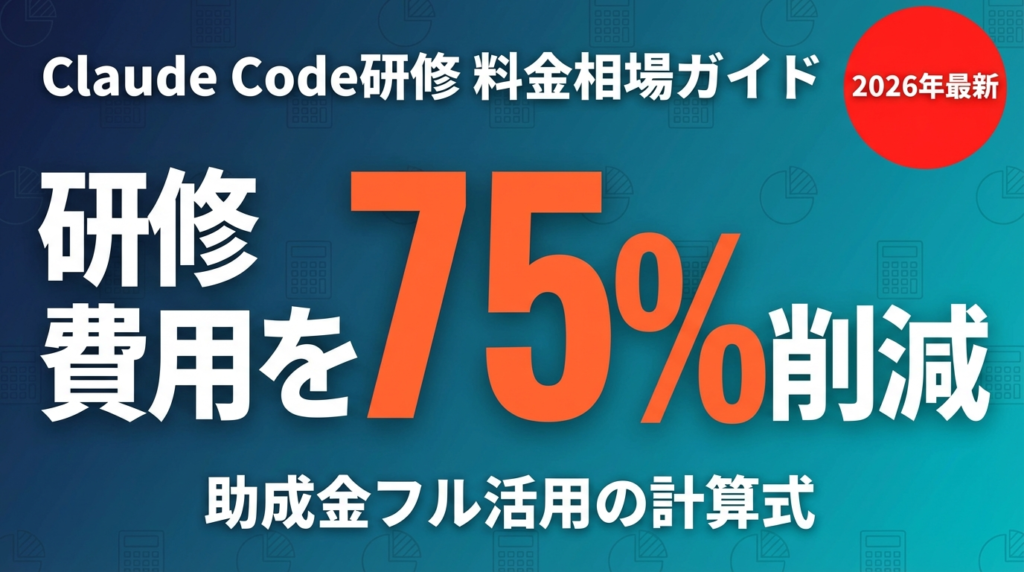
結論: Claude Code研修の料金は形式によって大きく異なり、1on1個別研修は30〜50万円/日、グループ研修は15〜25万円/人、eラーニングは3〜10万円/人が相場です。人材開発支援助成金(経費助成率 最大75%・中小企業)の対象となる場合があり、自己負担を抑えられる可能性があります(要件審査あり)。
この記事の要点:
- 研修形式別の料金相場と選び方の基準
- 人材開発支援助成金の経費助成 最大75%(中小企業・具体的計算例付き)
- 競合他社の公開価格比較と稟議書テンプレート
対象読者: Claude Code研修の導入を検討中の経営者・人事担当者・DX推進担当者
読了後にできること: 自社の予算に合った研修形式を選び、助成金申請の見通しを立てられる
「Claude Code研修、興味はあるけれど費用がどれくらいかかるかわからない…」
企業向けAI研修の提案をする中で、最もよく聞かれる質問がこれです。先日、ある製造業の人事部長(従業員300名規模)から「研修の見積もりを稟議に通したいのだが、相場観がまったくわからなくて困っている」と相談を受けました。
実はClaude Code研修の料金は、形式によって数万円から数十万円まで幅があり、どの形式を選ぶかが費用対効果を左右します。さらに、正しく助成金を活用すれば、中小企業は経費助成率最大75%の対象となる場合があります。支給は要件審査により決定されますが、自己負担を大きく抑えられる可能性があります。
この記事では、競合他社の公開価格を含む料金相場の全体像、助成金の具体的な計算例、そして稟議書を通すためのテンプレートまでをまとめています。研修費用の「モヤモヤ」を全部解消してから、判断してください。
Claude Code研修の全体像については、Claude Code個別研修プログラム完全ガイドで詳しく解説しています。
まず確認:Claude Code研修の形式は3種類
料金を比較する前に、研修形式を整理しておきましょう。形式によって単価の概念が異なるため、同じ「1人分の費用」でも意味が変わります。
| 形式 | 対象 | 料金相場 | 向いている会社 |
|---|---|---|---|
| 1on1個別研修 | 1〜2名(主に経営者・DX推進担当) | 30〜50万円/日 | 経営幹部の集中育成、スピード重視 |
| グループ研修 | 5〜30名 | 15〜25万円/人 | 部門単位での一斉展開 |
| eラーニング | 全社員 | 3〜10万円/人 | 全社導入、コスト優先 |
1on1形式は講師の時間を独占するため単価が高い。グループ形式は参加者数で費用を分散できる。eラーニングはコンテンツ費用のみなのでスケールしやすい——という構造です。
どの形式が「正解」かは、予算、受講対象者の規模、求めるアウトカムによって変わります。この記事の後半で「自社に合う形式の選び方」を解説します。
競合他社の公開価格比較(2026年3月時点)
Claude Code研修を提供している主な事業者の公開価格をまとめました。価格は変動する可能性があるため、最新情報は各社に直接確認してください。
主要プロバイダーの料金比較
| 事業者 | 形式 | 料金(税抜) | 時間/人数 | 特徴 |
|---|---|---|---|---|
| aidd.jp(AI駆動開発協会) | グループ/個人 | 39,800円〜 | 3時間〜、3名以上 | エンジニア特化、短時間集中型 |
| claudecode.co.jp | eラーニング(4ステップ) | 10万円〜(STEP1)/ 40万円(全コース) | 約15時間×4ヶ月 | プログラミング未経験者向け、アプリ開発成果物あり |
| 東京ITスクール | eラーニング | 44万円(税込)/人 | 1〜2ヶ月 | 助成金対応(要件審査あり)・大手実績多数 |
| 株式会社Uravation(当社) | 1on1個別研修 | お問い合わせ | 1日〜(カスタム) | 経営者・非エンジニア特化、業務直結カリキュラム |
この表からわかること: 形式や対象が異なるため単純比較はできませんが、「エンジニア向け短時間講座」は数万円〜、「非エンジニア向け実践プログラム」は10〜50万円/人が市場相場です。
【要注意】安さだけで選ぶと失敗する理由
先日、「安い研修を受けたが内容が浅くて何も変わらなかった」という声を複数の企業から聞きました。Claude Code研修で失敗しないための注意点を整理します。
❌ 失敗パターン1: 「1日3時間・30,000円」の講座を選んで「習得できなかった」
⭕ 回避策: 3時間で「入門レベルの体験」は得られるが、業務適用まで持っていくには追加学習時間が必要。費用対効果を「受けた後に業務で使えるか」で評価する
❌ 失敗パターン2: eラーニングで全員に受けさせたが「受講率が30%で終わった」
⭕ 回避策: eラーニングは「モチベーションが高い人向け」。受講完了を強制する仕組みがないと投資対効果が出ない。グループ研修の方が定着率が高い
❌ 失敗パターン3: 「エンジニア向け研修」を非エンジニア社員に受けさせた
⭕ 回避策: 対象者のスキルレベルと研修内容が一致しているか必ず確認。非エンジニア向けには別カリキュラムが必要
❌ 失敗パターン4: 助成金を考慮せずに「高い」と判断して断念した
⭕ 回避策: 次のセクションを読んでから判断する
人材開発支援助成金:経費助成 最大75%の仕組みを解説
「研修費用は厳しい」と感じた方に、必ず確認してほしいのが「人材開発支援助成金」です。厚生労働省が雇用保険適用事業主向けに提供する制度で、AI研修もしっかり対象になります。
基本スペック(2026年3月時点)
| 項目 | 中小企業 | 大企業 |
|---|---|---|
| 経費助成率 | 75% | 60% |
| 賃金助成(OFF-JT) | 1,000円/時間 | 500円/時間 |
| 1事業所の年間上限 | 1,000万円 | 1,000万円 |
| 訓練時間 | 10〜1200時間/年 | 同左 |
※2026年度(令和8年度)の情報です。制度は改訂される可能性があります。最新情報は厚生労働省の公式サイトでご確認ください。
具体的な計算例:5名でグループ研修を受けた場合
想定条件(スキルアップ支援コース適用の場合):
- 研修形式: グループ研修(2日間・16時間)
- 受講者数: 5名
- 研修費用: 20万円/人(合計100万円)
- 会社規模: 中小企業(雇用保険適用)
【計算例】
研修費用合計: 200,000円 × 5名 = 1,000,000円

経費助成(75%): 1,000,000円 × 75% = 750,000円

賃金助成: 1,000円 × 16時間 × 5名 = 80,000円

合計助成額: 750,000円 + 80,000円 = 830,000円

助成後の自己負担(見込み): 1,000,000円 − 830,000円 = 170,000円
(当初費用の約17%・支給は審査により決定)
試算上は自己負担を大きく抑えられる計算になります(支給の可否・額は労働局の審査により決定されます)。正直、これを知らずに「高い」と言って断念するのはもったいないと感じています。
助成金申請の流れ(6ステップ)
- 計画届の提出(研修開始の1〜2ヶ月前): 労働局またはハローワークに「訓練計画届」を提出
- 研修実施: 計画通りに研修を実施。出席率80%以上が求められる
- 受講証明書の受領: 研修提供事業者から発行してもらう
- 支給申請書の作成: 実施した研修の記録(出席簿、賃金台帳等)を整備
- 支給申請の提出(研修終了から2ヶ月以内): 労働局に支給申請書を提出
- 助成金の受領(申請後3〜6ヶ月程度)
注意: 助成金は先払いではなく後払いです。研修費用は一旦会社が立て替える必要があります。
研修形式の選び方:4つの質問で決まる
「どの形式が自社に合うかわからない」という相談は多いです。以下の4つの質問に答えると、方向性が見えてきます。
Q1: 研修を受けるのは何名ですか?
→ 1〜2名 → 1on1個別研修
→ 5〜30名 → グループ研修
→ 30名以上 → eラーニング + フォローアップ

Q2: 受講者の技術レベルは?
→ エンジニア/プログラマー → エンジニア特化コース
→ 非エンジニア(営業・経理・人事等)→ 業務活用特化コース

Q3: 求める成果は?
→ 短期間で特定業務を改善したい → 1on1または短期集中グループ
→ 全社でAIリテラシーを上げたい → eラーニング + グループ研修の組み合わせ

Q4: 予算の優先度は?
→ 効果優先(予算は調整可)→ 1on1または質の高いグループ研修
→ コスト最優先(大人数に届けたい)→ eラーニング(助成金活用)
ROI計算シミュレーション
研修費用の稟議を通すためには、ROI(投資対効果)の試算が有効です。以下のフレームワークで計算してみてください。
【ROI計算式】
ROI = (研修による業務効率化の経済効果 − 助成後の自己負担) ÷ 助成後の自己負担 × 100

【具体例:経理部門5名にグループ研修(助成後の自己負担見込み17万円)】

Before: 月次レポート作成 1人3日 × 5名 = 月15日分の工数
After研修: 1人0.5日 × 5名 = 月2.5日分の工数(83%削減、想定シナリオ)
削減工数: 12.5日/月
年間削減工数: 150日
時給換算(2,500円/時間×8時間): 150日 × 20,000円 = 3,000,000円/年

ROI = (3,000,000円 − 170,000円) ÷ 170,000円 × 100 ≈ 1,665%

→ 1年間で投資額の約17倍の効果(想定値)
※上記は計算例です。実際の効果は業務内容・受講者のスキル・研修後の運用体制によって異なります。
稟議書テンプレート(コピペ可能)
経営層に研修費用の承認を得るための稟議書テンプレートです。数字の部分は自社の状況に合わせて修正してください。
========================================
件名: Claude Code AI活用研修の導入について
========================================

【申請概要】
・研修名: Claude Code 業務効率化グループ研修
・対象部門: ○○部(△名)
・研修期間: ○年○月○日〜○年○月○日(2日間)
・費用: ○○万円(税抜)
・助成金支給決定後の自己負担見込み(審査により変動): ○○万円

【導入目的】
現在、○○業務に月平均○時間/人のコストが発生しています。
Claude Codeを活用することで、以下の改善が見込まれます。

【期待効果】
・○○業務の処理時間: ○時間→○時間(○%削減)
・年間工数削減効果: 約○日分(経済効果: 約○○万円)

【費用対効果(ROI)】
投資額: ○○万円(助成後の自己負担(見込み))
年間効果: 約○○万円
ROI: 約○○%(投資回収期間: 約○ヶ月)

【助成金について】
人材開発支援助成金(スキルアップ支援コース)を活用します。
経費助成率: 75%(中小企業)
申請手続きは研修会社がサポート予定です。

【研修提供会社】
株式会社Uravation / 担当: ○○
100社以上のAI研修実績あり。SoftBank IT連載7回執筆。

【スケジュール】
○月: 稟議決裁・助成金計画届提出
○月: 研修実施
○月: 効果測定・助成金申請
○月: 助成金受領(見込み)

以上、ご承認のほどよろしくお願いいたします。
========================================
よくある費用に関する疑問Q&A
Q: 見積もりをもらうのに費用はかかりますか?
A: Uravationでは無料でお見積もりと初回相談(30分)を提供しています。まず概算の費用感を確認してから判断できます。
Q: 助成金申請は自社でやる必要がありますか?
A: 基本的には申請書類の作成は企業(申請者)が行いますが、当社では必要書類のリストアップや記入のサポートを提供しています。社労士への依頼も選択肢の一つです。
Q: 分割払いはできますか?
A: 法人契約の場合、お支払い方法についてはお問い合わせ時にご相談ください。助成金受取前の立替が必要なケースでは、スケジュールを考慮した対応をしています。
Q: 研修の費用はいつ払いますか?
A: 標準的には研修前のお支払いとなります。助成金の入金は研修後3〜6ヶ月程度かかるため、一時的な立替が発生します。
自社に使える補助金をAIで診断する
「どの制度が自社の研修・AI導入に使えるのか」を手早く把握したい場合は、補助金AIエージェント(無料デモ)が便利です。会社情報と目的を入れるだけで、使えそうな補助金の候補と適合度を自動で整理します。最終的な申請可否は必ず公募要領でご確認ください。
まとめ:今日から始める3つのアクション
- 今日やること: 自社が人材開発支援助成金の対象かどうかを確認する(雇用保険適用事業主であれば原則対象)
- 今週中: 受講候補者の人数・対象部門を整理し、「グループ研修 vs eラーニング vs 1on1」のどの形式が自社に合うか判断する
- 今月中: 上記の稟議書テンプレートをベースに社内提案資料を作成し、経営層の合意を取る
次の記事: Claude Code研修の導入手順|稟議〜キックオフまで完全テンプレートでは、稟議提出から研修キックオフまでの詳細フローを解説しています。
Claude Code個別研修の詳細・お申し込み: Claude Code個別研修プログラム
著者: 佐藤傑(さとう・すぐる)
株式会社Uravation代表取締役。X(@SuguruKun_ai)フォロワー約10万人。100社以上の企業向けAI研修・導入支援。著書『AIエージェント仕事術』(SBクリエイティブ)。SoftBank IT連載7回執筆(NewsPicks最大1,125ピックス)。
ご質問・ご相談は お問い合わせフォーム からお気軽にどうぞ。
関連メディア
- Claude Code 2026年3月アップデート全まとめ(AIgent Lab)
- 人材開発支援助成金でAI研修|助成率75%活用事例3選(補助金ナビ)
- AI研修に使える助成金3選|補助率75%の制度を徹底比較(補助金ナビ)
参考・出典
- 人材開発支援助成金 — 厚生労働省(参照日: 2026-03-27)
- Claude Code研修|AI駆動開発協会 — aidd.jp(参照日: 2026-03-27)
- AI研修料金プラン — claudecode.co.jp(参照日: 2026-03-27)
- Claude Code研修 -AIコーディング- — 東京ITスクール(参照日: 2026-03-27)
- AI研修に使える助成金完全ガイド — Uravation Media(参照日: 2026-03-27)
Claude Code研修で助成金が「不支給」になる落とし穴と回避手順
Claude Code研修に人材開発支援助成金(事業展開等リスキリング支援コース)を活用しようとする中小企業から、「カリキュラムは固まったのに、結局申請が通らなかった」という相談を受けることが少なくありません。原因の多くは研修内容そのものではなく、訓練時間の組み方や計画届の提出タイミング、価格設定の根拠づけといった「段取り」にあります。ここでは、AI研修と導入コンサルティングを実際に運用している立場から、不支給や差し戻しにつながりやすいポイントと、その回避手順を具体的に整理します。研修の中身そのものの設計についてはAI研修導入ガイドもあわせてご覧ください。
1. 訓練時間要件の壁:1日6時間の研修だけでは対象外になりやすい
まず最初につまずきやすいのが訓練時間です。事業展開等リスキリング支援コースは、原則として1コースあたり10時間以上の訓練であることが助成対象の前提になります。ところがClaude Code研修のような実装型・短時間集中の研修は、1日6時間程度の標準プランで設計されることが多く、これ単独では時間要件を満たさず、せっかく実施しても助成対象外になってしまうケースがあります。
私たちが自社で運用している標準プランも、1日6時間の構成は要件未達で、助成金活用を前提とする場合は10時間以上になるよう組み替えています。たとえば2日間に分けて、初日に基礎とセットアップ・基本操作で5〜6時間、2日目に実務課題を使ったハンズオンとレビューで5時間程度を確保し、合計で11時間前後にする構成です。こうすると要件に適合しやすくなります。
- 1日完結・6時間程度の単発研修は、時間要件の観点では助成対象になりにくい傾向があります。
- 2日連続・合計11時間前後の構成にすると要件に適合させやすく、内容の定着にもつながります。
- 休憩時間は訓練時間に含められないため、タイムテーブル上で「実訓練時間」を明確に積み上げて設計する必要があります。
Claude Codeのように手を動かして覚える研修は、もともと2日構成のほうが定着しやすい面もあります。時間要件を満たす設計が、結果的に研修効果の面でも理にかなうことが多いです。
2. 計画届の提出タイミング:思い立ってすぐ受講では間に合わない
次に見落とされやすいのが、計画届の提出期限です。人材開発支援助成金では、訓練を開始する前のあらかじめ定められた期日までに、訓練計画届を管轄の労働局へ提出しておく必要があります。事前提出を前提とした制度のため、「来週から研修を始めたい」と思い立ってすぐに受講しても、計画届が間に合わず助成対象にならないという事態が起こりがちです。
この前提を踏まえると、研修導入は月単位で逆算してスケジュールを組むのが安全です。おおまかな目安としては、次のような流れになります。
- 研修開始の2ヶ月前まで:カリキュラム・日程・受講者を確定し、時間要件を満たす構成にする。
- 研修開始の1ヶ月以上前:計画届と必要書類を整え、労働局へ提出する。
- 計画届の受理後〜研修開始:受理を確認したうえで予定どおり研修を実施する。
- 研修終了後:支給申請に必要な書類をそろえて、定められた期間内に支給申請を行う。
提出期限や様式は労働局・年度によって運用が変わることがあるため、最新の要件は必ず管轄の労働局や提携する社会保険労務士に確認してください。少なくとも「研修日程を決めてから動き始めると、計画届の期限に間に合わない」という点は念頭に置いておく必要があります。
3. 2026年5月14日以降の新ルール:受講料の価格設定を疎明する書類が必要に
2026年5月14日以降の支給申請からは、受講料等の価格設定に関する疎明書(様式第28号)の提出が求められるようになりました。これは、研修費が助成金を前提とした不自然な高値設定になっていないかを確認するための書類です。
ここで差し戻しのリスクが生まれやすいのは、「助成金が出るから少し高めに見積もっておこう」といった発想で価格を決めてしまうケースです。価格の根拠が説明できないと、疎明書の段階で内容を問われ、申請が止まってしまうことがあります。回避のポイントは、研修費を助成金から逆算して決めるのではなく、研修の内容・時間・講師の工数といった実態から積み上げて設定し、その根拠を文書として残しておくことです。
- 研修時間(たとえば11時間)と、それに対応する講師・教材準備の工数を明確にしておく。
- 同種のClaude Code研修・AI研修の一般的な価格帯と大きく乖離しない水準にする。
- 「助成金が出る前提で割高にしている」と受け取られる構造を避ける。
Claude Codeのような実装型研修は、講師が受講者のコードや環境を直接見ながら伴走するため、もともと工数に裏づけられた価格を説明しやすい領域です。価格根拠を整理しておけば、疎明書の作成もスムーズになります。
4. 訓練経費の返金禁止ルールと社労士費用の扱い
助成金活用案件で特に注意したいのが、訓練経費の返金禁止ルールです。研修費を実質的に値引きしたり、後から返金したりする形にしてしまうと、助成金の対象経費が実態と合わなくなり、不支給になるだけでなく不正受給と見なされるリスクがあります。「助成金が出る分だけ研修費を安くする」という設計は、一見すると顧客に親切に見えますが、制度上は避けるべき構造です。
申請代行を社会保険労務士に依頼する場合の費用も、扱いを誤りやすいポイントです。安全なのは、社労士への申請代行費用を研修費の中に含めず、受講する企業側が社労士事務所へ直接支払う建付けにすることです。研修提供側が肩代わりしたり、研修費に紛れ込ませたりすると、訓練経費の返金禁止ルールに抵触する恐れがあります。料金の案内をする際も、「研修費用」と「社労士申請代行費用」を別建てで明示し、それぞれの支払先がどこなのかを最初にはっきりさせておくと、後々のトラブルを防げます。
5. 「最大75%OFF」表記の現実:保証ではなくレンジとして見る
助成金活用をうたう広告で「最大75%OFF」といった表現を目にしますが、これはあくまで経費助成率の上限を指すものであり、誰でも必ずその割引になるという保証ではありません。実際には、賃金要件や生産性要件などの審査を経て助成額が決まり、支給が確定するのは研修後の支給申請を経てからです。要件を満たさなければ助成率は下がり、申請内容によっては不支給になることもあります。
そのため、助成後の自己負担(見込み)は「確定した金額」ではなく「目安のレンジ」として捉えるのが現実的です。経費助成に加えて、訓練中の賃金の一部が助成される賃金助成が受けられる場合もありますが、これも要件や受講者数によって変わります。最大限の助成が適用された場合の助成後の自己負担(見込み)として助成後の自己負担(見込み)を抑えられる場合がありますが、具体的な金額は研修プランや助成率の要件によって変動しますが、これも保証ではなく、要件と審査結果によって上下する目安だと理解しておくことが大切です。広告の割引率をそのまま予算の前提に置くのではなく、助成されなかった場合の負担額でも導入判断ができるかを確認しておくと安全です。
6. 中小企業の予算現実から見た判断フロー
最後に、助成金を使うかどうかの判断軸を整理します。助成金は研修導入の負担を軽くする有効な手段ですが、あくまで手段の一つであって、目的化させないことが重要です。申請には相応の工数がかかり、計画届の期限や支給審査というリスクもあります。これらを踏まえて、次のように考えると判断しやすくなります。
- 助成金を待たずに先行導入すべきケース:現場の生産性課題が顕在化していて、1〜2ヶ月の計画届待ちが事業上の機会損失になる場合。少人数でまず試したい、効果を見てから横展開したい、といった場合も先行導入が向きます。Claude Codeの導入効果を早く検証したいときは、Claude Code活用ガイドを参考に小さく始めるのが現実的です。
- 要件を満たして申請すべきケース:受講者数が一定規模あり、研修時間を10時間以上に組める場合。年度の予算に余裕がなく、経費負担を抑えることが導入の前提条件になっている場合も、計画的に申請する価値があります。
判断に迷ったときは、「助成金が出なくてもこの研修を実施する意味があるか」を先に確認するのが有効です。そこに明確な意味があるなら、助成金は導入を後押しする追い風として位置づけられます。逆に、助成金が前提でなければ踏み切れない投資であれば、研修の目的や対象範囲そのものを見直したほうがよいかもしれません。全社的なAI活用の方針づくりについてはAI導入戦略の立て方も参考にしながら、自社の優先順位に沿って判断していくことをおすすめします。
AI研修プログラム、半日体験から全社展開まで7プラン
助成金75%活用後の実質負担で、貴社の規模・業種に合わせた最適な AI研修プランをご提案します。
- 100社以上の企業支援実績
- 初回30分無料・即日返信
- 導入後3ヶ月の伴走付き
お問い合わせフォームから24時間以内にUravation担当者がご返信します。