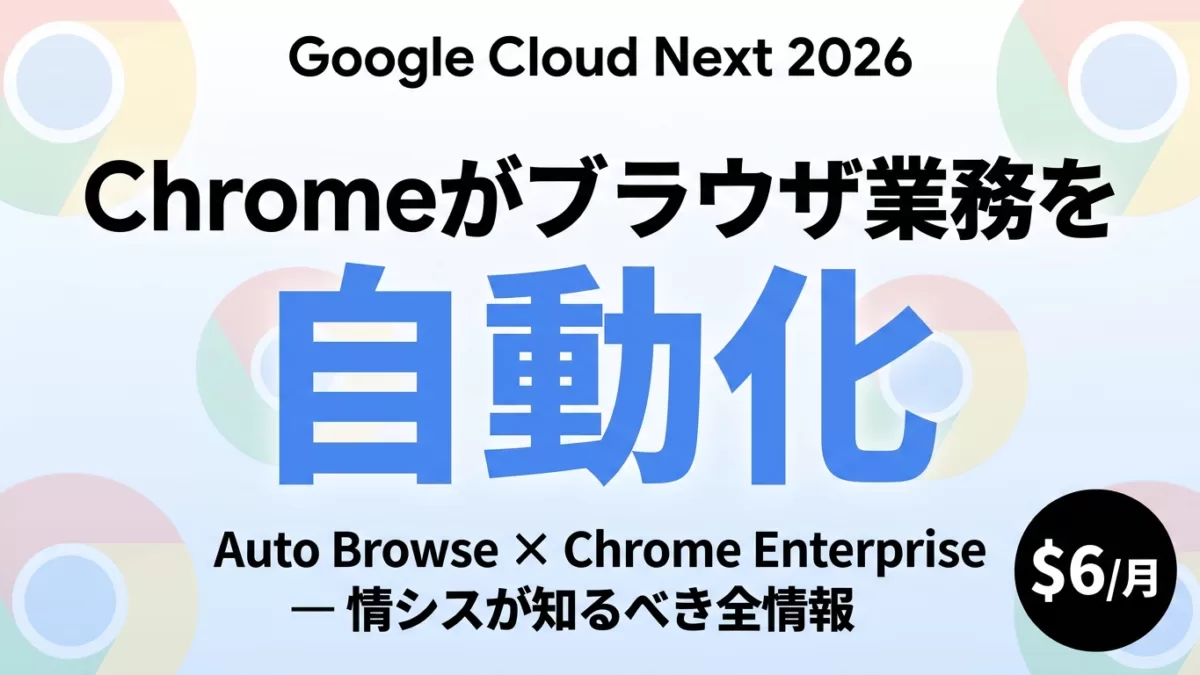
結論: GoogleはChrome EnterpriseにGemini 3搭載の「Auto Browse」「Skills」を追加し、ブラウザを自律型AIワークプレースへ進化させました。2026年4月のGoogle Cloud Nextで発表、月額$6(Chrome Enterprise Premium)で利用可能です。
この記事の要点:
- 要点1: Auto BrowseはCRM入力・フォーム入力・スケジュール調整などをGemini 3が自律実行(最終承認は人間)
- 要点2: Chrome Skillsで繰り返しタスクをワンクリック化、DLPで情報漏洩リスクを50%削減
- 要点3: 個人利用のGeminiと異なり、組織プロンプトはAI学習に使用されないガバナンス設計
対象読者: 情報システム担当者・DX推進担当者・中小企業経営者
読了後にできること: Chrome Enterprise Auto Browseの導入可否を判断し、パイロット導入の計画を立てる
「社員がブラウザでやっている作業を、AIに任せられないの?」
先日、顧問先の情シス部長から切実な相談を受けました。毎月末、担当者が複数のウェブサービスを行き来しながら、データをコピペして別のシステムに入力する作業に丸1日かかっているというのです。「このルーティン作業だけでも自動化できたら…」という声は、100社以上のAI研修で何度も聞いてきました。
その解答が2026年4月のGoogle Cloud Nextで発表されました。Googleは「Chrome Enterprise」に「Auto Browse」「Skills」「Geminiサマリー」などのAI機能を搭載し、Chromeをただのブラウザから「AIが動く職場のインフラ」へと再定義しました。
この記事では、Auto BrowseとChrome Skillsの機能詳細、セキュリティ・ガバナンスの設定方法、日本企業の情シスが今すぐ知るべき対応ポイントを、コピペ可能なプロンプトつきで解説します。
まず試したい「5分即効」Auto Browse活用例
設定は情シスにお任せするとして、実際にどんなことができるのかを先に体感してもらいましょう。以下は、企業内Chromebook環境でよく使われる即効シナリオです。
即効:CRM自動入力(Google DocsからSalesforceへ)
研修先の営業部門で最も歓声が上がったユースケースです。営業担当が顧客ヒアリングメモをGoogle Docsに書いたら、Auto BrowseがSalesforceの対応フォームを開いて必要フィールドに自動入力します。
【Auto Browseへの指示プロンプト】
左のタブにあるGoogle Docsのヒアリングメモから、以下の情報を読み取ってください:
- 顧客名・会社名・電話番号
- 商談内容・課題
- 次回アクション・日程

読み取った情報を右のタブのSalesforce「新規商談登録」フォームに入力してください。
「会社名」フィールドが見当たらない場合は、私に確認してください。
入力完了後、保存ボタンを押す前に私に確認を求めてください。

仮定した点は必ず"仮定"と明記してください。想定効果: 1件の入力作業が平均15分→3分以下(Auto Browseが入力、人間が確認・保存のみ)。
AIエージェントの基本的な活用方法については、AIエージェント導入完全ガイドで体系的に解説しています。
Gemini Chrome Enterprise — 4つの新機能の全貌
Google Cloud Next 2026で発表されたChrome Enterprise新機能は大きく4つです。
機能1:Auto Browse(自律タスク実行)
Gemini 3がブラウザタブの内容をリアルタイムで理解し、複数ステップのタスクを自律実行します。対応できるタスクの例は以下の通りです。
- 旅行・ホテルの予約(複数サイトを比較して最安値を選択)
- フォーム入力(経費精算・申請書類の自動記入)
- 会議スケジューリング(カレンダーを確認して候補日を調整)
- 競合製品ページからの価格・スペック収集
- 採用候補者のポートフォリオサマリー作成
- CRMへのデータ入力(Google Docの内容を反映)
重要な安全設計: ダブルチェック機構により、AIの行動は実行前に独立したAIレイヤーで審査されます。購入・SNS投稿などの機密アクションには明示的なユーザー確認が必要です。AIが「実行する」のではなく、「実行する前に人間に確認する」設計になっています。
機能2:Chrome Skills(ワークフローの保存・共有)
繰り返し行う作業をAIプロンプトとして保存し、アドレスバーから「/」で呼び出せるワンクリックショートカットにする機能です。
【Chrome Skillsの設定例】
スキル名: 競合価格チェック

実行内容:
現在開いているタブの製品ページから商品名・型番を読み取り、
Amazon・楽天・ヨドバシカメラの価格を確認して比較表を作成してください。
表には「販売店・価格・在庫状況・配送日数」を含めてください。
完成した比較表をClipboardにコピーしてください。
組織の管理者は、業務に必要なスキルを事前に作成して全社に配布できます。情シスが「承認済みスキルライブラリ」を整備することで、属人的なAI活用を標準化できます。
機能3:Gemini Summary(サイドパネル統合)
Chromeの右側に常駐するGeminiサイドパネルが、Gmail・Calendar・Driveと統合されます。今開いているページの内容を要約しながら、過去のメールや会議メモと照合して文脈を補完します。
機能4:DLP(データ損失防止)強化
コンテンツの機密度に応じて、コピー・貼り付け・アップロード・ダウンロード・印刷を自動制限します。Googleの発表によると、承認されていないAIプラットフォームへのコンテンツ転送が50%削減されたとしています。
個人用Gemini vs Chrome Enterprise — セキュリティの根本的違い
「個人でGeminiを使っているのと何が違うの?」という質問を研修でよく受けます。この違いを理解することが、情シスが導入を判断するうえで最も重要なポイントです。
| 比較項目 | 個人用Gemini(無料/有料) | Chrome Enterprise Gemini |
|---|---|---|
| プロンプトのAI学習 | 使用されることがある | 組織のプロンプトは学習に使用されない |
| データの保管場所 | Google サーバー(グローバル) | 管理者が設定した地域ポリシーに従う |
| 利用制御 | 個人が自己管理 | 管理者がポリシーで一元管理 |
| DLP(情報漏洩防止) | なし | コンテンツ感知型のリアルタイム制限 |
| 監査ログ | なし | 全操作の記録・レポート出力 |
| 承認フロー | なし | 機密アクションは要人間承認 |
| コンプライアンス対応 | 対応困難 | SOC 2、ISO 27001等に準拠 |
料金体系と導入コストの現実
Chrome Enterprise Premium — 月額$6/ユーザー
Auto Browse、Skills、DLPなどの企業向けAI機能は、Chrome Enterprise Premiumに含まれています。Google Workspaceを既に導入している組織であれば、追加コストは最小限に抑えられます。
| プラン | 料金 | 含まれるAI機能 |
|---|---|---|
| Chrome Enterprise Core | 無料(Workspace付帯) | 管理コンソール、ポリシー設定 |
| Chrome Enterprise Premium | $6/ユーザー/月 | Auto Browse、Skills、DLP、脅威インテリジェンス |
従業員50名の企業では月額$300(約4.5万円)の追加コストで全員に展開できる計算です。手作業のルーティン削減効果と比べると、ROIは高い水準が期待できます。ただし、実際のROIは業務内容によって大きく異なります。パイロット導入で効果を計測してから判断することをお勧めします。
日本企業の情シスが今すぐやるべき5つのアクション
アクション1:現状のChrome管理コンソールを確認する
【情シス向け確認プロンプト】
以下の情報を整理してください:

1. 現在のChromeライセンス(Core/Premium)は何か?
2. Google Workspace管理コンソールでChromeデバイス管理は有効か?
3. 社内で個人用Googleアカウントで業務ツールにアクセスしているケースはあるか?
4. 現在のDLPポリシーは何があるか?
5. Chrome Extension(拡張機能)の管理ポリシーは設定されているか?

これらの現状を把握することで、Auto Browse導入の前提条件が揃っているか判断できます。
アクション2:社内のChromeブラウザ業務をリストアップする
Auto Browseが最も効果を発揮するのは「複数のウェブサービスを行き来して情報をコピペする」タスクです。情シスが各部門にヒアリングして、こうした作業をリストアップすることから始めましょう。
【部門ヒアリング用テンプレート】
以下の質問に回答してください:

Q1. 毎週繰り返している「ブラウザでの作業」を教えてください。
   例:「AシステムからデータをコピーしてBシステムに貼り付ける」

Q2. その作業に1回あたり何分かかりますか?

Q3. 月に何回行いますか?

Q4. 間違えたときのリスクは何ですか?(データ誤入力、期日漏れ等)

不足している情報があれば最初に確認してから整理してください。
アクション3:パイロット対象業務を3つ選ぶ
全社一斉導入よりも、特定の反復業務3件でパイロット実施することをお勧めします。選定基準は「繰り返し頻度が高い」「手順が定型的」「失敗リスクが低い」の3点です。
アクション4:セキュリティポリシーを事前に設計する
【DLPポリシー設計プロンプト】
以下の業種・規模の企業向けに、Chrome Enterprise DLPポリシーの初期設定案を作成してください:

- 業種: [製造業/金融/医療/小売/その他]
- 従業員数: [○名]
- 扱う機密情報: [個人情報/技術情報/財務情報]
- 現在の情報セキュリティポリシー: [ISO 27001取得済み/社内規定のみ等]

特に「コピペ制限の範囲」と「AIへのアップロード可否」について優先的に設計してください。

仮定した点は必ず"仮定"と明記してください。
アクション5:Okta連携を活用して既存のIDM基盤を活かす
Chrome Enterprise PremiumはOktaとの統合をサポートしています。既にOktaを導入している組織は、既存のシングルサインオン・ゼロトラストポリシーをChromeのAI機能にもそのまま適用できます。
この記事の内容を社内で使うなら
要点と手順をまとめた資料を無料で受け取れます。研修4,000名以上・支援100社以上の実績をもとに、自社の業務に当てはめる相談も30分から受け付けています。
【要注意】よくある失敗パターンと回避策
失敗1:個人用Googleアカウントで業務データを処理してしまう
❌ 「社員が個人のGmailアカウントでAuto Browseを使って、会社のCRMにデータ入力している」
⭕ 「必ず会社のWorkspaceアカウントでログインした状態でのみAuto Browseを使用すること」をポリシーに明記する
なぜ重要か: 個人アカウントでのプロンプトはGoogleのAI学習に使用される可能性があります。会社の機密情報が学習データになるリスクがあります。
失敗2:全自動実行を信頼しすぎる
❌ 「Auto Browseに経費精算を全部任せて、自分はノーチェックで承認する」
⭕ 「Auto Browseが下書きを作成→担当者が金額・項目を確認→保存を自分で押す」
なぜ重要か: Geminiも読み取りミスをすることがあります。金額・個人情報の入力は必ず人間が最終確認してください。
失敗3:Chrome Skillsを個人が勝手に外部サービスに接続する
❌ 「便利なので、個人で契約した外部AIサービスにChrome Skillsで自動送信するよう設定した」
⭕ 情シスが管理コンソールで「承認済みの接続先のみ許可」ポリシーを設定する
なぜ重要か: 個人が設定した外部接続は、DLPポリシーの対象外になる可能性があります。情報漏洩の抜け穴になりかねません。
失敗4:PoC(概念実証)なしで全社展開する
❌ 「便利そうだから全社員に即日展開しよう」
⭕ 「まず5〜10名のパイロットグループで2週間運用し、課題を洗い出してから展開する」
なぜ重要か: 業務フローの差異により、想定外の動作が起きることがあります。小さく始めて知見を蓄積してから展開するのがリスクを最小化する方法です。
ChromeOS・ChromebookユーザーへのSpecial Note
ChromebookやChromebookPlusを企業に展開している組織(主に教育・流通・製造現場)は、Auto Browseの恩恵をより大きく受けられます。ChromeOSはブラウザが基盤であり、業務の大部分がブラウザで完結するため、Auto Browseの自動化対象となる業務が多いからです。
まとめ:今日から始める3つのアクション
- 今日やること: Google管理コンソールにログインし、現在のChromeライセンスとDLPポリシーの設定状況を確認する
- 今週中: 各部門に「ブラウザで毎週繰り返している手作業」をヒアリングし、Auto Browse化の候補業務をリストアップする
- 今月中: Chrome Enterprise Premiumのパイロット申請を行い、3業務でPoC(概念実証)を開始する
ブラウザが「道具を使う場所」から「AIが動く場所」に変わる転換点が来ました。情シス主導で設計する今が、組織のAI活用を安全かつ効率的に標準化する最大のチャンスです。
参考・出典
- Chrome gets new Gemini 3 features, including auto browse — Google Blog(参照日: 2026-04-23)
- Google turns Chrome into an AI co-worker for the workplace — TechCrunch(参照日: 2026-04-23)
- Google turns Chrome into an AI coworker with Auto Browse, Skills, and enterprise DLP at $6/month — The Next Web(参照日: 2026-04-23)
- Ask Gemini in Chrome to complete tasks for you with auto browse — Google Chrome Help(参照日: 2026-04-23)
- Google brings Auto Browse and Skills to Chrome Enterprise — Linux Consultant(参照日: 2026-04-23)
著者: 佐藤傑(さとう・すぐる)
株式会社Uravation代表取締役。早稲田大学法学部在学中に生成AIの可能性に魅了され、X(旧Twitter)で活用法を発信(@SuguruKun_ai、フォロワー約10万人)。100社以上の企業向けAI研修・導入支援を展開。著書『AIエージェント仕事術』(SBクリエイティブ)。SoftBank IT連載7回執筆(NewsPicks最大1,125ピックス)。
ご質問・ご相談はお問い合わせフォームからお気軽にどうぞ。
あわせて読みたい:
- AI導入戦略ガイド — 中小企業のためのステップバイステップ
- AIエージェント導入完全ガイド — チームで使うAIエージェントの始め方
この記事の内容を社内展開する方へ: 生成AI活用事例 業務別50選(無料・PDF 32ページ+Excel) をダウンロードできます。