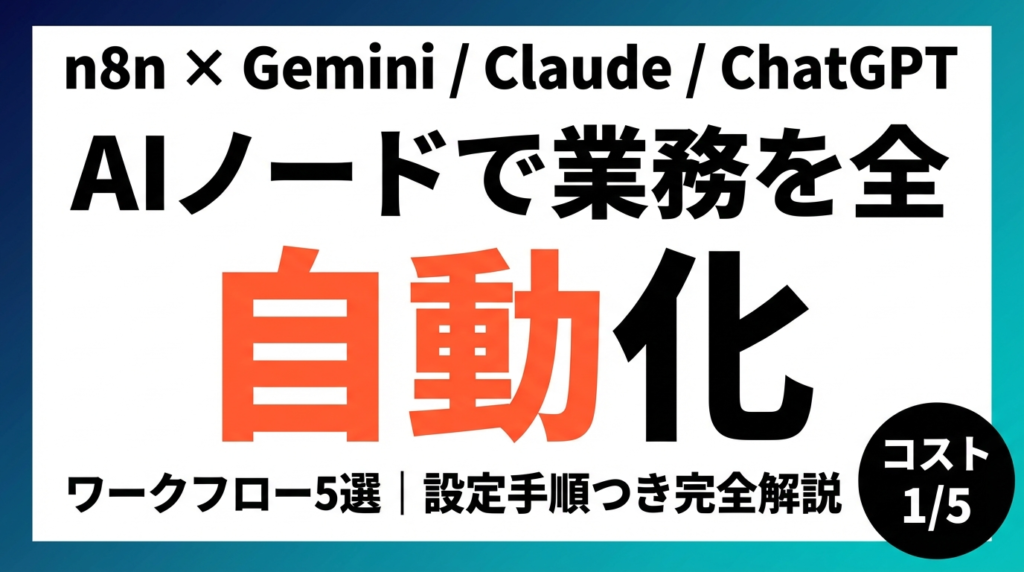
結論: n8nは「AIを業務フローに組み込む」ためのオープンソース自動化プラットフォームであり、OpenAI・Anthropic・Google AIの全主要モデルをノーコードで連携できます。セルフホストすれば月1万円程度のサーバー費用でZapierの月5万円相当の自動化が実現します。
この記事の要点:
- 要点1: n8nのAIエージェントノードはOpenAI/Anthropic/Geminiを選択可能で、ドラッグ&ドロップで業務フローに組み込める
- 要点2: コスト比較: 月10万回実行でZapierは約4.5万円、n8nセルフホストはサーバー代のみ月1万円程度
- 要点3: メール自動分類・日報自動集計・議事録生成など5つの実務ワークフローを今日から使えるフロー設計で公開
対象読者: 繰り返しの事務作業を自動化したい中小企業のDX推進担当・経営者
読了後にできること: n8nを無料でインストールし、最初のAI連携ワークフロー(メール自動分類)を30分以内に動かせる
「Zapierは高すぎるし、プログラミングはできない。でも業務を自動化したい」
企業向けAI研修で、こういう相談を本当によく受けます。先日、従業員50名規模の不動産会社の顧問先でこんな出来事がありました。問い合わせフォームからのメールを毎日担当者が手作業で振り分けているとのこと。「売買問い合わせ」「賃貸問い合わせ」「クレーム」「その他」に分類するだけで1日1時間かかっているというんです。
その場でn8nを設定し、AIノードにGeminiを接続して「問い合わせメールを4カテゴリに自動分類→担当者へSlack通知」のワークフローを組みました。設定時間は約45分。翌日から毎日1時間の作業がゼロになりました。「え、これ本当にタダで動くの?」と担当者が驚いていた顔は忘れられません(n8nはオープンソースで無料)。
この記事では、n8nのAIノードを使ってGemini・Claude・ChatGPTと連携する実務ワークフロー5選を、設定ステップつきで完全公開します。Dify・Make・Zapierとの違いも整理するので、「自分の会社に何が合うか」判断できるようになります。
AI活用全般の基礎についてはAI導入戦略ガイド、既存のn8n概要についてはn8nガイド(概要版)もあわせてご覧ください。
まず動かす「最速セットアップ」3分ガイド
セットアップ方法1:n8n Cloud(最速・推奨)
自分のサーバーを用意しなくていい、すぐ試せるクラウド版です。
- n8n.ioにアクセス → 「Get started free」で14日間無料トライアル
- メール登録 → ワークスペース作成
- ダッシュボードから「New Workflow」→ AIエージェントノードを追加
セットアップ方法2:Dockerセルフホスト(コスト重視)
docker run -it --rm
  --name n8n
  -p 5678:5678
  -v ~/.n8n:/home/node/.n8n
  docker.n8n.io/n8nio/n8n
VPS(月額1,000〜3,000円)に上記コマンドを実行するだけ。月に何万回実行しても追加費用なし。
n8nのAI活用は「3つのモード」で考える
| モード | 用途 | 難易度 | 主な使い方 |
|---|---|---|---|
| Basic AI Chain | 単発のAI処理 | ★☆☆ | テキスト要約・分類・変換 |
| AI Agent | ツールを使って自律的に処理 | ★★☆ | メール返信・リサーチ・DB操作 |
| Multi-Agent | 複数AIが協調して作業 | ★★★ | 複雑なリサーチ・承認フロー |
「まず自動化したい」という方はBasic AI Chainから始めるのが正解です。いきなりAI Agentを使おうとして挫折するケースをよく見ます。
AIノードの設定方法(OpenAI・Anthropic・Google AI)
OpenAI(ChatGPT)の設定
研修でよく使うOpenAIノードの設定手順です。
- ワークフロー編集画面で「+」ボタン → 検索欄に「OpenAI」
- 「OpenAI Chat Model」ノードを追加
- 「Credentials」→「Create New」→ OpenAI APIキーを入力
- 使用するモデルを選択(GPT-4o推奨)
# OpenAI APIキー取得先
https://platform.openai.com/api-keys

# 接続テスト(n8n内)
「Execute Node」ボタンで単体テスト →
「Test」チャットで応答を確認
Anthropic(Claude)の設定
- ノード検索 → 「Anthropic Chat Model」を追加
- Anthropic APIキーを「Credentials」に設定
- モデル: claude-sonnet-4-6(コスパ最高)またはclaude-opus-4-5(最高精度)を選択
Claudeは長文の分析・複雑な推論に特に強いです。契約書レビューや詳細なレポート生成にはClaudeを選ぶことが多いです。
Google AI(Gemini)の設定
- ノード検索 → 「Google AI Studio (Gemini)」を追加
- Google AI StudioでAPIキーを取得(無料枠あり)
- モデル: gemini-2.0-flash(高速・低コスト)またはgemini-3-pro(高精度)を選択
Geminiは無料枠が比較的広く、初めてAIノードを試す場合の入門として最適です。また日本語の自然さもかなり向上しています。
業務自動化ワークフロー5選
ワークフロー1:問い合わせメール自動分類→Slack通知
冒頭の不動産会社の事例です。研修先で最も再現性が高いワークフローです。
フロー構成:
[Gmail Trigger] → [Set Node(メール本文を変数に)]
→ [OpenAI Chat Model(カテゴリ分類)]
→ [Switch Node(カテゴリで分岐)]
→ [Slack(担当者別チャンネルに通知)]OpenAIノードのシステムプロンプト:
あなたはメール分類AIです。
以下のメールを読み、最も適切なカテゴリを1つだけ答えてください。

カテゴリ: 売買問い合わせ / 賃貸問い合わせ / クレーム / その他

回答形式:カテゴリ名のみ(例: 売買問い合わせ)
不足している情報があっても、メールの内容から最も近いカテゴリを選んでください。想定効果(典型的なケース): 問い合わせ振り分け作業の時間を大幅に削減。担当者が自分の担当カテゴリの通知だけ受け取れるため、対応漏れも減少。
ワークフロー2:日報テキストから週次レポートを自動集計
複数メンバーのSlack投稿(日報)を週次で集計してレポートを自動生成するワークフローです。管理職が週報まとめにかかる時間を大幅に削減できます。
フロー構成:
[Cron Node(毎週金曜18:00)]
→ [Slack Node(過去5日間の#日報チャンネルを取得)]
→ [Code Node(テキストを結合)]
→ [Anthropic Chat Model(週次サマリー生成)]
→ [Google Docs(レポートを自動作成)]
→ [Slack(マネージャーに完成通知)]Anthropicノードのプロンプト:
以下は今週のチーム日報です。以下の形式で週次サマリーレポートを作成してください:

1. 今週の主な進捗(各メンバー1〜2行)
2. 課題・ブロッカー(言及があったもの全て)
3. 来週に持ち越す重要タスク
4. マネージャーが要確認の事項

日報から読み取れない情報は「情報なし」と記載してください。
推測・仮定をした場合は必ず「仮定:」と明記してください。

---日報データ---
{{$json.all_reports}}
ワークフロー3:Zoom/Meet議事録の自動生成・配信
会議録音ファイルをDropboxや Google Driveに保存すると自動的に文字起こし→議事録→全参加者にメール配信するワークフローです。
フロー構成:
[Google Drive Trigger(新規音声ファイル検出)]
→ [HTTP Request Node(Whisper APIで文字起こし)]
→ [OpenAI Chat Model(議事録フォーマットに整形)]
→ [Google Docs(議事録を保存)]
→ [Gmail(参加者全員に送信)]議事録生成プロンプト:
以下の会議文字起こしを、正式な議事録として整形してください。

出力形式:
■ 日時: [ファイル名から推定、不明な場合は「要確認」]
■ 参加者: [発言者名が識別できる場合は列挙、不明は「要確認」]
■ 議題:
■ 決定事項:
  ・〜(担当者・期限があれば記載)
■ アクションアイテム:
  | タスク | 担当 | 期限 |
■ 次回議題候補:

数字と固有名詞は、根拠(原文)を添えてください。
聞き取り不明箇所は「[不明]」と表記してください。

---文字起こし---
{{$json.transcript}}
ワークフロー4:SNS投稿下書きの自動生成
ブログ記事やプレスリリースのURLを入力すると、X(Twitter)・LinkedIn・Facebook向けに最適化された投稿文を3パターン自動生成するワークフローです。
フロー構成:
[Webhook(URL受信)]
→ [HTTP Request Node(記事本文をスクレイピング)]
→ [Gemini Chat Model(SNS投稿3パターン生成)]
→ [Airtable(下書きとして保存)]
→ [Slack(担当者に確認依頼)]Geminiノードのプロンプト:
以下の記事を読んで、SNS投稿の下書きを3パターン作成してください。

各パターンの要件:
- X(Twitter)用: 140文字以内、ハッシュタグ3つ
- LinkedIn用: 300文字以内、ビジネスパーソン向けトーン
- Facebook用: 200文字以内、親しみやすいトーン

各パターンの冒頭に「【X用】」「【LinkedIn用】」「【Facebook用】」と明記してください。
CTA(行動喚起)を各パターンに1つ含めてください。

---記事本文---
{{$json.article_content}}
ワークフロー5:顧客問い合わせの自動一次回答
よくある問い合わせにAIが一次回答を生成し、担当者の承認後に自動送信するワークフロー(Human-in-the-Loop型)です。
フロー構成:
[Gmail Trigger(新着問い合わせ)]
→ [Anthropic Chat Model(FAQデータベースを参照して回答案生成)]
→ [Slack(担当者に「この回答でよいか?」確認)]
→ [Wait Node(承認待ち)]
→ [Gmail(承認後に自動返信)]
このワークフローのポイントは「AIが自動送信する前に必ず人間がチェックする」設計にしていること。AIの回答をそのまま顧客に送るのはリスクがあります。承認ステップを入れることで安全性を確保しつつ、担当者の作業は「OK / NG」のボタンを押すだけになります。
Dify・Make・Zapierとの比較
「n8nとDify、どちらを使えばいい?」は研修でよく聞かれます。100社以上の導入を見てきた経験で整理します。
| 項目 | n8n | Dify | Make | Zapier |
|---|---|---|---|---|
| 主な強み | 汎用ワークフロー自動化+AI統合 | AIアプリ・チャットボット構築 | UIが最も使いやすい | 連携アプリ数が最多(7,000+) |
| AIノード | 全主要モデル対応 | AIがコア機能 | OpenAI・Claude対応 | OpenAI・Claude対応 |
| RAG機能 | 外部ツールで対応 | ネイティブ対応(最も簡単) | ×(外部連携必要) | ×(外部連携必要) |
| コスト(月10万実行) | サーバー代のみ(〜1万円) | $59〜/月(クラウド) | $16〜/月(年払い) | $299/月〜 |
| 技術難易度 | 中(コードノードあり) | 低〜中 | 低 | 最も低い |
| セルフホスト | ◯(推奨) | ◯(Dockerで簡単) | × | × |
| 日本語サポート | コミュニティ中心 | 公式ドキュメント日本語あり | 日本語UI | 日本語UI・サポートあり |
使い分けの法則(私の推奨)
- n8nを選ぶケース: 様々な外部ツール(CRM・Slack・Google Workspace等)と連携した業務フロー自動化。コスト重視でセルフホストできる技術担当がいる場合
- Difyを選ぶケース: 社内向けAIチャットボット・FAQシステム・RAGを手軽に作りたい場合。コードが書けない担当者でも運用できる必要がある場合
- Makeを選ぶケース: 中程度の複雑さの自動化でUIの使いやすさを重視。非エンジニアが主体で使う場合
- Zapierを選ぶケース: 連携したいツールが7,000以上の中にある場合。サポートの安心感を優先する場合
セルフホスト vs クラウド版の選び方
クラウド版(n8n Cloud)を選ぶ場合
メリット: セットアップが5分以内、サーバー管理不要、自動バックアップ
デメリット: 月$20〜(実行数に応じて増加)、データが外部サーバーに保存される
推奨ケース: 試用・小規模利用・サーバー管理の人的コストを省きたい場合
セルフホスト版を選ぶ場合
メリット: 初期費用なし(オープンソース)、実行数無制限、データを自社管理
デメリット: VPS設定・メンテナンスが必要(月2〜3時間程度)
推奨ケース: 月100万回以上の実行、機密データを扱う、コスト最小化を優先する場合
正直、コスト面だけ見ればセルフホストが圧倒的に有利です。ただ「サーバーを触るのが不安」という方はまずn8n Cloudで試してみて、使えると確信してからセルフホストに移行するのが安心です。
【要注意】n8n AIノード活用でよくある失敗パターン
失敗1:エラーハンドリングを設定しない
❌ ワークフローがエラーで停止してもそのまま放置する
⭕ 全てのワークフローに「Error Trigger」ノードを追加し、エラー発生時にSlackまたはメールで即座に通知する
なぜ重要か: AIのAPI制限・ネットワーク障害でワークフローが止まっても気づかないと、業務に重大な穴が開きます。顧問先でこの設定を忘れたため、3日間メール自動振り分けが停止していた事例がありました。
失敗2:プロンプトを固定してテストしない
❌ プロンプトを書いたら動くと思って本番データで即運用する
⭕ 本番前に最低20件のテストデータでプロンプトの精度を確認する。「正解率80%未満なら本番投入しない」の基準を設ける
なぜ重要か: AIの出力は確率的です。テストで「ほぼ正確」でも本番で予期しない出力が出ることがあります。
失敗3:APIコストを管理しない
❌ OpenAIやAnthropicのAPIキーを設定してワークフローを動かし続ける
⭕ 各AIプロバイダーのダッシュボードで「月額上限(Spend Limit)」を設定する。1万円上限から始めることを推奨
なぜ重要か: ループ設定のミスや想定外の大量実行でAPI代が数十万円になった事例があります。上限設定は必須です。
失敗4:機密データをAI APIに送信してしまう
❌ 顧客の個人情報・未公開の社内機密をAIノードに通す
⭕ ワークフロー設計段階で「このノードに何のデータが流れるか」を明示化し、機密情報はマスキングするノードを挟む
なぜ重要か: OpenAIやAnthropicのAPIを使う場合、データは各社のサーバーを経由します。個人情報保護方針と照合してください。ローカルLLM(Ollama)との連携なら社内完結が可能です。
まとめ:今日から始める3つのアクション
- 今日やること: n8n Cloud(14日無料)に登録し、「Gmail Trigger → OpenAI Chat Model → Slack」の3ノードだけで最初のワークフローを動かしてみる(本記事のワークフロー1の簡略版)
- 今週中: 本記事の5ワークフローの中から自社の課題に最もマッチするものを1つ選び、実際のビジネスデータで動作確認する
- 今月中: セルフホスト(VPS)環境を構築し、コスト・パフォーマンスを試算。「クラウド vs セルフホスト」の意思決定をする
n8nのAIノードの真価は「AIを単体で使うのではなく、既存の業務フローに埋め込む」ことにあります。ChatGPTを手動で使うのとは別次元の自動化が、ノーコードで実現できる時代になりました。ぜひ今日のうちに最初のワークフローを動かしてみてください。
あわせて読みたい:
参考・出典
- Anthropic integrations | n8n — n8n公式(参照日: 2026-03-24)
- How to Build AI Agents with n8n: Complete 2026 Guide — Strapi(参照日: 2026-03-24)
- We Tested Gemini, OpenAI, Anthropic APIs Across 50+ n8n Workflows — Medium / Jovan Miljevic(参照日: 2026-03-24)
- ワークフロー自動化ツール比較|Make・Zapier・n8nを徹底比較【2026年版】 — AIリブートアカデミー(参照日: 2026-03-24)
- n8nとは?使い方やDifyとの違い、活用事例も紹介【2026年最新版】 — 株式会社エクサウィザーズ(参照日: 2026-03-24)
著者: 佐藤傑(さとう・すぐる)
株式会社Uravation代表取締役。早稲田大学法学部在学中に生成AIの可能性に魅了され、X(旧Twitter)で活用法を発信(@SuguruKun_ai、フォロワー約10万人)。100社以上の企業向けAI研修・導入支援を展開。著書『AIエージェント仕事術』(SBクリエイティブ)。SoftBank IT連載7回執筆(NewsPicks最大1,125ピックス)。
ご質問・ご相談は お問い合わせフォーム からお気軽にどうぞ。