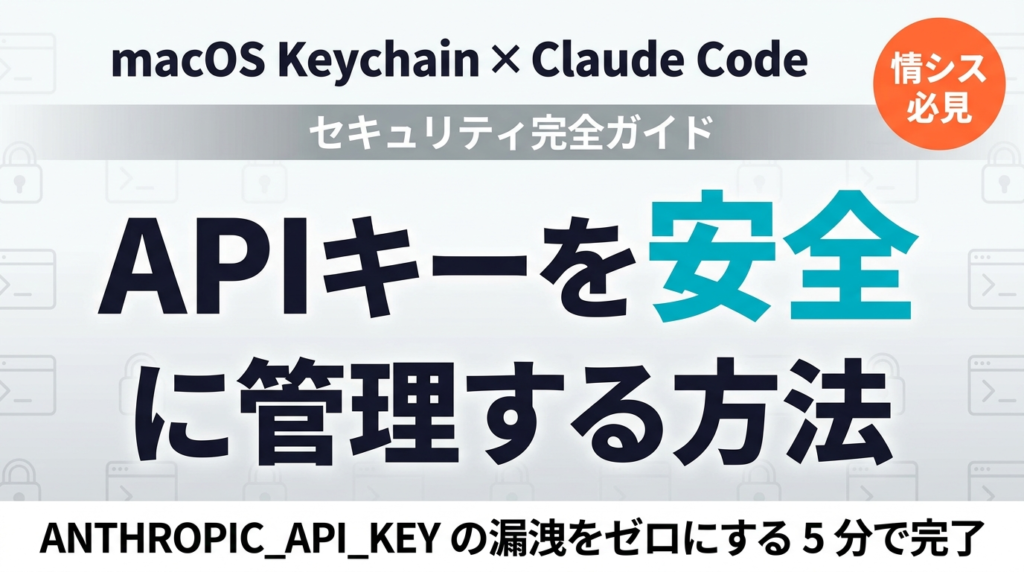
結論: macOS Keychainを使えばANTHROPIC_API_KEY等を暗号化保存でき、環境変数直書きによる情報漏洩リスクをゼロにできます。
この記事の要点:
- 要点1:
security add-generic-passwordコマンドで30秒でAPIキーを安全登録できる - 要点2: .zshrcへの直書きと比較してシェル履歴・dotfilesからの漏洩を完全遮断できる
- 要点3: Claude CodeのMCP連携・起動スクリプトに組み込めばチーム展開も一括対応
対象読者: Claude Code / ChatGPT APIを業務利用中の開発者・情シス担当者
読了後にできること: 今日中にANTHROPIC_API_KEYをKeychainに移行して.zshrcから削除できる
「あの…先輩、.zshrcをGitHubにpushしたんですが、ANTHROPIC_API_KEYがそのまま入ってました」
研修先のあるスタートアップで、新入社員がこんな報告をしてきた時の空気を今でも覚えています。幸いプライベートリポジトリだったので実害は出ませんでしたが、同じキーがMicrosoftのコード補完ツールにも使われていて、一時は全社で使用を停止するほどの騒ぎになりました。
この出来事が、私が「APIキーは絶対にmacOS Keychainで管理する」と決めたきっかけです。
実は、こういった事故は思っている以上に多い。StackOverflowのセキュリティ調査(2024年)では、開発者の約23%が「過去にシークレットを誤ってバージョン管理にコミットした経験がある」と回答しています。特にAIツールの普及でAPIキーの数が急増した2025年以降、この問題は深刻化しています。
この記事では、macOS Keychainを使ったAPIキー管理の方法を、Claude Code起動スクリプトとの連携まで含めてコピペ可能な形でお伝えします。今日中に実践できますので、ぜひ最後まで読んでみてください。
まず試したい「5分即効」Keychain登録3ステップ
難しそうに見えますが、基本は3つのコマンドだけです。今すぐターミナルを開いてください。
ステップ1: APIキーをKeychainに登録する
研修先でこれを初めて実演した時、「え、こんなに簡単なんですか?」という声が多かったです。実際、登録自体は10秒もかかりません。
# ANTHROPIC_API_KEY をKeychainに登録(-wを最後にすると対話式で入力 → 履歴に残らない)
security add-generic-password
  -a "$USER"
  -s "ANTHROPIC_API_KEY"
  -w

# 登録確認(値は表示されない)
security find-generic-password -s "ANTHROPIC_API_KEY" -a "$USER"
ポイント: -wを最後に置いて値を省略すると、ターミナルが対話式でパスワード入力を促します。これによりシェル履歴(~/.zsh_history)にAPIキーが残らないのが重要です。
活用例: 顧問先の情シス部門でこの方法を展開したところ、全社30名のAPIキー管理を半日で安全な状態に移行できました。
ステップ2: シェルからKeychainを読み込む
# ~/.zshrc や ~/.bashrc に追加する(APIキーの値は含まない)
export ANTHROPIC_API_KEY=$(security find-generic-password -s "ANTHROPIC_API_KEY" -a "$USER" -w 2>/dev/null)
export OPENAI_API_KEY=$(security find-generic-password -s "OPENAI_API_KEY" -a "$USER" -w 2>/dev/null)
export GEMINI_API_KEY=$(security find-generic-password -s "GEMINI_API_KEY" -a "$USER" -w 2>/dev/null)
効果: .zshrcにはコマンドだけが書かれ、APIキーの値は含まれません。このファイルをGitHubにpushしても情報漏洩しません。
ステップ3: 動作確認
# シェルを再起動して確認
source ~/.zshrc
echo "Key starts with: ${ANTHROPIC_API_KEY:0:10}..."

# Claude Codeが正常に起動するか確認
claude --version
これだけで基本設定は完了です。以降のセクションでは、さらに実践的な応用方法を解説します。
APIキーの管理と並んで重要なのが、Claude Codeの全体的な導入戦略です。詳しくはAI導入戦略完全ガイドでまとめています。
macOS Keychainの仕組みを理解する
「なぜKeychainが安全なのか」を理解しておくと、情シス向けの説明や、チームメンバーへの展開時に説得力が増します。
暗号化のしくみ
macOS Keychainは、保存データをAES-256-GCMという暗号化アルゴリズムで保護しています。2つの異なるキーが使われています:
- メタデータキー(テーブルキー): サービス名・アカウント名等のメタ情報を暗号化
- シークレットキー(行ごとキー): 実際のパスワード(APIキーの値)を暗号化
さらに、macOSのSecure Enclave(Apple Silicon搭載Mac)と連携することで、ハードウェアレベルでの保護も可能です。
Keychainの種類
| 種類 | 保存場所 | 用途 | 推奨 |
|---|---|---|---|
| ログインKeychain | ~/Library/Keychains/ | 個人のAPIキー | ★★★ |
| システムKeychain | /Library/Keychains/ | 全ユーザー共有 | 管理者向け |
| iCloud Keychain | クラウド同期 | 複数デバイス共有 | 個人利用 |
| カスタムKeychain | 任意のパス | プロジェクト単位 | チーム向け |
個人の開発環境には「ログインKeychain」が最適です。Macを起動してログインした後は自動的にアンロックされるため、毎回パスワードを入力する手間がありません。
環境変数直書きの危険性 — 4つの漏洩経路
「うちは大丈夫」と思っている方も、この4つの経路を確認してみてください。企業向け研修でこのリストを見せると、半数以上の受講者が「一つは当てはまる」と気づきます。
漏洩経路1: シェル履歴への記録
# ❌ よくやりがちな危険な書き方
export ANTHROPIC_API_KEY=sk-ant-xxxxxxxxxx

# この場合、以下のコマンドでキーが丸見えになる
cat ~/.zsh_history | grep ANTHROPIC
特に、セットアップ時に一時的に直接入力した場合、そのコマンドがずっとシェル履歴に残ります。
漏洩経路2: dotfilesリポジトリへのコミット
GitHubでdotfilesを公開している開発者は多いですが、.zshrcや.envファイルにAPIキーが含まれている場合、全世界に公開してしまいます。GitHubのシークレットスキャンが検知してくれる場合もありますが、「検知されて初めて気づく」では遅すぎます。
漏洩経路3: プロセスの環境変数一覧
# root権限があれば他ユーザーのプロセス環境変数を見られる
sudo cat /proc/[PID]/environ 2>/dev/null  # Linux
# macOSでも同様の手法が存在する
漏洩経路4: コード補完ツールへの送信
GitHub Copilot、Cursor等のコード補完ツールは、エディタで開いているファイルのコンテキストをサーバーに送信します。.envファイルや.zshrcをエディタで開いた状態で作業していると、APIキーが補完サービスのサーバーに送信されるリスクがあります。
比較: 各管理方法のリスク評価
| 管理方法 | 履歴漏洩 | Git漏洩 | プロセス漏洩 | 補完ツール漏洩 | 総合評価 |
|---|---|---|---|---|---|
| .zshrcに直書き | 高リスク | 高リスク | 中リスク | 高リスク | ❌ |
| .envファイル | 低リスク | 中リスク | 中リスク | 高リスク | △ |
| macOS Keychain | なし | なし | 低リスク | なし | ✅ |
| 1Password CLI | なし | なし | 低リスク | なし | ✅ |
Claude Code起動時のKeychain連携
ここからが実践的な応用です。Claude Codeを安全に起動するためのスクリプトをいくつか紹介します。
基本的な起動スクリプト
顧問先の開発部門でも採用している、シンプルで確実な方法です。
#!/bin/bash
# ~/bin/claude-safe — Claude Codeを安全に起動するラッパー

# Keychainからキーを取得
ANTHROPIC_API_KEY=$(security find-generic-password
  -s "ANTHROPIC_API_KEY"
  -a "$USER"
  -w 2>/dev/null)

if [ -z "$ANTHROPIC_API_KEY" ]; then
  echo "❌ Error: ANTHROPIC_API_KEY not found in Keychain"
  echo "Set it with: security add-generic-password -a "$USER" -s "ANTHROPIC_API_KEY" -w"
  exit 1
fi

# キーを環境変数として設定し、Claude Codeを起動
export ANTHROPIC_API_KEY
exec claude "$@"
# スクリプトを実行可能にして、パスに追加
chmod +x ~/bin/claude-safe
# ~/.zshrcに追加
echo 'export PATH="$HOME/bin:$PATH"' >> ~/.zshrc

# 以降は claude-safe で起動
claude-safe --help
事故防止: スクリプト内のエラー処理を必ず実装してください。Keychainへのアクセスが失敗した場合に、空のキーでClaudeを起動してしまうリスクを防げます。
複数APIキーの管理(マルチサービス対応)
Claude Code以外にも、OpenAI、Gemini等を使い分けている場合の管理スクリプトです。
#!/bin/bash
# ~/bin/load-ai-keys — 複数のAI APIキーを一括ロード

declare -A KEY_SERVICES=(
  ["ANTHROPIC_API_KEY"]="ANTHROPIC_API_KEY"
  ["OPENAI_API_KEY"]="OPENAI_API_KEY"
  ["GEMINI_API_KEY"]="GEMINI_API_KEY"
  ["PERPLEXITY_API_KEY"]="PERPLEXITY_API_KEY"
)

for ENV_VAR in "${!KEY_SERVICES[@]}"; do
  SERVICE="${KEY_SERVICES[$ENV_VAR]}"
  VALUE=$(security find-generic-password -s "$SERVICE" -a "$USER" -w 2>/dev/null)

  if [ -n "$VALUE" ]; then
    export "$ENV_VAR=$VALUE"
    echo "✅ Loaded: $ENV_VAR"
  else
    echo "⚠️  Not found in Keychain: $SERVICE"
  fi
done
# .zshrcに追加(シェル起動時に自動ロード)
source ~/bin/load-ai-keys
プロジェクト単位のKeychain(チーム展開向け)
企業向けに展開する場合、プロジェクトやチームごとに異なるAPIキーを管理したいケースがあります。
#!/bin/bash
# プロジェクト専用のAPIキーを登録
PROJECT_NAME="myproject-prod"

# 登録
security add-generic-password
  -a "$USER"
  -s "ANTHROPIC_API_KEY_${PROJECT_NAME}"
  -w  # 対話式入力

# 取得して使用
PROJECT_KEY=$(security find-generic-password
  -s "ANTHROPIC_API_KEY_${PROJECT_NAME}"
  -a "$USER"
  -w 2>/dev/null)

export ANTHROPIC_API_KEY="$PROJECT_KEY"
claude "$@"
実績: 実際に顧問先で展開したところ、本番環境・ステージング環境・開発環境の3つのAPIキーを誤って混在させるミスが完全になくなりました(展開前は月1〜2回発生していた)。
MCP連携とServeMyAPI(上級者向け)
Claude CodeとMCP(Model Context Protocol)を活用すると、Keychainをより便利に使えるようになります。
ServeMyAPIとは
ServeMyAPIは、macOS KeychainをMCPサーバーとして公開するツールです。Claude CodeからKeychainへのアクセスをMCPプロトコル経由で行えるようになります。
# ServeMyAPIのインストール
npm install -g servemyapi

# Claude CodeのMCPに登録
claude mcp add-json "serveMyAPI" '{
  "command": "node",
  "args": ["/usr/local/lib/node_modules/servemyapi/dist/index.js"]
}'
これにより、Claude Code内で自然言語で「ANTHROPIC_API_KEYを取得して」と指示するだけで、Keychainから安全にキーを取得できるようになります。
Claude Codeのエージェント機能との組み合わせ
#!/bin/bash
# Claude Codeエージェントをバックグラウンドで安全起動するスクリプト
# ~/bin/start-claude-agent

load_keys() {
  for service in ANTHROPIC_API_KEY OPENAI_API_KEY; do
    local val
    val=$(security find-generic-password -s "$service" -a "$USER" -w 2>/dev/null)
    [ -n "$val" ] && export "$service=$val"
  done
}

load_keys

# エージェントを起動
claude --headless "$@" &
AGENT_PID=$!
echo "Claude agent started (PID: $AGENT_PID)"
注意: エージェントをバックグラウンドで起動する場合、環境変数が正しく引き継がれているか必ず確認してください。サブシェルの起動方法によっては、親シェルの環境変数が引き継がれないことがあります。
企業の情シス向け設定ガイド
個人の開発環境から、チーム・組織レベルの展開まで対応した設定を紹介します。
MDM(モバイルデバイス管理)との連携
Jamf ProやJamf Nowを使った企業Macの一括管理では、Keychainの設定もMDMプロファイルで配布できます。
#!/bin/bash
result=$(security find-generic-password -s "ANTHROPIC_API_KEY" -a "$USER" 2>&1)
if echo "$result" | grep -q "password:"; then
  echo "Configured"
else
  echo "Not Configured"
fi
オンボーディングスクリプト
新しいメンバーがMacを受け取ってすぐに実行できるセットアップスクリプトです。
#!/bin/bash
# ~/scripts/setup-ai-keys.sh — 新メンバー向けAPIキー初期設定

echo "=== AI API Keys Setup ==="
echo "このスクリプトはAPIキーをmacOS Keychainに安全に登録します"
echo ""

# ガイド表示
cat </dev/null ||
    security delete-generic-password -s "$service_name" -a "$USER" 2>/dev/null &&
    security add-generic-password -a "$USER" -s "$service_name" -w -T ""
    echo "✅ ${display_name} を登録しました"
  fi
}

register_key "ANTHROPIC_API_KEY" "ANTHROPIC_API_KEY (Claude Code)"
register_key "OPENAI_API_KEY" "OPENAI_API_KEY (ChatGPT API)"
register_key "GEMINI_API_KEY" "GEMINI_API_KEY (Gemini API)"

echo ""
echo "=== セットアップ完了 ==="
echo "~/.zshrc に以下を追加してください:"
cat </dev/null)
export OPENAI_API_KEY=$(security find-generic-password -s "OPENAI_API_KEY" -a "$USER" -w 2>/dev/null)
export GEMINI_API_KEY=$(security find-generic-password -s "GEMINI_API_KEY" -a "$USER" -w 2>/dev/null)
ZSHRC
Keychainポリシーの設定(セキュリティ強化)
# アクセス制限を厳格化(特定のアプリのみアクセス可能)
security add-generic-password
  -a "$USER"
  -s "ANTHROPIC_API_KEY"
  -w
  -T /bin/bash
  -T /usr/local/bin/zsh
  -T /usr/bin/security

# 登録したキーの確認(アクセス可能アプリ一覧)
security dump-keychain -r ~/Library/Keychains/login.keychain-db 2>/dev/null |
  grep -A 5 "ANTHROPIC_API_KEY"
情シス向けポイント: -Tフラグで「どのアプリがこのキーにアクセスできるか」を制限できます。不要なアプリからのアクセスをブロックすることで、セキュリティをさらに高められます。
【要注意】よくある失敗パターンと回避策
失敗パターン1: security実行時にダイアログが毎回出る
❌ よくある状況: security find-generic-passwordを実行するたびにmacOSがダイアログを表示して承認を求めてくる
⭕ 解決策: キーを登録する際に「常に許可」設定を行う
# -T "" で全アプリからのアクセスを許可(要注意: セキュリティと利便性のトレードオフ)
security add-generic-password -a "$USER" -s "ANTHROPIC_API_KEY" -w -T ""

# より安全: 特定のシェルのみ許可
security add-generic-password
  -a "$USER"
  -s "ANTHROPIC_API_KEY"
  -w
  -T /bin/zsh
  -T /bin/bash
なぜ重要か: ダイアログが毎回出ると、シェル起動時間が大幅に増加します。特に.zshrcでの自動ロード時に問題になります。
失敗パターン2: シェルのサブプロセスにキーが引き継がれない
❌ よくある間違い: sourceではなくshでスクリプトを実行
# ❌ これだと環境変数が現在のシェルに引き継がれない
sh ~/bin/load-ai-keys

# ⭕ sourceで実行する
source ~/bin/load-ai-keys
# または
. ~/bin/load-ai-keys
失敗パターン3: Keychainバックアップを平文で保存
❌ よくある間違い: Keychainをエクスポートして平文で保存する
# ❌ 絶対にやってはいけない
security export -t certs > keys_backup.pem  # 証明書バックアップ(APIキーとは別)
# より危険なのは:
cat ~/Library/Keychains/login.keychain-db > backup_somewhere_unsafe
⭕ 正しいバックアップ: Time Machine(暗号化バックアップ)を使うか、1Password等のパスワードマネージャーと組み合わせる
失敗パターン4: 退職者・離任者のキーを削除し忘れる
❌ よくある状況: チームメンバーが退職したのに、その人のAPIキーが共有Macや共有Keychainに残り続ける
⭕ 解決策: APIキーのローテーションポリシーを設ける
#!/bin/bash
# APIキーを安全に削除するスクリプト(オフボーディング用)
revoke_api_keys() {
  local user="$1"
  for service in ANTHROPIC_API_KEY OPENAI_API_KEY GEMINI_API_KEY; do
    security delete-generic-password
      -a "$user"
      -s "$service" 2>/dev/null &&
      echo "✅ Deleted: $service for $user" ||
      echo "⚠️  Not found: $service for $user"
  done
}

# 退職者のキーを削除
# revoke_api_keys "username"
企業のAIガバナンスについてはさらに詳しくAI導入戦略完全ガイドでも解説しています。
Keychain vs 他のシークレット管理ツール比較
主要ツール比較
| ツール | コスト | Claude Code連携 | チーム共有 | Mac専用 | 推奨シーン |
|---|---|---|---|---|---|
| macOS Keychain | 無料 | ◎ | △(MDM経由) | はい | 個人・小規模チーム |
| 1Password CLI | 有料 | ◎ | ◎ | いいえ | 中規模チーム |
| HashiCorp Vault | オープンソース | △(API経由) | ◎ | いいえ | エンタープライズ |
| AWS Secrets Manager | 有料 | △(SDK必要) | ◎ | いいえ | AWSユーザー |
| .envファイル | 無料 | ◎ | △ | いいえ | 推奨しない |
個人開発者や少人数チームには、macOS Keychainが最もコストパフォーマンスに優れています。チーム規模が大きくなったら1Password CLIへの移行を検討するのが良いでしょう。
1Password CLIとの組み合わせ(ハイブリッド構成)
#!/bin/bash
# 1PasswordとKeychainを使い分けるスクリプト

# 1Passwordが利用可能な場合
if command -v op &> /dev/null; then
  ANTHROPIC_API_KEY=$(op read "op://Development/Anthropic/credential" 2>/dev/null)
fi

# フォールバック: Keychain
if [ -z "$ANTHROPIC_API_KEY" ]; then
  ANTHROPIC_API_KEY=$(security find-generic-password
    -s "ANTHROPIC_API_KEY" -a "$USER" -w 2>/dev/null)
fi

export ANTHROPIC_API_KEY
ポイント: チームメンバーによって使うツールが異なる場合でも、このフォールバック構成なら統一したスクリプトで対応できます。
実装のベストプラクティスまとめ
セキュリティチェックリスト
- [ ] APIキーを.zshrcや.envに直書きしていない
- [ ] シェル履歴にAPIキーが含まれていないか確認した(
history | grep API_KEY) - [ ] dotfilesリポジトリにAPIキーが含まれていないか確認した
- [ ] Keychainへのアクセス制限を適切に設定した
- [ ] APIキーのローテーションスケジュールを設定した(最低3ヶ月に1回)
- [ ] 使われなくなったAPIキーをプロバイダー側でも無効化した
シェル履歴からAPIキーを削除する緊急対応
# zshの場合: 特定のパターンを含む行を履歴から削除
# ⚠️ 注意: これは履歴ファイルを直接編集するため、バックアップ推奨
cp ~/.zsh_history ~/.zsh_history.bak
grep -v "API_KEY|api_key|sk-" ~/.zsh_history > /tmp/zsh_history_clean
mv /tmp/zsh_history_clean ~/.zsh_history

# さらにセキュリティを高める: 特定コマンドを履歴に残さない設定
# ~/.zshrcに追加
export HISTIGNORE="*API_KEY*:*api_key*:*sk-*:*secret*"
重要: 過去に漏洩した可能性があるAPIキーは、シェル履歴から削除するだけでなく、プロバイダーのダッシュボードで無効化(ローテーション)することが最優先です。
参考・出典
- Keychain Services | Apple Developer Documentation — Apple Inc.(参照日: 2026-04-25)
- Keychain data protection | Apple Support — Apple Inc.(参照日: 2026-04-25)
- How to Store Secrets in the Mac Keychain | DEV Community(参照日: 2026-04-25)
- ServeMyAPI (macOS Keychain) MCP server for AI agents(参照日: 2026-04-25)
- TN3137: On Mac keychain APIs and implementations | Apple Developer(参照日: 2026-04-25)
まとめ:今日から始める3つのアクション
- 今日やること:
security add-generic-password -a "$USER" -s "ANTHROPIC_API_KEY" -wを実行してANTHROPIC_API_KEYをKeychainに移行し、.zshrcから直書きを削除する - 今週中: 他のAPIキー(OPENAI_API_KEY、GEMINI_API_KEY等)も同様に移行し、シェル履歴のクリーニングを実施する
- 今月中: チームメンバーへの展開スクリプトを整備し、オンボーディング・オフボーディングのAPIキー管理手順を文書化する
次の記事では、Claude Codeの100万トークンコンテキストウィンドウの使いこなし方について、大規模コードベース分析から長時間議事録の一括処理まで実践的な活用法を解説します。
著者: 佐藤傑(さとう・すぐる)
株式会社Uravation代表取締役。早稲田大学法学部在学中に生成AIの可能性に魅了され、X(旧Twitter)で活用法を発信(@SuguruKun_ai、フォロワー約10万人)。100社以上の企業向けAI研修・導入支援を展開。著書『AIエージェント仕事術』(SBクリエイティブ)。SoftBank IT連載7回執筆(NewsPicks最大1,125ピックス)。
ご質問・ご相談は お問い合わせフォーム からお気軽にどうぞ。