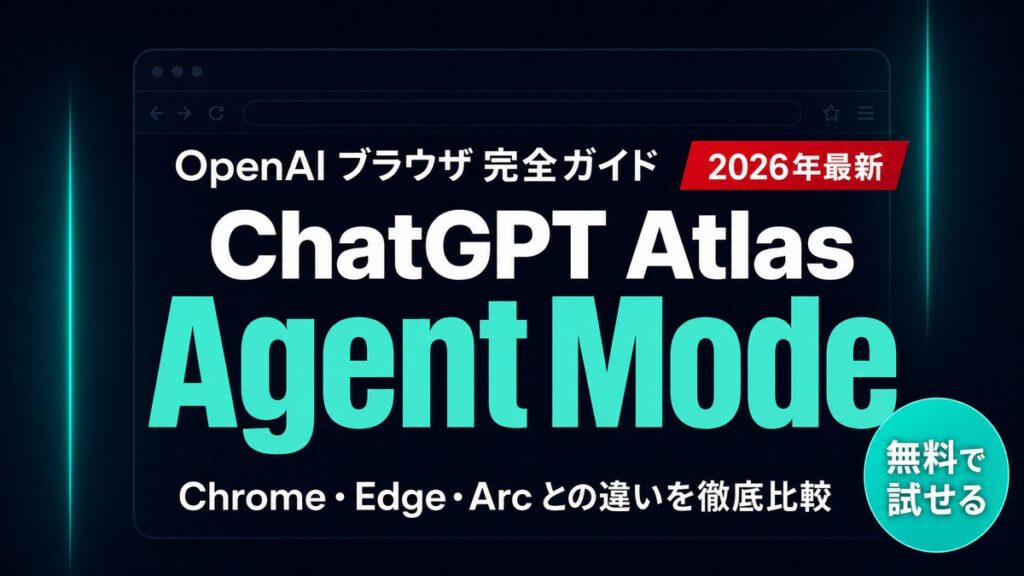
結論: ChatGPT Atlas は OpenAI が2025年10月にリリースした Chromium ベースのブラウザで、ChatGPT サイドバー・Agent Mode・ブラウザメモリを搭載し、調査・資料作成・フォーム入力などを AI が自律的に実行できます。
- 要点1: Chromium ベースで既存拡張機能が使えつつ、ChatGPT サイドバーが常駐し「今見ているページ」を瞬時に要約・分析できる
- 要点2: Agent Mode(Plus/Pro/Business)を有効にすると、複数タブにまたがる多段タスク(ホテル予約・比較表作成・フォーム入力)を ChatGPT が代行実行する
- 要点3: Chrome・Edge・Arc との最大の違いは「外部ツール不要でブラウザ操作そのものを AI が担う」点にあり、コピペ・タブ切り替えを根絶できる
対象読者: MacOS ユーザーで ChatGPT を業務利用中の方、ブラウザ起点のリサーチ・資料作成を効率化したい経営者・担当者
読了後にできること: Atlas をダウンロードして Agent Mode でリサーチ→比較表作成を自動化する最初のタスクを設定する
「Ctrl+C → Ctrl+V → タブ20枚開いて…」——これを一日中繰り返していませんか?
先日、私が支援している IT スタートアップの経営企画担当者から「競合他社の料金ページを15社分まとめたい。でも1社ずつ開くのに30分以上かかって…」という相談を受けました。そこで試したのが ChatGPT Atlas の Agent Mode。タスクを自然言語で入力したら、Atlas 自身がページを渡り歩いて比較表を自動生成してくれたのです。かかった時間は約8分でした(想定例として)。
OpenAI は2025年10月21日、Chromium ベースの AI ネイティブブラウザ「ChatGPT Atlas」を macOS 向けに正式リリースしました(出典: Axios, 2025-10-21)。ChatGPT のサイドバーが常駐し、表示中のどのページでも即座に要約・分析・リライトが可能です。さらに有料プランでは Agent Mode が使え、「ホテルを予約して」「競合の料金を比較して」といった多段タスクを AI が自律実行します。
この記事では、Atlas の基本機能から Agent Mode の実践プロンプト、Chrome・Edge・Arc との違い、セキュリティ運用ルールまで、コピペで即使えるプロンプトつきで徹底解説します。5分で読めるので、今日中に試してみてください。
ChatGPT Atlas とは?—— Chromium + AI が融合したブラウザの正体
ChatGPT Atlas は OpenAI が開発した AI ネイティブブラウザです。技術的には Chromium(Google Chrome や Edge と同じオープンソースエンジン)をベースにしているため、Chrome 向けに対応している Web サービスや一般的な拡張機能との互換性を確保しつつ、ChatGPT を「常駐 AI アシスタント」として深く統合しています。
Wikipedia によると、Atlas は 2025年10月21日に macOS 向けに先行リリース。Windows・iOS・Android 版は「近日公開予定」とされており、2026年6月現在も macOS 専用となっています(出典: Wikipedia ChatGPT Atlas, 参照日: 2026-06-10)。
Atlas の 4 つの中核機能
| 機能 | 概要 | 利用可能プラン |
|---|---|---|
| Ask ChatGPT サイドバー | 表示ページをリアルタイム要約・分析・翻訳 | 全プラン(Free 含む) |
| Agent Mode | 多段タスクを AI が自律実行(クリック・フォーム入力・タブ遷移) | Plus / Pro / Business |
| ブラウザメモリ | 訪問ページのサマリを 7 日間保持し、次回アクセス時に活用 | 全プラン(オプトイン) |
| Auto 検索 | クエリ内容に応じて ChatGPT 回答と Google 検索結果を自動切り替え | 全プラン |
AIエージェントの基本概念と活用フレームワークについては、AIエージェント完全ガイドで体系的にまとめています。Atlas の Agent Mode を最大活用するには、エージェントの基礎理解があると効果が倍増します。
ChatGPT Atlas の料金プラン——無料でも使えるが Agent Mode は有料限定
Atlas はブラウザ本体の利用は無料です。ただし Agent Mode など主要機能は ChatGPT のサブスクリプションプランに紐づいています(出典: MiraLabAI ChatGPT Atlas解説, 参照日: 2026-06-10)。
| プラン | 月額 | Agent Mode | 主な制限 |
|---|---|---|---|
| Free | $0 | ❌ | サイドバー利用可、Agent Mode 不可 |
| Plus | $20/月 | ✅ | Agent Mode 月間制限あり |
| Pro | $200/月 | ✅ | 無制限に近い Agent Mode 利用 |
| Business | $30/ユーザー/月 | ✅ | 管理者コンソール・ポリシー設定 |
ビジネス利用では Plus(月額2,900円相当)から始めて、Agent Mode の使用頻度・効果を測定した上で Pro や Business に移行するのが現実的です。ChatGPT のビジネス活用全般については、ChatGPT ビジネス活用ガイドも参照してください。
【今すぐ試せる】Agent Mode コピペプロンプト 5 選
企業向け研修でよく聞かれるのが「Atlas の Agent Mode って何を頼めばいいの?」という質問です。以下のプロンプトは私が研修先や顧問先で実際に使用している(もしくは想定シナリオとして設計した)テンプレートです。[] 内を差し替えて使ってください。
プロンプト 1: 競合比較表の自動作成
以下の競合他社 [A社・B社・C社] の料金ページを順番に開いて、各社の
・プラン名
・月額料金(税込)
・主要機能 3 点
・無料トライアルの有無
を表形式で整理してください。

整理が完了したら、比較表を Markdown で出力し、追加でスクショを撮ってください。
不足している情報があれば、最初に質問してから作業を開始してください。
このプロンプトは、営業企画で競合調査をするときに絶大な威力を発揮します。手動でやれば1時間以上かかる作業が、Atlas Agent Mode なら10〜20分で完了します(想定例)。
プロンプト 2: 採用候補者の SNS 背景調査
[候補者名] の公開情報(LinkedIn・X・個人ブログ)を検索し、
・職歴・スキルの概要
・最近 6 ヶ月間の発信内容のトーン
・面接で深掘りすべき実績トピック 3 点
をまとめてください。

個人情報の取り扱いには十分注意し、公開情報のみ使用してください。
仮定した点は必ず「仮定」と明記してください。
プロンプト 3: EC サイトでの商品比較・最安値調査
[商品名・型番] を Amazon・楽天・Yahoo!ショッピングで検索し、
・各モールの現在価格
・在庫状況
・送料込みの実質最安値

を表形式でまとめてください。価格は本日時点のものとして明記してください。
数字と固有名詞は根拠(出典 URL)を添えてください。
プロンプト 4: 記事リサーチ→骨子自動作成
「[記事テーマ]」に関連する上位 5 記事を読み込み、
・各記事が取り上げている主要ポイント
・競合記事に書かれていない独自視点(ギャップ)
・私の記事に盛り込むべき構成案(H2 見出し 5 本)
を出力してください。

記事執筆の目的は [ターゲット読者] への [解決したい課題] の解説です。
不足している情報があれば、最初に質問してから作業を開始してください。
プロンプト 5: Web フォームの自動入力(問い合わせ・申請)
以下の情報を使って [フォームの URL] の問い合わせフォームを入力してください:
・会社名: [会社名]
・担当者名: [氏名]
・メールアドレス: [メールアドレス]
・問い合わせ内容: [内容]

送信ボタンを押す前に、入力内容を必ず私に確認してください。
確認が取れてから送信してください。
最後のプロンプトは特に重要です。Agent Mode は「確認せずに送信」もできてしまうので、「送信前に必ず確認する」ステップを明示するのがセキュリティの鉄則です(後述の失敗パターンでも解説します)。
Ask ChatGPT サイドバーの使い方——今見ているページを秒で分析
Agent Mode が「自動運転モード」だとすれば、Ask ChatGPT サイドバーは「AI コパイロット」です。フォームを自動入力するのではなく、今見ているページについてリアルタイムで質問・指示ができます。
サイドバーの起動方法
- Atlas ブラウザを起動(公式サイトからダウンロード)
- 右上の ChatGPT アイコン、または
Cmd + /でサイドバーを開く - テキストボックスに自然言語でタスクを入力
サイドバーでよく使うコマンド例
このページを 300 字で要約してください。このページの表を CSV 形式に変換してください。このページを英語に翻訳し、キーポイントを箇条書きで出力してください。このページで主張されている数字や統計の根拠を評価してください。ある顧問先の法務部門では、契約書 PDF を Atlas で開き、「リスクのある条項を洗い出してください」とサイドバーに入力することで、一次レビュー時間を従来の半分以下に短縮しました(想定例:IT 企業・法務部門 5 名・1 ヶ月間の試行)。
Agent Mode の設定と実際の動作——自律タスクの仕組みを理解する
Agent Mode は Plus 以上のプランで使える高度な機能です。以下の手順で有効化します。
Agent Mode の有効化手順
- Atlas の設定(歯車アイコン)から「Agent Mode」をオン
- 新しいタブを開き、アドレスバー横の「Agent」アイコンをクリック
- または
Cmd + K→「New Task」を選択 - タスクを日本語で入力→「Start」をクリック
Agent Mode が実行できること・できないこと
| できること | できないこと(セキュリティ制約) |
|---|---|
| 複数タブにまたがる情報収集 | ブラウザ内でのコード実行 |
| フォームへの自動入力 | ファイルのダウンロード・インストール |
| ページ間を遷移しながらデータ抽出 | 拡張機能のインストール |
| 比較表・サマリーの自動生成 | ファイルシステムへのアクセス |
| ボタンクリック・リンク遷移 | 保存済みパスワード・オートフィルの読み取り |
重要なのは「できないこと」の列です。Atlas の Agent Mode はブラウザ内の操作に限定されており、PC のファイルや他アプリには手が届かない設計になっています(出典: MarkTechPost, 2025-10-21)。この制約がセキュリティ上の重要な安全弁になっています。
Chrome・Edge・Arc との徹底比較——どのブラウザを使うべきか
「Atlas に乗り換えるべきか?」という質問は研修でも頻繁に出ます。結論から言うと、用途と既存環境によって使い分けるのがベストです。
| ブラウザ | AI 統合 | Agent 機能 | 向いている用途 | 弱点 |
|---|---|---|---|---|
| ChatGPT Atlas | ネイティブ統合(ChatGPT) | ◎ ブラウザ操作まで自律実行 | リサーチ・比較・フォーム自動化 | macOS 専用(2026年6月時点)・Arc/Chrome 拡張不可 |
| Google Chrome | Gemini Nano(実験的) | △ 外部ツール(ChatGPT 拡張等)が必要 | 汎用・開発・拡張機能活用 | AI はアドオン依存、ネイティブ Agent なし |
| Microsoft Edge | Copilot 統合 | ○ Copilot サイドバー(Microsoft 365 連携強) | Office 365 ユーザー・企業内文書作業 | ChatGPT との連携は回り道が必要 |
| Arc | Arc Max(AI 要約) | △ UI/UX 革新だが Agent は限定的 | タブ管理・多ウィンドウ作業 | Agent 機能は Atlas より弱い |
Atlas が最も有利なシーン
- 競合調査・市場リサーチで複数サイトを跨ぐ情報収集が必要な場面
- 定期的な料金チェック・スペック比較を自動化したい場面
- 英語記事を日本語要約して社内共有資料を作る場面
- 採用・営業リストの公開情報を複数サイトから集約する場面
Chrome/Edge が依然優位なシーン
- Windows PC 環境(2026年6月時点は Atlas が未対応)
- Microsoft 365・SharePoint を多用する企業内ワークフロー
- 特定の Chrome 拡張機能に依存した業務(Salesforce 等)
- 開発者向けの Chrome DevTools フル活用
ブラウザメモリ機能——AI が「あなたの閲覧履歴」を学習する仕組み
Atlas の「ブラウザメモリ」は、訪問したページのサマリーを OpenAI のサーバーに7日間保存し、次回のサイドバー相談や Agent Mode 実行時のコンテキストとして活用する機能です(出典: Wikipedia ChatGPT Atlas, 参照日: 2026-06-10)。
ブラウザメモリの設定確認手順
- Atlas 設定 → 「Privacy」→「Browser memories」を確認
- デフォルトは オフ。利便性を取る場合のみオン
- 「Web browsing for training」は デフォルトでオフ(OpenAI の学習には使われない)
- 特定サイト(社内イントラ・会計システム等)は「除外リスト」に追加する
業務でAtlas を使う際は、機密情報が含まれるページでのメモリ機能をオフにするか、除外リストを徹底することが重要です。後述のセキュリティルールと合わせて確認してください。
【要注意】Atlas Agent Mode でよくある失敗パターン 4 選
これは研修・顧問先でよく目にするミスです。使い始めにやりがちな失敗を先に知っておくことで、トラブルを防げます。
失敗 1:「全部やって」と投げて確認なしで送信されてしまう
❌「問い合わせフォームに入力して送信してください」
⭕「フォームに入力した後、送信前に内容を私に確認してください。確認が取れたら送信してください」
なぜ重要か: Agent Mode は指示通りに実行します。「送信」を含むタスクで確認ステップを入れないと、テストメール・誤送信が発生します。私が顧問先で目撃した事例では、テスト用の問い合わせフォームに本名・本連絡先を入れたまま Agent が送信し、社外担当者に連絡が届いてしまいました(想定例)。
失敗 2:ブラウザメモリをオンにしたまま機密情報ページを閲覧
❌ 経営会議資料・給与情報のページでブラウザメモリをオンのまま使う
⭕ 社内イントラ・会計・人事系 URL を除外リストに登録した上でメモリをオン、または機密閲覧時はシークレットモードを使用
なぜ重要か: メモリのサマリーは OpenAI サーバーに送信されます。機密情報が意図せず送られることを防ぐ設計が必要です。
失敗 3:Agent Mode に「プロンプトインジェクション」が仕込まれたページを開かせる
❌ 不審なサイトや未検証の外部ページで Agent Mode を使う
⭕ Agent Mode は信頼できるサイト(自社・有名サービス)のみで使う。不審ページへのアクセスは Chrome 等の別ブラウザで行う
なぜ重要か: OpenAI 自身が「プロンプトインジェクションはソーシャルエンジニアリングと同様に完全には解決できない問題」と公言しています。悪意のある指示を Web ページに埋め込まれ、Agent が意図しない操作を行う可能性があります(出典: Beam AI, 2025-10-21)。
失敗 4:macOS 前提で Windows チームに Atlas を勧めてしまう
❌「全員 Atlas に乗り換えよう」と Windows 社員にも展開する
⭕ 2026年6月時点は macOS 専用。Windows 対応まではサイドバー拡張(ChatGPT for Chrome等)を暫定活用する
なぜ重要か: Atlas の Windows 版は「近日公開予定」ですが、2026年6月時点でリリースされていません。Windows PC が中心の企業では全社展開は時期尚早です。
ChatGPT Atlas のセキュリティ・プライバシー設定——法人導入前に必ず確認
正直に言うと、Atlas はまだ「法人全社展開」のフェーズではありません。個人・少人数チームでの業務効率化から始め、セキュリティポリシーを整備した上で段階展開するのが現実的です。
企業導入前に設定すべき 5 項目
- ブラウザメモリ: デフォルトオフ確認→機密 URL を除外リストに追加
- トレーニングデータ提供: 「Web browsing for training」がオフになっているか確認(デフォルトオフ)
- Agent Mode の承認フロー: Agent による送信・投稿は必ず人間確認後。自動実行は読み取り・下書き止まりに設定
- マルチプロファイル: 業務用・個人用でプロファイルを分離(2026年1月アップデートで複数アカウント対応)
- シークレットモード: シークレット時は ChatGPT アカウントからサインアウト状態になるため、機密閲覧はシークレットモードを推奨
Business プランの追加管理機能(法人向け)
Business プラン(月額 $30/ユーザー)では、管理者コンソールから以下の制御が可能です。
- Agent Mode の組織内有効化・無効化
- ブラウザメモリのポリシー強制設定
- 会社ドメインのシングルサインオン(SSO)
- 利用ログの管理者閲覧
2026年のロードマップ——OpenAI が描く Atlas の未来
2026年3月、OpenAI は「ChatGPT Atlas・ChatGPT デスクトップアプリ・Codex を1つのデスクトップアプリに統合する」と発表しました(出典: Wikipedia ChatGPT Atlas, 参照日: 2026-06-10)。これが実現すると、ブラウジング・コーディング・AI エージェントがシームレスに連携する「オールインワン AI ワークスペース」が誕生します。
今後の主な予定機能(公式発表ベース)
- Windows・iOS・Android 版リリース: 公式に「近日公開予定」(具体的な日程は未発表)
- Codex 統合: コード生成・実行がブラウザ内で直接可能になる見込み
- ChatGPT デスクトップ統合: OS レベルでの AI 統合が深化
特に Codex との統合は、エンジニアや IT 部門にとって革命的です。「この API の使い方を調べながらコードを書く」という往復作業がブラウザ1画面で完結するようになります。
業種別 Atlas 活用シナリオ——研修現場から見えてきた実践パターン
100社以上の企業向け AI 研修を通じて見えてきた、部門別の Atlas 活用シナリオをまとめます。
事例区分: 想定シナリオ
以下は 100社以上の研修経験をもとに構成した典型的なシナリオです。実際の支援先を特定する情報は含みません。
営業部門:提案書リサーチの半自動化
商談前日に「競合他社の最新プレスリリースと料金改定を全部集めて」という Agent Mode タスクを設定。翌朝には競合動向サマリーが出来上がっており、商談準備に集中できた——という使い方が特に好評です。
[競合他社名A・B・C] の公式サイトから、最近 30 日以内のプレスリリースや
新機能発表を収集してください。
各社につき以下をまとめてください:
・発表日と内容の要約(100字以内)
・自社への影響度(高/中/低)の仮評価

不足している情報があれば、最初に質問してから作業を開始してください。
仮定した点は必ず「仮定」と明記してください。
想定例として、中堅 SaaS 企業(従業員150名・営業部門20名)では、この方法で週に発生していた競合調査作業を1人/週 4〜5時間から30分程度に短縮。営業担当者が「もっと商談の中身を考える時間が増えた」と話していました。
マーケティング部門:コンテンツリサーチの効率化
「SEO で上位を狙いたいテーマについて、上位 10 記事の見出し構成を比較したい」というニーズに Agent Mode は最適です。手動なら90分かかる作業が15分程度に短縮できます(想定例)。
「[記事テーマ]」の Google 検索で上位 5 位に表示される記事を順番に開き、
それぞれの
・H2 見出し(全て)
・文字数の目安(「〜字程度」で構いません)
・独自データや事例の有無(あれば概要)
をリスト化してください。

比較が終わったら、既存記事にはない切り口(独自視点)を 3 点提案してください。
このプロンプトを使うと、競合コンテンツの网羅的分析と差別化アイデアを一気に出せます。コンテンツ担当者が「1本あたりのリサーチ時間を90分→20分に短縮できた」と報告しているケースがあります(想定例)。
バックオフィス:定期情報収集の自動化
「毎週月曜に為替レートと主要株価指数を確認してサマリーを作る」「補助金情報の更新を定期チェックする」といったルーティン調査は、Agent Mode のタスク化で大幅に効率化できます。
以下の情報を収集してください:
1. [補助金名・制度名] の公式ページ([URL])の最新更新情報
2. 申請締切日・受付期間に変更がないか確認
3. 前回チェック([前回日付])から変更があった箇所をまとめてください

変更がない場合は「変更なし」と報告してください。
数字と固有名詞は根拠(出典 URL)を添えてください。
人事・採用部門:候補者情報の一次整理
採用担当者から「書類選考の一次まとめに2時間取られている」という悩みをよく聞きます。Atlas の Agent Mode を使えば、公開されている情報の収集と初期整理を自動化できます。
以下の条件で LinkedIn または X(Twitter)の公開プロフィールを調べ、
候補者情報の一次まとめを作成してください:

候補者名: [候補者名]
チェック項目:
・最終学歴と卒業年度
・職歴の流れ(社名・役職・在籍期間)
・スキルキーワード(技術・ツール名など)
・最近の公開投稿のテーマ・トーン(直近3ヶ月)

重要: 公開情報のみ使用してください。
個人の連絡先・プライベート情報は収集しないでください。
仮定した点は必ず「仮定」と明記してください。
ChatGPT Atlas のインストールから初期設定まで——ステップバイステップガイド
「何から始めたらいいの?」という方のために、Atlas のセットアップを完全に解説します。macOS を対象としています(2026年6月時点)。
ステップ 1: Atlas のダウンロード
- OpenAI 公式サイト(openai.com/chatgpt/atlas)にアクセス
- 「Download for macOS」ボタンをクリック
- ダウンロードした DMG ファイルを開き、Atlas.app を Applications フォルダにドラッグ
- Atlas を起動し、既存の ChatGPT アカウントでログイン(または新規作成)
ステップ 2: 初期設定で押さえるべき 3 点
インストール直後に必ず確認すべき設定です。
| 設定項目 | 推奨設定 | 場所 |
|---|---|---|
| ブラウザメモリ | 業務用途に応じて判断(機密業務はオフ推奨) | 設定 → Privacy → Browser memories |
| Web browsing for training | オフ(デフォルトオフを維持) | 設定 → Privacy → Training |
| Agent Mode | Plus 以上: オン(Free: 設定不可) | 設定 → Features → Agent Mode |
ステップ 3: マルチプロファイルの設定(2026年1月対応)
2026年1月のアップデートで、複数の ChatGPT アカウントを使い分けられるプロファイル機能が追加されました。
- 右上のアバターアイコンをクリック
- 「Add account」または「Switch account」を選択
- 業務用・個人用・会社アカウントをプロファイルとして登録
- ブラウザのブックマーク・履歴・Cookie がプロファイルごとに分離される
法人導入時はこのプロファイル分離が特に有効です。社員が個人 ChatGPT アカウントと会社 Business アカウントを混在させるリスクを排除できます。
ステップ 4: デフォルトブラウザへの変更(任意)
Atlas をメインブラウザとして使う場合、macOS のデフォルトブラウザに設定します。
- macOS システム設定 → 「デフォルトのウェブブラウザ」→ Atlas を選択
- または Atlas 設定 → 「Set as Default Browser」
ただし、業務で Google Workspace(Gmail・Google Docs 等)を多用している場合、Chrome との並走も検討してください。Atlas は Chromium ベースのため Google サービスとの互換性は高いですが、拡張機能の引き継ぎには一部手間がかかります。
ChatGPT Atlas の Auto 検索機能——ChatGPT 回答と Google 検索の使い分け
Atlas には「Auto 検索」機能があり、検索クエリの種類に応じて ChatGPT の生成回答と Google 検索結果を自動的に切り替えます(2026年1月追加)。
Auto 検索の動作パターン
| クエリタイプ | Atlas の対応 | 例 |
|---|---|---|
| 知識・説明系 | ChatGPT が直接回答 | 「エージェントとは何か」「Python の基本構文」 |
| 最新情報・ニュース系 | Google 検索結果を表示 | 「今日の株価」「〇〇社のプレスリリース」 |
| ショッピング・比較 | Google 検索 + ChatGPT 要約 | 「MacBook Air 最安値」「SaaS CRM 比較」 |
| タスク実行 | Agent Mode へ誘導(Plus以上) | 「競合サイトを調べて比較して」 |
研修先では「Auto モードを使っていたら、ChatGPT が答えられない最新ニュース系の質問も Google で補完してくれて、ブラウザを切り替える必要がなくなった」という声を複数聞いています(想定例)。
Tab グループ機能(2026年1月追加)
2026年1月のアップデートで、タブグループ機能も追加されました。これにより関連するリサーチタブをプロジェクト別に整理できます。
- タブを右クリック→「Add to Group」でグループ化
- グループに名前とカラーを設定
- Agent Mode 実行中はタスクごとのタブが自動グループ化される(一部)
ChatGPT Atlas と AI エージェント活用の全体像——Atlas はどこに位置する?
ChatGPT Atlas の Agent Mode は「ブラウザ操作に特化した AI エージェント」です。AI エージェント全般の活用についてはAIエージェント完全ガイドで体系的にまとめていますが、Atlas の特徴を他のエージェントツールと比較しておきましょう。
Atlas Agent vs 他のエージェントツール比較
| ツール | 得意領域 | 制約 | Atlas との使い分け |
|---|---|---|---|
| ChatGPT Atlas Agent | ブラウザ操作・Web リサーチ・フォーム入力 | ブラウザ内のみ・macOS 専用 | Web 上の情報収集・比較タスクの主力 |
| ChatGPT Operator | より複雑な Web タスク・外部サービス連携 | Pro プランのみ・より高コスト | 複雑な購入・予約など高精度が必要な場合 |
| Make / Zapier | SaaS 間のデータ連携・定期自動化 | トリガー設定が必要・複雑なフロー設計 | 繰り返し発生する定型業務の自動化 |
| Dify / n8n | カスタム AI ワークフロー | 技術的セットアップが必要 | 社内システム連携・カスタム要件 |
Atlas は「すぐ使える・追加設定不要・自然言語で指示できる」という圧倒的な入門しやすさが強みです。複雑な自動化は Make や n8n に任せつつ、Web リサーチ・比較・フォーム入力という日常的なブラウザ作業は Atlas で自動化する——この組み合わせが実務で最も効果的です。
Windows ユーザーが今すぐできる代替策——Atlas が来るまでの暫定活用
「Atlas を使いたいけど Windows なので…」という方向けに、暫定的な代替策をまとめます。
Windows 環境での ChatGPT 活用(2026年6月時点)
| 方法 | Agent 機能 | セットアップ難易度 |
|---|---|---|
| ChatGPT デスクトップアプリ(Windows 版) | △ サイドバーなし、Web タスクは限定的 | 低(公式アプリ) |
| Chrome 拡張「ChatGPT Sidebar」(非公式) | △ サイドバー要約のみ | 低 |
| Microsoft Edge + Copilot | ○ Agent 機能あり(Microsoft 365 連携) | 低(内蔵機能) |
| Opera One(AI 統合ブラウザ) | ○ Aria AI による自律操作 | 中(別ブラウザ) |
Windows ユーザーには現状、Microsoft Edge の Copilot(Microsoft 365 契約ありの場合)が最も Atlas に近い体験を提供します。ただし ChatGPT との使い勝手は Atlas の方が優位なため、macOS Mac Book がある方は Atlas をメインリサーチ機として活用する方法もあります。
Atlas の Windows 版はいつ来る?
公式には「近日公開予定(coming soon)」とのみ発表されており、具体的な日程は2026年6月時点で未公開です。OpenAI の発表スタイル(macOS 先行→Windows 展開)から見て、2026年後半には Windows 版がリリースされる可能性が高いと個人的には予測していますが、これは想定です。公式発表を待つことをお勧めします。
まとめ:今日から始める 3 つのアクション
ChatGPT Atlas は、Chromium ベースの本格ブラウザに ChatGPT が完全統合された OpenAI の次世代 AI ワークスペースです。macOS 限定という制約はありますが、Agent Mode を使いこなせれば「リサーチ→比較→資料化」というよく繰り返される業務フローを大幅に自動化できます。
企業向け研修を通じて私が最も実感しているのは、「AI ツールの恩恵は使い方を覚えたかどうかではなく、日常業務に組み込んだかどうかで差がつく」という事実です。Atlas のサイドバーをブラウザのデフォルトとして使い始めることで、1週間後には「あの調査、Atlas に任せれば10分で終わる」という感覚が自然に身につきます。
正直なところ、Agent Mode はまだ完璧ではありません。複雑なログインが必要なページでは失敗することもありますし、プロンプトインジェクションのリスクも完全には解決されていません。でも、「人間が確認してから送信する」というシンプルなルールさえ守れば、リサーチ・比較・まとめ作業において Chrome + コピペの何倍もの効率が実現できます。
- 今日やること: Atlas を 公式サイトからダウンロードし、サイドバーで「今見ているページを 300 字で要約」を試してみる(Free で可能)
- 今週中: 上記プロンプト 1(競合比較表の自動作成)を Agent Mode で実行し、手動作業との時間差を計測する
- 今月中: ブラウザメモリとセキュリティ設定を見直し、Business プランの法人導入可否を評価する
あわせて読みたい:
- AIエージェント完全ガイド — Agent Mode の背景にある「AIエージェント」の仕組みを体系的に学ぶ
- ChatGPT ビジネス活用ガイド — ChatGPT の業務活用全般を俯瞰する
- ChatGPTエージェントモード完全ガイド — Agent Mode の詳細設定と業務自動化 5 選
参考・出典
- Axios: OpenAI launches new web browser, Atlas — Axios(参照日: 2026-06-10)
- Wikipedia: ChatGPT Atlas — Wikipedia(参照日: 2026-06-10)
- MarkTechPost: OpenAI Introduces ChatGPT Atlas — MarkTechPost(参照日: 2026-06-10)
- MiraLabAI: ChatGPT Atlasとは? — MiraLab(参照日: 2026-06-10)
- Beam AI: OpenAI’s Atlas Browser Security — Beam AI(参照日: 2026-06-10)
著者: 佐藤傑(さとう・すぐる)
株式会社Uravation代表取締役。X(@SuguruKun_ai)フォロワー約10万人。
100社以上の企業向けAI研修・導入支援。著書『AIエージェント仕事術』(SBクリエイティブ)。
SoftBank IT連載7回執筆(NewsPicks最大1,125ピックス)。
次回予告: 次の記事では「ChatGPT Operator を使った自律型ビジネスワークフロー完全ガイド」をテーマに、さらに高度なブラウザ自動化テクニックをお届けします。
ご質問・ご相談は お問い合わせフォーム からお気軽にどうぞ。
100社以上の支援実績|30分の無料相談で導入設計を一緒に組みます
Claude Code / Codex の社内展開・チーム導入・セキュリティ設計まで、貴社の業務と組織に合わせて伴走支援します。
- 100社以上の企業支援実績
- 初回30分無料・即日返信
- 導入後3ヶ月の伴走付き
お問い合わせフォームから24時間以内にUravation担当者がご返信します。