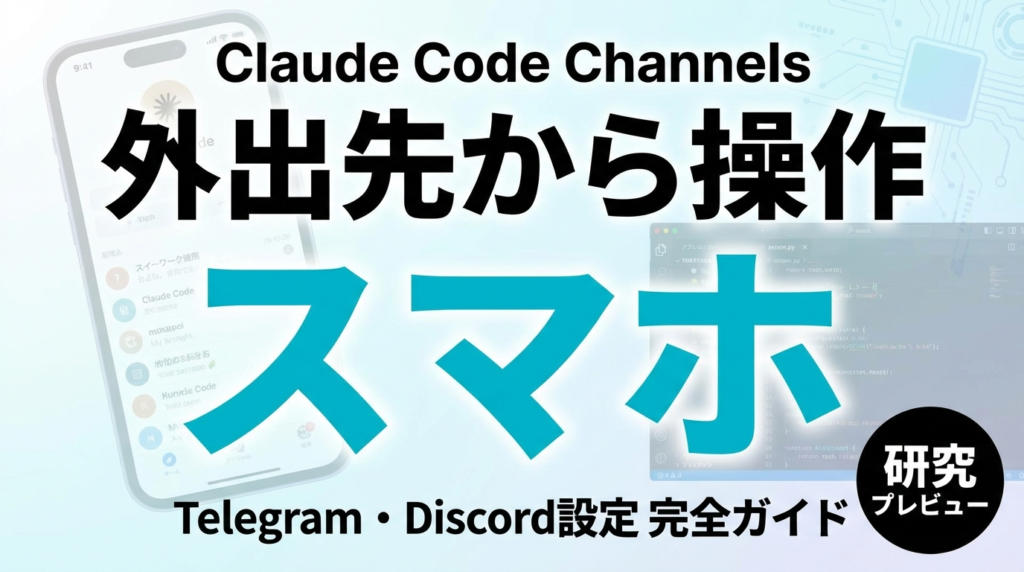
結論: Claude Code Channelsは、ターミナルを離れていてもスマホのTelegram・Discordから自分のPCに常駐するClaude Codeに指示を送り、リアルタイムで返答をもらえる2026年3月公開の新機能です。
この記事の要点:
- Telegram/Discord/iMessageの3プラットフォームに対応、セットアップは最短5〜10分
- Claude Code v2.1.80以上 + Bunランタイム + claude.aiアカウント(Pro/Max)が必須
- Team/Enterprise環境では管理者が明示的に有効化する必要あり
対象読者: Claude Codeを日常的に使うエンジニア・AI開発者、非同期ワークフローを構築したいチームリーダー
読了後にできること: TelegramまたはDiscordでClaude Codeボットを設定し、外出先からAI開発セッションを操作できます
「ビルドが終わったかどうかを確認するためだけに、わざわざPCに戻る必要があるの?」
先日、AIエージェント開発を進めているクライアントのエンジニアがこんなことを言っていました。長時間かかる処理を走らせて外出したが、途中で権限確認のプロンプトが出て処理が止まっていた、というよくある話です。
2026年3月20日、Anthropicはこの問題を解決する新機能「Claude Code Channels」を研究プレビューとして公開しました。これはClaude CodeセッションにTelegram・Discord・iMessageを繋げることで、外出先のスマホから指示を送ったり、権限の承認・拒否をしたりできる仕組みです。
この記事では、100社以上のAI研修・開発支援の経験から「これはエンジニアの働き方を変える」と確信した理由とともに、Telegram・Discord・iMessageの設定手順を全公開します。5分で試せる「fakechatデモ」からスタートして、実用的な非同期ワークフローの構築まで順を追って解説します。
まず5分で試す「fakechatデモ」
本格的なセットアップの前に、Channelsの動作感をローカルで体験できるデモがあります。TelegramやDiscordのアカウントが不要で、ブラウザだけで完結します。
fakechatの起動手順
# Step 1: Claude Codeセッション内でfakechatプラグインをインストール
/plugin install fakechat@claude-plugins-official

# もしプラグインが見つからない場合はマーケットプレイスを更新
/plugin marketplace update claude-plugins-official

# Step 2: --channelsフラグつきで再起動
claude --channels plugin:fakechat@claude-plugins-official

# Step 3: ブラウザで http://localhost:8787 を開く
# テキストを送信するとClaude Codeに届き、返答が表示される
fakechatで動作を確認したら、本番環境のTelegramかDiscordに移行しましょう。
fakechatで試すべき指示5選
# 1. ワーキングディレクトリの確認
「今のディレクトリにどんなファイルがある?」

# 2. 簡単なコード実行
「今いるディレクトリのPythonファイルの行数を教えて」

# 3. Git状態確認
「git statusの結果を教えて」

# 4. ファイル内容確認
「README.mdの最初の10行を見せて」

# 5. 軽いタスク依頼
「package.jsonのdependenciesを一覧表示して」
これらを動かしてみると「外出先でも同じことができる」という感覚がつかめます。
Claude Code Channelsの仕組み ── 3つの特徴
Claude Code Channelsを正しく使いこなすには、その動作モデルを理解しておく必要があります。
特徴1:「すでに動いているセッション」へのイベント注入
Channelsの本質は、MCPサーバーとして動作するプラグインが「実行中のClaude Codeセッション」にメッセージを押し込む仕組みです。
Anthropicの他のツールと比較するとその違いが明確です:
| 機能 | 動作モデル | 向いている用途 |
|---|---|---|
| Claude Code on the Web | GitHubからクローンした新しいクラウドサンドボックスを起動 | 独立した非同期タスクの委任 |
| Claude in Slack | @Claudeメンションでウェブセッションを起動 | チームの会話コンテキストからタスク開始 |
| 標準MCPサーバー | Claudeがタスク中にクエリを投げる(プッシュなし) | 読み取り・クエリへのオンデマンドアクセス |
| Channels(今回) | 外部ソースからローカルの実行中セッションにイベントをプッシュ | スマホや外部サービスからの非同期指示・通知 |
特徴2:双方向通信
Channelsは一方向(外部→Claude)だけでなく双方向です。Claudeが処理を終えると、同じチャンネル(TelegramのDMやDiscordチャンネル)に返答が届きます。ターミナル側では「tool callと確認メッセージ」が表示され、実際の返答はプラットフォーム側に届くのがポイントです。
特徴3:権限プロンプトのリモート承認
v2.1.81(2026年3月21日)で追加された「permission relay」機能により、Claude Codeが権限確認プロンプトを出した際にそれをTelegramやDiscordに転送し、スマホから承認・拒否ができるようになりました。「長時間処理が途中で止まる」問題を解消する重要なアップデートです。
AIエージェントの基本概念や導入フレームワークについてはAIエージェント導入完全ガイドで解説していますが、Channelsはまさに「エージェントとの非同期協働」を実現する機能です。
Telegram設定の全手順(所要時間:5分)
顧問先のエンジニアに最初に勧めるのは、設定が最もシンプルなTelegramです。実際にやってみると「え、こんなに簡単なの?」という声が多い。
前提条件の確認
# Claude Codeのバージョン確認(v2.1.80以上が必要)
claude --version

# Bunのインストール確認(なければインストール)
bun --version
# インストールされていない場合
curl -fsSL https://bun.sh/install | bash
Step 1:BotFatherでTelegramボットを作成
# Telegramで @BotFather を開き、以下を送信
/newbot

# 表示名とユーザー名(末尾が "bot" で終わる必要あり)を設定
# 例: claude_code_myname_bot

# BotFatherが返してくれるトークンをコピー
# 例: 1234567890:AAHfiqksKZ8WqFuCqiR_abc123XYZ
Step 2:プラグインのインストールと設定
# Claude Codeセッション内で実行
/plugin install telegram@claude-plugins-official

# マーケットプレイスが古い場合は更新
/plugin marketplace update claude-plugins-official

# プラグイン有効化
/reload-plugins

# トークンを設定(BotFatherから取得したトークン)
/telegram:configure 1234567890:AAHfiqksKZ8WqFuCqiR_abc123XYZ
Step 3:Channelsを有効化して起動
# Claude Codeを終了し、--channelsフラグつきで再起動
claude --channels plugin:telegram@claude-plugins-official
Step 4:ペアリング(アカウントの紐付け)
# Telegramでボット(@claude_code_myname_bot)にメッセージを送信
# ボットがペアリングコード(6文字)を返信してくる

# Claude Codeセッション内で承認
/telegram:access pair ABC123

# セキュリティのためアクセスポリシーをアローリストに設定
/telegram:access policy allowlist

# 設定確認
/telegram:access list
以上で設定完了です。Telegramのボットにメッセージを送ると、Claude Codeが処理して返答してくれます。
Discord設定の全手順(所要時間:10分)
チーム開発で使う場合はDiscordが断然おすすめです。Discordサーバーのチャンネルに複数人が参加して、一つのClaude Codeセッションと協働できます。
Step 1:Discord Developer PortalでBotを作成
- Discord Developer Portalを開き「New Application」をクリック
- アプリ名を設定(例: Claude Code Assistant)
- 左メニュー「Bot」→「Reset Token」でトークンをコピー
- 重要: 「Privileged Gateway Intents」で「Message Content Intent」を有効化(これを忘れるとメッセージ内容が読めない)
Step 2:BotをサーバーにInvite
# OAuth2 > URL Generator で以下を設定
# Scopes: bot
# Bot Permissions:
#   - View Channels
#   - Send Messages
#   - Send Messages in Threads
#   - Read Message History
#   - Attach Files
#   - Add Reactions

# 生成されたURLをブラウザで開いてサーバーに招待
Step 3:プラグインのインストールと設定
# Claude Codeセッション内で実行
/plugin install discord@claude-plugins-official

# トークンを設定
/discord:configure YOUR_DISCORD_BOT_TOKEN
Step 4:起動とペアリング
# --channelsフラグつきで再起動
claude --channels plugin:discord@claude-plugins-official

# DiscordでBotにDMを送信(ペアリングコードが届く)

# Claude Codeで承認
/discord:access pair ABC123

# アローリストに設定
/discord:access policy allowlist
TelegramとDiscordの使い分け
| 特徴 | Telegram | Discord |
|---|---|---|
| セットアップ時間 | 5分 | 10分 |
| 個人利用 | 最適 | 可能 |
| チーム利用 | DMのみ(非推奨) | 最適(サーバーチャンネル) |
| メッセージ履歴取得 | 不可 | 可能(fetch_messages) |
| ファイル/画像添付 | 自動ダウンロード | 対応 |
| セッションオフライン時 | 返答なし(履歴なし) | 接続後にキュー処理 |
iMessage設定(macOSユーザー向け)
Mac一台で完結するシンプルさが魅力です。BotTokenも外部サービスも不要。
# Step 1: プラグインインストール
/plugin install imessage@claude-plugins-official

# Step 2: 起動
claude --channels plugin:imessage@claude-plugins-official

# Step 3: 自分のApple IDにiMessageを送信(自分宛てのメッセージは自動的にClaude Codeに届く)
# macOSがメッセージDBへのアクセス許可を求めてきたら「許可」を選択

# 他のユーザーにアクセスを許可する場合
/imessage:access allow +819012345678  # 国番号付きの電話番号
iMessageはローカルのメッセージDBを直接読む仕組みのため、「System Settings > Privacy & Security > Full Disk Access」でターミナルアプリの権限が必要です。
実践ユースケース別プロンプト集
設定が終わったら、どんな使い方ができるか見ていきましょう。実際に使いこなしているエンジニアたちから集めたユースケースを紹介します。
ユースケース1:外出中のビルド監視
# Telegramに送る指示(スマホから)
「npm run buildの進捗を5分ごとに教えて。完了または失敗したら即通知して」

# Claude Codeはローカルでコマンドを実行し、Telegramに定期報告
# 不足している情報があれば、最初に確認してから作業を開始してください。
ユースケース2:コードのクイック修正
# 外出先から気づいたバグを即修正
「docker-compose.ymlのRedisポートが6380になってるけど6379に直して。直したらgit statusも確認して」

# Claude Codeがファイルを編集してコミット前の状態を報告
# 仮定した点は必ず"仮定"と明記してください。
ユースケース3:チームDiscordでのコードレビュー依頼
# Discordのチーム開発チャンネルから
「src/api/users.ts の最新の変更をレビューして。特にエラーハンドリングを重点的に」

# Claude CodeがローカルのGitの変更を確認してDiscordに返答
ユースケース4:CI/CDパイプラインとの連携(Webhook受信)
# カスタムチャンネルをビルドしてCIからWebhookを受信する例
# GitHub ActionsのCIが失敗したらClaude Codeに通知し、原因を自動分析させる

# Webhook受信チャンネルの設定イメージ
# channels-referenceドキュメントを参照してカスタムチャンネルを構築
# 不足している情報があれば、最初に質問してから作業を開始してください。
ユースケース5:本番ログの異常検知と自動対応
# 監視ツールのアラートをChannelsで受信してClaude Codeが分析
「/var/log/app.logの最後の100行を見て、ERRORが5件以上あれば要約してDiscordに報告して」

# 数字と固有名詞は、根拠(出典/計算式)を添えてください。
【要注意】よくある失敗パターンと回避策
失敗1:セッションを閉じてしまう
❌ Claude Codeを終了した状態でTelegramからメッセージを送っても無応答
⭕ バックグラウンドプロセスやtmux/screenで常駐させる
# tmuxでバックグラウンドセッション
tmux new-session -d -s claude 'claude --channels plugin:telegram@claude-plugins-official'
tmux attach -t claude # セッションに接続する場合なぜ重要か: Channelsは「実行中のセッション」にしかメッセージを届けられません。これはChannelsの設計思想であり、制約ではなく「ローカルの環境とファイルへの完全アクセスを保ちながら非同期で動く」ためのトレードオフです。
失敗2:Bun未インストール
❌ `bun: command not found` エラーでチャンネルプラグインが動かない
⭕ `curl -fsSL https://bun.sh/install | bash` でインストール後に再起動
なぜ重要か: チャンネルプラグインはBunスクリプト。Node.jsやDenoでは動きません。
失敗3:アクセスポリシーの設定忘れ
❌ ペアリングだけして `policy allowlist` を設定しない → 誰でもボットに話しかけてClaude Codeを操作できる
⭕ ペアリング後に必ず `/telegram:access policy allowlist` を実行
なぜ重要か: ボットのユーザー名が公開されてしまうと、悪意のある第三者が操作できてしまいます。企業環境では特に重要。
失敗4:Team/Enterprise環境で管理者設定を忘れる
❌ チームメンバーが `–channels` を使おうとしても「channels blocked」エラー
⭕ 管理者が claude.ai の Admin settings > Claude Code > Channels で `channelsEnabled: true` を設定
# managed settings への記載例
{
  "channelsEnabled": true,
  "allowedChannelPlugins": [
    { "marketplace": "claude-plugins-official", "plugin": "telegram" },
    { "marketplace": "claude-plugins-official", "plugin": "discord" }
  ]
}
失敗5:権限プロンプトで処理が止まる
❌ 長時間処理中に権限確認プロンプトが出て、端末に戻るまで処理が止まる
⭕ v2.1.81以降のpermission relay機能を活用してスマホから承認
permission relayを実装したチャンネルプラグイン(公式のTelegram・Discordプラグインは対応済み)では、承認プロンプトがスマホに転送されます。
セキュリティ設計と企業での導入考慮点
100社以上のAI導入支援で痛感しているのは、「便利な機能ほど、導入前のセキュリティ設計が重要」という点です。Channelsは特にそれが当てはまります。
セキュリティアーキテクチャの概要
- アローリスト制: 許可したユーザーIDのみがメッセージを送れる(それ以外は無言でドロップ)
- claude.ai認証依存: APIキー認証は非対応。claude.aiへのログインが必須(セッション偽装対策)
- –channelsフラグ必須: `.mcp.json`に書いてあるだけでは動かない。明示的な起動フラグが必要
- 権限リレー制御: permission relayを使える人も、アローリストに登録されたユーザーのみ
企業導入時の推奨設定
- 専用ボットアカウントを用意する: 個人のTelegramアカウントでは管理が煩雑になる
- チャンネル用の専用Discordサーバーを立てる: 既存の業務サーバーにボットを混在させない
- 使用許可ユーザーを最小限に設定: アローリストは必要最小限のメンバーのみ
- allowedChannelPluginsで許可プラグインを明示: 野良プラグインのインストールを防ぐ
現在の制限(研究プレビュー段階)
- Anthropicが管理するアローリスト内のプラグインのみ使用可能(カスタムプラグインは `–dangerously-load-development-channels` フラグが必要)
- `–channels` フラグの構文は研究プレビュー期間中に変更される可能性あり
- セッションがオフラインの間のメッセージはTelegramでは消失する(Discordはキュー処理)
まとめ:今日から始める3つのアクション
Claude Code Channelsは現時点では「研究プレビュー」ですが、すでに実用的なユースケースが確立しています。設定の簡単さと実用性のバランスで見ると、個人利用ならTelegram、チーム利用ならDiscordが最初の選択です。
- 今日やること: `claude –channels plugin:fakechat@claude-plugins-official` でfakechatデモを動かして感触を確かめる(5分)
- 今週中: TelegramまたはDiscordのボットを設定して、外出先からコマンド一つ実行してみる(設定10分 + 実験)
- 今月中: CI/CDからのWebhook連携またはモニタリングアラートの自動対応を設計する
次回予告: 次の記事ではClaude Code Channelsを使った「完全非同期AI開発フロー」を、実際のプロジェクト構成で解説します。スマホだけでコードレビューから承認・マージまで完結させる方法を紹介予定です。
あわせて読みたい:
- Claude Codeで業務自動化した事例3選 — 請求書・メール・レポートの全手順
- AI導入戦略完全ガイド — 中小企業の段階的AI活用ロードマップ
- Claude Code Agent Teams完全ガイド
- CLAUDE.md書き方完全ガイド|テンプレート5選
- Claude Code始め方完全ガイド2026
参考・出典
- Push events into a running session with channels — Claude Code公式ドキュメント(参照日: 2026-03-27)
- Channels reference — Claude Code公式ドキュメント(参照日: 2026-03-27)
- claude-plugins-official — Anthropic公式プラグインリポジトリ(参照日: 2026-03-27)
- Claude Code Channels: Telegram & Discord Setup Guide — claudefa.st(参照日: 2026-03-27)
- Claude Code更新 Channels・使用量2倍・サブエージェント強化 — サーバーワークスエンジニアブログ(参照日: 2026-03-27)
著者: 佐藤傑(さとう・すぐる)
株式会社Uravation代表取締役。早稲田大学法学部在学中に生成AIの可能性に魅了され、X(旧Twitter)で活用法を発信(@SuguruKun_ai、フォロワー約10万人)。100社以上の企業向けAI研修・導入支援を展開。著書『AIエージェント仕事術』(SBクリエイティブ)。SoftBank IT連載7回執筆(NewsPicks最大1,125ピックス)。
ご質問・ご相談は お問い合わせフォーム からお気軽にどうぞ。