結論:営業職でも Claude は使えます。ターミナルを使わないなら Cowork に、Anthropic が公開している営業向けのプラグイン「Sales」を入れるのが近道です(Claude Code でも同じプラグインが動きます)。Sales は2026年9月に36のスキルへ作り直され、商談の準備、商談後のまとめとお礼のメール、提案書、売上の予測を手伝い、CRM の更新やメールの送信は頼んだ時だけ行います。この記事は2026年10月19日時点で確認した公式の資料をもとに整理したものです。
- 要点1:迷ったら Cowork(Sales は主に Cowork 向け)。Claude Code は、ターミナルに慣れていて、決まった手順をスクリプトと組み合わせて回したい人向け
- 要点2:入れたら最初に
/sales:setup。つながっているツールと最初のダッシュボードを見せ、始めに使うスキルを3つ勧めてくれる - 要点3:CRM・メール・カレンダーをつなぐと材料が増える。つながなくても、貼ったメモや CSV で動く。Salesforce と Microsoft 365 は、会社の管理者が先に Claude で有効にする
- 要点4:顧客の情報を入れる前に、学習の扱い(個人向けの Pro・Max は原則として設定しだい、Team・Enterprise は既定で学習に使わない)と、承認の切り替え(顧客に出す作業は「手動で承認」)を確かめる
対象読者:Claude を営業の仕事に使いたい営業の担当者と責任者、営業部門に Claude を入れる担当の人
この記事は2026年3月に公開した Claude Code の営業活用の記事を、公式の資料で確かめられる範囲だけで作り直したものです。Claude と Claude Code の違いはClaude Codeとは、Cowork の全体はClaude Cowork とはで整理しています。ChatGPT でも使える営業のプロンプト例は営業部門の生成AI活用ガイドにまとめているので、この記事は Claude(Cowork・Claude Code)と公式の営業向けのプラグインに絞ります。
営業でClaudeを使う3つの入り口|Cowork・Claude Code・チャット
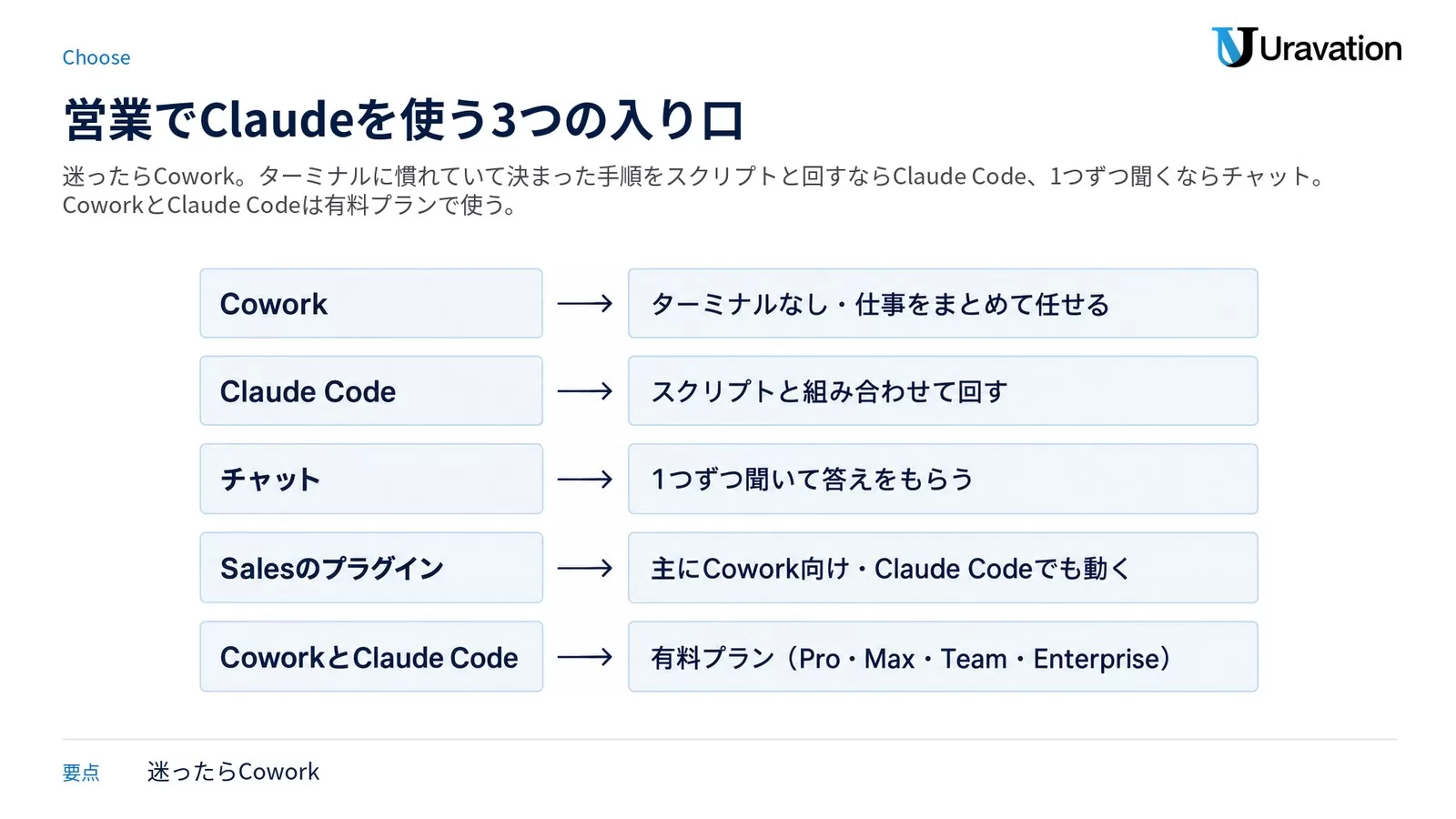
Claude を営業の仕事に使う入り口は3つあります。Cowork と Claude Code は、Pro・Max・Team・Enterprise のどれかの有料プランで使えます(Claude Code は、API の料金で使う Console のアカウントでも使えます)。
| 入り口 | どこで使うか | 営業で向いている使い方 |
|---|---|---|
| Cowork | Claude のデスクトップアプリ(macOS・Windows)、Web、スマホのアプリ | ターミナルを使わずに、下調べや資料作りのような何段もある仕事をまとめて任せる。Excel(数式つき)や PowerPoint の形で仕上げてもらえる |
| Claude Code | ターミナル(CLI)、デスクトップアプリ、VS Code・JetBrains、Web、スマホ | ターミナルに慣れた人が、CSV の加工のような決まった手順をスクリプトと組み合わせて回す |
| チャット | claude.ai、デスクトップアプリ、スマホのアプリ | 1つずつ聞いて答えをもらう。プラグインのスキル・コマンド・コネクタはチャットでも使える |
迷ったら Cowork です。Sales は主に Cowork 向けに作られています。Claude Code で請求書・メール・議事録などの作業を自動にする例はClaude Code活用事例10選にまとめています。
Cowork は、Claude Code を動かしているのと同じエージェントの仕組みを、ターミナルなしで使えるようにしたものです。してほしい結果を伝えて任せると、Claude が計画を立てて作業を小さく分け、仕上がった文書や整理したファイル、まとめた調査を返します。デスクトップアプリでは、手元のファイルを直接読み書きできます。決まった時刻に自動で回す予定の作業(クラウドで動くので、PC を開いておく必要はありません)や、関係する作業を1つにまとめるプロジェクトも使えます。
チャットでスキルを使う時は、スキルが Claude のコードの実行環境で動くため、設定の「Code execution and file creation」がオンになっている必要があります(Team と Enterprise では Owner がオンにします)。
公式の営業プラグイン「Sales」|36のスキルでできること
Sales は、Anthropic が GitHub の anthropics/knowledge-work-plugins で公開している営業向けのプラグインです。主に Cowork 向けに作られていて、Claude Code でも動きます。プラグインは、仕事ごとのスキル(手順と知識)、コネクタ(外のツールへのつなぎ)、コマンド、サブエージェントをひとまとめにしたもので、中身はどれも Markdown と JSON のファイルです。
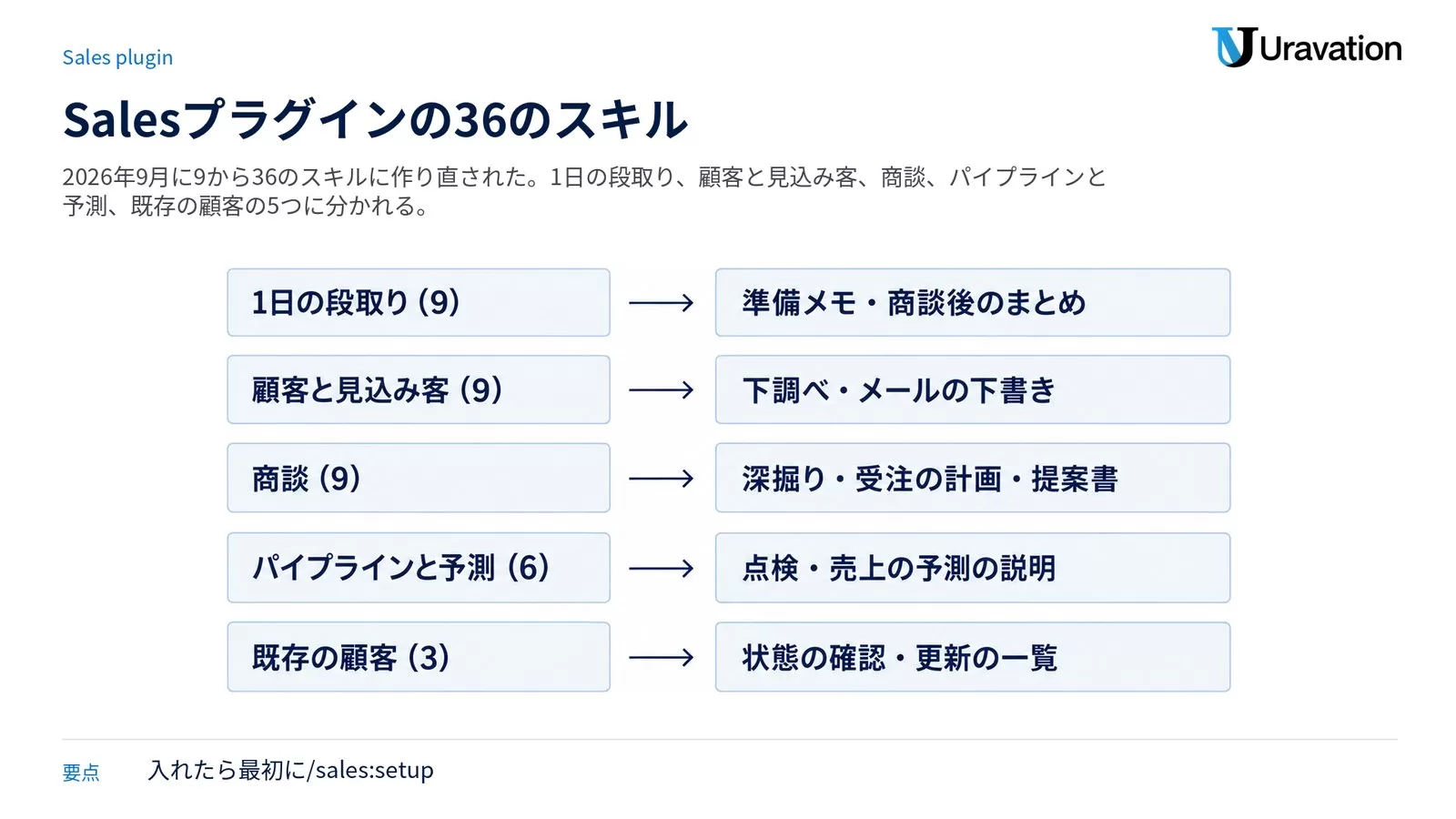
2026年9月15日の版(2.0.0)でスキルが9から36に増え、翌日の 2.0.1 で Salesforce と Microsoft 365 のコネクタが入りました(2026年10月19日時点の最新は 2.0.1)。スキルは頼んだ内容に合うと自動で動き、名前で呼ぶこともできます(たとえば /sales:call-summary)。
| 分類(スキルの数) | 主なスキル | やること(公式の説明) |
|---|---|---|
| 1日の段取り(9) | setup・daily-briefing・call-prep・call-summary・inbox-sweep など | 最初の設定とダッシュボード、朝の一覧(今日の会議と相手の情報、受注予定日が近い商談、こちらの返信を待っている顧客のメール)、商談前の準備メモ、商談後のまとめ、顧客のメールの仕分けと返信の下書き |
| 顧客と見込み客(9) | account-research・stakeholder-map・draft-outreach・lead-triage など | 会社と担当者の下調べ、商談に関わる人の整理、相手に合わせたメールの下書き、インバウンドのリードの優先度づけ |
| 商談(9) | deal-review・close-plan・handle-objection・competitive-intelligence・create-an-asset など | 1件の商談の深掘り、受注までの計画、反論への答え、競合との戦い方、顧客向けの提案書作り |
| パイプラインと予測(6) | pipeline-review・forecast・crm-hygiene-check・team-pipeline など | 段階ごとのパイプラインの点検、売上の予測の説明、CRM の入力漏れの点検(読むだけ)、チーム全体の一覧 |
| 既存の顧客(3) | customer-health・customer-voice・renewal-radar | 顧客の状態の確認と四半期の定例(QBR)の準備、顧客の声の抜き出し、近く来る契約の更新の一覧 |
以前の版からある9つのスキル(account-research・call-summary・forecast・call-prep・daily-briefing・draft-outreach・pipeline-review・competitive-intelligence・create-an-asset)は、名前がそのまま使えます。ただし2つは動きが変わりました。forecast は最良・標準・最悪の3つのシナリオではなく、コミット・ベストケース・パイプラインの説明を書き、create-an-asset はランディングページや操作できるデモではなく、顧客向けのスライド・1枚資料・置き資料を作ります。Claude のマーケットプレイスにある Sales の紹介文には、以前の予測の説明(最良・標準・最悪のシナリオ)が残っています(2026年10月19日時点)。
始める前に要るもの|プランと端末
| 使うもの | 要るもの(2026年10月19日時点) |
|---|---|
| Cowork(デスクトップ) | 有料プラン(Pro・Max・Team・Enterprise)と、macOS か Windows の Claude のデスクトップアプリ(Windows は最新の版) |
| Cowork(Web・スマホ) | Pro・Max・Team。Enterprise は管理者が有効にした場合 |
| Claude Code | Pro・Max・Team・Enterprise のどれか、または Console のアカウント(無料プランでは使えない) |
| Discover のディレクトリのプラグイン | Pro・Max・Team・Enterprise |
| Salesforce in Claude | 有料プランのどれか(ベータ)。管理者の申し込みと、組織での Salesforce の接続 |
手元のファイルを使う作業やブラウザの操作には、デスクトップアプリを開いてつないでおく必要があり、作業の間はずっとインターネットへの接続が要ります。コードを動かす・ファイルを作る・つないだアプリやブラウザを使う、といった何段もある作業は、短い質問より使用量を多く使います。なお、Claude のアプリでは今、チャットと Cowork を1つにまとめる変更が Pro・Max から順に進んでいて(Enterprise はベータ)、入力欄に「Chat」「Cowork」の切り替えが出ないことがあります。
入れ方|CoworkとClaude Code
画面の名前は、公式の資料にある英語の表示で書いています(日本語の表示は言語の設定によって変わります)。
Cowork(デスクトップアプリ)
- 有料プラン(Pro・Max・Team・Enterprise)で Claude のデスクトップアプリを入れ、サインインする
- サイドバーの Customize を開いて Plugins を選び、Discover で Sales を開いて追加する(Add)
- Sales の Connectors のタブで、使う CRM・メール・カレンダーを1つずつ追加して接続する(入れただけではつながらない。何もつながなくても使える)
- 入力欄で「Cowork」を選ぶ(「Chat」「Cowork」の切り替えが無い新しい画面なら、そのまま頼めばよい)
- 最初に
/sales:setupと打つ。つながっているツールと最初のダッシュボードが出て、始めに使うスキルを3つ勧めてくれる
Discover には、Anthropic の既定のマーケットプレイス、ディレクトリ、組織が用意したプラグインが出ます。ディレクトリのプラグインは、Pro・Max・Team・Enterprise のプランで表示されます。
Claude Code
- Claude Code を入れる。macOS・Linux・WSL はターミナルで
curl -fsSL https://claude.ai/install.sh | bash、Windows は PowerShell でirm https://claude.ai/install.ps1 | iex - 新しいターミナルで
claudeと打ち、開いたブラウザでログインする - 次の2行で Sales を入れる(マーケットプレイスを足してから、Sales を入れる)
claude plugin marketplace add anthropics/knowledge-work-plugins claude plugin install sales@knowledge-work-plugins - 営業用のフォルダで
claudeを起動し直し(開いたままのセッションなら/reload-plugins)、/sales:setupから始める
入れた後は、スキルが関係する場面で自動で動き、/sales:call-prep のようなコマンドも使えます。このマーケットプレイス(knowledge-work-plugins)は、Claude Code では既定で自動更新されません。更新は claude plugin update sales@knowledge-work-plugins で行うか、セッションの中の /plugin の Marketplaces のタブで自動更新を有効にします。claude.ai の Customize で入れたプラグインは、同じアカウントで Claude Code を起動した時に同期されます(Claude Code v2.1.273 以降)。反対に、Claude Code のコマンドで入れたプラグインはその PC だけに入り、claude.ai のアカウントには足されません。ターミナルを使わずにデスクトップアプリの Code タブで使う時は、入力欄の横の「+」から Plugins を選んで入れられます。
Cowork は、Claude Code の CLI が使う手元の ~/.claude フォルダを読みません。CLI だけに入れたスキルやプラグインを Cowork で使う時は、Customize から足します。
管理者(Owner)に頼むこと|Team・Enterprise
- Discover に Sales が出ない:Owner は、プラグインごとに「使えない・入れられる・最初から入れる・必須」を決め、ディレクトリを提供元から外すこともできます。出ていなければ、使えるようにしてもらいます
- コネクタに「Request」のボタンが出る(Team):押すと Owner に依頼が届きます。Owner がコネクタを追加したら、自分のアカウントで接続します
- Salesforce・Microsoft 365:会社の管理者が Claude でコネクタを有効にしてから、一人ひとりがサインインします。Salesforce は、組織の Salesforce のアプリの設定も要ります
- メールの下書きが作れない(Microsoft 365)・カレンダーが読めない:Microsoft 365 の書き込みの操作が Claude の組織の管理者に止められているか、カレンダーの許可が要ります(Google Calendar は Google Workspace の管理者、Outlook は Microsoft Entra の同意か Claude の組織の Microsoft 365 の設定)。それまで下書きは、貼り付けて使う文面で出ます
- Enterprise で Web やスマホの Cowork を使う・自動で承認を使えるかどうか:どちらも管理者が決めます
- Salesforce in Claude を使う:管理者が AgentExchange で申し込み、組織で1回 Salesforce をつなぎます
- Cowork とチャットの Web 検索:Team と Enterprise の Owner は、組織の設定で止めることもできます
場面1:商談の準備と相手の下調べ
call-prep は、次の商談の前に、出席する人、その会社との取引の経緯、前回の通話の内容、進んでいる商談の状況、ヒアリングで聞く質問の案をまとめた準備メモを作ります。account-research は、会社と担当者について、会社の概要、最近のニュース、優先していそうなこと、自社が狙う顧客像(ICP)との合い方をまとめ、その会社がもう CRM にあるかも確かめます。商談に関わる人の役割・影響力・まだ会えていない人を整理する stakeholder-map もあります。
明日10時の○○株式会社との商談の準備をして。先方は△△部長と□□さん。
前回の議事録はこのファイル。相手の最近のニュースと、ヒアリングで聞くことの案も入れて
何もつないでいない時は、商談のことを書けば準備メモを作り、下調べは、Web 検索が使える環境ならその検索と、こちらが渡した情報で行います。カレンダー・CRM・メール・通話の録音をつなぐと、そこから材料を集めます。下調べは、企業データベース(Clay・ZoomInfo など)と CRM をつなぐと深くなります。
この記事の内容を社内で使うなら
要点と手順をまとめた資料を無料で受け取れます。研修6,000名以上・支援100社以上の実績をもとに、自社の業務に当てはめる相談も30分から受け付けています。
場面2:商談の後のまとめ・お礼メール・CRMの更新
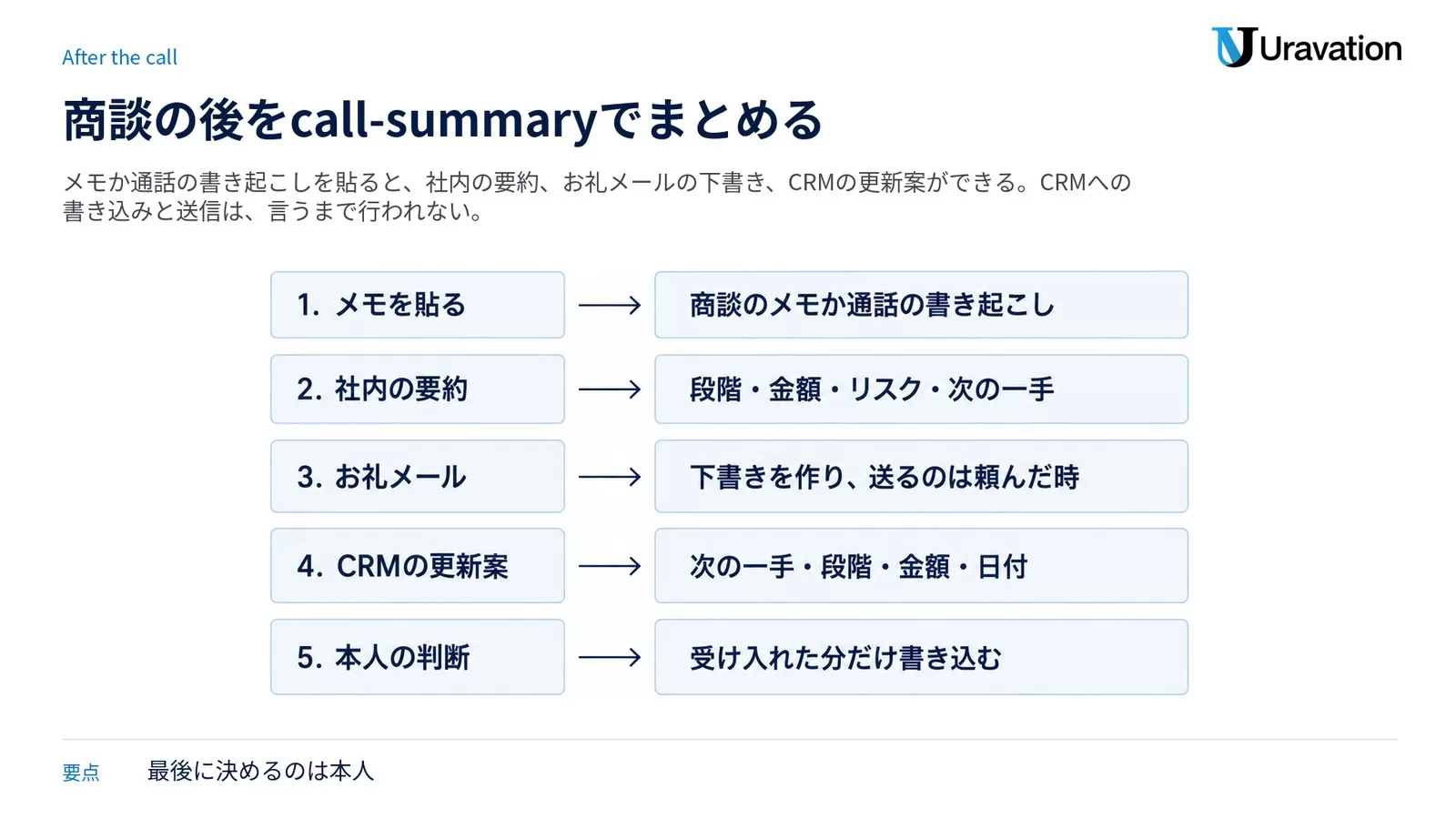
call-summary は、通話の書き起こしや商談のメモ(走り書きでよい)から、顧客へのお礼とフォローのメールの下書き、社内のチャットに流す要約、CRM の更新案を作ります。商談の後にメモを貼るか、通話の録音のツールをつないでいればその通話の名前を伝えます。
- メール:短い文(手順書では150語未満)で、お礼、決まった次の一手、答えると約束したこと、次の打ち合わせを入れます。宛先は、書き起こしの中の文ではなく、カレンダーや CRM から取ります。メールの下書きとして作り、送るのは頼んだ時です
- 社内の要約:会社、段階と金額、要点、リスク、次の一手(自社と相手に分けて)の形で作り、投稿は頼んだ時です
- CRM の更新案:次の一手・段階・金額・受注予定日などを、書き起こしのどこが根拠かと一緒に見せ、受け入れたものだけを書き込みます
/sales:call-summary
(ここに商談のメモか書き起こしを貼る)
お礼メールは丁寧だが堅すぎない文で、次の一手と次回の候補日を2つ入れて
通話・会議・メールを CRM の正しい会社・商談・担当者に記録する log-activity と、1日の終わりに処理した通話・CRM の状態・約束したこと・明日の上位3つを整理する end-of-day もあります。
場面3:見込み客へのメールと提案書(スライド・1枚資料)
draft-outreach は、相手に合わせたメールや、何回かに分けて送る連絡(シーケンス)の下書きを作り、メールの下書きとして用意します。頼めば、メール配信やシーケンスのツール(Outreach・Apollo など)のシーケンスに相手を登録します。
提案書は create-an-asset で作ります。顧客のデータ、通話のメモ、承認済みの資料から、顧客向けのスライド・1枚資料・置き資料を作るスキルで、作る前に、使う材料の一覧と構成案を見せて、進めてよいかを聞きます。初回の商談のスライドは、自社の紹介、相手の業界で変わったこと、実績、始め方、お願いの5〜6枚が基本です。顧客ごとの数字は出どころを添えるか [CUSTOMER METRIC] のような空欄で残し、承認済みの資料に無い主張には UNVERIFIED(未確認)の印を付けます。ロードマップやバトルカードのような社内向けの中身は、顧客向けの資料に入れません。
○○株式会社との初回の商談で使う提案書のスライドを作って。材料は前回の議事録(このファイル)と
自社の会社紹介(このファイル)。数字はこの2つにあるものだけ使って
competitive-intelligence は、名前の出た競合に対する商談の中での戦い方と、勝ち負けの傾向、競合ごとの比較のカード(バトルカード)をまとめます。handle-objection は、反論や、競合に押されている場面に、自社の過去のやり取りから答えと裏づけを探します。
○○株式会社の案件で△△社と比べられている。この案件での戦い方と、
「何が違うの」と聞かれた時の答えを、過去の記録から出して
Cowork では、資料を PowerPoint や Excel の形で仕上げてもらえます。どの場合も、顧客に出す前に、数字・社名・事例は自分で確かめます。
場面4:パイプラインの点検と売上の予測
pipeline-review は、CRM の商談のデータから、段階ごとに、パイプラインの厚み(カバレッジ)、滞留の期間、次の段階への移行率、失注や遅れのおそれがある商談を点検します。forecast は、進行中の商談(CRM をつないでいなければ、アップロードしたパイプラインの書き出し)を読み、予測の会議や上司との 1on1 で使う、コミット・ベストケース・パイプラインの説明と、何が変わったか、どこにリスクがあるかを書きます。前の週の予測の文を貼れば、変わった所を見つけます。
今期の予測を書いて。パイプラインはこの CSV。先週の予測の文はこれ。変わった商談を先に1件ずつ深く見る deal-review、CRM の入力漏れや古い日付を読むだけで点検する crm-hygiene-check、責任者がチームのパイプラインを担当者と段階ごとに見る team-pipeline、担当者との 1on1 の準備をする rep-context もあります。
書き方と社内の決まりを覚えさせる|うまく使うコツ
setup は、送ったメール(外の相手に送った30〜60通)から書き方を覚えます。メールをつないでいない時は、顧客に送ったメールを5〜10通貼ります。覚えた書き方は自動では残らないので、setup が出す書き方の要約を、プロジェクトの指示に貼っておきます。自社が狙う顧客像(ICP)や商談の進め方の決まりのように、ツールから分からないことは、最初に必要になったスキルが1つだけ聞き、その答えもプロジェクトの指示に足すよう勧めます。
- Cowork:プロジェクトの Instructions(そのプロジェクトのすべてのセッションに効く)か、Settings の Cowork にある Global instructions(すべての Cowork のセッションに効く。新しい画面では Settings の General にある Instructions for Claude)に貼る。Cowork のプロジェクトは手元の PC に置かれ、クラウドには同期されず、ほかの人とも共有されません
- Claude Code:プロジェクトの CLAUDE.md に書いておくと、毎回のセッションの最初に読まれます
あわせて、顧客に出す前に数字・社名・事例を自分で確かめる、1回で終えずに直しを頼む(作業の途中でも口をはさめます)、顧客の個人の名前の扱いは会社の規程に合わせる、の3つを守ると失敗が減ります。
CRMとつなぐ|HubSpot・Salesforce・Microsoft 365
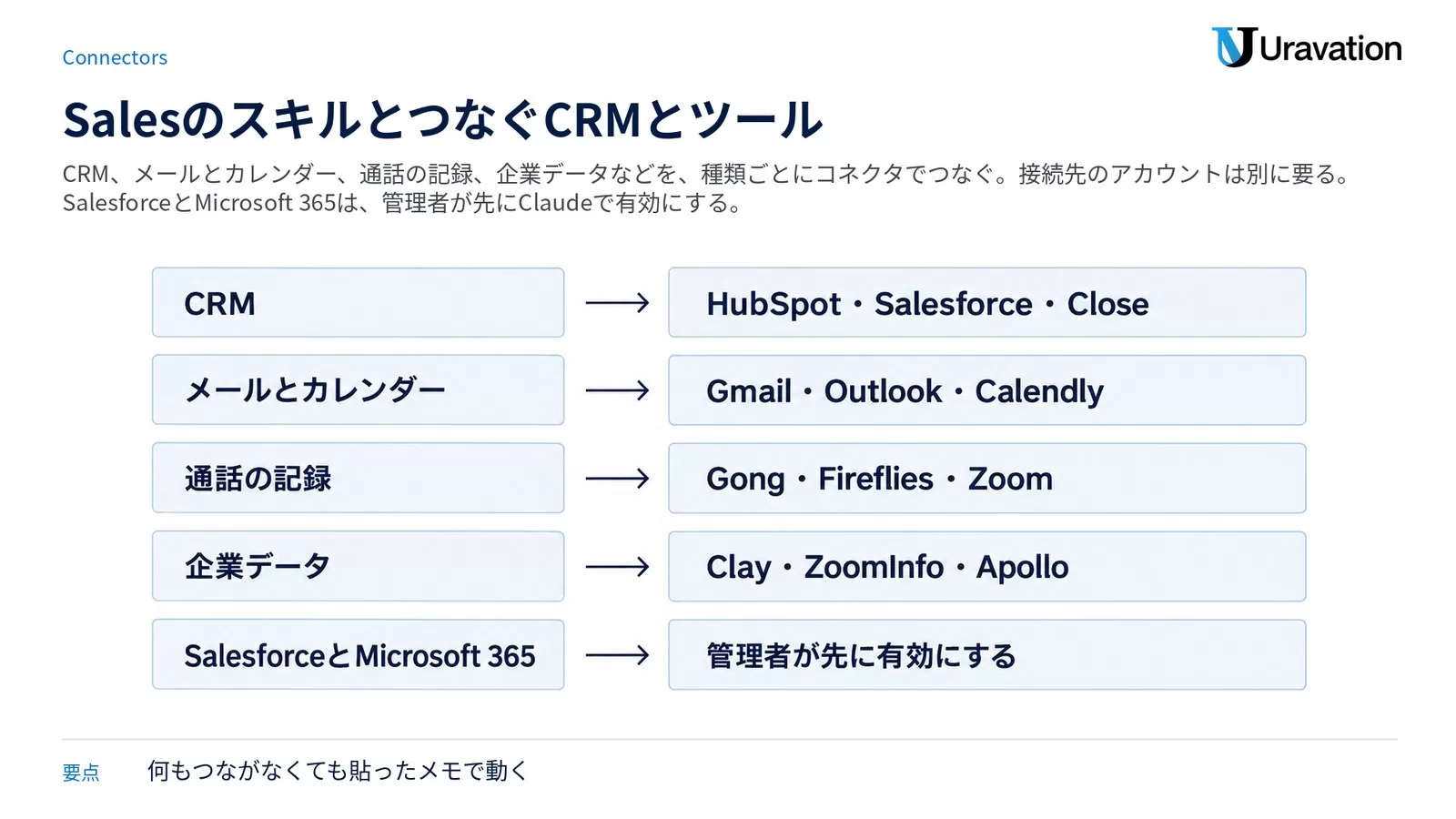
Sales のスキルは、特定の製品ではなく「CRM」「メール」「カレンダー」のような種類で書かれていて、同じ種類のコネクタ(MCP サーバー)なら、どれでも使えます。Sales に接続の設定が最初から入っているものは次のとおりです(公式の一覧)。入れただけではつながらず、接続先(HubSpot・Gong・ZoomInfo など)のアカウントや契約は別に要ります。接続先のサービスが顧客の情報をどう扱うかは、Anthropic ではなく提供元の規約で確かめます。
| 種類 | 接続の設定が最初から入っているもの | ほかの選択肢 |
|---|---|---|
| CRM | HubSpot・Salesforce・Close・Monday | Pipedrive・Attio・Zoho CRM・Copper |
| メール | Gmail・Microsoft 365(Outlook) | 記載なし |
| カレンダー | Google Calendar・Calendly・Microsoft 365(Outlook) | 記載なし |
| チャット | Slack・Microsoft 365(Teams) | 記載なし |
| 資料と社内の知識 | Google Drive・Notion・Atlassian(Confluence)・Microsoft 365(SharePoint) | Box・Dropbox・Guru |
| 通話の記録と分析 | Gong・Fireflies・Zoom・Otter.ai | Granola・Fathom・Chorus |
| 企業データの補強 | Clay・ZoomInfo・Apollo・Lusha・Crunchbase | Clearbit |
| メール配信とシーケンス | Outreach・Apollo | Salesloft |
| 競合の情報 | Similarweb | Crayon・Klue |
| タスクの管理 | Atlassian(Jira) | Linear・Asana |
Salesforce と Microsoft 365 は、会社の管理者が Claude でコネクタを有効にしてから、一人ひとりがサインインします(上の「管理者に頼むこと」)。Gmail・Google Calendar・Google Drive は、Claude のコネクタの設定から接続します。なお、Sales のスキルの説明には、Google Drive のコネクタは共有ドライブを見られないと書かれていて、議事録が共有ドライブにある時は、貼るかアップロードします。
Salesforce を使っている会社には、Anthropic が Salesforce と一緒に作った「Salesforce in Claude」のプラグイン(ベータ)もあります。営業の担当者が毎日する仕事のための37のスキルと、Salesforce・Slack の2つのコネクタが入っていて、Salesforce のふだんの権限の範囲だけを読み、変更は既定で1件ずつ本人の承認を待ってから書き込みます。有料プランならどれでも使え、管理者が AgentExchange で申し込み、組織で1回 Salesforce をつなぎます。Sales は CRM の種類を問わずに使えるプラグインで、Salesforce in Claude は Salesforce と一緒に作られた Salesforce 用のプラグインです。
顧客の情報を扱う時の決まり|承認・権限・学習
Sales のスキルには、次の決まりが共通で入っています(公式の説明と各スキルの手順書)。
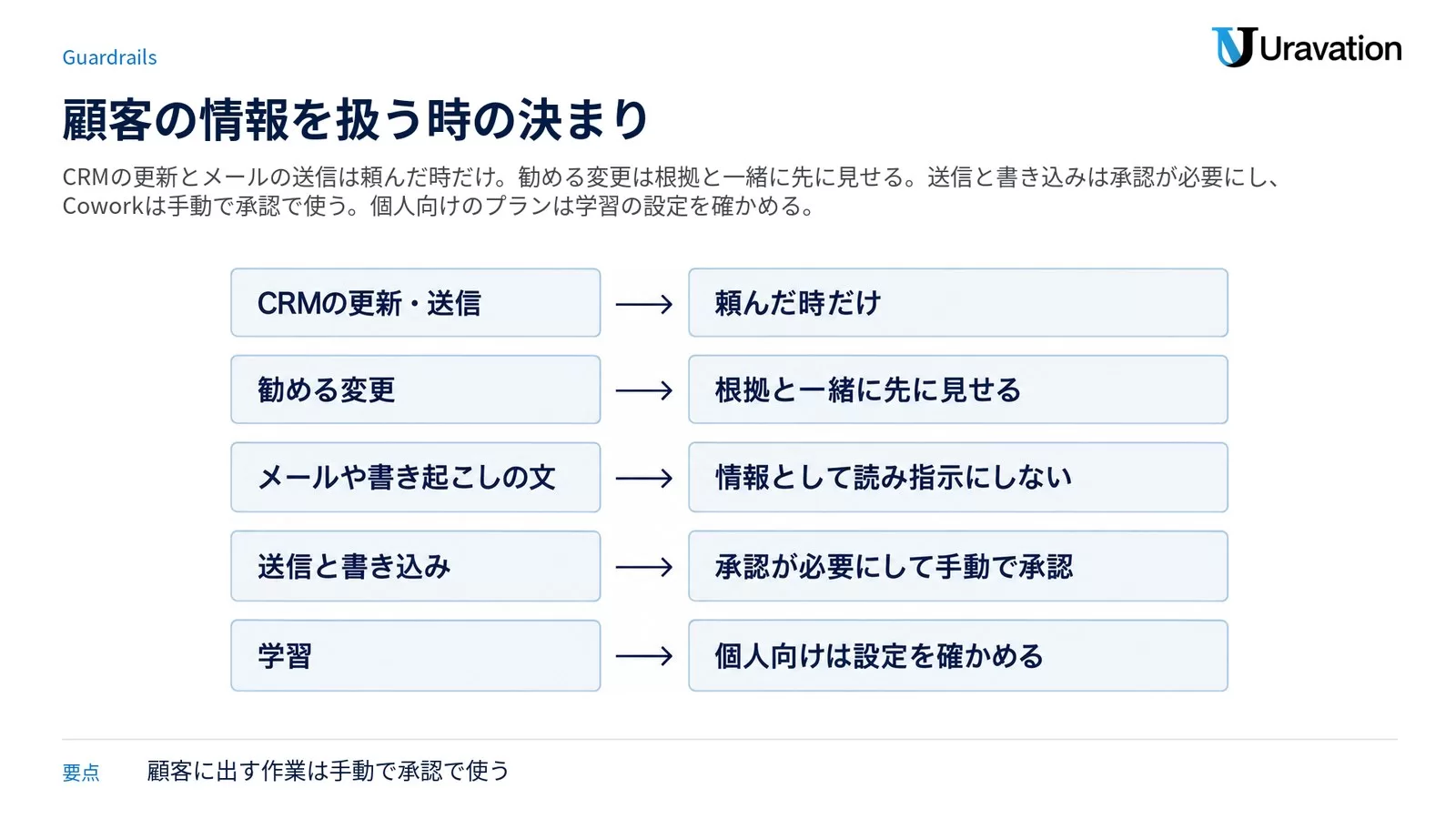
- CRM の更新、メールの下書きと送信、チャットへの投稿、会議の予約は、頼んだ時にコネクタを通して行う。スキルが自分から勧める変更は、根拠と一緒に見せて、本人が決める
- メール・チャット・通話の書き起こし・社外の資料に書かれた文は、情報として読み、指示としては扱わない。その中で何かを頼まれていても、動く前に本人に見せる
- コネクタの中の操作ごとに「許可・確認・禁止」を設定でき、スキルはその範囲を超えない。書き込みが禁止されていれば、手で直すためのチェックリストを渡す
この設定は、Customize の Connectors でコネクタを開いた先の Tool permissions で、操作ごとに Always allow(常に許可)・Needs approval(承認が必要)・Blocked(ブロック)から選びます。メールの送信や CRM への書き込みは Needs approval にしておき、初めて聞かれた時は Always allow ではなく Allow once(今回だけ)を選ぶと、次からも毎回聞かれます。毎朝の一覧や、週ごとの商談の知らせのように予定で回す時も、送信・投稿・書き込みの操作を「承認が必要」にしておくよう、公式は勧めています。人が承認するまで、何も外に出ず、何も変わらないようにするためです。
ただし、「承認が必要」にした操作で毎回止まるのは、Cowork の入力欄の承認の切り替えが「手動で承認(Manual)」の時です(新しい画面では既定)。「自動で承認(Auto)」では、書き込みの操作を使うかを Claude が安全を確かめながら判断し、「すべての承認を省く(Skip)」では「承認が必要」の操作も承認なしで動きます(「ブロック」の操作はどのモードでも動きません)。公式は、お金・自分の名前で送るメッセージ・大事なファイルが関わる仕事では、そばで見るか、手動で承認に戻すよう勧めています。顧客へのメールや CRM の書き換えを含む作業は、手動で承認のまま使います。
学習への使われ方はプランで違います。個人向けの Free・Pro・Max(そのアカウントで使う Claude Code を含む)では、原則として、プライバシーの設定でモデルの改善への利用を許可した時に、会話とコーディングのセッションが使われます。顧客の情報を扱う前に、この設定がオフになっているかを確かめます。使われる時は会話全体が対象なので、会話に貼った内容や答えに出た内容も含まれると考えておきます。許可すると保存の期間は5年、許可しなければ30日です。例外として、安全性の審査の対象になった会話は、規約に反する使い方を見つける仕組みの改善に使われることがあり、回答に高評価・低評価を送ると、その会話全体が最大5年保存されます(Claude Code の /feedback で送った記録も5年)。顧客の情報が入った会話では、評価を送らないほうが安全です。コネクタから読んだ生の中身(Google Drive など)は、会話に直接写さない限り、改善に使う材料に含まれません。
Team・Enterprise(Claude for Work)と API は商用の規約の扱いで、この個人向けの規約の変更の対象外です。Anthropic は、Team と Enterprise では既定でデータをモデルの学習に使わないとしています。会社の顧客の情報を扱うなら、会社の規程を確かめたうえで、Team か Enterprise で使うのが分かりやすい選び方です。法人の契約と料金はClaude法人契約|Team・Enterprise料金と請求書払いにまとめています。
Cowork の作業は Anthropic のサーバーの中の分けられた環境で動き、セッションとファイルは Claude のアカウントに保存されます(Team と Enterprise ではベータ)。チャットと記憶を共有するので、1件の作業を記憶に残したくない時は、最初のメッセージを送る前に「+」のメニューで Memory をオフにします。Cowork のタスクは、消すとすぐにタスクの履歴から消え、30日以内に Anthropic の保存先からも消えます。
公式の事例|ServiceNowとSalesforce in Claude
Anthropic の2026年1月28日の発表によると、ServiceNow は Claude と Claude Code を2万9,000人を超える社員に広げています。営業の担当者は、Claude を使ったコーチングの道具で顧客との会議を準備していて、その道具は社内のデータと Web の検索を1か所にまとめます。初期の試験では、準備の時間が最大で95%減ったとしています。
2026年9月15日の Salesforce in Claude の発表では、GitLab・Siemens・Legora が社内に展開し、Salesforce の営業の担当者7,000人が使っているとしています。どちらも各社の環境と使い方での話で、同じ効果が出るとは限りません。
よくある質問
営業職でもClaude Codeは使えますか?
使えます。迷ったら、Claude Code と同じ仕組みでターミナルなしに使える Cowork から始めます。Anthropic の営業向けのプラグイン Sales は、主に Cowork 向けに作られていて、Claude Code でも動きます。どちらも Pro・Max・Team・Enterprise のどれかの有料プランが要り(Claude Code は Console のアカウントでも使えます)、無料プランでは使えません。
CoworkとClaude Codeのどちらを選べばよいですか?
迷ったら Cowork です。ターミナルに慣れていて、決まった手順をスクリプトと組み合わせて回したいなら Claude Code が向いています。claude.ai の Customize で入れたプラグインは、同じアカウントの Claude Code にも同期されるので、両方を使い分けることもできます。
CRMを使っていなくても使えますか?
使えます。始め方の例です。① 今の商談の一覧を CSV にする(会社名・担当者・段階・金額・受注予定日・次の一手など。列の名前は今の呼び方のままでよく、スキルはファイルの見出しをそのまま読みます)② メールとカレンダーだけつなぐ(つながなくてもよい)③ /sales:setup の後に「この一覧で今週のパイプラインを点検して」と頼む ④ 出てきた更新案のチェックリストで一覧を直す。何もつないでいない時は、何を使って何が見えなかったかをはっきり伝えます。
SalesforceやHubSpotとつなぐには?
Customize の Connectors か、Sales の Connectors のタブから追加して接続します。HubSpot は、接続の設定が最初から入っている CRM の1つです(HubSpot のアカウントは別に要ります)。Salesforce と Microsoft 365 は、会社の管理者が Claude でコネクタを有効にしてから、一人ひとりがサインインします。Salesforce を使っているなら、Salesforce と一緒に作られた Salesforce in Claude のプラグイン(ベータ)もあります。
顧客の情報を入れても学習に使われませんか?
Team と Enterprise では、既定でデータはモデルの学習に使われません。個人向けの Free・Pro・Max は、原則として、プライバシーの設定でモデルの改善への利用を許可した場合に使われるので、顧客の情報を扱う前にオフになっているかを確かめます(そのアカウントで使う Claude Code も同じです。安全性の審査の対象になった会話と、評価を送った会話には別の扱いがあります)。会社の顧客の情報を扱う時は、会社の規程を確かめ、Team か Enterprise で使うのが分かりやすい選び方です。
メールを勝手に送ったりCRMを書き換えたりしませんか?
Sales のスキルは、CRM の更新やメールの送信を、頼んだ時にコネクタを通して行います。スキルが自分から勧める変更は、根拠と一緒に先に見せ、本人が決めます。さらにコネクタの操作ごとに Always allow・Needs approval・Blocked を選べ、予定で回す時は送信と書き込みを「承認が必要」にしておくよう、公式は勧めています。Cowork では、承認の切り替えを「手動で承認」にしておくと、承認が必要な操作の前に毎回止まります。
最終確認日: 2026年10月19日
まとめ:営業でClaudeを使うなら、Salesのプラグインから始める
- 入り口:迷ったら Cowork。ターミナルに慣れていて、決まった手順をスクリプトと組み合わせて回したいなら Claude Code。どちらも有料プランで使う
- Sales:入れたら
/sales:setupから。36のスキルで、商談の準備、商談後のまとめとお礼メール、提案書、パイプラインと予測を手伝う。何もつながなくても、貼ったメモや CSV で動く - つなぐ前に:コネクタの操作の許可(送信と書き込みは承認が必要に)と、Cowork の承認の切り替え(顧客に出す作業は手動で承認)、プランごとの学習の扱いを確かめる。顧客に出す前の数字と社名は自分で確かめる
営業・マーケ・経理の部署ごとの頼み方の例はクロード活用プロンプト30選|営業マーケ経理別、ChatGPT を業務で使う全体像はChatGPTビジネス活用ガイド、会社で AI を入れる順番はAI導入戦略ガイドにまとめています。営業部門で Cowork を使いこなしたい会社にはClaude Cowork 導入研修(法人向け)、Claude Code を社内で使いたい会社にはClaude Code 研修(法人向け)があります。ご質問はお問い合わせフォームからどうぞ。
参考・出典
Anthropic の営業向けプラグイン(GitHub・2026年10月19日確認)
claude.com の資料と Help Center(2026年10月19日確認)
- Cowork Overview・Install plugins(Cowork)・Organize work with projects・Plugins・Plugin feature support across platforms・Skills overview
- Get started with connectors・Connectors directory・Connector verification
- Get started with Claude Cowork・Claude Marketplace の Sales
Claude Code の公式ドキュメント(2026年10月19日確認)
- Install and manage plugins・Anthropic’s marketplaces・Platforms and integrations・Get started with the desktop app
- Advanced setup・Authentication・How Claude remembers your project・Data usage
データの扱いと告知(2026年10月19日確認)
- Is my data used for model training?(Privacy Center)・Updates to Consumer Terms and Privacy Policy(2025年8月28日)
- ServiceNow chooses Claude(2026年1月28日)・Bringing Salesforce into Claude(2026年9月15日)
著者: 佐藤傑(さとう・すぐる)
株式会社Uravation代表取締役。X(@SuguruKun_ai)フォロワー約10万人。100社以上の企業向けAI研修・導入支援。著書『AIエージェント仕事術』『Claude仕事術』(SBクリエイティブ・シリーズ累計66,000部)、『AI推進担当になったら読む本』(大和書房)。SBクリエイティブ「ビジネス+IT」ほかで生成AI連載を執筆(NewsPicks最大1,125ピックス)。ご質問・ご相談はお問い合わせフォームからお気軽にどうぞ。
この記事の内容を社内展開する方へ: Claude Code × ビジネス活用 実践ガイド(無料・PDF 30ページ+Excel) をダウンロードできます。