
結論:Claude Coworkは、月20ドル(1ドル150円換算で約3,000円・税別)のProプラン以上でだけ使える「タスクを丸ごと渡せるClaude」で、2026年9月16日の公式発表以降はPro・Maxから順にチャットと統合され、モードを選ばずどの会話からでも同じことができるようになりました。無料プランは対象外です(2026年9月28日時点・Anthropic公式)。
この記事の要点(2026年9月28日時点・すべて公式ページで確認)
- できること:許可したフォルダのファイル整理・一括リネーム、関数つきExcelやPowerPointの作成、調査の統合、定期タスクの自動実行、ブラウザ操作まで。公式の用例には「Downloadsフォルダを種類と日付で整理して」がそのまま載っています。
- 料金:Pro 月20ドル(約3,000円)/Max 5x 月100ドル(約15,000円)/Max 20x 月200ドル(約30,000円)/Team 標準席 1席あたり月25ドル(約3,750円)。いずれも月払い・税別で、追加料金なしでCoworkが含まれます。
- 始め方:有料プランに入り、claude.aiかデスクトップアプリのメッセージ欄で「Cowork」を選んで依頼するだけ。新しい体験が届いているアカウントでは「Cowork」の選択肢自体がなく、普通の会話にそのまま頼みます。
- いつから:全有料プランでの一般提供は2026年4月9日。8月26日にCowork専用の内蔵ブラウザ、9月16日にチャットとの統合とClaude Docs・Claude Slidesが加わりました。
- 成否を分けるのは「どのフォルダを許可するか」。クラウド側で動く隔離環境はあなたのPCを守りますが、あなたが許可した範囲で読めるもの・できることは制限しません。権限設計が9割です。
対象読者:PC上の資料整理・データ変換・下書き作成に時間を取られている、非エンジニアの事務職・管理部門・経営者。
読了後にできること:自分のアカウントが旧UIか新しい体験かを見分け、作業専用フォルダを1つ作って、安全な範囲で最初の「フォルダ丸ごと整理」を頼めるようになります。
「このフォルダのファイル、全部リネームして整理しといて」――人に頼むみたいにPCへ頼める。それを有料プランの追加料金なしで現実にしたのがClaude Cowork(クロード・コワーク)です。
ただし2026年に入ってからのCoworkは、情報が古くなるのがとにかく速い。「デスクトップアプリ専用」と書かれた解説記事はもう正しくありませんし、「Ask before acting」というモード名も公式では旧称になりました。極めつけが2026年9月16日の発表で、AnthropicはCoworkとチャットをひとつのClaudeに統合すると発表しています。つまり今この瞬間、同じPro契約でも、旧UI(メッセージ欄に「Chat」「Cowork」の切り替えがある)の人と、新しい体験(切り替えがない)の人が混在している状態です。
この記事は、その混在した状況を前提にして書き直しました。数値・仕様・料金・提供範囲はすべて2026年9月28日にAnthropicの公式ページ(製品ページ・料金ページ・ヘルプセンター・公式ブログ)を取得して確認し、公式に書かれていない項目は「2026年9月28日時点で公式に記載なし」と明記しています。推測は入れていません。
構成は検索されている順に並べました。「Coworkとは何か」「何ができるのか」「できることの一覧」「料金」「始め方」の5つを前半に置き、後半に「どこにあるか」「フォルダの許可範囲の決め方」「法人で配る前の管理者設定」を置いています。コピペで使える依頼文と、非エンジニアが最初に踏みやすい失敗も、回避策つきで入れました。
📱 2026年9月更新:Claude Coworkは2026年9月16日の公式発表でチャットと統合され、Pro・Maxから順次展開中です。統合で何が変わり何が変わらないかはClaude Cowork統合|Docs・Slidesで何が変わる、PCを閉じてもタスクが続くクラウド実行の詳細はCoworkリモートセッションの解説、実際にどんな業務で使われているかは利用実態データ(9割超が非エンジニア業務)をご覧ください。
【2026年9月18日 追記】Claude Coworkはチャットに統合されました
2026年9月16日の公式発表で、Claude Coworkとチャットはひとつの Claude に統合されました。Coworkで作業していたチャット・プロジェクト・アーティファクト・コネクタ・スキルはそのまま残り、利用者側で有効化する操作はありません。提供はPro・Maxから数週間かけて順次で、Team・Freeは追って、Enterpriseは変更の30日以上前に管理者へ通知されます。同時にClaude DocsとClaude Slidesが加わりました。統合後に何が変わり、何が変わらないかは Claude Cowork統合|Docs・Slidesで何が変わる【2026年9月】 で整理しています。
Claude Coworkとは?チャット版・Claude Codeとの違いと2026年9月の現在地
Claude Coworkは、Anthropicの公式ヘルプの言葉を借りれば「ターミナル不要で、Claude Codeと同じエージェント構造を使う」機能です。ひとつずつの質問に答えるのではなく、目的(ゴール)を渡すと複数の手順を自分で組み立て、あなたが許可したファイルやツールの中で最後まで実行して、完成した成果物を返してきます。2026年9月16日以降はこれが「Coworkという別の場所」ではなく「Claudeそのもの」に統合されつつある、というのが現在地です。
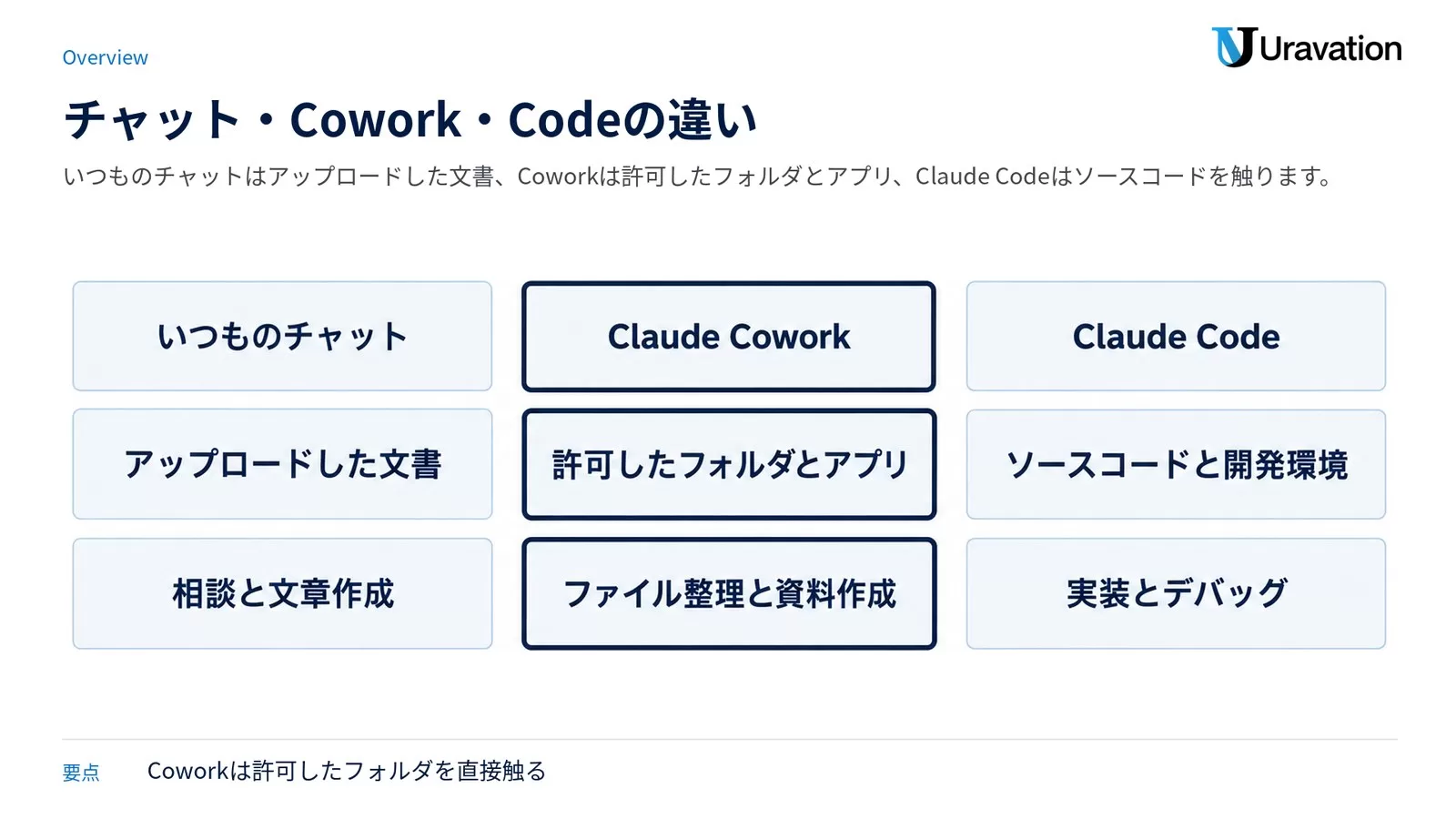
いつものチャット画面は、あなたがテキストやファイルを「アップロード」して、返ってきた答えを「コピペ」して使います。便利ですが、PCのファイルそのものには触れません。公式のFAQも「通常のチャットでは、Claudeはあなたのメッセージに応答しますが、ファイルに直接アクセスすることはできません」と明記しています。
Coworkはここが決定的に違います。あなたが指定したフォルダの中で、実際にファイルを読み、編集し、新しく作ります。さらに「自律性」があります。「このフォルダを見て→分類して→リネームして→一覧表を作って」を、一手ずつ指示しなくてもまとめて任せられる。いつものチャットだと、こちらが何度も指示を出す”司令塔”をやらされますよね。Coworkはこの司令塔の役割まで肩代わりします。
もう一つ、2026年になってからの大きな変化が実行場所です。公式ヘルプによれば、Coworkのタスクは現在クラウド(Anthropicのサーバー上の隔離環境・ベータ)で動きます。だからノートPCを閉じても作業が続き、同じセッションをスマホからでも開けます。ローカルのファイルやブラウザが必要になった時だけ、あなたのPCで開いているClaude Desktopアプリ経由で手を伸ばす、という構造です。
| 機能 | 主な対象ユーザー | 触る対象 | 得意なこと |
|---|---|---|---|
| いつものチャット | 全員(無料プランを含む) | アップロードした文書 | 相談と文章作成 |
| Claude Cowork | 非エンジニアの事務・管理・経営 | 許可したフォルダとアプリ | ファイル整理と資料作成 |
| Claude Code | エンジニア・開発者 | ソースコードと開発環境 | 実装とデバッグ |
公式FAQもこの3者の関係を「Claude Codeはソフトウェア開発のために作られ、ターミナル・デスクトップアプリ・VS CodeやJetBrainsなどのIDEで使える。Coworkはコードを書かない知的労働(調査・分析・文書作成・複数手順のタスク)のために作られ、Claude Codeと同じエージェント方式を使う」と説明しています。つまり「うちはエンジニアがいないから関係ない」ではなく、むしろ事務職こそ本命のユーザーです。実際、2026年4月9日のAnthropic公式ブログは「Claude Coworkの利用の大半はエンジニアリング以外のチームから来ている」と書いています。
AIエージェントの基本概念や導入ステップを体系的に知りたい方は、AIエージェント導入完全ガイドもあわせて読むと、Coworkの位置づけがクリアになります。ChatGPT側の対応機能との比較はChatGPT WorkとClaude Coworkの違いにまとめました。
自分のアカウントが「旧UI」か「新しい体験」かの見分け方
2026年9月28日時点では、同じプランでも見た目が2種類あります。公式ヘルプの判定基準はシンプルです。
| 状態 | 見分け方 | タスクの頼み方 |
|---|---|---|
| 旧UI(従来どおり) | メッセージ欄に「Chat」「Cowork」の選択肢がある | 「Cowork」を選んでから依頼する |
| 新しい体験(統合後) | メッセージ欄に「Cowork」の選択肢がない | どの会話でもそのまま依頼する。Claudeが判断する |
公式ヘルプには「自分で有効にする操作はありません」「一度新しい体験になると、別々の『Chat』『Cowork』には戻せません」とも書かれています。展開は同じプランでもアカウントごとにばらつくので、社内で「自分だけ画面が違う」という混乱が起きます。導入研修の資料を作る側は、この2パターンを両方載せておくのが安全です。なお公式ヘルプは、Team・Enterpriseの組織については「今日までと同じようにチャットとClaude Coworkが分かれたまま」と明記しています。
Claude Coworkは何ができる? 公式が挙げる中核機能10個
「何ができるか」を一言で言えば、「指示ではなく成果物で返ってくる」ことです。Anthropic公式ヘルプが「主な機能(Key capabilities)」として挙げているのは次の10個で、これが機能面の全量です。
| # | 公式が挙げる機能 | 実務での意味 |
|---|---|---|
| 1 | どこからでも作業(セッションがアカウントに紐づく) | デスクトップで始めてスマホで確認、Webで受け取る |
| 2 | 自分がいなくても続く作業 | ノートPCを閉じてもクラウド側で継続する |
| 3 | チャットとの記憶の共有 | チャットで話した前提がタスク側にも引き継がれる |
| 4 | ローカルファイルへの直接アクセス | アップロード・ダウンロードなしで読み書きする(デスクトップ) |
| 5 | サブエージェントの協調 | 大きな仕事を分割し、並行して進める |
| 6 | 実務水準の成果物 | 関数が動くExcel、PowerPoint、整形済み文書 |
| 7 | 下書きをその場で直す | 直したい箇所を選んで「Edit with Claude」で指示する |
| 8 | 長時間タスク | 会話のタイムアウトや文脈切れで中断されない |
| 9 | 定期タスク | 決めた周期で自動実行。端末がオフラインでも動く |
| 10 | プロジェクト | 関連タスクを、専用のファイル・指示・記憶ごとまとめる |
この10個に加えて、公式ヘルプは「スプレッドシートとプレゼン(Claude for ExcelとPowerPointでさらに編集できる)」「ブラウザ操作」を別項目で挙げています。ブラウザ操作は2026年8月26日の公式ブログで発表されたCowork専用の内蔵ブラウザのことで、デスクトップアプリの側パネルにClaude用のブラウザが開き、サイトを読んだりフォームを埋めたりします。あなた自身のタブ・ブックマーク・パスワードはClaudeからは見えません。
逆に、「何ができないか」も公式に書かれています。ここは誤解が多いので正確に写します。
- セッションの共有はできない(公式「現在の制限」)。セッション中に作った個別のアーティファクトなら共有できます。
- 2026年8月19日より前に作ったライブアーティファクトと、ローカルMCPサーバーを含むプラグインは、デスクトップアプリ経由でしか動きません。
- 許可していないフォルダには触れない。これは弱点ではなく安全のための仕様です。
- 写真やイラストの生成はCoworkの機能ではない。Coworkやチャットで出る図(カスタムビジュアル)は公式の説明どおり「写真やイラストではなく、HTMLで組み立てた図」です。
- 最終的な内容の正しさ(金額・固有名詞・法的文言)は人間の確認が必要。公式ヘルプも「実世界に影響が及ぶ作業では近くにいて、Claudeの動きを確認してください」と書いています。
ここで誤解されがちなのが「AIが勝手に全部見てしまうのでは」という点です。公式の設計はその逆で、Claudeが読めるのはあなたが接続したフォルダだけ、ネットワークアクセスもあなたが設定した範囲だけです。怖がって使わないのも、無頓着に全許可するのも、どちらももったいない。「見せていい範囲を自分でデザインする」という発想さえ持てば、安全と便利は両立します。
RELATED
プロンプト単発で終わらせず、担当業務を持つ「AI社員」にする
Uravationでは、担当業務を持たせて毎日動かす仕組みをAI社員と呼び、社内で61体が稼働しています。導入メリット・活用事例・始め方はその解説記事に、非エンジニアが実際に組み立てる5ステップはAI社員の作り方にまとめました。
Claude Coworkでできること一覧|業務別の7分類と具体例
機能名のままだと業務に落ちないので、公式の用例(Example use cases)と対応ファイル形式をもとに、業務の言葉で7つに分類し直しました。カッコ内は公式ページに載っている用例そのものです。
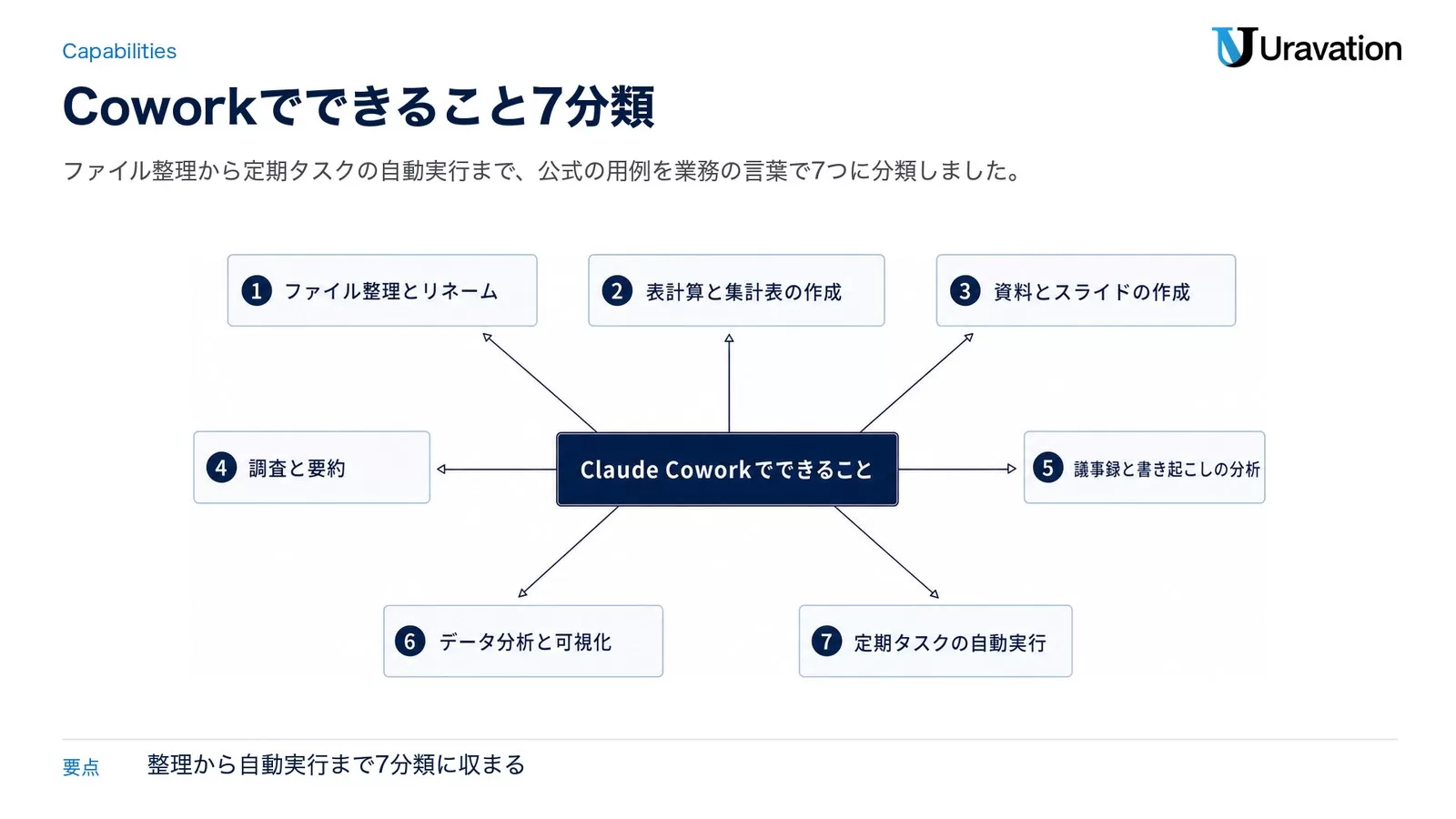
| 分類 | 具体例(公式の用例を含む) | 難易度 |
|---|---|---|
| ① ファイル整理とリネーム | 「Downloadsフォルダを種類と日付で整理して」/YYYY-MM-DD形式での一括リネーム | ★☆☆(入門) |
| ② 表計算と集計表の作成 | 領収書をフォルダに入れて経費表を作らせる/VLOOKUPと条件付き書式が動くExcel | ★★☆(中級) |
| ③ 資料とスライドの作成 | ざっくりメモや議事録からスライドを作る/散らかった入力から報告書を作る | ★★☆(中級) |
| ④ 調査と要約 | Web検索・記事・論文・メモを1本のレポートに統合する | ★★☆(中級) |
| ⑤ 議事録と書き起こしの分析 | 会議メモ・インタビュー・講義録から論点と宿題を抜き出す | ★★☆(中級) |
| ⑥ データ分析と可視化 | 外れ値検出・クロス集計・時系列分析/自分のデータでグラフを作る | ★★★(上級) |
| ⑦ 定期タスクの自動実行 | 毎週の報告を決めた周期で自動生成する(端末がオフラインでも動く) | ★★★(上級) |
最初は①から。ここは失敗してもダメージが小さく(提案を却下すればいいだけ)、効果を実感しやすいからです。この順番、けっこう大事なんです。いきなり③の資料作成から入る人が多いんですが、生成型は「AIが何を根拠にそう書いたか」が見えにくく、間違いに気づきにくい。一方で①の整理型は、結果が「フォルダ分けの案」という目に見える形で出てくるので、おかしければ一目で分かります。つまり「結果の正しさを人間が判断しやすい順」に試すのが、事故らず信頼を積み上げるコツです。
もう一つ補足すると、②と⑥は”AIが一番ミスしやすい型”でもあります。PDFの金額を読み取る、画像から数字を抜く、といった作業は、桁の読み違いや単位の取り違えが起きやすい。だからこの型を任せるときは、必ず「どこから読み取ったか」を備考に残させて、人間が突き合わせられる状態を作っておく。後述のプロンプトにこの仕掛けを入れているのは、そのためです。
Coworkが読める・作れるファイル形式(公式FAQより)
「うちの資料は読めるのか」は法人で必ず出る質問なので、公式FAQの一覧をそのまま整理しておきます。
| 種別 | 拡張子 |
|---|---|
| 文書・テキスト | .docx / .doc / .pdf / .txt / .md / .html / .json / .csv / .tsv |
| 表計算 | .xlsx / .xls / .xlsm |
| プレゼン | .pptx / .ppt |
| 画像 | .png / .jpg / .jpeg / .gif / .svg / .webp |
| データ・設定 | .yaml / .yml / .xml / .toml |
| ノートブック | .ipynb |
| コード | Python / JavaScript / TypeScript / React / Java / C・C++ / Go / Rust / Ruby / PHP / SQL / シェルスクリプトなど |
公式FAQはこれに続けて「コネクタを使えば、さらに別の場所のファイルも見られます」と書いています。Google Drive・Microsoft 365・Slackなどを接続していれば、ローカルに落とさなくても参照できる、ということです。
Claude Coworkの料金|プラン別の月額と日本円換算(2026年9月28日時点)
先に結論だけ。Claude Coworkは無料プランでは使えません。使えるのはPro・Max・Team・Enterpriseの有料4プランで、どのプランでもCowork自体の追加料金はゼロです。以下はAnthropic公式の料金ページとCowork製品ページを2026年9月28日に取得した値です。日本円は1ドル150円換算の目安で、公式の日本円価格表は2026年9月28日時点で公式に記載なしです。表示価格はいずれも税別(公式表記「Prices shown don’t include applicable tax」)です。
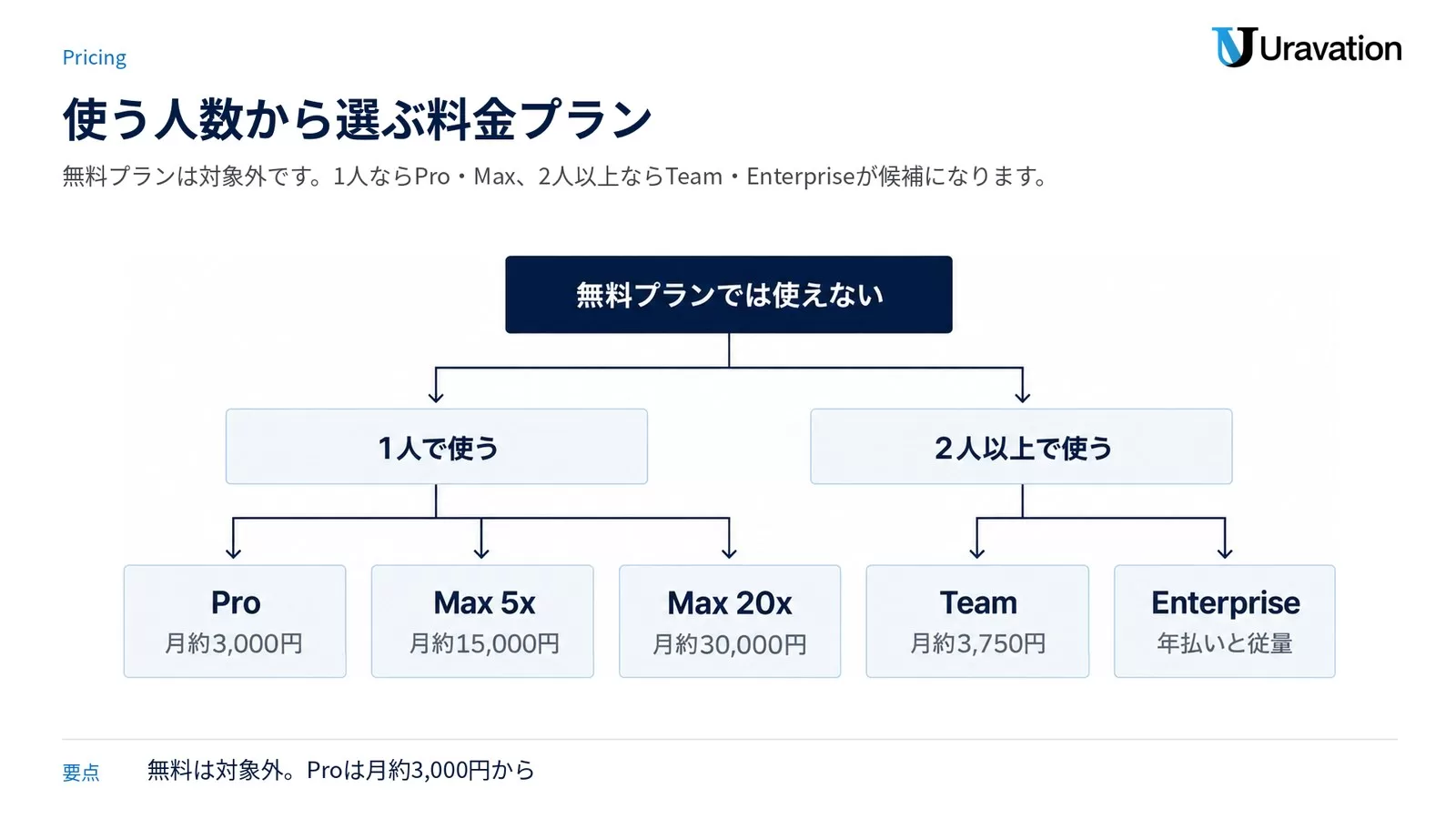
| プラン | 月払い | 年払い(1か月あたり) | 円換算の目安(月払い・1ドル150円) | Cowork |
|---|---|---|---|---|
| Free | 0ドル | — | 0円 | 対象外 |
| Pro | 20ドル | 17ドル(年間200ドル一括) | 約3,000円 | 含む(追加料金なし) |
| Max 5x | 100ドル | —(月払いのみ) | 約15,000円 | 含む |
| Max 20x | 200ドル | —(月払いのみ) | 約30,000円 | 含む |
| Team 標準席 | 1席あたり25ドル | 1席あたり20ドル | 約3,750円 | 含む(Slackコネクタも) |
| Team プレミアム席 | 1席あたり125ドル | 1席あたり100ドル | 約18,750円 | 含む(標準席の5倍の使用量) |
| Enterprise | —(年払いのみ) | 1席あたり20ドル | 年払い1席あたり約3,000円と、API料率の従量課金の合算 | 含む(管理者機能つき) |
読み方の注意を3つ。
① Proの「17ドル」は年払いの割引価格です。公式ページの表記は「年間サブスクリプション割引で月17ドル(200ドルを前払い)」「月払いなら20ドル」。つまり年払いにすると200ドル(1ドル150円換算で約30,000円)を一括で払い、月あたりの負担が約2,550円になる、という意味です。月払いで始めたい場合は20ドル(約3,000円)と読みます。
② Maxは「5x」「20x」の2段です。公式料金ページの表記は「From 100ドル per month」。5xが月100ドル(約15,000円)、20xが月200ドル(約30,000円)です。Cowork製品ページの料金欄は5xを「日常的な、長くて複雑なタスクに良いバランス」、20xを「1日中仕事を渡し続けるヘビーユーザー向け」と説明しています。
③ Teamは2〜150名で、席の種類が2つあります。標準席とプレミアム席があり、プレミアム席は標準席の5倍の使用量。Coworkは両方の席に含まれます。席の種類は混ぜて契約できます(公式「Mix and match seat types」)。Enterpriseは「席料とAPI料率での使用量」という構造で、公式は「1席あたり月20ドル・年払い」と書いています。
「Coworkを使うと上限が早く減る」は公式に書かれている
料金で一番見落とされやすいのがここです。Cowork製品ページの料金欄には、Proの説明として「Claude CoworkはChatより速く上限を消費します。ヘビーに使うならアップグレードを検討してください」とはっきり書かれています。公式FAQも「エージェント的なタスクは通常のチャットより多くの容量を消費します。Claudeが複雑な作業を完了するために複数のサブエージェントとツール呼び出しを調整するためです」と説明しています。
さらに、後述する動作モードのうち「Automatically approve(Auto)」モードは他のモードより使用量を多く消費することも公式ヘルプに明記されています(行動ごとに安全チェックを走らせるため)。「Proで始めたのに思ったより早く上限に当たる」という声の多くは、この2つが原因です。
Cowork単体の使用量上限の具体値(何回まで・何トークンまで)は2026年9月28日時点で公式に記載なしです。公式ヘルプが案内しているのは、上限に当たりやすい時の対処4つだけです。
- 関連する作業は複数タスクに分けず、1つのタスクにまとめる
- 関係のない作業は新しい会話で始める(余計な文脈を持ち歩かせない)
- 成果物ファイルまでは要らない時は「短く答えて」と伝える
- Settings > Usage で自分の消費を確認する
プラン全体の比較や日本円での損益分岐はClaude Opus 5の使い方とプラン選び、法人契約(Team・請求書払い)の実務はClaude Code法人導入ガイドも参考にしてください。
Claude Coworkの始め方|有料プラン契約から最初の1タスクまで
手順は6つです。旧UIでも新しい体験でも、③〜⑤の「フォルダの許可」「モードの確認」は共通で、ここを飛ばすと後述の失敗パターンに直行します。
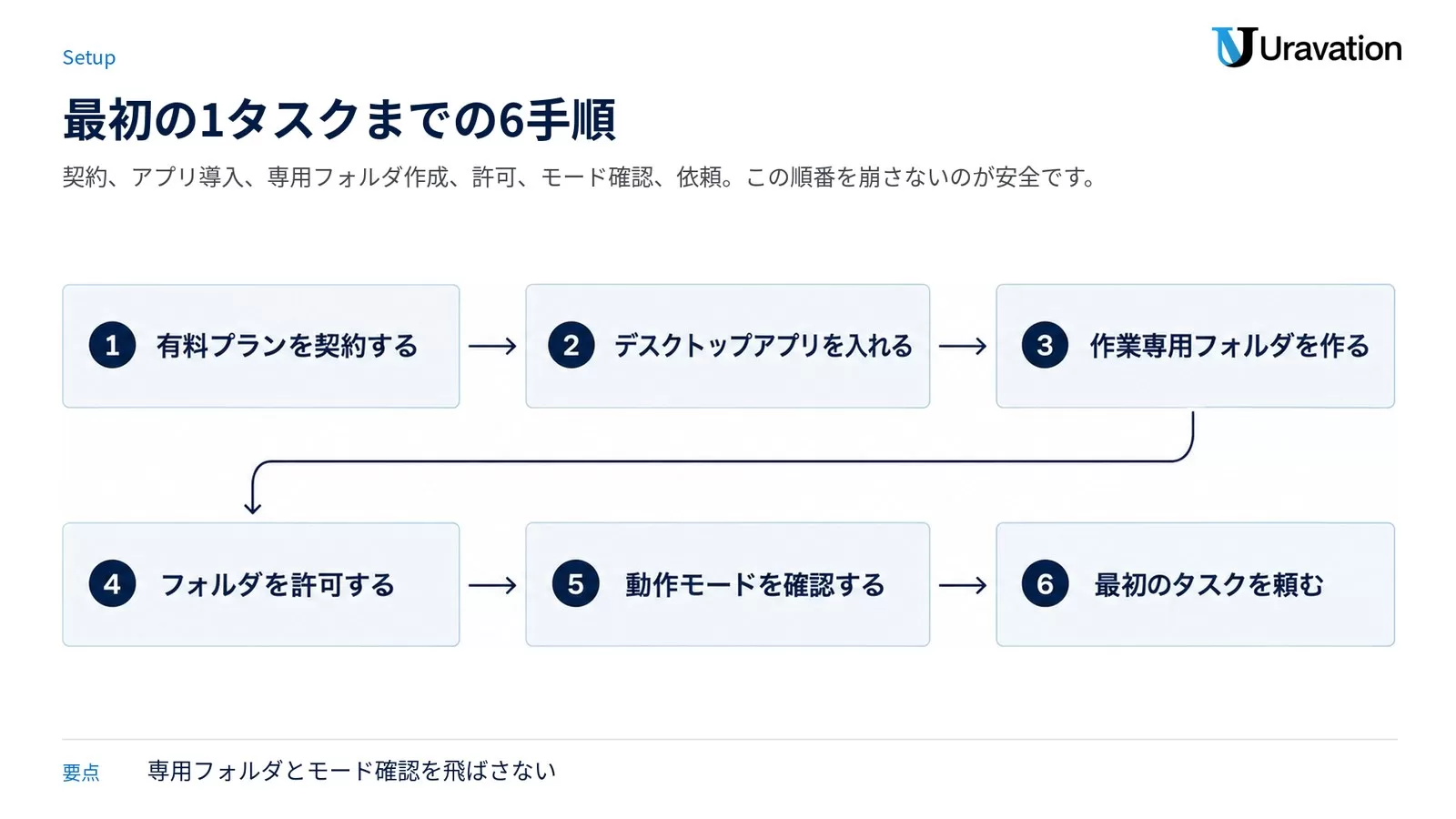
- 有料プランを契約する:Pro・Max・Team・Enterpriseのいずれか。無料プランではCoworkは使えません。
- デスクトップアプリを入れる:claude.com/download からmacOS版・Windows版を入れます。Windowsは公式に「最新版が必要」と明記されています。ローカルファイル・ブラウザ操作・コンピュータ操作を使うなら、このアプリが開いていて接続済みであることが公式の要件です。
- 作業専用フォルダを作る:
cowork_作業のような専用フォルダを1つ作り、扱うファイルのコピーを入れます。公式の安全ガイドも「広いアクセスを与えるのではなく、Claude専用の作業フォルダを作ることを検討してください。重要なファイルのバックアップも取ってください」と推奨しています。 - フォルダを許可する:デスクトップアプリでそのフォルダだけを接続します。Claudeが読み書きできるのは接続したフォルダの中だけです。
- 動作モードを確認する:既定は「Manually approve(Manual)」=行動の前に必ず確認が入るモードです。最初はここから動かさないこと。
- 最初のタスクを頼む:メッセージ欄で「Cowork」を選び(新しい体験では選択不要)、依頼文を入れます。Claudeの進め方を確認してから走らせます。
公式ヘルプが書いている「面ごとの起点」も押さえておくと迷いません。Webならclaude.aiの「Home」タブ、モバイルならiOS・Androidの最新版アプリ、デスクトップならアプリを最新版に更新。Chromeのサイドパネルは、開いた時点でCoworkセッションが始まるので「Cowork」を選ぶ操作そのものがありません。
デスクトップアプリのインストールでつまずいた場合はClaude Desktop インストールと使い方・法人導入に手順をまとめています。
依頼文の書き方は「成果物・形式・材料」の3点セット
公式ヘルプが「良い結果を得るために含めるべきもの」として挙げているのは、次の3つです。同僚にブリーフィングする感覚で書けばいい、という説明つきです。
| 入れるもの | 公式の説明 | 書き方の例 |
|---|---|---|
| 欲しい成果物 | 最終的に何が手元にあればよいか | 「1ページの要約」「地域ごとにタブを分けた表」 |
| 形式 | どう届けてほしいか | 「Wordで」「スライドで」「Slackに貼れる文で」 |
| 材料 | Claudeが何を見て作業すべきか | 「このフォルダの請求書PDF」「Driveの前期の資料」 |
この記事の内容を社内で使うなら
要点と手順をまとめた資料を無料で受け取れます。研修4,000名以上・支援100社以上の実績をもとに、自社の業務に当てはめる相談も30分から受け付けています。
「clade cowork」「claude co work」は同じもの?正しい名称と表記ゆれ
検索でよく打ち間違えられるので、先に整理します。正しい製品名は「Claude Cowork」(クロード・コワーク)の1つだけで、AnthropicのClaude(クロード)の機能名です。以下はすべて同じものを指す打ち間違い・表記ゆれで、別製品は存在しません(2026年9月28日時点)。
| 見かける表記 | 正しい表記 | なぜ起きるか |
|---|---|---|
| clade cowork / calude work / claude cowark | Claude Cowork | Claudeのつづり間違い(u と a の入れ替え・l の落ち) |
| claude co work / claude co-work | Claude Cowork | co-work(協働)から連想して分けて書いてしまう。公式表記は1語の「Cowork」 |
| クロードコワーク / クロード・コワーク | Claude Cowork | カタカナ表記。公式の日本語表記は2026年9月28日時点で公式に記載なし |
| Cowork(単体) | Claude Cowork | 他社にも「Cowork」を含む製品名があるため、社内資料では「Claude」を付けるのが安全 |
とくに混同しやすいのがMicrosoftの「Copilot Cowork」で、これはAnthropicのClaude Coworkとは別の製品です。社内で「Coworkを入れよう」という話になった時は、どちらの製品の話なのかを最初にそろえておくと、比較検討がぶれません。
Claude Coworkはいつから使える? 提供開始から統合までの時系列
「いつから」への直答は、全有料プランでの一般提供(GA)は2026年4月9日です。この日のAnthropic公式ブログ「Making Claude Cowork ready for enterprise」が「Claude Coworkは全有料プランで一般提供になりました」と明記しています。それ以前の提供開始日・リサーチプレビューの開始日は2026年9月28日時点で公式に記載なしです(一部メディアが「1月リリース」と書いていますが、公式の一次情報では確認できませんでした)。
| 日付 | できごと | 出典 |
|---|---|---|
| 2026年2月24日 | 管理者がプライベートなプラグインマーケットプレイスを作れるようになる | 公式ブログ(製品ページの新機能欄) |
| 2026年4月9日 | 全有料プランで一般提供(GA)。同時にEnterprise向けのロールベースアクセス制御・グループ単位の支出上限・利用分析・OpenTelemetry拡張・Zoomコネクタ・コネクタ単位のツール制御が追加 | 公式ブログ |
| 2026年4月22日 | チャットとCoworkでカスタムビジュアル(HTMLで作る図表)が使えるようになる(ベータ・全ユーザー) | 公式ヘルプ |
| 2026年8月19日 | この日以降に作ったアーティファクトはデスクトップとWebの両方で使えるようになる(これより前のライブアーティファクトはデスクトップ専用) | 公式ヘルプ |
| 2026年8月26日 | Cowork専用の内蔵ブラウザを発表。Pro・Max・Teamのデスクトップアプリへ順次、Enterpriseは管理者が同日からオンにできる | 公式ブログ |
| 2026年9月10日 | Enterpriseで内蔵ブラウザが既定オンに切り替わる(管理者がオフにしていない場合) | 公式ヘルプ |
| 2026年9月16日 | Coworkとチャットがひとつの Claude に統合。Claude DocsとClaude Slidesが登場し、Claude Designが会話の中で動くようになる(3つともベータ・有料プラン) | 公式ブログ |
統合の展開範囲は公式ブログの表現をそのまま写すと「Pro・Maxプランから、Web・デスクトップ・モバイルのClaudeアプリで、数週間かけて既存ユーザーと新規ユーザーの両方へ」「Team・Freeプランは近日」「Enterpriseの管理者には、組織で何かが変わる30日以上前に連絡する」です。Team・Freeへの具体的な提供日は2026年9月28日時点で公式に記載なしです。
Claude Coworkはどこにある? デスクトップ・Web・モバイル・Chromeの違い
「どこで使えるか」は、プランと面(サーフェス)の2軸で決まります。公式ヘルプの記述をそのまま表にしました。2026年9月28日時点でWeb版とモバイル版はベータです。
| 面 | 使えるプラン | 補足 |
|---|---|---|
| Claude Desktop(macOS) | 全有料プラン | ローカルファイル・ブラウザ操作・コンピュータ操作まで含む完全版 |
| Claude Desktop(Windows) | 全有料プラン | 最新版のClaude for Windowsが必要 |
| Web(claude.ai・ベータ) | Pro・Max・Team | Enterpriseは管理者が有効化した場合 |
| モバイル(iOS・Android・ベータ) | Pro・Max・Team | 最新版アプリが必要。Enterpriseは管理者が有効化した場合 |
| Claude in Chromeのサイドパネル | Max・Team(Proは順次) | Enterpriseは管理者が有効化した場合。開くと直接Coworkセッションが始まる |
ここが2026年前半の解説記事と一番食い違うところです。以前は「デスクトップアプリ専用」でしたが、公式FAQは今こう書いています。「デスクトップアプリは必要ですか?――いいえ。CoworkはWebとモバイルでベータ提供されています。デスクトップアプリが足すのは、Webとモバイルからは届かないもの、つまりあなた自身のコンピュータ上のフォルダとアプリケーションです」。
デスクトップアプリが「開いていないと動かない」4機能
逆に言うと、次の4つだけはデスクトップアプリが開いている必要があります。セッション自体はクラウドで動き続けますが、PCに手を伸ばす部分だけはアプリ経由になるからです。
| 機能 | デスクトップアプリの必要性 | アプリを閉じるとどうなるか |
|---|---|---|
| ローカルファイルの読み書き | 必要(接続済みフォルダのみ) | セッションは続くが、ローカルファイルには届かない |
| ローカルコネクタ(それを含むプラグイン) | 必要 | 使えない |
| ブラウザ操作(内蔵ブラウザ) | 必要(オンラインであること) | 使えない。Web単体ではClaude in Chromeが受け持つ |
| コンピュータ操作(画面の直接操作) | 必要(Pro・Maxでベータ) | 使えない |
公式の注記で実務的に効くのは「クラウドのセッションが接続済みフォルダのファイルを読み書きできるのは、そのPCでデスクトップアプリが開いていて、かつセッションがデスクトップで開始された場合だけ」という一文です。スマホで始めたタスクに後からローカルファイルを触らせようとして動かない、という詰まり方をここで回避できます。
反対に、面をまたいでも動くものははっきりしています。タスクの開始・操舵・確認、他の面で始めたセッションの再開、コネクタ、スキルとプラグイン、作成ファイルのプレビュー、定期タスク、プロジェクト、そして2026年8月19日以降に作ったアーティファクト。定期タスクはクラウドで動くので、PCの電源が入っていなくても実行されます。
フォルダとファイル整理の任せ方|許可の範囲設計が9割
ここが、この記事で一番伝えたいところです。Coworkの安全性は、機能の設計よりも「あなたがどのフォルダを許可するか」でほぼ決まります。公式の安全ガイドは「隔離はClaudeのコードがどこで動くかを制限します。Claudeが何を読み、何をするかは制限しません」とはっきり書いています。つまりクラウド側の隔離はあなたのPCとネットワークを守るための仕組みで、許可の判断そのものは完全にあなた側の責任です。
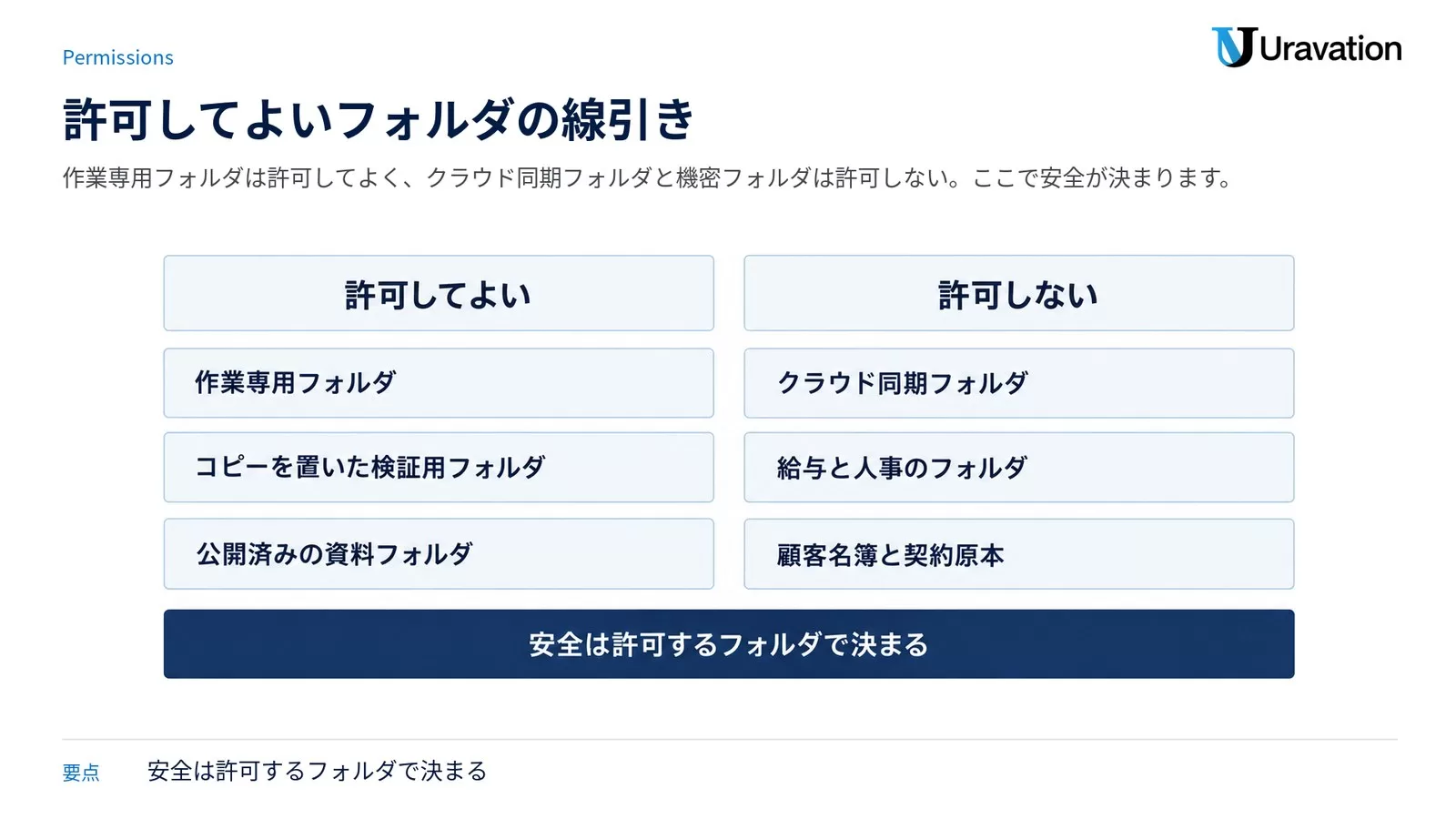
| 許可してよい | 許可しない |
|---|---|
| 作業専用フォルダ | クラウド同期フォルダ |
| コピーを置いた検証用フォルダ | 給与と人事のフォルダ |
| 公開済みの資料フォルダ | 顧客名簿と契約原本 |
右側の3つを外す理由は公式ガイドにも書かれています。「財務書類・認証情報・個人記録のような機密情報へのアクセスを与えることには慎重になってください。Claudeはこれらのファイルを読み、書き、恒久的に削除できます」。とくにクラウド同期フォルダは日本の中小企業で事故になりやすい。Dropbox・Googleドライブ・OneDriveのデスクトップ同期フォルダを許可すると、Coworkの操作がそのままクラウドに反映され、全社員の共有ファイルにまで影響しかねません。「自分のPCの中だけ」のつもりが、実は全社につながっていた、というのが一番こわい型です。OneDriveやGoogle Driveの中身を扱いたい場合は、同期フォルダを丸ごと許可するのではなく、コネクタ経由で必要なファイルだけ参照させるほうが範囲を絞れます。
ファイル整理を頼む時の依頼文(そのままコピペで使えます)
公式の用例にも「Downloadsフォルダを種類と日付で整理して」が載っていますが、実務では次の3行を足すだけで事故率が大きく下がります。「案をまず出す」「OKまで実行しない」「読み取り元を残す」です。
この cowork_作業 フォルダの中のファイルをすべて確認してください。

1. ファイルの種類(請求書・領収書・スクリーンショット・資料など)を内容から判断して分類してください
2. 分類ごとにサブフォルダを作って、ファイルを移動する「案」をまず提示してください
3. 私がOKを出すまでは、実際の移動・削除はしないでください
4. 判断の根拠(ファイルのどの記載から種類を判定したか)を一覧表の備考列に残してください

不足している情報があれば、最初に質問してから作業を開始してください。
この依頼文だと、Coworkは「請求書フォルダ・領収書フォルダ・スクリーンショットフォルダに分けて、こう移動しようと思います」という具体的な移動プランを表で出してきます。それを見て「スクリーンショットは要らないから別フォルダへ」と返すだけ。人に頼むときの「こんな感じでどう?」「いいね、そこだけ直して」というやり取りと、ほとんど同じ感覚です。
削除だけは別格に慎重に
公式仕様では、ファイルの恒久削除には常に明示的な許可プロンプトが出ます(公式ヘルプ「Claudeが削除タスクを実行できるようになる前に、許可プロンプトが表示され『Allow』を選ぶ必要があります」)。これはどのモードでも変わりません。ただし過信は禁物。プロンプトが出ても、つい「はい」を連打してしまうのが人間です。運用ルールとしては「削除は提案させるだけ。実際に消すのは人間が手で」くらいに割り切るのが安全です。整理の目的なら、削除ではなく「不要候補フォルダに移動」で十分なことがほとんどです。
なお、タスク自体を消したい時は「⋮」から「Delete」を選べます。公式の説明ではタスク履歴からは即時に消え、バックエンドの保存領域からは30日以内に削除されます。
まず試したい依頼文3つ(見るだけ・作るだけから)
理屈はここまで。実際に手を動かしましょう。最初は必ず作業専用フォルダを1つ作って、その中だけを許可するのが鉄則です。ここで紹介する3つは、どれも「いきなり実ファイルを書き換えない」設計になっています。
依頼1:バラバラなファイル名を統一ルールでリネーム
「20240511.pdf」「請求書(コピー).pdf」「scan003.pdf」みたいに命名がバラバラなファイル群。これを一括で整えてもらいます。公式の用例にも「YYYY-MM-DD形式のような一貫したパターンでのリネーム」が挙げられています。
このフォルダのPDFファイルを、以下のルールでリネームする案を作ってください。

命名ルール:「YYYYMMDD_取引先名_書類種別.pdf」
(例:20260401_山田商事_請求書.pdf)

- 日付や取引先名はファイルの中身から読み取ってください
- 中身から読み取れない項目は [不明] と入れて、リネーム案の一覧表で示してください
- 仮定した点は必ず「仮定」と明記してください
- 一覧表を私が確認してOKを出してから、実際のリネームを実行してください
依頼2:フォルダ内資料の「中身一覧表」を作ってもらう
「このフォルダに何が入ってるか、ぱっと分からない」という状態を解消します。既存ファイルには一切触らず、新しい表を1枚作るだけなので、いちばん安全に試せます。
このフォルダ内のすべてのファイルについて、内容を1〜2行で要約した一覧表を
「ファイル名 / 種別 / 内容の要約 / 最終更新日」の列でExcelファイルにまとめてください。

- 中身を開いて要約してください(ファイル名だけで判断しないこと)
- 機密性が高そうな内容(個人情報・契約金額など)が含まれるファイルには、要約欄の先頭に【要注意】と付けてください
- 完成したExcelは、このフォルダ内に「ファイル一覧_作成日.xlsx」として保存してください
依頼3:定期タスクにして「毎週勝手に出てくる」状態にする
公式ヘルプによると、定期タスクはCoworkのタスク内で /schedule と入力するか、左サイドバーの「Scheduled」から作れます。クラウドで動くので、PCが起きていなくても実行されます。ただし公式の安全ガイドは「リアルタイムで監視できないので、設定時には特に注意を」として、低リスクなものから始めることを勧めています。
毎週月曜の朝に、このフォルダに増えたファイルだけを対象にして、
「ファイル名 / 追加日 / 内容の要約 / 対応が必要かどうか」の一覧表を作ってください。

- 既存ファイルの移動・リネーム・削除はしないでください(読むだけ)
- 対応が必要そうなものは行の先頭に【要対応】と付けてください
- 出力は同じフォルダ内に「週次一覧_日付.xlsx」として新規保存してくださいこの3つに共通するのは、依頼1はリネーム案を一覧表で確認、依頼2は新しい表を作るだけ、依頼3は読むだけ、という点です。つまり「見るだけ・作るだけで、壊さない」作業から入るのが、Coworkデビューの正解ルートです。ここで「ちゃんと中身を理解して動いてくれるんだ」という信頼が持てたら、次の段階に進めばいい。逆に、最初から「全部消して整理して」みたいな破壊的な依頼をすると、一度の事故で苦手意識がついてしまいます。
部署・業務別の実践プロンプト
管理・経理部門:請求書フォルダの月次整理
毎月たまっていく請求書・領収書のPDF。これをCoworkに任せます。公式の用例にも「領収書をフォルダに入れて、整形済みの経費レポートを作らせる」が載っています。
この「2026年9月_経費」フォルダのPDFを確認し、次の作業をしてください。

1. 各ファイルから「日付・取引先・金額・書類種別(請求書/領収書)」を読み取る
2. 上記4項目を列にしたExcel集計表を作成する(金額は合計行も付ける)
3. 金額が読み取れない・複数解釈できるファイルは「要確認」シートに分けて列挙する

数字と固有名詞は、ファイルのどの記載から読み取ったかを備考列に書いてください。
最終的な金額の正しさは私が確認します。
経理で使う場合の線引きはここです。集計はCoworkに任せてよいけれど、合計金額と取引先名は人間が必ず突き合わせる。AIは桁を読み間違えることがあります。公式ヘルプも「実世界に影響が及ぶ作業(お金、あなたの名前で送るメッセージ、重要なファイル)では近くにいて確認してください」と書いています。”下書きを作る係”と割り切るのが、現場で事故らない構えです。
総務・人事部門:応募書類や提出物の仕分け
この「提出書類」フォルダの中身を確認し、提出者ごとにサブフォルダを作る案を提示してください。

- ファイル名や中身から提出者名を判定してください
- 「提出書類チェックリスト(履歴書 / 職務経歴書 / 同意書)」と照合し、
  各提出者について不足している書類を一覧表にしてください
- 個人情報を含むため、要約は最小限にとどめ、フォルダ外への移動はしないでください
- 実行前に必ず分類案を見せてください
営業・企画部門:過去資料からの下書き生成
この「過去提案書」フォルダ内のファイルを参考に、
新規提案書のたたき台(アウトライン)を作ってください。

- 過去資料に共通する「構成の型」を抽出してください
- それをもとに、今回の案件(製造業向け・業務効率化テーマ)の
  提案書アウトラインをWordファイルで新規作成してください
- 過去資料の固有名詞・金額はそのまま流用せず、[要差し替え] と明記してください
- 仮定した前提は冒頭に箇条書きで明示してください「ゼロから書く」より「過去の型を踏襲したたたき台がある」状態のほうが、最終的な仕上がりも速度も段違いです。白紙のWordを前に固まる時間がゼロになる、という効き方は数字に出ない割に大きい。AI導入で成果を出す企業の共通点については、AI導入戦略の全体像でも詳しく解説しています。
個人事業主・小規模オフィス:確定申告・経費フォルダの下準備
一人社長や個人事業主にとって、年に一度の領収書整理は地獄ですよね。これもCoworkの整理・抽出が効きます。
この「2026_経費レシート」フォルダの画像・PDFを確認し、確定申告の下準備をしてください。

1. 各レシートから「日付・店名・金額・推定される勘定科目(消耗品費/交通費/会議費など)」を読み取る
2. 上記を月別に集計したExcel表を作成する
3. 勘定科目が判断できないものは「要判断」として別シートにまとめる

- 金額・日付はレシートのどの記載から読んだかを備考に残してください
- 勘定科目はあくまで「推定」と明記し、最終判断は私(または税理士)が行います
- 個人情報を含むため、このフォルダ外への書き出しはしないでください
これで「税理士に渡す前の下整理」が一気に進みます。あくまで下準備であって、最終的な税務判断はプロに任せる――この線引きを依頼文に書いておくのが大事です。
動作モードと承認の設計|Manual・Auto・Skipの使い分け
ここは2026年に入って名前が変わった部分なので、旧記事や社内マニュアルを持っている人は要注意です。公式ヘルプの現行表記は次の3つで、カッコ内が旧称です。
| モード | 挙動 | 向いている場面 |
|---|---|---|
| Manually approve(Manual・既定) 旧称:Ask before acting | 行動のたびに一時停止して承認を求める。AllowかDenyを選ぶ | 導入初期・機密ファイル・削除を伴う作業・初めて使うツールやサイト |
| Automatically approve(Auto) | 止まらずに進めるが、各行動をClaude自身が安全性(データ持ち出しやプロンプトインジェクション)の観点で審査し、危険と判断したものを自動でブロックする | 挙動を把握済みで、手を止めたくない定型作業 |
| Skip all approvals(Skip) 旧称:Act without asking | 確認もせず、自動の審査も入らない | 関わる行動・コネクタ・ファイル・アプリのすべてを完全に信頼できる時だけ |
新しい体験(統合後)に切り替わったアカウントでは、メッセージ欄の権限設定がAutoとManual(既定)の2つになります。Skipは表示されません。
さらに実務で効くのが、この3モードとコネクタごとの権限設定の掛け算です。公式ヘルプの対応表を日本語にすると次のようになります。
| モード | コネクタ権限「常に許可」 | コネクタ権限「承認が必要」 | コネクタ権限「ブロック」 |
|---|---|---|---|
| Manual | 承認済みとして実行 | 毎回確認する | 拒否 |
| Auto | 読み取り系は承認済み。書き込みと削除はClaudeが判断 | Claudeが判断 | 拒否 |
| Skip | 承認済みとして実行 | 承認済みとして実行 | 拒否 |
読みどころは2つ。どのモードでも「ブロック」は必ず拒否されるので、触らせたくないコネクタはモードではなくコネクタ側でブロックするのが確実です。もう1つ、Autoは「読み取りは通すが、書き込み・削除はClaudeが毎回判断する」という中間の設計になっています。「Autoにしたら何でも勝手にやられる」わけではありません。ただし前述のとおり、Autoは他モードより使用量を多く消費します。
おすすめは「最初の数週間は全員がManual。挙動が読めてきた定型作業だけ、専用フォルダの中でAutoに切り替える」という段階運用です。いきなりSkipで本番フォルダを処理するのは、運転を習う初日に高速道路に乗るようなものです。
【要注意】よくある失敗パターンと回避策
失敗1:機密フォルダをまるごと許可してしまう
❌ 「とりあえずデスクトップ全体を許可」「ドキュメントフォルダを丸ごと許可」
⭕ 「今日の作業に必要なファイルだけを専用フォルダにコピーして、そこだけ許可」
なぜ重要か:許可したフォルダの中身はすべてClaudeが読めます。デスクトップやドキュメント直下には、給与明細や個人的なファイルが紛れていることが多い。範囲を絞れば、見られて困るものは最初から見られません。公式ガイドも専用作業フォルダを推奨しています。
失敗2:いきなりSkipモードで本番ファイルを処理
❌ 最初から Skip all approvals で大量ファイルを一括処理
⭕ 最初は Manually approve。提案を見て納得してから実行
なぜ重要か:自律的に動くのがCoworkの強みですが、それは「意図と違う方向に一気に進む」リスクと表裏一体です。Skipでは公式の自動審査も入りません。慣れるまでは一手ずつ確認するほうが、結果的に速い。
失敗3:クラウド同期フォルダを許可して全社に波及
❌ Dropbox / Googleドライブ / OneDrive の同期フォルダを許可
⭕ クラウドと同期していないローカル専用フォルダだけを許可し、クラウド側はコネクタで参照
なぜ重要か:同期フォルダ内の変更は、自動的にクラウド経由で他の人にも反映されます。テストのつもりが共有ファイルを壊した、という事故につながります。
失敗4:AIの出した数字・固有名詞をそのまま提出
❌ Coworkが作った集計表・要約をノーチェックで上司や顧客に提出
⭕ 金額・取引先名・日付など「間違うと困る項目」は人間が必ず突き合わせる
なぜ重要か:AIは桁の読み違いや、似た固有名詞の取り違えをすることがあります。Coworkは「下書きを高速で作る係」。最終責任は人間が持つ、という分担を崩さないでください。
失敗5:定期タスクを作ったまま放置する
❌ 機密ファイルを触る定期タスクを作り、結果を見ずに走らせ続ける
⭕ 低リスクな要約から始め、実行結果を毎回確認し、使わないタスクは停止か削除する
なぜ重要か:定期タスクはクラウドで動くので、あなたがPCの前にいない間にも実行されます。公式の安全ガイドはこれを明記した上で「機密データに触るもの、あなたの名前でメッセージを送るもの、購入するもの、取り消しが難しいものは定期タスクにしないでください」と書いています。
失敗6:内蔵ブラウザで機密サイトを触らせる
❌ 内蔵ブラウザやClaude in Chromeに、銀行・メール・SSOのサイトを扱わせる
⭕ 信頼できるサイトから始め、お金や個人情報を扱うサイトは人間が操作する
なぜ重要か:公式の安全ガイドは「機密情報に関わる管理や操作に、内蔵ブラウザもClaude in Chromeも使わないことを強く推奨します」と書いています。内蔵ブラウザは既定で銀行・メール・SSOサイトのログインを持ち込まない設計ですが、これは「持ち込めば触れてしまう」ということでもあります。
法人で配る前に管理者が決めること(Team・Enterprise)
ここは競合の解説記事でほとんど触れられていない領域ですが、法人導入では最初に決まっていないと現場が止まります。公式ヘルプ「Use Claude Cowork on Team and Enterprise plans」に載っている管理トグルは4つです。すべてOrganization settings配下にあります。
| 設定 | 場所 | 既定値 | 決めておくこと |
|---|---|---|---|
| Coworkを組織で有効にするか | Organization settings > Cowork の「Enable for your organization」 | オン | 全社に開けるか、Enterpriseならグループとカスタムロールで部門単位に開けるか |
| クラウド実行を許すか | Organization settings > Cowork の「Run Cowork in the cloud」 | Teamはオン/Enterpriseはオフ | ノートPCを閉じても作業が続く=社外のサーバーで処理が続くことを許容するか |
| 内蔵ブラウザを許すか | Organization settings > Cowork | Teamは展開に合わせてオン/Enterpriseは2026年9月10日から既定オン | Webサイトの自動操作を認めるか。認めないなら明示的にオフにする |
| Autoモードを許すか | Organization settings > Cowork の Permissions 配下「Allow “Automatically approve” mode」 | 利用可 | オフにすると、メンバーのモード選択肢からAutoが消える |
この4つのうち、日本の企業でいちばん議論になるのが2つめのクラウド実行です。公式の説明では、タスクはAnthropicのサーバー上に作られる隔離された一時環境で動き、その環境は自宅や社内のネットワークには到達できず、セッションが終わると削除されます。ただし同じ公式ガイドが「デスクトップアプリ経由で開いたローカルファイルも含め、Claudeがそこで行う作業はあなたのコンピュータ上ではなくAnthropicのサーバー上で処理されます」と明記しているので、情報システム部門の審査ではここを正面から説明する必要があります。Enterpriseで既定オフになっているのは、この判断を組織に委ねているからです。
2026年4月9日に追加された組織向け機能
稟議でよく求められる「誰が何に使っているか見えるのか」への答えは、公式ブログに列挙されています。
- ロールベースアクセス制御:Enterpriseで、手動またはSCIM(IDプロバイダ連携)でユーザーをグループ化し、グループごとに使える機能を決めるカスタムロールを割り当てる
- グループ単位の支出上限:管理コンソールからチームごとの予算を設定する
- 利用分析:管理ダッシュボードでCoworkのセッション数とアクティブユーザーを期間別に確認。Analytics APIではユーザー単位のCowork活動、スキルとコネクタの呼び出し、DAU・WAU・MAUまで取れる
- OpenTelemetryの拡張:ツールとコネクタの呼び出し、読み書きしたファイル、使ったスキル、そして各操作の承認が手動だったか自動だったかをイベントとして出力。SplunkやCriblなど標準的なSIEMと互換。Team・Enterpriseで利用可
- コネクタ単位のツール制御:コネクタごとに「読み取りは許可、書き込みは不可」のように操作を制限できる。設定は組織全体に適用
加えて公式の安全ガイドには、Web・モバイル経由のCoworkがCompliance APIに記録されることも書かれています。監査要件がある業種では、ここが導入可否の分かれ目になります。部門別の展開設計と研修カリキュラムはClaude Cowork法人研修|導入5ステップと部門別設計にまとめています。
日本企業・中小企業への影響
日本の中小企業にとって、Coworkは特に相性がいいと考えています。理由は、日本の事務作業に「ファイル命名ルールがバラバラ」「フォルダ構成が属人的」「PDFの山が放置されている」という課題が極めて多いからです。これらは、まさにCoworkの整理・分類が得意とする領域です。
日本企業は欧米に比べて「紙→PDF化」までは進んだものの、その後のファイル管理がほぼ手作業のまま、というケースが本当に多い。スキャンしたはいいけど「scan001.pdf」のまま放置、というやつです。Coworkはこの”スキャンした後の地獄”に直接効きます。むしろ、AIに最新の戦略立案をさせる、みたいな派手な使い方より、こういう地味な整理作業のほうが、確実に時間が浮いて、現場の納得感も高い。
一方で、注意すべき固有の事情もあります。
| 論点 | 日本企業での実務的な注意 |
|---|---|
| 個人情報・機密の扱い | 顧客名簿・マイナンバー・人事情報を許可フォルダに入れない運用ルールを先に決める |
| 処理場所の説明 | クラウド実行では処理がAnthropicのサーバー上で行われる。情報システム部門の審査項目として先に説明する |
| デスクトップアプリ前提の機能 | ローカルファイル・ブラウザ操作・コンピュータ操作はアプリが必要。シンクライアント・VDI環境では使えない場合があるため要確認 |
| 有料プラン契約 | 全有料プランで使えるが、組織導入はTeam・Enterpriseで権限管理(ロールベースアクセス制御・利用分析)を活用 |
| 属人化の解消 | 「整理を任せられる」ことで、特定の人しか分からないフォルダ構成を標準化するきっかけになる |
Coworkは「新しい事務スタッフを1人迎えるイメージ」で考えると腑に落ちます。優秀だけど、初日は何も知らない。だから”見せていいフォルダ”を決めて、最初は隣で確認しながら任せる。これは人を迎えるときの常識と全く同じなんですよね。(事例区分:想定シナリオ)
中小企業がClaudeを安全に業務へ取り入れる進め方は、中小企業のためのClaude活用ガイドでも具体的に整理しています。
企業がとるべき5つのアクション
- 「許可していいフォルダ/ダメなフォルダ」のルールを先に決める:機能を試す前に、給与・人事・顧客名簿・契約原本・クラウド同期フォルダは対象外、と明文化する。
- パイロットは作業専用フォルダとコピーで:本番ファイルではなくコピーを置いた専用フォルダで、まず1業務だけ試す。
- Manualモードを標準にする社内ルール:少なくとも導入初期は全員 Manually approve で運用し、Skipは使わせない。
- 成果物のダブルチェック体制を残す:金額・固有名詞は人間が突き合わせる、という工程を業務フローに組み込む。
- 管理者が4つのトグルを先に決める:組織での有効化・クラウド実行・内蔵ブラウザ・Autoモードの可否を、現場に配る前に決めて文書化する。
よくある質問(FAQ)
Q1. Claude Coworkは無料で使えますか?
使えません。公式ヘルプは「Coworkは有料のClaudeプラン(Pro・Max・Team・Enterprise)でのみ利用できます」と明記しています。有料プランなら追加料金なしで含まれます。いちばん安いのはPro(月払い20ドル・1ドル150円換算で約3,000円・税別)です。
Q2. スマホやブラウザでも使えますか?
使えます。2026年9月28日時点で、Web(claude.ai)とモバイル(iOS・Android)はベータ提供中で、対象はPro・Max・Teamプラン、Enterpriseは管理者が有効化した場合です。ただしローカルファイル・ブラウザ操作・コンピュータ操作だけは、そのPCでClaude Desktopアプリが開いている必要があります。「デスクトップアプリ専用」という記述は2026年前半の情報で、現在は正しくありません。
Q3. Claude Coworkはいつから使えるようになったのですか?
全有料プランでの一般提供(GA)は2026年4月9日です(Anthropic公式ブログ)。それ以前の提供開始日・リサーチプレビューの開始日は2026年9月28日時点で公式に記載なしです。その後、2026年8月26日に内蔵ブラウザ、2026年9月16日にチャットとの統合とClaude Docs・Claude Slidesが加わりました。
Q4. Coworkはどこにありますか? 見つけられません
メッセージ欄の左下にある「Cowork」を選びます(Webはclaude.aiの「Home」タブ、モバイルとデスクトップは最新版アプリ)。選択肢が見当たらない場合は、新しい体験に切り替わっている可能性が高いです。統合後はモード選択そのものがなくなり、どの会話でもそのまま作業を頼めます。Chromeのサイドパネルは開いた時点でCoworkセッションが始まります。
Q5. OneDriveやGoogleドライブのフォルダを許可してもいいですか?
デスクトップ同期フォルダを丸ごと許可するのはおすすめしません。Coworkの操作がそのままクラウドへ同期され、他のメンバーの共有ファイルにまで反映されるためです。クラウド上のファイルを扱いたい場合は、Microsoft 365やGoogle Driveのコネクタ経由で必要なファイルだけ参照させるほうが範囲を絞れます。公式の安全ガイドも、広いアクセスを与えるより専用作業フォルダを作ることを推奨しています。
Q6. Coworkの画面を他の人と共有できますか?
できません。公式ヘルプの「現在の制限」に「セッションは他の人と共有できません」と明記されています。ただしセッション中に作った個別のアーティファクトは共有できます。チームで結果を回覧したい場合は、成果物ファイル(ExcelやPowerPoint)をダウンロードして共有するか、アーティファクトとして保存して共有リンクを使う形になります。
Q7. Coworkで画像やイラストは生成できますか?
Coworkやチャットで出てくる図(カスタムビジュアル)は、公式の説明どおり「写真やイラストではなく、HTMLで組み立てた図」です。フローチャート・グラフ・比較表のような図解が得意で、保存は「画像としてコピー」「.svgまたは.htmlでダウンロード」「アーティファクトとして保存」の3通り。デザイン寄りの制作物は、2026年9月16日に会話の中で使えるようになったClaude Design(ベータ・有料プラン)が担当します。
Q8. Claude CodeやChatGPTのプロジェクト機能と何が違いますか?
Claude Codeはソフトウェア開発向けで、ターミナル・デスクトップアプリ・VS CodeやJetBrainsなどのIDEで使えます。Coworkはコードを書かない知的労働(調査・分析・文書作成・複数手順のタスク)向けで、両者は同じエージェント方式を使っています(公式FAQ)。ChatGPTのプロジェクト機能はチャット内の作業空間で、Coworkのように「あなたのPCの実フォルダ」を直接操作するものではありません。ChatGPT側の対応機能との比較はChatGPT WorkとClaude Coworkの違いで扱っています。
Q9. 統合されたら、今までのCoworkのタスクやファイルはどうなりますか?
そのまま残ります。公式ヘルプは「既存のCoworkタスク・プロジェクト・コネクタ・スキル・アーティファクト・ファイルは引き継がれ、Coworkのタスクは以前と同じように開いて続けられます」と書いています。置き場所だけが変わり、Coworkのタスクはチャットと一緒に「Recents」へ、Global instructionsは Settings > General の「Instructions for Claude」へ移ります。デスクトップの保存先は Settings の「Storage folder」、許可済みフォルダは「Trusted folders」で確認できます。なお一度新しい体験になると、旧UIには戻せません。
まとめ:今日から始める3つのアクション
- 今日やること:自分のメッセージ欄に「Cowork」の選択肢があるかを確認し(旧UIか新体験かの判定)、
cowork_作業という専用フォルダを1つ作って、整理したいファイルのコピーを入れて「整理案」を出させてみる。 - 今週中:自部署の「やれば終わるけど面倒な作業」を1つ選び、専用フォルダとManualモードで試す。うまくいったら定期タスクにできるか検討する。
- 今月中:社内で「許可していいフォルダ/ダメなフォルダ」のルールをドラフト化し、Team・Enterpriseなら管理者側の4トグル(組織での有効化・クラウド実行・内蔵ブラウザ・Autoモード)も併せて決めてチームに共有する。
あわせて読みたい
- Claude Opus 4.8 完全ガイド — モデル世代ごとの位置づけを整理した記事
- Claude Opus 5の使い方 — 現行世代モデルの設定とプラン選び
- Claude Code 法人導入ガイド — エンジニア向けの自律エージェント活用
- Claude Desktop インストールと使い方 — Coworkの前提になるデスクトップアプリ
参考・出典
- Claude Cowork | Claude by Anthropic(製品ページ・料金欄・FAQ・対応ファイル形式) — Anthropic(参照日:2026-09-28)
- Pricing | Claude by Anthropic(Free・Pro・Max・Team・Enterpriseの価格) — Anthropic(参照日:2026-09-28)
- Get started with Claude Cowork(提供範囲・要件・3モード・使用量・現在の制限) — Claude Help Center / Anthropic(参照日:2026-09-28)
- Use Claude Cowork on web, desktop, and mobile(面ごとの可否表) — Claude Help Center / Anthropic(参照日:2026-09-28)
- Use Claude Cowork safely(隔離の範囲・プロンプトインジェクション・定期タスクの注意) — Claude Help Center / Anthropic(参照日:2026-09-28)
- Use Claude Cowork on Team and Enterprise plans(管理者トグル4種) — Claude Help Center / Anthropic(参照日:2026-09-28)
- Claude Cowork and chat are one Claude(統合後の置き場所と制限) — Claude Help Center / Anthropic(参照日:2026-09-28)
- Custom visuals in chat and Cowork(HTMLで作る図・保存方法) — Claude Help Center / Anthropic(参照日:2026-09-28)
- Let Claude use your computer in Cowork(コンピュータ操作のベータ範囲) — Claude Help Center / Anthropic(参照日:2026-09-28)
- Claude Cowork and chat are now one Claude — Anthropic公式ブログ(2026年9月16日・参照日:2026-09-28)
- Making Claude Cowork ready for enterprise(全有料プランでのGAと組織向け機能) — Anthropic公式ブログ(2026年4月9日・参照日:2026-09-28)
- Claude gets its own browser in Cowork — Anthropic公式ブログ(2026年8月26日・参照日:2026-09-28)
著者:佐藤傑(さとう・すぐる)
株式会社Uravation代表取締役。X(@SuguruKun_ai)フォロワー約10万人。100社以上の企業向けAI研修・導入支援。著書『AIエージェント仕事術』(SBクリエイティブ)。SoftBank IT連載7回執筆(NewsPicks最大1,125ピックス)。
ご質問・ご相談は お問い合わせフォーム からお気軽にどうぞ。
監修:株式会社Uravation(生成AI活用書籍シリーズ累計59,900部の著者チームが運営。自社7メディアの実運用でAI検索からの引用・流入を継続計測し、その知見に基づいて編集しています。仕様・料金が変わりやすい領域のため、重要な意思決定の前には各公式情報の最新版をご確認ください)
この記事の内容を社内展開する方へ: 生成AI 料金・プラン早見表 2026年10月版(無料・PDF 35ページ+Excel) をダウンロードできます。