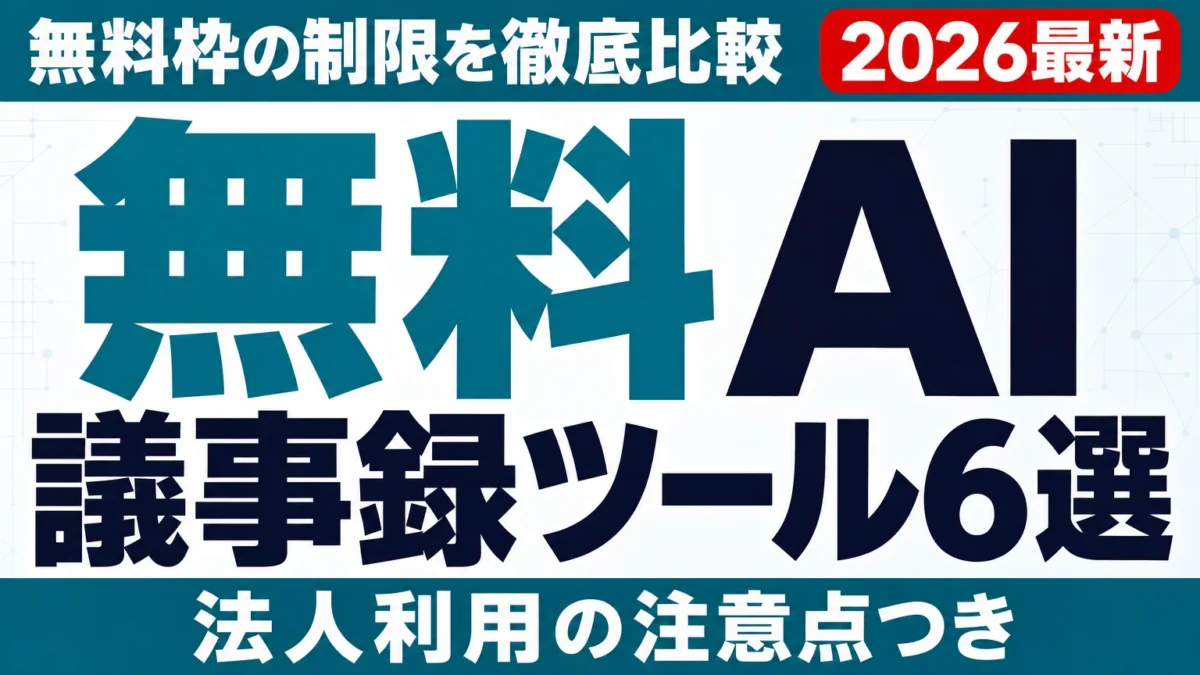
結論:AI議事録は無料でも始められます。ただし「月あたりの文字起こし時間」と「AI要約の回数」に必ず上限があり、法人の本格運用では情報管理の観点から有料版が現実解になります。2026年7月時点で、公式サイトの一次情報で無料枠を確認できた主なツールは次のとおりです。
- Notta フリープラン:月120分まで文字起こし可能。ただし1回につき3分まで、AI要約は月10回まで
- LINE WORKS AiNote フリープラン:月300分まで文字起こし可能。ただしAI要約とWeb会議録音は使えない
- toruno パーソナル:累計3時間まで記録・文字起こしが無料(月ごとのリセットなし)
- Zoom AI Companion / Google Meetの自動メモ生成:単体の追加費用は不要だが、有料プラン(有料Workspaceエディション等)への加入が前提
- OpenAI Whisper:オープンソースで完全無料。ただし自分で実行環境を用意する技術力が必要
対象読者:まず無料でAI議事録を試したい方、会社に導入する前に無料枠でどこまでできるか知りたい中小企業の経営者・部門責任者の方。この記事を読めば、無料枠の制限比較と「無料のままでいい人/有料に切り替えるべき組織」の線引きが分かります。
「議事録作成にAIを使いたいけど、まずはお金をかけずに試したい」、、、これ、私がAI研修でお伺いする企業さんで本当によく聞くご相談なんです。正直、その感覚は正しいと思っています。AI議事録ツールは製品ごとに音声認識のクセや要約の粒度がけっこう違うので、いきなり有料契約するより、無料枠で自社の会議に合うかを確かめるのが賢い順番なんですよね。
ただし落とし穴もあります。無料枠の「制限の付き方」がツールごとにバラバラで、たとえばNottaは月120分使えるように見えて実は1回3分まで、AiNoteは月300分使えるのにAI要約が付かない、といった具合に「時間だけ見て選ぶと想定と違った」となりがちなんです。この記事では、各社の公式サイトで確認できた無料枠の一次情報だけをもとに、制限の中身を比較していきます。
無料で使えるAI議事録ツールは3タイプに分かれる
「AI議事録 無料」と検索すると大量のツールが出てきますが、無料で使える仕組みは実は3タイプしかありません。まずここを押さえると選びやすくなります。
タイプ1:無料プラン(フリープラン)が用意されている専用ツール
Notta、LINE WORKS AiNote、torunoのように、専用のAI議事録・文字起こしツールが期間無制限の無料プランを提供しているパターンです。クレジットカード登録なしで始められるものが多く、「まず試す」にはいちばん手軽です。そのかわり、月あたりの文字起こし時間・1回あたりの録音時間・AI要約の回数などに明確な上限が設けられています。
タイプ2:Web会議ツールの有料プランに「追加費用なし」で付帯するAI機能
Zoomの「AI Companion」やGoogle Meetの「自動メモ生成(Gemini機能)」がこのタイプです。AI機能そのものに追加料金はかからないのですが、前提としてZoomの有料プランや対象のGoogle Workspaceエディション契約が必要です。つまり「完全無料」ではなく「すでに有料契約しているなら実質無料で使える」という位置づけなんです。すでにZoomやGoogle Workspaceを有料契約している会社なら、新しいツールを契約する前にまずここを確認すべきです。
タイプ3:オープンソースの音声認識モデルを自分で動かす
OpenAIが公開している音声認識モデル「Whisper」は、GitHubでオープンソースとして公開されており、自分のPCやサーバーで動かせば利用料はかかりません。音声データを外部サービスに送らずに文字起こしできるため、機密性の高い会議を扱う場合の選択肢にもなります。ただしPythonの実行環境構築が必要で、議事録への整形やAI要約は別途、生成AIと組み合わせる必要があります。
無料AI議事録ツール6選|無料枠の制限を公式情報で比較
2026年7月時点で、各社公式サイトの料金・ヘルプページで確認できた無料枠の内容を比較表にまとめました。
| ツール | 無料で使える範囲 | 主な制限 | 向いている人 |
|---|---|---|---|
| Notta(フリープラン) | 文字起こし120分/月、AI要約10回/月 | 1回につき3分まで、ファイルインポート50個/月 | 短い打ち合わせ・音声メモ中心の個人 |
| LINE WORKS AiNote(フリープラン) | 文字起こし300分/月、話者分離・共有可、最大30人 | AI要約不可、Web会議録音不可、データ保管1年 | 対面会議の文字起こしを長めに試したい人 |
| toruno パーソナル | 累計3時間まで記録・文字起こし無料 | 累計制(月次リセットなし)、リアルタイム記録アプリはWindowsのみ | 回数限定でWeb会議記録を試したい人 |
| Zoom AI Companion | AI機能自体は追加費用なし(ミーティング要約等) | Zoomの対象有料プラン契約が前提 | Zoom有料プランを契約済みの会社 |
| Google Meet 自動メモ生成 | 対象プランなら追加操作だけで会議メモを自動生成 | 対象のWorkspaceエディション等が必要。個人の無料Googleアカウントでは不可 | Google Workspaceを利用中の会社 |
| OpenAI Whisper | オープンソースで利用料なし・時間無制限 | 実行環境の構築が必要、要約・整形は別途生成AIが必要 | エンジニアがいる、機密性重視の組織 |
それぞれ、公式情報の中身をもう少し詳しく見ていきます。
Notta フリープラン|月120分だが「1回3分まで」に注意
Nottaの公式料金ページによると、フリープランは0円・クレジットカード登録不要で、文字起こし時間は月120分、ファイルインポートは月50個、AI要約は月10回まで。Zoom・Google Meet・Microsoft Teams・Webexの文字起こしと話者識別に対応しています。
ここで見落としがちなのが「1回につき3分まで」という制限なんです。月120分という数字だけ見ると「週1の30分会議を4回いけるな」と思ってしまうんですが、実際は1回の文字起こしが3分で切れます。つまりNottaの無料枠は「会議まるごと」ではなく「短い音声メモや、精度確認のお試し」向きです。ちなみに有料のプレミアムプランは月1,185円(年間一括14,220円・税込)で、1回5時間・月1,800分まで一気に広がります。無料枠は実質「精度チェック用」と割り切るのが正解です。
LINE WORKS AiNote フリープラン|月300分は太いがAI要約なし
LINE WORKS AiNote(旧CLOVA Note)は、公式サイトによるとフリープランで月300分(5時間)まで文字起こしが無料。話者分離やノート共有などの基本機能も使え、最大30人まで利用できます。無料枠の「時間の太さ」では今回比較した中で最大です。
ただし制限も明確で、AIによる要約機能とWeb会議録音機能はフリープランでは使えません。データ保管期間は1年で、利用可能時間は毎月1日にリセットされ翌月への繰り越しはできません。つまり「録音した対面会議の文字起こし」には強いけれど、「Zoom会議を自動で録音して要約まで」という使い方は有料プランの領域です。有料は個人向けのソロプランが月1,440円(年契約時。月契約は1,600円)で月600分+AI要約月12回、法人向けはチームプラン(月19,800円・100時間)からになります。
toruno パーソナル|リコー提供、累計3時間まで無料
リコーが提供するtorunoは、個人向けの「toruno パーソナル」で累計3時間分の記録・文字起こしが無料です。ポイントは「月あたり」ではなく「累計」であること。毎月リセットされるNottaやAiNoteと違い、3時間使い切ったら終わりです。そのかわりWeb会議のリアルタイム文字起こし+録音+画面キャプチャがセットで記録できるのが特徴で、「議事録として後から見返す」体験の完成度を試すには良い設計です。
注意点として、リアルタイム記録用のデスクトップアプリはWindowsのみの提供です(iPhoneアプリはありますがWeb会議の文字起こしには非対応)。また公式サイトには、記録の際は相手に記録する旨を伝えるようにと明記されています。これは後述する法人利用のマナーとしても重要な点です。法人向けの「toruno ビジネス」は3週間・上限30時間の無料トライアルが用意されています。
Zoom AI Companion|有料プランなら追加費用なしで議事録AIが付く
Zoomの公式発表によると、AI Companion(ミーティング要約、次のアクション整理などのAIアシスタント機能)は、対象の有料Zoomプランに追加費用なしで含まれています。逆に言うと、無料のBasicアカウントだけでは使えません。またZoomは、顧客の音声・映像・チャットなどのコンテンツをZoomや第三者のAIモデルの学習に使用しないことを公式に明言しており、法人が気にする「会議データが学習に使われるのか」という論点に対して姿勢が明確です。
すでにZoomを有料契約している会社であれば、管理者設定でAI Companionを有効化するだけで議事録AIを実質無料で使い始められるので、新規ツール契約の前に必ず確認してほしいポイントです。
Google Meet 自動メモ生成|Workspaceの対象エディションが前提
Google Meetの「自動メモ生成」は、Geminiを活用して会議メモをGoogleドキュメントに自動生成し、会議終了後に主催者へハイライトを送ってくれる機能です。日本語にも対応しています。ただしGoogle公式ヘルプに明記されているとおり、利用には該当するGoogle WorkspaceのエディションまたはGoogle AIのプランへの登録が必要で、職場や学校などの組織経由のGoogleアカウントでのみ利用できます。個人の無料Googleアカウントでは使えません。
また「15分から8時間までの会議向け」という設計や、管理者が参加者への明示的な同意を求める設定を有効化できる点など、組織利用を前提とした作りになっています。Google Workspaceを契約済みの会社なら、これも「実質無料」の第一候補です。
OpenAI Whisper|完全無料のオープンソース、ただし技術力が必要
OpenAIの音声認識モデルWhisperはGitHubでオープンソースとして公開されており、自前のPC・サーバーで動かす分には利用料がかかりません。時間制限もなく、音声データを外部のクラウドサービスに送らずに文字起こしできるため、「クラウドに会議音声を上げること自体がNG」という規程の会社では有力な選択肢になります。
一方で、Python環境の構築やGPUの用意など技術的なハードルがあり、出力されるのはあくまで「文字起こしテキスト」です。議事録の体裁への整形や要約は、次の章で紹介するように生成AIと組み合わせて行う必要があります。私自身、機密度の高い音声はWhisperでローカル処理してから生成AIで整形する、という二段構えをよく使っています。
文字起こしを「議事録」に変える無料プロンプト5選
実は、AI議事録ツールの有料機能の中心は「AI要約・整形」です。ということは、文字起こしテキストさえ手に入れば、ChatGPTやClaudeの無料枠に貼り付けて自分で議事録化することで、有料機能の大部分を代替できるんです。私が研修でお伝えしている整形プロンプトを5つ紹介します。
プロンプト1:標準的な議事録への整形
- 「以下の会議の文字起こしを議事録に整形してください。構成は【会議名・日時・参加者】【決定事項】【議論の要点】【ToDo(担当者・期限付き)】の4部構成。発言の逐語ではなく要点を箇条書きでまとめてください。」
プロンプト2:決定事項とToDoだけの抽出
- 「この文字起こしから『決定したこと』と『誰がいつまでに何をするか』だけを抽出してください。決定に至らなかった論点は『継続議論』として分けてください。担当者が明言されていないToDoには【担当未定】と付けてください。」
プロンプト3:欠席者向けの3分サマリー
- 「この会議に出ていない人が3分で読めるサマリーを作ってください。前提知識の説明を1〜2行入れたうえで、結論→理由→次のアクションの順に書いてください。」
プロンプト4:発言者別の論点整理
- 「文字起こし内の話者ラベルをもとに、参加者ごとの主張・懸念・提案を表形式で整理してください。対立している論点があれば、どこで意見が分かれているかを明示してください。」
プロンプト5:文字起こしの誤変換の修正
- 「以下は音声認識による文字起こしで、専門用語や固有名詞に誤変換が含まれます。文脈から明らかな誤変換を修正し、修正した箇所を一覧にしてください。当社では『(正しい用語のリスト)』という用語を使います。」
ここで1つだけ強い注意を。会議の文字起こしには個人名や取引先名、未公開の経営情報が含まれます。生成AIの無料版に貼り付ける前に、自社のAI利用ルールで「業務情報の入力可否」がどう定められているか必ず確認してください。この論点は次の章で詳しく扱います。
法人利用の注意点|「無料だから」で済まない4つの論点
個人がお試しで使う分には無料枠で十分なのですが、法人として会議に常用するなら話が変わります。私がAI導入支援の現場で必ず確認してもらっている論点が4つあります。
論点1:会議データがAIの学習に使われるか
会議音声・文字起こしは会社の機密情報のかたまりです。ツール選定時は「入力したデータがAIモデルの学習に使われるか」を規約・公式文書で確認してください。たとえばZoomは顧客コンテンツをAIモデルの学習に使わないと公式に明言していますし、Nottaでは「AI学習なし」がエンタープライズプランの提供項目として明示されています。裏を返せば、この項目がプランによって差別化されているということ自体が、法人は上位プランを検討すべきという設計になっているんです。
論点2:個人情報を含む会議の扱い
顧客名・従業員の人事情報などが話される会議をAIサービスに投入する場合、個人情報保護法上の整理が必要です。個人情報保護委員会は2023年6月に「生成AIサービスの利用に関する注意喚起等」を公表し、個人情報取扱事業者が生成AIサービスに個人データを入力する場合の留意点を示しています。無料プランは利用規約上の管理機能(操作ログ、SSO、管理者統制など)が付かないことがほとんどなので、個人データを扱う会議では「誰が何を入力したか」を統制できる有料プラン以上が実務的な最低ラインです。
論点3:録音・記録の同意
AI議事録は録音を伴います。torunoの公式サイトが「利用の際はお客様の責任にて記録する旨を相手にお伝えください」と明記しているとおり、社外との商談や採用面接で無断録音するとトラブルの元です。Google Meetの自動メモ生成では、管理者が「参加者全員への明示的な同意」を求める設定を有効化でき、機能開始時には参加者全員に通知が表示されます。社内ルールとして「記録開始時に必ず宣言する」を徹底しましょう。
論点4:データの保存期間と持ち出し
無料プランはデータ保管期間が短く設定されがちです。たとえばLINE WORKS AiNoteのフリープランは保管期間1年。議事録は監査や紛争時の証跡にもなるので、「消えては困る記録」を無料枠に溜め込むのは危険です。また、退職者の個人アカウントに会社の議事録が残る「野良利用」を防ぐ意味でも、法人はテナント管理できるプランで統制するのが原則です。
無料のままでいい人、有料に切り替えるべき組織
ここまでの内容を判断基準として整理すると、こうなります。
- 無料のままでいい:個人の音声メモ・学習用途、導入前の精度検証(自社の会議音声で2〜3ツールを比較する段階)、月の会議が数本以内で機密性が低い場合
- 実質無料(既存契約の活用)を先に検討:ZoomまたはGoogle Workspaceの対象プランを契約済みの会社。AI CompanionやMeetの自動メモ生成を有効化すれば追加費用ゼロで始められます
- 有料版に切り替えるべき:会議が週複数回ある、顧客情報・人事情報を扱う会議で使う、複数メンバーで議事録を共有・管理したい、AI学習除外や操作ログなどの統制が必要、のいずれかに当てはまる組織
費用感で言うと、個人向け有料プランはNottaプレミアムが月1,185円(年間一括時・税込)、AiNoteソロが月1,440円(年契約時)と、月1,000円台前半が相場です。議事録作成に毎週1時間かけているなら、時給換算で初月から元が取れる水準なんですよね。ツールごとの詳細な機能比較は、別記事のAI議事録ツール主要サービス比較|6選で有料プランを含めて整理しているので、切り替え検討時はそちらをご覧ください。
この記事の内容を社内で使うなら
要点と手順をまとめた資料を無料で受け取れます。研修4,000名以上・支援100社以上の実績をもとに、自社の業務に当てはめる相談も30分から受け付けています。
ありがちな失敗パターンと対策
無料AI議事録の導入でよく見る失敗を、対策とセットで挙げておきます。
失敗1:月間時間だけ見て選び、1回あたり制限で詰む
❌ 「Nottaは月120分だから30分会議×4回いける」と思って会議本番で使う
⭕ 「月間時間」「1回あたり時間」「AI要約回数」の3点セットで無料枠を確認する。会議まるごとなら月300分のAiNoteか、既存のZoom/Workspace付帯機能を先に検討する
失敗2:機密会議の音声を個人判断で無料ツールに投入する
❌ 社員が各自バラバラの無料ツールで経営会議を録音・アップロードしている
⭕ 会社として利用可能ツールと入力禁止情報(顧客個人データ、未公開の経営情報等)を定義し、AI学習への利用有無を規約で確認したツールだけを許可する
失敗3:無断録音で相手との信頼を損ねる
❌ 商談を相手に告げずに録音し、後から議事録を共有して気まずくなる
⭕ 記録開始時に「AIで議事録を取らせてください」と宣言するのを社内ルール化する。同意通知機能があるツール(Google Meet等)は設定を有効にする
失敗4:文字起こしをそのまま議事録として配って読まれない
❌ 60分ぶんの逐語テキストをそのまま関係者に送付する
⭕ 決定事項・ToDo・継続論点に整形してから共有する。無料枠でAI要約が使えない場合は、本文で紹介した整形プロンプトを生成AIに投げれば十分実用になります
よくある質問
Q1. 完全無料でずっと使えるAI議事録ツールはありますか?
あります。NottaとLINE WORKS AiNoteのフリープランは期間無制限の無料プランです(それぞれ月120分・月300分などの上限あり)。オープンソースのWhisperは時間無制限で無料ですが、実行環境を自分で用意する必要があります。torunoパーソナルの無料枠は累計3時間で使い切り型です。
Q2. 無料枠がいちばん大きいのはどれですか?
月間の文字起こし時間で比べると、今回比較した中ではLINE WORKS AiNoteのフリープラン(月300分)が最大です。ただしAI要約とWeb会議録音は使えないため、Web会議の自動議事録が目的なら、Zoom有料プランやGoogle Workspace対象エディションの付帯AI機能のほうが実用的な場合があります。
Q3. 無料版のAI議事録を仕事の会議で使っても大丈夫ですか?
会議の機密度によります。個人情報や機密情報を含む会議では、データがAI学習に使われないことの確認、管理者統制、保存期間の観点から有料の法人プランを推奨します。個人情報保護委員会も生成AIサービスへの個人データ入力について注意喚起を出しているので、社内のAI利用ルールと合わせて確認してください。
Q4. ZoomやGoogle Meetの標準機能だけで議事録は作れますか?
作れます。ただし前提条件があり、ZoomのAI Companionは対象の有料プラン契約者向け(追加費用なし)、Google Meetの自動メモ生成は対象のGoogle WorkspaceエディションまたはGoogle AIプランの登録が必要で、個人の無料アカウントでは使えません。すでにどちらかを有料契約している会社なら、新規ツールを契約する前にこれらの有効化を先に試すのがおすすめです。
Q5. 文字起こし精度を無料で上げる方法はありますか?
ツールを変える前に収録環境の改善が効きます。torunoの公式サイトも、雑音のない環境でイヤホンマイクやマイク付きスピーカーを使った場合に認識精度が上がるとしています。加えて、ユーザー辞書機能への専門用語登録、生成AIによる誤変換修正(本文のプロンプト5)を組み合わせると、無料枠でも実用レベルに近づきます。
書き上げた文面は、送る前に無料の誤字脱字チェッカー(AI文章校正・登録不要)に貼ると、誤字脱字・敬語・表記ゆれをその場で直せます。入力した文章は保存されません。
まとめ:まず無料で精度検証、常用フェーズで統制を効かせる
AI議事録の無料活用は、「無料プランで精度と使い勝手を検証→既存のZoom/Google Workspace契約があれば付帯AI機能を有効化→常用・機密会議は法人プランで統制」という3段階で考えるとスムーズです。今日からできるアクションを3つ挙げておきます。
- 今日やること1:自社で使っているWeb会議ツールの契約プランを確認する。Zoom有料プランやGoogle Workspaceの対象エディションなら、追加費用なしで議事録AIを有効化できます
- 今日やること2:NottaかLINE WORKS AiNoteのフリープランに登録し、直近の会議音声で文字起こし精度を検証する
- 今日やること3:「AI議事録に入力してよい情報・ダメな情報」を1枚のルールにまとめ、チームに共有する
導入時の社内ルール設計やZoom/Teams/Meetごとの選び方はAI議事録の導入ガイド|Zoom/Teams/Meetの選び方と社内ルールで、文字起こしの精度改善や機密情報の扱いは社内会議のAI文字起こし活用ガイドで詳しく解説しています。あわせてどうぞ。
Uravationでは、AI議事録を含む業務へのAI導入設計・社内ルール策定・生成AI研修を100社以上に提供してきました。「無料で試したあと、会社としてどう展開するか」の段階でつまずいたら、お気軽にご相談ください。
出典・参考情報
- Notta 文字起こし料金プラン(公式):フリープランの月120分・1回3分・AI要約10回/月等を確認(2026年7月時点)
- LINE WORKS AiNote 料金プラン解説(公式):フリープラン月300分・AI要約非対応・保管1年等を確認(2026年7月時点)
- toruno パーソナル(リコー公式):累計3時間無料・Windows専用記録アプリ・記録時の告知に関する記載を確認(2026年7月時点)
- Zoom公式発表:AI Companionは有料アカウントに追加費用なしで提供
- Google Meet の自動メモ生成(Google公式ヘルプ):対象Workspaceエディション等の要件・日本語対応・同意設定を確認(2026年7月時点)
- OpenAI Whisper(GitHub公式リポジトリ)
- 個人情報保護委員会「生成AIサービスの利用に関する注意喚起等」
この記事の内容を社内展開する方へ: 経営者のためのAIエージェント活用ガイド(講演完全版Web資料)(無料・Web資料) をダウンロードできます。