
結論:Claude Code Skills は、手順や知識を SKILL.md に書いて置くと、Claude が関係のある時に使い、 /skill-name で直接も呼び出せる仕組みです。まずは最初から入っている /code-review や /run などのバンドル済みの Skill を使います。足りない所は、Anthropic のマーケットプレイスのプラグインと自作の Skill で足します。内容は2026年11月5日時点の公式ドキュメントで確かめました。
- 要点1:個人用は
~/.claude/skills/、プロジェクト用は.claude/skills/の中に、Skill ごとのフォルダーとSKILL.mdを置きます。プロジェクト用は commit するとチームでも使えます - 要点2:公式のコマンドの一覧で Skill の印が付いたバンドル済みの Skill は、2026年11月5日時点で 20 個です。
/code-review・/simplify・/run・/verify・/doctorなどは設定なしで呼べます - 要点3:おすすめ 7 つは、バンドル済みの Skill 5 つと、プラグインの skill-creator・document-skills です
- 要点4:
descriptionには主な使い道を先に書きます。一覧ではdescriptionとwhen_to_useを合わせて 1,536 文字で切られます - 要点5:プラグインはユーザーの権限で手元のコードを動かせます。入れる前に、マーケットプレイスの出どころと、
/pluginの Will install の欄、フックなどの中身を確かめます
対象読者:Claude Code を業務で使っている開発者・情報システムの担当者・エンジニアリングマネージャー
読了後にできること:バンドル済みの Skill を試し、入れるプラグインの中身を確かめ、最初の自作の Skill を 1 つ置ける
Claude Code Skills(スキル)は、毎回チャットに貼っている指示や手順を SKILL.md にまとめ、Claude Code に必要な時だけ使わせる機能です。CLAUDE.md の中身と違って Skill の本文は使う時だけ読み込まれるので、長い資料を入れても、使うまではほとんど負担になりません。
この記事では、Skill の置き場と書き方、呼び方、最初から入っている Skill の一覧、まず試すおすすめ 7 つ、プラグインを入れる前に確かめることをまとめます。内容は2026年11月5日時点の Claude Code の公式ドキュメントと、Anthropic の公開資料で確かめました。
Skills は、Claude のアプリ・Claude Code・API で同じ形式を使えます。この記事は Claude Code での使い方に絞ります。会社でのチームへの展開は Claude Skills法人導入ガイド|チーム展開7パターン【2026】 で扱っています。業務の型としての運用は Claude Skills業務テンプレ運用ガイド|社内ナレッジ資産化【2026】 にまとめています。
Claude Code Skillsとは|SKILL.mdで手順と知識を足す仕組み
Skill は、指示を書いた SKILL.md のファイルです。作って置くと Claude はそれを道具の 1 つに加え、関係のある時に使います。 /skill-name と打って直接呼ぶこともできます(公式の Skills のページ)。
公式は、同じ指示やチェックリスト、複数の手順をチャットに何度も貼っている時と、CLAUDE.md の一部が事実ではなく手順になってきた時に、Skill を作るよう勧めています。
以前のカスタムコマンドは Skill にまとめられました。 .claude/commands/deploy.md と .claude/skills/deploy/SKILL.md は、どちらも /deploy を作り、同じように動きます。今ある .claude/commands/ のファイルもそのまま動きます。
Skill にすると、補助のファイルを置くフォルダー、自分と Claude のどちらが呼ぶかを決める frontmatter、関係のある時に Claude が自動で読み込む動きが加わります。
Claude Code の Skills は、複数の AI の道具で使える Agent Skills というオープンな標準に沿っています。Claude Code はその上に、呼び出しの制御、サブエージェントでの実行、動的な文脈の差し込みを足しています。
Anthropic は 2025年10月16日に Agent Skills を発表しました(Anthropic のエージェントスキルの紹介)。独自の Skill を、Claude のアプリ、Claude Code、API で使えるようにした発表です。2025年12月18日の追記では、組織全体での Skill の管理、パートナーが作った Skill のディレクトリ、オープンスタンダードとしての公開を案内しています。
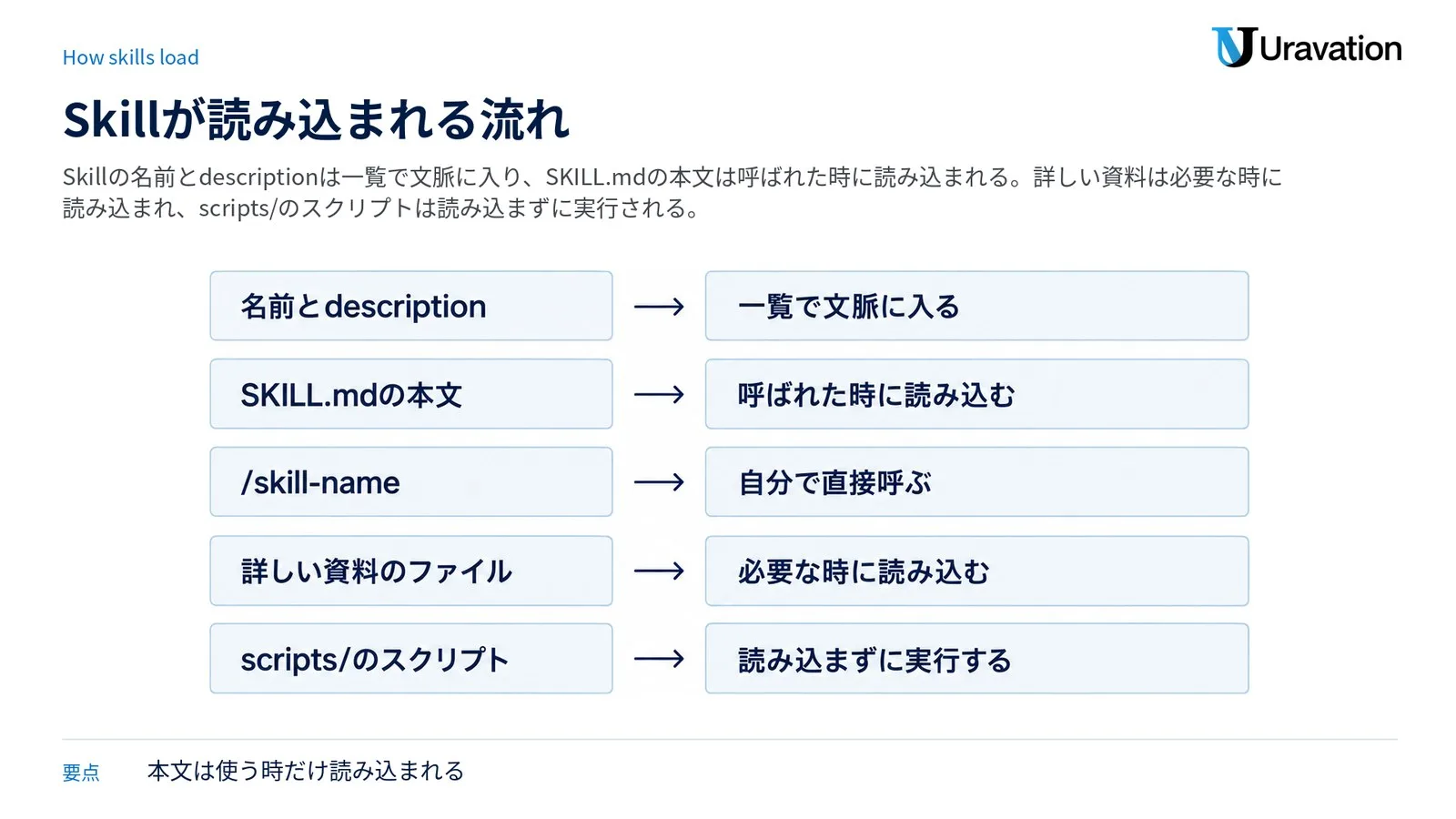
本文は呼ばれた時だけ読み込まれる
ふだんの会話では、Skill の名前と説明( description )が文脈に入り、Claude は何が使えるかを知っています。Skill の本文がすべて読み込まれるのは、呼ばれた時です。
Skill のフォルダーには、 SKILL.md のほかに詳しい資料や例、スクリプトを置けます。詳しい資料は必要な時に読み込まれ、 scripts/ の中のスクリプトは読み込まれずに実行されます。
Skill の中身は「知識」と「作業」の 2 つ
公式は Skill の中身を 2 つに分けて説明しています。1 つは、規約・パターン・スタイルガイド・業務の知識のような参照の中身です。会話の中でそのまま使われ、Claude が今の作業に当てます。
もう 1 つは、デプロイ・コミット・コードの生成のような、決まった作業の手順を示す中身です。Claude に判断させずに /skill-name で自分で呼びたい作業が多く、その時は disable-model-invocation: true を足します。
本文は短く保ちます。Skill は一度読み込まれると、その後のターンも文脈に残るので、1 行ごとに毎回トークンを使います。
Claude Code Skillsの使い方|置き場・書き方・呼び方
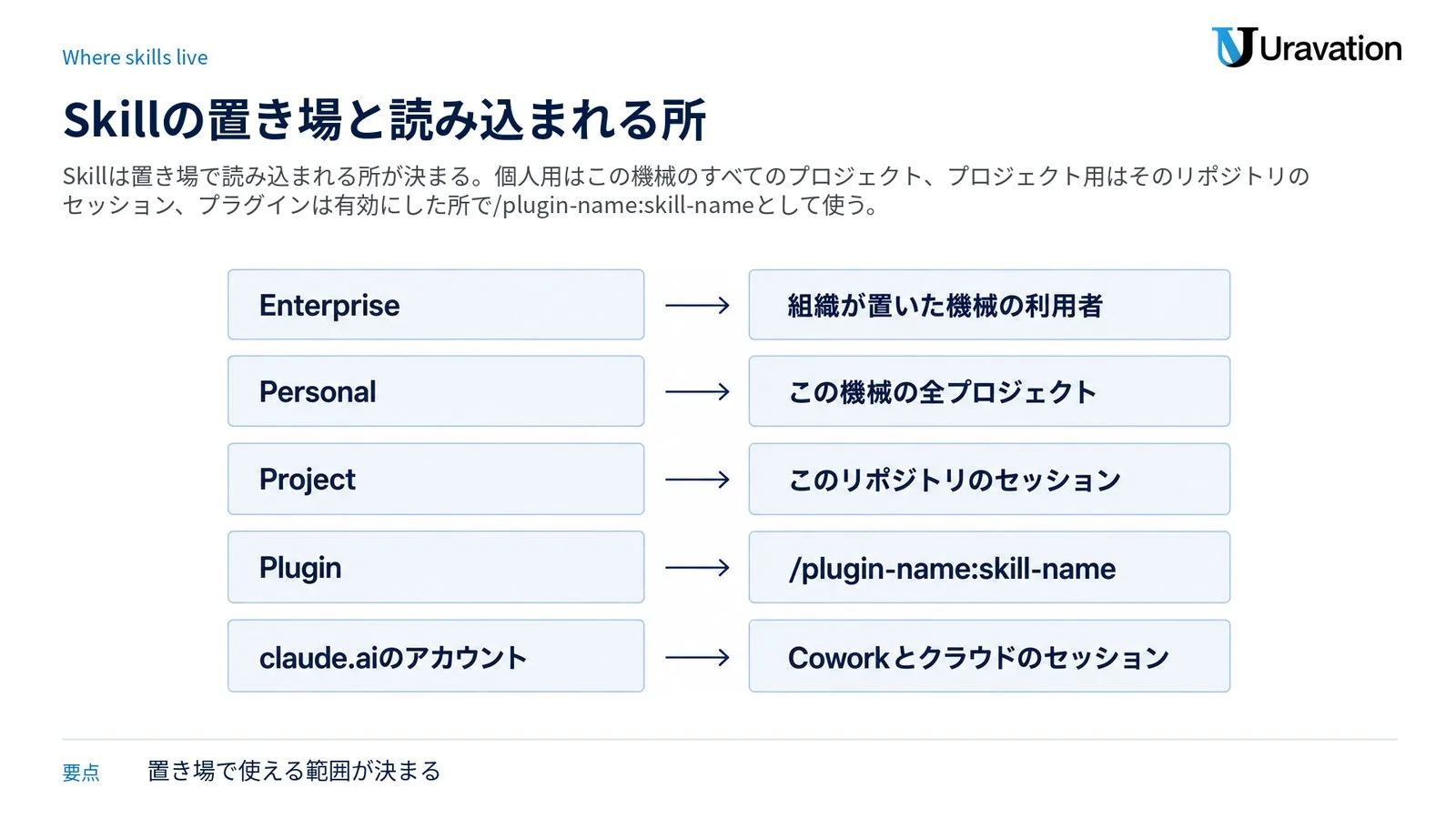
置き場で、どのセッションに読み込まれるかが決まる
Skill をどこに保存するかで、読み込むセッションが決まります。ホームのフォルダーに置けばすべてのプロジェクトで、リポジトリに commit すればそこで作業する全員が使えます。チーム全体に広げるなら、プラグインか managed settings を使います。
| 置き場 | パス | 読み込まれる所 |
|---|---|---|
| Enterprise | managed settings のフォルダーの中の .claude/skills/<skill-name>/SKILL.md | 組織が置いた機械のすべての利用者 |
| Personal | ~/.claude/skills/<skill-name>/SKILL.md | この機械のすべてのプロジェクト(Cowork とクラウドのセッションは除く) |
| Project | .claude/skills/<skill-name>/SKILL.md | このリポジトリのセッション(commit するとチームにも入る) |
| Nested | <subdir>/.claude/skills/<skill-name>/SKILL.md | <subdir> とその下で始めたセッション |
| Plugin | <plugin>/skills/<skill-name>/SKILL.md | プラグインを有効にした所( /plugin-name:skill-name で呼ぶ) |
| claude.ai のアカウント | claude.ai のアカウントで有効にした Skill | Cowork とクラウドのセッション、そのアカウントでサインインしたターミナル |
同じ名前の Skill が複数の置き場にあると、Enterprise が個人用より、個人用がプロジェクト用より優先されます。プラグインの Skill は /plugin-name:skill-name の名前になるので、ほかの置き場の Skill と並んで読み込まれます。
Cowork とクラウドのセッションは、手元の ~/.claude/skills/ を読みません。そこで使いたい Skill は、claude.ai のアカウントで有効にします。
claude.ai のアカウントでターミナルにサインインしている時は、アカウントの Skill が ~/.claude/skills/synced/ に同期されます(v2.1.273 以降)。 pdf や xlsx などの Anthropic の Skill の一部は、いつも同期されます。
SKILL.md の書き方|description に使い道を先に書く
SKILL.md は、 --- で囲んだ YAML の frontmatter と、その下の Markdown の指示の 2 つでできています。フォルダーの名前(frontmatter に name を書いた時はその値)が呼ぶ時のコマンドになり、 description は Claude が自動で読み込むかを決める手がかりになります。
frontmatter の項目はすべて任意で、勧められているのは description だけです。項目の名前は公式の表と同じ綴りで書きます。知らない項目は、エラーを出さずに無視されます。
---
name: my-skill
description: What this skill does
disable-model-invocation: true
allowed-tools: Read Grep
---

Your skill instructions here...
frontmatter が読まれるのは、最初の --- がファイルの 1 行目にある時だけです。YAML が読めない時も Skill は読み込まれますが、項目は何も設定されません。
| 項目 | 何を決めるか |
|---|---|
name | / のメニューに出るコマンドの名前。書かなければフォルダーの名前 |
description | 何をする Skill で、いつ使うか。Claude が使うかを決める手がかり |
when_to_use | 呼んでほしい言い回しや依頼の例。一覧では description の後ろにつながる |
disable-model-invocation | true で Claude が自動で読み込まない(既定は false ) |
user-invocable | false で / のメニューから隠し、Claude だけが呼ぶ(既定は true ) |
allowed-tools | Skill を呼んだターンの間、確認なしで使える道具 |
context ・ agent | context: fork でサブエージェントで動かし、 agent でその種類を選ぶ |
paths | 当てはまるファイルを扱う時だけ自動で読み込む glob |
description と when_to_use は、Skill の一覧では合わせて 1,536 文字で切られます。公式は、主な使い道を先に書くよう勧めています。 description を書かなかった時は、本文の最初の空でない行が使われます。
SKILL.md は 500 行未満に保ち、詳しい資料は別のファイルに分けます。同じフォルダーに reference.md や examples.md 、 scripts/ を置き、 SKILL.md から何が入っているかを示しておくと、Claude は必要な時にだけ読みます。
呼び方|Claude に任せるか /名前で呼ぶか
既定では、自分も Claude もどの Skill でも呼べます。 /skill-name と打てば直接動き、Claude は会話に関係があれば自動で読み込みます。
| frontmatter | 自分で呼ぶ | Claude が呼ぶ | 文脈に入る時 |
|---|---|---|---|
| (既定) | 呼べる | 呼べる | 説明はいつも入り、本文は呼んだ時 |
disable-model-invocation: true | 呼べる | 自分からは呼ばない | 説明も入らず、本文は呼んだ時 |
user-invocable: false | 呼べない | 呼べる | 説明はいつも入り、本文は呼んだ時 |
副作用のある作業や、動かす時を自分で決めたい作業には disable-model-invocation: true を付けます。公式は /commit ・ /deploy ・ /send-slack-message を例に挙げています。コードが整ったように見えたからといって、Claude にデプロイを決めさせたくない、という説明です。
直接動かすには、メッセージの先頭に名前を書きます(例: /deploy staging )。文の途中に書いた名前は、その返事の間に Claude が Skill を使ってよいという許可になるだけで、そのまますぐには動きません。
呼ぶ時に渡した引数は $ARGUMENTS に入ります。 /fix-issue 123 と打つと、本文の $ARGUMENTS が 123 に置き換わります。1 つずつ取り出すには $ARGUMENTS[0] か、短く $0 と書きます。
Claude Code の業務での使い方をまとめた資料として、Claude Code × ビジネス活用 実践ガイド(無料ダウンロード)も用意しています。
Claude Code Skillsの一覧|最初から入っているバンドル済みのSkill
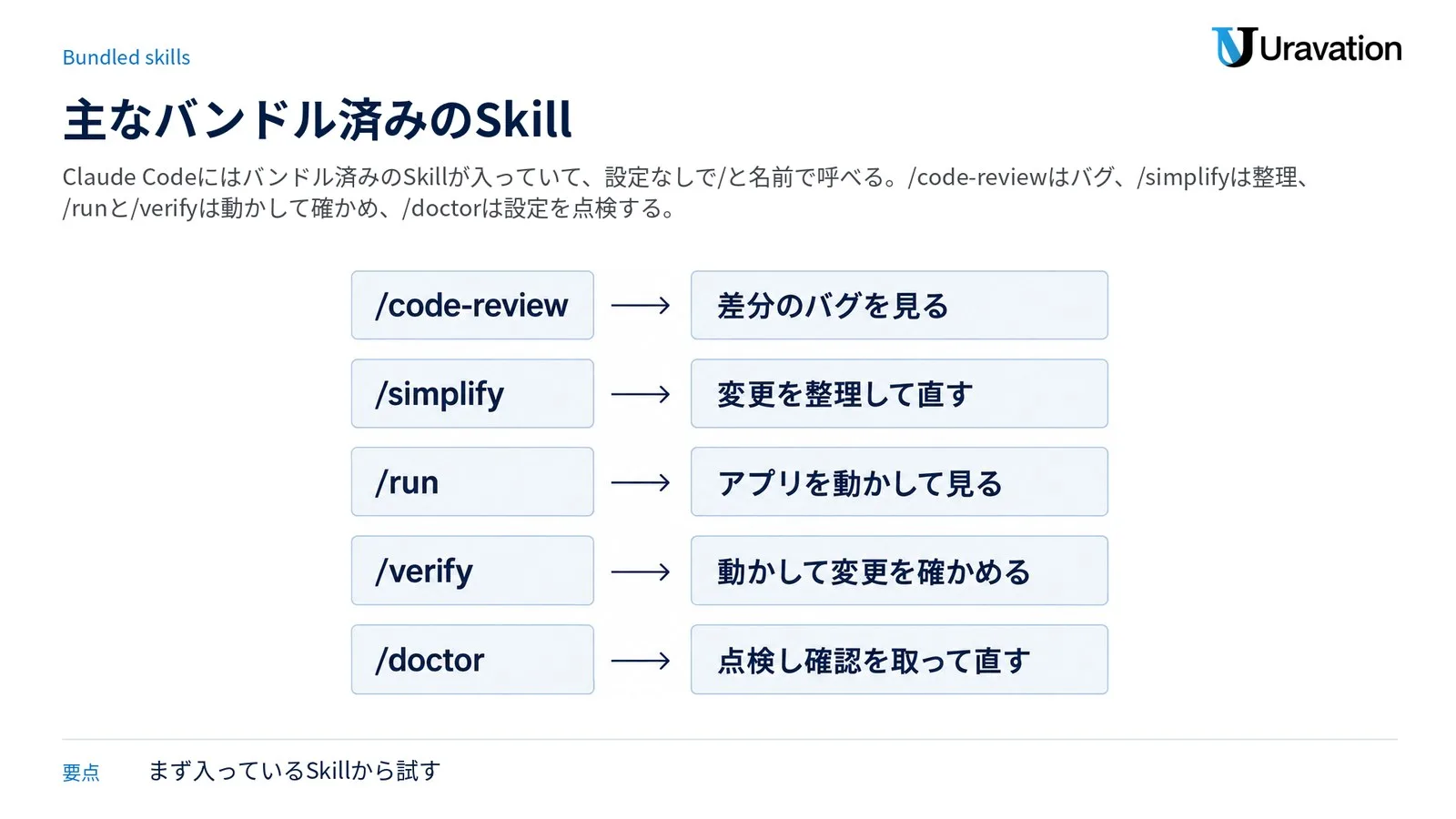
Claude Code には、 /doctor ・ /code-review ・ /batch ・ /debug などのバンドル済みの Skill が入っています。バンドル済みの Skill はプロンプトで動き、Claude に詳しい指示を渡して、道具を使って作業させます。多くの組み込みのコマンドが決まった処理をそのまま実行するのとは、そこが違います(公式の Skills のページ)。
呼び方はほかの Skill と同じで、 / に続けて名前を打ちます。Claude が関係のある時に自分で呼ぶものと、 /verify のように自分で呼んだ時だけ動くものがあります。
公式のコマンドの一覧(公式の Commands)では、組み込みのコマンドと並べて、バンドル済みの Skill に Skill の印を付けています。次の表は、2026年11月5日時点でその印が付いていた 20 個です。どれが表示されるかは、プラットフォーム・プラン・環境で変わります。
| Skill | できること |
|---|---|
/code-review | 今の差分や、渡した PR 番号・ブランチ・パスを、正しさのバグの観点でレビューする。別名は /review |
/simplify | 変えたコードの整理できる所を見て、直しを当てる。正しさのバグは見ない |
/run | アプリを起動して動かし、変更が動くのを見る |
/verify | アプリをビルドして動かし、テストや型チェックに頼らずに変更を確かめる |
/run-skill-generator | ビルド・起動・操作の仕方を書いたプロジェクトの Skill を作り、 /run と /verify に教える |
/batch | コードベース全体の大きな変更を 5〜30 の単位に分け、承認の後に単位ごとのワークツリーで並行して進める |
/debug | そのセッションのデバッグのログを取り始め、ログを読んで問題を調べる |
/loop | セッションを開いている間、プロンプトを繰り返し動かす。別名は /proactive |
/doctor | インストール・設定・拡張・CLAUDE.md を点検し、確認を取ってから直す。別名は /checkup |
/update-config | やりたい設定の変更を伝えると、合う settings.json を Claude が書き換える |
/fewer-permission-prompts | 記録からよく使う読み取りだけの Bash と MCP の呼び出しを探し、プロジェクトの .claude/settings.json に許可の一覧を足す |
/claude-api | Claude API と Managed Agents の資料を、プロジェクトの言語に合わせて読み込む |
/claude-in-chrome | Claude in Chrome を通じて、ブラウザでページの確認やフォームの入力をする |
/dataviz | グラフ・チャート・ダッシュボードの設計の指針を当てる |
/design | 画面の案や画面の流れを、Claude Design のアーティファクトとして作る |
/design-sync | リポジトリの React のデザインシステムを Claude Design に上げる |
/slides | 指示から新しいプレゼンテーションを、Claude Slides のアーティファクトとして作る |
/artifact-capabilities | 公開するアーティファクトで使える機能の資料を読み込む |
/artifact-diagramming | アーティファクトで図を描く時の指針を読み込む |
/workflow-authoring | 動的ワークフローのスクリプトを書くための資料を読み込む |
バンドル済みの Skill をまとめて止めるには、設定の disableBundledSkills を使います。1 つだけ隠すなら、 skillOverrides でその Skill を "off" にします。 /doctor は disableBundledSkills を付けても打てます。
自分の Skill がバンドル済みの Skill と同じ名前の時は、自分の Skill がそのコマンドを置き換えます。ただし別名は置き換わりません。プロジェクトに code-review という Skill を置くと /code-review はそちらになり、別名の /review は自分の Skill を動かしません。
組み込みのスラッシュコマンドや起動時のフラグまで含めた一覧は、Claude Code コマンド一覧|使い方・カスタム・許可【2026年10月】 にまとめています。
Claude Code Skillsおすすめ7選|まず試す公式のSkill
ここでは、2026年11月5日時点の公式の資料に書かれている Skill だけを選びました。バンドル済みの Skill から 5 つ、Anthropic のマーケットプレイスのプラグインから 2 つです。人気や利用者の数では選んでいません。
| おすすめ | 種類 | 呼び方・入れ方 |
|---|---|---|
1. /code-review | バンドル済み | /code-review |
2. /run と /verify | バンドル済み | /run ・ /verify |
3. /run-skill-generator | バンドル済み | /run-skill-generator |
4. /doctor | バンドル済み | /doctor |
5. /simplify | バンドル済み | /simplify |
| 6. skill-creator | 公式マーケットプレイスのプラグイン | /plugin install skill-creator@claude-plugins-official |
| 7. document-skills | anthropics/skills のプラグイン | /plugin install document-skills@anthropic-agent-skills |
1. /code-review|コミットの前に差分のバグを見る
今の差分か、渡した PR 番号・ブランチ・パスを、正しさのバグの観点でレビューします。 --fix を付けると見つけた点を Claude が直し、 --comment を付けると GitHub の PR や GitLab のマージリクエストに書き込みます(公式の Commands)。
向いているのは、コミットや PR の前に、バグの見落としを探したい時です。 /code-review ultra はクラウドでの深いレビューで、Pro・Max・Ultra では 3 回まで無料で、その後は利用のクレジットが要ります。
注意: 整理の観点がどこまで入るかは、モデルと effort の段で変わります。コードの整理は /simplify に任せます。
2. /run と /verify|アプリを動かして変更を確かめる
/run はアプリを起動して動かし、変更が動くのを見ます。 /verify はアプリをビルドして動かし、テストや型チェックに頼らずに、変更が目的どおりかを確かめます。 /verify は、自分で呼んだ時だけ動きます。
どちらも設定なしで動き、プロジェクトの種類(CLI・サーバー・TUI・ブラウザ)と、README・ package.json ・ Makefile から起動の仕方を推し量ります。データベース・env ファイル・画面・複数段のビルドが要るプロジェクトでは、この推測が不安定になります。
向いているのは、画面や CLI の変更を、テストが通るかだけでなく実際の動きで確かめたい時です。 /verify は、記録が無いままアプリを動かした時、うまくいった手順をリポジトリの直下の .claude/skills/verify/SKILL.md に書きます。以後はそれがバンドル済みの /verify の代わりになります。
注意: Claude が記録を書き直すのは、失敗したコマンドや足りない手順で動きを外した時だけです。
3. /run-skill-generator|起動の手順をプロジェクトに残す
きれいな環境からアプリを動かし、うまくいった手順(入れるコマンド・環境変数・起動のスクリプト)を記録します。記録は、プロジェクトの Skill として .claude/skills/run-<name>/ に commit されます。以後は /run と /verify と、リポジトリのほかのエージェントがその手順をなぞります。
向いているのは、起動にデータベースや env ファイルが要るプロジェクトです。公式は、プロジェクトごとに 1 回動かし、ビルドや起動の手順が変わった時にもう一度動かすよう書いています。
注意: 記録した手順はリポジトリに入るので、commit された中身を一度見ておきます。
4. /doctor|設定と拡張を点検する
セットアップを点検し、見つけた点を先に報告してから、何かを変える前に確認を取ります。見るのは、インストールの状態、使っていない Skill・MCP サーバー・プラグインとその文脈の負担、遅いフック、CLAUDE.md、権限、使用量です。使用量を見るのは、Pro・Max・Ultra・Team・Enterprise のプランで v2.1.305 以降の時です。
向いているのは、Skill やプラグインを増やした後に、使っていない物を見つけたい時です。別名は /checkup です。セッションを始めずに読むだけで診断するなら、ターミナルで claude doctor を使います。
注意: 設定ではなく指示の古さや食い違いを見たい時は、 /doctor prompt-audit を使います(v2.1.283 以降)。
5. /simplify|変更を整理して直す
変えたコードの整理できる所を見て、直しを当てます。4 つのレビューのエージェントが並行して、今ある部品の再利用、単純化、効率、変更の抽象の段が合っているかを見ます。
正しさのバグは見ないので、バグは /code-review で探します。対象のパスや PR を渡して絞ることもできます。
注意: 直しを当てる Skill なので、終わったら差分を見てから commit します。
6. skill-creator|自作のSkillが効いているかを測る
Anthropic の公式マーケットプレイスのプラグインで、自作の Skill を評価する流れを Claude Code の中で回します。ターミナルでは claude で Claude Code を始め、プロンプトに次のように打ちます(公式の Skills のページ)。
/plugin install skill-creator@claude-plugins-officialMarketplace "claude-plugins-official" not found と出た時は、マーケットプレイスを足してからやり直します。足すコマンドは /plugin marketplace add anthropics/claude-plugins-official です。入れた後は、 evaluate my summarize-changes skill with skill-creator のように頼みます。
テストケースを Skill のフォルダーの evals/evals.json に置き、テストケースごとにサブエージェントで分けて動かします。採点は grading.json に、Skill あり・なしの比べは benchmark.json に書きます。2 つの版の比べや、 description の調整の案も出します。
注意: claude plugin eval の評価とはファイルの形式が違い、そのままでは使い回せません。
7. document-skills|Excel・Word・PowerPoint・PDFを扱う
Anthropic の GitHub の anthropics/skills には、Claude の文書の機能を動かしている docx・pdf・pptx・xlsx の Skill が入っています。Claude Code では、このリポジトリをマーケットプレイスとして足してから入れます(anthropics/skills の README)。
/plugin marketplace add anthropics/skills
/plugin install document-skills@anthropic-agent-skills
入れた後は、Skill の名前を出して頼みます。README の例は Use the PDF skill to extract the form fields from path/to/some-file.pdf です。同じマーケットプレイスには、Web アプリのテストや MCP サーバーの作成などの例を集めた example-skills もあります。
注意: README は、これらの Skill を見本と学習のためのものとし、Claude で受け取る動きとは違うことがあるので、大事な作業に使う前に自分の環境で十分に試すよう書いています。docx・pdf・pptx・xlsx はオープンソースではなく、ソースを公開している扱いです。
claude.ai のアカウントでターミナルにサインインしていると、 pdf や xlsx はアカウントから同期されます。入れる前に /skills で、今ある Skill を見ておきます。
当社が公開している PPTX の Skill は、【2026年】Claude Codeでパワポ自動作成|編集可能PPTX無料公開 で紹介しています。
Claude Code Skillsの作り方|最初の1つと公式の例の型
作り方の詳しい応用(業務の型にする・チームで運用する)は 「エージェントを作るな、スキルを作れ」の真意|Agent Skills作り方 でまとめています。ここでは公式の最初の例で、置いてから呼ぶまでを確かめます。
最初の1つ|変更を要約するSkill
公式の最初の例は、まだ commit していない変更を要約し、気になる点を挙げる Skill です。
1. 個人用の Skill のフォルダーを作ります。個人用の Skill は、すべてのプロジェクトで使えます。
mkdir -p ~/.claude/skills/summarize-changes2. ~/.claude/skills/summarize-changes/SKILL.md に次の内容で保存します。
---
description: Summarizes uncommitted changes and flags anything risky. Use when the user asks what changed, wants a commit message, or asks to review their diff.
---

## Current changes

!`git diff HEAD`

## Instructions

Summarize the changes above in two or three bullet points, then list any risks you notice such as missing error handling, hardcoded values, or tests that need updating. If the diff is empty, say there are no uncommitted changes.
!`git diff HEAD` の行は動的な文脈の差し込みです。Claude Code がコマンドを実行し、Claude が Skill の中身を見る前に、その行を出力に置き換えます。
3. git のプロジェクトでファイルを少し変え、 claude で Claude Code を始めます。 What did I change? のように説明に合うことを聞くか、 /summarize-changes と打って直接呼びます。どちらでも、変更の短い要約と気になる点の一覧が返ってきます。
公式の例にある型(おすすめの数とは別)
次の型は、公式の資料に例として載っている自作の Skill です。おすすめ 7 つとは別に、作る時のひな形として使えます。
| 型 | 主な書き方 | 使いどころ |
|---|---|---|
summarize-changes | description と !`git diff HEAD` | 変更の要約と気になる点 |
api-conventions | name ・ description と書き方の決まり | API の設計の決まりを知識として渡す |
deploy | disable-model-invocation: true ・ context: fork | 自分で呼んだ時だけ動くデプロイの手順 |
commit | allowed-tools: Bash(git add *) Bash(git commit *) Bash(git status *) | 呼んだターンだけ git のコマンドを確認なしで動かす |
fix-issue | $ARGUMENTS | 番号を渡して GitHub の issue を直す |
pr-summary | context: fork ・ agent: Explore ・ allowed-tools: Bash(gh *) | PR の差分とコメントを取り込んで要約する |
context: fork を付けた Skill は新しいサブエージェントで動き、そのサブエージェントは今の会話の履歴を見ません。Skill の指示だけで作業が分かるように書きます。
verify か simplify という名前の Skill を自分で置くと、各 commit の直前にそれを動かす指示が Claude に入ります(v2.1.286 以降)。セッションの始めに置いてある時だけで、docs や tests の変更は除きます。バンドル済みの /verify と /simplify 、プラグインの Skill は数えません。
手順を Claude Code に下書きさせるなら、次のように頼めます。
毎回同じ手順で進めている作業があります。
次の内容をもとに、Claude Code の Skill(SKILL.md)の下書きを作ってください。

【繰り返している作業】
[作業の手順を箇条書きで貼る]

【使ってほしい場面】
[どんな頼み方の時に使うか]

条件:
- description の最初に主な使い道を書く
- SKILL.md は 500 行未満にし、詳しい資料は別のファイルに分ける案を出す
- 送信やデプロイのような副作用のある手順なら disable-model-invocation: true を提案する

足りない情報があれば、作業を始める前に質問してください。
この記事の内容を社内で使うなら
要点と手順をまとめた資料を無料で受け取れます。研修6,000名以上・支援100社以上の実績をもとに、自社の業務に当てはめる相談も30分から受け付けています。
Skillとプラグインを入れる前に確かめること
プラグインは、入れるとユーザーの権限で、手元でコードを動かせます。フックはシェルのコマンドとして、stdio の MCP サーバーは手元のプロセスとして動きます。Skill・コマンド・エージェントは、指示として Claude の文脈に入ります(公式の Plugin security and trust)。
Claude Code の権限のルールとサンドボックスが見るのは Claude の道具の呼び出しで、プラグインが自分で動かすコードは対象外です。フック・MCP サーバーなどはサンドボックスの外で動きます。
Skill 自体も、手元でコマンドを動かせます。 !`command` の行は、Skill の中身が Claude に渡る前に実行されます。 allowed-tools は、Skill を呼んだターンの間、書いた道具を確認なしで使わせます。
公式は、ワークスペースの信頼(trust)がこの allowed-tools を止めないと書いています。信頼したことのないフォルダーでの -p の実行でも、プロジェクトの Skill の allowed-tools は効きます。リポジトリに入った Skill の allowed-tools は、そこで Claude Code を動かす前に見ておきます。
Anthropic の Agent Skills の発表も、この機能で Claude はコードを実行する権限を得ると注意しています。使う Skill は、信頼できる出どころの物に限るよう案内しています(Anthropic のエージェントスキルの紹介)。
入れる前の4つの手順
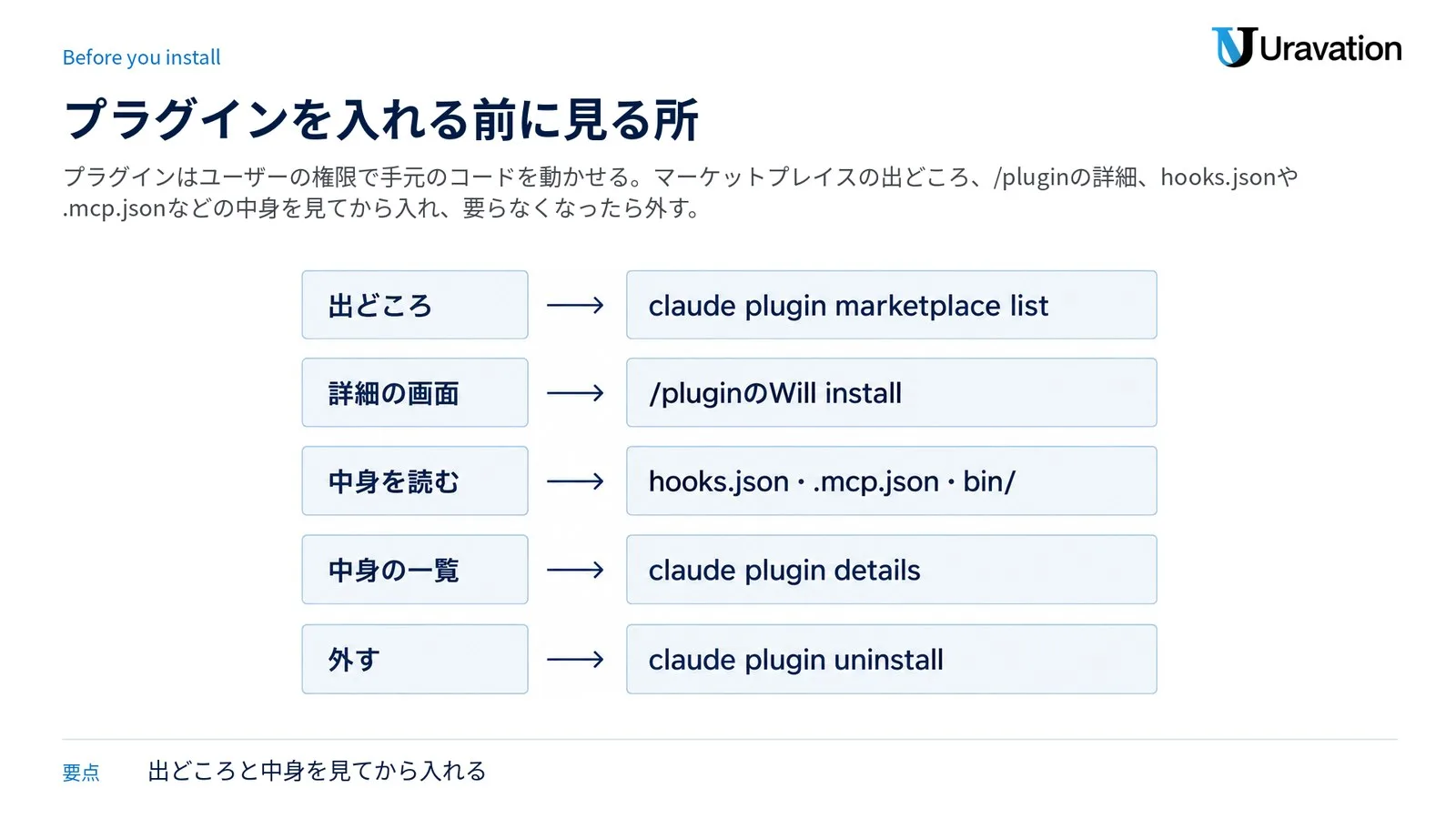
公式の Plugin security and trust のページは、入れる前に次の 4 つを見るよう書いています。
- シェルで
claude plugin marketplace listを打ち、マーケットプレイスをどこから足したか(GitHub のリポジトリやフォルダー)を見る - Claude Code で
/pluginを開いてプラグインを選び、詳細の画面の Will install の欄で、コマンド・エージェント・Skill・フック・MCP と LSP のサーバーを見る - プラグインのソースを開き、
hooks/hooks.json(各フックが動かすコマンド)、.mcp.json(各サーバーのコマンドか URL)、bin/の全ファイルを読む - リポジトリを clone し、
claude --plugin-dir <plugin directory> plugin details <plugin name>で中身の一覧を出す
4 の一覧(Component inventory)には、Claude Code が見つけた Skill とコマンド・エージェント・フック・MCP と LSP のサーバーが並びます。Will install の欄は、フックがあることは示しますが、何を動かすかまでは示しません。入れた後は claude plugin details <plugin name> で、入れた写しの一覧を出せます。
マーケットプレイスの名前は、誰が目録を出しているかを示すだけで、中の各プラグインが何をするかは示しません。 claude-plugins-official や anthropic-agent-skills などの公式の名前は、 github.com/anthropics/ から足した時だけ受け付けられます。
Anthropic は他社のマーケットプレイスを審査していません(公式の Anthropic’s marketplaces)。マーケットプレイスの自動の更新が有効だと、見て確かめたファイルが後から変わることがあります。
入れる前に詳細の画面に出る注意の文も、同じことを書いています。Anthropic はプラグインに含まれる MCP サーバー・ファイル・ソフトウェアを管理しておらず、意図どおりに動くことや変わらないことを確かめられない、という文です。
信頼できなくなったプラグインは、入れた時の --scope を付けて claude plugin uninstall <plugin> で外します。ファイルは ~/.claude/plugins/cache/ に 14 日残るので、すぐ消したい時はそのプラグインのフォルダーを自分で消します。
会社で使う時に設定で絞る
managed settings に allowManagedPermissionRulesOnly を置くと、プロジェクトと個人の Skill の allowed-tools は無視されます。これは v2.1.282 以降の動きです。 /status で、無視された Skill の一覧を見られます。
"disableSkillShellExecution": true を設定すると、利用者・プロジェクト・プラグインの Skill の !`command` は実行されません。その行は、決まった文に置き換わります。バンドル済みと managed の Skill は対象外で、利用者が上書きできない managed settings に置くのが向いています。
Skill ごとに止めるなら、権限のルールで Skill(deploy *) のように deny を書きます。すべての Skill を止めるなら、 /permissions の deny に Skill を足します。
プラグインは、managed settings でマーケットプレイスの出どころを許可・禁止し、決めたプラグインを強制で有効にできます。フックを、managed settings と強制で有効にしたプラグインのものだけに限ることもできます。
Claude Code SkillsとMCP・サブエージェントの違い
公式の Extend Claude Code のページは、Skill を最も柔軟な拡張と呼び、知識・手順・指示を書いた Markdown のファイルだと説明しています。ほかの機能とは、読み込まれる時と得意なことが違います(公式の Extend Claude Code)。
| 機能 | 何をするか | 向いている使い方 |
|---|---|---|
| CLAUDE.md | 毎回の会話で読み込む決まり | プロジェクトの決まりや「いつも X する」というルール |
| Skill | Claude が使える指示・知識・手順 | 使い回す中身、参照の資料、繰り返す作業 |
| サブエージェント | 別の文脈で作業し、要約を返す | 文脈を分けたい作業、並行の作業、専門の担当 |
| MCP | 外のサービスにつなぐ | 外のデータや操作 |
| フック | 決まった出来事で、スクリプトなどを動かす | 当てはまる出来事のたびに動かしたい自動化 |
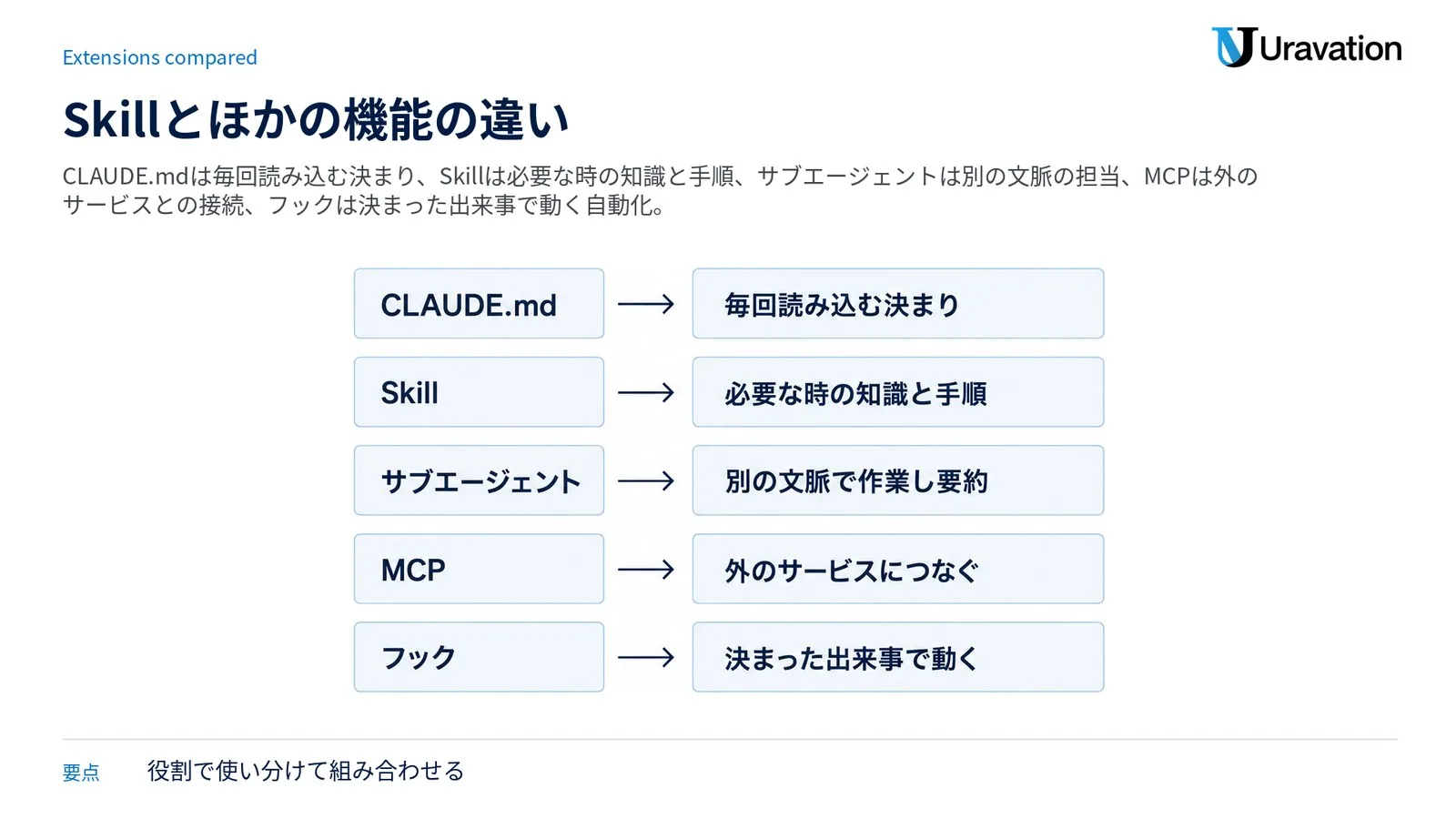
MCP は Claude を外のサービスにつなぎ、Skill はそのサービスをうまく使う知識を Claude に足します。たとえば MCP でデータベースにつなぎ、Skill にスキーマと問い合わせの型を書く組み合わせです。
サブエージェントは、ほかの作業から分けた文脈で動く担当です。サブエージェントは skills: の項目で Skill を先に読み込め、Skill は context: fork で分けた文脈で動けます。
Skill の指示は Claude が読んで解釈するので、結果は変わることがあります。「.env を編集しない」のように毎回そうさせたい決まりは、CLAUDE.md や Skill に書いてもお願いにとどまるので、 PreToolUse のフックで止めます。
CLAUDE.md は 200 行未満を目安にし、増えてきたら参照の中身を Skill に移すよう、公式は勧めています。
Codex を併せて使っている場合は、Codex Skillsガイド|使い方・作り方・おすすめ7選【2026年10月】 も参考にしてください。
Skillが呼ばれない・効かない時の確かめ方
期待した時に Claude が Skill を使わない時は、公式の Troubleshooting の順に確かめます。
descriptionに、利用者がふだん使う言葉が入っているかWhat skills are available?と聞いた時に、その Skill が出てくるかdescriptionに近い言い回しで頼み直す- 利用者が呼べる Skill なら、
/skill-nameで直接呼ぶ /skill-nameも通らない時は、Skill の名前が受け付けられなかったかを見るpathsを書いた Skill は、扱うファイルが Claude の作業フォルダーの中にあるかを見る
frontmatter の YAML が崩れていると、Skill は空の項目で読み込まれ、 /skill-name は動いても description で照らせません。 --debug を付けて起動すると、読めなかった理由が分かります。 claude plugin validate .claude/skills で、frontmatter が読めない SKILL.md を探すこともできます(v2.1.233 以降)。
呼ばれすぎる時は、 description をもっと具体的にするか、手動だけにしたいなら disable-model-invocation: true を足します。
途中から従わなくなった時は、毎回そうしてほしい決まりならフックへ移し、判断で当てる指示なら作業全体に当たる言い方に書き直します。会話の圧縮の後は、Skill をもう一度呼ぶと中身が戻ります。
圧縮の時に Claude Code が付け直すのは、呼んだ Skill ごとに最初の 5,000 トークンまでで、付け直す Skill は合わせて 25,000 トークンまでです。大事な指示は SKILL.md の上の方に書きます。
Skill が多いと、名前と説明の一覧が予算を超え、使う回数の少ない Skill から説明が落とされます。予算はモデルの文脈の長さの 1% です。 /skill-doctor で各 Skill の負担と使われた回数を見て、止める Skill を決められます(v2.1.252 以降)。
自分で作った ~/.claude/skills/ の Skill が消えた時は、 ~/.claude/skills/.trash/ を見ます。ゴミ箱の中身は、既定では移されてから 30 日たつと消されます。
よくある質問
Claude Code Skillsはいつから使えますか?
Anthropic は 2025年10月16日に Agent Skills を発表し、独自の Skill を Claude のアプリ・Claude Code・API で使えるようにしました。2025年12月18日には、Agent Skills をオープンスタンダードとして公開したと案内しています。以前のカスタムコマンドは今は Skill にまとめられ、 .claude/commands/ のファイルもそのまま動きます。
Claude Code SkillsとMCPの違いは何ですか?
MCP は Claude を外のサービスにつなぐ仕組みで、道具とデータへのアクセスを足します。Skill は知識・手順・参照の資料を足し、そのサービスをうまく使う方法も教えられます。2 つは組み合わせて使えます。
Claude Code以外でもSkillを使えますか?
Claude Code の Skills は、複数の AI の道具で使える Agent Skills の標準に沿っています。ただし claude.ai への Skill の追加や Skills API では、frontmatter は Agent Skills の仕様にある 6 つの項目だけを使えます。6 つは name ・ description ・ license ・ compatibility ・ metadata ・ allowed-tools です。 !`command` のような Claude Code だけの機能は、claude.ai のチャットや API では動きません。
Skillを作るのにプログラミングの知識は要りますか?
最小の Skill は、フォルダーと SKILL.md 1 つでできます。frontmatter の項目はすべて任意で、勧められているのは description だけです。スクリプトを同梱したり、 !`command` でコマンドの出力を取り込んだりする時は、シェルの知識があると書きやすくなります。
個人用とプロジェクト用のどちらに置けばよいですか?
自分だけがすべてのプロジェクトで使うなら ~/.claude/skills/ 、そのリポジトリで作業する人と分け合うなら .claude/skills/ に置いて commit します。同じ名前が両方にある時は、個人用が優先されます。
Skillが自動で呼ばれない時はどうしますか?
description に利用者がふだん使う言葉が入っているかを見て、 What skills are available? と聞いて一覧に出るかを確かめます。それでも動かない時は /skill-name で直接呼び、 --debug を付けて起動して frontmatter の読み込みの誤りを見ます。
入れたSkillを止めるにはどうしますか?
個人用とプロジェクト用は、その Skill のフォルダーを消します。プラグインの Skill は、 /plugin uninstall <plugin-name>@<marketplace-name> などでプラグインを止めるか外します。消さずに Claude からだけ呼ばれないようにするなら、 disable-model-invocation: true を付けます。
Skillを増やすと文脈を圧迫しますか?
説明の一覧は毎回のリクエストで文脈に入るので、Skill が増えるほど使います。 disable-model-invocation: true の Skill は、呼ぶまで何も読み込まれません。 /doctor で一覧の負担の見積もりを、 /skill-doctor で Skill ごとの負担と使われた回数を見られます。
まとめ
Claude Code Skills は、繰り返す指示や手順を SKILL.md に置き、必要な時だけ Claude に使わせる仕組みです。まずバンドル済みの /code-review ・ /run と /verify ・ /doctor などを試し、自分の作業に合う物が無ければ、公式の例をひな形に 1 つ作ります。
プラグインで足す時は、マーケットプレイスの出どころと、フック・MCP サーバー・ bin/ の中身を見てから入れます。チームで使う Skill はプロジェクトの .claude/skills/ に置いて commit し、会社として絞る所は managed settings に置きます。
あわせて読みたい:
- Claude Code法人導入ガイド|SSO・料金・部門別21例【2026年版】:チームへの展開や料金まで含めた、法人での導入の全体像
- Claude Code Pluginとは|入れ方・作り方・共有【2026年10月】:Skill をプラグインにまとめて共有する方法
参考・出典
Claude Code の公式ドキュメント(2026年11月5日確認)
- Skills: Extend Claude with skills
- コマンドの一覧: Commands
- 拡張の選び方: Extend Claude Code
- Anthropic のマーケットプレイス: Anthropic’s marketplaces
- プラグインの安全と信頼: Plugin security and trust
Anthropic の公開資料(2026年11月5日確認)
- Agent Skills の発表: エージェントスキルの紹介(Introducing Agent Skills)(2025年10月16日・2025年12月18日の追記)
- GitHub: anthropics/skills(README と .claude-plugin/marketplace.json)
著者: 佐藤傑(さとう・すぐる)
株式会社Uravation代表取締役。X(@SuguruKun_ai)フォロワー約10万人。100社以上の企業向けAI研修・導入支援。著書『AIエージェント仕事術』『Claude仕事術』(SBクリエイティブ・シリーズ累計66,000部)、『AI推進担当になったら読む本』(大和書房)。SBクリエイティブ「ビジネス+IT」ほかで生成AI連載を執筆(NewsPicks最大1,125ピックス)。
ご質問・ご相談はお問い合わせフォームからお気軽にどうぞ。
Claude Code と他の道具を併せて使う時の AGENTS.md の扱いは、AGENTS.mdとは|対応23ツールとClaude Codeが読む条件【2026年10月】にまとめています。
関連記事: Claude Marketplaceとは|使い方と掲載の仕組み【2026年10月】
この記事の内容を社内展開する方へ: Claude Code × ビジネス活用 実践ガイド(無料・PDF 30ページ+Excel) をダウンロードできます。