
結論:Codex の使い方は「入口を1つ選ぶ → サインインする → AGENTS.md に社内ルールを3行書く → 毎週の作業を1つ指示で終わらせる」の4段階です。入口は CLI(ターミナル)、デスクトップアプリ、IDE 拡張(VS Code など)、ブラウザの Codex cloud の4つ。2026年9月時点の公式ドキュメントでは、Codex は ChatGPT の Free・Go・Plus・Pro・Business・Edu・Enterprise の各プランに含まれています。
この記事は「使い方の全体像」の入口です。CLI の全コマンド、アプリ、Cloud の並列実行、AGENTS.md、Skills など各機能の深掘りは本文のリンク先にまとめています。
Codex は、指示すると「ファイルを作り、コマンドを実行し、作業を最後までやり切る」OpenAI のエージェントです。ChatGPT が答える道具だとすると、Codex は作業する道具です。2026年9月時点で、入口が4つに増え、ChatGPT の無料プランでも試せるようになったことで「開いてはみたが、次に何をすればよいか分からない」という相談が急増しました。この記事では、公式ドキュメントで確認できる事実だけを使って、今日から自分の業務で動かすところまでを順に案内します。
【追記 2026年9月30日】DevDay 2026 で Codex の発表が続きました
2026 年 9 月 29 日(米国時間)の DevDay 2026 では、クラウドで動く Codex・音声で指示できる新しい CLI・Code Review・Codex Security Cloud・GPT-6.1 Sol の既定化が発表されました。法人向けに 25 項目を整理した OpenAI DevDay 2026まとめ|法人が押さえる発表【2026年9月】 をご覧ください。
【追記 2026年9月30日】DevDay 2026 で Codex に新機能 5 つが入りました
OpenAI は 2026 年 9 月 29 日(米国時間)の DevDay 2026 で、クラウドで動く Codex in the cloud、音声と /agents ビューを加えた新しい Codex CLI、ChatGPT デスクトップアプリの Code Review、GitHub リポジトリを続けて調べる Codex Security Cloud、既定モデルになった GPT-6.1 Sol の 5 つを発表し、発表当日から提供が始まっています。対象プランと手順は、姉妹メディア AIgent Lab の CodexのDevDay 2026新機能5つ|CLI・クラウド【2026年9月】 にまとめています。
Codexとは?ChatGPT との違い
「答える」ChatGPT と「作業する」Codex
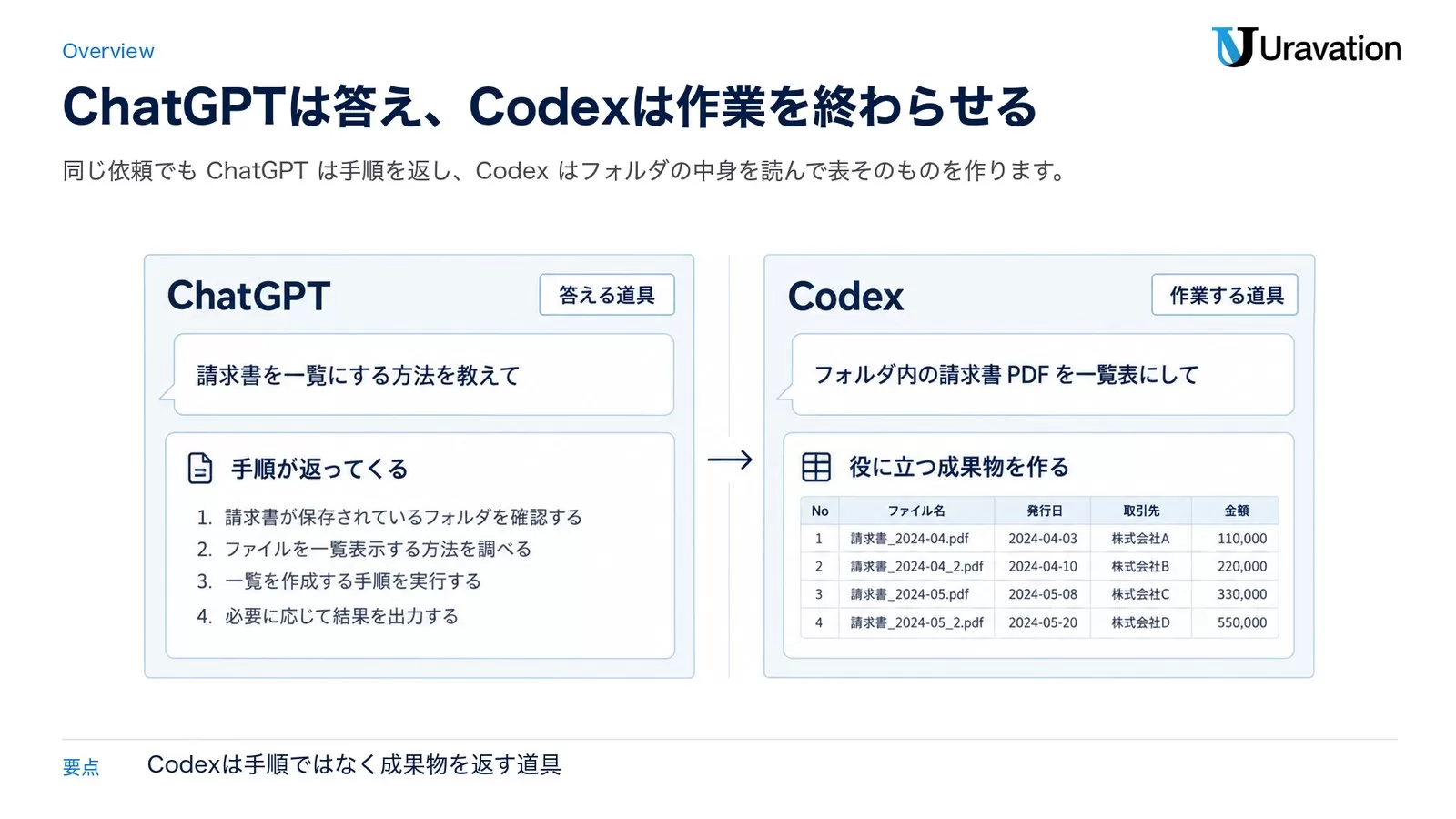
公式の説明では、Codex は「目標・アイデア・タスクから始めると、文脈を集め、行動し、役に立つ成果物を作る」ものとされています。ChatGPT に「請求書を一覧にする方法を教えて」と聞くと手順が返ってきますが、Codex に「フォルダ内の請求書 PDF を一覧表にして」と頼むと、実際に表が作られます。
できることの例
- フォルダ内のファイルを読み、分類・集計・要約する
- スクリプトや簡単な業務アプリを作り、実行して動作を確認する
- コードを修正し、テストを走らせ、GitHub の PR を作る
- クラウド上で複数の作業を並列に進め、結果だけ受け取る
Codex の成り立ちや位置づけは Codexとは|できること・使い方・料金 で整理しています。
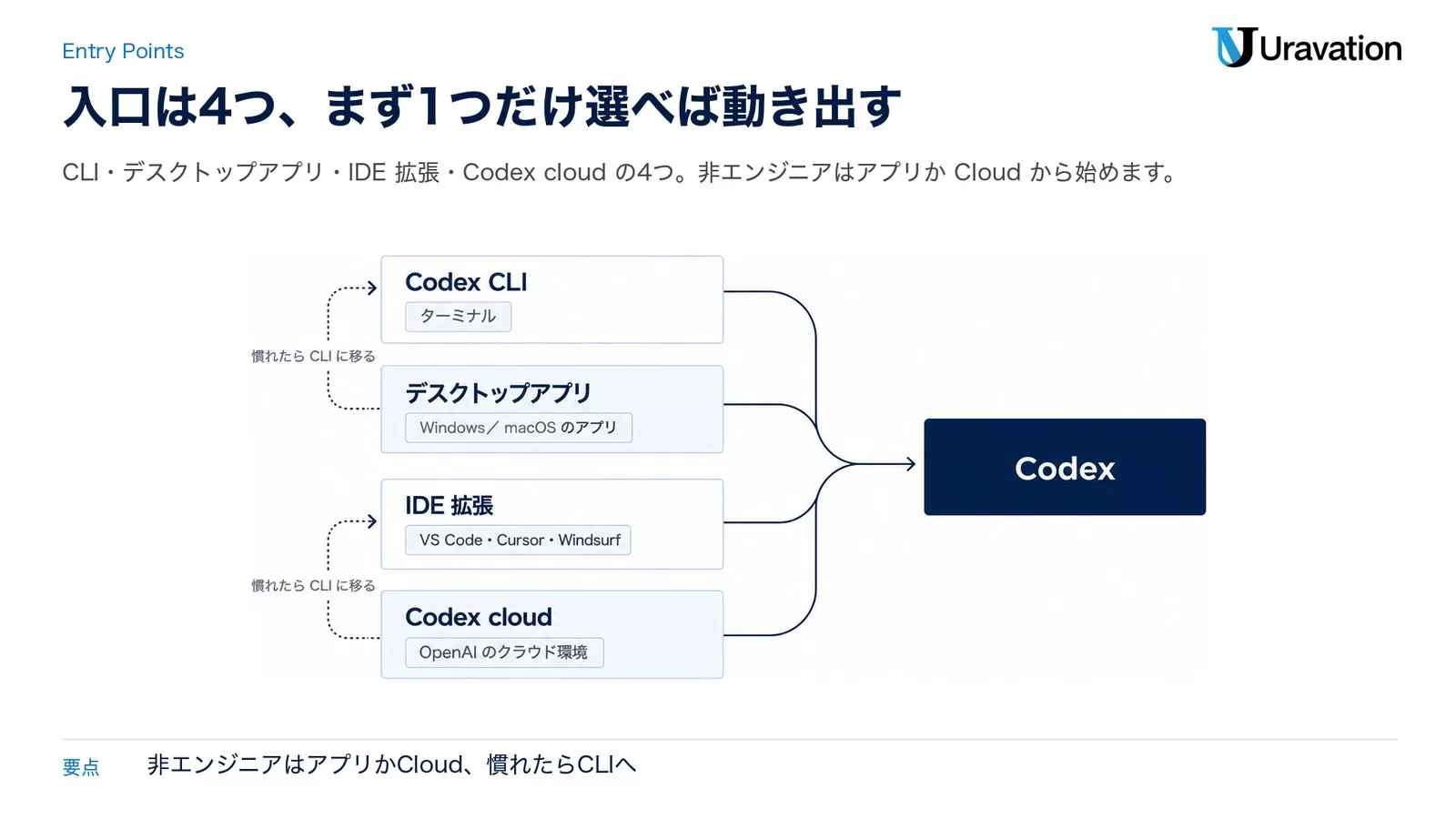
4つの入口と使い分け
| 入口 | どこで動くか | 向いている人・用途 |
|---|---|---|
| Codex CLI | ターミナル(自分の PC) | 全機能を使いたい、自動化に組み込みたい |
| デスクトップアプリ(ChatGPT アプリ) | Windows/macOS のアプリ | ターミナルに抵抗がある、画面で差分を見たい |
| IDE 拡張 | VS Code・Cursor・Windsurf のサイドバー | エディタで作業しながら使いたい |
| Codex cloud(ブラウザ) | OpenAI のクラウド環境 | 手元に環境を作らず長い作業を投げたい、並列で回したい |
公式ドキュメントは、これらに加えてリモート接続(手元の環境にクラウドから接続する形)を挙げています。非エンジニアはデスクトップアプリか Cloud から始め、慣れたら CLI に移るのが失敗が少ない順番です。アプリの詳細は Codex App の使い方、Cloud は Codex Cloud 完全ガイド、VS Code は Codex を VS Code で使う方法 を参照してください。
始め方:サインインとインストール
アカウント
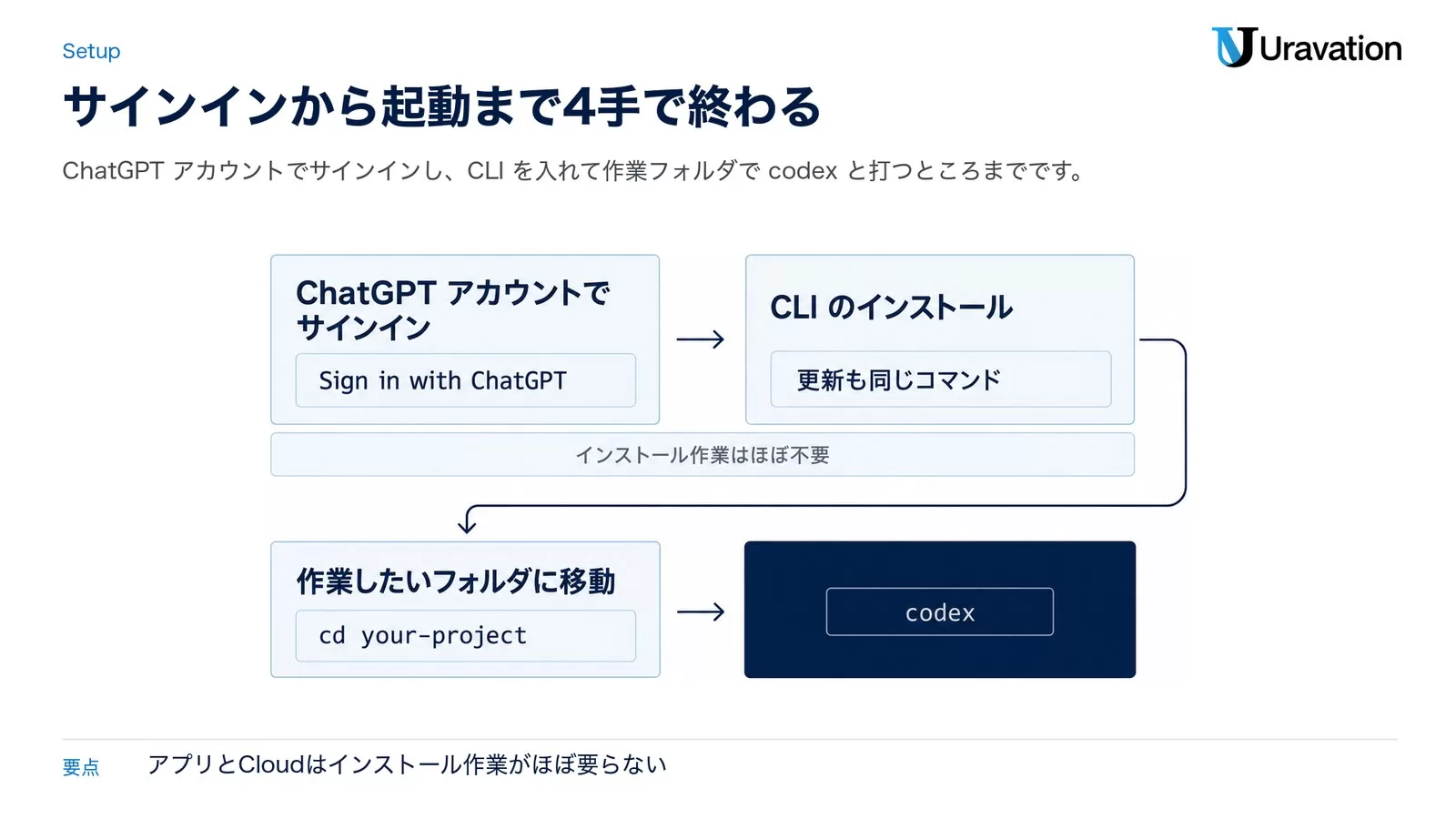
Codex は ChatGPT アカウントでサインインして使います。2026年9月時点の公式ドキュメントでは「ChatGPT Work と Codex は Free・Go・Plus・Pro・Business・Edu・Enterprise の各プランに含まれる」とされています。API キーで使うこともでき、その場合はプランの枠ではなく API 料金の従量課金です。
CLI のインストール(macOS/Linux・公式)
curl -fsSL https://chatgpt.com/codex/install.sh | sh更新も同じコマンドです。Windows は WSL を使う手順が公式に案内されています。インストール後、作業したいフォルダに移動して起動します。
cd your-project
codex
初回は「Sign in with ChatGPT」を選びます。CLI の全コマンド・オプションは Codex CLI 完全リファレンス にまとめています。
アプリ・Cloud の始め方
デスクトップアプリは ChatGPT アプリ(Windows/macOS)から Codex を開きます。Cloud はブラウザの ChatGPT から Codex を開き、GitHub のリポジトリを接続して使います。どちらもインストール作業はほぼ不要です。
基本の使い方:指示・承認・AGENTS.md
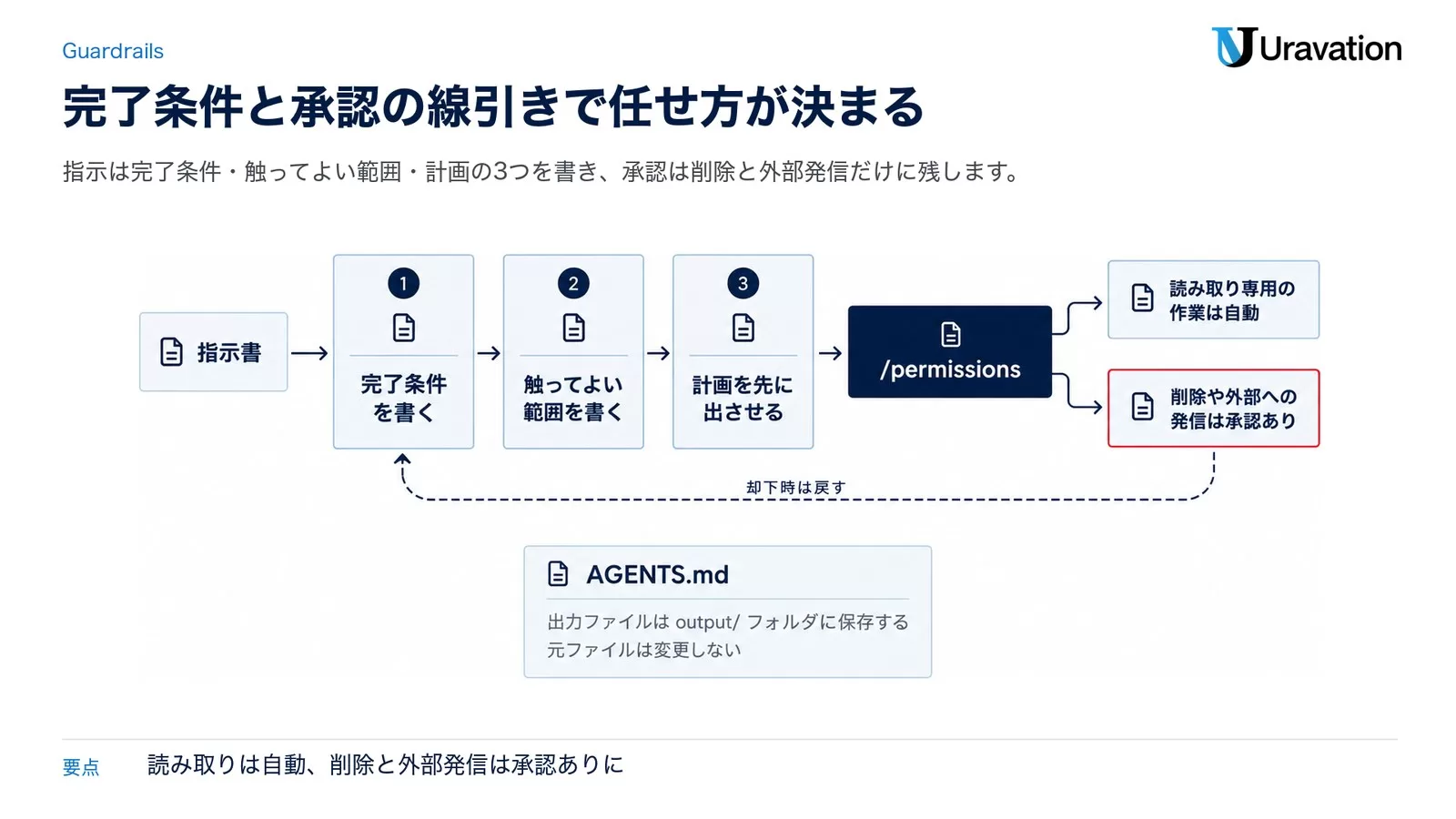
指示の書き方 3原則
- 完了条件を書く:「一覧にして」ではなく「取引先・金額・日付の3列で invoices.csv に保存して」
- 触ってよい範囲を書く:「このフォルダの中だけ」「元ファイルは変更しない」
- 計画を先に出させる:「実行前に手順を3ステップで見せて」
承認モードで安全に任せる
CLI では /permissions コマンドで、Codex がファイル編集やコマンド実行を「確認なしで行える範囲」を設定できます。公式ドキュメントは、有効なサンドボックスと書き込み可能な場所を確認できると説明しています。読み取り専用の作業は自動、削除や外部への発信は承認あり、が実務の線引きです。計画してから実行する型は Codex Plan Mode 完全ガイド を参照してください。
AGENTS.md に社内ルールを書く
AGENTS.md は、Codex が作業前に読む「社内の作法」の指示書です。リポジトリ(作業フォルダ)の直下に置きます。最初は次の3行で十分です。
# AGENTS.md
- 出力ファイルは output/ フォルダに保存する。元ファイルは変更しない
- 金額は円・カンマ区切り、日付は YYYY-MM-DD で書く
- 外部にメールや投稿を出す作業は、必ず私に確認してから行う
書き方のパターンと配置の考え方は Codex AGENTS.md 完全ガイド にまとめています。
モデルの切り替え
CLI では /model コマンドでモデルと推論の強さ(reasoning effort)を切り替えられます。2026年9月時点の公式ドキュメントでは、GPT-6 Astra が最上位、GPT-5.6 系(Sol・Terra・Luna)が用途別のモデルとして案内されています。日常の定型作業は軽いモデル、込み入った修正は上位モデル、という使い分けが基本です。詳しくは Codex で GPT-5.6 を使う方法 をご覧ください。
主要機能の早見表
| 機能 | 何ができるか | 詳しい解説 |
|---|---|---|
| AGENTS.md | 社内ルール・作法を毎回読ませる | AGENTS.md 完全ガイド |
| Skills | 繰り返し作業を再利用できる手順として保存・共有 | Codex Skills とは |
| Plan Mode | 実行前に計画を出させ、承認してから動かす | Plan Mode 完全ガイド |
| Cloud 並列実行 | 複数のタスクをクラウドで同時に進める | 並列実行プロンプト30選 |
| GitHub 連携 | PR のレビュー・修正を自動化 | Codex GitHub Action の使い方 |
| Plugins・MCP | 外部ツールやデータ源に接続 | Codex 実務ガイド |
この記事の内容を社内で使うなら
要点と手順をまとめた資料を無料で受け取れます。研修6,000名以上・支援100社以上の実績をもとに、自社の業務に当てはめる相談も30分から受け付けています。
料金と使用量の確認(2026年9月時点・公式)
公式ドキュメントによれば、Codex は ChatGPT の各プランに含まれ、プランごとに「5時間あたりのメッセージ数」の目安が示されています。数値はモデルによって大きく変わるため、ここでは公式の表現をそのまま引用します。
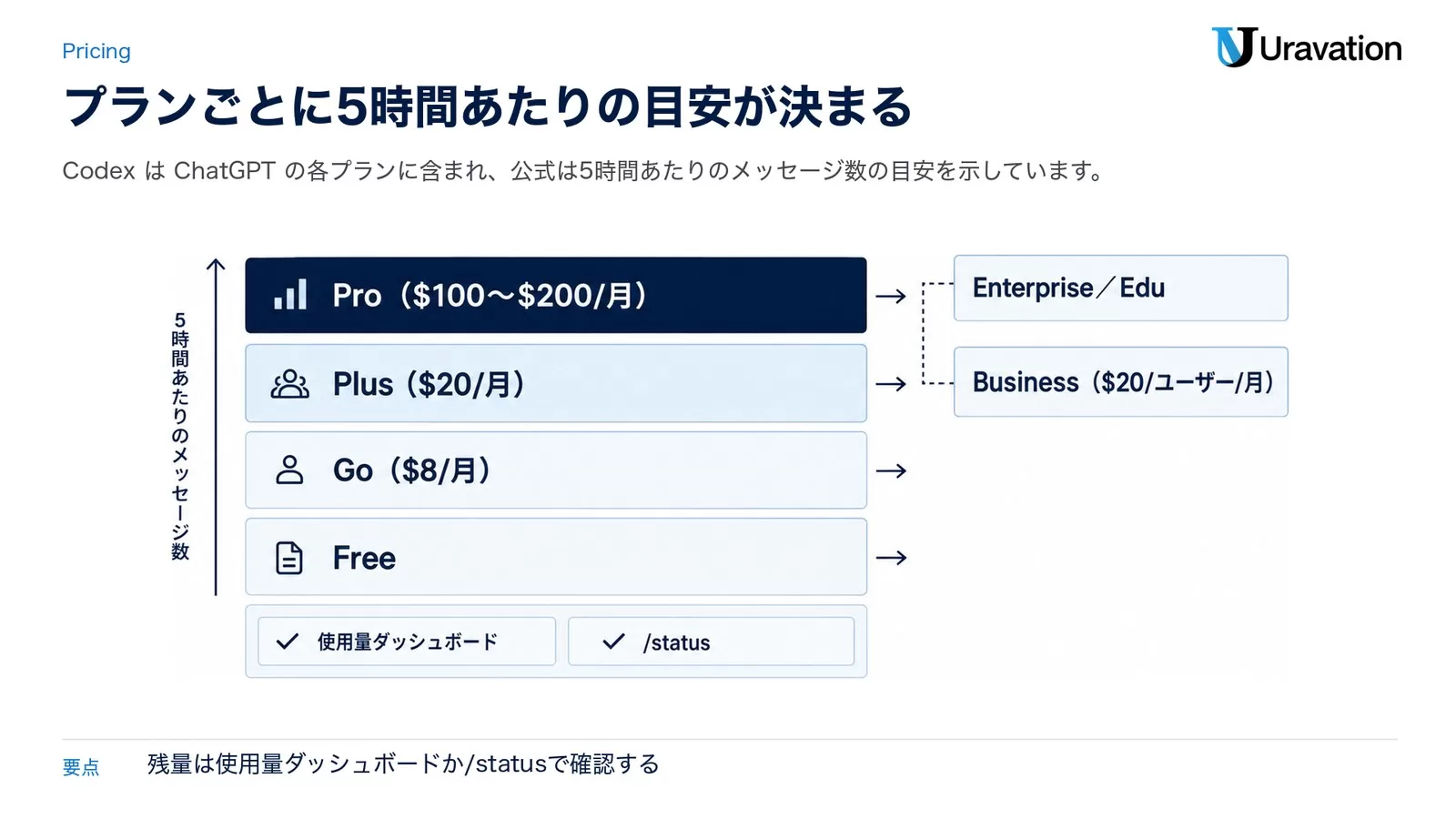
| プラン | 公式の説明(2026年9月時点) |
|---|---|
| Free | 短い作業を限定的に |
| Go($8/月) | 軽いコーディング作業向け |
| Plus($20/月) | 5時間あたり、GPT-6 Astra で 5〜45 メッセージ、GPT-5.6 Luna で 250〜2,000 メッセージ |
| Pro($100〜$200/月) | Plus の 5倍または 20倍 |
| Business($20/ユーザー/月) | Plus と同じ枠 |
| Enterprise/Edu | 固定の上限なし。利用量はクレジットに応じる |
枠を使い切った後はクレジットを購入して続けられます(価格はプランや契約で異なると公式に明記)。残りの使用量は、ブラウザの使用量ダッシュボード(chatgpt.com/codex/settings/usage)か、CLI のセッション中に /status で確認できます。プランの選び方は Codex の料金・プラン完全ガイド、無料で試す範囲は Codex 無料プランガイド を参照してください。
Windows で使う:ネイティブ・アプリ・WSL2 の3通り
2026年9月時点の公式ドキュメントでは、Windows での Codex は3通りです。
| 方法 | 入れ方 | 向いている人 |
|---|---|---|
| ネイティブの CLI(PowerShell) | PowerShell の1行スクリプト(irm https://chatgpt.com/codex/install.ps1 | iex を実行ポリシー回避付きで) | Windows のツールでそのまま作業したい人 |
| デスクトップアプリ | Microsoft Store(winget install --id 9PLM9XGG6VKS -s msstore) | ターミナルを使いたくない人 |
| WSL2 の中で CLI | wsl --install → WSL のシェルで Mac と同じ1行スクリプト | Linux のツールが要る人・すでに WSL で開発している人 |
ネイティブ版には、作業フォルダの外への書き込みと承認のないネットワークアクセスを止める「Windows サンドボックス」があります(管理者権限で設定する elevated が推奨、権限を落とした unelevated が代替)。Windows 11 が推奨で、Windows 10 はバージョン 1809 以降がベストエフォートです。WSL は 0.115 以降 WSL2 が必須になりました(WSL1 は 0.114 で終了)。デスクトップアプリで Git を使うには Git for Windows が必要です。アプリの基本操作は Codex App の使い方 を参照してください。
MCP で社内データにつなぐ
社内 Wiki・SaaS・自作ツールを Codex から使うには MCP(Model Context Protocol)サーバーをつなぎます。追加はコマンド1行です。
codex mcp add context7 -- npx -y @upstash/context7-mcp
codex mcp list
codex mcp login <サーバー名>   # OAuth のサーバー
設定は ~/.codex/config.toml(全体)か、信頼済みプロジェクトの .codex/config.toml に保存され、CLI・デスクトップアプリ・IDE 拡張で共有されます。ツールごとに「読み取りは自動・書き込みは承認あり」を決められる(default_tools_approval_mode と approval_mode)ので、業務データにつなぐときは必ず線引きしてください。MCP の考え方は MCP 入門|AI と社内システム接続の実装7ステップ を参照してください。
覚えておきたいスラッシュコマンド(公式)
| コマンド | 何が起きるか |
|---|---|
/init | AGENTS.md(Codex への社内ルール)の雛形を作る |
/status | いまのセッション設定(モデル・承認・使用量)を表示する |
/model | モデルと推論の強さを切り替える |
/permissions | Codex がどこまで自動で動いてよいかを決める |
/review | 変更をレビューして問題点を挙げる |
/mcp | 接続中の MCP サーバーを確認する |
コマンドの全一覧とエラー対処は Codex CLI とは?使い方・全コマンド一覧 にまとめています。
Codex と Claude Code、どちらを使うか
どちらも「ファイルを読み書きして作業するエージェント」で、契約しているプランで選ぶのが最短です。ChatGPT を契約しているなら Codex、Claude を契約しているなら Claude Code から始めてください。両方入れて用途で分けている会社もあります(Codex は AGENTS.md、Claude Code は CLAUDE.md で同じ社内ルールを書けます)。比較は Codex vs Claude Code 比較、料金は Codex CLI vs Claude Code 料金比較 を参照してください。
非エンジニアの実務例5つ
- メールの分類:受信メールを「要対応・先方待ち・通知」に分け、要対応だけを一覧にする
- 請求書の一覧化:フォルダ内の請求書 PDF から取引先・金額・日付を抜き出して表計算に追記する
- 日報の要約:20人分の日報を集め、要点と要対応を1枚にまとめる
- 表計算の定型処理:毎週の売上データを整形し、グラフ用のシートを作る(Excel 自動化プロンプト10選)
- 週次レポートの下書き:数値と前週差分から会議用サマリーを生成する
部署別のプロンプト例は Codex 実務ガイド にまとめています。
よくある失敗と回避策
- ChatGPT と同じ聞き方をする:「教えて」ではなく「作って・保存して・確認して」と完了条件で頼む
- AGENTS.md を書かない:毎回同じ説明を繰り返すことになる。3行から始める
- 承認を全部自動にする:消してはいけないファイルを消すことがある。削除と外部発信は承認ありに
- いきなり大きな自動化を狙う:週1回の作業を1本、まず動く状態にする
- 上限に当たって止まる:
/statusで残量を見て、軽いモデルに切り替える
セキュリティと社内利用の注意
会社で使うときは、会社契約(Business/Enterprise)を前提に、権限とデータの線引きを最初に決めます。顧客の個人情報や未公開の財務データは、最初の期間は対象から外すのが安全です。学習データへの利用可否などの設定は、公式ヘルプの最新記述に従ってください。Claude Code と迷っている場合の判断軸は Codex vs Claude Code 比較 にまとめています。
自分の業務で「毎日動く形」まで最短で到達したい方には、週1回60分のマンツーマン Codex 個別指導 があります。料金・カリキュラムの解説は Codex 個別指導とは をご覧ください。
よくある質問(FAQ)
Q. 無料で使えますか?
A. 2026年9月時点の公式ドキュメントでは、Codex は ChatGPT の Free プランにも含まれています(短い作業を限定的に)。業務で毎日使うなら Plus 以上が現実的です。
Q. プログラミング経験は必要ですか?
A. 必要ありません。日本語で完了条件を書き、計画を確認して実行させる使い方なら、コードを書かなくても業務の自動化ができます。
Q. Windows でも使えますか?
A. 使えます。デスクトップアプリは Windows 版があり、CLI は WSL を使う手順が公式に案内されています。
Q. Codex CLI・アプリ・Cloud はどれから始めるべきですか?
A. 非エンジニアはアプリか Cloud から、自動化に組み込みたい人は CLI からが失敗が少ない順番です。
Q. 残りの使用量はどこで見られますか?
A. ブラウザの使用量ダッシュボードか、CLI の /status で確認できます。
Q. Claude Code とどちらがよいですか?
A. 契約中のプランで決めるのが最短です。ChatGPT を契約済みなら Codex、Claude を契約済みなら Claude Code から始めてください。
まとめ:今日から始める3つのアクション
- デスクトップアプリか Cloud で Codex を開き、「フォルダの中の PDF を一覧にして」と1回頼む
- 作業フォルダに AGENTS.md を作り、社内ルールを3行書く
- 毎週やっている作業を1つ選び、「指示すれば終わる」形にする。詰まったら Codex 個別指導 で最短ルートを取る
参考・出典
- ChatGPT Docs: Codex(OpenAI 公式)
- Codex CLI(OpenAI 公式)
- Codex IDE extension(OpenAI 公式)
- Pricing: plans and usage(OpenAI 公式)
この記事の内容を社内展開する方へ: Codex × ビジネス活用 実践ガイド(無料・PDF 32ページ+Excel) をダウンロードできます。