
結論:Claude Code は、あなたのパソコンやリポジトリの中で「ファイルを読み・書き換え・コマンドを実行して、作業を最後までやり切る」Anthropic の AI エージェントです。チャットの Claude が「答える」道具なのに対し、Claude Code は「作業する」道具です。ターミナル・VS Code・JetBrains・デスクトップアプリ・ブラウザの5つの入口があり、2026年9月時点で Pro($20/月)以上の有料プランに含まれます。
この記事では、Claude Code とは何か、始め方(インストール)、基本の使い方、主要機能、料金、非エンジニアの実務例、よくある失敗までを1本にまとめました。各機能の深掘りは本文中のリンク先で解説しています。
「Claude Code って結局、Claude と何が違うの?」「エンジニアじゃなくても使えるの?」。2026年9月時点で、法人研修や個別指導の現場でいちばん多い質問がこの2つです。答えは「違いは『答える』か『作業する』か」「非エンジニアでも使える。ただし最初の環境構築で止まる人が多い」です。この記事は、公式ドキュメントで確認できる事実だけを使って、今日から動かすところまでを案内します。
【追記 2026年10月15日】チームで広げる前に、開発の流れも測る
Claude Code をチームで使い始めると、変更の数が増えて CI とレビューの待ちが長くなることがあります。Anthropic が社内のソース管理を Git から Scion へ移した発表と、先に測っておきたい指標は 【2026年10月最新】Anthropic Scion|Gitとの違い6点 にまとめています。
Claude Codeとは?Claude(チャット)との違い
何をするツールか
Claude Code は Anthropic が提供する「エージェント型」のコーディングツールです。公式の説明では、コードベースを読み、ファイルを編集し、コマンドを実行し、開発ツールと連携して作業を進めるとされています。名前に「Code」と付いていますが、対象はプログラムだけではありません。フォルダの中の請求書 PDF を一覧表にする、メールの下書きを作る、表計算を集計する、といった「ファイルを扱う業務」全般に使えます。
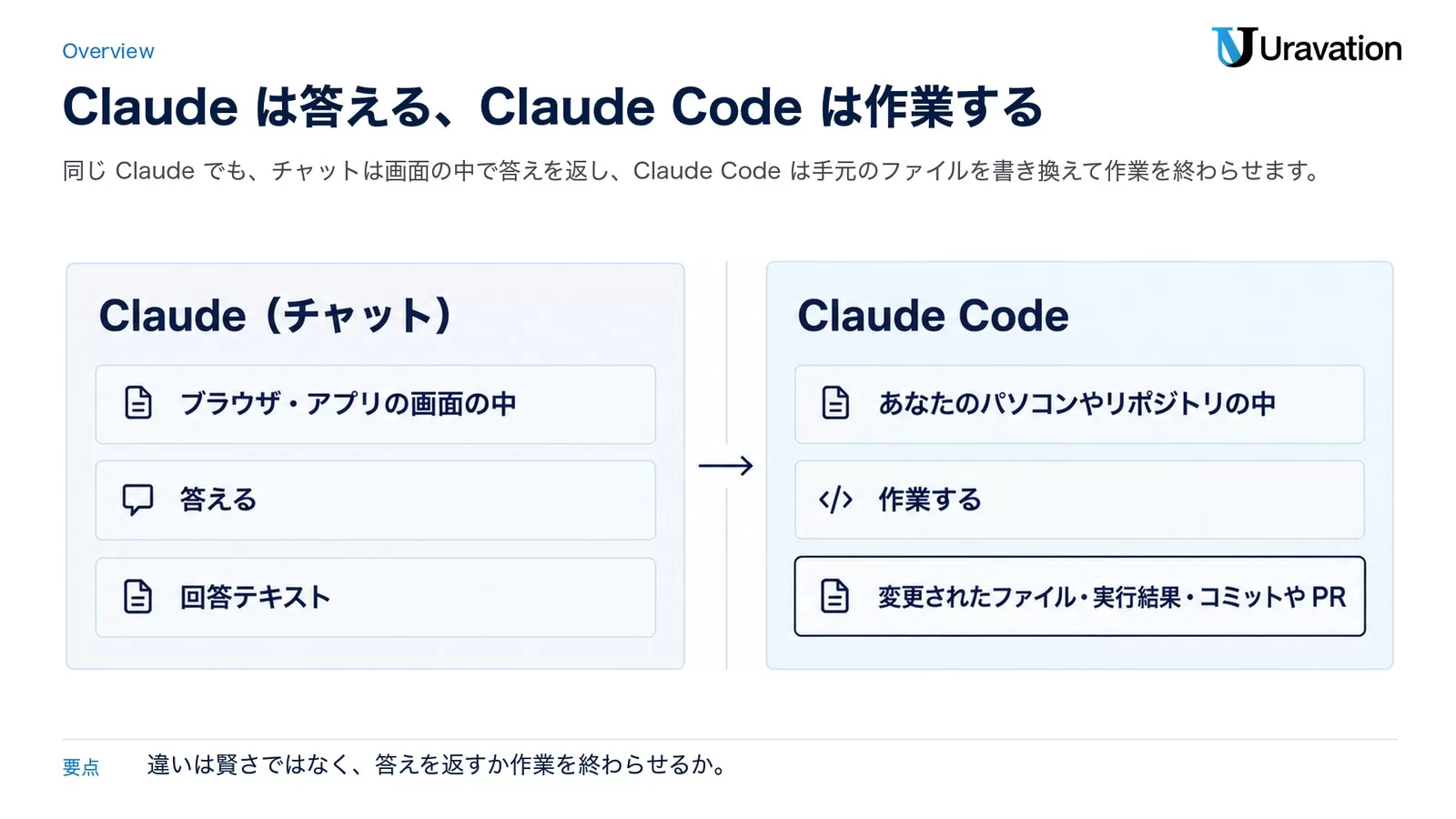
チャットの Claude との違い
| 観点 | Claude(チャット) | Claude Code |
|---|---|---|
| 役割 | 質問に答える・文章を作る | ファイルを読み書きし、コマンドを実行して作業を完了させる |
| 動く場所 | ブラウザ・アプリの画面の中 | あなたのパソコンやリポジトリの中(クラウドで動かす方法もある) |
| 出力 | 回答テキスト | 変更されたファイル・実行結果・コミットや PR |
| 向く仕事 | 壁打ち・要約・下書き | 毎週の作業を「指示すれば終わる」形にする |
両者の違いと料金の関係は Claude Code と Claude の違い で詳しく整理しています。
誰向けか
開発者向けに始まったツールですが、2026年に入ってデスクトップアプリとブラウザ版が揃い、非エンジニアの経営者・DX担当者・管理部門の利用が増えています。当社の個別指導の受講者も全員が非エンジニアです。
Claude Code でできること(公式の代表例)
公式ドキュメントが挙げている使い方を、業務の言葉に置き換えると次のとおりです。
- 後回しにしがちな作業の自動化:テストの作成、エラーの一括修正、依存関係の更新、リリースノート作成
- 機能の追加・バグ修正:やりたいことを日本語で書くと、計画を立て、複数ファイルを直し、動作を確認する
- コミットと PR の作成:変更をまとめ、コミットメッセージを書き、ブランチとプルリクエストを作る
- MCP で外部ツールと接続:Google ドライブの資料を読む、Jira のチケットを更新する、Slack からデータを取る
- CLAUDE.md・Skills・Hooks でカスタマイズ:社内ルールを CLAUDE.md に書く、繰り返し作業を Skill にする、編集後に自動整形する
- 複数エージェントの並列実行:サブエージェントに作業を分担させ、リード役がまとめる
- パイプ・スクリプトでの自動化:ログを流し込んで異常を検知する、CI で翻訳して PR を出す
- 定期実行:Routines(クラウドで定時実行)やデスクトップのスケジュール実行で、毎朝の作業を無人化する
- どこからでも続きをやる:スマホから Remote Control で続ける、Slack で @Claude にバグを投げて PR を受け取る
始め方:5つの入口とインストール手順
Claude Code は「同じエンジンに5つの入口がある」構造です。CLAUDE.md・設定・MCP サーバーはどの入口でも共通で使えます。
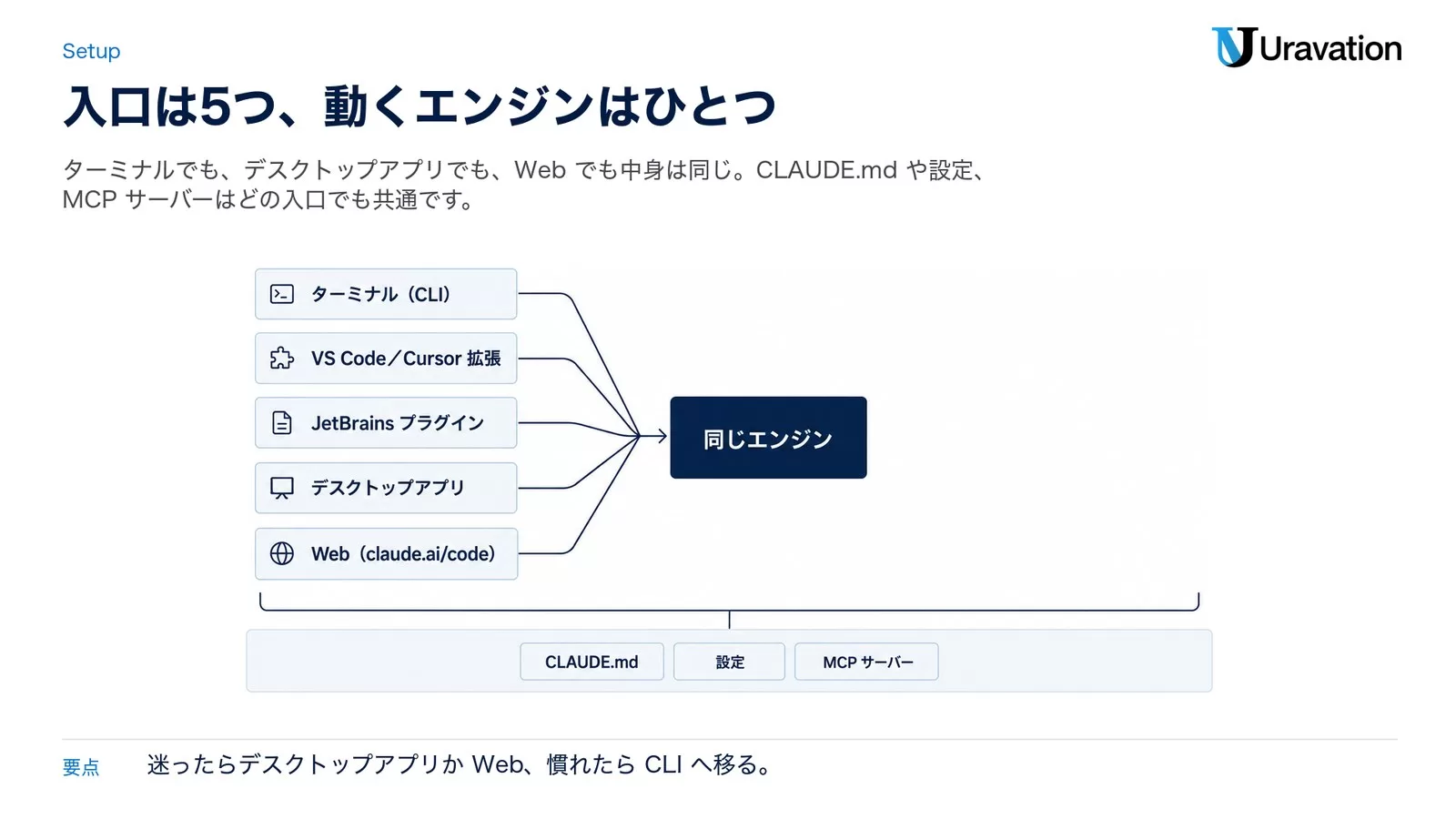
| 入口 | 向いている人 | 始め方(2026年9月時点・公式) |
|---|---|---|
| ターミナル(CLI) | 全機能を使いたい人・自動化したい人 | 下のインストールコマンド → プロジェクトで claude |
| VS Code/Cursor 拡張 | エディタで差分を見ながら使いたい人 | 拡張機能で「Claude Code」を検索して入れる |
| JetBrains プラグイン | IntelliJ・PyCharm・WebStorm 利用者 | JetBrains Marketplace のプラグイン(CLI は別途必要) |
| デスクトップアプリ | 非エンジニア・複数セッションを並べたい人 | macOS/Windows 版をダウンロードし「Code」タブから開始(CLI 不要・有料プラン必須) |
| Web(claude.ai/code) | 手元に環境を作らず、長い作業を投げたい人 | ブラウザで開始。iOS/Android の Claude アプリからも使える |
ターミナルへのインストール(公式の推奨手順)
macOS・Linux・WSL は次の1行です。
curl -fsSL https://claude.ai/install.sh | bashWindows は PowerShell で次を実行します(Git for Windows を入れておくと Bash が使えます)。
irm https://claude.ai/install.ps1 | iexHomebrew や WinGet でも入れられます。
brew install --cask claude-code
winget install Anthropic.ClaudeCode
入れたら、作業したいフォルダに移動して起動します。初回はログインを求められます。
cd your-project
claude
Windows 固有のつまずき(WSL の要否・パス)は Claude Code Windows 版の使い方、日本語入力の文字化けや確定の問題は Claude Code を日本語で使う方法 にまとめています。
非エンジニアにおすすめの入口
ターミナルに抵抗がある方は、デスクトップアプリか Web から始めるのが早いです。どちらも CLI の導入が不要で、差分を画面で確認できます。慣れてきたら CLI に移ると、自動化の幅が一気に広がります。手順の細部は Claude Code の始め方 を参照してください。
基本の使い方:最初にやること4つ
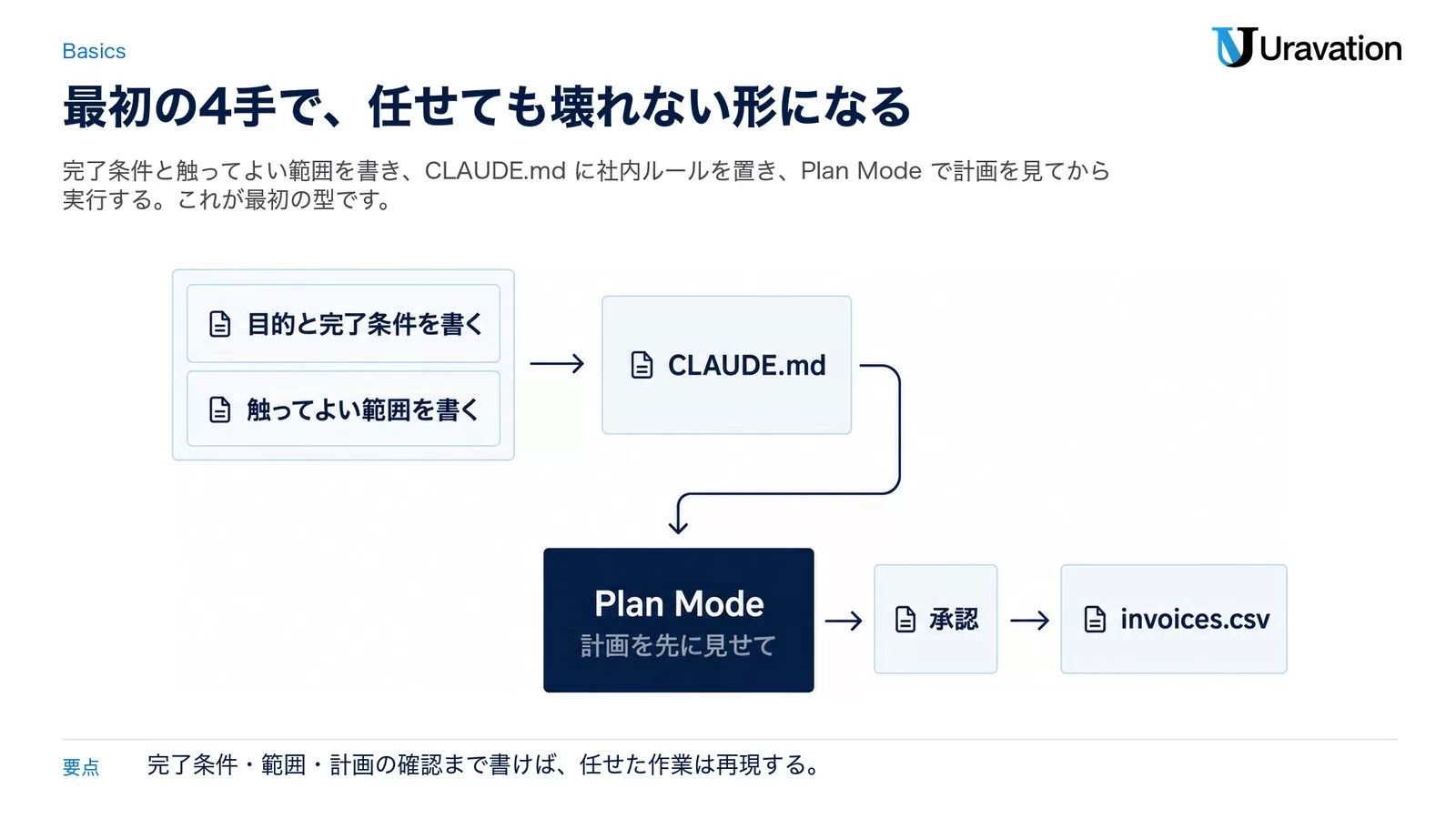
指示の書き方 3原則
- 目的と完了条件を書く:「請求書 PDF を一覧にして」ではなく「フォルダ内の請求書 PDF から取引先・金額・日付を抜き出し、invoices.csv に保存して」
- 触ってよい範囲を書く:「このフォルダの中だけ」「元ファイルは変更しない」
- 確認してから実行させる:「計画を先に見せて」と書くか、Plan Mode を使う
CLAUDE.md に社内ルールを書く
プロジェクトの直下に置く CLAUDE.md は、毎回のセッション開始時に Claude Code が読む指示書です。コーディング規約、使ってよいライブラリ、レビューの観点、社内の命名ルールなどを書いておくと、毎回説明する必要がなくなります。公式によれば、作業中の学びを自動で記憶する「自動メモリ」も併用できます。書き方の実例は CLAUDE.md ベストプラクティス を参照してください。
Plan Mode と承認で安全に任せる
いきなり実行させず、まず計画を出させて承認する使い方が基本です。ファイルの削除や外部への発信を伴う作業は、承認を挟む設定にしておきます。詳しくは Claude Code Plan Mode の使い方と承認フロー をご覧ください。
最初の1本の例
「受信メールを『要対応・先方待ち・通知』に分類して、要対応だけスプレッドシートに追記して」。この1本を毎朝の定型にできれば、Claude Code の使い方はほぼ身についています。
主要機能の早見表
| 機能 | 何ができるか | 詳しい解説 |
|---|---|---|
| Skills | 繰り返し作業を「/コマンド」として共有できる | Claude Code Skills とは |
| サブエージェント | 作業を分担させ、並列に進める | サブエージェント完全ガイド |
| Agent Teams | 複数のフルセッションを1画面で並列実行 | Agent Teams の使い方 |
| Hooks | 編集の前後にシェルコマンドを自動実行(整形・lint) | Hooks ガイド |
| MCP | Google ドライブ・Jira・Slack などの外部データに接続 | MCP 完全ガイド |
| Routines | クラウドで定時・イベント起動。PC を閉じていても動く | Routines とは |
| Remote Control/Channels | スマホから続きをやる、Telegram や Discord から起動 | 公式ドキュメント(参考・出典) |
| Slack 連携 | @Claude にバグ報告を投げて PR を受け取る | 公式ドキュメント(参考・出典) |
この記事の内容を社内で使うなら
要点と手順をまとめた資料を無料で受け取れます。研修6,000名以上・支援100社以上の実績をもとに、自社の業務に当てはめる相談も30分から受け付けています。
料金と利用できるプラン(2026年9月時点・公式)
Claude Code は個人の Free プランには含まれません。有料プランの料金は公式の料金ページで次のとおりです。
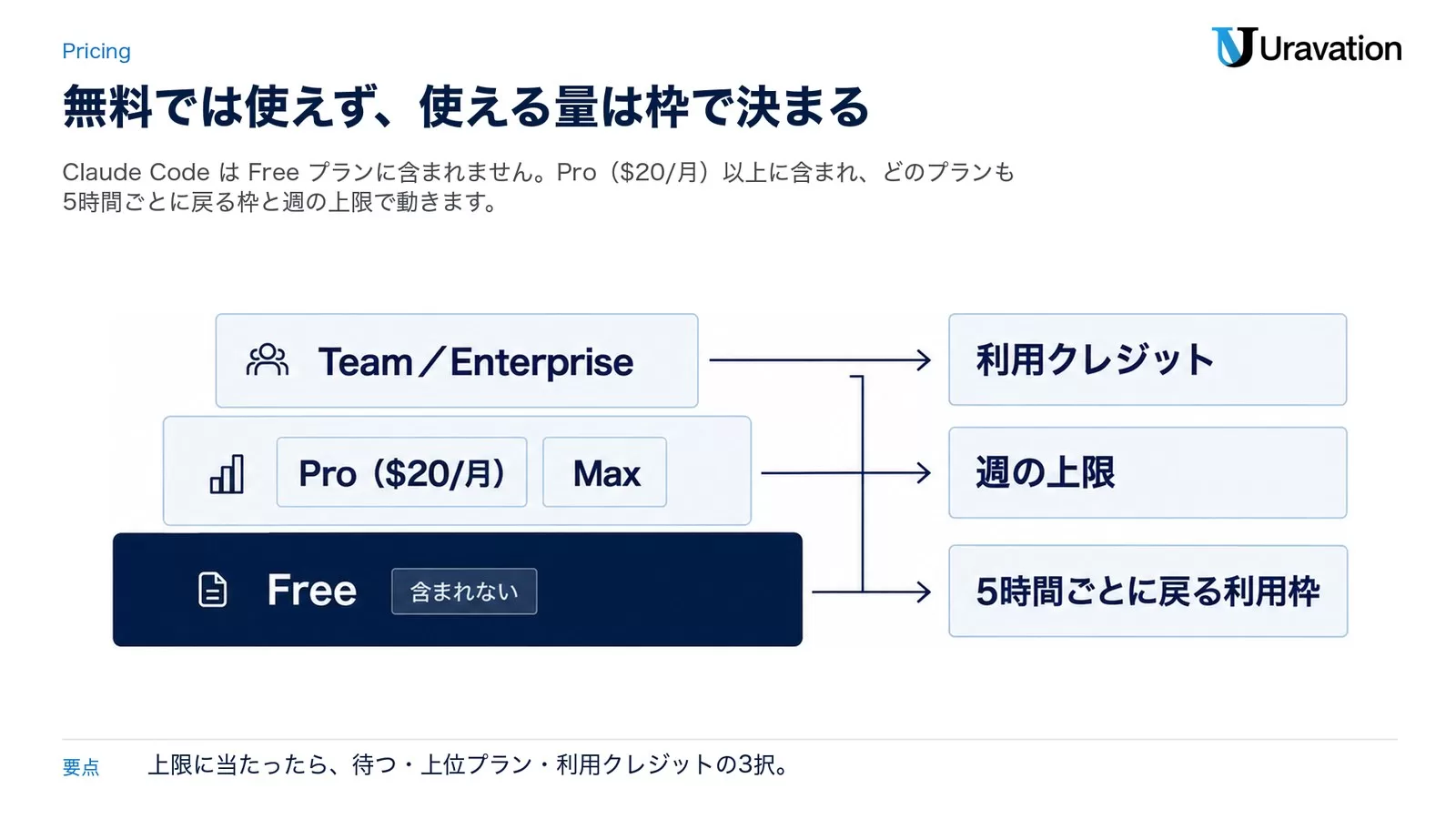
| プラン | 月額(税抜・公式表記) | Claude Code | 備考 |
|---|---|---|---|
| Free | $0 | 含まれない | チャットのみ |
| Pro | $20(年払いなら $17 相当) | 含まれる | 個人の入口。上限は5時間ごとの枠と週の上限 |
| Max | $100 から | 含まれる | Pro の 5倍または 20倍の利用量 |
| Team | 標準席 $25(年払い $20)/プレミアム席 $125(年払い $100) | 含まれる | 管理コンソール。Claude Cowork も含む |
| Enterprise | $20/席(年契約)+利用量に応じた費用 | 含まれる | SSO・監査ログなど |
公式によれば、どのプランも「5時間ごとに戻る利用枠」があり、有料プランには週の上限が加わります。上限に達したときは、待つ・上位プランに移る・「利用クレジット」を有効にして API 料金で続ける、の3択です。API キー(Anthropic Console)で使う場合はプランではなく API 料金の従量課金です。プラン選びの詳細は Claude Code の料金完全ガイド と Team プラン完全ガイド を参照してください。
覚えておきたいコマンドとオプション(公式)
公式ドキュメントに載っている、日常でよく使う操作をまとめます。すべてターミナル(CLI)での使い方です。
| 操作 | 何が起きるか |
|---|---|
claude | 作業フォルダで対話セッションを開始する |
claude "指示文" | 指示を渡してそのまま作業を始める(例:テストを書いて実行し、失敗を直す) |
claude -p "指示文" | 対話なしで1回だけ実行する。ログを流し込む、CI で使う、など自動化向け |
/schedule | Routines(クラウドの定時実行)をセッションから作る |
/loop | 同じ指示をセッション内で繰り返す(監視やポーリング向け) |
/desktop | いまのターミナルのセッションをデスクトップアプリに引き継ぎ、差分を画面で確認する(claude.ai の契約が必要) |
claude --cloud/claude --teleport | 手元の作業を Web に送る/Web やスマホで始めた作業をターミナルに引き取る |
パイプで使う例は公式にもあります。ログの末尾を渡して異常を報告させる、差分ファイル一覧を渡してセキュリティ観点でレビューさせる、といった使い方です。
tail -200 app.log | claude -p "異常があれば要約して"
git diff main --name-only | claude -p "変更ファイルをセキュリティ観点でレビューして"
業務に組み込む3段階:個人 → チーム → 無人運転
段階1:自分の作業を1本自動化する
毎週やっている作業を1つ選び、「指示すれば終わる」状態にします。CLAUDE.md に社内ルールを書き、承認を挟む設定にしておけば、最初の1本は短期間で形になります。
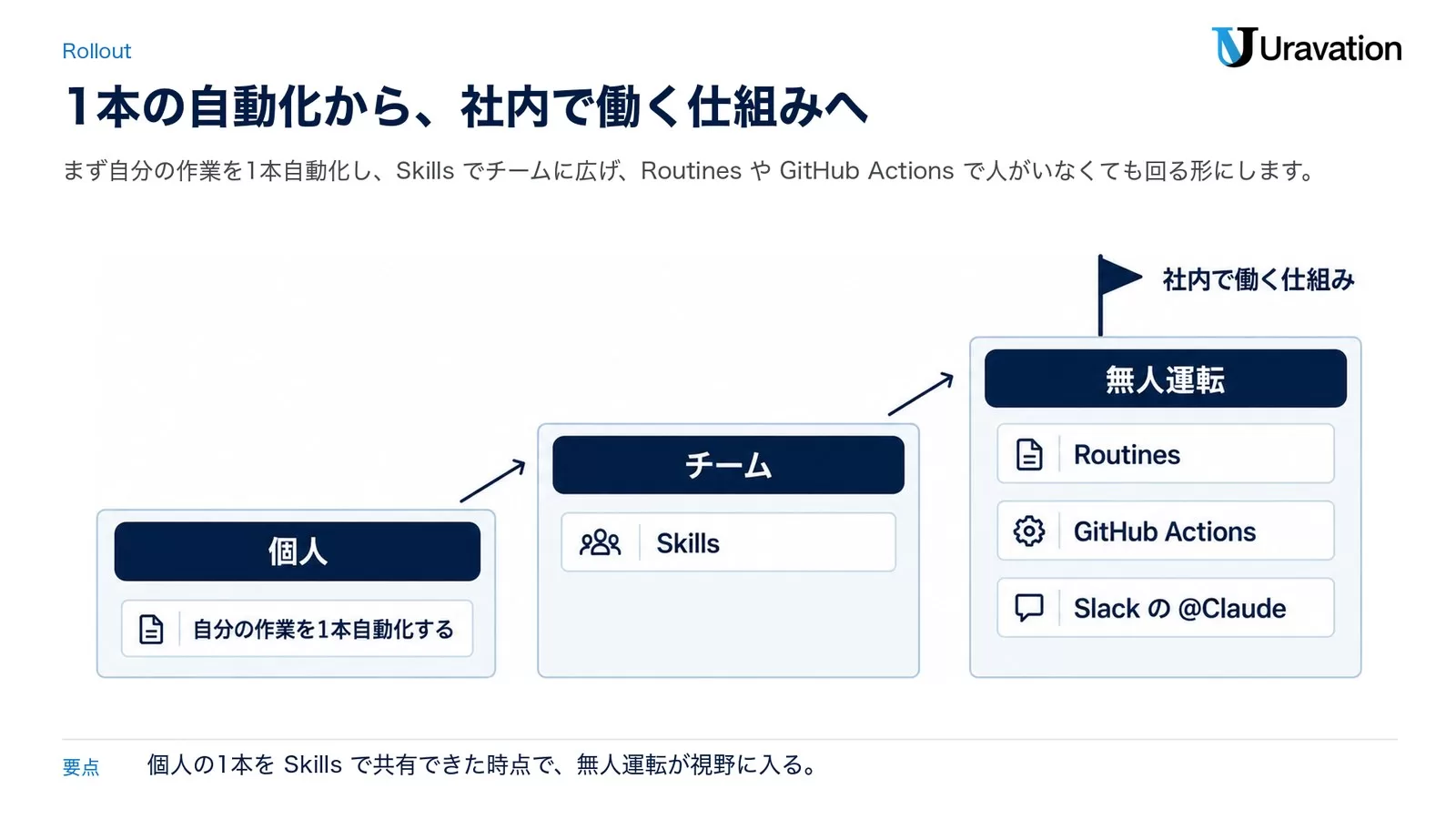
段階2:チームで同じやり方を共有する
Skills に手順を切り出し、CLAUDE.md をリポジトリで共有します。Team プランの管理コンソールで、誰がどこまで使えるかを揃えます。共有の設計は Team プラン完全ガイド を参照してください。
段階3:人がいなくても回す
Routines で毎朝の収集・要約を定時実行し、GitHub Actions で PR レビューを自動化し、Slack の @Claude にバグ報告を投げると PR が返ってくる形にします。ここまで来ると、Claude Code は「使うツール」から「社内で働く仕組み」に変わります。設計の考え方は AI社員とは にまとめています。
非エンジニアの実務例5つ
- 請求書 PDF の一覧化:フォルダ内の PDF から取引先・金額・日付を抜き、表計算に追記する
- 日報の収集と要約:20人分の日報を毎朝集め、要点と要対応を1枚にする(Routines で定時化)
- メール分類と返信下書き:要対応だけを一覧化し、定型の返信案を作る
- 週次レポートの下書き:スプレッドシートの数値から、会議用のサマリーを生成する
- Web の情報収集:競合サイトや業界ニュースを毎朝集めて要約する
具体的な実装例は Claude Code 業務自動化10事例 と プロンプト集30選 にあります。
よくある失敗と回避策
- 環境構築で止まる:ターミナルにこだわらず、デスクトップアプリか Web から始める
- 指示が抽象的で結果がぶれる:完了条件と触ってよい範囲を必ず書く
- CLAUDE.md を書かずに毎回説明する:社内ルールを3行でよいので置く
- 確認なしで実行させて壊す:削除・外部発信・本番反映は承認を挟む
- 上限に当たって止まる:5時間枠の設計を知り、長い作業は Web や Routines に逃がす
セキュリティと社内導入の注意
会社で使うときは、権限とデータの線引きを先に決めます。読み取り専用の作業は自動で、外部への発信や削除は人間の承認、機密データは最初の3ヶ月は対象外、が実務的な線です。会社契約は Team/Enterprise を使い、設定ファイルで全社ポリシーを配布します。設定の具体は Claude Code セキュリティ設定7チェック、導入の段取りは 企業導入ガイド を参照してください。
研修や伴走が必要な場合は、部署で基礎を揃える Claude Code 法人研修、経営者・推進担当が自分の業務で作れるようになる Claude Code 個別指導(法人向けは 社内FDE育成コース)があります。形式の選び方は Claude Code 研修の選び方 にまとめています。
Claude Code と Codex、どちらを使うか
OpenAI の Codex も同じ「作業するエージェント」です。契約中のプラン(Claude か ChatGPT か)で決めるのが最短で、長い文書の読み込みや込み入ったコード修正は Claude Code、表計算やメールの定型処理とクラウド並列は Codex が向く、というのが当社の使い分けです。詳しくは Codex vs Claude Code 比較 をご覧ください。
よくある質問(FAQ)
Q. プログラミングができなくても使えますか?
A. 使えます。日本語で指示を書き、計画を確認して実行させる使い方なら、コードを書く必要はありません。デスクトップアプリか Web から始めるのがおすすめです。
Q. 無料で試せますか?
A. 2026年9月時点で、個人の Free プランには Claude Code は含まれません。Pro($20/月)以上が必要です。
Q. Claude Code と Claude の違いは?
A. Claude は質問に答えるチャット、Claude Code はファイルを読み書きし、コマンドを実行して作業を完了させるエージェントです。
Q. Windows でも使えますか?
A. 使えます。PowerShell の1行でインストールでき、デスクトップアプリも Windows 版があります。
Q. 会社のデータを扱っても大丈夫ですか?
A. 会社契約(Team/Enterprise)と権限設定を前提にしてください。機密データは最初の期間は対象外にし、削除や外部発信は承認を挟む設定にします。
Q. 上限に達したらどうなりますか?
A. 公式によれば、5時間ごとの枠が戻るのを待つ、上位プランに移る、利用クレジットを有効にして API 料金で続ける、のいずれかです。
まとめ:今日から始める3つのアクション
- デスクトップアプリか Web で Claude Code を開き、「フォルダの中の PDF を一覧にして」と1回頼んでみる
- プロジェクトに CLAUDE.md を作り、社内ルールを3行書く
- 毎週やっている作業を1つ選び、「指示すれば終わる」形にする。詰まったら 個別指導 で最短ルートを取る
参考・出典
- Claude Code Docs: Overview(Anthropic 公式)
- Claude Pricing(Anthropic 公式)
- Claude Code Docs: Quickstart(Anthropic 公式)
この記事の内容を社内展開する方へ: Claude Code × ビジネス活用 実践ガイド(無料・PDF 30ページ+Excel) をダウンロードできます。