
結論: 2026年9月23日時点で、Claude Codeの始め方は「①インストール → ②ログイン → ③作業フォルダで起動 → ④日本語で指示 → ⑤結果を確認」の5手順です。インストールはMac・Linux・WSLなら curl -fsSL https://claude.ai/install.sh | bash、Windows PowerShellなら irm https://claude.ai/install.ps1 | iex の1行で、Node.jsの準備は要りません。黒い画面が苦手ならデスクトップアプリでも同じことができます。ただし利用にはPro以上の有料プランが必要で、無料プランではClaude Codeは使えません(Anthropic公式ドキュメントとclaude.com/pricingを2026年9月23日に確認)。
この記事の要点:
- インストールは1行: Mac・Linux・WSLは
curl、WindowsはPowerShellならirm、コマンドプロンプトならcurl。Node.jsは不要(公式クイックスタート) - 使うには有料プランが要る: 2026年9月23日時点の公式機能表では、無料プランにClaude Codeは含まれません。Proは月20ドル(年払いなら月17ドル)から
- ターミナルを使わない入口が2つある: デスクトップアプリとVS Code拡張。どちらも同じClaudeアカウントで動き、CLIを別に入れなくても始められます
- やることは「日本語で頼む」だけ: ファイル操作・集計・レポート生成まで、コードを書く場面はありません
対象読者: Claude Codeを初めて使う方・非エンジニアで業務自動化を検討している方
読了後にできること: 自分のOS(Mac/Windows)に合った手順でClaude Codeを入れ、ログイン・初期設定を済ませ、最初の業務タスクを日本語で実行できる。つまずいた時にどのエラーがどの原因かも判別できる
「Claude Codeってエンジニア専用じゃないの?」
企業向けAI研修で、最もよく聞かれる質問のひとつです。先日も、ある製造業の経理担当者が「私、プログラム全く書けないんですけど…」と言いながら、半信半疑でClaude Codeを試してみました。すると30分後、毎月4時間かかっていた請求書の突合チェックが、Claude Codeへの日本語指示1回で自動化されたんです。
「えっ、これだけ?」という驚きの声は、今でも鮮明に覚えています。
Claude Codeはコーディングのためのツールという印象がありますが、実態は「ターミナルで動く万能AI秘書」です。ファイルを読み書きし、データを集計し、レポートを作成し、繰り返し作業を自動化する——これらを全て日本語の指示で実行できます。
この記事では、インストール方法から実際のビジネス活用まで、基礎から丁寧に解説します。プログラミング未経験からAIでアプリを作る「バイブコーディング」という新しいトレンドにも対応しています。エンジニア向けの説明が多い中で、本記事は「非エンジニアが業務で使う」視点を特に重視しています。
Claude Codeを本格的に業務で使いこなしたい方へ
独学で限界を感じていませんか?マンツーマン指導で確実にスキルアップ。
週1回・1時間の完全マンツーマン指導で、3ヶ月後には自走できる状態に。画面共有でリアルタイムに一緒に手を動かすから、独学では得られないスピードで習得できます。
請求書自動作成・メール自動返信・データ集計レポートなど、あなたの業務に合わせたカリキュラムを設計します。
Claude Code個別指導の詳細を見る →【2026年9月23日更新】この記事で変わったところ
分かれていた「インストール方法」「始め方ロードマップ」「最短セットアップ」「初期設定」の4か所を、1本の始め方(5手順)に統合しました。あわせてWindowsの手順を独立させ、料金表を2026年9月23日時点の公式値(無料プランはClaude Code対象外/Pro 月20ドル・年払い月17ドル/Max 5x 100ドル・20x 200ドル/Team 2〜150名)に直し、npmの説明も公式の現況(廃止予定の記載はなく、v2.1.198以降はNode.js 22以上が必要)に是正しています(出典: Claude Code公式「Advanced setup」・claude.com/pricing・2026年9月23日参照)。
【関連】ログインで止まった時と、インストール手順
ログイン・認証の方式(アカウント/API キー/組織)で迷った時は Claude Codeログイン方法と認証7選、OS 別の導入手順は Claude Code インストール方法|全OS対応 をご覧ください。
Claude Codeとは?非エンジニアから見た3つの使い方
Claude Codeは、Anthropicが提供する「指示を読んで、ファイルを読み書きし、コマンドを実行するAI」です。公式は「コードベースを読み、ファイルを編集し、コマンドを実行し、開発ツールと連携するエージェント型のコーディングツール」と説明しており、2026年9月23日時点でターミナル(CLI)・IDE拡張・デスクトップアプリ・ブラウザの4つの窓口から使えます(出典: Claude Code公式「Overview」・2026年9月23日参照)。
名前に「Code」と付いていますが、非エンジニアの業務で効くのは「ファイルを読ませる・並べ替えさせる・書き出させる」の部分です。Claudeのチャット版(claude.ai)との違いを含めて整理したい方は、ClaudeとClaude Codeの違いもあわせてご覧ください。
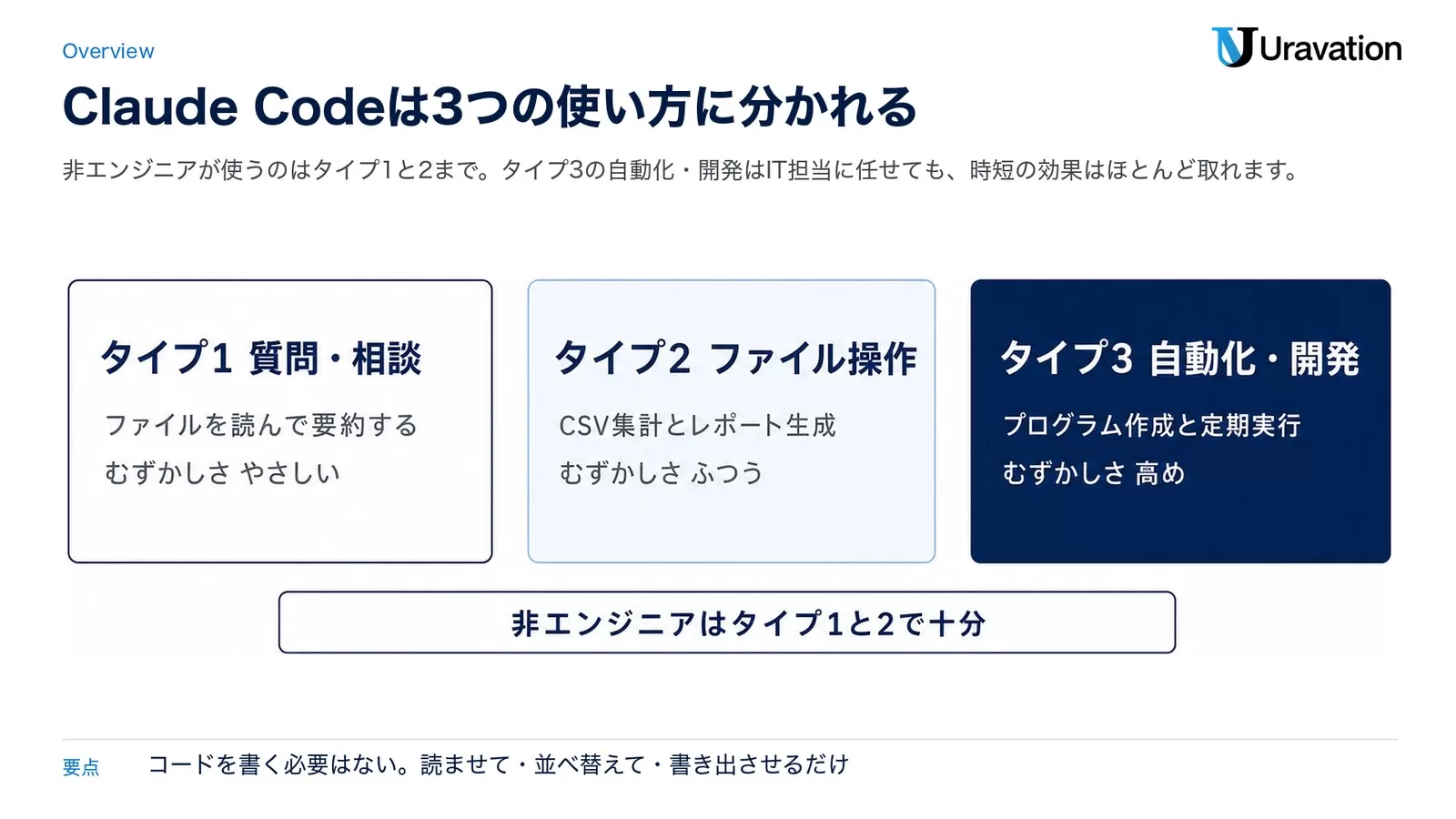
| タイプ | 内容 | 難易度 | 向いている人 |
|---|---|---|---|
| タイプ1: 質問・相談 | ファイルを読んで要約・分析・アドバイス | ★☆☆(簡単) | 非エンジニア全員 |
| タイプ2: ファイル操作 | CSV集計・ファイル整理・レポート生成 | ★★☆(普通) | 事務・管理職・マーケ |
| タイプ3: 自動化・開発 | プログラム作成・システム連携・定期実行 | ★★★(高め) | エンジニア・IT担当 |
非エンジニアの方はタイプ1・2から始めれば十分です。「コードを書く」必要は一切ありません。
Claude Codeの始め方|インストールから最初のタスクまで(2026年9月23日時点)
ここからが本題です。以前のこの記事は「インストール方法」「始め方ロードマップ」「最短セットアップ」「初期設定」と説明が4か所に散らばっていました。2026年9月23日の更新で、上から順に読めば終わる1本の流れにまとめ直しています。
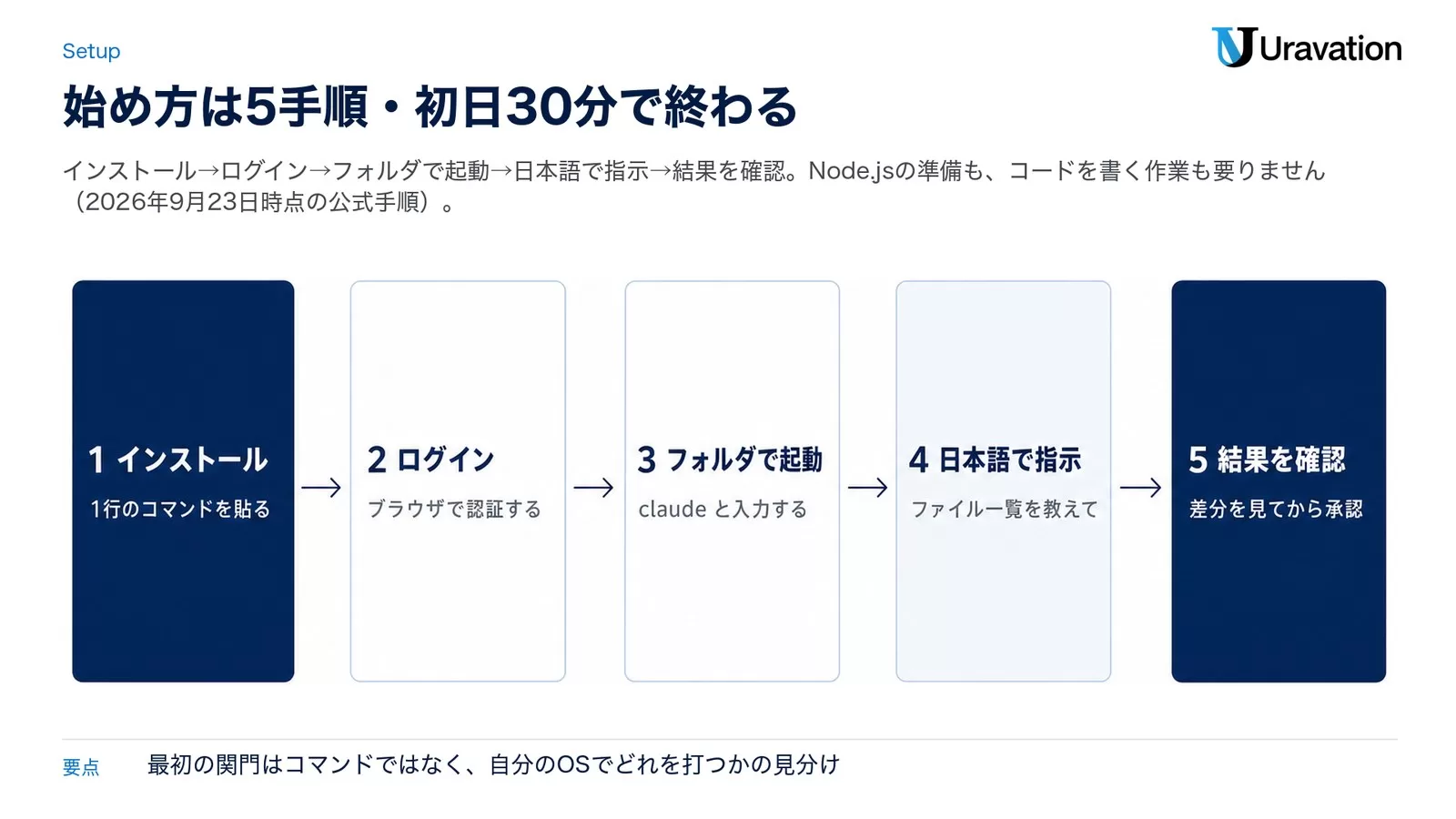
始め方の全体像(5手順)
- インストール:自分のOSに合った1行を貼る(Mac・Linux・WSLは
curl、WindowsはPowerShellならirm) - ログイン:
claudeと打つとブラウザが開くので、Claudeアカウントでサインインする - 作業フォルダで起動:読み書きさせたいフォルダに移動してから
claudeを起動する - 日本語で指示:「このフォルダのファイル一覧を教えて」から始める
- 結果を確認:提案された変更を見てから承認する
公式のクイックスタートでも、インストール → ログイン → 最初のセッション開始 → 最初の質問、の順で案内されています(出典: Claude Code公式「Quickstart」・2026年9月23日参照)。初日にかける時間の目安は30分です。
始める前に確認する2つの前提(プランと動作環境)
手を動かす前に、ここだけは確認しておくと無駄足になりません。
- 有料プランが要る:2026年9月23日時点のclaude.com/pricingの機能比較表では、Claude CodeはFree「なし」/Pro・Max 5x・Max 20x「あり」です。無料のまま試すことはできません(Claude Consoleのアカウントでも使えますが、こちらは前払いクレジットでの従量課金になります)
- 動作環境:macOS 13.0以降/Windows 10 バージョン1809以降(またはWindows Server 2019以降)/Ubuntu 20.04以降・Debian 10以降・Alpine Linux 3.19以降。メモリ4GB以上、x64またはARM64、インターネット接続が必須です(公式「Advanced setup」のSystem requirements・2026年9月23日参照)
ステップ1:インストール(Mac・Linux・WSL)
Macは Cmd + Space でSpotlightを開き「ターミナル」と入力してEnter。Linuxは Ctrl + Alt + T です。黒い画面(カーソルが点滅する窓)が出たら、次の1行を貼り付けてEnterを押します。
curl -fsSL https://claude.ai/install.sh | bash
「Claude Code successfully installed!」と出れば完了です。念のため claude --version を打つと、2.1.280 (Claude Code) のようにバージョン番号が表示されます(2026年9月23日時点のnpm公開最新版は2.1.280、安定チャンネルは2.1.267)。
ステップ1(Windows):PowerShellとコマンドプロンプトで命令が違う
Windowsで最初につまずくのは「どちらの黒い画面にいるか」です。PowerShellとコマンドプロンプトは見た目が似ているのに、打つコマンドが違います。Win + X を押して「Windows PowerShell」(または「ターミナル」)を選ぶのが公式の案内です。
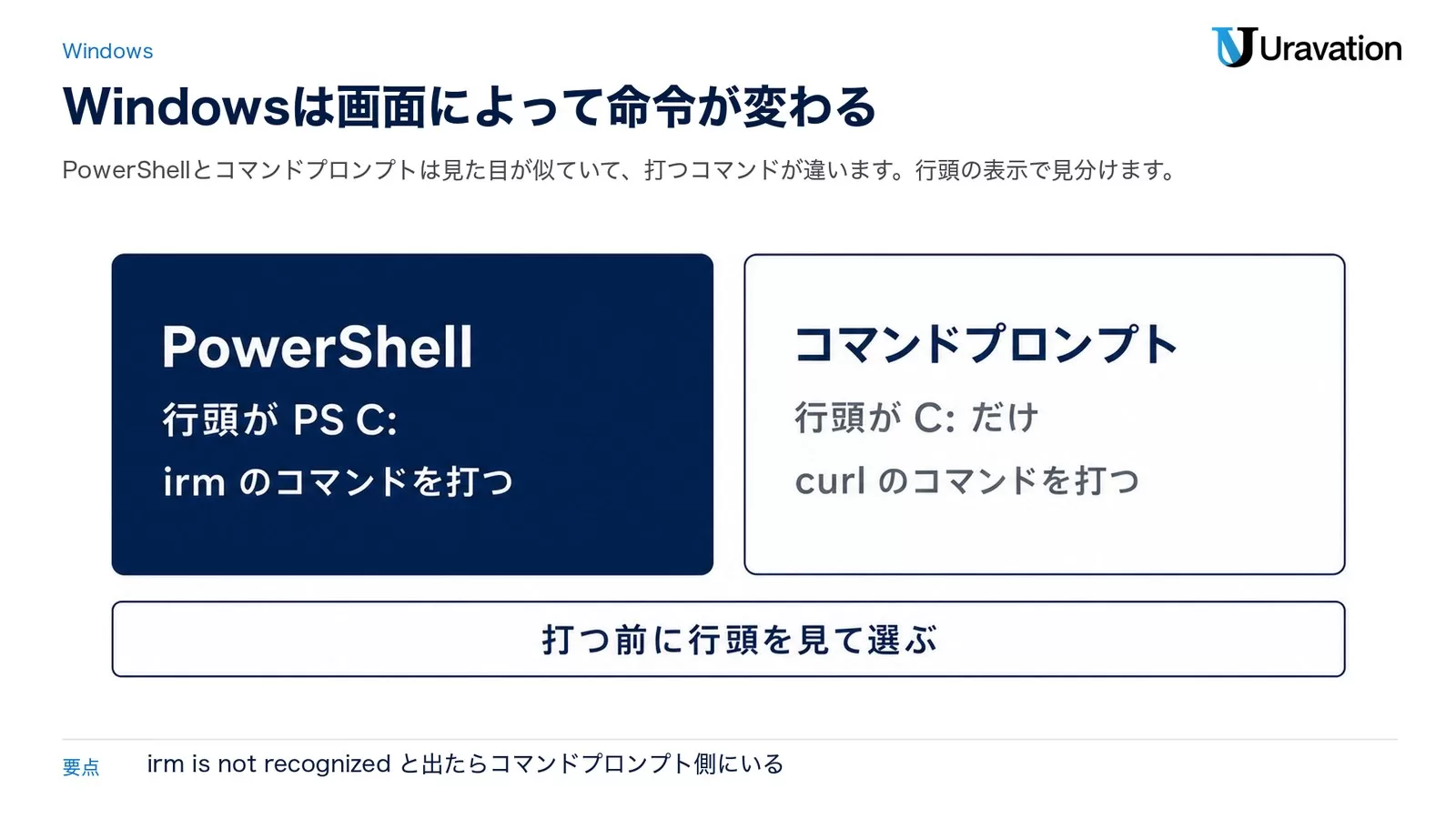
見分け方は行頭です。PS C:UsersYourName> と PS が付いていればPowerShell、C:UsersYourName> と PS が無ければコマンドプロンプトです。
irm https://claude.ai/install.ps1 | iex
コマンドプロンプト側にいる場合は、次の1行になります。
curl -fsSL https://claude.ai/install.cmd -o install.cmd && install.cmd && del install.cmd
取り違えたときのエラーメッセージも公式に明記されています。'irm' is not recognized as an internal or external command と出たらコマンドプロンプトにいる合図、The token '&&' is not a valid statement separator と出たらPowerShellにいる合図です。慌てず、もう一方のコマンドに打ち替えれば通ります。
Windowsで始める方の注意点:PowerShellとコマンドプロンプトはコマンドが異なります。プロンプトが PS C: で始まっていればPowerShell、C: だけならコマンドプロンプトです。間違えると「'irm' is not recognized」といったエラーが出ます。また、ネイティブWindowsではGit for Windowsを入れておくと、Claude CodeがBashツールを使えるようになり安定します(公式推奨)。
ターミナルを使わない2つの入口|デスクトップアプリとVS Code拡張
「黒い画面を触るのがどうしても嫌だ」という声は、研修でも毎回出ます。2026年9月23日時点の公式ドキュメントは、その人向けにデスクトップアプリという逃げ道を用意しています。
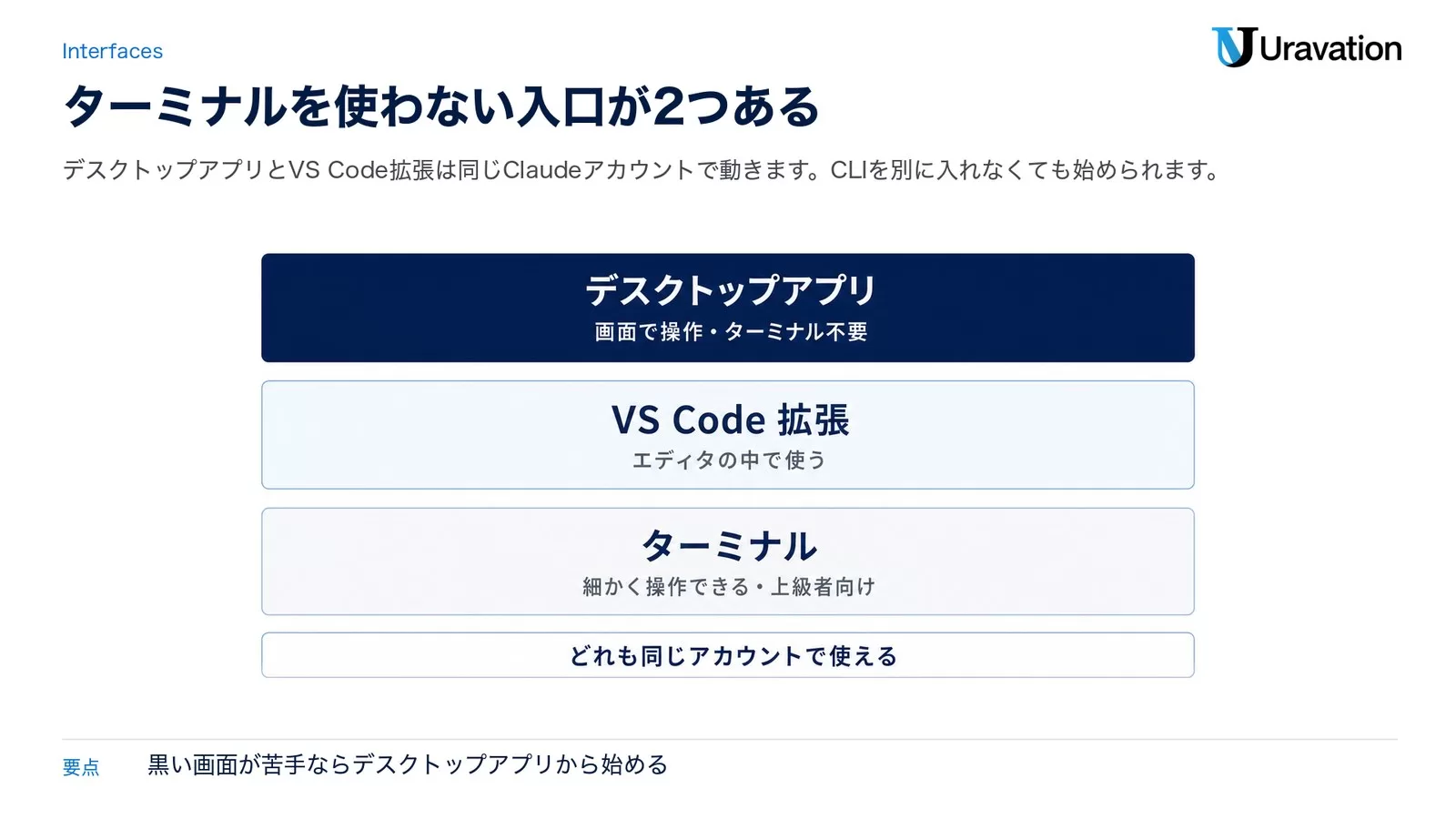
- デスクトップアプリ:macOS・Windows向けのインストーラーをダウンロードして起動し、サインインしてから「Code」タブを開くだけです。公式は「The desktop app includes Claude Code. You don't need to install Node.js or the CLI separately.」と明記しており、CLIを別に入れる必要はありません(Linuxはaptでのβ提供)。なおアプリには「Chat」「Cowork」「Code」の3タブがあり、ファイルを触るのは「Code」タブです
- VS Code拡張:VS Code 1.94.0以降で、拡張機能画面から「Claude Code」を検索してインストールします。APIキーは不要で、Pro・Max・Team・EnterpriseまたはClaude Consoleのアカウントでサインインします。ただし拡張を入れてもターミナルで
claudeと打てるようにはなりません(拡張はチャットパネル用のCLIを内部に抱えているだけ)。ターミナルからも使いたい場合はCLIを別途インストールしてください。設定と使い方はClaude Code VS Code拡張ガイドで詳しく解説しています - ブラウザ・スマホ:claude.ai/codeからクラウド上でセッションを動かす方法もあります。2026年9月23日時点ではPro・Max・Teamユーザー(Enterpriseは対象シート)へのリサーチプレビュー扱いです
Homebrew・WinGet・npmで入れる場合(自動更新の有無が違う)
普段からパッケージ管理ツールを使っている方は、そちらからでも入れられます。ネイティブインストーラーだけがバックグラウンドで自動更新されるのが最大の違いです。
| 環境 | インストールコマンド | 自動更新 |
|---|---|---|
| Mac / Linux / WSL | curl -fsSL https://claude.ai/install.sh | bash | あり |
| Windows(PowerShell) | irm https://claude.ai/install.ps1 | iex | あり |
| Windows(コマンドプロンプト) | curl -fsSL https://claude.ai/install.cmd -o install.cmd && install.cmd && del install.cmd | あり |
| Homebrew(Mac) | brew install --cask claude-code | なし(要 brew upgrade) |
| WinGet(Windows) | winget install Anthropic.ClaudeCode | なし(要 winget upgrade) |
Homebrewには2つのcaskがあります。claude-code は安定チャンネル(おおむね1週間遅れで、大きな不具合のある版を飛ばす)、claude-code@latest は最新チャンネルです。いずれも自動更新されないため、brew upgrade claude-code(または brew upgrade claude-code@latest)を定期的に実行します。
brew install --cask claude-code
npmでも入れられます。公式ドキュメントでは「Advanced installation options」の項に置かれており、「非推奨」「廃止予定」といった記載は2026年9月23日時点でありません。ただし v2.1.198 以降はNode.js 22以上が必要で、インストールされる実体はネイティブ版と同じバイナリです(claude の実行時にNode.jsは使われません)。sudo npm install -g は権限とセキュリティの問題が起きるため、公式が明確に禁止しています。
npm install -g @anthropic-ai/claude-code
更新は npm install -g @anthropic-ai/claude-code@latest を使います(npm update -g は最初のインストール時のsemver範囲に従うため、最新版に上がらないことがあります)。なお手動で今すぐ更新したい場合は、どの入れ方でも claude update が使えます。
ネイティブインストーラーはバックグラウンドで自動更新されるため、初心者には最も手間がかかりません。Homebrew・WinGet版は自動更新されないので、定期的に手動アップグレードが必要です。インストール手順をOS別にもっと詳しく確認したい方はClaude Codeインストール完全ガイド|全OS対応もあわせてご覧ください。
ステップ2:初回ログイン(アカウントの種類を間違えない)
インストールが終わったら、ターミナルで claude と打ちます。初回はブラウザが開き、サインインを求められます。一度ログインすれば認証情報は保存され、次回以降は不要です。
claude
ログインできるアカウントは公式に4種類が挙がっています。
- Claude Pro / Max / Team / Enterprise(公式の推奨)
- Claude Console(APIアクセス・前払いクレジット。初回ログイン時に「Claude Code」ワークスペースが自動作成され、費用を一括で追えます)
- Amazon Bedrock / Google Cloud's Agent Platform / Microsoft Foundry(企業のクラウド経由)
- 自社運用のClaude appsゲートウェイ(管理者がURLを事前設定している場合)
注意点が1つあります。環境変数 ANTHROPIC_API_KEY を設定していると、Claude Codeはログイン画面を飛ばして「このキーを使うか」と聞いてきます。会社のPCで意図せず別アカウントに繋がるのはこのパターンが多いので、アカウントを切り替えたいときはセッション内で /login を実行してください。認証方式で迷ったらClaude Codeログイン方法と認証7選が早見表になります。
ステップ3:初期設定(作業フォルダ・権限モード・日本語)
ログインが済んだら、読み書きさせたいフォルダに移動してから起動し直すのが最初の設定です。Claude Codeは起動したフォルダの中を作業対象にするので、ここを曖昧にしたまま使い始めると「触ってほしくないファイルまで見える」状態になります。公式クイックスタートに沿った初回の順序は次のとおりです。
| 順序 | 操作 | 打つコマンド(公式準拠) | 何が起きるか |
|---|---|---|---|
| 1 | 起動してログイン | claude | 初回はブラウザが開き、Claudeアカウントで認証。一度ログインすれば認証情報は保存され、次回以降は不要 |
| 2 | 作業フォルダに移動して起動 | cd /path/to/your/project → claude | そのフォルダ内のファイルを読み書き対象にして起動する |
| 3 | 使えるコマンドを確認 | /help | セッション内で使えるコマンド一覧を表示 |
| 4 | 最初の指示(動作テスト) | このフォルダは何のプロジェクト? | 日本語の自然文でそのまま指示できる。ファイルを読んで要約が返る |
# 1. Anthropicアカウントにログイン(ブラウザが開く)
claude

# 2. 作業するフォルダに移動
cd ~/Desktop/work_project

# 3. Claude Codeを起動
claude

# 4. 最初の確認(正常動作テスト)
今のフォルダにあるファイル一覧を教えてください
最初に覚えておくと迷わないコマンド(上4つはセッション内のスラッシュコマンド、下2つはターミナルから起動するときのオプション。すべて公式リファレンス記載):
/help— 使えるコマンド一覧を表示/login— アカウントを切り替える・再ログインする/clear— 会話履歴をリセットして仕切り直す/exit(または Ctrl+D)— Claude Codeを終了するclaude -c— そのフォルダの直前の会話を再開(ターミナルから起動時)claude -p "質問"— 1回だけ質問して即終了(対話モードに入らない)
最初に知っておきたい権限モード:2026年9月23日時点の公式クイックスタートによれば、Pro・Max・Teamプランの対話セッションはAuto mode(分類器が代わりに確認し、ほとんどの編集とコマンドを都度聞かずに実行する)で始まります。それ以外のプランはManual modeが初期値です。組織の設定で変わることもあります。セッション中に Shift+Tab を押せばいつでも切り替えられるので、慣れるまでは意識的にManual側にしておくのが、非エンジニアには安全です。
日本語で使うときのコツ:Claude Codeは日本語の指示にそのまま対応します。「このCSVを月別で集計して」のように、ふだん同僚に頼むのと同じ言い回しでかまいません。動作確認の最初の一歩としては、/exit で抜ける前に「今のフォルダのファイル一覧を教えて」と日本語で打ってみると、読み書きが正しく動いているか確認できます。なお、入力モードを切り替える Shift+Tab(権限モードの切り替え)や、/ を打つとコマンド候補が出る点も、最初に知っておくと迷いません。
ステップ4:最初のタスクを日本語で出す
動作確認が済んだら、いきなり業務に使って構いません。次の「まず試したい5分即効テクニック」から1つ選んで、自分の手元のファイルで試すのが最短です。
うまくいかない時のエラー早見表(OS別・公式の対処)
研修で実際に出るエラーは、ほぼこの5つに収まります。すべて公式のトラブルシューティングに対処法が載っているものです。
| 出たメッセージ | OS | 原因 | 公式の対処 |
|---|---|---|---|
command not found: claude | Mac / Linux | インストール先がPATHに入っていない | Zshなら echo 'export PATH="$HOME/.local/bin:$PATH"' >> ~/.zshrc の後 source ~/.zshrc。ターミナルを開き直して再実行(Bashは ~/.bashrc) |
syntax error near unexpected token '<'/HTMLが流れてくる | Mac / Linux | インストーラーのURLがスクリプトではなくWebページを返している | もう一度実行。繰り返すならHomebrewで入れる。「App unavailable in region」と出た場合は提供対象国ではない |
dyld: cannot load/built for Mac OS X 13.0 | Mac | macOSのバージョンが古い | Appleメニュー →「このMacについて」で確認し、13.0未満ならソフトウェア・アップデート |
'irm' is not recognized | Windows | コマンドプロンプトにいる | PowerShellを開き直すか、install.cmd を使う版のコマンドに打ち替える |
'claude' is not recognized | Windows | インストール先がPATHに入っていない | PowerShellで [Environment]::SetEnvironmentVariable('PATH', "$currentPath;$env:USERPROFILE.localbin", 'User') を実行し、PowerShellを開き直す |
そのほか、WindowsでClaude Code on Windows requires either Git for Windows (for bash) or PowerShell と出る場合は、シェルが1つも見つかっていない状態です。powershell.exe がPATHにあるか確認するか、Git for Windowsを入れてください。Gitはあるのに見つからない時は $env:CLAUDE_CODE_GIT_BASH_PATH="C:Program FilesGitbinbash.exe" でパスを教えます(出典: Claude Code公式「Terminal guide for new users」・2026年9月23日参照)。
インストール後の1ヶ月|初日から自走までの進め方
Claude Codeの始め方とは、インストールからビジネス活用までの段階的な学習プロセスです。以下のロードマップに沿って進めれば、非エンジニアでも1ヶ月で「Claude Codeを使いこなせる」状態に到達できます。
| 期間 | やること | 到達レベル |
|---|---|---|
| 初日(30分) | インストール+最初のプロンプト実行 | 「動く」を体験 |
| 1週目 | CSVファイル分析、PDF要約を実践 | 基本操作に慣れる |
| 2週目 | 業務の定型タスクを1つ自動化 | 時短効果を実感 |
| 3週目 | 複数ファイル操作、出力形式の指定 | 応用ができる |
| 1ヶ月目 | チームメンバーに使い方を教える | 自走+展開できる |
各ステップで詰まった場合は、Claude Codeにそのまま「エラーが出ました。原因と解決方法を教えてください」と聞くのが最も効率的です。Claude Code自身がデバッグの最強ツールでもあります。
企業として組織的にClaude Codeを導入したい場合は、Claude Code企業導入ガイド|5ステップで全社展開も参考にしてください。
ここまでできれば、あとは本記事の「まず試したい5分即効テクニック」や部署・業務別プロンプトに進むだけです。最短で「自分の業務で1つ自動化する」ところまで進めたい方は、Claude Code 独学ロードマップ(5ステップ)で学習順序を確認してください。
まず試したい「5分即効」テクニック3選
即効テクニック1:CSVファイルを日本語で分析する
Claude Codeに「このCSVファイルの売上データを分析して、月別の集計表を作って」と言うだけで、Excelの複雑な関数を使わずに集計ができます。
# このコマンドをClaude Codeで実行(日本語でそのまま入力)
売上データのCSVファイル(sales_2025.csv)を読み込んで、
以下の集計をお願いします:
1. 月別売上合計
2. 商品カテゴリ別の売上ランキングTop5
3. 前月比の増減率

結果はmarkdownの表形式で出力してください。
不足している情報があれば、最初に質問してから作業を開始してください。
効果: 研修先の卸売業(従業員50名)で試したところ、毎月3時間かかっていた月次集計が15分に短縮されました。
即効テクニック2:フォルダ内のPDFをまとめて整理する
# 議事録PDFを一括整理するプロンプト
「meetings」フォルダの中にある議事録PDFを全て読み込んで、
各ファイルの「日付」「参加者」「決定事項」「次のアクション」を
Excelファイルにまとめてください。

ファイル名は「議事録まとめ_YYYY-MM-DD.xlsx」で保存してください。
数字と固有名詞は、根拠(出典/ファイル名)を添えてください。
効果: 「全部の議事録を見直す」という作業が、数十秒で完了。
即効テクニック3:競合サイトの情報収集と比較表作成
# 競合調査の自動化
以下の競合5社のWebサイトを訪問して、
各社の「料金プラン」「主要機能」「ターゲット顧客」を
比較表にまとめてください。

対象URL:
- https://company-a.com
- https://company-b.com
- https://company-c.com

仮定した点は必ず「仮定」と明記してください。
効果: 競合調査の初期工程(情報収集)が手作業の10分の1に短縮できます。
料金プラン(2026年9月23日時点の公式値)——どのプランから始めるか
ここが以前の版で一番古くなっていた箇所です。2026年9月23日にclaude.com/pricingで取得した値に差し替えました。無料プランではClaude Codeは使えません(公式の機能比較表でFreeは「No」)。価格はいずれも税別表示で、Anthropicの判断で変更されることがあります。
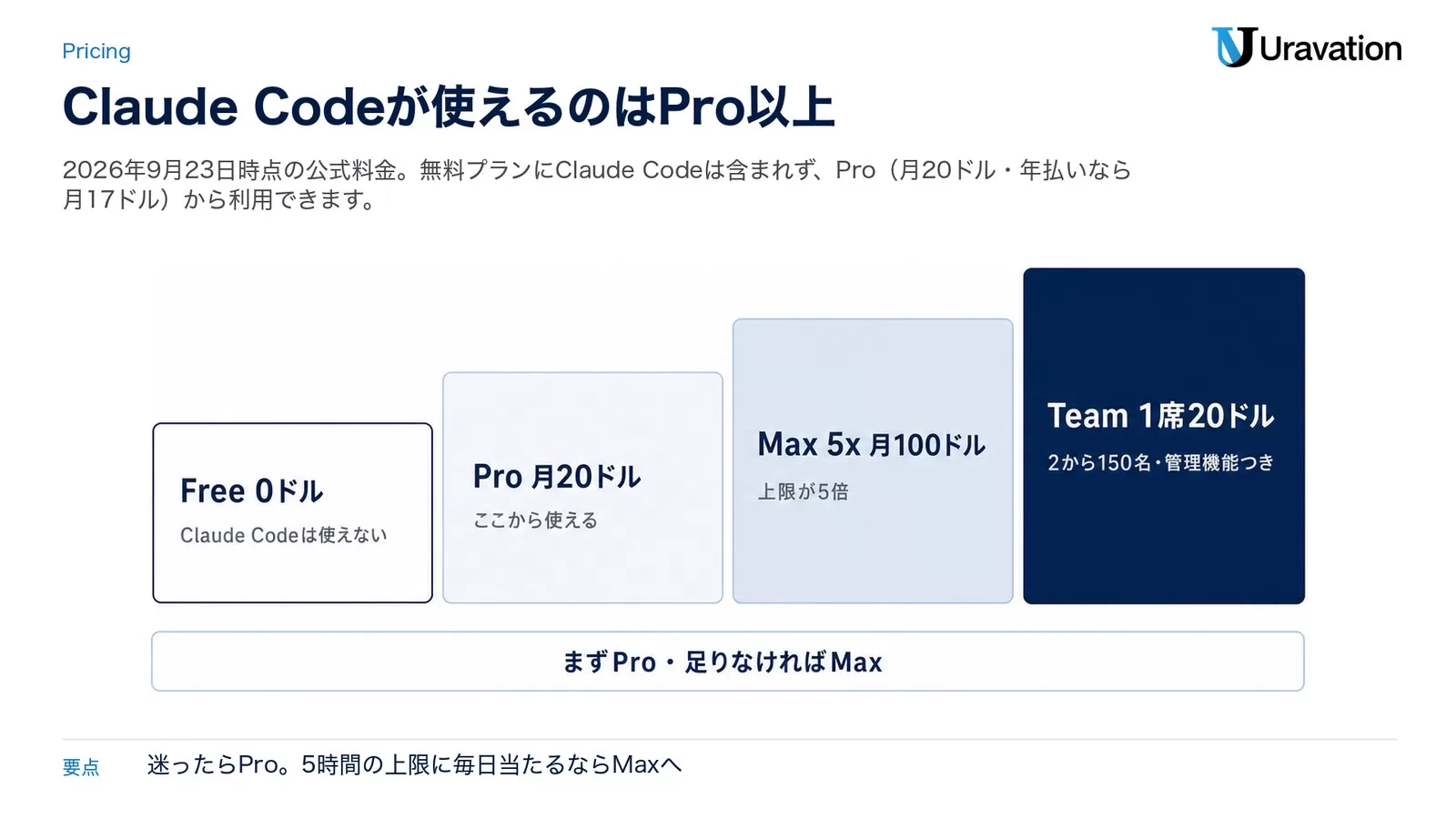
| プラン | 料金(税別・2026年9月23日時点) | Claude Code | 上限の考え方 | 向いている用途 |
|---|---|---|---|---|
| Free | 0ドル | 使えない | — | claude.aiのチャットだけ試す |
| Pro | 月20ドル(年払いなら月17ドル・年200ドル一括) | 使える | 5時間ごとのセッション上限+週次の上限 | 個人・まず始める人 |
| Max 5x | 月100ドル | 使える | Proの5倍の利用枠 | 毎日まとまった時間使う個人 |
| Max 20x | 月200ドル | 使える | Proの20倍の利用枠 | 一日中使う個人・開発者 |
| Team(標準シート) | 1席あたり月20ドル(年払い)/月25ドル(月払い)・2〜150名 | 使える | Proより多い利用枠 | チーム導入・SSO・中央請求 |
| Team(プレミアムシート) | 1席あたり月100ドル(年払い)/月125ドル(月払い) | 使える | 標準シートの5倍 | Claude Codeを主力で使うチーム |
| Enterprise | 1席あたり月20ドル(年払い)+利用分はAPI料金 | 使える | 管理者が個人・組織の上限を設定 | 大企業・監査ログ・SCIM・ロール権限 |
上限のしくみ:Pro・Maxとも「5時間ごとにリセットされるセッション上限」と「全モデル共通の週次上限」の2段構えです。週次上限のリセット日時はアカウントごとに固定で、使い始めた時刻や契約日に関係なく変わりません。設定画面の「Usage」で、現在のセッションと週次の消費量をバーで確認できます(出典: Claude公式ヘルプ「What is the Max plan?」・同「Usage limit best practices」・2026年9月23日参照)。
プランで変わるClaude Codeの機能も公式に一覧があります。実務で効く差は次のとおりです。
| 機能 | Pro | Max | Team | Enterprise |
|---|---|---|---|---|
| クラウドセッション(ブラウザ・スマホ) | ○ | ○ | ○ | ○(対象シート) |
| コンピュータ操作(画面を見て操作) | ○ | ○ | × | × |
| コードレビュー機能 | × | × | ○ | ○ |
| 利用状況の分析ダッシュボード | × | × | ○ | ○ |
| SSO(シングルサインオン) | × | × | ○ | ○ |
| 監査ログ・SCIM | × | × | × | ○ |
おすすめの選び方:
- まず試す: Proプラン(月20ドル)から。5時間ごとの上限に毎日当たるようになったらアップグレードを検討
- 毎日ヘビーに使う: Max 5x(月100ドル)。それでも足りなければMax 20x(月200ドル)
- 会社として導入: Teamプラン(2〜150名)。SSO・中央請求・管理者によるコネクタ制御が付きます。監査ログやSCIMが要件に入るならEnterpriseへ
Claudeのプラン全体を日本円の目安つきで見たい方はClaude料金 早見表、Claude Codeの費用だけを詳しく見たい方はClaude Code 料金完全ガイドが対応表になっています。モデルごとの違いはClaude完全ガイド、最新モデルの単価はClaude Opus 5.5とは|料金・性能・Opus 5との違いで確認できます。
セキュリティ設定の基本——企業利用前に必ず確認する3項目
研修では必ず「セキュリティをどう担保するか」という質問が出ます。正直にお伝えすると、Claude Codeは強力なツールであるがゆえに、セキュリティの設定を誤ると深刻なリスクがあります。以下の3点は必ず確認してください。
設定1:機密情報・個人情報をプロンプトに含めない
Claude CodeのプロンプトはデフォルトでAnthropicのサーバーに送信されます。
❌ 「顧客リスト(名前・住所・電話番号)が入ったCSVを分析して」
⭕ 個人情報を除いたサンプルデータ、または匿名化したデータを使う
# 安全なデータの渡し方
# 実データの前に匿名化処理を挟む

まず、customer_data.csvの個人情報(名前・住所)を
「顧客ID_○○」の形式に置き換えてから、分析を開始してください。
置き換え前のデータは外部に送信しないでください。
設定2:APIキーや認証情報を絶対に含めない
# 危険な例(絶対にやってはいけない)
AWS_SECRET_KEY=xxxxxxxxxxxxxxxxxxxxx を使って、
S3バケットのデータを取得してください

# 安全な例
環境変数 AWS_SECRET_KEY を使って(値は直接書かない)、
S3バケットのデータを取得するPythonスクリプトを書いてください
設定3:信頼できるフォルダだけで作業する
Claude Codeは指定したフォルダ内のファイルを自由に読み書きできます。必要最小限のフォルダで作業するよう習慣づけましょう。
# 作業フォルダを明示してから起動する
cd ~/Desktop/safe_work_folder
claude

# Claude Codeに確認
このフォルダ以外のファイルには絶対にアクセスしないでください。
作業するファイルは私が指定します。
この記事の内容を社内で使うなら
要点と手順をまとめた資料を無料で受け取れます。研修4,000名以上・支援100社以上の実績をもとに、自社の業務に当てはめる相談も30分から受け付けています。
部署・業務別:ビジネス活用プロンプト5選
プロンプト1:営業部門——提案書のたたき台を30秒で作成
研修先の営業チーム(15名)で最も反響が大きかったプロンプトです。
# 提案書自動生成プロンプト
以下の情報をもとに、営業提案書のたたき台(Word形式)を作成してください:

【顧客情報】
・会社名: ○○株式会社
・業種: 製造業
・従業員数: 200名
・課題: 在庫管理の手作業が多く、毎月30時間の残業が発生している

【提案するサービス】
・AIを使った在庫自動管理システム
・月額15万円

提案書の構成:
1. 課題の整理(現状の痛み)
2. 解決策の提案
3. 導入後のROI計算
4. 導入スケジュール

不足している情報があれば、最初に質問してから作業を開始してください。
数字と固有名詞は、根拠(出典/計算式)を添えてください。
使いどころ: ゼロから書き起こす代わりに、顧客情報と提案内容を渡して「たたき台」を作らせ、人が中身を詰める使い方です。空白のドキュメントを埋める時間がなくなるのが、研修参加者の反応が一番大きいところでした。
プロンプト2:人事・総務——就業規則のAI利用ポリシーを作成
# 社内AIポリシー自動生成
当社でChatGPT・Claude等のAIツールを業務利用するための
「社内AI利用ガイドライン」を作成してください。

会社情報:
・業種: 小売業
・従業員数: 50名
・現状: 一部の社員が個人でAIを使い始めているが、ルールがない

盛り込む項目:
1. 利用可能なAIツールの種類
2. 禁止事項(個人情報・機密情報の入力禁止等)
3. アウトプットの利用ルール(著作権、事実確認の義務)
4. インシデント発生時の対応

A4 2ページ程度のWordファイルで出力してください。
仮定した点は必ず「仮定」と明記してください。
プロンプト3:経理・財務——月次レポートの自動化
# 月次財務レポート自動生成
以下のExcelファイルを読み込んで、
経営会議用の月次財務サマリーを作成してください:

・売上データ: sales_march_2026.xlsx
・費用データ: expenses_march_2026.xlsx
・前月データ: feb_summary.xlsx

出力形式:
1. エグゼクティブサマリー(3行以内)
2. 主要KPI(前月比・前年同月比)
3. 課題となっているコスト項目Top3
4. 来月の見通し

PowerPointのスライド形式で5枚にまとめてください。
プロンプト4:マーケティング——SNS投稿を1週間分一括生成
# SNS投稿一括生成
以下の製品について、1週間分(7日分)のX(Twitter)投稿を作成してください:

製品名: ○○(健康食品)
特徴: 腸内環境を整える乳酸菌サプリ、1日1粒
ターゲット: 30〜50代の健康意識の高い女性
トーン: 親しみやすく、専門的すぎない

各投稿の条件:
・140文字以内
・ハッシュタグ2〜3個
・CTA(行動喚起)を含む
・月曜: 週の始まりに合わせた健康習慣
・水曜: 科学的エビデンスを含む情報
・金曜: ユーザーの声(想定レビュー)形式
(他4日は任意)

不足している情報があれば、最初に質問してから作業を開始してください。
プロンプト5:経営者・管理職——会議の議事録から次のアクションを自動抽出
# 議事録からアクション自動抽出
添付の議事録(meeting_notes.txt)を読んで、以下を整理してください:

1. 決定事項(何が決まったか)
2. 担当者別アクションリスト(誰が・何を・いつまでに)
3. 未解決の課題(引き続き検討が必要な項目)
4. 次回会議で確認すべき項目

担当者が不明な場合は「担当者TBD」と記載し、
「次回会議で確認すること」のリストにも追加してください。
出力はMarkdown形式で。
非エンジニアがClaude Codeで自動化できること——具体例7選
「プログラムが書けなくても使える」という点をもっと具体的に説明します。研修先の非エンジニア社員が実際に自動化に成功した事例です。
1. Excelの集計・グラフ作成
「このExcelの売上データをもとに、月別・商品別のグラフを作って」——これだけで完成します。
2. PDFからのデータ抽出
「この10個のPDFから、会社名・金額・日付だけを抜き出してExcelにまとめて」——手作業で1時間かかる作業が2分で完了。
3. メール文面の大量生成
「顧客リスト(会社名・担当者名)をもとに、パーソナライズされた営業メール100通を作って」
4. 議事録の自動要約・構造化
音声認識ツール(Notta・tldv等)で文字起こしした議事録を、Claude Codeに渡すだけで要約完成。
5. 競合分析レポートの自動生成
「競合5社のウェブサイトを調べて、機能・料金・強み・弱みを比較表にして」
6. 採用要件書(JD)の作成
「営業マネージャーの採用に向けて、求人票のたたき台を作って。以下の条件を含めて」
7. 社内マニュアルの自動更新
「古い操作マニュアル(手順書)と、新しいシステムのスクリーンショット集を読み込んで、更新版マニュアルを作って」
Claude Code×既存ツールの連携——MCPで広がる可能性
Claude CodeにはMCP(Model Context Protocol)という連携機能があり、外部ツールと接続できます。MCPの基礎からセットアップまでの詳細はMCP入門ガイドで解説しています。
| 連携ツール | できること | 難易度 |
|---|---|---|
| Google Drive/Sheets | スプレッドシートの読み書き・分析 | ★★☆ |
| Slack | メッセージ送信・チャンネル検索 | ★★☆ |
| GitHub | コードレビュー・PR作成 | ★★★ |
| Notion | ページ作成・データベース操作 | ★★☆ |
| Salesforce | CRMデータの分析・更新 | ★★★ |
2026年9月23日時点でも、入口はだいぶ楽なままです。claude.ai の「コネクタ」画面(claude.ai/customize/connectors)で追加したMCPサーバーは、同じアカウントでログインしたClaude Codeにもそのまま引き継がれます。審査済みのコネクタはAnthropicのディレクトリ(claude.ai/directory)から選べます。一方で自前のサーバーやローカル実行のサーバーを足す場合は claude mcp add やJSON設定の記述が必要で、ここは一定のITリテラシーが要ります。非エンジニアの方は、まずコネクタ画面から選べるものだけを試してみるのがおすすめです。なおTeamプランとEnterpriseプランでは、コネクタを追加できるのは管理者だけと公式に明記されています(出典: Claude Code公式「Connect to MCP servers」・2026年9月23日参照)。
Claude Codeを使った業務自動化の詳細な事例については、Claude Codeで非エンジニアが業務を自動化する方法10選も参考にしてください。
【要注意】よくある失敗パターンと回避策
失敗1:指示が曖昧すぎる
❌ 「売上データを分析して」
⭕ 「売上データ(sales_2026.csv)を読み込んで、月別・商品カテゴリ別の集計表と、前月比の変化をグラフにして」
Claude Codeは「曖昧さ」をある程度補完してくれますが、具体的に指示するほど期待通りの結果が出ます。出力形式・ファイル名・分析の観点を必ず明記しましょう。
失敗2:大きなタスクを一度に依頼する
❌ 「うちの会社の業務を全部分析して、改善点をまとめて報告書を作って」
⭕ まず「営業部門のプロセスを整理する」→次に「各工程のボトルネックを特定する」→最後に「改善提案を作る」と分割
大きすぎるタスクは分割して段階的に進めることで、各ステップで確認・修正ができ品質が上がります。
失敗3:AIの出力を確認せずに使う
Claude Codeの出力は非常に高品質ですが、数字・固有名詞・最新情報には誤りがあることも。特に財務系の集計は必ず手動で最終確認を。
❌ Claude Codeが作った財務レポートを直接経営会議に持ち込む
⭕ Claude Codeのアウトプットは「たたき台」として使い、人間が最終チェックする
失敗4:機密情報を入力してしまう
❌ 顧客の個人情報(氏名・住所)が入ったCSVをそのまま渡す
⭕ まず個人情報を匿名化してから作業するよう明示指示する
失敗5:最初の設定なしで使い始める
Claude Codeを使い始める前に、作業フォルダの指定と禁止事項の明示をする習慣をつけましょう。「このフォルダ内のファイルのみ操作してください」「インターネットへのアクセスは私が指定した場合のみ」などを最初に伝えると、意図しない操作を防げます。
よくある質問|Claude Codeの始め方で迷いやすい15問
研修でよく出る質問をまとめました。
Q1: Claude Codeは日本語で使えますか?
はい、日本語で指示できます。ただし、英語の方がより精度が高い場合があります。重要な業務では英語でプロンプトを書き、出力を日本語に翻訳してもらうのが確実です。
Q2: インターネットに接続していないとダメですか?
Claude Codeはインターネット接続が必須です。Anthropicのサーバーでモデルが動いているため、オフライン環境では使えません。情報セキュリティ上の制限がある社内環境では、IT部門への確認が必要です。
Q3: ChatGPTとどう違うの?
Claude Codeはターミナル(コマンドライン)で動き、ファイルの読み書きやプログラムの実行ができます。ChatGPTのWebインターフェースはブラウザで動く対話型AIで、基本的にファイルを直接操作できません。「ローカルのExcelを分析したい」「フォルダ内のPDFをまとめたい」という場合はClaude Codeが向いています。
Q4: Proプランで制限に当たったらどうなる?
上限は2段構えです。5時間ごとのセッション上限は5時間後に自動でリセットされ、それとは別に全モデル共通の週次上限があります。週次のリセット日時はアカウントごとに固定です。現在の消費量は設定画面の「Usage」か、Claude Code内で /usage を実行すると確認できます。毎日セッション上限に当たるようになったら、Max 5x(月100ドル)へのアップグレードを検討してください(2026年9月23日時点・Claude公式ヘルプ)。
Q5: 会社の機密データを入力しても安全ですか?
Anthropicのプライバシーポリシーでは、APIを通じて送信されたデータはモデルのトレーニングに使用しないと定めています。ただし、「絶対に安全」と言い切れるものはありません。機密性の高い個人情報・営業秘密は入力しないことを強く推奨します。
Q6: エラーが出たときはどうすればいい?
エラーメッセージをそのままClaude Codeに貼り付けてください。「以下のエラーが出ました。原因と解決方法を教えてください」という指示で、ほとんどのエラーは解決できます。
Q7: WindowsでもMacと同じように使えますか?
はい。2026年9月23日時点の公式システム要件では、macOS 13.0以降/Windows 10 バージョン1809以降(Windows Server 2019以降)/Ubuntu 20.04以降・Debian 10以降・Alpine Linux 3.19以降が対象です。Windowsはそのまま(ネイティブ)でもWSLの中でも動きますが、サンドボックス実行(コマンドを隔離環境で走らせる機能)に対応するのはWSL 2だけです。ネイティブWindowsではGit for Windowsの導入は任意で、入れない場合はPowerShellがシェルとして使われます。
Q8: チームで使いたい場合は何が必要?
Teamプラン(またはEnterpriseプラン)です。2026年9月23日時点のclaude.com/pricingでは、Teamは2〜150名が対象で、標準シートが1席あたり月20ドル(年払い)/月25ドル(月払い)、プレミアムシートが月100ドル(年払い)/月125ドル(月払い)です。以前あった「最低5席」という条件は現在の表記にはありません。管理者はSSO・中央請求・コネクタの許可範囲・利用状況の分析ダッシュボードを使えます。監査ログ・SCIM・ロールベースのアクセス制御が必要ならEnterpriseになります。導入の進め方はClaude Code企業導入ガイドを参照してください。
Q9: Claude Code以外のAnthropicサービスと何が違う?
claude.ai(ブラウザ版)はChatGPTのような対話型AIです。Claude Codeはそれをターミナルで動かし、ファイル操作・プログラム実行・自動化を可能にしたものです。claude.aiでできることはClaude Codeでもできますが、逆は一部できません。
Q11: Claude Codeは無料で使えますか? 月額はいくらですか?
無料では使えません。2026年9月23日時点のclaude.com/pricingの機能比較表では、Claude CodeはFreeプランで「No」、Pro・Max 5x・Max 20xで「Yes」です。最安はPro(月20ドル/年払いなら月17ドル)です。もう1つの入口としてClaude Console(APIキー)でも動きますが、こちらは定額ではなく前払いクレジットからの従量課金になります。
Q12: ClaudeとClaude Codeは何が違いますか?
同じClaudeというAIを、どこから使うかの違いです。claude.ai(ブラウザやアプリのチャット)はやり取りが会話の中で完結しますが、Claude Codeはあなたのパソコンのフォルダに直接アクセスして、ファイルを読み・書き換え・コマンドを実行します。「手元のExcelを集計したい」「フォルダ内のPDFをまとめたい」のようにファイルが絡む仕事はClaude Codeの領分です。詳しい対応表はClaudeとClaude Codeの違いにまとめています。
Q13: ターミナルが怖いのですが、黒い画面を使わずに始められますか?
始められます。デスクトップアプリをインストールしてサインインし、「Code」タブを開けば、ターミナルを一度も開かずに同じことができます。公式も「The desktop app includes Claude Code. You don't need to install Node.js or the CLI separately.」としています。VS Codeを普段使っている方なら、拡張機能から「Claude Code」を入れる方法もあります(VS Code 1.94.0以降)。
Q14: 会社のPCで使うとき、管理者が先に決めることは?
最低限、次の3つです。①認証方法(個人のPro/Maxか、Team・Enterpriseの席か、Claude Consoleか、Bedrock等のクラウド経由か)、②権限モードの初期値(Pro・Max・TeamのCLIはAuto modeで始まるため、確認なしで実行される範囲を決めておく)、③MCPコネクタの許可範囲(Team・Enterpriseではコネクタを追加できるのは管理者だけです)。稟議やセキュリティ要件の整理はClaude Code法人導入ガイドが参考になります。
Q15: インストールしたのに「claude が見つかりません」と出ます
インストール先がPATHに入っていない状態です。Macで command not found: claude と出る場合は echo 'export PATH="$HOME/.local/bin:$PATH"' >> ~/.zshrc を実行してから source ~/.zshrc、Windowsで 'claude' is not recognized と出る場合はPowerShellでユーザーのPATHに %USERPROFILE%.localbin を追加します。いずれもターミナル(PowerShell)を開き直してから claude を再実行してください。本文の「うまくいかない時のエラー早見表」に公式の対処を一覧にしています。
Q10: 非エンジニアでも使いやすい入口は用意されていますか?
はい。2026年9月23日時点で、公式はターミナル(CLI)に加えてデスクトップアプリ・VS Code拡張・ブラウザ/スマホを窓口として案内しています。公式の「Terminal guide for new users」にも「ターミナルを使いたくない場合はデスクトップアプリでターミナルを完全に省略できる」と書かれています。コマンドを1文字も打たずに始めたい方は、デスクトップアプリから入るのが最短です。
まとめ:今日から始める3つのアクション
- 今日やること: 自分のOSに合った1行でインストールする(Mac・Linux・WSLは
curl -fsSL https://claude.ai/install.sh | bash、WindowsのPowerShellはirm https://claude.ai/install.ps1 | iex)。黒い画面が苦手ならデスクトップアプリでも構いません。入ったらclaudeでログインし、「まず試したい5分即効テクニック1」のCSV分析プロンプトを試す - 今週中: 自分の業務で最も時間がかかっているルーティン作業を1つ選び、Claude Codeに自動化できないか相談してみる
- 今月中: 部署内で2〜3人に共有し、「Claude Codeで何が自動化できるか」をチームでブレインストーミングする。社内ガイドラインも同時に整備
非エンジニア向けの詳しい活用事例はClaude Codeで非エンジニアが業務を自動化する方法10選でも紹介しています。AIを使った業務改革の全体像を知りたい方はAI導入戦略ガイドもあわせてご覧ください。
参考・出典
- Quickstart — Claude Code公式ドキュメント(参照日: 2026-09-23)インストール・ログイン・最初のセッション・権限モードの初期値
- Advanced setup — Claude Code公式ドキュメント(参照日: 2026-09-23)システム要件・Windows/WSLの選び方・Homebrew/WinGet/npm・自動更新とリリースチャンネル
- Terminal guide for new users — Claude Code公式ドキュメント(参照日: 2026-09-23)ターミナル未経験者向けの手順とOS別エラーの対処
- Get started with the desktop app — Claude Code公式ドキュメント(参照日: 2026-09-23)デスクトップアプリの導入・3タブの役割・CLI不要である旨
- Use Claude Code in VS Code — Claude Code公式ドキュメント(参照日: 2026-09-23)VS Code 1.94.0以降・拡張とCLIの関係
- Feature availability — Claude Code公式ドキュメント(参照日: 2026-09-23)プラン別に使える機能の一覧
- Connect to MCP servers — Claude Code公式ドキュメント(参照日: 2026-09-23)claude.aiのコネクタ連携・Team/Enterpriseでは管理者のみ追加可
- Pricing — Anthropic公式(参照日: 2026-09-23)Free/Pro/Max 5x/Max 20x/Team/Enterpriseの価格とClaude Codeの可否
- What is the Max plan? — Claude公式ヘルプセンター(参照日: 2026-09-23)Max 5x 100ドル/Max 20x 200ドル・5時間セッションと週次上限
- Usage limit best practices — Claude公式ヘルプセンター(参照日: 2026-09-23)設定画面での消費量の見方
- @anthropic-ai/claude-code(npm) — 公開レジストリ(参照日: 2026-09-23)最新版 2.1.280(2026-09-22公開)・stableタグ 2.1.267
著者: 佐藤傑(さとう・すぐる)
株式会社Uravation代表取締役。早稲田大学法学部在学中に生成AIの可能性に魅了され、X(旧Twitter)で活用法を発信(@SuguruKun_ai、フォロワー約10万人)。100社以上の企業向けAI研修・導入支援を展開。著書『AIエージェント仕事術』(SBクリエイティブ)。SoftBank IT連載7回執筆(NewsPicks最大1,125ピックス)。
ご質問・ご相談はClaude Code個別指導の詳細はこちらからお気軽にどうぞ。
AI導入・Claude Code研修のご相談
株式会社Uravationでは、100社以上の支援実績をもとに企業向けAI研修・導入コンサルティングを提供しています。
お問い合わせはこちら | サービス詳細
関連記事: CLAUDE.md高度設定ガイド
関連記事: Claude Codeソースコード流出の全貌
📘 書籍で体系的に学ぶ
Claude Codeを含むClaudeの仕事活用を書籍でまとめて学ぶなら、当社代表・佐藤傑の著書『Claude仕事術』(SBクリエイティブ・2026年7月16日発売)があります。インストールの先の「業務でどう使うか」まで一冊で解説しています。『Claude仕事術』の目次と内容の詳細はこちら。
あわせて読みたい(日本語運用の詳細):常に日本語で回答させる設定、日本語入力がずれる・文字化けする問題の原因と対処法は Claude Codeを日本語で使う方法|設定と入力対処【2026年8月】 で詳しく解説しています。
この記事の内容を社内で使うなら
Claude Codeを非エンジニアが業務で使うための実践ガイド。ユースケースと導入手順をまとめています。
- 30分・オンライン
- 売り込みでなく業務診断
- 完全マンツーマン
資料は受け取りページからすぐにご覧いただけます。