
結論:Perplexity Computer(パープレキシティ・コンピューター)は、頼んだ作業をAIが手順に分け、調べ物・資料づくり・接続したアプリの操作まで進めるPerplexityの機能です(2026年11月9日時点)。使えるのは有料のPro・Max・Enterpriseで、作業の量は「クレジット」で数えます。
- 要点1:公式ヘルプでは現在100クレジット=1ドル。Maxは毎月10,000クレジット、Proは毎月の付与がなく、有料のProには毎週の利用分が順に加わっています。普通の検索はクレジットを使いません。
- 要点2:11月6日の変更履歴に、続く仕事を任せる「チームメイト」(個人向けMax・ウェブ)、Macの中だけで動かす完全ローカル(Pro・Max・Enterprise)、音声モード(Pro・Max)、エージェントプラグインの4つが載りました。
- 要点3:会社で使う前に、学習への利用の設定・手元で動かす範囲・つなぐアプリの権限・料金の上限・管理者の設定の5点を確かめておくと迷いません。
対象読者:Perplexityの有料プランを使っている人、AIに作業を任せる道具を探している中小企業の担当者・経営者
読了後にできること:自分のプランでComputerがどこまで使えるかを判断し、最初の作業を「送る前に確認してもらう」形で頼めるようになります。
最終更新:2026年11月
Perplexity Computerは、Perplexityの有料プランで使える「作業を任せる機能」です(2026年11月9日時点)。普通のPerplexityが質問に出典つきで答えるのに対し、Computerは調べた結果から表やスライド、アプリを作り、つないだGmailやSlackで送るところまでを1つの依頼で進めます。公式ヘルプも「Perplexityはあなたの質問に答えます。Computerはあなたの仕事を実行します。」と説明しています(Perplexityヘルプ「Computerとは?」)。
2026年11月6日には、Perplexityの変更履歴(日本語版)に「チームメイト」「Macで完全ローカルに動作するComputer」「音声モード」「エージェントプラグイン」が並びました。「料金はいくら?」「無料で試せる?」「Windowsでも同じ?」「Cometとは何が違う?」と気になった方も多いと思います。
この記事では、公式の変更履歴・製品ページ・ヘルプ・料金のページをもとに、Computerの中身、11月6日の更新、料金とクレジット、使える端末、使い方、会社で使う前に確かめることを順に説明します。2026年11月9日時点で公式の料金のページを確認した内容です。当社は11月6日の新機能を試していないため、画面の手順は公式ヘルプに書かれた範囲だけを載せています。
Perplexity Computerとは|普通の検索・Cometとの違い
Perplexity Computerは、仕事を最初から最後まで代わりに進める「デジタルの働き手」です。公式の製品ページは「人と同じ画面を操作する汎用のデジタルワーカー」と呼び、ワークフロー全体を作って実行し、数時間から数か月かかる作業も続けられると書いています。たとえるなら、普通のPerplexityが「調べ物を頼む図書館の窓口」だとすると、Computerは「調べたうえで書類を作り、決めた宛先に送るところまで引き受ける代理の担当者」に近い存在です。
中で何が動いているか
ヘルプ「Computerとは?」によると、Computerは作業の一部を受け持つ補助のAI(サブエージェント)を立てて並行して進め、Gmail・Outlook・GitHub・Slack・Notionなどの外のアプリとつなぐ部品(コネクタ)を使い、決まった時刻や条件で作業を繰り返せます(Automations)。作業はほかから切り離したクラウドの作業場所(サンドボックス)で動きます。ヘルプには「トップ5の競合他社をリサーチし、価格を比較して、スライドデッキを作成し、チームにメールで送ってください。」という例があり、調査から送信までを1回のセッションで進めると書かれています。
普通の検索・Cometとの違い
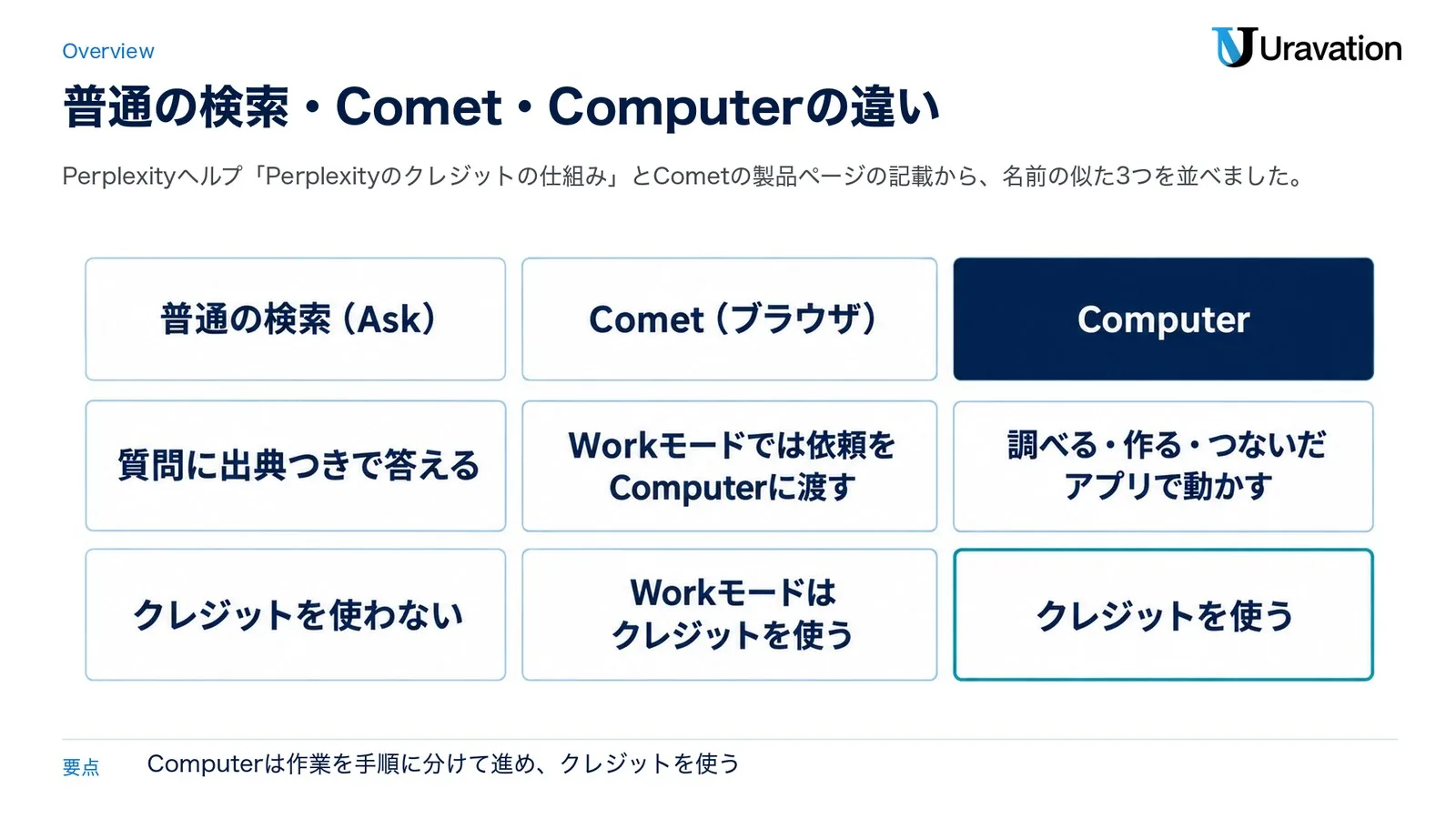
Perplexityには名前の似たものが3つあります。表はクレジットのヘルプの「クレジットを使用するアクション」とCometの製品ページをもとにしています。
| 項目 | 普通の検索(Ask) | Comet(ブラウザ) | Computer |
|---|---|---|---|
| 何をするか | 質問に出典つきで答える | Perplexityが作ったブラウザ。中のComet AssistantがSearchモードで質問に答え、Workモードでは依頼をComputerに渡す | 作業を手順に分けて、調べる・作る・つないだアプリで動かすところまで進める |
| 使える場所 | ウェブとPerplexityのアプリ | Mac・Windows・iOS・Android | ウェブ(デスクトップ)・iOS・Android・デスクトップアプリ・Slack・Microsoft 365 |
| クレジット | 使わない | Searchモードは使わない。Workモードは使う | 使う(有料のProは毎週の利用分から先に使う) |
Computerの使える場所は、ヘルプと製品ページの記載を合わせたものです。Cometはブラウザそのものの名前で、Computerはブラウザの外でも動く作業の担い手、という分け方になります。Cometの無料の範囲は「Perplexity Cometとは|無料の範囲と企業で使う条件」で詳しく書いています。
名前で迷いやすいのが「Personal Computer」です。今のヘルプでは、MacとWindows向けのPerplexityのデスクトップアプリの名前で、Computerを手元のファイルやアプリにつなぐ役目を持ちます(ヘルプ「Personal Computer とは?」)。Perplexity全体の使い方や料金は「Perplexity AI 業務利用ガイド」にまとめています。
2026年11月6日の更新|4つの新機能の対象と端末
Perplexityの変更履歴の2026年11月6日の項に、次の4つの新機能が並んでいます。チームメイトは11月4日の公式ブログ、Macの完全ローカルは10月20日の公式ブログで先に発表され、変更履歴でまとめて紹介された形です。
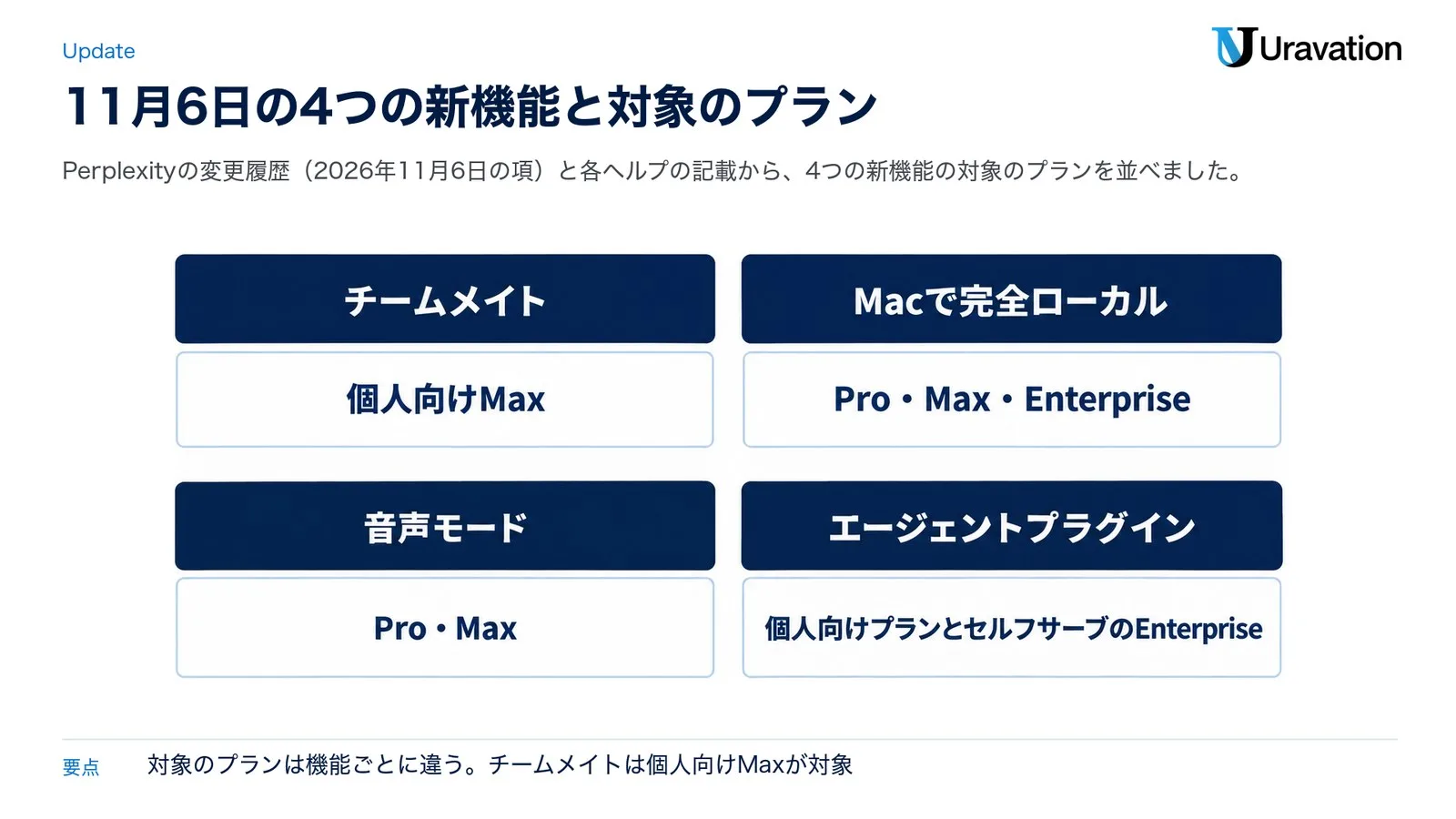
| 更新 | 何が変わったか | 最初の告知 | 対象のプラン | 端末 |
|---|---|---|---|---|
| チームメイト(Teammates) | 続く仕事を任せるエージェント。作業を計画し、並行して進め、確認できる状態になるまで続ける | 11月4日の公式ブログ(11月6日の変更履歴にも掲載) | 個人向けMax(リサーチプレビュー)。Enterprise ProとEnterprise Maxは既定では含まれない | ウェブ(iOS・Androidは今後) |
| Macで完全ローカル | AIのモデル・作業を管理する仕組み・実行をすべてMacの中で行う | 10月20日の公式ブログ(11月6日の変更履歴にMacアプリ26.42.0以降として掲載) | Pro・Max・Enterprise | 対応するAppleシリコンのMac(メモリ36GB推奨) |
| 音声モード(Voice mode) | 声でページを開く・プロジェクトを管理する・Computerの作業を始める | 11月6日の変更履歴 | Pro・Max | デスクトップのウェブとMacアプリ |
| エージェントプラグイン(Agent Plugins) | 1つの仕事に要るコネクタとスキルを1回でまとめて入れる | 11月6日の変更履歴 | 個人向けプランとセルフサーブ(自分で申し込む形)のEnterprise。営業担当経由のEnterpriseは管理者が早期アクセスを選べる | プラグインのページはウェブ・デスクトップ・モバイルのアプリ |
表は2026年11月9日に確認しました。チームメイトの今後の予定はチームメイトの製品ページのよくある質問、プラグインのページの場所はヘルプ「プラグインとは?」によります。
チームメイト:続く仕事を任せる
変更履歴はチームメイトを「タスクごとに指示を出す代わりに、継続的な仕事を任せる」パーソナルエージェントと説明し、Slackで同僚にメッセージを送ることもあると書いています。ヘルプ「Perplexity チームメイトを使い始める」によると、今はリサーチプレビュー(試験的な提供)で動作が変わる場合があり、既定のモデルはClaude Opus 5.5です。製品ページには、宣伝の期間はMaxにチームメイトの無料の利用分が付き、その後はMaxのクレジットを使うとあります(終わる日は書かれていません)。
Macで完全ローカル:AIをMacの中だけで動かす
変更履歴によると、許可があれば個人データをクラウドに送らずに、手元のファイルやメモ・メールなどのMacアプリで作業できます。メモリ(Appleシリコンではユニファイドメモリと呼びます)は36GBが推奨で、10月20日の公式ブログによると手元のモデルはQwen 3.6か、Qwenを追加で学習したPPLX Proです。Macにはもう1つ「ハイブリッド」があり、MacでComputerを動かす製品ページによると、作業をクラウドで始め、調べ物と推論はクラウドのモデル、手元の非公開のファイルはMacのモデルが受け持ちます(メモリ32GB推奨)。
音声モードとエージェントプラグイン
変更履歴によると、新しい音声モードはOpenAIのgpt-live-1で動きます。音声モードのヘルプによるとスマホのブラウザでは使えません。日本語で話せるかはヘルプに書かれていませんでした。
プラグインは、1つの仕事に要るコネクタとスキル(作業のやり方をまとめた指示)を1回で入れるもので、GitHubから取り込んだり.zipファイルを上げたりもできます。変更履歴はAgent Pluginsを「オープンでベンダーニュートラルな標準」と説明しています。ヘルプによると、スキルを含むプラグインにはComputerを使えるプランが要り、入れてもアカウントが自動でつながることはありません。
料金とクレジット|プランごとの量と無料の範囲
Computerの費用は「プランの料金」と「作業ごとに使うクレジット」の2つで考えます。ヘルプ「Perplexityのクレジットの仕組み」によると、クレジットはComputerを動かすためのもので、現在は100クレジットが1ドルに当たります。普通の検索(Ask)はクレジットを使いません。
プランごとの料金とクレジット
| プラン | 料金(米ドル) | Computerのクレジット | 初めて契約した時の期間限定ボーナス |
|---|---|---|---|
| Free | 0ドル | 料金のページの表は「—」(一部の無料アカウントに試用のターン) | — |
| Pro | 月20ドルまたは年200ドル(料金のページは年額請求で月17ドル) | 毎月の付与なし。有料のProには毎週の利用分(順次提供) | 4,000(1回限り・約30日で失効) |
| Max | 月200ドルまたは年2,000ドル(年払いはウェブだけ。料金のページは年額請求で月167ドル) | 毎月10,000 | 35,000(1回限り・約30日で失効) |
| Enterprise Pro | 1席あたり月40ドルまたは年400ドル(料金のページは年額請求で月34ドル) | 1席あたり毎月500 | ヘルプは8,000、料金のページは8,500 |
| Enterprise Max | 1席あたり月325ドルまたは年3,250ドル(料金のページは年額請求で月271ドル) | 1席あたり毎月15,000 | 40,000 |
2026年11月9日に確認しました。料金は料金のページ(個人・エンタープライズのタブ)、ヘルプ「Using the Connector for Slack」のプランの料金の欄、「Perplexity Max」「Enterpriseの料金のよくある質問」によります。Enterprise Proは料金のページの年額請求の表示(月34ドル)とヘルプの年額(400ドル)、ボーナスの数が合っていないので、契約する前に申し込みの画面か見積もりで確かめてください。
1回の作業でどれくらい使うか
クレジットのヘルプの目安は次のとおりです。ヘルプ自身が「これらは例であり、保証ではありません」と書いています。
| 作業の種類 | 目安(クレジット) | ヘルプの例 |
|---|---|---|
| 簡単な事実や定義 | 15〜70 | EBITDAを定義し、純利益との違いを説明する |
| 複数ステップの調査レポート | 350〜950 | 価格と機能の比較を含む競合状況レポートを作る |
| データダッシュボード | 2,400〜9,800 | 分析ダッシュボードを作り、競合データを集めて要約する |
| アプリ全体や複数日にわたる開発 | 15,000以上 | チームの期限を追うウェブアプリを作って公開(デプロイ)する |
作業にかける手間はEffortでLight・Standard・High・Ultraの4段から選べます。Effortモードのヘルプによると、低い2段はHighやUltraより安いモデルを使うので、同じ作業ならLightのほうがUltraより少なく済むのがふつうです。ただしEffortは使う量の上限ではありません。
使われる順番と期限
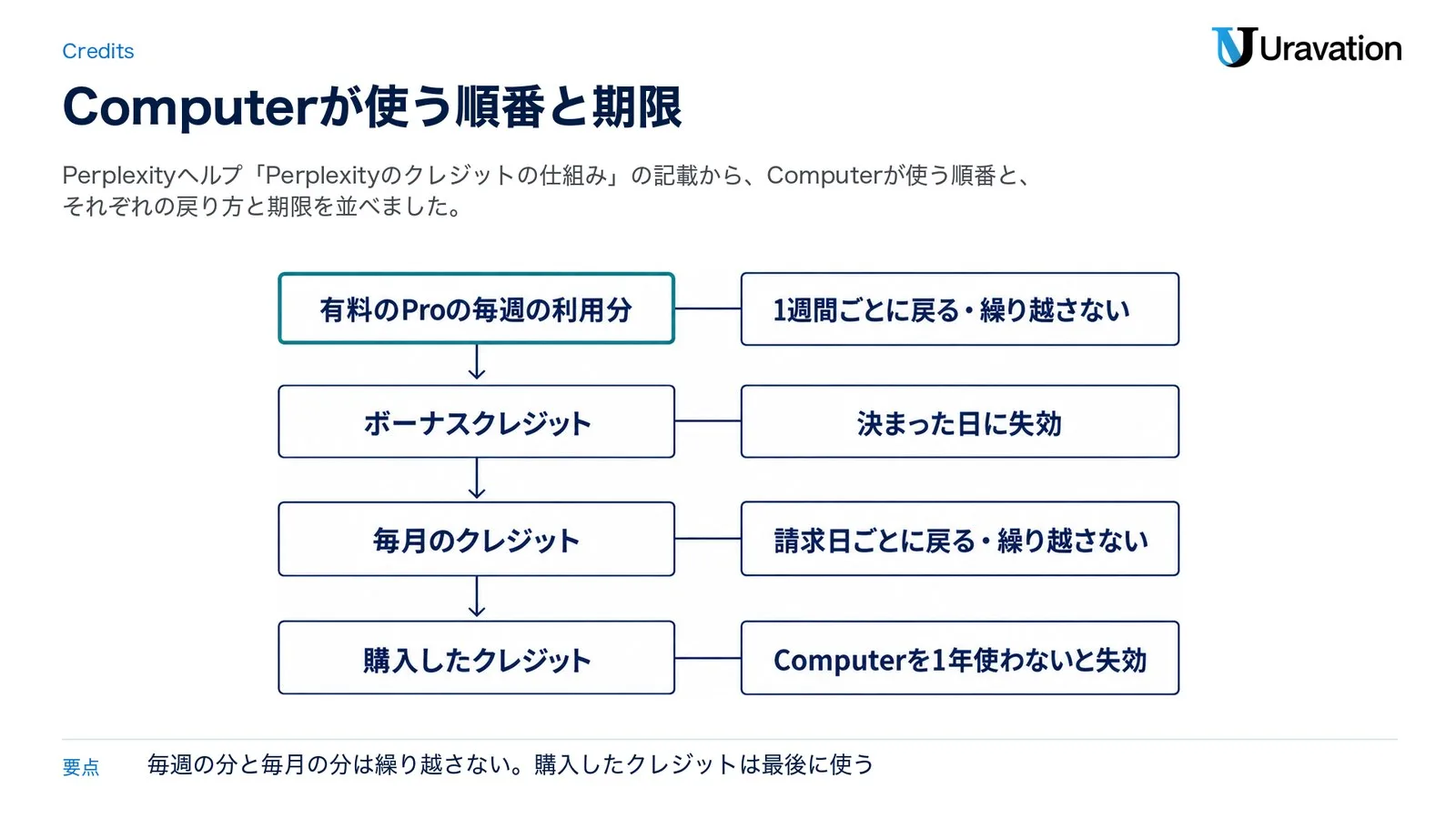
クレジットのヘルプによると、Computerは次の順番で使います。
- 有料のProの毎週の利用分:クレジットとは別の枠です。初めて使った時から1週間ごとに戻り、余っても翌週に繰り越しません。利用状況のページに「Proに含まれる」が出ていなければ、まだ提供されていません。
- ボーナスクレジット:もらった時に決まった日に失効します。
- 毎月のクレジット:請求日ごとに戻ります。年払いでも毎月戻り、余っても繰り越しません。
- 購入したクレジット:最後に使います。Computerを1年使わないと失効します。
クレジットが無くなると、動いている作業は取り消されずに一時停止し、クレジットが戻ると自動で再開します(その間、新しい作業は始められません)。自動の補充(オートリフィル)は既定でオフで、オンにするとProは500、Maxは2,500を下回った時に買い足します。Maxの月の支払いの上限は既定200ドルで、5,000ドルまで上げられます。Proにも月の上限がありますが、額はヘルプに書かれていません。有料のProでクレジットが無く毎週の利用分だけの時は、ComputerはLightで動きます。
最後まで動いた作業は、結果が思いどおりでなくても返金されません(Perplexity側のエラーで失敗した時などは対象)。解約すると毎月のクレジットはプランの終わりとともに無くなり、購入したクレジットは有料プランがある間だけ使えます。解約の手順は「Perplexity Pro解約方法」で説明しています。
無料で使える範囲
料金のページの無料プランは「正確な回答と出典付きの検索のみ」で、Computerのクレジットの欄は「—」です。ヘルプ「Computerとは?」によると、一部の無料アカウントには無料のComputerターンが限られた回数分含まれます。1ターンは送った1件のメッセージとその返信で、1回限りでリセットされず、クレジットも使いません。複数のエージェントの並行はできず、長い作業の途中で使い切ることもあります。続けて使うには有料プランが要る、ということですね。
日本円での表示
料金のページは日本の設定(日本語・日本時間)で開いても米ドルの表示でした(2026年11月9日)。App Store(日本)のPerplexityのページのアプリ内課金の一覧には、次の円の表示があります(同じ品目名が複数並び、月払いか年払いかは書かれていません)。
- Perplexity Pro ¥3,000/Perplexity Pro ¥30,000
- Perplexity Max ¥30,000
- 500 Credits ¥800/1,000 Credits ¥1,500/2,500 Credits ¥4,000/10,000 Credits ¥15,000
ヘルプ「Paying in Local Currency」によると、Perplexity.aiのウェブで新しく申し込む時は、現地の通貨か米ドルを選べます(アプリ内課金は対象外)。日本円が選べるかは書かれていませんでした。この記事ではドルを円に換算していません。
使える端末|Windows・Mac・スマホとローカル実行
Computerはふだんクラウドのサンドボックスで動くので、ウェブやスマホのアプリから使えます。違いが出るのは、手元のファイルやアプリを扱う機能と、手元の機械でAIを動かす機能です。デスクトップアプリの始め方のヘルプと「Personal Computer とは?」をもとに整理しました。
| 使う場所 | できること | 主な条件 |
|---|---|---|
| ウェブ(デスクトップのブラウザ) | Computerのタスク、Effortの選択、音声モード(Pro・Max)、チームメイト(個人向けMax) | 音声モードはスマホのブラウザでは使えない |
| iOS・Androidのアプリ | Computerのタスク、Effortの選択 | EffortはiOS版26.38.0以降・Android版2.100.0以降。App Store(日本)の表示はiOS 18.0以降 |
| Windowsのデスクトップアプリ | 手元のファイルを探す・読む・作る・直す、フローティングのタスクバー、声での依頼 | Windows 10のバージョン1809以降かWindows 11。インストール済みのアプリの操作はまだできない |
| Macのデスクトップアプリ | 手元のファイル、メール・Finder・Slack・メッセージ・メモなどのアプリの操作、Cometでのブラウザ作業、音声モード、ハイブリッドと完全ローカル | macOS 15以降。完全ローカルはAppleシリコンでMacアプリ26.42.0以降、メモリ36GB推奨 |
| Slack・Microsoft 365 | Computerに作業を頼む | 製品ページの表記はPro・Maxの契約者 |
表は2026年11月9日に確認しました。EffortはEffortモードのヘルプ(デスクトップアプリは従来どおりモデルを選ぶ画面)、アプリの操作がMacだけである点はヘルプ「Work with Browsers and Apps」、Slack・Microsoft 365は製品ページによります。
Windowsで手元の機械にAIを動かさせるのは、Macの完全ローカルではなく「Portable Computer」です。AMD Ryzen AI Max Series(GPUが使えるメモリ24GB以上)か、NVIDIA GeForce RTX・RTX PRO(GPU専用のメモリのVRAMが24GB以上)の機械が対象で、モデルは[メニュー]→[設定]→[Local Inference]から入れます(約20GBの空きが要ります)。手元のモデルが処理した分はクレジットを使わず、クラウドで動いた手順は通常どおり使います。
使い方|始め方・頼み方・止める所
Computerの使い方は「頼む→動く→確かめる」の3つの流れで考えると整理しやすいです。頼む時に「送る・公開する・お金を使う前に確認して」と一文入れておくのは、公式の例にも出てくる形なんです。
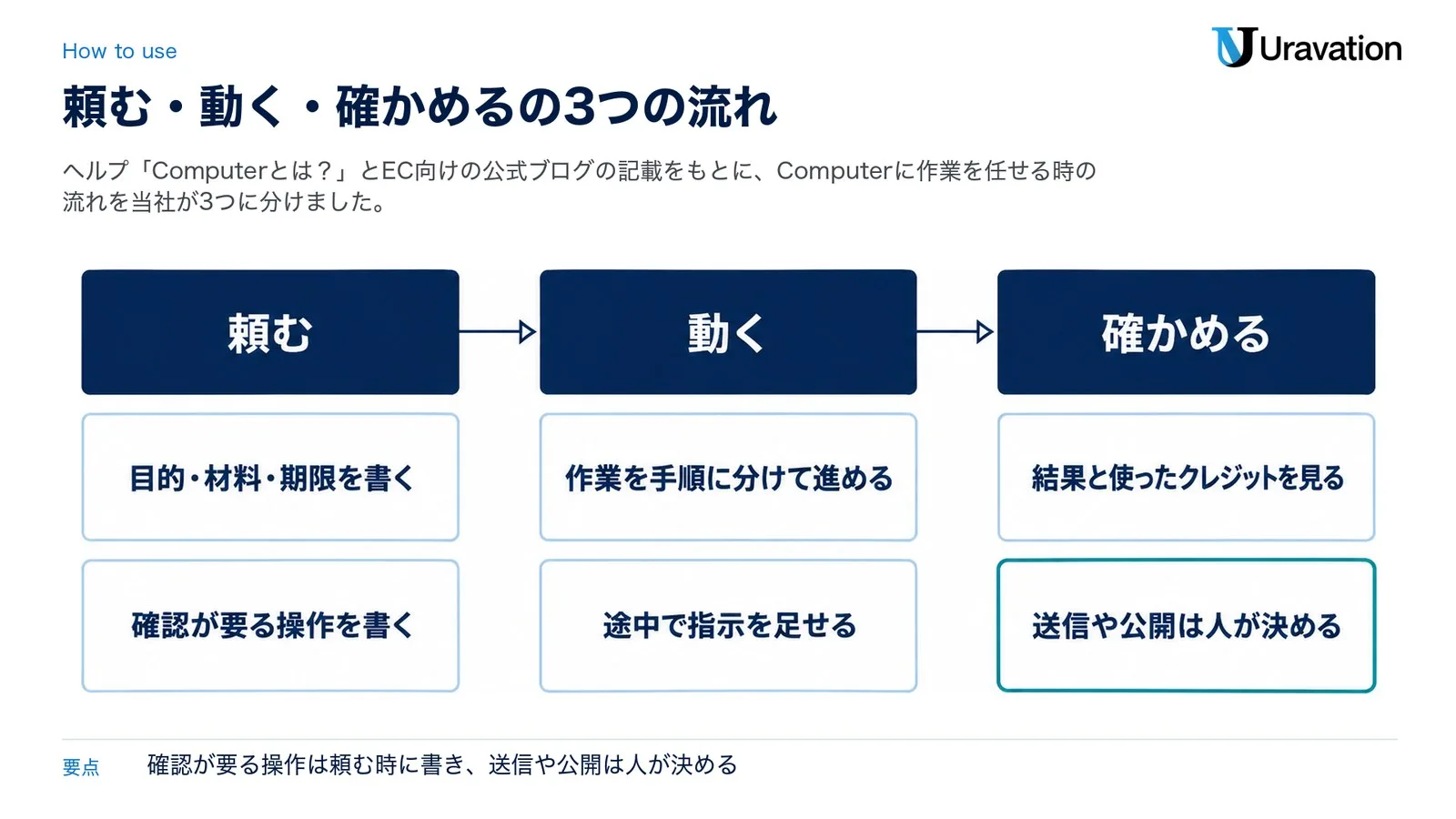
- 頼む:目的・材料・期限と、確認が要る操作を書きます。
- 動く:Computerが作業を手順に分け、調べ物・資料づくり・つないだアプリの操作を進めます。途中で指示を足せます。
- 確かめる:結果と使ったクレジットを見て、送信や公開をするかを人が決めます。
始め方(ウェブの場合)
ヘルプ「Computerとは?」とクレジットのヘルプに書かれた手順は次のとおりです。
- Computerを使えるプラン(Pro・Max・Enterprise)にします。無料のアカウントは、試用のターンが付いている場合だけ試せます。
- ホームページで[Computer]のアイコンを選びます。
- [タスクを開始する]の欄に、頼みたい作業を書きます。ウェブとスマホのアプリでは、入力欄のEffortの選択でLight・Standard・High・Ultraを選べます。
- 送ります。送った後はそのセッションを検索に切り替えられないので、検索に戻すならホームから新しいセッションを始めます。
- 終わったら、そのセッションの[使用状況](Usage)を開いて、使ったクレジットと種類を確かめます。
送る前ならComputerをやめられます。入力欄のモードの切り替えで[検索](虫眼鏡のアイコン)を選べば、クレジットを使わない普通の検索に戻ります。ウェブのホームは、最後に送った時のモードを覚えています。
頼み方の例
次の2つは、変更履歴とヘルプにある公式の例をもとに当社が書き直した頼み方です。結果を試したものではありません。1つめはメールとカレンダーのコネクタをつないだうえで使う形です。
毎朝、メールとカレンダーを確認してください。
返信が必要なメールは下書きを用意したうえで一覧にして知らせ、
今日の会議の準備メモも作ってください。
下書きは送らずに保存し、送る前に必ず私に確認してください。
不足している情報があれば、最初に質問してから作業を開始してください。
競合3社の公式サイトから、主な製品の価格と機能を集めて比較表を作ってください。
表には出典のURLを入れ、集められなかった項目は「不明」と書いてください。
完成した表は私に見せるだけにして、メールやSlackには送らないでください。
仮定した点は必ず"仮定"と明記してください。2つめはクレジットのヘルプの「価格と機能の比較を含む競合状況レポート」に近い作業で、ヘルプの目安では350〜950クレジットです。
作業を止める・確かめる所
- 確認が要る操作を先に決める:11月3日のEC向けの公式ブログは、ページの公開・メールの送信・広告費の支出など、レビューが要る操作をチームが指定すると書いています。変更履歴のチームメイトの例も「返金する前には必ず私に確認して」で終わります。
- 手元のファイルを動かす・消す前:手元のファイルのヘルプは、多くのファイルの移動や削除を頼む前に承認の画面をよく読み、大事なものは先にバックアップするよう求めています。削除はゴミ箱に入らず戻せない場合があります。
- 作業中に指示を足す:11月6日から、作業中に送ったメッセージを今の作業が終わるまで待たせられます(Computerの設定で有効にする・ウェブ版)。処理される前なら編集や削除ができます。
- チームメイトに任せた時:判断が要る時は知らせが来ます。途中でデスクトップを引き取ることもでき、チャットで伝えた変更は以後の作業に反映されます。
- 繰り返しの作業:Automationsのヘルプによると、登録の時にComputerが「実行のたびにクレジットを使う」と念を押し、承認すると登録されます。止める時は一覧の[Actions]から[Pause]、戻す時は[Enable]です。
- Effortを変える時:動いている作業の途中でEffortを下げても、その作業は始めた時の段のまま続きます。
Macで完全ローカルを始める時
10月20日の公式ブログに書かれた始め方は3つです。
- 最新のPerplexityのMacアプリを入れて開きます。
- アプリの案内に沿って、手元で使うモデルをダウンロードして設定します。
- 作業をMacで動かすために「完全ローカル」を選びます。
チームメイトを作る時
ヘルプ「Perplexity チームメイトを使い始める」によると、個人向けMaxでウェブのサイドバーの[チームメイト]から[チームメイトを作成](+)を選び、名前と仕事の説明(繰り返すならスケジュールも)を書いて[作成]を押します。道具はチャットで「Slack を接続して」のように頼み、要求された権限を確かめてから許可します。GitHubは必要なリポジトリだけを選びます。
この記事の内容を社内で使うなら
要点と手順をまとめた資料を無料で受け取れます。研修6,000名以上・支援100社以上の実績をもとに、自社の業務に当てはめる相談も30分から受け付けています。
会社で使う前に確かめること
Computerは、つないだアプリでメールを送ったりファイルを書き換えたりするところまで進められるぶん、会社で使う前に決めておくことが検索よりも多くなります。公式の文書に書かれている範囲で、確かめておきたい点を5つにまとめました。
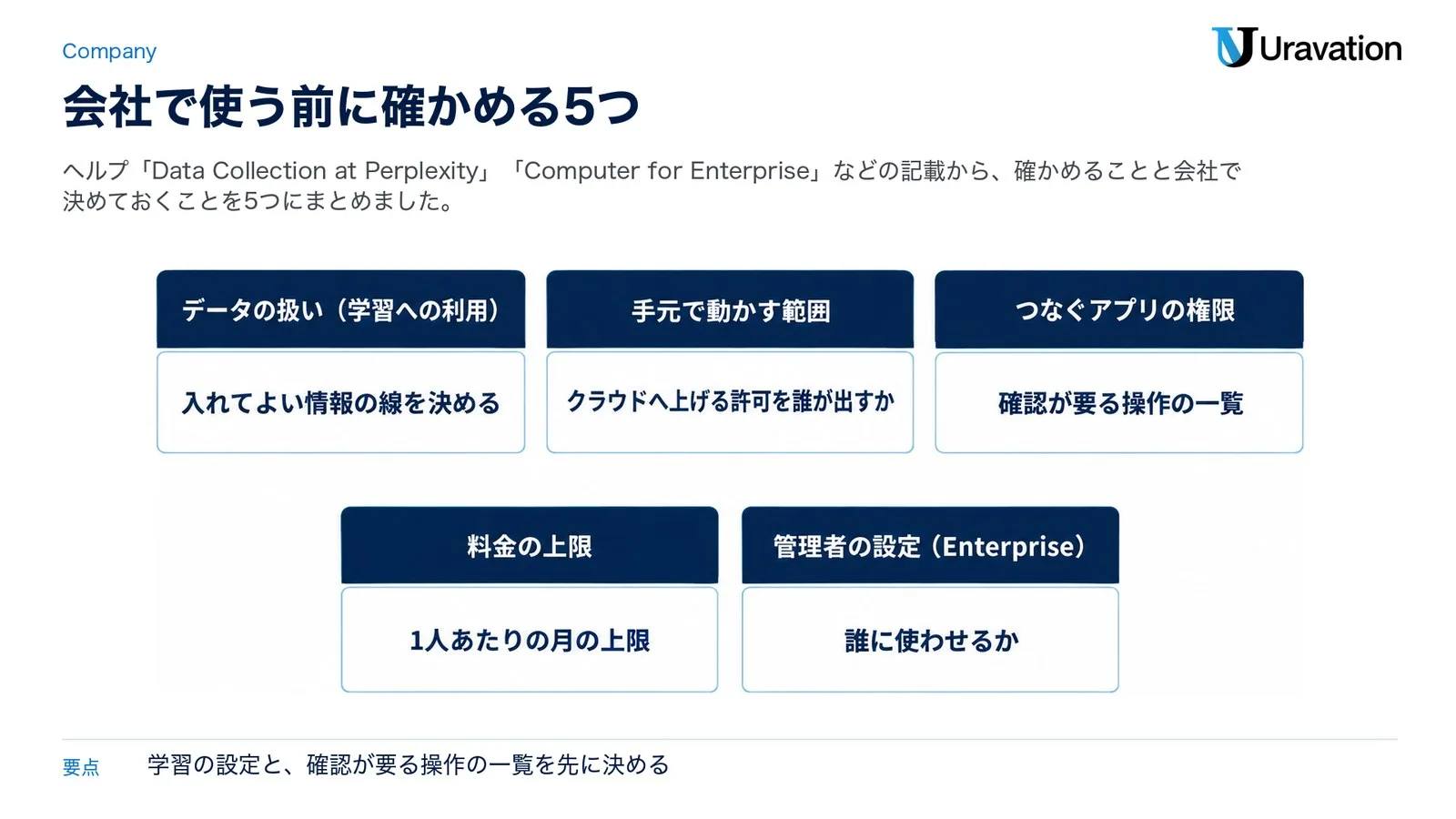
| 確かめること | 公式の文書に書かれていること | 会社で決めておくこと |
|---|---|---|
| データの扱い(学習への利用) | 個人向けのFree・Pro・Maxは「AI data retention」が既定でオンで、データが学習に使われることがある。オフにできるが、効くのはその日以降のデータだけ。Enterpriseは学習に使わず、Computerのタスクの入力・出力・コネクタのデータ・サンドボックスの中身も除く | 個人向けプランで業務に使うなら先に学習の設定をオフにし、入れてよい情報の線を決める |
| 手元で動かす範囲 | 完全ローカルは「AIがどこで動くか」の話で、メッセージや会議の招待を送る時はそのアプリのサービスを使う。最新の情報・ブラウザ・つないだアプリが要る時は、許可すればクラウドへ上げられる。会社のアカウントでは、手元での推論を管理者が管理できる | どの作業を完全ローカルにするか、クラウドへ上げる許可を誰が出すか |
| つなぐアプリの権限 | コネクタは自分のアカウントでつなぎ、それぞれの権限を持つ。プラグインを入れてもアカウントは自動でつながらない。チームメイトは入れてあるプラグインを同じ権限で使う | つないでよいアプリと、送信・公開・支払いのように確認が要る操作の一覧 |
| 料金の上限 | 自動の補充は既定でオフ。Maxの月の上限は既定200ドルで最大5,000ドル。Enterpriseは管理者が従量課金の条件を受け入れるまで請求されず、上限をグループや人ごとに決められる | 1人あたりの月の上限と、自動の補充をオンにするか |
| 管理者の設定(Enterprise) | 組織全体でComputerをオフにでき、オンの時は役割の「Computer」の権限で使える人を絞れる。コネクタを組織で止める・役割に限る、Computerが接続できるサイトを許可と拒否のルールで絞る、役割ごとにEffortと速度の上限を決める、もできる | 誰に使わせるか、どのサイトやアプリに行かせるか |
出典はヘルプ「Data Collection at Perplexity」、ヘルプ「Computer for Enterprise」、MacでComputerを動かす製品ページ、10月20日の公式ブログ、プラグインとチームメイトのヘルプ、Enterpriseのクレジットの管理者向けヘルプ、ネットワークのルールのヘルプ、11月6日の変更履歴です(2026年11月9日に確認)。
表に入りきらなかった点
- 学習の設定の場所:個人向けは[アカウント]→[Preferences]の「AI data retention」でオフにします。過去に集められた学習用のデータは消せない、とヘルプにあります。外部のモデルの提供元(OpenAIやAnthropicなど)とは、Perplexityのデータを学習に使うことを禁じる契約があると説明しています(ヘルプ)。
- チームメイト:それぞれ切り離されたコンピューターで動き、保存した認証情報はチームメイトから見えません。Enterpriseは既定では含まれず、使うには組織の管理者に頼みます。
法人契約の請求書・領収書・インボイスの扱いは「Perplexity法人契約|請求書・領収書・インボイス対応」で詳しく書いています。
【要注意】読み違いやすい4つのこと
Computerの説明は、発表の文・製品ページ・ヘルプで書き方が少しずつ違います。どれか1つだけを読むと勘違いしやすい点を4つ挙げます。
読み違い1:Computerは無料で使える
❌ 無料プランのままでも、Computerに作業を任せられる。
⭕ 料金のページの無料プランはComputerのクレジットが「—」です。一部の無料アカウントに1回限りの試用のターンがあるだけで(1ターンは送った1件とその返信・リセットなし・エージェントは1つずつ)、続けて使うにはPro・Max・Enterpriseのどれかが要ります。有料のProには毎週の利用分(順次提供・クレジットが無い間はLightだけ)、Maxには毎月10,000クレジットが付きます。初めて契約した時は、期間限定のボーナス(Proは4,000クレジット・アカウントごとに1回限り・約30日で失効)が付く場合もあります。
なぜ起きやすいか:同じ画面の検索(Ask)が無料で、クレジットも使わないからです。
読み違い2:Macで完全ローカルなら外に何も送らない
❌ 完全ローカルを選べば、どんな作業でも社外に何も出ない。
⭕ 製品ページは、完全ローカルを「AIがどこで動くか」の話だと説明しています。モデルとエージェントはMacの中で動きますが、メッセージや会議の招待を送る時はそのアプリのサービスを使います。最新の情報・ブラウザ・つないだアプリが要る時は、許可すればクラウドへ上げられます(10月20日の公式ブログ)。使える条件は、対応するAppleシリコンのMac、Macアプリ26.42.0以降、Pro・Max・Enterpriseの契約、メモリ36GB推奨です。
なぜ起きやすいか:変更履歴の「個人データをクラウドに送信することなく」には、「あなたの許可があれば」手元のファイルやMacアプリで作業する、という前提が付いているからです。
読み違い3:Windowsでも同じように使える
❌ WindowsでもMacと同じことができる。
⭕ ウェブ版のComputerと、Windowsアプリ(Windows 10のバージョン1809以降かWindows 11)での手元のファイルの操作は使えます。一方、インストール済みのアプリの操作はMacだけで、完全ローカルもAppleシリコンのMacだけです。Windowsで手元の機械にAIを動かさせるのはPortable Computerで、AMD Ryzen AI Max SeriesでGPUが使えるメモリ24GB以上、またはNVIDIA GeForce RTX・RTX PROでVRAM24GB以上が対象です。新しい音声モードはデスクトップのウェブとMacアプリが対象なので、Windowsではブラウザから使います。
なぜ起きやすいか:ヘルプが「Personal ComputerはMacとWindowsで使える」と書いているため、機能まで同じだと受け取りやすいからです。
読み違い4:チームメイトはProや会社のプランでも使える
❌ Computerを使えるプランなら、チームメイトも使える。
⭕ チームメイトは個人向けMaxのリサーチプレビューで、ウェブで使います。Proは対象外で、Enterprise ProとEnterprise Maxは既定では含まれず、使うには組織の管理者に頼みます。iOS・Androidは今後の予定です。宣伝の期間はMaxにチームメイトの無料の利用分が付き、その後はMaxに含まれるクレジットを使います。
なぜ起きやすいか:公式ブログが「チームメイトはComputerの力の上に作られている」と書いているので、Computerと同じプランで使えると思いやすいからです。
よくある質問
Perplexity Computerは何ができますか?
調べ物、レポート・スライド・表・ウェブアプリなどの作成、GmailやSlackなどつないだアプリでの作業、決まった時刻や条件で繰り返す作業(Automations)ができ、1つの依頼で調査から送信までを続けて進めます。デスクトップアプリでは手元のファイルを扱え、Macではメールやメモなどのアプリも操作できます(ヘルプ「Computerとは?」「Personal Computer とは?」)。
Perplexity Computerは無料で使えますか?
続けて使うには有料プラン(Pro・Max・Enterprise)が必要です。料金のページの無料プランはComputerのクレジットが「—」で、一部の無料アカウントにだけ1回限りの試用のターン(リセットなし・クレジットを使わない)があります。普通の検索(Ask)は無料プランでも使え、クレジットも使いません。
ProでもPerplexity Computerを使えますか?
使えます。製品ページは「ProとMaxの契約者」が使えると書いています。Proには毎月のクレジットはありませんが、有料のProには毎週の利用分が順に加わっていて(クレジットが無い間はLightだけ)、初めて契約した時は、期間限定のボーナスとして4,000クレジット(アカウントごとに1回限り・約30日で失効)が付く場合があります。足りない分は利用状況のページでクレジットを買い足せます。なお、チームメイトは個人向けMaxが対象で、Proでは使えません。
1回の作業でクレジットはどれくらい使いますか?
クレジットのヘルプの目安は、簡単な事実や定義で15〜70、複数ステップの調査レポートで350〜950、データダッシュボードで2,400〜9,800、アプリ全体や複数日の開発で15,000以上です(100クレジット=1ドル)。ヘルプは「例であり、保証ではない」と書いており、Effortを上げると多く使いやすくなります。実際の量は、そのセッションの[使用状況]で確かめられます。
Windowsでも使えますか?
使えます。ウェブ版のほか、Windowsアプリ(Windows 10のバージョン1809以降かWindows 11)で手元のファイルも扱えます。ただし、インストール済みのアプリの操作と完全ローカルはMacだけです。Windowsで手元の機械にAIを動かさせるのはPortable Computerで、AMD Ryzen AI Max Series(GPUが使えるメモリ24GB以上)か、NVIDIA GeForce RTX・RTX PROのGPU(VRAM24GB以上)が対象です。新しい音声モードはブラウザから使います。
日本語や日本で使えますか?
日本語のヘルプ(「Computerとは?」「Perplexityのクレジットの仕組み」など)と日本語の変更履歴があり、App Store(日本)のPerplexityのアプリも日本語に対応し、アプリ内課金が円で並んでいます。ただ、国・地域ごとの提供の表はヘルプで見つけられず、11月6日の新機能に地域の条件があるかは確かめられませんでした。音声モードで日本語を話せるかもヘルプに書かれていません。申し込む前に、自分のアカウントの画面で確かめてください。
まとめ
Perplexity Computerは、頼んだ作業を手順に分けて、調べ物から資料づくり、つないだアプリでの操作まで進めるPerplexityの機能です(2026年11月9日時点)。使えるのは有料のPro・Max・Enterpriseで、作業の量はクレジット(現在は100クレジット=1ドル)で数えます。Maxは毎月10,000クレジット、Proは毎月の付与がなく、有料のProには毎週の利用分が順に加わっています。
11月6日の変更履歴に載った4つの新機能は、対象が分かれています。チームメイトは個人向けMaxのウェブ、Macの完全ローカルはAppleシリコンのMacでPro・Max・Enterprise、音声モードはPro・Maxのデスクトップのウェブ版とMacアプリ、エージェントプラグインは個人向けプランとセルフサーブのEnterpriseです。
選び方としては、まず有料のProの毎週の利用分と普通の検索で、自分の仕事がどこまで任せられるかを試すのが無理のない順番だと考えます。繰り返しの作業やチームメイトまで任せたくなったらMaxを、会社で広く使うならEnterpriseを検討し、どちらの場合も学習の設定と「送る・公開する・お金を使う前に確認する操作」の一覧を先に決めておくと安心です。
あわせて読みたい
参考・出典
- チームメイト、Mac で完全ローカルに動作する Computer、音声モード(変更履歴・2026年11月6日の項・日本語版) — Perplexity(参照日: 2026-11-09)
- Teammates are agents for complex, ongoing work(2026年11月4日) — Perplexity Blog(参照日: 2026-11-09)
- Perplexity Computer now runs fully local on Mac(2026年10月20日) — Perplexity Blog(参照日: 2026-11-09)
- Computer for e-commerce is built for brand growth(2026年11月3日) — Perplexity Blog(参照日: 2026-11-09)
- Computer(製品ページ) — Perplexity(参照日: 2026-11-09)
- Perplexity Teammates(製品ページ・よくある質問) — Perplexity(参照日: 2026-11-09)
- Run Computer locally on your Mac(完全ローカルとハイブリッドの製品ページ) — Perplexity(参照日: 2026-11-09)
- 料金(個人・エンタープライズ) — Perplexity(参照日: 2026-11-09)
- Comet(製品ページ) — Perplexity(参照日: 2026-11-09)
- Computerとは? — Perplexity ヘルプセンター(参照日: 2026-11-09)
- Perplexityのクレジットの仕組み — Perplexity ヘルプセンター(参照日: 2026-11-09)
- Personal Computer とは? — Perplexity ヘルプセンター(参照日: 2026-11-09)
- Perplexity チームメイトを使い始める — Perplexity ヘルプセンター(参照日: 2026-11-09)
- プラグインとは? — Perplexity ヘルプセンター(参照日: 2026-11-09)
- Perplexity Computer の Effort モード — Perplexity ヘルプセンター(参照日: 2026-11-09)
- Get started with the desktop apps — Perplexity Help Center(参照日: 2026-11-09)
- Work with Browsers and Apps — Perplexity Help Center(参照日: 2026-11-09)
- Work with Local Files and Folders — Perplexity Help Center(参照日: 2026-11-09)
- How to use voice mode on the web and Mac app — Perplexity Help Center(参照日: 2026-11-09)
- Automations in Computer — Perplexity Help Center(参照日: 2026-11-09)
- Computer for Enterprise — Perplexity Help Center(参照日: 2026-11-09)
- How credits work for Enterprise organizations — admin guide — Perplexity Help Center(参照日: 2026-11-09)
- Configuring Network Firewall Policy for Computer — Perplexity Help Center(参照日: 2026-11-09)
- Data Collection at Perplexity — Perplexity Help Center(参照日: 2026-11-09)
- Are third-party model providers training on my data? — Perplexity Help Center(参照日: 2026-11-09)
- Perplexity Max — Perplexity Help Center(参照日: 2026-11-09)
- Using the Connector for Slack(プランの料金の欄) — Perplexity Help Center(参照日: 2026-11-09)
- Enterprise pricing and billing: Frequently asked questions — Perplexity Help Center(参照日: 2026-11-09)
- Paying in Local Currency — Perplexity Help Center(参照日: 2026-11-09)
- Perplexity – 自由に尋ねる(アプリ内課金の一覧・互換性・言語) — App Store(日本)(参照日: 2026-11-09)
この記事の内容を社内展開する方へ: 部門別 AIエージェント活用マップ 50選(無料・PDF 32ページ+Excel) をダウンロードできます。