
結論:2026年11月7日時点で、ChatGPTの画面を日本語にするには、ブラウザ版はプロフィールアイコンから「Settings(設定)」→「General(一般)」→「Language(言語)」、iPhone・Androidのアプリはサイドバーのプロフィールアイコンから「App(アプリ)」の「Language(言語)」を開き、日本語を選びます。言語の設定は、ログインしている時だけ変えられます。返事が英語になる時は画面とは別の設定で、「カスタム指示」に日本語で答えるよう1回書いておけば、チャットのたびに指定せずに済みます。
- 要点1:ChatGPTはブラウザや端末の言語を自動で読み取り、画面の言語を合わせます。英語のままなら、ChatGPTの設定で日本語を選ぶか、ブラウザ・端末の言語を日本語にします。日本語は公式の対応言語の一覧に入っています。
- 要点2:返事の言語は、その場の指定・カスタム指示・メモリの3つで直します。カスタム指示は全プランで使えますが、GPTsと「パーソナライズなし」の一時チャットでは使われず、プロジェクトの中ではプロジェクトの指示が優先されます。
- 要点3:音声会話は「Settings(設定)」→「Voice(音声)」→「Language(言語)」で日本語を選びます。直らない時は、ログイン、アカウント、言語の設定、端末とブラウザの言語、キャッシュ、アプリの版の順に確かめます。会社のアカウントでは、音声やメモリを使えるかを管理者が決めます。
対象読者:ChatGPTを使い始めたばかりの会社員、会社で用意されたアカウントやアプリが英語の表示で困っている人、返事が英語で返ってくるのを直したい人
読了後にできること:使っている端末で画面を日本語に切り替え、返事を日本語にそろえるカスタム指示を入れて、英語に戻った時に確かめる順番を手元に残せます。
ChatGPTは日本語で使えます。画面の表示が英語なら言語の設定で日本語を選び、返事が英語ならカスタム指示に日本語で答えるよう書きます。画面・返事・音声はそれぞれ別の設定なので、どれが英語になっているのかを先に見分けると、開く場所が1つに決まります。
画面が英語で表示されるのは、ChatGPTがブラウザやスマホの言語を自動で読み取り、対応している言語ならその言語で表示する仕組みだからです(OpenAI 公式ヘルプ「ChatGPT の言語設定の変更方法」)。会社で用意されたパソコンやブラウザの言語が英語なら、ChatGPTの画面も英語になります。
返事の言語は、画面の設定とは別です。公式ヘルプの言語の記事が説明しているのは画面の表示の切り替え方で、返事の言語の決まり方は書かれていません。OpenAIのAPI向けのヘルプは、質問した言語で返事が返ってきやすく、プロンプト全体をできるだけ1つの言語にそろえると返事が安定しやすいと説明しています(OpenAI 公式ヘルプ(API))。英語の資料を貼って頼むと、日本語と英語が混ざります。その時は、返事の言語も書いておきます。
この記事は、2026年11月7日時点で公式ヘルプを確認した内容をもとに、Web・iPhone・Androidの手順とデスクトップアプリの注意点、返事と音声を日本語にする方法、日本語にならない時の確かめ方、会社のアカウントで管理者が決めることを順に整理しました。英語の画面で迷わないよう、項目名は英語の表記と日本語の表記を並べています。日本語の表記は、公式ヘルプの日本語版(機械翻訳)に合わせ、ログインしないで開ける設定の画面は、2026年11月7日に実際の表示と照らし合わせました。
ChatGPTの「日本語」は3つの設定で決まる|画面・返事・音声
「ChatGPTを日本語にしたい」と言っても、日本語にしたいものは次の3つに分かれます。日本語にしたいものごとに、開く設定が違います。
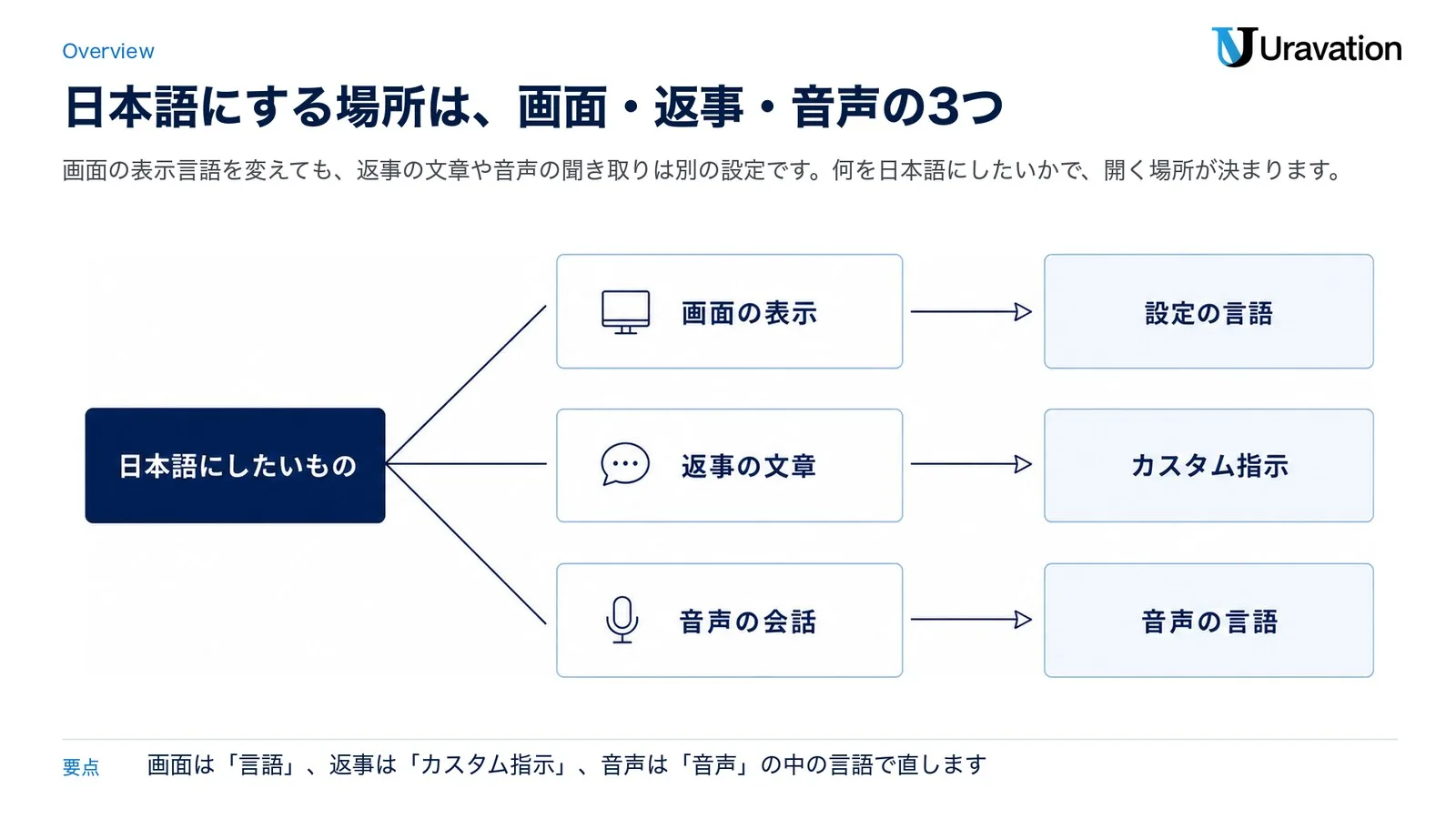
| 日本語にしたいもの | 開く場所(英語の画面の表記) | 効く範囲 |
|---|---|---|
| 画面の表示(メニューやボタンの文字) | ブラウザ版:Settings(設定)→ General(一般)→ Language(言語) スマホアプリ:App(アプリ)→ Language(言語) | ChatGPTの画面の言語 |
| 返事の文章 | Web・デスクトップ:Settings(設定)→ Personalization(パーソナライズ)→ Custom Instructions(カスタム指示) iPhone・Android:Settings(設定)→ Customize ChatGPT(ChatGPT をカスタマイズ) | すべてのチャット(使われない場面あり) |
| 音声の会話 | Settings(設定)→ Voice(音声)→ Language(言語) | 音声会話での聞き取り |
画面の表示を変える「設定の言語」、返事の文章をそろえる「カスタム指示」、音声の会話の聞き取りを合わせる「音声の言語」の3つです。公式ヘルプでも、この3つは別々の記事で、別々の場所の設定として説明されています。画面が日本語になったのに返事が英語、という時は、2つ目のカスタム指示を見直します。
日本語は、公式ヘルプの対応言語の一覧に入っています。2026年11月7日に確認した一覧には、日本語を含む59の言語が並んでいました(How to change your language setting in ChatGPT)。ChatGPTの画面の多言語対応は、2023年9月11日にWeb版の試験提供(アルファ)として始まり、このとき選べた9つの言語にも日本語が入っていました(ChatGPT release notes)。
日本語だけの別の「日本語版」はある?
日本語の表示は、同じChatGPTの言語の設定で切り替えます。公式ヘルプに、日本語だけの別のアプリやサイトの案内はありません。公式のアプリは、App Storeでは開発元が「OpenAI OpCo, LLC」、Google Playでは提供元が「OpenAI」のものです。ストアで探す時は「OpenAI ChatGPT」で検索し、提供元を確かめてから入れるよう公式ヘルプは案内しています(ChatGPT iOS and Android app FAQ)。
Web版(ブラウザ)で画面を日本語にする手順
ブラウザで chatgpt.com を使っている場合の手順です。言語の設定は、ログインしている時だけ変えられます(公式ヘルプ)。
- chatgpt.com を開いてログインする
- プロフィールアイコンを選ぶ
- 「Settings(設定)」を開き、「General(一般)」を選ぶ
- 「Language(言語)」のドロップダウンで日本語を選ぶ
公式ヘルプの手順は「プロフィールアイコン → 設定 → 一般 → 言語」の順で、ドロップダウンから使いたい言語を選ぶ形です。英語の画面では、上の手順の英語の表記を目印にしてください。
ブラウザの言語に合わせる仕組み
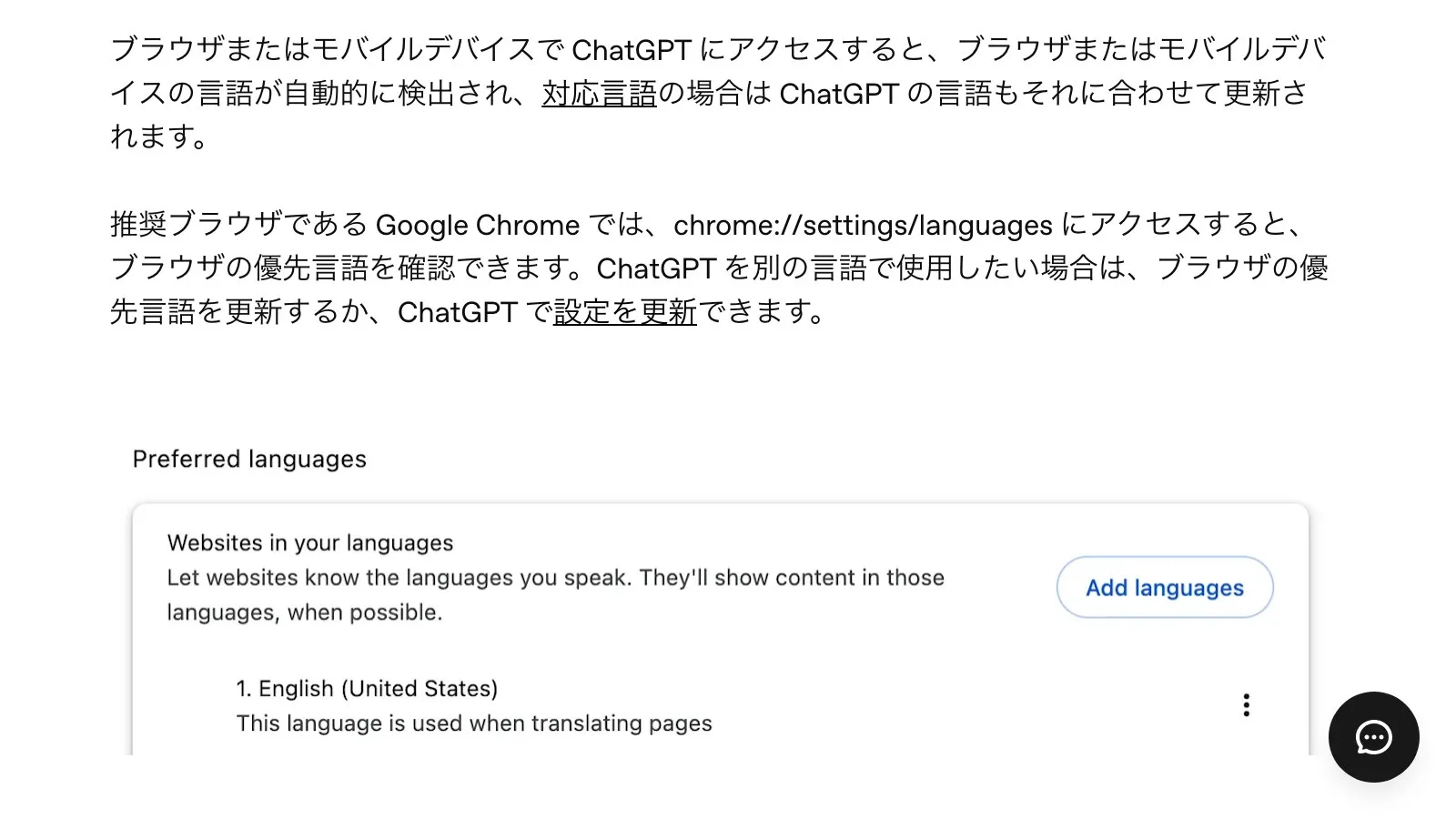
ChatGPTは、ブラウザの言語を自動で読み取り、対応している言語ならChatGPTの言語もそれに合わせます。OpenAIが推奨するブラウザのGoogle Chromeでは、アドレスバーに chrome://settings/languages と入れると、ブラウザの優先する言語を確認できます。別の言語で使いたい時の方法として、公式ヘルプは「ブラウザの優先する言語を変える」と「ChatGPTの設定を変える」の2つを挙げています。
2026年11月7日に、ログインしないで chatgpt.com を開いて表示を確かめました。ブラウザの言語を日本語にした時は「ログイン」「無料で新規登録」「どこから始めますか?」と日本語で、英語にした時は「Log in」「Sign up for free」「Where should we begin?」と英語で表示されました。左の欄の「設定」を開くと、「一般」の「言語」は「自動検出」(英語の画面では「Auto-detect」)になっていました。言語を選び直せるのは、ログインした後です(公式ヘルプ)。
| 方法 | 向いている場面 | 気をつけること |
|---|---|---|
| ChatGPTの設定で日本語を選ぶ | ブラウザはそのままで、ChatGPTだけを日本語にしたい | ログインが必要 |
| ブラウザの優先する言語を日本語にする | ログインする前の画面も日本語で見たい | ブラウザの設定なので、ほかのサイトの表示にも影響する |
ログインする前はChatGPTの言語の設定を変えられないため、ログインの画面が英語の時はブラウザの言語を見直します。ログインそのものができない時の確かめ方は、ChatGPTにログインできない原因と対処法にまとめています。
iPhone・Androidアプリで画面を日本語にする手順
スマホアプリ(ChatGPTのiPhone・Androidのアプリ)では、アプリの中の設定で言語を選びます。下の画面は、OpenAIの公式ヘルプ「ChatGPT の言語設定の変更方法」に載っているアプリの設定の画面で、「App(アプリ)」の下に「Language(言語)」があります(2026年11月8日に撮影・この画面ではEnglish)。
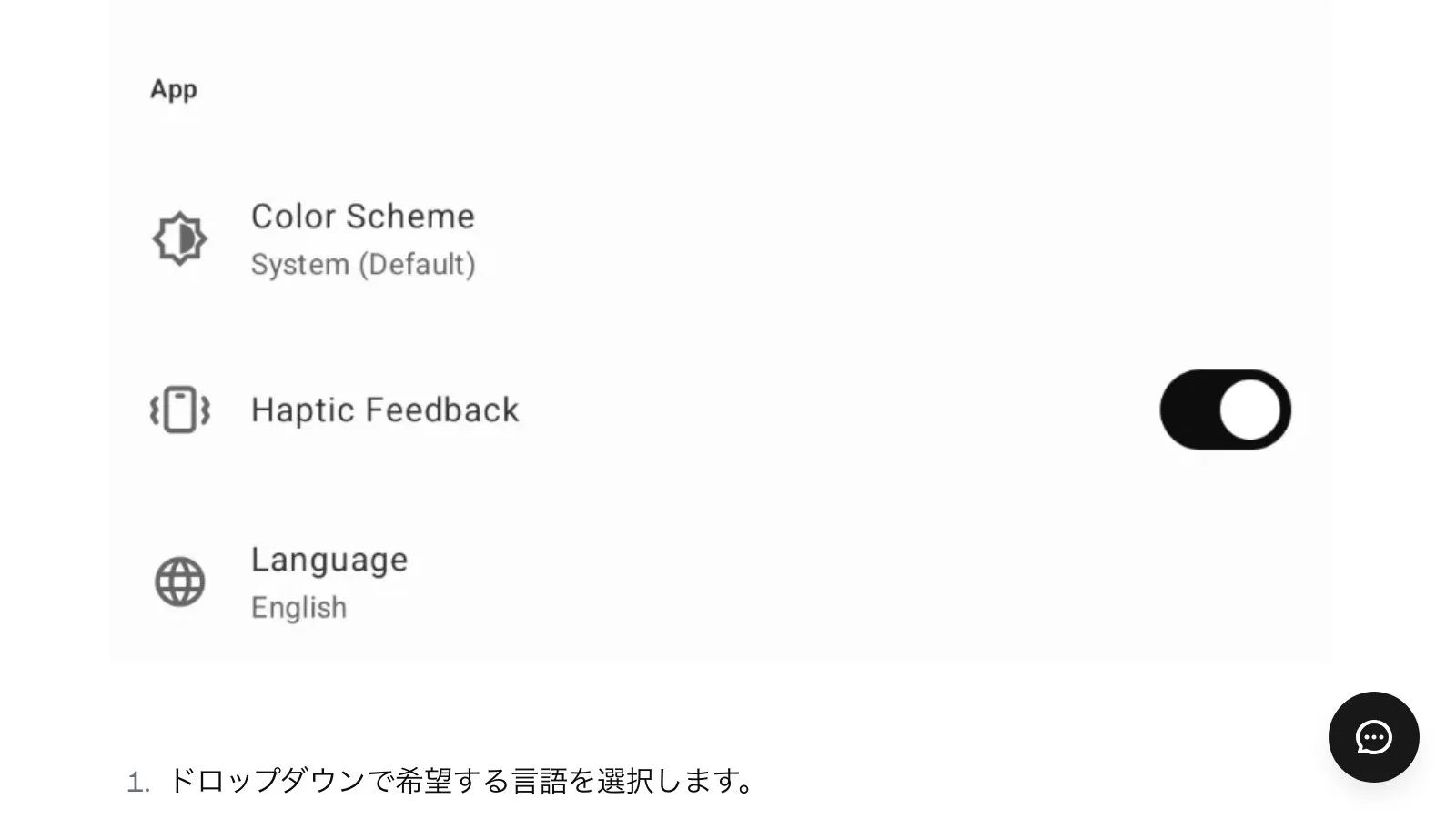
公式ヘルプの手順は次のとおりです。
- ChatGPTのアプリを開き、サイドバーを開く
- 画面の下にあるプロフィールアイコンを選ぶ(設定が開きます)
- 「App(アプリ)」の下にある「Language(言語)」を選ぶ
- ドロップダウンで日本語を選ぶ
設定の画面の並びが違うアプリもあります(公式のアプリのFAQにも、設定の並びが違う場合の説明があります)。「Language(言語)」が見つからない時は、アプリを最新版に更新してから、もう一度設定を開きます。
端末の言語を日本語にする場合
スマホアプリも、端末の言語を読み取ってChatGPTの言語を合わせます(公式ヘルプ)。端末の設定から日本語にする時は、次の手順です。
| 端末 | 手順 | 出典 |
|---|---|---|
| iPhone | 「設定」→「一般」→「言語と地域」→「言語を追加」で日本語を選び、確認の表示で主に使う言語として選ぶ | Apple サポート(2026年6月19日公開) |
| Android(アプリごと) | 「設定」→「システム」→「言語」→「アプリの言語」で、アプリを選んでから言語を選ぶ(手順の一部はAndroid 14以降が対象) | Android ヘルプ |
| Android(言語が変わらない時) | 「設定」→「システム」→「言語と入力」→「言語」で日本語をサブ言語として追加し、数分おいてから、もう一度「アプリの言語」で選び直す | 同上 |
Androidの「アプリの言語」の一覧に出るのは、開発元がこの機能に対応させたアプリだけです(Googleの説明)。ChatGPTがこの一覧に出るかは、2026年11月時点で公式に確認できていません。一覧に無い時は、ChatGPTのアプリの中の「Language(言語)」で切り替えます。
アプリの版を確かめる
公式ヘルプによると、アプリの版は次の場所で確かめられます。
- iPhone:サイドバーを開き、プロフィールアイコンから設定を開いて、下までスクロールして版を見る。設定の画面に情報のアイコン(i)があれば、それを選ぶ
- Android:サイドバーを開き、プロフィールアイコンから設定を開いて「About」を選び、「ChatGPT for Android」の下の版を見る
2つのアカウントを切り替えて使う時
2026年10月30日から、iPhone・Androidのアプリで、2つまでのChatGPTアカウントにログインしたまま切り替えられる機能が順に提供されています。切り替えは「Settings(設定)」→「Switch account」から行い、アカウントごとにチャット・メモリ・設定・サブスクリプションが分かれます(ChatGPT release notes)。会社と個人のアカウントを切り替えた後に表示が英語に戻った時は、切り替えた先のアカウントでも言語を日本語にします。
ここまでの2つの手順をまとめると、ブラウザ版は設定の「一般」、スマホアプリはサイドバーから開く設定の「アプリ」に言語の項目があります。
デスクトップアプリ(Mac・Windows)の場合
2026年7月9日から、Chat・Work・Codexをまとめた新しいChatGPTのデスクトップアプリが、macOSとWindowsで提供されています(ChatGPT release notes)。それまでのデスクトップアプリは「ChatGPT Classic」という名前で使い続けられ、新しいアプリと並んで入っていることがあります(Moving to the new ChatGPT desktop app)。Mac版の動作条件は、macOS 14以降で、Appleシリコン(M1以降)かIntelのプロセッサです(Downloading the ChatGPT macOS app)。
公式ヘルプの言語の記事が手順を載せているのは、ブラウザとモバイルアプリの2つです。デスクトップアプリで画面の言語をどこで変えるかは、2026年11月時点で公式に確認できていません。公式に確かめられたのは、次の3点です。
- カスタム指示は、デスクトップアプリでもWeb版と同じく「Settings(設定)」→「Personalization(パーソナライズ)」で書けます(ChatGPT カスタム指示)。返事の言語は、デスクトップでも同じ手順でそろえられます。
- 画面が真っ白になる・固まるなど表示がおかしい時の公式の手順に、デスクトップアプリの強制再読み込みと、サインアウトしてサインインし直すことが入っています(Troubleshooting ChatGPT Error Messages)。
- Windowsのアプリは、Windowsの「設定」→「アプリ」→「インストールされているアプリ」でChatGPTの「…」から「詳細オプション」→「リセット」を選ぶと、アプリをリセットできます(Using the ChatGPT Windows app)。
あわせて、開いているのが新しい「ChatGPT」か「ChatGPT Classic」かも確かめます。デスクトップで日本語にならない時は、同じアカウントでブラウザ版を開き、Web版の手順で言語を選んで表示を比べると、アプリだけの問題かどうかを切り分けられます。
返事が英語になる時の直し方|言語の指定・カスタム指示・メモリ
画面を日本語にしても、返事の言語は別に決まります。直し方は、効く範囲の違う次の3つです。
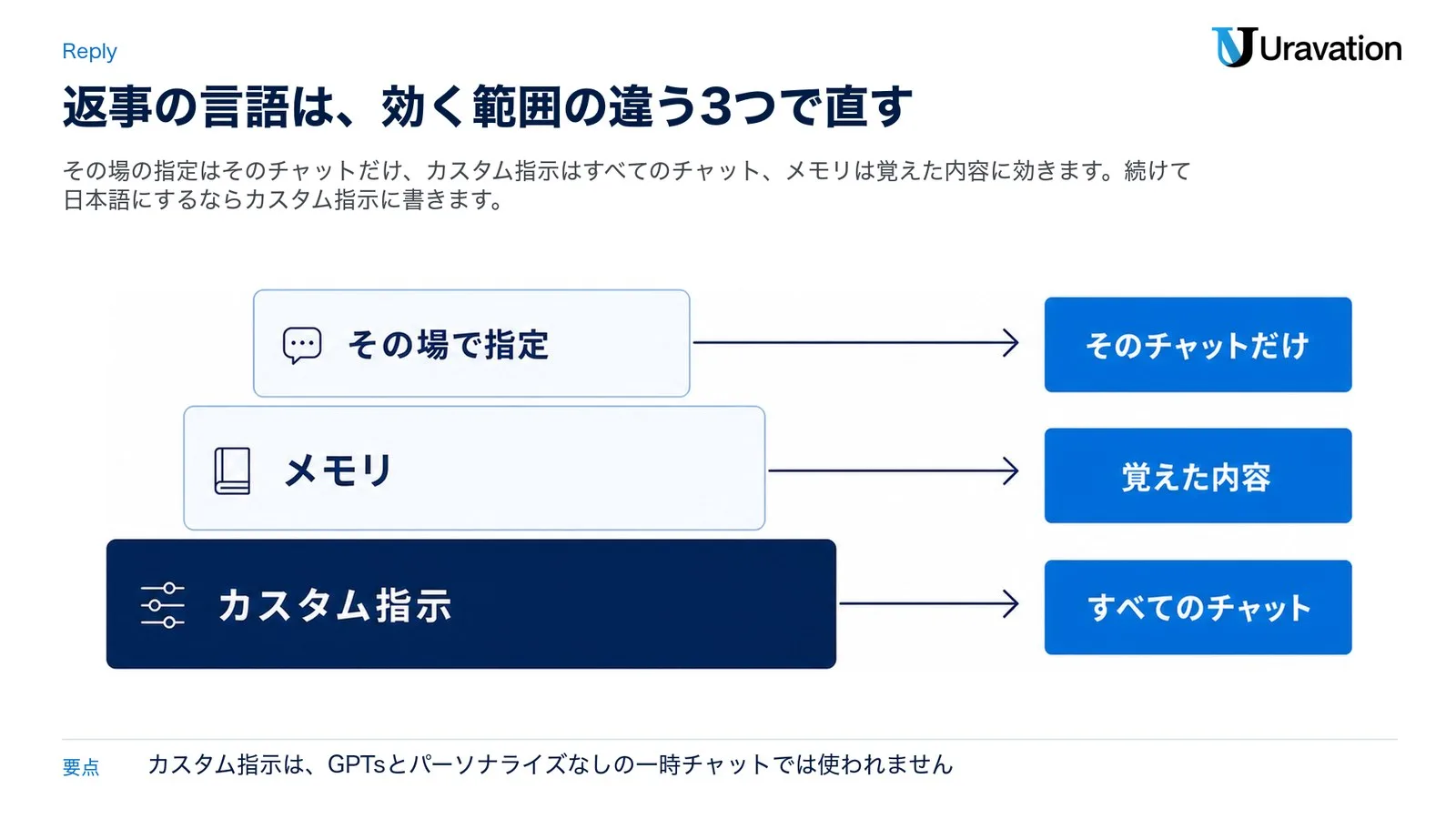
| 方法 | 効く範囲 | 開く場所 | 向いている場面 |
|---|---|---|---|
| その場で指定する | そのチャットだけ | 入力欄 | 今のチャットだけ直したい |
| カスタム指示に書く | すべてのチャット(すぐ反映) | Web・デスクトップ:Settings(設定)→ Personalization(パーソナライズ) iPhone・Android:Settings(設定)→ Customize ChatGPT(ChatGPT をカスタマイズ) | いつも日本語で返してほしい |
| メモリを確かめる | 覚えた内容を今後の返事に使う | Settings(設定)→ Personalization(パーソナライズ)→ Memory(メモリ) | 英語で答えるよう覚えていないかを確かめたい |
その場で指定する
今のチャットだけ直したい時は、日本語で次のように頼みます。英語の資料を貼る時は、頼む文も日本語にして、返事の言語をはっきり書きます。OpenAIのヘルプ(API向け)は、プロンプト全体をできるだけ1つの言語にそろえると返事が安定しやすいと説明しています。英語の資料を貼ると2つの言語が混ざるので、返事の言語を文で指定しておきます。
指示文1:その場で直す
ここから先の返事は、すべて日本語で書いてください。
直前の回答も、日本語に書き直してください。
専門用語は、初めて出てきた時だけ英語を( )で添えてください。
カスタム指示に「日本語で答える」と書く
チャットのたびに指定するのが手間なら、カスタム指示に書きます。カスタム指示は、返事の時に考えてほしいことをChatGPTに伝える設定で、全プランのWeb・デスクトップ・iOS・Androidで使え、すべてのチャットにすぐ反映されます(ChatGPT カスタム指示)。
- Web・デスクトップは「Settings(設定)」→「Personalization(パーソナライズ)」、iPhone・Androidは「Settings(設定)」→「Customize ChatGPT(ChatGPT をカスタマイズ)」を開く
- 「Enable customization(カスタマイズを有効にする)」がオンになっているかを確かめる
- 「Custom Instructions(カスタム指示)」の欄に、下の指示文2を貼る
指示文2:カスタム指示に貼る
返事は、特に指定がない限り日本語で書いてください。
英語の資料や英語の質問を渡した場合も、説明と結論は日本語で書いてください。
固有名詞・製品名・数字は原文のまま残し、専門用語は初めて出てきた時だけ英語を( )で添えてください。
翻訳を頼んだ時だけ、指定した言語で出力してください。
分からない点があれば、推測で埋めずに、最初に質問してください。
カスタム指示に保存できる文字数は、Free・Goが1,500字まで、Plus・Pro・Business・Enterprise・Educationが5,000字までです(公式ヘルプ)。言語の決まりは数行で足りるので、残りは書き方の好みなどに使えます。
メモリに覚えている内容を確かめる
メモリは、チャットの中で話した好みや情報をChatGPTが覚えて、今後の返事に使う機能です。カスタム指示は自分で書く直接の指示、メモリは会話を重ねる中で覚えた情報、と公式ヘルプは違いを説明しています(ChatGPT のメモリ)。
メモリの設定は「Settings(設定)」→「Personalization(パーソナライズ)」→「Memory(メモリ)」で確かめます。プラン、地域、端末、ワークスペースの設定によって、出てくる項目は違います。ChatGPTに、何を覚えているかを直接たずねることもできます。覚えている内容が古い・間違っている時は、そのことをChatGPTに伝えるか、メモリの概要や保存したメモリを直します。返事の下に情報のソース(Sources)が出る時は、どのカスタム指示やメモリが返事に使われたかを見られます(すべてが表示されるとは限りません)。
指示文3:メモリに覚えてもらう
今後の会話では、返事を日本語で書くことを覚えておいてください。指示文4:覚えている内容を確かめる
あなたが私について覚えている内容のうち、返事の言語や書き方に関わるものを一覧にしてください。
英語で答えるように覚えている内容があれば、それも教えてください。
一覧にない内容を推測で足さないでください。
カスタム指示とは別に日本語を指定する3つの場面
カスタム指示を書いても英語で返る時は、次の3つの場面に当たっていないかを見ます。どれも公式ヘルプに書かれている仕様です。
| 場面 | 公式ヘルプの説明 | 直し方 |
|---|---|---|
| プロジェクトの中のチャット | プロジェクトの指示はそのプロジェクトの中だけで使われ、カスタム指示より優先される。Enterprise・Eduでは、プロジェクトの中のチャットはカスタム指示を使わず、プロジェクトの指示だけを使う。共有したプロジェクトも、メンバー個人のカスタム指示を使わない | 「•••」(その他のオプション)→「プロジェクト設定」で、プロジェクトの指示に指示文5を書く |
| GPTs | GPTsは、保存したメモリ・カスタム指示・過去の会話を使わない | 頼む文の最初に、日本語で答えるよう書く |
| 「パーソナライズなし」の一時チャット | メモリ・カスタム指示・プラグインを使わない。パーソナライズの選択は、会話を始めた後に変えられない | 新しいチャットで一時チャットを選び、最初のメッセージの前に「パーソナライズあり」を選ぶ |
出典は、ChatGPT のプロジェクト、GPTs in ChatGPT、ChatGPT の一時チャットです。GPTsはプラグインへの移行が案内されていて、標準の提供終了は2026年12月11日の予定です。
指示文5:プロジェクトの指示に書く
このプロジェクトでの返事は、日本語で書いてください。
英語の資料を扱う場合も、説明と結論は日本語で書き、引用する時だけ原文を添えてください。
返事の日本語が不自然な時
日本語で返ってきても、翻訳したような言い回しやカタカナ語が多くて読みにくい時は、書き方の決まりを指示に足します。次の3行は、その場で頼んでも、カスタム指示の指示文2の後ろに足してもかまいません。画面に出ている文そのものが不自然な時は、ブラウザの翻訳が働いていないかも確かめます(下の「ブラウザの翻訳を止めて確かめる」)。
指示文6:日本語の書き方をそろえる
返事は、です・ます調の自然な日本語で書いてください。
カタカナ語や英単語は、日本語で言える場合は日本語に言い換えてください。
1文は短くし、だれが何をするのかが分かるように書いてください。敬語の度合いや社内で使う言葉の決まりがある時も、カスタム指示に書いておけば、チャットのたびに伝えずに済みます。カスタム指示の書き方と、仕事でそのまま使える例文は、ChatGPTのカスタム指示|おすすめ例文と書き方・設定にまとめています。
指示の書き方そのものを見直したい時は、プロンプト設計7原則|業務で成果が出る実践ガイドも参考になります。
この記事の内容を社内で使うなら
要点と手順をまとめた資料を無料で受け取れます。研修6,000名以上・支援100社以上の実績をもとに、自社の業務に当てはめる相談も30分から受け付けています。
音声で話す時に日本語にする|音声会話と音声入力
ChatGPTの音声には、話しかけて声で返事を聞く「音声会話(ChatGPT Voice)」と、マイクのアイコンで録音した声を文字にしてから送る「音声入力(ディクテーション)」の2つがあります(ChatGPT 音声モード・Voice Dictation – FAQ)。
| 機能 | 何をするか | 日本語にする所 |
|---|---|---|
| 音声会話(ChatGPT Voice) | 話しかけて、声で返事を聞く | Settings(設定)→ Voice(音声)→ Language(言語)で日本語を選ぶ。会話の途中で日本語で話すよう頼むこともできる |
| 音声入力(ディクテーション) | 録音した声を文字にして、直してから送る | 言語の設定の説明は、2026年11月時点で公式に確認できていない。文字になった後、送る前に直せる |
音声会話の言語を日本語にする
- 「Settings(設定)」を開く
- 「Voice(音声)」→「Language(言語)」を選ぶ
- よく話す言語として日本語を選ぶ
公式ヘルプは、音声会話で言語の判定がずれる時に、いちばんよく話す言語を選ぶと、ChatGPTが発話をより正確に理解しやすくなると説明しています。会話の途中で、別の言語で話すよう頼むこともできます。
指示文7:音声会話の途中で頼む
ここからは日本語で話してください。返事も日本語でお願いします。日本語の声を選ぶ
2026年10月15日から、音声会話の「Live」でGPT-Live-1.1と新しい声が順に提供され、日本語の声として「Himari(ひまり)」と「Rindō(りんどう)」が加わりました。声は「Settings(設定)」→「Voice(音声)」の中の「Voice」で選びます。表示される声は、地域やアカウントによって違います(ChatGPT release notes・ChatGPT 音声モード)。
音声会話のモード(Live・Advanced・Standard)のどれを使えるかは、プラン、ワークスペースの設定、地域、アプリの版、ペアレンタルコントロールによって変わります(公式ヘルプ)。音声入力は、2026年6月26日から全プランで新しい文字起こしのモデルが順に提供され、日本語を含む言語で精度の改善が確認されたと公式のリリースノートは説明しています。使い方は変わりません。音声会話の始め方や無料で使える範囲は、ChatGPT音声会話(GPT-Live)とはにまとめています。
日本語にならない時の原因と対処|端末・ブラウザ・キャッシュ・アプリの版
設定を変えても日本語にならない時は、次の表を上から順に確認します。1〜4は言語の設定そのもの、5と6は、表示の不具合やアプリの不調の時に公式ヘルプが案内している一般の手順です。4のブラウザの言語は、下の画面のように公式ヘルプの冒頭で説明されています(OpenAI 公式ヘルプ「ChatGPT の言語設定の変更方法」を2026年11月8日に撮影・Chromeの優先する言語(Preferred languages)の1番目が英語の例)。
| 順 | 確かめること | 対処 |
|---|---|---|
| 1 | ログインしているか | 言語の設定はログイン中だけ変えられる。ログインしてから設定する |
| 2 | 開いているアカウントとワークスペースは正しいか | 会社と個人のアカウントを行き来していないかを見て、いま開いているアカウントで言語を選ぶ。アプリでアカウントを切り替えた時は、切り替えた先でも設定する |
| 3 | 言語の設定が日本語か | Web:Settings → General → Language、アプリ:App → Language で日本語を選び直す |
| 4 | 端末とブラウザの言語 | ChatGPTはブラウザや端末の言語に合わせるので、そちらが英語なら英語になる。ChatGPTの設定で日本語を選ぶか、ブラウザや端末の言語を日本語にする。ブラウザの翻訳を使っているなら、一度止めて表示を比べる |
| 5 | 表示が古いまま・固まる(キャッシュの削除) | 強制再読み込み → サインアウトしてサインインし直す → chat.openai.com のサイトデータやCookieを消す → 拡張機能を止める・シークレットウィンドウで開く |
| 6 | アプリの版(アプリの更新) | アプリを閉じて開き直す → ストアで更新する → 端末のOSを最新にする → 直らなければ入れ直して、同じアカウントでログインする |
ブラウザの翻訳を止めて確かめる
Chromeには、ページを別の言語に翻訳して表示する機能があり、設定によっては、決めた言語のページを自動で翻訳します(Chrome ヘルプ)。翻訳された表示は、ChatGPTの言語の設定とは別のものです。ChatGPTの言語設定の公式ヘルプには翻訳との関係は書かれていないので、画面や返事の日本語が不自然な時や、選んだ言語と違う言語で表示される時は、原因を決めつけずに、一度翻訳を止めて表示を比べます。Chromeでの手順は次のとおりです。
- Chromeの右上のその他アイコンから「設定」を開き、左側の「言語」を選ぶ
- 「Google 翻訳」の「これらの言語を自動翻訳する」に英語が入っていれば、削除する
- 表示を比べる間は、「Google 翻訳を使用する」をオフにする
- 「優先言語」に日本語が無ければ「言語を追加」で足し、ほかの言語の横のその他アイコンから「下に移動」を選んで、日本語を一番上にする
翻訳を止めて開き直しても変わらない時は、上の表の5と6に進みます。Chrome以外のブラウザを使っている時は、そのブラウザのヘルプで翻訳の設定の場所を確かめます。
キャッシュとCookieを消す前に
公式ヘルプは、画面が真っ白・固まる・読み込みが終わらない時の手順として、Cmd(WindowsはCtrl)とShiftとRを同時に押す強制再読み込み、デスクトップアプリの強制再読み込み、サインアウトしてサインインし直すこと、chat.openai.com のサイトデータやCookieを消すこと、拡張機能やコンテンツブロッカーを止めること、シークレットウィンドウや別のブラウザで開くことを挙げています(Troubleshooting ChatGPT Error Messages)。ブラウザ全体のCookieを消すと、ほかのサイトからもログアウトされます。公式ヘルプが消す対象として挙げているのは、chat.openai.com のサイトデータやCookieです。ブラウザ別のキャッシュの消し方は、ChatGPTのキャッシュクリア|重い・遅い時の直し方にまとめています。
アプリが英語のまま変わらない時
アプリの不調について公式ヘルプが挙げている手順は、アプリを閉じて開き直す、OpenAIの障害情報(status.openai.com)を確かめる、ストアからChatGPTの更新を入れる、端末のOSを最新にする、Wi-Fiとモバイル通信を切り替える、同じアカウントでWeb版を開いて同じことが起きるかを比べる、の順です。それでも直らなければ、アプリを削除して公式のストアから入れ直し、同じアカウントでログインします。入れ直しても、利用上限やワークスペースの権限、アカウントの制限は変わりません(Troubleshooting the ChatGPT mobile app)。
Androidで「アプリの言語」を変えても表示が変わらない時は、アプリを再起動する、端末がネットにつながっているかを確かめる、日本語をサブ言語として追加してから選び直す、アプリを最新版にする、の4つをGoogleが案内しています(Android ヘルプ)。
サポートに問い合わせる前にまとめておくこと
モバイルアプリの公式ヘルプ(Troubleshooting the ChatGPT mobile app)は、問い合わせの時に伝える内容として、ChatGPTのアカウントのメールアドレス、端末の機種・OSの版・ChatGPTのアプリの版、起きたことと日時と再現の手順、エラーメッセージの全文や画面の写し、Wi-Fiとモバイル通信のどちらで起きるか、Web版や別の端末でも起きるか、を挙げています。パスワードは伝えません。
会社のワークスペースで管理者が決めること
会社で用意されたChatGPT(Business・Enterpriseなど)は、使える機能の一部をワークスペースの所有者と管理者が決めます。音声の利用やメモリの利用、プロジェクトの利用は管理者の設定しだいで、画面の表示の言語とカスタム指示は各自の設定で変えます。設定の項目が見当たらない時は、自分で探し続ける前に管理者に確かめます。2026年11月7日時点の公式ヘルプに書かれている範囲を並べます。
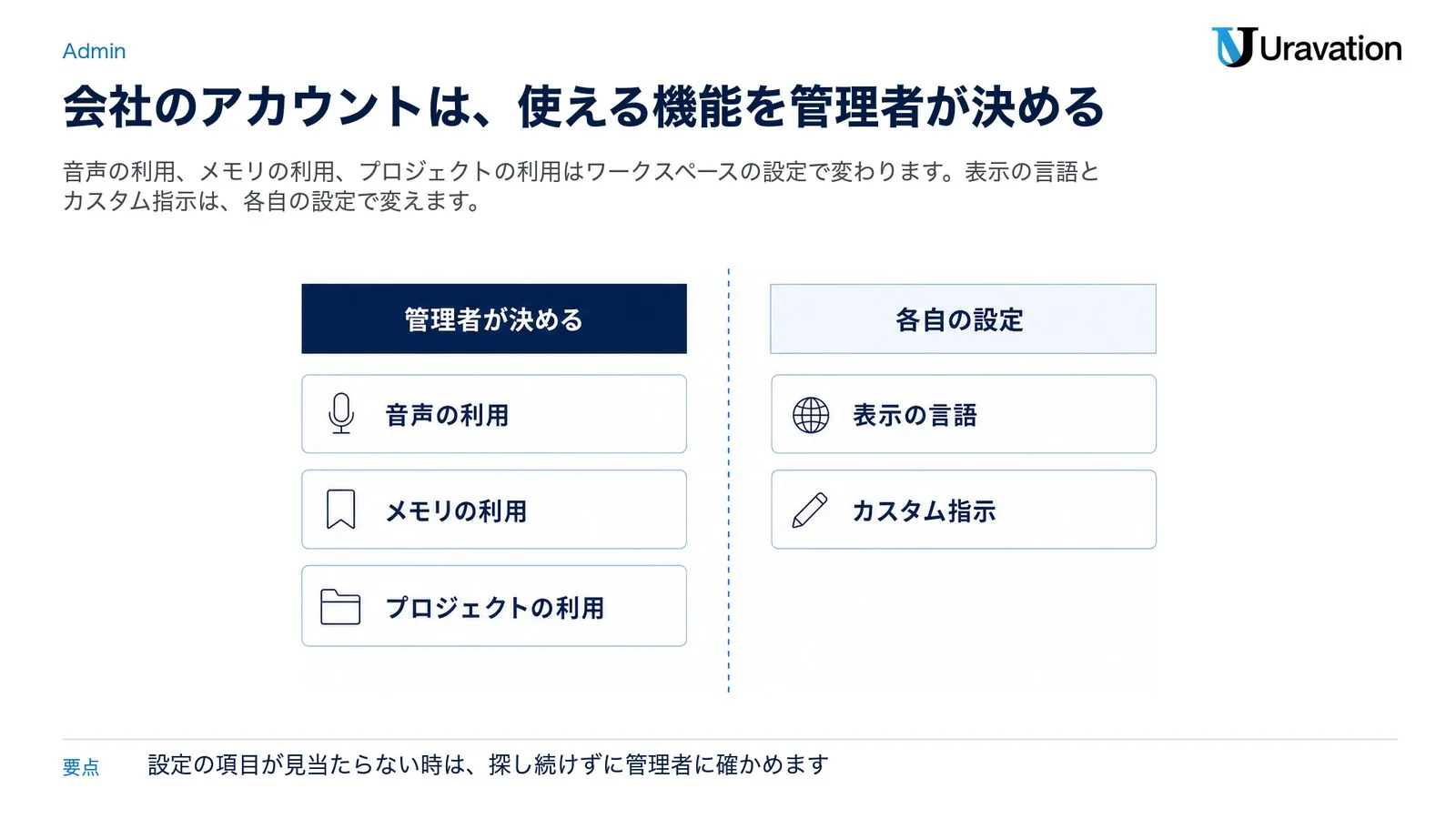
| 項目 | 管理者の設定(公式ヘルプの説明) | 社員がすること |
|---|---|---|
| 音声会話 | 対象のBusiness・Enterprise・Edu・Healthcareのワークスペースで、ワークスペースの設定しだいで使える | 音声のアイコンや設定が無ければ、使えるかを管理者に確かめる |
| メモリ | 所有者と管理者が、対応するメモリの設定と役割ごとの権限を管理する。Enterpriseでは「Workspace settings」→「Permissions & roles」で、共有メモリと改善されたメモリを役割ごとに設定する | メモリの設定が使えない時は、管理者に連絡する |
| プロジェクト・GPTs | Enterpriseでは「Permissions & roles」で、プロジェクトの利用や、GPTの作成と共有を管理する | プロジェクトを使う時は、プロジェクトの指示に返事の言語を書く |
| カスタム指示 | Enterpriseのワークスペースの設定を説明する公式ヘルプに、カスタム指示の項目は載っていない。全プランで使え、Business・Enterpriseは5,000字まで。Enterprise・Eduでは、プロジェクトの中のチャットはカスタム指示を使わない | 各自が「Personalization(パーソナライズ)」で書く |
| 画面の表示の言語 | Enterpriseのワークスペースの設定を説明する公式ヘルプに、言語の項目は載っていない | 各自が「Settings(設定)」→「General(一般)」→「Language(言語)」で選ぶ |
出典は、ChatGPT 音声モード、ChatGPT のメモリ、Managing workspace settings in ChatGPT Enterprise、ChatGPT のプロジェクトです。
Business・Enterprise・Edu・ChatGPT for Healthcareのワークスペースの内容は、既定ではOpenAIのモデルの学習に使われません(公式ヘルプ)。一方、個人のアカウントでは、「Improve the model for everyone」がオンの時、チャットや覚えた情報がモデルの改善に使われることがあり、Data controls(データコントロール)でオフにできます。この項目は、日本語の設定の画面では「モデル改善に協力する」と表示されます(2026年11月7日に、ログインしないで開いた設定の画面で確認。公式ヘルプの日本語版は「すべての人のためにモデルを改善する」と訳しています)。カスタム指示の公式ヘルプも、カスタム指示の利用に伴う情報がモデルの改善に使われると書き、使わせない方法を案内しています。会社のアカウントと個人のアカウントを混ぜて使わないことも、言語の設定とあわせて社内で決めておきます。
Uravationが勧める最初の3つの設定
当社の考えでは、社員がChatGPTを使い始める日に、次の3つをそろえておくのが近道です。表示と返事の言語を最初にそろえておけば、各自が別々に調べる手間を省けます。
- 画面の表示は、各自の端末で日本語にする。社内の手順書には、英語の画面の項目名(Settings・General・Language など)も並べて書く
- カスタム指示には返事の言語と書き方の決まりだけを書き、社外秘の情報や個人情報は書かない
- 英語の資料を扱う部署は、「説明は日本語、固有名詞と数字は原文のまま」をカスタム指示かプロジェクトの指示に書く
【要注意】よくある失敗パターン4つ
失敗1:画面を日本語にすれば返事も日本語になると思い込む
❌ 画面の言語を日本語にしたので、英語の資料を貼って短く頼んでも、日本語で返ってくるはずだと考える
⭕ 返事の言語は、カスタム指示に書くか、頼む文の中で指定する(指示文1・2)
なぜ大事か:公式ヘルプの言語の記事が説明しているのは、画面の表示の切り替え方です。返事の言語は、カスタム指示やその場の指定で決めます。
失敗2:カスタム指示に社外秘や個人情報を書く
❌ 部署名・取引先名・社内の数字まで、カスタム指示にまとめて書いておく
⭕ 言語や書き方の決まりだけを書き、社外秘の情報は書かない
なぜ大事か:カスタム指示はすべてのチャットで使われます。サードパーティのプラグインを使う時は、指示の中の関連する情報がプラグインの開発元に渡ることがあると、公式ヘルプは説明しています。個人のアカウントでは、カスタム指示の利用に伴う情報がモデルの改善に使われることもあります。
失敗3:「日本語版」をうたう非公式のアプリやサイトを使う
❌ 検索で見つけた「ChatGPT 日本語版」というサイトや、提供元を見ずに入れたアプリを使う
⭕ 公式の chatgpt.com か、App Storeの開発元が「OpenAI OpCo, LLC」、Google Playの提供元が「OpenAI」のアプリを使い、言語の設定で日本語を選ぶ
なぜ大事か:公式ヘルプは、ストアで探す時に提供元を確かめてから入れるよう案内しています。日本語の表示は、公式のアプリやサイトの中で選べます。
失敗4:プロジェクトやGPTsで英語になるのに、カスタム指示ばかり書き直す
❌ プロジェクトの中のチャットやGPTsで英語が返るたびに、カスタム指示を書き足す
⭕ プロジェクトはプロジェクトの指示に、GPTsは頼む文の中に、日本語で答えるよう書く。一時チャットは、最初のメッセージの前に「パーソナライズあり」を選ぶ
なぜ大事か:プロジェクトの指示はカスタム指示より優先され、GPTsと「パーソナライズなし」の一時チャットはカスタム指示を使いません。書く場所が違うと、カスタム指示を直しても、その場面の返事に反映されないことがあります。
よくある質問
ChatGPTは日本語で使えますか?
使えます。公式ヘルプの対応言語の一覧に日本語が入っていて、画面の表示は「Settings(設定)」→「General(一般)」→「Language(言語)」(アプリは「App(アプリ)」→「Language(言語)」)で日本語を選べます。返事はカスタム指示、音声会話は「Voice(音声)」→「Language(言語)」で日本語にそろえます。
ChatGPTの日本語版はありますか?無料で使えますか?
公式ヘルプに日本語だけの別のアプリやサイトの案内はなく、同じChatGPTの言語の設定で日本語を選びます。公式ヘルプの言語の記事にプランの条件は書かれておらず、カスタム指示は全プランで使えます。無料のプランでできることはChatGPT無料版の制限とできること、有料プランの違いはChatGPTの料金はいくら?全プラン比較と選び方にまとめています。
OpenAIを日本語にする方法はありますか?
ChatGPTの画面を日本語にしたい時は、「Settings(設定)」→「General(一般)」→「Language(言語)」で日本語を選びます。ChatGPTを作っている会社のOpenAIのサイト(openai.com)を日本語で見たい時は、https://openai.com/ja-JP/ から開くと、日本語のページが表示されます(2026年11月7日に確認)。
ログインの画面が英語のままです。どうすればいいですか?
ChatGPTの言語の設定は、ログインしていないと変えられません。ChatGPTはブラウザや端末の言語を自動で読み取って表示を合わせるので、ログインする前に試せるのは、ブラウザや端末の優先する言語を日本語にすることです。2026年11月7日に確かめた時は、ブラウザの言語を日本語にすると、ログインする前の画面もログインの画面も「ログイン」「無料で新規登録」「ログインまたは新規登録」と日本語で表示されました。まだアカウントが無い人が開く画面も、この表示です。ログインした後は、「Settings(設定)」→「General(一般)」→「Language(言語)」で日本語を選べます。
スマホのアプリだけ英語です。どこで直しますか?
サイドバーを開き、画面の下のプロフィールアイコンから「App(アプリ)」の「Language(言語)」で日本語を選びます。項目が見つからない時はアプリを最新版に更新し、アカウントを切り替えて使っている場合は、切り替えた先のアカウントでも設定します。
返事だけ英語になります。毎回「日本語で」と書く必要がありますか?
カスタム指示に1回書けば、すべてのチャットにすぐ反映されます(指示文2)。ただし、プロジェクトの中ではプロジェクトの指示が優先され、GPTsと「パーソナライズなし」の一時チャットではカスタム指示が使われません。その場合は、それぞれの場所で日本語を指定します。
音声会話で日本語をうまく聞き取ってくれません。どうすればいいですか?
「Settings(設定)」→「Voice(音声)」→「Language(言語)」で、いちばんよく話す言語として日本語を選びます。公式ヘルプは、言語の判定がずれる時にこの設定を勧めています。会話の途中で日本語で話すよう頼むこともできます。Liveの音声会話では、日本語の声として「Himari(ひまり)」と「Rindō(りんどう)」も選べます(表示される声は地域とアカウントによって違います)。
会社のアカウントで、設定の項目が見当たりません。なぜですか?
会社のワークスペースでは、音声やメモリなど一部の機能を使えるかどうかを、所有者と管理者がワークスペースの設定で決めます。メモリの設定が使えない時は管理者に連絡するよう、公式ヘルプも案内しています。画面の表示の言語は、Enterpriseのワークスペースの設定を説明する公式ヘルプに項目が無いので、各自の「Settings(設定)」で選びます。
ChatGPTに入れてはいけない情報や、聞いてはいけないことはありますか?
OpenAIのルールで禁じられていることと、会社として決めておくことを分けて考えます。OpenAIの使用に関するポリシーは、脅迫や嫌がらせ、詐欺やなりすまし、他人の知的財産権の侵害、本人の許可なく他人の私的な情報を集めたり広めたりすること、医療・法律・金融などの分野で人の確認を経ずに重大な判断を自動で行うことなどに、サービスを使うことを禁じています(2026年11月7日に確認。11月20日に発効する改定版にも同じ項目があります)。一方で、社外秘の資料や顧客の個人情報を入れないといった決まりは、ポリシーの文ではなく、会社が自分たちで決めることです。チャットの内容が学習に使われるかどうかの設定や、会社で起きやすいリスクと対策は、ChatGPTの危険性|企業で起きるリスク7つと対策にまとめています。
まとめ|困りごと別の早見表と今日やる3つ
| 困りごと | 直す場所 | 補足 |
|---|---|---|
| 画面が英語 | Web:Settings → General → Language アプリ:App → Language | ログインが必要 |
| ログインの画面が英語 | ブラウザ・端末の言語 | Chromeは chrome://settings/languages で確認できる |
| 返事が英語 | カスタム指示(指示文2) | プロジェクト・GPTs・「パーソナライズなし」の一時チャットは別に指定する |
| 日本語が不自然・翻訳したような文になる | ブラウザの翻訳を止めて比べる → 書き方の決まり(指示文6)を足す | Chromeは 設定 → 言語 →「Google 翻訳」で確かめる |
| 音声会話が日本語を聞き取らない | Settings → Voice → Language | 会話の途中で頼むこともできる |
| 設定しても変わらない | ログイン → アカウント → 言語の設定 → 端末とブラウザ → キャッシュ → アプリの版 | 同じアカウントでWeb版と比べる |
| 会社のアカウントで項目が無い | 管理者に確かめる | 音声やメモリは、ワークスペースの設定しだい |
- 今日やること:使っている端末で、画面の言語を日本語に切り替える(Web:Settings → General → Language、アプリ:App → Language)。
- 今週中:カスタム指示に指示文2を貼り、新しいチャットで英語の資料を渡しても日本語で返るかを確かめる。プロジェクトを使う人は、プロジェクトの指示にも指示文5を書く。
- 今月中:会社のアカウントなら、音声やメモリを使えるかを管理者に確かめ、社内の手順書に英語の画面の項目名を並べて書く。
あわせて読みたい
- ChatGPTにログインできない原因と対処法 — ログインの画面で止まる時の切り分け
- ChatGPT無料版の制限とできること — 無料のプランで使える範囲
- ChatGPT音声会話(GPT-Live)とは — 音声会話の始め方と使える範囲
参考・出典
- How to change your language setting in ChatGPT・ChatGPT の言語設定の変更方法(日本語版) — OpenAI Help Center(参照日: 2026-11-07)
- ChatGPT Custom Instructions・ChatGPT カスタム指示(日本語版) — OpenAI Help Center(参照日: 2026-11-07)
- Memory in ChatGPT・Temporary chat in ChatGPT・Projects in ChatGPT・GPTs in ChatGPT — OpenAI Help Center(参照日: 2026-11-07)
- ChatGPT Voice・Voice Dictation – FAQ — OpenAI Help Center(参照日: 2026-11-07)
- ChatGPT release notes — OpenAI Help Center(参照日: 2026-11-07。2023年9月11日・2026年6月26日・2026年7月9日・2026年10月15日・2026年10月30日の項を確認。10月30日より後に、言語やデスクトップアプリの項が無いことも確認)
- ChatGPT iOS and Android app FAQ・Troubleshooting the ChatGPT mobile app・Troubleshooting ChatGPT Error Messages — OpenAI Help Center(参照日: 2026-11-07)
- Moving to the new ChatGPT desktop app・Downloading the ChatGPT macOS app・Using the ChatGPT Windows app — OpenAI Help Center(参照日: 2026-11-07)
- Managing workspace settings in ChatGPT Enterprise — OpenAI Help Center(参照日: 2026-11-07)
- How can I use the OpenAI API with text in different languages? — OpenAI Help Center(参照日: 2026-11-07)
- iPhoneやiPadで言語を変更する — Apple サポート(2026年6月19日公開・参照日: 2026-11-07)
- Android スマートフォンでアプリの言語を変更する — Android ヘルプ(参照日: 2026-11-07)
- ページを翻訳する、Chrome の言語を変更する — Google Chrome ヘルプ(参照日: 2026-11-07)
- 使用に関するポリシー・Usage policies(2025年10月29日発効の版) — OpenAI(参照日: 2026-11-07。2026年11月20日発効の改定版と、それまで効いている版の両方を確認)
- OpenAI(日本語のページ) — OpenAI(参照日: 2026-11-07)
社員のChatGPTの最初の設定(表示の言語・カスタム指示・メモリの扱い・一時チャットの使い分け)を研修でそろえたい場合は、当社の法人向けAI研修のページをご覧ください。
著者: 佐藤傑(さとう・すぐる)
株式会社Uravation代表取締役。X(@SuguruKun_ai)フォロワー約10万人。
100社以上の企業向けAI研修・導入支援。著書『AIエージェント仕事術』『Claude仕事術』(SBクリエイティブ・書籍シリーズ累計66,000部)、『AI推進担当になったら読む本』(大和書房)。
SBクリエイティブ「ビジネス+IT」ほかで生成AI連載を執筆(NewsPicks最大1,125ピックス)。
ご質問・ご相談は お問い合わせフォーム からお気軽にどうぞ。
この記事の内容を社内展開する方へ: 部門別 ChatGPT 業務プロンプト集 50(無料・PDF 32ページ+Excel) をダウンロードできます。