
2026年9月6日時点の答えを先に言うと、ChatGPTが重い時にまずやるべきは「原因が自分側か、OpenAI側か」の切り分けです。最初の30秒でstatus.openai.com(OpenAI公式ステータスページ)を確認し、障害表示があれば待つ、なければ「新規スレッドを立てる→ブラウザのキャッシュ・拡張機能を疑う→回線を確認する」の順で潰していくのが最短ルートです。
- OpenAI側が原因:ステータスページに障害・パフォーマンス低下の表示がある → ユーザー側でできることはほぼない。復旧を待つ
- 自分側が原因:長すぎるスレッド、ブラウザのキャッシュ・拡張機能、回線のいずれか → 新規チャット・キャッシュ削除・シークレットウィンドウで大半は解消
- 今日やること:この記事の「30秒切り分けチャート」を上から順に実行するだけ。所要5〜10分。キャッシュ削除はChrome・Edge・Safari・スマホアプリ別の手順を本文にまとめています
最終更新:2026年9月6日(OpenAI公式ステータスページの障害履歴と稼働率表示、公式ヘルプ「Why is my ChatGPT taking so long to respond?」の対処手順を再確認し、9月の障害記録を追記しました)
「ChatGPTの返答が急に遅くなった」「入力しても画面が固まる」、、、こうした相談は、法人向けのAI研修の現場でも本当によく受ける質問です。そして原因を聞かれた時、私が最初に返す答えはいつも同じで、「まず自分側かOpenAI側かを切り分けましょう」なんです。
というのも、ChatGPTが重くなる原因は大きく5系統に分かれるのですが、そのうち1つ(サーバー側の負荷・障害)はユーザーが何をしても直りません。逆に残り4つ(長いスレッド・メモリの蓄積・ブラウザ環境・回線)は、数分の作業でほぼ確実に改善できます。切り分けを最初にやらないと、直らないものを直そうとして時間を溶かすことになります。
実際、OpenAIの公式ステータスページには、2026年8月の1カ月だけで15件以上の障害・エラー増加が記録されています(2026年9月6日時点の確認)。9月に入っても、9月1日(Free・Goプランの会話でエラー増加/Responses APIの遅延)、9月2日(新規アカウント作成でエラー増加)、9月3日(ChatGPTとCodexでエラー増加/ChatGPT Workモードのエラー率上昇)、9月4日(APAC地域でChatGPT・Work・画像生成・ファイルアップロード・音声・Codex Cloudのエラー増加)と同じ種類の記録が続いています。8月10日・11日の「Increased error rates(エラー率の上昇)」、8月13日の無料ユーザー向け会話エラー、8月20日のログイン障害、8月27日のChatGPT Work系のエラー率上昇——という具合で、「今日なんか重い」の裏に小さな不調が実在している日は珍しくありません。こういう日にキャッシュを消しても意味がない、ということです。
この記事では、OpenAIの公式ヘルプセンターとステータスページの記載をベースに、「重い」の原因分類と対処法を、今すぐ実行できる順番で整理します。今回の更新では、検索でも研修の現場でも特に質問が多い「キャッシュ削除の具体手順(Chrome・Edge・Safari・スマホアプリ別)」「ブラウザ版とアプリ版どちらが重いかの切り分け」「今この瞬間に重いのか確認する方法」を大幅に加筆しました。時間帯による混雑傾向のように公式データが存在しない話題は、これまで通り「公式に確認できる事実」と「一般に報告されている事例」を明確に区別して書きます。
最初の30秒でやること:原因が自分側かOpenAI側かを切り分ける
重いと感じたら、対処を始める前に次の3ステップで切り分けます。これで「待つべきか、直すべきか」が決まります。
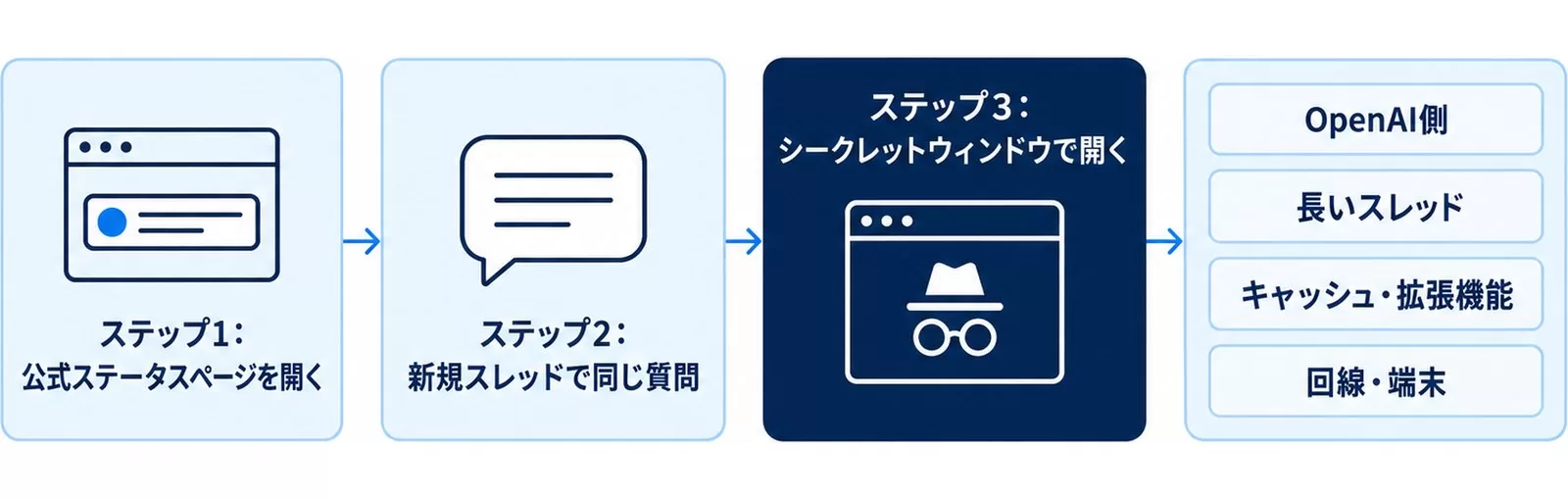
ステップ1:公式ステータスページを開く(10秒)
https://status.openai.com/ にアクセスします。ここはOpenAIが公式に運用している稼働状況ページで、ChatGPT・API・Codexなどのサービスごとに「正常(Operational)」「パフォーマンス低下(Degraded)」「障害(Outage)」が表示されます。障害発生時は「調査中→原因特定→対策適用→監視中→解決」と経過が時系列で更新されます。
ここに障害やパフォーマンス低下の表示があれば、原因はOpenAI側です。ユーザー側の対処では直らないので、復旧を待つのが正解です。ページ上部の「Subscribe」から障害通知をメールで受け取る設定もできます。
ステップ2:新規スレッドで同じ質問をしてみる(10秒)
ステータスページが正常表示なら、新しいチャットを立てて短い質問を投げてみます。新規スレッドではサクサク動くのに元のスレッドだけ重い場合、原因は「長くなりすぎたスレッド」でほぼ確定です。後述の「スレッドの引っ越し」で解決します。
ステップ3:シークレットウィンドウで開いてみる(10秒)
新規スレッドでも重い場合、ブラウザのシークレット(プライベート)ウィンドウでChatGPTを開き直します。シークレットウィンドウでは拡張機能が原則無効になり、キャッシュも参照されないため、これで軽くなればブラウザ環境(キャッシュ・拡張機能)が原因です。OpenAIの公式ヘルプでも、拡張機能をすべて無効にしたシークレットウィンドウでの確認が案内されています。
| 切り分け結果 | 原因 | やること |
|---|---|---|
| ステータスページに障害表示あり | OpenAI側 | 復旧を待つ(後述の「直らない時」参照) |
| 新規スレッドなら速い | 長いスレッド | スレッドの引っ越し(後述) |
| シークレットウィンドウなら速い | キャッシュ・拡張機能 | キャッシュ削除・拡張機能の特定(後述) |
| どれでも重い | 回線・端末 | 回線切替・端末再起動・アプリ版切替(後述) |
今日・今、ChatGPTが重いのか確認する方法
「昨日までは普通だったのに今日だけ重い」「さっきから急に遅くなった」という場合、真っ先に疑うべきはOpenAI側の一時的な負荷・障害です。今この瞬間の状況を確認する手段は3つあり、信頼度が高い順に使います。
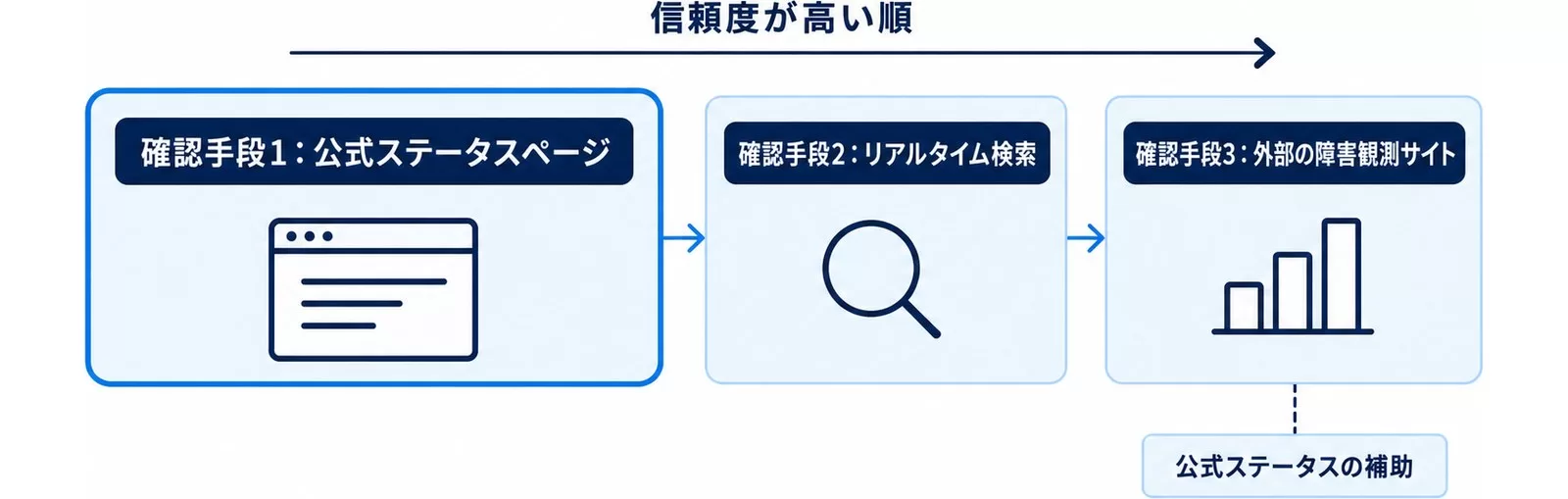
確認手段1:公式ステータスページ(最優先)
status.openai.comを開くと、ページ上部にサービス全体のステータス(正常時は「All Systems Operational」)が表示され、その下にログイン・画像生成などコンポーネント別の稼働状況が並びます。障害中は該当サービスの表示が「Degraded Performance(パフォーマンス低下)」「Outage(障害)」に変わり、対応の経過が時系列で更新されていきます。過去の記録は公式の障害履歴ページで確認できます。
参考までに、2026年8月にChatGPT関連で記録された主な障害を公式履歴から拾うと次の通りです(2026年9月6日時点の確認・いずれも解決済み)。
| 日付(米国時間) | 内容(公式記載の要約) |
|---|---|
| 8月27日 | Workspace AgentsとChatGPT Work(Web・モバイル)でエラー率が上昇 |
| 8月21日 | 一部のChatGPT Webユーザーが予期せずログアウトされる |
| 8月20日 | chatgpt.comでサインアップ・ログインが不可に/Thinkingモードでエラー増加 |
| 8月13日 | 無料ユーザーの会話でエラーが増加 |
| 8月10日〜11日 | 「Increased error rates(エラー率の上昇)」などエラー増加系の記録が計3件 |
| 8月5日 | 画像生成でエラーが増加 |
見ての通り、「完全に落ちる」大障害は稀な一方、エラー率上昇や特定機能の不調クラスの記録は、ChatGPT関連だけで1カ月に9件残っています。あなたが「今日なんか重い」と感じた日が、この手の小さな不調と重なっている可能性は普通にある、ということです。だからこそ、自分の環境をいじる前にまずステータス確認なんです。
確認手段2:X(旧Twitter)でリアルタイム検索
「ChatGPT 重い」「ChatGPT 障害」で検索して「最新」タブを見ると、同じ時間帯の報告が急増しているかどうかが分かります。報告が集中していれば広域の問題である可能性が高く、自分の環境をいじる前に少し待つ判断ができます。障害発生から公式ステータスページへの反映まではタイムラグがあることもあるため、「ステータスは正常表示なのにXでは報告が急増している」という時間差も起こり得ます。
確認手段3:外部の障害観測サイト
Downdetector(ダウンディテクター)のような、ユーザーからの報告を集計して障害を可視化する外部サイトもあります。公式発表より早く「報告の急増」が見えることがある一方、ユーザー報告ベースなので誤検知や過剰反応も混ざります。位置づけはあくまで「公式ステータスの補助」で、最終判断はstatus.openai.comで行いましょう。
なお、「重い」ではなく「そもそもログインできない」場合は原因の系統が別です。2026年8月20日・21日にはログイン関連の障害・予期せぬログアウトも公式履歴に記録されているので、ログインの問題はChatGPTにログインできない原因と対処法を参照してください。
ChatGPTが重くなる5系統の原因
切り分けができたところで、原因を体系的に整理しておきます。原因は次の5系統に分類できます。
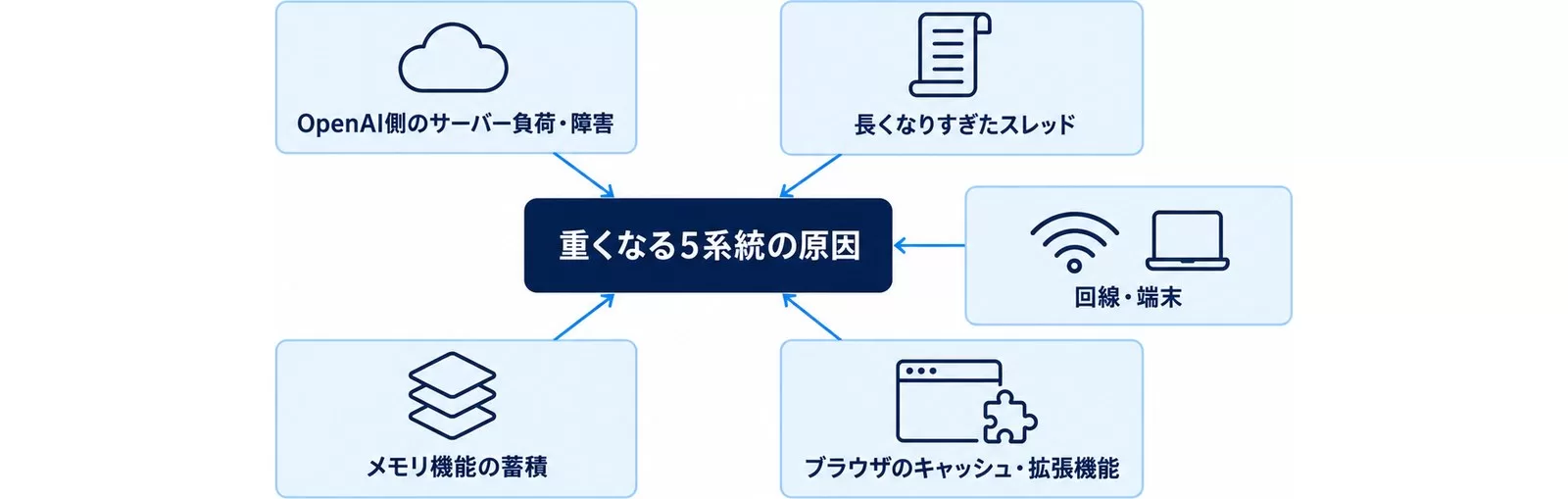
原因1:OpenAI側のサーバー負荷・障害
最もユーザーにできることが少ないパターンです。ChatGPTは世界中で使われるサービスで、公式ステータスページの実績値では、直近約90日間(2026年6月〜9月)のChatGPT稼働率は100%と表示されています(2026年9月6日時点、status.openai.com掲載値)。数字だけ見ると高稼働ですが、裏を返せば断続的にパフォーマンス低下や障害が起きているということでもあります。前章の8月の障害履歴一覧がまさにその実例で、完全停止ではなく「遅い・エラーが増える」形の劣化が定期的に発生しています。
なお、アクセス集中時にはChatGPT側が応答を維持するために軽量モデルへ自動フォールバックすることがあり、画面に「現在miniとチャットしています」という表示が出るケースがあります。この表示の意味と対処はChatGPT『現在miniとチャットしています』の意味と対処で詳しく解説しています。
原因2:長くなりすぎたスレッド
1つのチャットスレッドで何十往復もやり取りを続けると、動作が目に見えて重くなっていきます。これには2つの側面があります。
- ブラウザの描画負荷:スレッドの全履歴がブラウザ上に保持・描画されるため、履歴が長いほどタブのメモリ消費とCPU負荷が増えます。OpenAI Developer Community(公式コミュニティ)でも「長いスレッドでブラウザタブのCPU使用率が高騰し応答が極端に遅くなる」という報告が継続的に上がっています(一般に報告されている事例であり、OpenAIが公式に因果を明記した仕様ではありません)
- モデルの処理量:会話の文脈が長くなるほど、モデルが応答生成時に参照する情報量が増えます
「新規スレッドなら速い」という切り分け結果が出た場合は、ほぼこれが原因です。
原因3:メモリ機能の蓄積
ChatGPTには、過去の会話から得た情報を記憶して以降の応答に反映する「メモリ」機能があります(設定 → パーソナライゼーション → メモリで管理。公式Memory FAQに記載)。
ここで正直に書いておくと、「メモリが溜まると動作が遅くなる」という因果関係を、OpenAIは公式に明記していません。「メモリのせいで重い」と断定している解説記事も見かけますが、公式ヘルプ上の根拠はない、というのが2026年9月6日時点の事実です。
ただし、メモリを整理する意味は別のところにあります。不要な記憶が応答に紛れ込むのを防げること、そして「記憶を参照させない状態」で動作を比較できることです。メモリを使わない一時チャット(Temporary Chat)は既存のメモリを参照せず新しい記憶も作らない、と公式FAQに明記されているので、「一時チャットだと速いか」を試すことで、メモリ関連の切り分けが可能です。もう1点、公式FAQには「チャットを削除しても、そのチャットから作られたメモリは消えない」ことも明記されています。メモリを消したい場合は、メモリ自体を削除する必要があります。
原因4:ブラウザのキャッシュ・拡張機能
OpenAIの公式ヘルプ「Why is my ChatGPT taking so long to respond?」で筆頭に挙げられている原因がこれです。公式の案内を整理すると次の通りです。
- それまで正常だったのに急に遅くなった場合、古いキャッシュデータが原因であることが多い
- ブラウザのキャッシュとCookieを削除する
- ハードリフレッシュ(Shift+再読み込み)、または拡張機能をすべて無効にしたシークレットウィンドウで試す
- 一度サインアウトし、サイトデータ(キャッシュだけでなく)を削除してからサインインし直す
- 別のブラウザで試して、問題がブラウザ固有か端末全体かを判別する
特に翻訳系・広告ブロック系・ページ加工系の拡張機能は、ChatGPTの画面描画に干渉して極端な遅延を起こすことがあります(これは一般に報告されている事例です)。シークレットウィンドウで速くなったら、拡張機能を1つずつ有効化して犯人を特定しましょう。ブラウザ別の具体的な削除手順は、後述の「キャッシュ削除でChatGPTを軽くする手順」でまとめています。
原因5:回線・端末
ChatGPTは応答を少しずつストリーミング表示する仕組みのため、回線が不安定だと「途中で止まる」「表示がカクつく」症状が出やすくなります。OpenAIは公式ヘルプ「Network recommendations for ChatGPT errors on web and apps」で、接続エラー時のネットワーク側の確認事項(VPN・プロキシ・ファイアウォールの影響確認など)を案内しています。社内ネットワークやVPN経由で使っている場合、セキュリティ製品がストリーミング通信を検査して遅延させているケースもあるため、スマホのモバイル回線など別経路で試すと切り分けが早いです。
端末側の要因も見落とされがちです。タブを何十枚も開いたブラウザ、メモリ不足の古い端末では、ChatGPT以外のサイトも含めて全体的に描画が遅くなります。「ChatGPTだけ重いのか、他のサイトも重いのか」を確認するのも切り分けの一手です。他のサイトも遅いなら、原因はChatGPTではなく端末か回線にあります。
症状の出方でも原因をある程度推測できます。次の対応表を切り分けの補助に使ってください。
| 症状 | 疑わしい原因 | 最初に試すこと |
|---|---|---|
| 応答の生成自体が遅い・止まる | サーバー負荷・障害 | ステータスページ確認 |
| 入力欄への文字入力からカクつく | 長いスレッド・端末負荷 | 新規スレッド化 |
| 応答が途中で途切れる・表示が乱れる | 回線・VPN・拡張機能 | シークレットウィンドウ+別回線 |
| 特定のブラウザだけ重い | キャッシュ・拡張機能 | キャッシュ削除・別ブラウザ |
| エラーメッセージが表示される | 「重い」とは別の問題 | エラー文言で個別に対処 |
ブラウザ版が重い場合とアプリ版が重い場合の切り分け
「ChatGPTが重い」と一口に言っても、ブラウザ版(chatgpt.com)が重いのか、デスクトップアプリやスマホアプリが重いのかで、疑うべき原因はかなり変わります。両方の環境を持っているなら、もう片方で同じスレッドを開いてみるのが一番早い切り分けです。
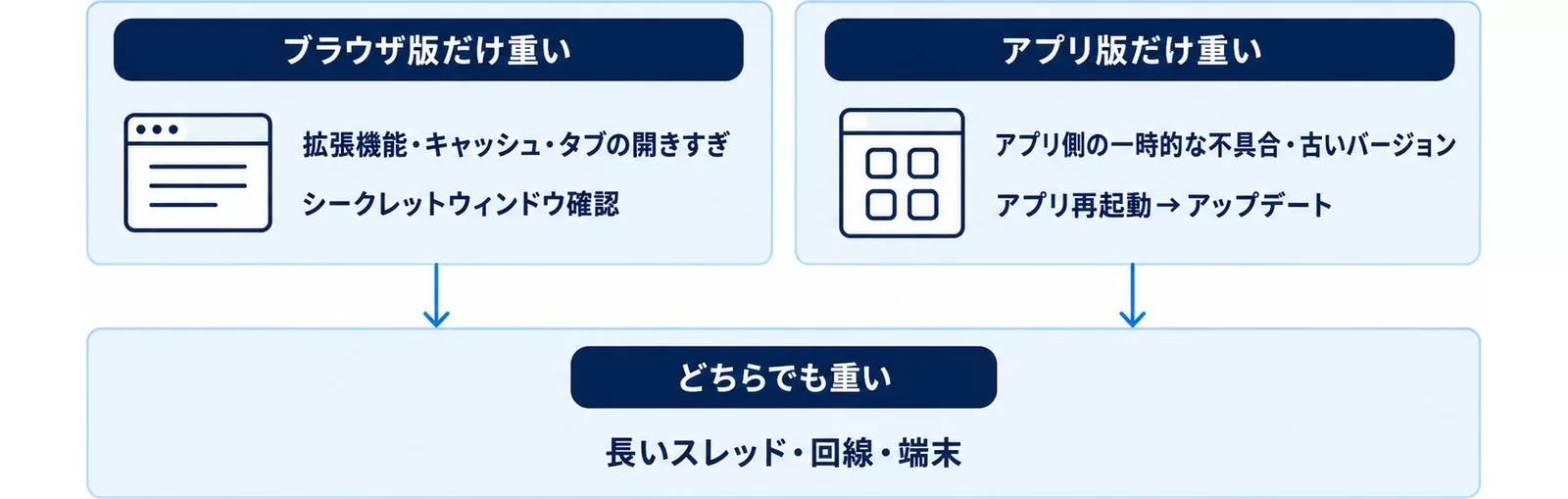
| 状況 | 疑わしい原因 | 対処の方向 |
|---|---|---|
| ブラウザ版だけ重い(アプリは正常) | 拡張機能・キャッシュ・タブの開きすぎ | シークレットウィンドウ確認→キャッシュ削除→拡張機能の特定 |
| アプリ版だけ重い(ブラウザは正常) | アプリ側の一時的な不具合・古いバージョン | アプリ再起動→アップデート→再インストール |
| どちらでも重い | 長いスレッド・回線・端末・OpenAI側 | 新規スレッド→ステータス確認→回線切替・端末再起動 |
ブラウザ版だけ重い時の典型原因と対処
ブラウザ版が重い場合の三大要因は「拡張機能」「キャッシュ」「タブ・メモリ」です。
- 拡張機能:前述の「原因4」の通り、翻訳系・広告ブロック系の干渉が典型です。シークレットウィンドウで速くなったら、1つずつ有効化して犯人を特定します
- キャッシュ:次章の手順で、まずChatGPT(chatgpt.com)のサイトデータだけを削除して様子を見てください
- タブ・メモリ:タブを何十枚も開いていると、ChatGPTのような描画量の多いページから先に遅くなります。Chromeなら「その他ツール→タスクマネージャ」でタブごとのメモリ消費を確認できます。不要なタブを閉じるだけで改善することも多いです
デスクトップアプリ(Windows・Mac)が重い時
ChatGPTのデスクトップアプリはブラウザの拡張機能やキャッシュの影響を受けないため、「ブラウザでは重いのにアプリでは快適」というのは環境起因のサインです。逆にデスクトップアプリだけが重い場合は、次の順で試します。
- アプリを完全終了して再起動する(Windows・Macとも常駐機能がある場合は常駐分も終了する)
- アプリのアップデートを確認する(古いバージョンのまま使い続けているケースは意外と多いです)
- OSを再起動する
- それでも直らなければアプリを再インストールする
注意点として、「長いスレッドの重さ」はアプリに切り替えても解消しません。長い履歴を処理する構図はブラウザでもアプリでも同じだからです。どの環境でも同じスレッドだけ重いなら、原因はスレッド側にあります。
スマホアプリ(iPhone・Android)が重い時
スマホアプリだけ重い場合は、次の順で潰します。
- アプリを完全終了して再起動する
- OSとアプリを最新版にアップデートする
- Wi-Fiとモバイル回線を切り替えて、回線起因かを確認する
- Androidはアプリのキャッシュを削除する(手順は次章)。iPhoneはアプリを削除して再インストールする
ブラウザ版では正常なのにスマホアプリだけ重い場合、アプリ側の一時的な不具合の可能性が高いです。逆にスマホのブラウザもアプリも重いなら、回線か端末側を疑います。端末の空きストレージが極端に少ない場合も動作に影響が出やすいので、あわせて確認してみてください。
キャッシュ削除でChatGPTを軽くする手順(ブラウザ別)
「ChatGPT 重い」と一緒に検索されることが特に多いのが「キャッシュ」です。OpenAIの公式ヘルプでも、それまで正常だったのに急に遅くなった場合の対処として、キャッシュ削除が筆頭で案内されています。ここではChrome・Edge・Safari・スマホアプリの順に、2026年9月6日時点の手順をまとめます。
先に大事なポイントを1つ。いきなりブラウザ全体のキャッシュを消さないでください。全削除すると、他のサイトのログイン状態が切れる・入力途中のデータが消えるなど、ChatGPTと無関係な場所に副作用が出ます。まずは「ChatGPT(chatgpt.com)のサイトデータだけ」を削除して様子を見る、改善しなければ全体削除、という順番が安全です。
Chromeのキャッシュ削除手順
ChatGPTのデータだけを削除する場合(Google公式ヘルプ記載の手順):
- 右上のその他アイコン(︙)→「設定」を開く
- 「プライバシーとセキュリティ」→「サードパーティCookie」→「すべてのサイトデータと権限を表示」と進む
- 検索欄に「chatgpt」と入力し、表示されたサイトの「削除」を選択する
改善しない場合は、ブラウザ全体の削除に進みます:
- その他アイコン(︙)→「閲覧履歴データを削除」を開く
- 期間を選び、「Cookieと他のサイトデータ」「キャッシュされた画像とファイル」にチェックを入れて削除する
全体削除すると多くのサイトからログアウトされます。なお、Chrome自体にログインしている場合、Cookieを削除してもGoogleアカウントのログイン状態は維持されるとGoogle公式ヘルプに明記されています。
Edgeのキャッシュ削除手順
EdgeはChromeと同じChromium系ブラウザのため、考え方は同じです。「設定」→「プライバシー、検索、サービス」→「閲覧データをクリア」から、Cookieとキャッシュを選んで削除します(メニュー名や配置はバージョンにより多少異なります)。サイト別に削除したい場合は、設定内の「Cookieとサイトのアクセス許可」からサイトデータの一覧を開き、chatgpt.comを検索して削除します。
Safariのキャッシュ削除手順(Mac・iPhone)
Macの場合(Apple公式ガイド記載の手順):Safariの「設定」→「プライバシー」→「Webサイトデータを管理」を開き、検索欄に「chatgpt」と入力して該当サイトを選択し、「削除」します。Apple公式も「データを削除するとWebサイトからサインアウトされることがある」と注記しているので、再ログインの準備をしてから実行しましょう。
iPhoneの場合(Apple公式ヘルプ記載の手順):「設定」→「アプリ」→「Safari」→「詳細」→「Webサイトデータ」で保存されているサイトデータを確認・削除できます。Safari全体の履歴とデータを消す場合は「設定」→「アプリ」→「Safari」→「履歴とWebサイトデータを消去」です(iOSのバージョンによっては「設定」直下に「Safari」が並びます)。
スマホアプリのキャッシュ削除(Android・iPhone)
Androidの場合:OS標準のアプリ管理機能から削除できます。「設定」→「アプリ」→「ChatGPT」→「ストレージとキャッシュ」→「キャッシュを削除」の順です(メニュー名は機種・OSバージョンで多少異なります)。この時、「ストレージを消去(データを削除)」まで実行するとログイン情報もリセットされるので、まずは「キャッシュを削除」だけにとどめるのが安全です。
iPhoneの場合:iOSにはアプリ単体のキャッシュだけを削除するOS標準メニューが用意されていないため、アプリを削除して再インストールするのが実質的なリセット手段になります。チャット履歴やメモリはアカウント側に保存されているため、アプリを入れ直しても履歴自体は消えず、再ログインすれば同じ履歴が表示されます。
この記事の内容を社内で使うなら
要点と手順をまとめた資料を無料で受け取れます。研修4,000名以上・支援100社以上の実績をもとに、自社の業務に当てはめる相談も30分から受け付けています。
今すぐ効く対処法4つ(効果が出やすい順)
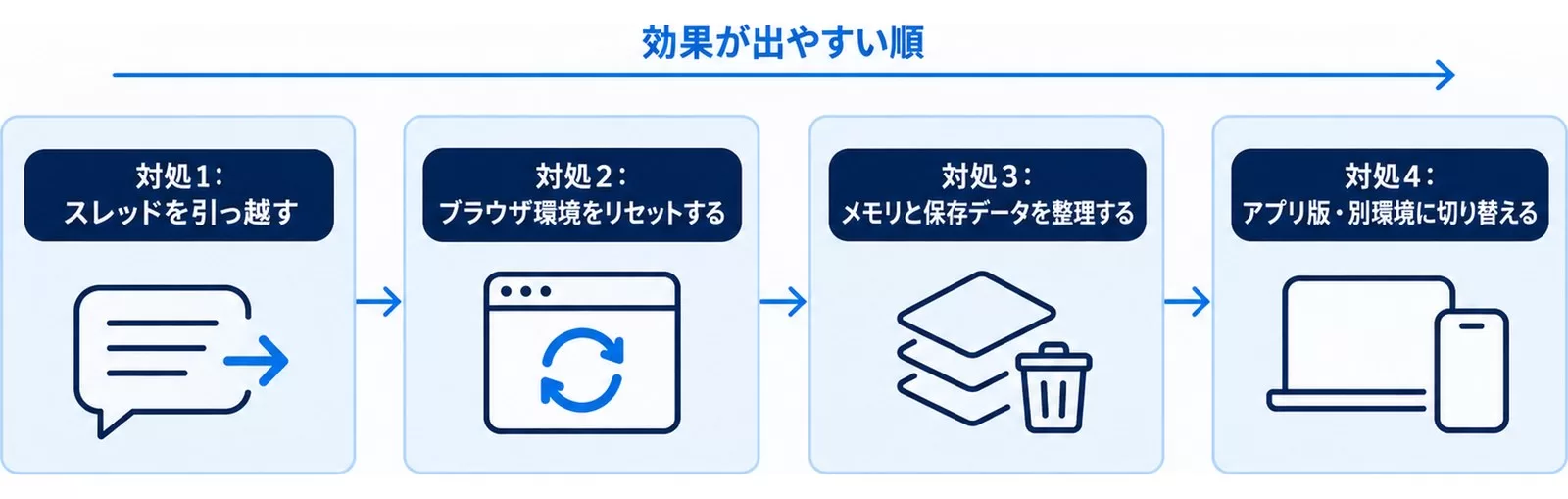
対処1:スレッドを引っ越す(新規スレッド化)
長いスレッドが原因の場合、一番効くのがこれです。ただ単に新規チャットを立てると文脈が失われるので、次の手順で「要約を持って引っ越す」のがおすすめです。
- 今のスレッドの最後で「ここまでの議論の要点・決定事項・現在の作業状態を、新しいチャットに引き継げる形で要約して」と依頼する
- 出力された要約をコピーする
- 新規チャットを立て、冒頭に要約を貼り付けて「この続きから」と始める
研修先でこの方法を紹介すると「その発想はなかった」という反応が多いのですが、長時間の作業セッションでは「スレッドは消耗品、定期的に引っ越すもの」と考えた方が快適です。
対処2:ブラウザ環境をリセットする
公式ヘルプの案内に沿って、次の順で実行します。
- ハードリフレッシュ(Windows: Ctrl+Shift+R / Mac: Cmd+Shift+R)
- ブラウザのキャッシュとCookieを削除
- ChatGPTからサインアウト → サイトデータを削除 → サインインし直す
- 改善しなければ別ブラウザ(Chrome↔Edge↔Safari等)で試す
サインアウトを伴う操作の前に、二段階認証の設定やログイン情報を確認しておくと安心です。ブラウザ別の具体的な削除手順は、前章「キャッシュ削除でChatGPTを軽くする手順」を参照してください。
対処3:メモリと保存データを整理する
設定 → パーソナライゼーション → メモリから、保存されたメモリの確認・個別削除・全削除ができます(公式Memory FAQ記載)。前述の通り速度改善の公式根拠はありませんが、切り分けと応答品質の観点で定期整理をおすすめします。手順は次の通りです。
- メモリ一覧を開き、古い案件・終わったプロジェクトに関する記憶を個別削除する
- 記憶させたくない相談は一時チャット(Temporary Chat)を使う
- メモリが必要ない使い方なら、設定からメモリ自体をオフにする
対処4:アプリ版・別環境に切り替える
ブラウザ版が重い時、デスクトップアプリ(Windows/Mac)やスマホアプリ(iOS/Android)に切り替えると症状が出ないことがあります。アプリ版はブラウザの拡張機能やキャッシュの影響を受けないため、環境起因の問題の回避策として有効です。逆にアプリ版だけ重い場合は、アプリの再起動・再インストール、OSの再起動を試します。デスクトップアプリの導入手順はChatGPTデスクトップアプリ移行ガイドにまとめています。
「重い時間帯」は本当にあるのか:公式データがない話を正直に
「ChatGPTが重い時間帯はいつか」はよく検索される疑問ですが、ここは正直に書きます。OpenAIは時間帯別の混雑データを公表していません(2026年9月6日時点でも変わっていません)。したがって「毎日◯時〜◯時が重い」と断定している情報には、公式の裏付けがありません。
その上で、構造的に言えることと、一般に報告されている傾向を区別して整理します。
- 構造的な事実:ChatGPTは世界共通のインフラで動いており、利用者が世界的に集中すれば負荷が上がる構造です。公式ヘルプもピーク時に遅延が起こりうる前提で、ステータスページの確認を案内しています
- 一般に報告されている傾向:日本のユーザーの間では「日本の夜〜深夜(米国の業務時間帯と重なる時間)に重くなりやすい」という報告が多く見られます。ただしこれは体感報告の集積であり、検証されたデータではありません
実務的な結論はシンプルで、「時間帯を予測して避ける」より「重くなった瞬間にステータスページで確認する」方が確実です。障害・負荷起因かどうかはstatus.openai.comを見れば分かるので、時間帯の経験則に頼る必要はありません。
どうしても直らない時の最終手段
障害情報の確認と待機
すべての対処を試しても重い場合、改めてステータスページの「Past Incidents(過去の障害履歴)」を確認します。障害の初報から公式ステータスページへの反映まではタイムラグがあることもあるため、「ページ上は正常だが明らかに全体的に遅い」場合は、少し時間を置いてから再確認する価値があります。X(旧Twitter)で「ChatGPT 重い」と検索して同時刻の報告が急増していれば、広域の問題である可能性が高いと判断できます。確認手段の使い分けは、前述の「今日・今、ChatGPTが重いのか確認する方法」の通りです。
プラン別の考え方
無料プランは、アクセス集中時に応答の優先度や利用できるモデルの面で有料プランより制約を受けやすい設計です。混雑時の軽量モデルへの自動切り替え(「現在miniとチャットしています」表示)も無料プランで発生しやすい事象です。業務利用で「重い・使えない時間があること」自体が損失になるなら、有料プランの検討が現実的な選択肢になります。各プランの違いはChatGPTの有料プラン比較|課金はどれがいいで整理しています。
また、「重い」ではなく「制限に達しました」と表示されて使えない場合は原因も対処も別物です。その場合はChatGPT制限に達しました|いつ戻る・回避策5つ【2026年9月】を参照してください。
業務を止めないための代替手段
法人利用の観点では、「ChatGPTが重い時にどうするか」を個人のトラブルシューティングで終わらせず、業務設計に組み込んでおくことをおすすめします。具体的には、緊急時に切り替えられる代替ツール(Claude、Geminiなど)のアカウントを用意しておく、障害通知をステータスページからSubscribeしておく、重要作業の成果物はチャット内に置きっぱなしにせず都度手元に保存する、の3点です。障害は避けられませんが、被害は設計で減らせます。組織として「ChatGPTが使えない時間」に備える体制づくりはChatGPTダウン対策|企業のAI BCP設計で詳しく解説しています。
よくある質問
Q1. ChatGPTが重い時、最初に何をすべきですか?
status.openai.com(公式ステータスページ)の確認です。障害・パフォーマンス低下の表示があればOpenAI側の問題なので待つしかありません。正常表示なら、新規スレッド→シークレットウィンドウの順に試して、自分側の原因を切り分けます。
Q2. ChatGPTが重い時間帯はいつですか?
OpenAIは時間帯別の混雑データを公表しておらず、公式に「重い時間帯」は存在しません。日本の夜〜深夜に重くなりやすいという体感報告は多いものの、検証データはないため、時間帯予測よりステータスページでの都度確認が確実です。
Q3. メモリが溜まるとChatGPTは重くなりますか?
「メモリの蓄積で動作が遅くなる」という因果関係をOpenAIは公式に明記していません(2026年9月6日時点)。ただしメモリの整理は不要な記憶の混入防止に有効で、設定 → パーソナライゼーション → メモリから個別削除・全削除ができます。なお、チャットを削除してもメモリは消えない点に注意してください。
Q4. 長いスレッドが重いのはなぜですか?
スレッドの履歴が長いほどブラウザ側の描画・メモリ負荷が増え、モデルが参照する文脈量も増えるためです。要点を要約させてから新規スレッドに貼り付けて引き継ぐ「スレッドの引っ越し」で解消できます。
Q5. スマホアプリだけ重い場合はどうすればいいですか?
アプリの完全終了→再起動、それでも直らなければ再インストールを試します。モバイル回線とWi-Fiを切り替えて回線起因かも確認しましょう。ブラウザ版では正常なのにアプリだけ重い場合、アプリ側の一時的な不具合の可能性が高いです。Androidは「設定→アプリ→ChatGPT→ストレージとキャッシュ→キャッシュを削除」も有効です。
Q6. 対処しても直らない場合、課金すれば速くなりますか?
障害発生時は有料プランでも影響を受けるため、課金は万能薬ではありません。ただし混雑時の優先度や利用モデルの面で無料プランは制約を受けやすいため、業務利用で安定性が必要なら有料プランは合理的な選択です。
Q7. ChatGPTが重いのは無料プランだからですか?
無料プランだから常に重い、ということはありません。ただし無料プランはアクセス集中時の優先度や利用モデルの面で制約を受けやすく、2026年8月13日には無料ユーザーの会話でエラーが増加する障害も公式履歴に記録されています。切り分け手順を試したうえで、混雑時の重さが業務に響くようなら有料プランの検討が現実的です。
Q8. キャッシュを削除するとChatGPTの履歴やメモリも消えますか?
消えません。チャット履歴とメモリはアカウント側(OpenAIのサーバー側)に保存されており、ブラウザのキャッシュは端末側の表示用データです。ただしキャッシュやCookieを削除するとChatGPTからログアウトされるため、再ログインは必要になります。二段階認証の設定を確認してから実行しましょう。
Q9. 重いので古いチャットを消したら軽くなりますか?
「古いチャットの削除で動作が軽くなる」という公式の説明はなく、重さの主因は「いま開いているスレッドの長さ」側にあります。効くのは要約を持って新規チャットへ移る「スレッドの引っ越し」です。なお、公式FAQの通りチャットを削除してもメモリは消えません。履歴の削除・整理そのものの手順はChatGPT履歴が消えた原因と復元可否|削除手順を参照してください。
ここまでの要点
- ChatGPTが重い時の判断の分かれ目は「自分側かOpenAI側か」。最初の30秒でstatus.openai.comを確認する
- 「今日だけ重い」は小さな障害と重なっている可能性がある。2026年8月はChatGPT関連の障害・エラー増加が公式履歴に9件記録されている
- 原因は5系統:サーバー負荷・障害/長いスレッド/メモリの蓄積/ブラウザ環境/回線・端末
- ブラウザ版だけ重いなら拡張機能・キャッシュ、アプリ版だけ重いならアプリの再起動・更新から。どちらでも重いならスレッド・回線・OpenAI側を疑う
- キャッシュ削除は「ChatGPTのサイトデータだけ→改善しなければ全体」の順。全削除は他サイトからのログアウトなど副作用がある
- 即効性が高い対処は「要約を持ってのスレッド引っ越し」と「キャッシュ削除+シークレットウィンドウ確認」(後者は公式ヘルプ推奨)
- 「重い時間帯」の公式データは存在しない。時間帯の経験則よりステータスページの都度確認が確実
- メモリと速度の因果は公式未確認。ただし整理は応答品質と切り分けの観点で有効。チャット削除ではメモリは消えない
- 法人利用なら、代替ツールの用意・障害通知の購読・成果物の都度保存で「重い日」の被害を設計で減らす
2026年9月6日時点でも、公式ステータスページ上のChatGPT稼働率は直近約90日間で100%と表示されていますが、8月だけで15件以上の小さな障害記録が残り、9月も1日から4日まで連日で記録が続いている通り、パフォーマンス低下は今後も定期的に起こると考えておくべきです。「重くなったらこの順で切り分ける」という手順を一度身につけてしまえば、慌てる必要はなくなります。重さ対策も含めたChatGPT活用の全体像はChatGPT使い方完全ガイドで体系的にまとめています。
著者プロフィール
佐藤傑(さとう・すぐる)
株式会社Uravation代表取締役。X(@SuguruKun_ai)フォロワー約10万人。
100社以上の企業向けAI研修・導入支援。著書『AIエージェント仕事術』(SBクリエイティブ)。
SoftBank IT連載7回執筆(NewsPicks最大1,125ピックス)。
参考・出典
- OpenAI Status(公式ステータスページ)(参照日:2026年9月6日)
- OpenAI Status – Incident History(公式障害履歴)(参照日:2026年9月6日)
- Why is my ChatGPT taking so long to respond? — OpenAI Help Center(参照日:2026年9月6日)
- Memory FAQ — OpenAI Help Center(参照日:2026年9月6日)
- Network recommendations for ChatGPT errors on web and apps — OpenAI Help Center(参照日:2026年8月11日)
- キャッシュと Cookie の消去 — Google Chrome ヘルプ(参照日:2026年8月30日)
- Chrome で Cookie を削除、許可、管理する — Google Chrome ヘルプ(参照日:2026年8月30日)
- iPhoneでSafariの閲覧履歴、キャッシュ、Cookieを消去する — Apple サポート(参照日:2026年8月30日)
- MacのSafariでキャッシュとCookieを消去する — Apple サポート(参照日:2026年8月30日)
参考・出典
- status.openai.com(status.openai.com)
- 公式の障害履歴ページ(status.openai.com)
- Why is my ChatGPT taking so long to respond? — OpenAI Help Center(help.openai.com)
- Memory FAQ — OpenAI Help Center(help.openai.com)
- Network recommendations for ChatGPT errors on web and apps — OpenAI Help Center(help.openai.com)
- キャッシュと Cookie の消去 — Google Chrome ヘルプ(support.google.com)
- Chrome で Cookie を削除、許可、管理する — Google Chrome ヘルプ(support.google.com)
- iPhoneでSafariの閲覧履歴、キャッシュ、Cookieを消去する — Apple サポート(support.apple.com)
- MacのSafariでキャッシュとCookieを消去する — Apple サポート(support.apple.com)
この記事の内容を社内で使うなら
社内規程ひな形(全12条)、入力禁止情報の4段階分類、部門別運用ポイント、Wordの記入例をまとめた資料です。
- 100社以上・研修4,000名以上の実績
- 初回30分無料・即日返信
資料は受け取りページからすぐにご覧いただけます。