結論:Claude APIの「Computer Use」「Browser Use」ツールが2026年8月19日付で一般提供(GA)されました。AIエージェントがPC画面やブラウザを人間のように直接操作できる機能がベータの実験段階から本番運用フェーズに入ったということです。企業側の宿題は「使うか使わないか」ではなく、「画面操作の権限をどう設計し、誰が承認し、何を記録するか」に移っています。
- Anthropicは公式リリースノートで、Computer Use(画面全体の操作)をベータ header 不要のGA版として提供開始。同時に新機能「Browser Use」(ブラウザ内の要素・フォーム・タブを直接操作するツール)を新規公開しました
- 同じ週にGoogleもWorkspace Studioへ「エージェントID・アクセス管理・監査ログ・DLP」を追加するなど、複数ベンダーが「AIエージェントに何をどこまで触らせるか」の管理機能を一斉に強化しています
- 画面操作エージェントは便利な一方、退職者アカウント並みの操作権限を丸ごと渡すリスクがあります。導入前に「権限の絞り込み」「操作ログの保存」「人の承認を挟むポイント」の3点を設計しておくことが必須です
この記事の対象読者:情報システム部門・AI活用推進の責任者・生成AI導入を検討する経営者
今日やること:自社でClaude APIやAIエージェント系のツールを使っている場合、「画面操作・ブラウザ操作の権限を持つエージェントが存在するか」を1件でも棚卸ししてみてください。
「Claudeに画面を触らせるって、実際どこまでできるんですか」――先日、AI導入を検討中のある企業の情シス担当者から受けた質問です。ChatGPTやClaudeを文章生成やリサーチに使うのはもう当たり前になりましたが、「AIが自分でマウスを動かしてクリックし、フォームに入力する」段階になると、途端に反応が変わります。便利さへの期待と同じくらい、「それ、誰が止められるんですか」という不安の声が上がるのです。
その質問への答えが、2026年8月19日にアップデートされました。Anthropicの公式リリースノートによれば、Claude APIの「Computer Use(コンピュータ使用ツール)」がベータ運用を経て一般提供(GA)となり、あわせて「Browser Use(ブラウザ使用ツール)」という新機能が追加されています。要するに、AIエージェントが画面全体、あるいはブラウザの中を直接操作する機能が、実験段階から「本番で使ってよい」段階に格上げされたということです。
研修やAI導入支援の現場でよく見えるのは、こうした機能アップデートのニュースを見た経営者の反応が真っ二つに割れることです。「業務が自動化できる」と前のめりになる人と、「勝手に何かクリックされたら困る」と及び腰になる人。どちらも正しい反応で、実際にはこの2つは対立していません。画面操作エージェントは、権限設計さえ先に済ませておけば、両方の懸念を同時に解消できます。
本記事では、今回のアップデートの中身を一次情報ベースで整理したうえで、「では自社はどう備えればいいのか」という実務の話に重心を置きます。ニュースの解説だけで終わらせず、権限設計・承認フロー・監査ログという、実際に手を動かす部分まで踏み込みます。
Computer Use / Browser Useとは何か|何が変わったのか
今回のアップデートの中身(一次情報)
公式リリースノートが示す3つの変更
Anthropicの公式Claude Platform リリースノート(2026年8月19日付)に記載された内容を整理すると、次の3点が今回の変更点です。
- Computer Use ツールがGA化:
computer_toolset_20260801として、ベータ用ヘッダーなしで利用可能に。1回のやり取りで複数の操作をまとめて実行する「バッチアクション」、既定でオンになった「ズーム」、メンバー単位の設定(configs)が追加されました。従来のベータ版もそのまま使えます - Browser Use ツールを新規公開:
browser_toolset_20260801として、アプリケーション側がホストするブラウザを操作するための新しいツールセット。画面全体ではなく「ブラウザのビューポート内」で完結し、ページのアクセシビリティツリー・要素・フォーム・タブを直接読み取れる点がComputer Useとの違いです。要素参照、フォーム入力、タブ管理、ダウンロード検知、オプトインでのファイルアップロードにも対応します - 対応モデル:Claude Fable 5、Claude Mythos 5、Claude Opus 5、Claude Sonnet 5、Claude Opus 4.8の5モデルでClaude API上から両ツールセットを利用できます
「画面操作」と「ブラウザ操作」は何が違うのか
2つの役割の違い
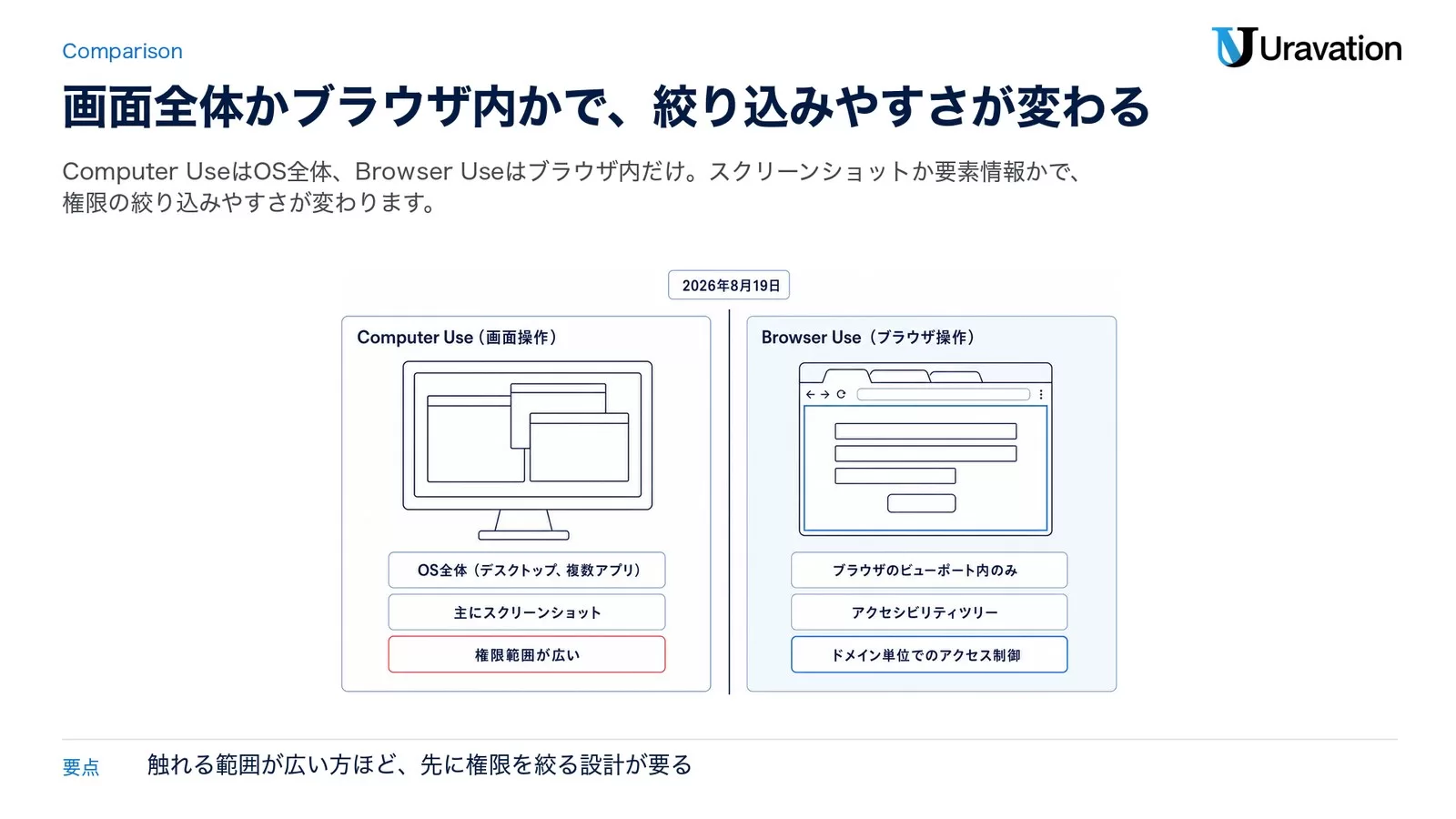
この2つは似ているようで役割が異なります。次の表で整理します。
| 比較項目 | Computer Use(画面操作) | Browser Use(ブラウザ操作) |
|---|---|---|
| 操作範囲 | OS全体(デスクトップ、複数アプリ) | ブラウザのビューポート内のみ |
| 状況認識の方法 | 主にスクリーンショット | ページのアクセシビリティツリー・要素情報を直接読み取り |
| 得意な業務 | 複数アプリをまたぐ定型操作、レガシーシステムの操作 | Webフォーム入力、社内Webシステムでの検索・登録、ファイルダウンロード |
| 企業が注視すべき点 | 操作対象がPC全体に及ぶため権限範囲が広い | ドメイン単位でのアクセス制御がしやすい |
権限設計への影響
この違いは権限設計にそのまま直結します。社内の特定システムだけを触らせたいなら、対象を限定しやすいBrowser Useの方が統制はしやすい構造です。一方でComputer Useは、複数のレガシーアプリを横断する定型作業(既存の基幹システムなど、APIが提供されていない業務ソフトの操作)に強みがありますが、その分「何にでも触れる」前提で権限を絞る設計が必須になります。
なぜ「一般提供(GA)」への格上げがビジネス的に重要なのか
ベータから正式提供への変化
ここで押さえておきたいのは、「画面を操作するAI」自体は今回が初登場ではないという点です。Computer Useは以前からベータ機能として存在していました。今回の本質的なニュースは、ベータ用ヘッダーが不要になり、Anthropicが本番運用に耐える機能として位置づけを引き上げたことにあります。
ベータと正式提供では、企業の意思決定における重みがまったく違います。「試験的機能だから小規模PoCまで」という説明で稟議を通していた情シス担当者は少なくないはずですが、GA化によってその前提が崩れます。ベンダー側が「安定運用できる」と宣言した以上、社内でも「では実際に業務へ組み込むかどうか」を正面から検討するフェーズに入ったと捉えるべきです。
導入判断とガバナンス整備は同時に
顧問先の経営者と話していても、この手のアップデートが出るたびに「うちも入れるべきか」という相談を受けますが、答えは常に同じです。技術的にできることと、社内でやってよいことは別の話です。GA化のタイミングは「導入するかどうか」の判断だけでなく、「導入する場合のガバナンスをいつ整備するか」の判断も同時に迫ってくると考えてください。
同じ時期に他社も「エージェントの操作範囲」を締め始めている
同じ週のGoogle側の動き
興味深いのは、AnthropicがComputer Use/Browser UseをGA化したのとほぼ同じ週に、Googleも似た方向の発表をしていることです。Google Workspace公式ブログによれば、2026年8月17日、Workspace Studioに「エージェントID」「アクセス管理」「監査機能」「DLP(データ損失防止)」などのエンタープライズセキュリティ機能が追加され、「最小権限でのフロー実行」が可能になりました。
AIにできることを広げる発表と、AIの操作範囲を締める発表が同じタイミングで出てくる。これは偶然ではなく、業界全体が「エージェントが実際に手を動かす時代」の統制ルールを急いで整えている証拠です。裏を返せば、機能面での競争は一段落しつつあり、次の競争軸は「誰が安全に運用できるか」に移りつつあるとも読めます。中小企業にとっては、機能を追いかけるより先に、この統制の型を自社に持ち込む方が費用対効果が高い局面です。
画面操作エージェントで何ができるようになるか|活用シーンとプロンプト例
公式ドキュメントの操作一覧
公式ドキュメントに記載された操作一覧を見ると、単純なクリック・入力だけでなく、実務で使える細かい機能が揃っていることが分かります。
- フォーム操作:テキスト入力に加えて、チェックボックスやセレクトボックスの値を直接設定する
form_input操作に対応。手作業のクリック連打より高速かつ正確です - タブ管理:新規タブを開く、タブ一覧を取得する、指定タブに切り替える、閉じるといった操作が可能。複数の社内システムを行き来する定型業務に向いています
- ダウンロード追跡:ファイルダウンロードの開始・完了・失敗をイベントとして検知できます。「請求書PDFを毎月ダウンロードして所定フォルダに保存する」といった作業の自動化と相性が良い機能です
- 要素の自然言語検索:「送信ボタン」のような自然言語の説明から、対応するページ要素を見つける
find操作もあり、画面デザインが多少変わっても指示が壊れにくい設計になっています
そのまま使えるプロンプト5選
実務での活用イメージを具体的に描くために、コピペしてそのまま使えるプロンプトを5つ用意しました。実際にはClaude APIやそれを組み込んだ自社ツール経由での利用が前提になりますが、まずは「何を任せられるか」のイメージづくりとして、Claude本体への指示文としても応用できます。
【プロンプト1:定型フォーム入力の下書き作成】
あなたは経理事務のアシスタントです。
以下の請求書データをもとに、社内経費精算システムに入力する際の
項目一覧(勘定科目・金額・摘要・支払先)を整理してください。
入力ミスが起きやすい箇所(税込/税抜の混同、日付形式)に注意喚起も添えてください。

[請求書データを貼り付け]
【プロンプト2:競合サイトの価格調査手順の設計】
あなたはリサーチアシスタントです。
競合3社(社名を後で指定)の公開料金ページを定期的に確認し、
「プラン名・月額・従量課金の有無・改定日」を一覧化する手順を設計してください。
人手で確認する場合と、AIエージェントに巡回させる場合、それぞれの
作業手順とリスク(誤情報取得・アクセス過多によるブロック)を比較してください。
【プロンプト3:画面操作エージェント導入の稟議たたき台】
あなたは情報システム部門のアシスタントです。
「AIエージェントによる画面操作・ブラウザ操作ツールの試験導入」について、
経営会議向けの1枚企画書を作成してください。
以下の項目を含めてください:
目的/対象業務(3つ以内に絞る)/想定効果/リスクと対策
(権限範囲・監査ログ・停止手順)/PoC期間と評価基準
【プロンプト4:操作ログの確認チェックリスト作成】
あなたはセキュリティ担当者です。
AIエージェントに画面操作・ブラウザ操作を許可する際、
「操作ログとして最低限記録すべき項目」のチェックリストを
10項目以内で作成してください。
(例:操作対象URL/アプリ、実行者アカウント、操作内容、実行時刻 等)
【プロンプト5:社内向け利用ガイドラインの叩き台】
あなたは社内AI利用ガイドラインの起草担当です。
「画面操作・ブラウザ操作を行うAIエージェント」を業務利用する際の
社内ルールを、次の3セクションで作成してください。
1. 利用してよい業務・利用してはいけない業務の例
2. 導入前の申請フロー
3. 異常時(誤操作・想定外の挙動)の停止手順と報告先
これらのプロンプトに共通しているのは、「エージェントに何をさせるか」より先に「誰が承認し、何を記録するか」を言語化させている点です。研修の現場でも、画面操作エージェントの相談を受けたときは必ずこの順番で設計するようアドバイスしています。便利な機能ほど、先にブレーキの位置を決めてからアクセルを踏むべきだからです。
導入前に整備すべき権限設計と監査ログ
エージェントは従業員1人分の権限
画面操作・ブラウザ操作を行うAIエージェントは、実質的に「人間の従業員1人分の操作権限」を持つことになります。退職した従業員のアカウントを放置しないのと同じ発想で、権限管理を考える必要があります。
Anthropic自身が示す安全対策(公式ドキュメントより)
公式ドキュメントの推奨事項
実はこの点、Anthropic自身がComputer Use・Browser Use両方の公式ドキュメントで、かなり踏み込んだ注意喚起をしています。企業が独自に権限設計を考える前に、まずベンダー側の推奨事項を押さえておくのが近道です。
- 専用の隔離環境で実行する:最小権限の仮想マシン・コンテナ内で動かし、本番の業務端末とは分離する
- 機密情報・認証情報を持たせない:ログイン情報などの機微データを直接エージェントに渡さない
- アクセス先をドメイン許可リストで制限する:インターネットアクセスは無制限にせず、業務上必要なドメインだけに絞る
- 重大な操作は人間が確認する:金銭が絡む取引、利用規約への同意、アカウント変更などは、エージェントに完結させず人間の承認を挟む
- プロンプトインジェクション対策を前提にする:Webページやスクリーンショットに埋め込まれた「以前の指示を無視して〜」といった悪意ある指示文が、本来の業務指示を上書きしてしまうリスクが公式に明記されています。Browser Useのドキュメントでは、ページ由来の情報はすべて「信頼できない入力」として扱うことが推奨されています
特に最後のプロンプトインジェクション対策は見落とされがちです。エージェントが閲覧するWebページや画面の中に、人間には見えにくい形で偽の指示が仕込まれているケースは既に確認されています。「エージェントが見るものは、すべて外部からの入力として疑う」という発想を、社内ルールの前提に置いてください。
権限は3段階で絞り込む
- 読み取りのみ:画面の情報を読み取って要約・分析するだけ。クリックや入力は行わない。最もリスクが低い
- 限定的な操作:あらかじめ許可された画面・ドメイン・フォームに限定して、クリックや入力を許可する(例:特定の社内システムの検索・照会のみ)
- 広範な操作:複数のアプリ・画面をまたいで自律的に操作する。効果は大きいが、誤操作時の影響範囲も大きい
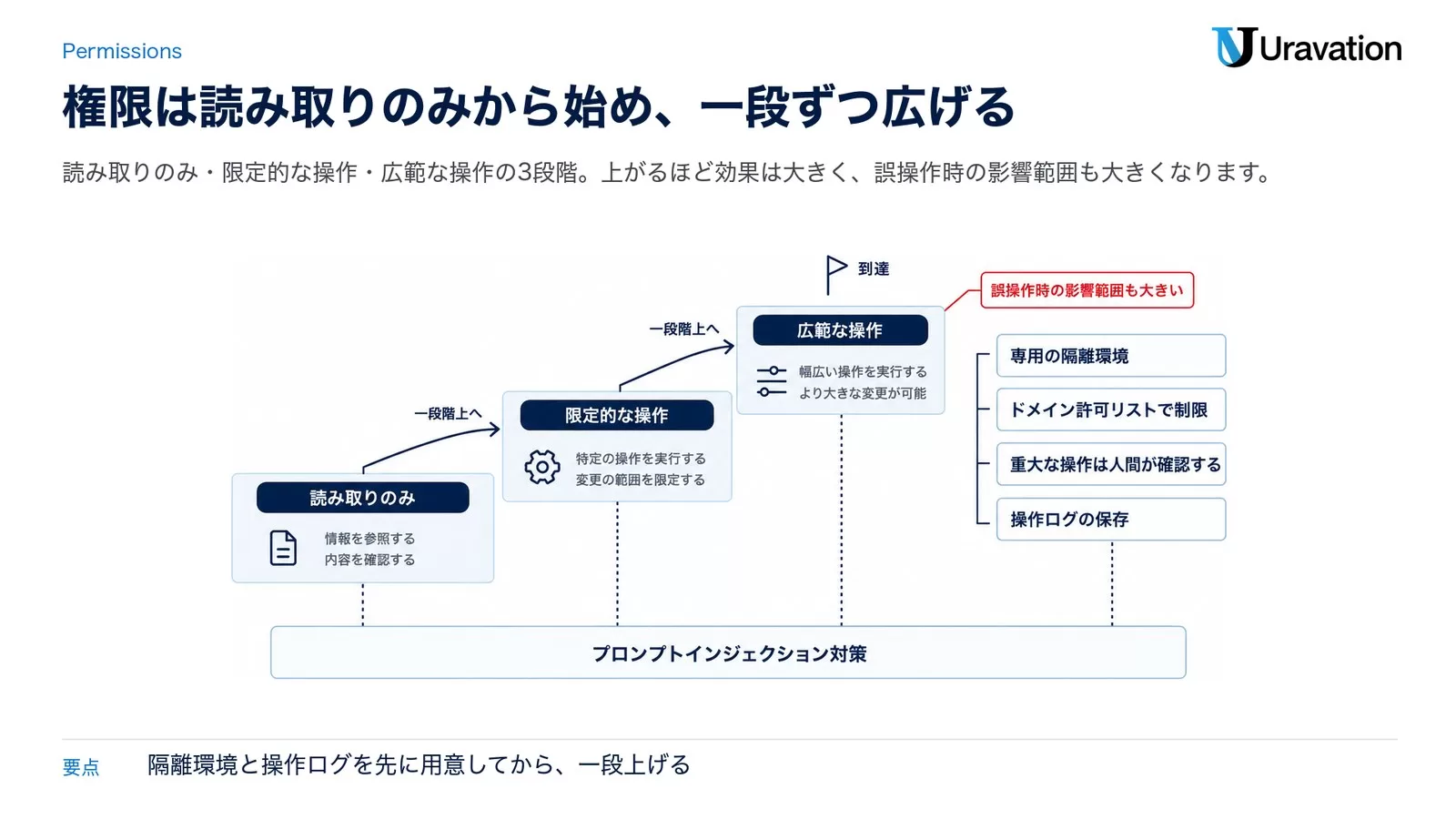
読み取りのみから段階的に広げる
いきなり「広範な操作」から始めるのは避けてください。まずは「読み取りのみ」で数週間運用し、想定通りの挙動になるかを確認してから、段階的に操作権限を広げるのが安全な進め方です。この考え方は、既存記事「AIエージェントの権限設計|最小権限3段階と停止手順の実務」で扱った最小権限の原則と同じ構造です。画面操作・ブラウザ操作ツールが追加されたことで、この原則が今まで以上に重要になったと考えてください。
よくある失敗パターン
よくある失敗4パターン
❌ 失敗1:PoCの成功だけを見て本番権限をそのまま拡大する
⭕ PoCで使ったテスト環境と本番環境では、触れるデータの重要度がまったく違います。PoCが成功しても、本番投入時は改めて権限範囲を絞り直してください。
❌ 失敗2:エージェントの操作ログを保存していない
⭕ 「何かがおかしい」と気づいたときに、いつ・どのページで・何を操作したかのログがないと原因調査ができません。Browser Use・Computer Useのどちらも、操作対象と操作内容が記録できる設計にしておくことが前提です。
❌ 失敗3:エラー時に自動で操作を継続させてしまう
⭕ 想定外の画面が出た場合、無理に処理を続行させると誤操作のリスクが跳ね上がります。「不明な状態に遭遇したら操作を止めて人に確認を求める」設計を、便利さより優先してください。
❌ 失敗4:情シス部門だけで導入判断を完結させる
⭕ 画面操作エージェントが触れるのは、経理・営業・人事など各部門のデータです。導入の是非は情シスだけでなく、実際にそのデータを扱う部門と一緒に判断してください。「シャドーAIエージェント」化を防ぐうえでも、この共同判断は欠かせません。棚卸しの具体的な手順は「シャドーAIエージェントの棚卸し手順|発見・分類・廃止の実務」で詳しく解説しています。
導入判断チェックリスト
画面操作・ブラウザ操作エージェントを検討する際に、判断を整理するための表です。
| チェック項目 | OKの状態 | NGなら止めるべきサイン |
|---|---|---|
| 対象業務の範囲 | 1〜2業務に絞って開始している | 「まずは全業務で試したい」という声が出ている |
| 権限レベル | 読み取りのみ、または限定的な操作から開始 | 初期段階から広範な操作権限を付与している |
| 操作ログ | 操作対象・内容・時刻が記録される設計になっている | 「ログは後から考える」で導入を進めている |
| 停止手順 | 誰が・どうやって即座に止められるか明確 | 停止手順が文書化されていない |
| 関係部門の合意 | データを扱う部門とセキュリティ・情シスが合意済み | 情シスだけで導入を決めている |
この表のうち3項目以上が「NGなら止めるべきサイン」に該当する場合は、本番導入を一旦見送り、権限設計をやり直すことをおすすめします。焦って進めるより、最初の設計に時間をかけた方が、結果的に早く安全運用にたどり着けます。
この記事の内容を社内で使うなら
要点と手順をまとめた資料を無料で受け取れます。研修4,000名以上・支援100社以上の実績をもとに、自社の業務に当てはめる相談も30分から受け付けています。
PoCから本番導入までの進め方(4週間モデル)
4週間で進める検証の流れ
「では実際どう進めればいいのか」という声に応えるため、権限を段階的に広げながら検証する4週間モデルを示します。専用の開発チームがいない中小企業でも回せる粒度にしてあります。
| 期間 | やること | 権限レベル |
|---|---|---|
| 1週目 | 対象業務を1つだけ選定。隔離環境(テスト用アカウント・テスト用画面)を用意し、操作ログの記録方法を先に決める | 読み取りのみ |
| 2週目 | 限定的なフォーム入力・クリック操作を許可し、人間がすべての操作結果を確認する運用で並走させる | 限定的な操作(人の確認付き) |
| 3週目 | 人間の確認頻度を「全件」から「抜き取り」に減らし、異常時の停止手順が機能するか実際に試す | 限定的な操作(抜き取り確認) |
| 4週目 | PoC結果をレビューし、対象業務を広げるか・権限を広げるかを個別に判断する(同時に両方は広げない) | 判断・本番移行検討 |
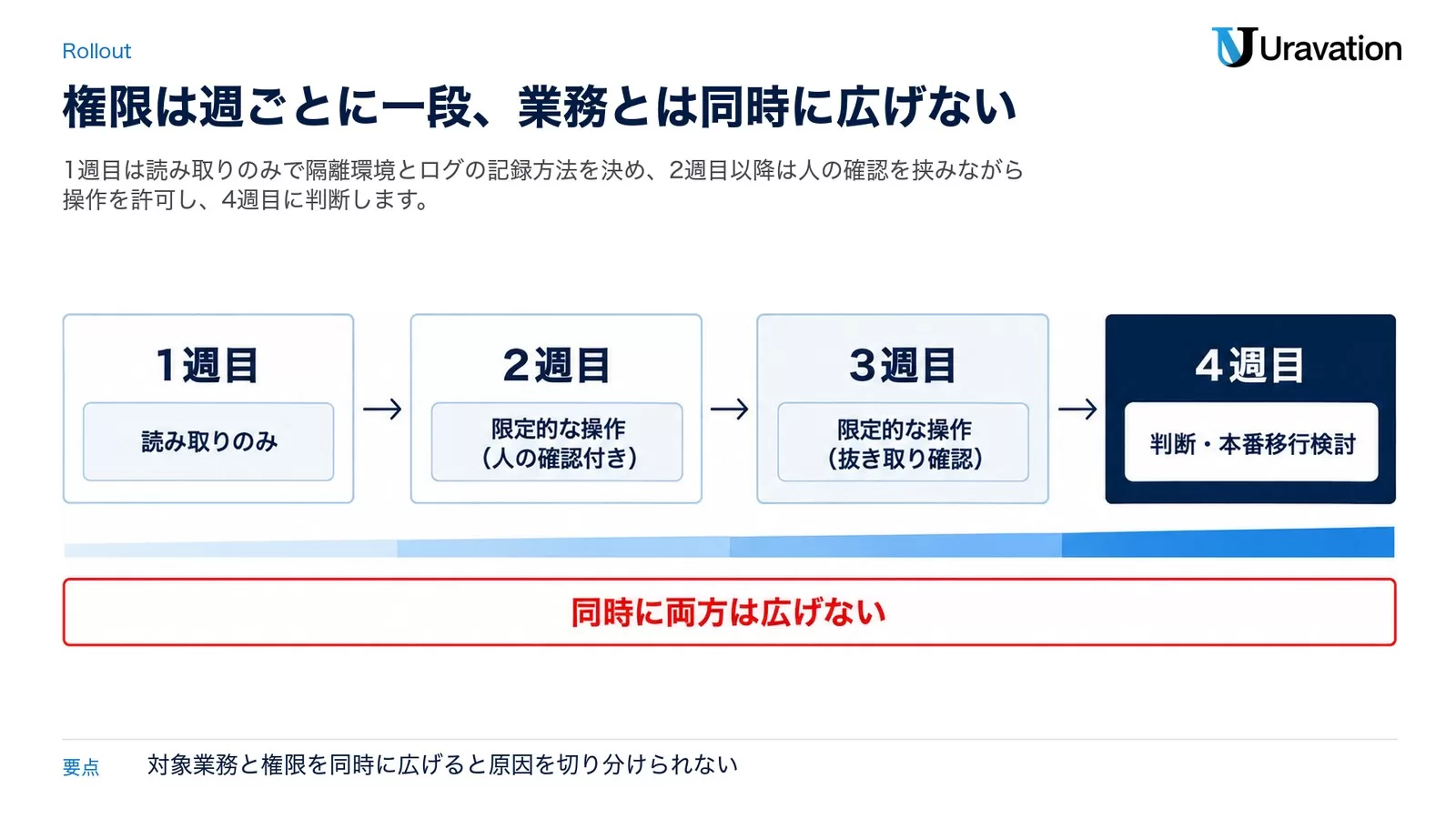
業務と権限を同時に広げない
ポイントは「対象業務を広げる」判断と「権限を広げる」判断を同時に行わないことです。どちらも一気に進めると、問題が起きた時にどちらが原因かの切り分けができなくなります。1つずつ、慎重に広げてください。
よくある質問(FAQ)
Q1. Claude Computer Use / Browser Useは誰でもすぐ使えますか?
どちらもClaude API経由の機能で、Claude Fable 5、Claude Mythos 5、Claude Opus 5、Claude Sonnet 5、Claude Opus 4.8の5モデルで利用できます(2026年8月19日時点)。claude.aiのチャット画面から即座に使える一般消費者向け機能ではなく、開発者・自社システムへの組み込みが前提の機能である点に注意してください。
Q2. AIエージェントのセキュリティリスクは具体的に何ですか?
画面操作・ブラウザ操作を許可すると、誤ったページでの誤操作、意図しないデータ送信、権限が過剰なまま放置されるリスクが生じます。人間の従業員に強い権限を与える時と同じ発想で、「最小権限」「操作ログの保存」「異常時の停止手順」の3点を事前に設計することがリスク低減の基本です。
Q3. 中小企業でもここまでの権限管理が必要ですか?
むしろ中小企業ほど、1つのアカウント・1つのエージェントが持つ権限が相対的に大きくなりがちです(担当者が少なく、1人が複数システムにアクセスできる環境が多いため)。専用のセキュリティ製品を入れなくても、「対象業務を絞る」「操作ログを残す」の2点だけは規模に関わらず実施しておくべきです。
Q4. ベータ版からGA版に切り替えると何が変わりますか?
Computer Useの場合、GA版(computer_toolset_20260801)ではベータ用ヘッダーが不要になり、バッチアクションやメンバー単位の設定など機能が追加されています。既存のベータ版統合をそのまま使い続けることも可能ですが、リクエストの形式が変わるため、切り替える場合は移行ガイドの確認が必要です。
まとめ:機能が広がるほど、先に締めておくべきものがある
最後に、今回のアップデートと企業の対応を1枚に圧縮します。
- 何が起きたか:Claude APIのComputer UseがGA化、新機能Browser Useが同時公開(2026年8月19日)
- 意味すること:AIエージェントの画面操作が実験段階から本番運用フェーズへ移行した
- 業界の動き:Googleを含む複数ベンダーが同じ時期にエージェントの権限管理・監査機能を強化している
- 企業がやるべきこと:権限を3段階(読み取りのみ/限定的な操作/広範な操作)で絞り込み、操作ログと停止手順を先に用意してから導入範囲を広げる
「AIに画面を触らせる」という選択肢が現実的になった今だからこそ、機能を追いかける前に、権限設計という地味な作業に時間を使う企業が一歩リードします。まずは自社の中で、画面操作・ブラウザ操作の権限を持つツールが既にないか、1件確認するところから始めてみてください。
次のアクション(3つから選べます)
- まず読む:AIエージェントの権限設計の基本原則は「AIエージェントの権限設計|最小権限3段階と停止手順の実務」で解説しています
- まず棚卸しする:既に社内で動いているAIエージェントを洗い出す手順は「シャドーAIエージェントの棚卸し手順|発見・分類・廃止の実務」を参照してください
- 相談する:自社のAIエージェント統制やガイドライン整備を体系的に進めたい場合は、Uravationの法人向けAI研修・導入支援でご相談いただけます
著者プロフィール
佐藤傑(さとう・すぐる)
株式会社Uravation代表取締役。X(@SuguruKun_ai)フォロワー約10万人。
100社以上の企業向けAI研修・導入支援。著書『AIエージェント仕事術』(SBクリエイティブ)。
SoftBank IT連載7回執筆(NewsPicks最大1,125ピックス)。
参考・出典
- Anthropic「Claude Platform release notes」(2026年8月19日付エントリ、参照日:2026年8月21日)
- Anthropic「Computer use tool」公式ドキュメント(参照日:2026年8月21日)
- Anthropic「Browser use tool」公式ドキュメント(参照日:2026年8月21日)
- Google Workspace Updates「New enterprise security controls for Workspace Studio enable expanded collaboration use cases」(2026年8月17日、参照日:2026年8月21日)
- Cloud Security Alliance「New Cloud Security Alliance Survey Reveals 82% of Enterprises Have Unknown AI Agents in Their Environments」(2026年4月21日、参照日:2026年8月21日)
関連記事: AIエージェント事故は企業の65%で発生|CSA調査418件の読み方
この記事の内容を社内展開する方へ: Claude Code × ビジネス活用 実践ガイド(無料・PDF 30ページ+Excel) をダウンロードできます。