
GoogleスプレッドシートのGeminiサイドパネルでは、表作成・数式生成・グラフ作成に加えて、条件付き書式やピボットテーブル作成など10種類の編集アクションを日本語の指示だけで実行できます。根拠はGoogle公式ヘルプ「Gemini in Google スプレッドシートを活用する」の現行記載で、2026年8月時点ではセル内で直接使える「=AI関数」も対象プランで利用可能です。ただし、法人のGoogle WorkspaceならBusiness Standard以上、個人アカウントならGoogle AI Pro以上という条件があり、「Geminiのアイコンが出てこない」原因の大半はこのプラン条件か管理者設定にあります。
この記事の要点(先に結論)
- できること:サイドパネルからテーブル作成・数式生成・データ分析・グラフ作成・シート編集アクション、セル内では「=AI()」関数によるテキスト生成・要約・分類
- 使える条件:Workspaceは Business Standard / Business Plus / Enterprise Standard / Enterprise Plus。個人は Google AI Pro / Ultra。18歳以上
- 出てこない時:プラン対象外・管理者設定・言語設定・Excel形式(.xlsx)のままの4点をまず確認
対象読者は「スプレッドシートの集計・分析業務をAIで時短したい」中小企業の実務担当者・管理職の方です。今日やることは、自社のシートを開いて右上に「Geminiに相談」アイコンがあるか確認することです。
正直、Geminiというと「チャットで質問するAI」の印象が強いのですが、スプレッドシート版の本領はチャットではなくシートを直接編集してくれるアクション機能にあるんです。私自身、企業向けのAI研修でスプレッドシート業務の相談を受ける機会が多いのですが、「関数がわからない」「集計の前処理が面倒」という悩みの多くは、Geminiのサイドパネルと=AI関数の使い分けを覚えるだけでかなり解消できます。
一方で、この機能は契約プランによって使える・使えないがはっきり分かれるため、「同僚は使えるのに自分の画面には出てこない」という混乱も起きやすい。本記事は、Google公式ヘルプの現行記載だけを根拠に、機能の全体像→使い方→業務ユースケース→表示されない時の対処→注意点の順で整理しました。
なお、Gemini全体の始め方や料金体系はGeminiの使い方完全ガイドで、GmailやドキュメントなどWorkspace全体での自動化はGoogle Workspace×Geminiの業務自動化ガイドで解説しています。本記事はその中の「スプレッドシート特化編」という位置づけです。
スプレッドシートでGeminiができること(2026年8月時点の公式機能一覧)
Google公式ヘルプ「Gemini in Google スプレッドシートを活用する」に記載されている現行機能は、大きく分けて「生成系」と「編集アクション系」の2系統です。
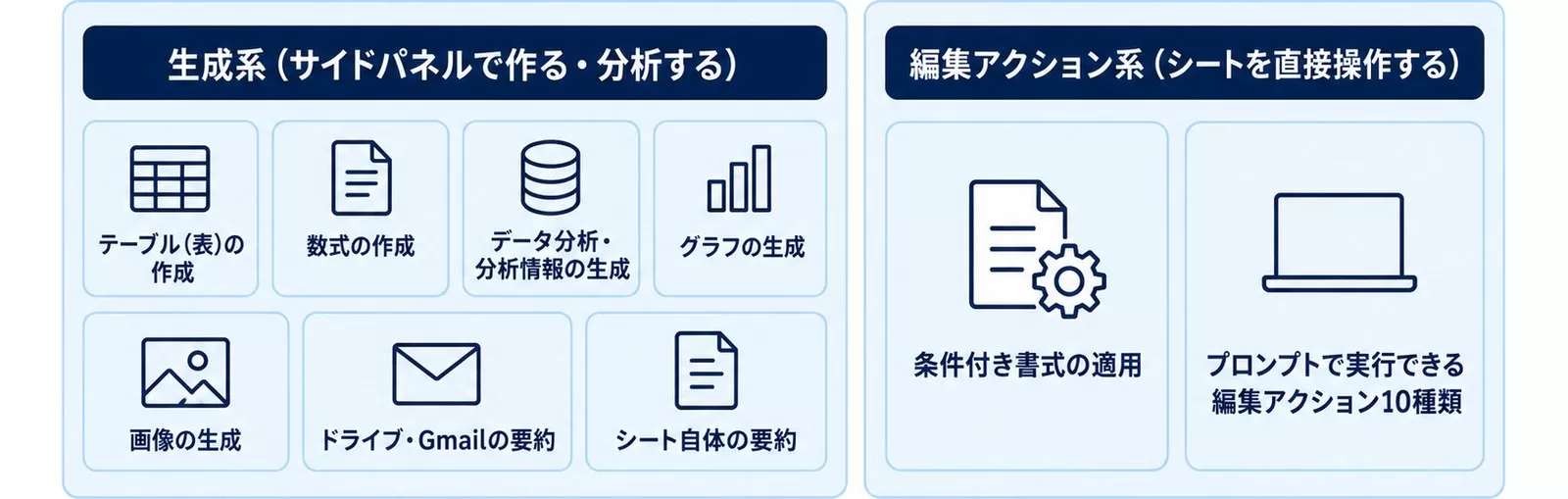
生成系:サイドパネルで作る・分析する
- テーブル(表)の作成:「マーケティング用のソーシャルメディアトラッカーを作成して」のような指示で、構造化された表をゼロから生成し、シートに挿入できます
- 数式の作成:「範囲D:GでセルC1の値を探して、その行のG列にある値を出力する数式を作成して」のように日本語で説明すると、数式を生成してくれます
- データ分析・分析情報の生成:「この表の傾向を特定して」「このシートでどのような分析ができる?」といった質問にシートのデータを踏まえて回答します
- グラフの生成:「X軸に日付、Y軸に合計が表示されるグラフを作成して」で挿入まで可能。挿入したグラフは元データとともに新しいタブに追加され、編集できます
- 画像の生成:プロンプトから画像を生成してシートに挿入できます
- ドライブ・Gmailの要約:ドライブ内のファイルやGmailのメールを参照して回答を生成できます
- シート自体の要約:データを含むシートを開くと要約が表示され、「このスプレッドシートを要約して」と依頼することもできます
編集アクション系:シートを直接操作する
公式ヘルプに列挙されている、プロンプトで実行できる編集アクションは次の10種類です。
| アクション | 公式のプロンプト例(抜粋・一部要約) |
|---|---|
| 条件付き書式の適用 | 「売り上げが500を超える行をハイライト表示して」 |
| ピボットテーブルの作成 | 「地域別の売上合計を示すピボットテーブルを作成して」 |
| プルダウン・チェックボックスの追加 | 「列Aに、高・中・低のオプションを含むプルダウンを作成して」 |
| フィルタの並べ替え・適用・クリア | 「日付を降順に並べ替えて」 |
| テキストの検索・置換 | 「I列で『Clay』という単語を検索し、すべて『Clay court』に置き換えて」 |
| 数値の形式設定 | 「数値形式を変更して、通貨を小数点以下2桁まで表示して」 |
| 行と列の挿入・削除・固定 | 「最上行を固定して、ヘッダーが表示されるようにして」 |
| 範囲にデータを入力 | 「セルH17の値をコピーして、H18からH22までのすべてのセルに入力して」 |
| テーブルの形式設定 | 「選択したデータに表のスタイルを適用して、読みやすくして」 |
| 最適化タスクを解決する | (公式ヘルプに機能として記載) |
編集アクションを指示すると、Geminiはいきなりシートを書き換えるのではなく「アクションのプレビューカード」を提示し、[適用]をクリックしてから実行されます。実行後は設定アイコンでピボットのパラメータなどを調整でき、「元に戻す」で取り消しも可能です。この確認ステップがあるおかげで、業務データでも比較的安心して試せる設計になっています。
さらに公式ヘルプでは、複数の操作を1つのプロンプトにまとめる複数手順タスクも案内されています。「ステータスと優先度の列をプルダウンにして、期限までの日数の数式列とチェックボックス列を追加し、今後2週間の期限をハイライトして」といった依頼を一度に処理できるということです。
使い方:起動方法と日本語プロンプト例
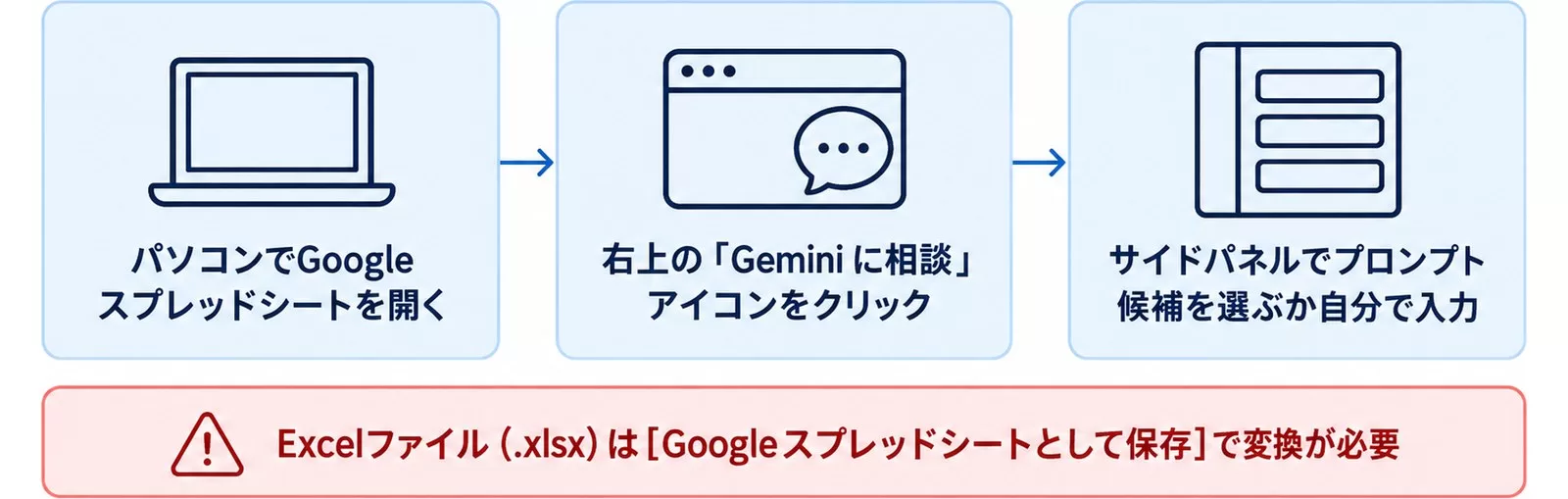
起動は右上の「Geminiに相談」アイコンから
手順は次のとおりです(公式ヘルプ記載)。
- パソコンでGoogleスプレッドシートを開く
- 右上の「Gemini に相談」アイコンをクリック
- サイドパネルでプロンプト候補を選ぶか、下部のプロンプトボックスに自分で入力してEnter
ここで1つ重要な注意があります。公式ヘルプには「この機能はGoogleスプレッドシート形式のファイルで最も効果的に機能する」と明記されており、Excelファイル(.xlsx)でGeminiの機能を使うには[ファイル]→[Googleスプレッドシートとして保存]で変換する必要があるとされています。取引先からもらったExcelをそのまま開いて「Geminiが動かない」となるケースは、まずこの変換を試してください。
覚えておくと便利なショートカットも公式に記載されています。
- シートの要約を表示:Macは ⌘+control+N、Windowsは Ctrl+Alt+N
- 数式生成をセルから直接呼び出す:セルに「=」を入力後、Windows / ChromeOSは Ctrl+Alt+G、Macは ⌘+control+G
まず試したい日本語の指示例3つ
研修でスプレッドシート業務の相談を受けるとき、最初に勧めているのが次の3つの流れです。いずれも公式ヘルプのプロンプト例に沿った、確実に動作が想定されている型です。
指示例1:現状把握(分析)
この表の傾向を特定して。開いているシートのデータを踏まえて傾向を返してくれます。「このシートでどのような分析ができる?」と聞いて、Gemini側に分析の選択肢を出させるのも公式例にある使い方です。
指示例2:集計(ピボットテーブル)
地域別の売上合計を示すピボットテーブルを作成して。プレビューカードで内容を確認してから[適用]。ピボットテーブルの設定は適用後に設定アイコンから調整できます。
指示例3:数式の生成
範囲D:GでセルC1の値を探して、その行のG列にある値を出力する数式を作成して。VLOOKUP系の「言葉では説明できるが数式が書けない」処理はGeminiに文章で渡すのが早いです。挿入先のセルをクリックしてから挿入アイコンを押します。
セル内で使う「=AI関数」
サイドパネルとは別に、セルに直接書けるAI関数があります。構文は公式ヘルプで次のように定義されています。
=AI("プロンプト", [範囲(省略可)])「=AI()」と「=Gemini()」のどちらの名前でも使え、[挿入]→[関数]→[AI]からも入力できます。できることはテキストの生成・情報の要約・情報の分類(感情分析を含む)・Google検索からのリアルタイム情報取得です。公式の例をひとつ挙げると、顧客フィードバックの要約はこう書きます。
=AI("For the customer, write a one sentence summary of their feedback.", A2:D2)入力後にセルを選択して[生成して挿入]をクリックすると結果が入り、[更新して挿入]で再生成できます。テーブルの右端にある「右にAI列を挿入」アイコンを使えば、列全体にAI関数を展開する使い方も可能です。
ただしAI関数には公式に明記された制限があります。ここを知らずに設計すると業務フローが破綻するので、導入前に必ず押さえてください。
- 回答はテキストのみ(画像やグラフは返せない)
- 参照できるのはプロンプトと範囲引数で渡したデータだけで、スプレッドシート全体やドライブ内の他ファイルにはアクセスできない
- 関数の実行は元に戻す・やり直しができない(出力の再生成で対応)
- =IF(AI(…)) のような関数のネスト(入れ子)は非対応
- 一度に生成できるのは選択した最初の350セルまで
- 生成回数に短期・長期の上限があり、長期上限に達すると24時間後まで[生成]がクリックできなくなる
- Box・Dropbox・Egnyteなど他社ストレージ経由でシートを開いている場合は生成不可
業務ユースケース3選:どの機能をどの場面で使うか
機能一覧だけでは業務に落ちないので、中小企業の実務でよくある3場面に当てはめます。プロンプトは公式例の型を業務向けに書き換えたものです。
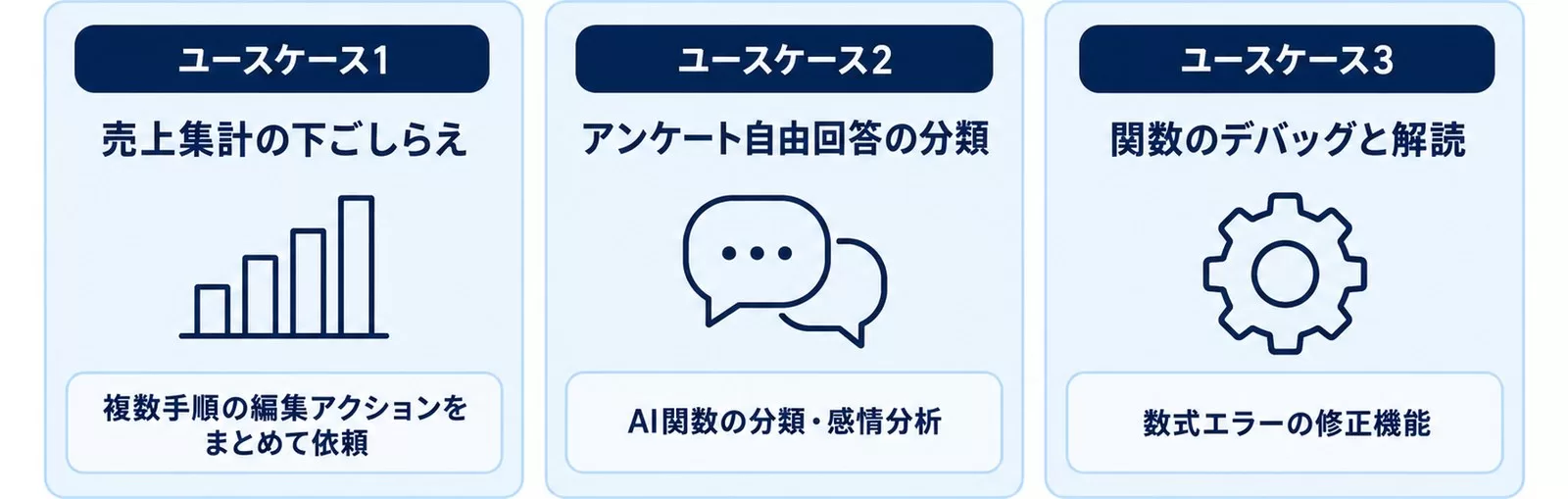
ユースケース1:売上集計の下ごしらえ
販売管理システムからエクスポートしたCSVを開いた直後の「整形作業」は、編集アクションの複数手順タスクでまとめて依頼できます。
このシートを整理したい。最上行を固定してヘッダーが常に表示されるようにして。
売上金額の列は通貨形式で小数点以下2桁まで表示して。
それから、担当者別の売上合計を示すピボットテーブルを作成して。
行の固定・数値形式・ピボット作成はいずれも公式に記載されたアクションです。プレビューカードで1つずつ確認しながら適用できるため、「AIが勝手にデータを壊す」リスクを抑えつつ、メニューを探し回る時間を削減できます。エクスポート元がExcel形式の場合は、先にGoogleスプレッドシート形式へ変換するのを忘れずに。
ユースケース2:アンケート自由回答の分類
顧客アンケートや研修後アンケートの自由回答を人力でタグ付けする作業は、AI関数の分類・感情分析がはまる場面です。公式例の型に沿うと、問い合わせ分類は次のように書けます。
=AI("この顧客の意見を、称賛・交換希望・返品希望のいずれかに分類して。", C2)=AI("この回答の感情を、ポジティブ・ネガティブ・中立のいずれかに分類して。", D2)1行書いてAI列として展開すれば、数百件の回答に同じ分類基準を適用できます。ただし前述のとおり一度に生成されるのは最初の350セルまでなので、大量データは分割実行が前提です。また分類結果はあくまで生成AIの判定なので、集計に使う前のサンプルチェックは必須です。
ユースケース3:関数のデバッグと解読
他人が作ったシートを引き継いだときの「この数式、何をしてるのか分からない」「エラーが直せない」問題にもGeminiは使えます。公式ヘルプには数式エラーの修正機能が明記されており、エラーメッセージが表示されたセルにカーソルを合わせて[修正]をクリックすると、Geminiが数式を確認して問題を分析してくれます。
新しく数式を組み直す場合は、セルに「=」を入力してからCtrl+Alt+G(Macは⌘+control+G)でGeminiを呼び出し、やりたいことを日本語で説明する流れが最短です。
「Geminiが出てこない」時の対処チェックリスト
検索でも「gemini スプレッドシート 出てこない」という悩みは多いのですが、原因は公式ヘルプの記載ベースでほぼ次の6つに絞れます。上から順に確認してください。
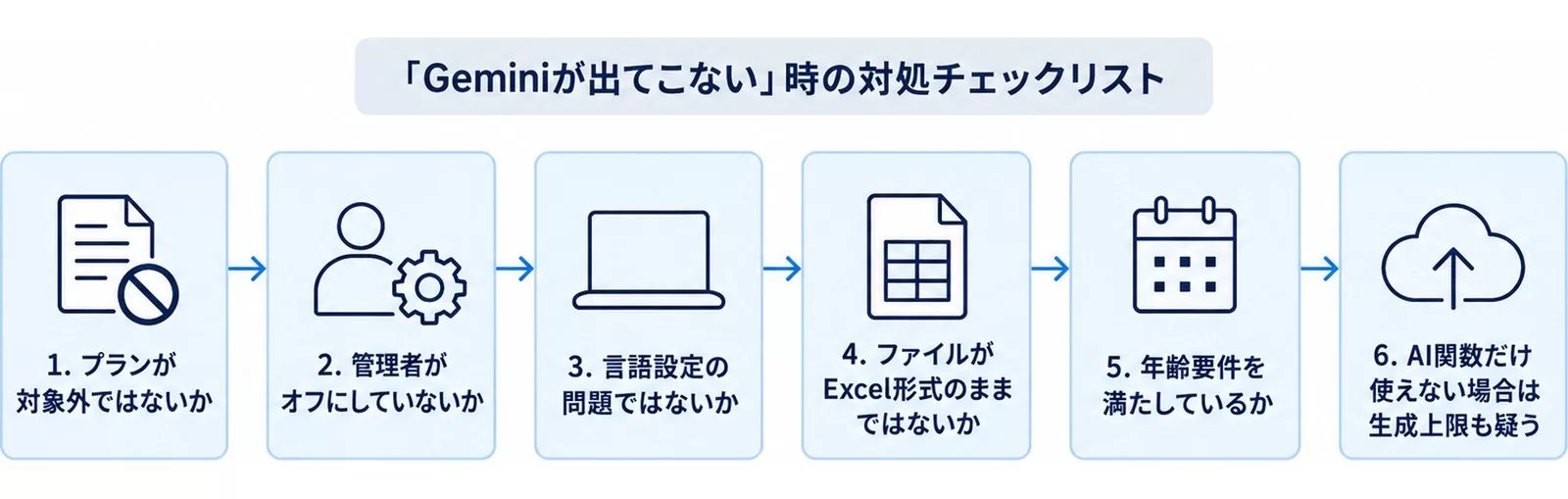
1. プランが対象外ではないか
公式ヘルプ「Google Workspace with Gemini を使ってみる」の機能比較表によると、スプレッドシートのGemini機能(AI関数・拡張版スマートフィル・分析情報の生成とデータ分析)が使えるプランは次のとおりです(2026年8月時点の記載)。
| アカウント種別 | スプレッドシートでGeminiが使えるプラン | 使えないプラン(同表の記載上) |
|---|---|---|
| 仕事用・学校用(Workspace) | Business Standard / Business Plus / Enterprise Standard / Enterprise Plus | Business Starter・Frontlineは対象記載なし |
| 個人(Googleアカウント) | Google AI Pro / Google AI Ultra | Google AI Plusは対象記載なし・無料アカウント |
つまりBusiness Starterや無料の個人アカウントではスプレッドシートのGeminiは表示されません。アクセスできるかどうかの確認方法として、公式は「Workspaceアプリで右上のGeminiアイコンを探す」「管理者に問い合わせる」の2つを挙げています。プランの最新の対応状況は改定される可能性があるため、契約判断の前には必ず公式ヘルプの現行記載を確認してください。
2. 管理者がオフにしていないか
対象プランなのに表示されない場合、公式ヘルプ(AI関数のページ)は「管理者設定が原因でアクセスできない」ケースを明記しています。会社のWorkspaceでは管理者側でGemini機能の利用可否を制御できるため、情報システム担当者への確認が必要です。
3. 言語設定の問題ではないか
公式ヘルプには「お使いの言語では、一部のAI機能をご利用いただけない場合があります。その場合はGoogleアカウントでサポートされている言語に切り替えることができます」とあります。アカウントの言語設定が対応外の言語になっていると機能が出ないことがあるため、言語設定も確認対象です。なお、スプレッドシートの一部機能には言語・地域の制限が残っており、たとえばGeminiによる列の値の補完(ドラッグ入力)は「現在、米国内において英語でのみ利用可能」と明記されています。日本語環境で見当たらない機能は、この地域限定に該当している可能性があります。
4. ファイルがExcel形式(.xlsx)のままではないか
前述のとおり、Excel形式のファイルでは[ファイル]→[Googleスプレッドシートとして保存]で変換しないとGemini機能を使えません。共有ドライブにあるxlsxを直接開いている場合が典型例です。
5. 年齢要件を満たしているか
Google Workspace with Geminiの利用要件として18歳以上であることが公式に記載されています。
6. AI関数だけ使えない場合は生成上限も疑う
「AI関数は使用できません」と表示される場合の原因として、公式はプラン・管理者設定・言語設定に加えて生成上限を挙げています。長期上限に達している場合は24時間後に再試行します。
よくある質問
Q. 無料で使えますか?
スプレッドシートのGemini機能は、公式の機能比較表上、無料の個人アカウントは対象になっていません。個人はGoogle AI Pro / Ultra、法人はBusiness Standard以上のWorkspaceプランが必要です(2026年8月時点の公式記載)。それぞれの月額はGeminiの料金プラン早見表にまとめています。
Q. 入力したデータはどう扱われますか?
公式ヘルプには「Gemini in Google スプレッドシートを使用する場合、データはユーザー自身で管理できます」との記載があり、詳細は公式の「Geminiでのデータ保護の仕組み」で案内されています。社内の機密データを扱う前に、自社のセキュリティポリシーと合わせて公式のデータ保護説明を確認するのが安全です。
Q. サイドパネルの会話履歴は残りますか?
残りません。公式ヘルプによると、ブラウザの再読み込み・スプレッドシートを閉じて再度開く・オフラインになる、のいずれかで会話履歴は失われます。残したい出力は都度シートに挿入しておく必要があります。
Q. 生成したグラフは元データを変えたら更新されますか?
公式ヘルプに「生成されたグラフは、生成に使用されたデータセットの変更を自動的に反映しません」と明記されています。データ更新後はグラフの再生成または手動調整が必要です。
この記事の内容を社内で使うなら
要点と手順をまとめた資料を無料で受け取れます。研修4,000名以上・支援100社以上の実績をもとに、自社の業務に当てはめる相談も30分から受け付けています。
導入前に知っておくべき注意点
最後に、実務投入の観点でつまずきやすいポイントを失敗パターン形式で整理します。
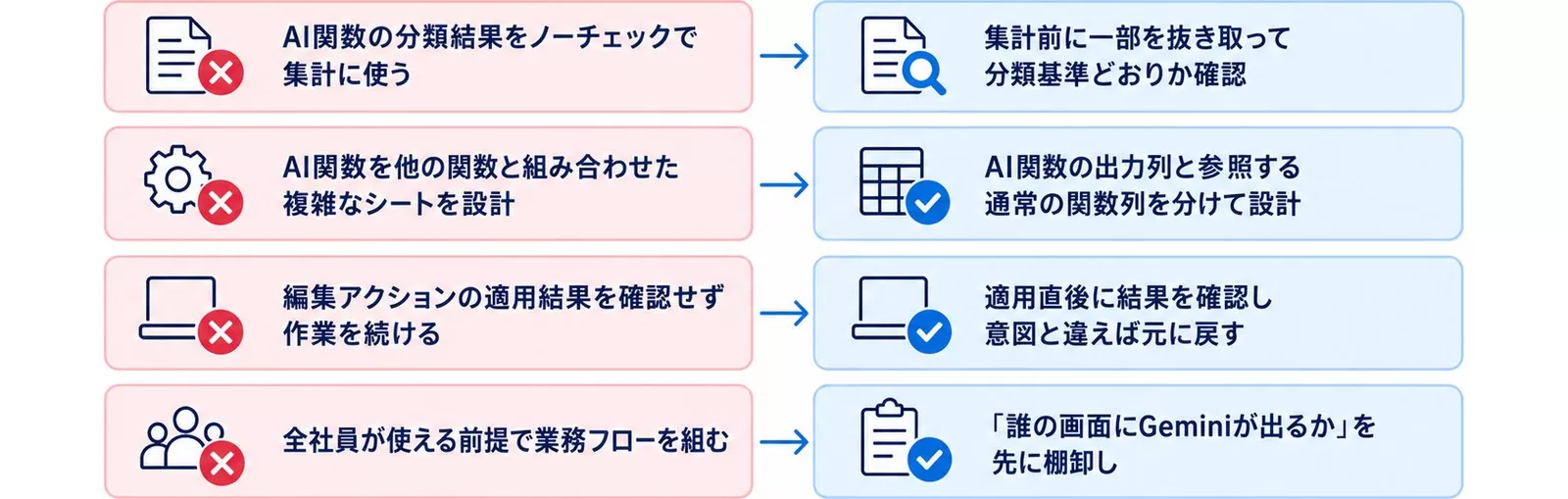
❌ 失敗1:AI関数の分類結果をノーチェックで集計に使う
⭕ 生成AIの分類・感情分析は誤判定がありえます。全件を人が見る必要はありませんが、集計前に一部を抜き取って分類基準どおりか確認し、判定に迷う回答が多いカテゴリはプロンプトの選択肢定義を具体化してください。
❌ 失敗2:AI関数を他の関数と組み合わせた複雑なシートを設計する
⭕ =IF(AI(…)) のようなネストは公式に非対応と明記されています。AI関数の出力列と、それを参照する通常の関数列を分けて設計するのが安全です。
❌ 失敗3:編集アクションの適用結果を確認せず作業を続ける
⭕ アクションにはプレビューカードと「元に戻す」が用意されています。適用直後に結果を確認し、意図と違えばその場で元に戻す運用を徹底してください。特に検索・置換や行削除は影響範囲が広いアクションです。
❌ 失敗4:全社員が使える前提で業務フローを組んでしまう
⭕ プラン条件により、Business Starterのメンバーには機能が表示されません。部署内でプランが混在している会社では、「誰の画面にGeminiが出るか」を先に棚卸ししてからフローを設計してください。
最後に確認すべきこと
スプレッドシートのGeminiは「サイドパネルで作る・分析する・編集する」と「=AI関数でセル内処理する」の2本立てで、集計の下ごしらえ・自由回答の分類・関数まわりの悩みという定番業務にそのまま当てはまります。導入前に確認すべきは次の4点です。
- 自社プランが対象か(Workspaceは Business Standard 以上、個人は Google AI Pro 以上)
- 管理者設定でGeminiが有効になっているか
- 使うファイルがGoogleスプレッドシート形式か(xlsxは変換が必要)
- AI関数の制限(テキストのみ・350セル・ネスト不可・生成上限)を踏まえた設計になっているか
機能範囲やプラン条件は今後も更新されるため、判断の際は本記事の出典に挙げたGoogle公式ヘルプの現行記載を必ず確認してください。Gemini自体の全体像から押さえたい方はGeminiの使い方完全ガイドを、GmailやドキュメントまでWorkspace全体で自動化したい方はGoogle Workspace×Gemini業務自動化ガイドをあわせてどうぞ。Excel派の方にはExcelのAI自動化ガイドもあります。
参考・出典
- Gemini in Google スプレッドシートを活用する – Google ドキュメント エディタ ヘルプ(参照日:2026年8月9日)
- Google Workspace with Gemini を使ってみる – Google ドキュメント エディタ ヘルプ(参照日:2026年8月9日)
- Google スプレッドシートで AI 関数を使用する – Google ドキュメント エディタ ヘルプ(参照日:2026年8月9日)
Uravationでは、GeminiをはじめとしたAIツールの法人導入・社員研修を支援しています。「自社のスプレッドシート業務のどこにAIを入れるべきか」を具体的に相談したい方は、お問い合わせフォームからお気軽にご連絡ください。
この記事の内容を社内で使うなら
事例を自社で試す時の、業務の選び方・安全に試す手順・上司に見せる1枚提案書のテンプレートです。
- 100社以上・研修4,000名以上の実績
- 初回30分無料・即日返信
資料は受け取りページからすぐにご覧いただけます。