
2026年9月22日時点の答え(公式ページを当日確認)
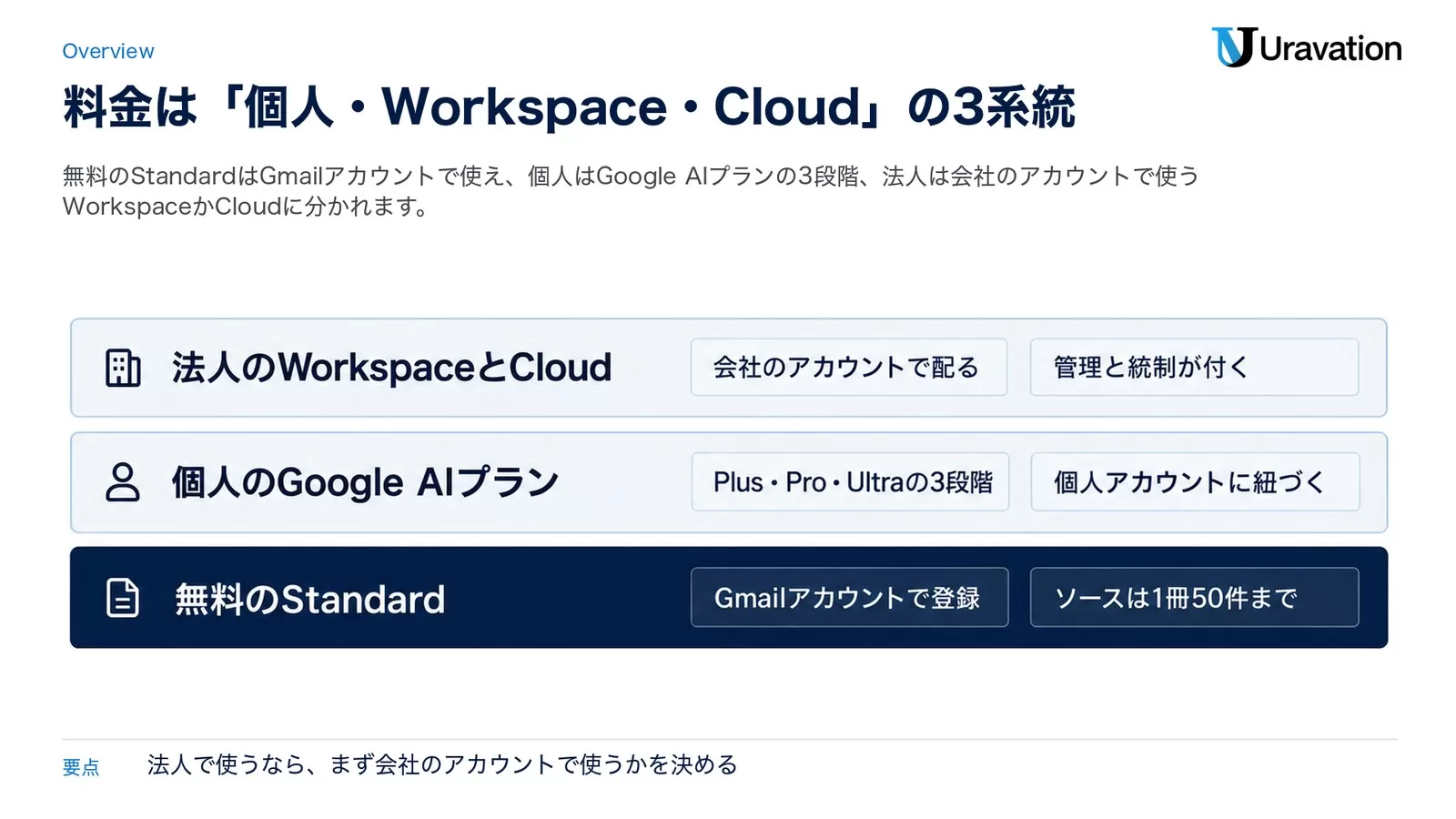
NotebookLM(現在の正式名称は Gemini Notebook)は無料で使えます。有料にする場合、個人は Google AI プランで月725円(Plus)/2,900円(Pro)/14,500円・32,000円(Ultra)、法人は Google Workspace のBusiness Starter 800円/Standard 1,600円/Plus 2,500円(ユーザー1人あたり月額・税別・年間プラン)、統制が必要な組織は Google Cloud 経由の Gemini Notebook for Enterprise(1ライセンス月9米ドル・最低15ライセンス)という3つの入口があります。
- 要点1: 「NotebookLM 単体の料金」は存在しない。Google AI プラン・Workspace・Google Cloud のどれかに付いてくる
- 要点2: 実務で最初に当たる壁は1ノートブックあたりソース50件(無料)。有料で100〜600件に広がる
- 要点3: 2026年9月2日から生成系の上限は「1日◯回」ではなくコンピューティング量(5時間ごとにリセット・週上限あり)で決まる
対象読者: 社員に NotebookLM を使わせたい情報システム・総務・事業部門の責任者
読み終えたらできること: 自社の人数と用途で「個人課金か Workspace か Cloud か」を決め、年額を稟議に書ける
「NotebookLM って結局いくらなんですか。社員に使わせるなら、個人で課金させていいんですか」。法人向けの AI 研修で NotebookLM を扱うと、必ずこの質問が出ます。使い方の説明より先に、料金と契約の入口で止まってしまう会社が多いのです。
答えを先に言うと、試すだけなら0円、個人で本格利用なら月2,900円の Pro、会社のアカウントで複数人に配るなら Workspace Business Standard(1人あたり月1,600円・税別)が最初の目安です。ただし「NotebookLM の料金」という独立した値札はなく、Google AI プラン・Google Workspace・Google Cloud のどれで買うかによって、金額も上限もデータの扱いも変わります。
この記事は、2026年9月22日に Google の公式料金ページと公式ヘルプを開いて確認した数字だけで、料金表・上限表・法人契約の入口・人数別の費用試算・データの扱いを1ページにまとめた料金専用のリファレンスです。使い方やプロンプトは扱いません(それぞれ既刊にまとめています)。金額は変更されることがあるので、契約直前には本文の出典リンクから当日の表示を確認してください。
NotebookLM料金の早見表|無料は0円・有料は月725円から(2026年9月22日時点)
最初に、3秒で答えが分かる表を置きます。個人向けは one.google.com の Google AI プラン、法人向けは Google Workspace の料金ページ、企業向けは Google Cloud の Gemini Notebook for Enterprise の、いずれも2026年9月22日の表示です。
| 買い方 | プラン | 料金 | 課金単位 | 向いている人 |
|---|---|---|---|---|
| 無料 | Gemini Notebook Standard | 0円 | — | まず試す・個人の情報整理 |
| 個人(Google AI プラン) | Google AI Plus | 月額725円 | 1アカウント・月払い | ソース50件の壁に当たった個人 |
| Google AI Pro | 月額2,900円 | 1アカウント・月払い | 毎日使う個人・少人数 | |
| Google AI Ultra(5x) | 月額14,500円 | 1アカウント・月払い | 動画解説や Deep Research を大量に回す人 | |
| Google AI Ultra(20x) | 月額32,000円 | 1アカウント・月払い | 上限を実質気にしたくない人 | |
| 法人(Google Workspace) | Business Starter | 800円 | ユーザー1人あたり月額・税別・年間プラン | まず全社に配る |
| Business Standard | 1,600円 | 同上 | NotebookLM を業務で使う法人の起点 | |
| Business Plus | 2,500円 | 同上 | 監査・電子情報開示が要る組織 | |
| Enterprise | 要問い合わせ | — | 300人超・DLP など高度な統制 | |
| 企業(Google Cloud) | Gemini Notebook for Enterprise | 1ライセンス月9米ドル | 最低15ライセンス・30日間の試用後 | VPC-SC・IAM で囲いたい組織 |
個人向けの金額は one.google.com の月額表示(税込表示)、Workspace は税別表示です。横に並べて比べるときは、個人は税込・法人は税別という表示の違いを揃えてから稟議に載せてください。個人向けプランの中身(ストレージや Gemini アプリの上限)は既刊の Google AI Plus|月725円・400GBと2TB で詳しく扱っています。
NotebookLM(現Gemini Notebook)とは|料金を見る前に押さえる3点
Google の公式ヘルプは、Gemini Notebook を「アイデアを練ったり、整理したりできるように設計された AI 搭載のリサーチ アシスタント」と定義しています。PDF・ウェブサイト・YouTube 動画・音声ファイル・Google ドキュメント・Google スライドをソースとして取り込み、その内容に根拠を置いた回答をインライン引用つきで返し、音声概要・マインドマップ・学習ガイドなどの形式に変換できる、というのが公式の説明です(Gemini Notebook の詳細・2026年9月22日参照)。
料金を読む前に、次の3点だけ押さえてください。
- 名前が変わった: 「NotebookLM」は2026年に「Gemini Notebook」へ改称されました。公式ヘルプも料金ページも Gemini Notebook 表記です。検索では今も「NotebookLM 料金」で探す人が多いので、本記事では両方の名前を使います。経緯は既刊の NotebookLMが「Gemini Notebook」に改称|変更点まとめ にまとめています。
- 単体で売っていない: 有料版は「Google AI プラン(個人)」「対象の Google Workspace プラン(法人)」「Google Cloud のプラン(企業)」に含まれる形で提供されます。公式ヘルプ「Gemini Notebook をアップグレードする」がこの3経路を明記しています。
- 料金より先に上限を見る: 無料でも機能はほぼ全部使えます。差が出るのは、ノートブック数・1ノートブックあたりのソース数・生成系の上限・データの扱い・管理機能です。
つまり「NotebookLM を法人で使う」という判断は、Gemini Notebook という製品を買うのではなく、会社のアカウント基盤をどこに置くかを決めることとほぼ同じです。ここを分けて考えると、後の費用試算と稟議がすっきりします。
個人向け料金|Google AIプランの4段階(無料・Plus・Pro・Ultra)
個人の Google アカウントで契約する Google AI プランは、2026年9月22日時点で3つ(Plus・Pro・Ultra)あり、Ultra は 5x と 20x の2段階に分かれています。one.google.com の当日表示を、Gemini Notebook に関係する行だけ抜き出したのが次の表です。
| 項目 | 無料 | Google AI Plus | Google AI Pro | Google AI Ultra(5x) | Google AI Ultra(20x) |
|---|---|---|---|---|---|
| 月額(税込表示) | 0円 | 725円 | 2,900円 | 14,500円 | 32,000円 |
| Gemini の使用量上限(公式表記) | 標準 | 2倍 | 4倍 | Pro プランの5倍 | Pro プランの20倍 |
| Gemini Notebook の使用制限(公式表記) | — | 追加 | 拡張 | 上位 | 最上位 |
| ノートブックのサイズ(公式表記) | — | 大きい | さらに大きい | 最も大きい | 最も大きい |
| ストレージ(Gmail・ドライブ・フォト共通) | 15GB | 400GB | 5TB | 20TB | 30TB |
公式ページには「Gemini Notebook の使用制限: 追加・拡張・上位・最上位」という段階表記しかなく、具体的な件数は公式ヘルプの上限表(後述)で確認する必要があります。なお、学生向けには「Google AI Plus を1年間無料」や割引プランの案内が公式ページに出ています(SheerID による資格確認・最長4年・個人利用に限る・教育機関発行のアカウントは対象外、と明記)。
個人向けプランで注意したいのは、契約者が「個人」であることです。会社の経費で社員に契約させると、解約・引き継ぎ・データの帰属が個人アカウントに紐づきます。この点は後半の「管理者が先に決めること」で扱います。
法人向け料金|Google Workspaceの3プランとGoogle Cloud経由の契約
会社のドメイン(例: 氏名@会社名.co.jp)で使うなら、入口は Google Workspace か Google Cloud です。どちらも「Gemini Notebook の料金」という項目はなく、契約したプランに Gemini Notebook が含まれます。
Google Workspace Business の3プラン(2026年9月22日の公式表示)
| プラン | ユーザー1人あたり月額(税別・年間プラン) | Gemini Notebook のアクセス権(公式ヘルプの区分) | ストレージ | 上限人数 |
|---|---|---|---|---|
| Business Starter | 800円 | コアサービス・標準アクセス権 | 1人30GB | 300ユーザーまで |
| Business Standard | 1,600円 | コアサービス・高レベルのアクセス権 | 1人2TB | 300ユーザーまで |
| Business Plus | 2,500円 | コアサービス・高レベルのアクセス権 | 1人5TB | 300ユーザーまで |
| Enterprise Standard / Plus | 要問い合わせ | コアサービス・高レベルのアクセス権 | 5TB(追加可) | 上限・下限なし |
アクセス権の区分は、公式ヘルプ 仕事用または学校用の Google アカウントで Gemini Notebook を使用する のエディション一覧に基づきます。ポイントは、Business Standard 以上で「高レベルのアクセス権」になることです。後述の上限表を見ると、この区分は個人向けの Google AI Pro と同じ件数(1ノートブックあたりソース300件・チャット500回/日・音声解説20件/日)です。つまり、Workspace Business Standard(1,600円・税別)は、NotebookLM の上限だけ見れば Pro(2,900円・税込)相当を会社のアカウントで配れる、という位置づけになります。
Workspace の料金ページには、次の条件も書かれています(2026年9月22日確認)。
- 価格はユーザー1人あたりの月額料金(税別)で、年間プランの表示。「1年契約なら16%お得」とあり、月契約の金額は申込画面で切り替えて確認する必要があります
- すべてのプランの請求は月単位
- Business Starter・Standard・Plus は最大300ユーザー。それを超える規模は Enterprise
- 新規顧客向けに「最初の3か月間が最大50%オフ」の期間限定表示があり、対象は新規のお客様・最初に追加した一定人数分、といった条件が付きます。見積書には割引前の定価で載せ、割引は申込画面の実額で確認するのが安全です
もう1つ、公式ヘルプのエディション一覧には「Gemini for Business / Enterprise(現在はご購入いただけません)」という行があります。以前は Workspace に Gemini のアドオンを足す買い方がありましたが、2026年9月22日時点では新規に購入できません。古い見積書や稟議書に「Gemini アドオン」の金額が残っていたら、その前提はもう使えないということです。Workspace 全体の Gemini 料金は既刊の Gemini 料金記事に整理していますが、本記事は Notebook に絞ります。
Google Cloud 経由の Gemini Notebook for Enterprise
Google Cloud の製品ページには「30日間の試用の後、1ライセンスあたり月9米ドル(最低15ライセンス)」と明記されています(2026年9月22日確認・英語表記)。主な内容として、Microsoft 365 と Google Workspace のソースのアップロード、音声解説・ノートブック・ソース数が5倍、組織向けの共有ノートブックと利用状況の分析、VPC-SC や IAM コントロールなどのセキュリティ機能が挙げられています。
また、Google Cloud の Gemini Enterprise app(Business エディション: 1ライセンス月21米ドルより・最大300人/Standard・Plus エディション: 1ライセンス月30米ドルより・お問い合わせ)には、事前構築済みエージェントとして Gemini Notebook for enterprise が含まれます。公式ヘルプ側では「Cloud 管理者から Gemini Notebook for Enterprise・Gemini Enterprise Standard・Plus・Frontline のいずれかへのアクセス権を付与された場合に利用できる」と書かれています。なお従量課金の Pay-as-you-go エディションは「Gemini Notebook は現在含まれていませんが、近日中に提供予定」との注記があります。
Cloud 経由の料金は米ドル建てで、円換算は為替と請求時点で変わるため、本記事では換算していません。稟議に円で載せる場合は「2026年9月時点の概算」と明記し、Google Cloud の請求条件(請求書払いの可否・支払い通貨)は営業窓口で確認してください。請求書払いの可否について、公式ページに一般向けの明記は見つけられませんでした(2026年9月22日時点)。
プラン別の上限表|ノートブック数・ソース数・音声解説・チャット
料金より先に効いてくるのがここです。公式ヘルプ Gemini Notebook をアップグレードする(2026年9月22日参照)に載っている、個人向けプランの上限です。表の見出しは公式の列名に合わせています。
| 項目 | Standard(無料) | in Plus | in Pro | in Ultra(20TB) | in Ultra(30TB) |
|---|---|---|---|---|---|
| ノートブック(1ユーザー) | 100件 | 200件 | 500件 | 500件 | 500件 |
| ソース(1ノートブック) | 50件 | 100件 | 300件 | 500件 | 600件 |
| チャット(1日) | 50回 | 200回 | 500回 | 2,500回 | 5,000回 |
| 音声解説(1日) | 3件 | 6件 | 20件 | 100件 | 200件 |
| 動画解説(1日) | 3件 | 6件 | 20件(シネマティック2件) | 100件(同10件) | 200件(同20件) |
| レポート・フラッシュカード・クイズ・マインドマップ(各1日) | 10件 | 20件 | 100件 | 500件 | 1,000件 |
| Deep Research | 10件/月 | 3件/日 | 20件/日 | 75件/日 | 200件/日 |
| 高度な共有 | × | ○ | ○ | ○ | ○ |
| 透かしの削除 | × | × | ○ | ○ | ○ |
| 主要機能への早期アクセス | 標準 | 早期 | 優先 | 優先 | 優先 |
法人(Workspace)側は、公式ヘルプの別表で「標準/より広範/高レベル/拡張/最高レベル」の5段階に分かれています。Business Starter が標準、Business Standard・Plus・Enterprise が高レベル、Education Plus と Teaching and Learning アドオンがより広範、AI Expanded Access アドオンが拡張、AI Ultra Access アドオンが最高レベルです。件数は次のとおりです。
| 項目 | 標準(Business Starter 等) | より広範(Education Plus 等) | 高レベル(Business Standard・Plus・Enterprise) | 拡張(AI Expanded Access) | 最高レベル(AI Ultra Access) |
|---|---|---|---|---|---|
| ノートブック(1ユーザー) | 100件 | 200件 | 500件 | 500件 | 500件 |
| ソース(1ノートブック) | 50件 | 100件 | 300件 | 400件 | 600件 |
| チャット(1日) | 50回 | 200回 | 500回 | 1,000回 | 5,000回 |
| 音声解説(1日) | 3件 | 6件 | 20件 | 40件 | 200件 |
| レポート・フラッシュカード・クイズ・マインドマップ(各1日) | 10件 | 20件 | 100件 | 200件 | 1,000件 |
| Deep Research | 10件/月 | 3件/日 | 20件/日 | 30件/日 | 200件/日 |
公式ヘルプには補足として「ノートブックを共有しても、共同編集者のソースの上限は変わらない」「日ごとの割り当ては24時間後、月ごとの割り当ては30日後にリセット」「ソースを初めて追加したときに自動生成されるレポートや音声解説は上限に影響しない」と書かれています。共有ノートブックを部署で1冊運用する場合、ソース数の上限は作成者のプランで決まると読めるので、ノートブックのオーナーを誰にするかは先に決めておく項目です。
この記事の内容を社内で使うなら
要点と手順をまとめた資料を無料で受け取れます。研修4,000名以上・支援100社以上の実績をもとに、自社の業務に当てはめる相談も30分から受け付けています。
2026年9月2日からの使用量上限|回数からコンピューティング量へ
上の表は「1日◯回」の書き方ですが、公式ヘルプ Gemini Notebook の使用量上限を管理する(2026年9月22日参照)には、次のように書かれています。
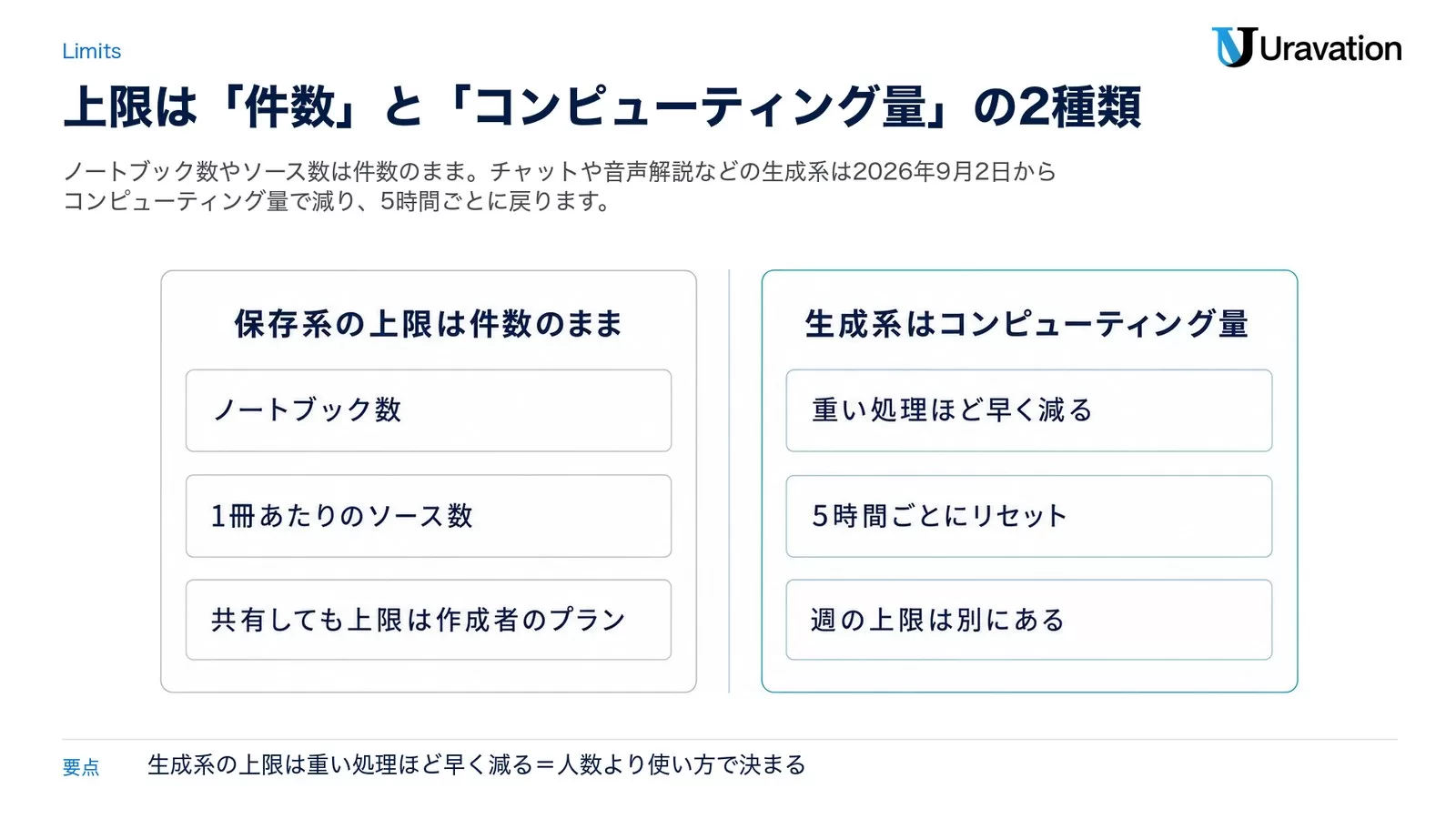
2026 年 9 月 2 日より、Gemini Notebook にはコンピューティング量に基づく使用量上限が適用され、機能を使用できる量が決まります。上限は、プロンプトの複雑さ、使用するモデルと機能、チャットの長さ、特定の機能などを考慮して設定されます。使用量上限に達した場合は、5 時間ごとに割り当てがリセットされるため、しばらくしてから再度お試しください。週単位の上限に達するまで、この割り当てが適用されます。
プラン別の枠は、同じページで倍率として示されています。
| プラン | 使用量上限(公式表記) |
|---|---|
| プランなし(無料) | 標準の上限 |
| Google AI Plus | 標準の2倍 |
| Google AI Pro | 標準の4倍 |
| Google AI Ultra | サブスクリプションに応じて AI Pro の5倍または20倍 |
公式ヘルプには、2026年9月22日時点で「アップグレード」のページの回数表と、「使用量上限を管理する」のページのコンピューティング量の説明が両方載っています。実務ではこう読み分けてください。
- 保存系(ノートブック数・ソース数)は件数のまま。ここは回数の表で見る
- 生成系(チャット・音声解説・動画解説・Deep Research など)は、重い処理ほど早く枠を消費し、5時間ごとに回復、週の上限が別にある。回数の表は「およその目安」として扱う
- 残量は Gemini Notebook の右上「設定」→「使用量」で確認できる。チャットの下部に「AI の使用量上限に近づいています。上限は午後3時にリセットされます」といった案内が出る、スタジオの生成画面には予想使用費用のバーが出る、というのが公式の説明
- 上限に当たったら、ウェブ版の「後で生成」(Studio パネルでアーティファクトを選び、下部の「後で生成」)で処理を予約できる
法人にとっての意味は明確で、「音声解説は1日3回まで」と回数で書いた社内マニュアルや稟議書は、そのままだと現場の実感と合わなくなるということです。上限は「重い処理を週にどれだけ回すか」で書き直し、部署単位で使い方を決めるほうが現場が止まりません。
法人の費用試算|10人・30人・100人で年額はいくらか
事例区分: 試算例(実測値ではありません・前提と計算式を明示)
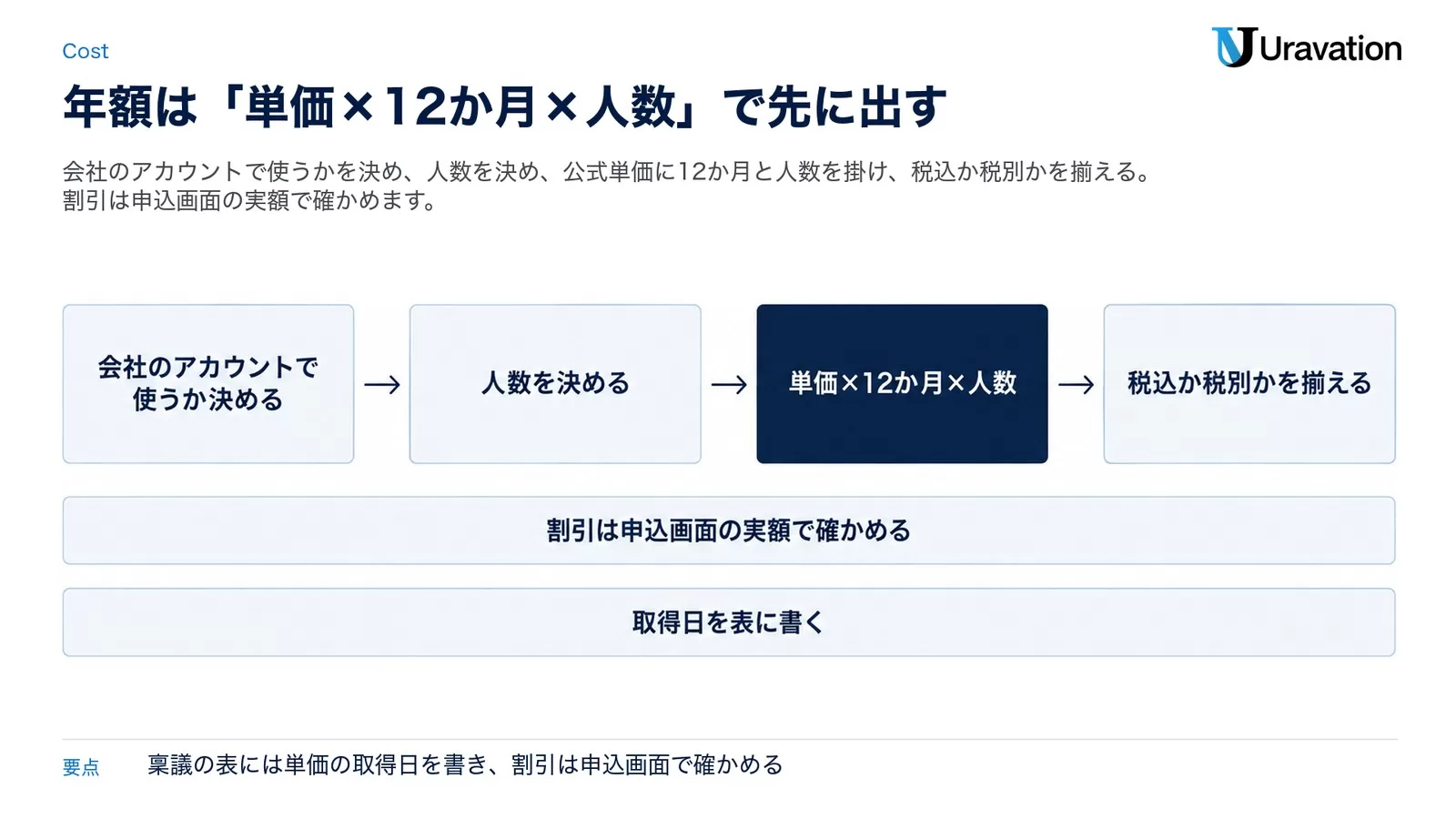
前提: 2026年9月22日の公式表示価格 × 12か月 × 人数。個人向けは税込表示、Workspace は税別表示、Cloud は米ドルのまま。割引・キャンペーン・月契約の差額は含めていません。
| 買い方 | 1人あたり年額(計算式) | 10人 | 30人 | 100人 |
|---|---|---|---|---|
| Google AI Plus(個人・税込) | 8,700円(725円×12) | 87,000円 | 261,000円 | 870,000円 |
| Google AI Pro(個人・税込) | 34,800円(2,900円×12) | 348,000円 | 104万4,000円 | 348万円 |
| Google AI Ultra 5x(個人・税込) | 174,000円(14,500円×12) | 174万円 | 522万円 | 1,740万円 |
| Workspace Business Starter(税別) | 9,600円(800円×12) | 96,000円 | 288,000円 | 960,000円 |
| Workspace Business Standard(税別) | 19,200円(1,600円×12) | 192,000円 | 576,000円 | 192万円 |
| Workspace Business Plus(税別) | 30,000円(2,500円×12) | 300,000円 | 900,000円 | 300万円 |
| Gemini Notebook for Enterprise(Cloud・米ドル) | 108米ドル(9米ドル×12) | 1,620米ドル(最低15ライセンス) | 3,240米ドル | 10,800米ドル |
研修先の総務でよく起きる詰まりが「経費精算で個人の Pro を30人分立て替えてよいか」です。上の表で見ると、個人の Pro を30人分なら年104万4,000円(税込)、Workspace Business Standard なら年576,000円(税別)。Notebook の上限は同じ「高レベル」相当で、Workspace のほうには Gmail・ドライブ・Meet などの業務基盤と管理コンソールが付いてきます。すでに Workspace を Business Standard 以上で契約している会社なら、追加費用ゼロで Pro 相当の Notebook が使えている可能性が高いので、まず管理者に現在のエディションを確認するのが先です。
逆に、Google Workspace を使っておらず(Microsoft 365 中心など)、NotebookLM だけを少人数で使いたい場合は、個人の Plus や Pro を人数分のほうが安くなります。その場合は「個人課金の運用ルール」(後述)をセットで決めてください。10人以下なら Cloud の Gemini Notebook for Enterprise は最低15ライセンスの条件があるため、候補から外れます。
データの扱いとセキュリティ|無料版・Workspace・Cloudの差
料金の次に稟議で聞かれるのが「社内資料を入れて大丈夫か」です。公式ヘルプの記載を、契約経路ごとに1表にしました(2026年9月22日参照)。
| 項目 | 個人(無料・Google AI プラン) | Google Workspace / Education | Google Cloud 経由 |
|---|---|---|---|
| モデルの学習への利用 | 「フィードバックを提供しない限り、Gemini Notebook のトレーニングに使用されることはない」 | 「高評価・低評価のフィードバックを提供した場合でも、AI モデルのトレーニングに使用されない」 | 「すべてのファイル、チャット、モデル出力は生成 AI モデルの改善に使用されない」 |
| 人間によるレビュー | フィードバックを送ると「クエリ、アップロード、モデルの回答など、そのやり取りの全容を確認する場合がある」 | 「人間のレビュアーによる確認は行われない」 | 「人間のレビュアーが確認することはない」 |
| データの所在 | 記載なし | 記載なし | 「アップロードされたファイルは GCP プロジェクト内に残る。データのリージョン指定が尊重される」 |
| 管理機能 | なし(個人アカウント) | 管理コンソールでライセンス・共有を管理 | VPC-SC・IAM コントロール・エンタープライズ級のデータ保護 |
| 適用される規約 | Google 利用規約とプランの規約 | Workspace: Google Cloud 利用規約/Education: Workspace for Education 利用規約 | Google Cloud Platform / SecOps 利用規約 |
個人向けでも「学習に使われない」のが公式の説明ですが、フィードバック(高評価・低評価)を送ると人間が中身を見る可能性がある点が法人には引っかかります。Workspace 以上ではフィードバックを送っても人間のレビュー対象にならない、と明記されているので、社内資料を入れる前提なら会社のアカウントで使うのが筋です。アカウント停止による業務停止リスクという別の観点は、既刊の NotebookLMでGoogleアカウント全凍結|依存リスクと対策 にまとめています。
どのプランを選ぶか|人数と用途で決める目安
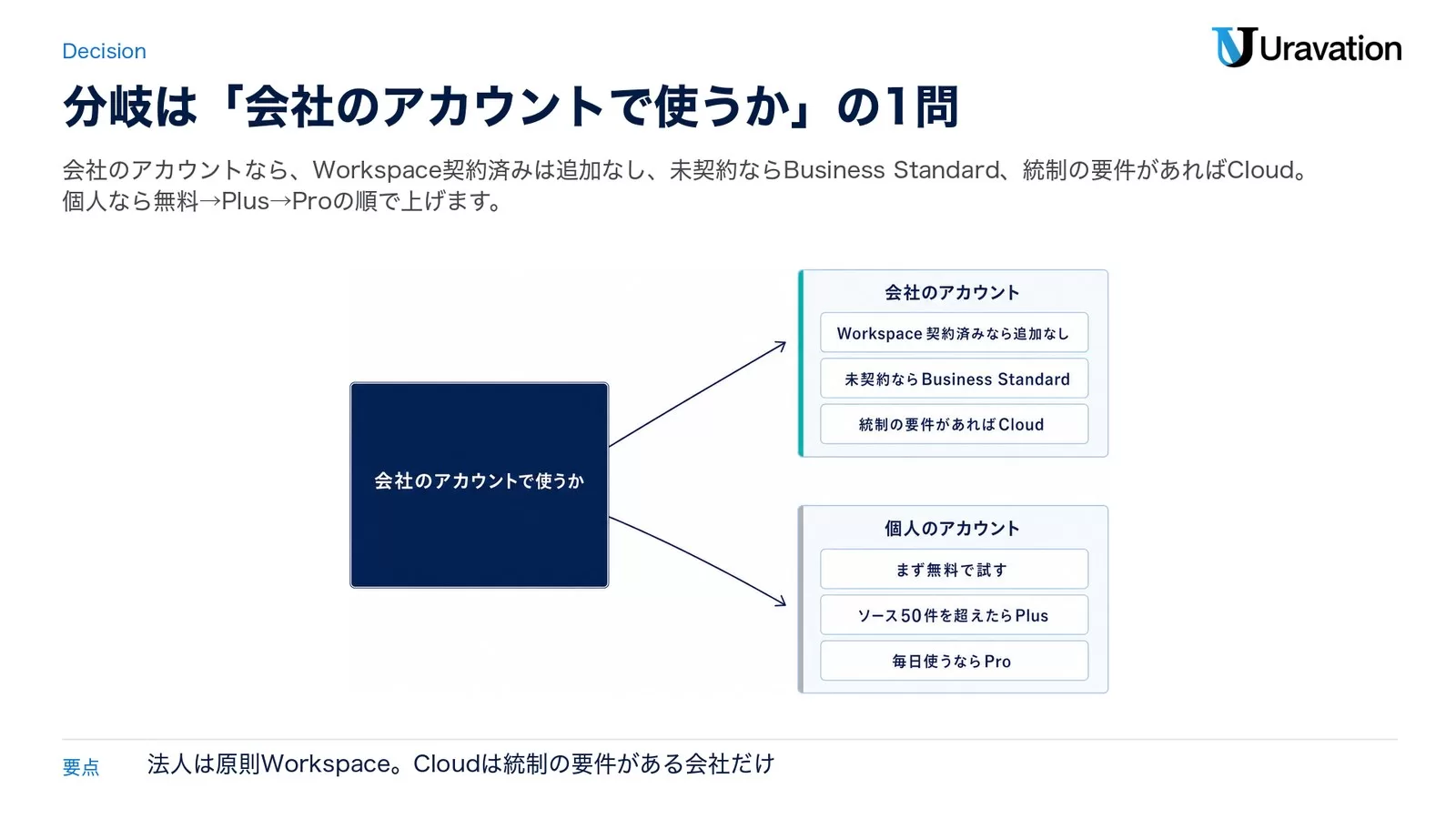
ここまでの公式情報をもとに、研修の場で聞かれたときに答えている判断の目安です。数字はすべて上の表の値、判断は目安として読んでください。
| 状況 | まず選ぶ | 理由 |
|---|---|---|
| 1〜3人が試したい。資料は1テーマ30件以内 | 無料(Standard) | ソース50件・チャット50回/日で足りる。費用ゼロで「業務にはまるか」を見る |
| 個人で毎日使う。50件を超える資料を1冊に入れたい | Google AI Plus か Pro | Plus でソース100件、Pro で300件。Deep Research を毎日回すなら Pro |
| 会社のドメインで複数人に配る。Workspace 未契約 | Workspace Business Standard | Notebook の上限が高レベル(Pro 相当)。管理コンソールと人間レビューなしの規約が付く |
| Workspace を Business Standard 以上で契約済み | 追加契約なし | すでに高レベルのアクセス権。バッジ(Pro・Plus・Expanded・Ultra)が出ているか確認する |
| 監査・電子情報開示・DLP が要件 | Business Plus か Enterprise | Notebook の上限は Standard と同じ。差は統制機能の側 |
| Microsoft 365 中心で、機密資料を VPC-SC・IAM で囲いたい | Google Cloud の Gemini Notebook for Enterprise | 1ライセンス月9米ドル・最低15ライセンス。Microsoft 365 のソースにも対応と公式に記載 |
| 動画解説や Deep Research を1人で大量に回す | Google AI Ultra | Pro の5倍または20倍の枠。ただし個人契約なので法人展開には向かない |
迷ったら、「会社のアカウントで使うか、個人のアカウントで使うか」を先に決め、その次に人数、最後に上限の順で判断すると、ほとんどのケースが Workspace Business Standard か無料のどちらかに落ちます。Ultra や Cloud は、明確な要件(大量生成・VPC-SC)が先にある会社だけの選択肢です。
管理者が先に決めることと始め方の手順
料金を決めても、運用ルールがないと現場で止まります。法人の情報システム・総務が先に決めるべき項目と、そのまま使える文面を5つ置きます。すべて自社の規程に合わせて書き換えてください。
1. 稟議書の記載例(Workspace Business Standard を選ぶ場合)
件名: Gemini Notebook(旧NotebookLM)の業務利用に伴う Google Workspace Business Standard の契約
目的: 社内資料・議事録・規程集の検索と要約を、根拠つきで行える環境を整える
契約: Google Workspace Business Standard(ユーザー1人あたり月額1,600円・税別・年間プラン・請求は月単位)
対象: ◯◯部 30名 / 年額 576,000円(税別・2026年9月22日の公式表示価格で試算)
代替案との比較: 個人の Google AI Pro を30名分立て替える場合は年104万4,000円(税込)。上限は同等(1ノートブックあたりソース300件)だが、個人契約のため管理・引き継ぎ・データの帰属に課題がある
データの扱い: Workspace ユーザーの入力・出力は人間のレビュー対象にならず、モデルの学習にも使われない(Google 公式ヘルプ 2026年9月22日参照)
留意点: 上限は2026年9月2日からコンピューティング量ベース(5時間ごとにリセット・週上限あり)。回数の固定保証はない
2. 個人課金を認める場合の社内ルール文案
・Gemini Notebook を個人の Google AI プランで業務利用する場合、事前に情報システム部門へ申請し、承認を得ること
・個人アカウントには、社外秘に区分される資料をアップロードしない(会社のアカウントで扱う)
・フィードバック(高評価・低評価)の送信は行わない(送信した内容は人間のレビュー対象になり得るため)
・退職・異動の際は、業務用ノートブックのソース一覧と要約を会社のドライブへ移し、個人プランを解約すること
・経費精算は月額の領収書を添付し、年額の上限は 1人あたり 34,800円(Pro)までとする
3. Workspace 管理者への確認依頼文
お疲れさまです。Gemini Notebook(旧NotebookLM)を部内で使いたく、以下を確認させてください。
1. 当社の Google Workspace のエディションはどれですか(Business Starter / Standard / Plus / Enterprise)
2. Gemini Notebook はコアサービスとして有効になっていますか
3. 一般ユーザーが Gemini Notebook を開いたとき、プロフィール画像の横に Pro / Plus / Expanded / Ultra のバッジは表示されますか
4. 共有ノートブックの共有範囲(ドメイン内のみ・外部共有の可否)はどう設定されていますか
4. チームの運用ルール(上限の扱い)
・1つのノートブックは1テーマ。ソースは重複を避け、規程集は最新版だけを入れる
・音声解説・動画解説・Deep Research は重い処理として扱い、部署で週の使い方を決める
・「上限に達しました」の表示が出たら、5時間後に再開するか、ウェブ版の「後で生成」で予約する
・残量は右上の「設定」→「使用量」で各自が確認する
・ノートブックのオーナーは部署の共有アカウントではなく、上限の大きいプランを持つ担当者にする
5. Gemini Notebook に自社の要件を入れて判断させるプロンプト
本記事の出典にある公式ヘルプ3ページを PDF などでソースに入れ、チャットに次の質問を投げると、根拠つきで整理できます。
以下の条件で、Gemini Notebook を使う際に選ぶべきプランと、その根拠となるソースの記載箇所を示してください。
- 利用人数: 30名 / 会社の Google Workspace は Business Starter を契約中
- 1ノートブックに入れたい資料: 120件 / 音声解説は週に10本程度
- 社外秘資料を扱うため、人間によるレビューの対象にならないことが条件
不足している情報があれば、最初に質問してから作業を開始してください。仮定した点は必ず「仮定」と明記してください。
始め方の手順(公式ヘルプの経路に沿う)
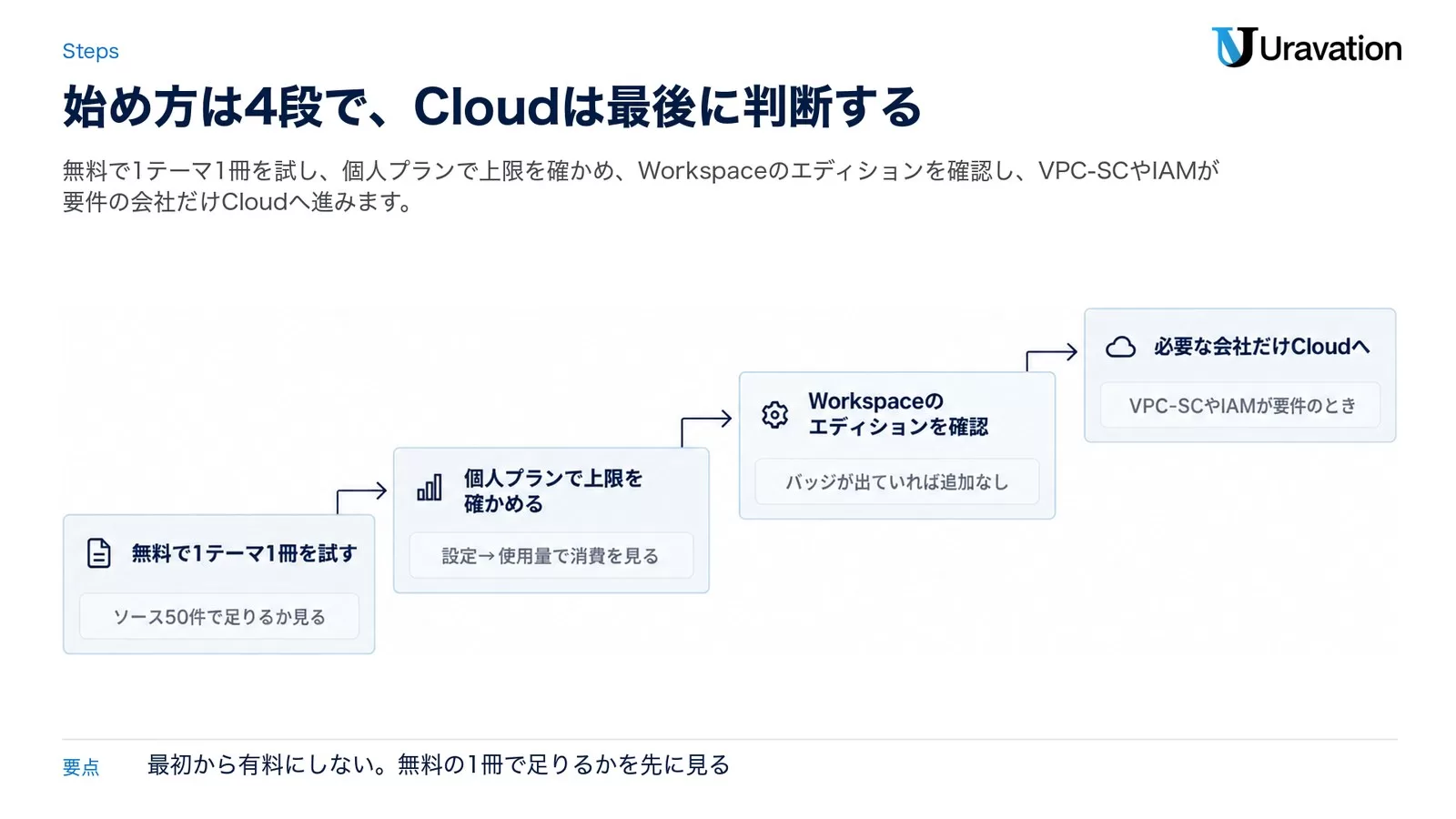
- 無料で始める: Gmail アカウントで登録する(公式ヘルプ「アップグレード方法」の記載)。会社のアカウントがあるなら、最初から仕事用アカウントでログインする
- 個人の上位プランに上げる: Gemini Notebook のチャットまたはスタジオの生成画面で「アップグレード」を選び、画面の指示に従う。または one.google.com から Google AI Plus・Pro・Ultra に登録する
- Workspace で上げる: 一般ユーザーは Google Workspace 管理者に連絡してライセンスのアップグレードを依頼する(公式ヘルプの記載)。管理者は管理コンソールで組織のライセンスを変更する
- Cloud で囲う: Cloud 管理者が Gemini Notebook for Enterprise などのプランへのアクセス権をユーザーに付与する。試用は30日間、その後は最低15ライセンスから
【要注意】NotebookLM料金でよくある失敗パターン
失敗1: 「無料で十分」と決めて、最初にソース50件の壁に当たる
❌ 規程集・議事録・マニュアルを1冊のノートブックに全部入れようとして、無料の上限50件で止まる
⭕ 1ノートブック1テーマに分けて無料で運用を試し、50件を超えるテーマが出た時点で Plus(100件)か Workspace Business Standard(300件)を検討する
なぜ重要か: 無料と有料の差で最初に体感するのはチャット回数ではなくソース数です。分け方を先に決めれば、無料のまま長く使えます。
失敗2: 最初から Ultra を契約して、揺り戻しが起きる
❌ 「上限を気にしたくない」と月14,500円の Ultra を数人分契約し、翌月に使用量を見て解約する
⭕ 無料か Plus で1か月使い、右上の「設定」→「使用量」で実際の消費を見てから上げる
なぜ重要か: 上限はコンピューティング量ベースなので、自分の使い方でどこまで消費するかは使ってみないと分かりません。公式も「後で生成」やリセット待ちという逃げ道を用意しています。
失敗3: 販売終了した Gemini アドオンの旧見積で稟議を出す
❌ 以前の提案書にあった「Workspace + Gemini アドオン」の金額をそのまま稟議に載せる
⭕ 公式ヘルプのエディション一覧で「Gemini for Business / Enterprise(現在はご購入いただけません)」を確認し、Business Standard 以上の本体プランで見積もる
なぜ重要か: アドオン前提の金額は2026年9月22日時点で契約できません。稟議が通ってから契約できないと分かると、やり直しになります。
失敗4: 税込と税別、円と米ドルを混ぜて比較する
❌ 個人プランの税込金額と Workspace の税別金額を同じ表に並べて「Pro のほうが安い」と結論づける
⭕ 表示の種別(税込・税別・米ドル)を列に書き、稟議では同じ条件に揃える
なぜ重要か: 30人規模になると、税の扱いだけで年に数万円単位の差が出ます。試算表には必ず「表示種別」と「取得日」を入れてください。
Uravationならこう判断する|法人導入で詰まる3点
NotebookLM の法人向け研修で、料金まわりの相談が着地しやすい形は次の3つです。
- Workspace 契約済みの会社は、まず「今のエディションで何が使えているか」を確認してから追加契約を考える。Business Standard 以上なら、Notebook の上限はすでに Pro 相当です。追加投資は不要で、必要なのは運用ルールと研修です。
- Workspace 未契約で少人数なら、個人プランの立て替えを「期間限定」で認める。上限は1人あたり年34,800円(Pro)と書き、半年後に Workspace へ移すかどうかを判断する日を決めます。永続的な個人課金は、退職時のデータ引き継ぎで必ず詰まります。
- Cloud 経由は「要件が先にある会社」だけ。VPC-SC・IAM・データの所在指定が要件として文書化されているなら、1ライセンス月9米ドル・最低15ライセンスの Gemini Notebook for Enterprise は費用としては現実的です。要件がないのに Cloud から入ると、社内の運用負荷だけが増えます。
研修で毎回伝えているのは、「NotebookLM の料金はプランの値札ではなく、会社のアカウントをどこに置くかの判断だ」ということです。値札だけ比べて Pro を人数分買うより、Workspace の現状確認に30分使うほうが、結果的に安く済むケースが多いのです。
よくある質問
ノートブックLMは無料でどこまで使えますか?
公式ヘルプの上限表(2026年9月22日参照)では、無料(Standard)で1ユーザーあたりノートブック100件、1ノートブックあたりソース50件、チャット50回/日、音声解説3件/日、動画解説3件/日、レポート・フラッシュカード・クイズ・マインドマップ各10件/日、Deep Research 10件/月です。ただし2026年9月2日以降、生成系の上限はコンピューティング量ベースで、5時間ごとにリセットされ週の上限もあります。カスタムチャットと分析は無料でも使え、高度な共有だけが有料限定です。
NotebookLMの有料版はいくらですか?
個人向けは Google AI プランに含まれ、2026年9月22日の one.google.com の表示で Google AI Plus 月額725円、Google AI Pro 月額2,900円、Google AI Ultra 月額14,500円(5x)または32,000円(20x)です。「NotebookLM Plus」という単体の商品は現在なく、Plus・Pro・Ultra のどれに入るかで Notebook の上限が変わります。金額は変更されることがあるため、契約前に公式ページの当日表示を確認してください。
法人契約はどこから始めればよいですか?
会社のドメインで使うなら Google Workspace の契約が入口です。Business Starter(800円)は標準アクセス権、Business Standard(1,600円)以上は高レベルのアクセス権になります(ユーザー1人あたり月額・税別・年間プラン)。すでに Workspace を契約している場合は、管理者にエディションを確認し、一般ユーザーは Gemini Notebook のプロフィール画像の横にバッジが出ているかで判断できます。VPC-SC や IAM が要件なら Google Cloud の Gemini Notebook for Enterprise(1ライセンス月9米ドル・最低15ライセンス)です。
解約や返金はどうなりますか?
個人の Google AI プランは Google One のメンバーシップとして管理されており、公式ヘルプでは「Google One の設定→メンバーシップを解約」で解約でき、契約は請求期間の終了時に自動更新される、と説明されています。払い戻しについては「ほとんどの国や地域では購入代金は払い戻しできず、解約後も契約期間が終了するまで利用できる」が公式の記載です(Google Play・App Store 経由の購入はそれぞれのポリシーに従う)。Workspace と Google Cloud の解約・請求条件は、それぞれの契約条件と営業窓口で確認してください。
学生や教育機関向けの料金はありますか?
個人向けでは、one.google.com に学生向けとして「Google AI Plus を1年間無料」や割引プランの案内があり、SheerID による資格確認・最長4年・個人利用に限る・教育機関発行のアカウントは対象外、と明記されています(2026年9月22日参照)。学校のアカウント側では、Workspace for Education の Education Fundamentals・Standard が標準アクセス権、Education Plus と Teaching and Learning アドオンがより広範なアクセス権、Google AI Pro for Education が高レベルのアクセス権として公式ヘルプに整理されています。
まとめ|NotebookLM料金は「個人・Workspace・Cloud」の3系統で考える
NotebookLM(Gemini Notebook)は無料で始められ、有料化の入口は「個人の Google AI プラン(725円・2,900円・14,500円/32,000円・税込表示)」「Google Workspace(800円・1,600円・2,500円・税別・年間プラン)」「Google Cloud(1ライセンス月9米ドル・最低15ライセンス)」の3系統です。上限で最初に効くのはソース数(50→100→300→400→600件)、2026年9月2日からは生成系がコンピューティング量ベース(5時間リセット・週上限)に変わりました。
- 今日やること: 自社が Google Workspace を契約しているか、エディションはどれかを管理者に聞く(本文の依頼文をそのまま使えます)
- 今週中: 無料の Standard で1テーマ1冊のノートブックを作り、ソース50件で足りるかを見る。上限表示が出たら「設定」→「使用量」を確認する
- 今月中: 人数を掛けた年額を試算表の形式で作り、個人課金を認める期限と Workspace への移行時期を決めて稟議に載せる
あわせて読みたい:
- Gemini Notebook(旧NotebookLM)プロンプト集20選 — 契約後に最初に試すプロンプト
- Gemini Notebook(旧NotebookLM)業務活用プロンプト5選 — 議事録・規程集など業務別の使い方
- Google AI Plus|月725円・400GBと2TB — 個人向けプランの中身と選び方
執筆者
佐藤傑(さとう・すぐる)
株式会社Uravation代表取締役。X(@SuguruKun_ai)フォロワー約10万人。
100社以上の企業向けAI研修・導入支援。著書『AIエージェント仕事術』『Claude仕事術』(SBクリエイティブ・シリーズ累計約6万部)。
SBクリエイティブ「ビジネス+IT」ほかで生成AI連載を執筆(NewsPicks最大1,125ピックス)。
次の一歩
- 社内展開まで設計したい: 社内資料の取り込み方・ソースの分け方・運用ルールまで含めた NotebookLM特化の企業研修 を用意しています。プラン選定の相談も研修の中で扱います。
- 稟議の材料を揃えたい: 生成AI導入の稟議書テンプレートや導入チェックリストは 無料お役立ち資料 からダウンロードできます。本記事の試算表と組み合わせて使ってください。
- 自社の契約状況で判断したい: Workspace のエディションや人数を添えていただければ、どの入口が合うかをお返事します。ご質問・ご相談は お問い合わせフォーム からお気軽にどうぞ。
参考・出典
- Google AI プラン(Plus・Pro・Ultra)の料金と機能 — Google One 公式(参照日: 2026-09-22・月額725円/2,900円/14,500円/32,000円の表示)
- Google Workspace の料金プラン — Google Workspace 公式(参照日: 2026-09-22・Business Starter 800円/Standard 1,600円/Plus 2,500円・税別・年間プラン)
- Gemini Notebook をアップグレードする — Google 公式ヘルプ(参照日: 2026-09-22・プラン別上限表・データの取り扱い・Google Cloud 経由の条件)
- Gemini Notebook の使用量上限を管理する — Google 公式ヘルプ(参照日: 2026-09-22・2026年9月2日からのコンピューティング量ベースの上限)
- 仕事用または学校用の Google アカウントで Gemini Notebook を使用する — Google 公式ヘルプ(参照日: 2026-09-22・Workspace エディション別のアクセス権と上限)
- Gemini Notebook の詳細 — Google 公式ヘルプ(参照日: 2026-09-22・製品の定義と提供状況)
- Gemini Notebook for Enterprise — Google Cloud 公式(参照日: 2026-09-22・30日間の試用後 1ライセンス月9米ドル・最低15ライセンス)
- Gemini Enterprise app のエディション — Google Cloud 公式(参照日: 2026-09-22・Business 月21米ドルより/Standard・Plus 月30米ドルより)
- 購入、解約、払い戻しのポリシー — Google One 公式ヘルプ(参照日: 2026-09-22・自動更新と払い戻しの扱い)
- Google One メンバーシップを解約する — Google One 公式ヘルプ(参照日: 2026-09-22・解約手順)
この記事の内容を社内で使うなら
事例を自社で試す時の、業務の選び方・安全に試す手順・上司に見せる1枚提案書のテンプレートです。
- 100社以上・研修4,000名以上の実績
- 初回30分無料・即日返信
資料は受け取りページからすぐにご覧いただけます。