結論:Google フォームの Gemini に、[回答]タブの[分析情報を生成]で回答全体から要点・質問どうしの関係・次に取る手をまとめる「実用的な分析情報」が加わりました(2026年11月5日発表・2026年11月9日時点)。
- 要点1:対象は Business Standard・Plus、Enterprise Standard・Plus、Education Plus、個人向けの Google AI のプラン(原文は「Google AI, Pro, and Ultra」)など。無料の Google アカウントと Business Starter は発表の一覧にありません。
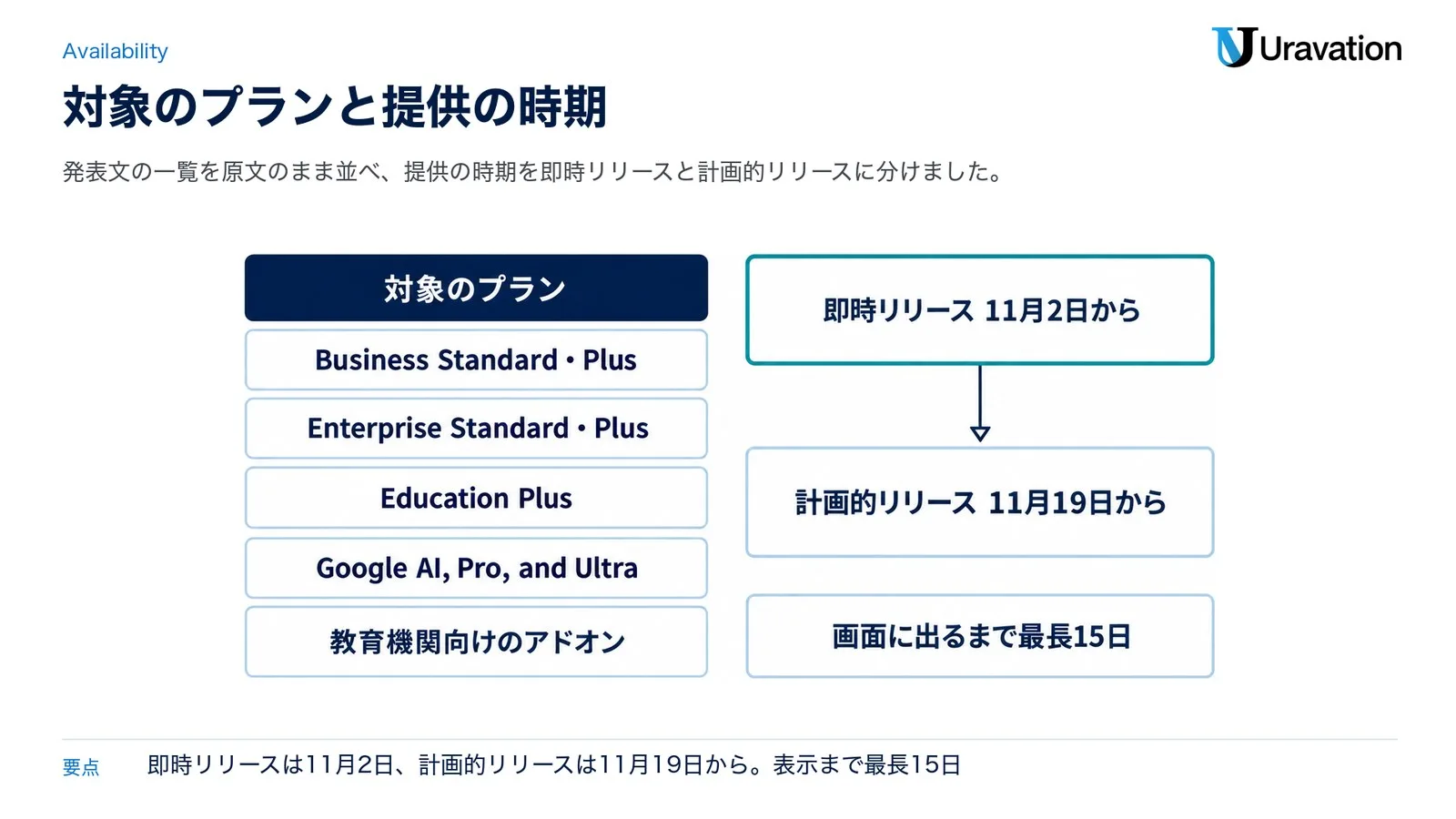
- 要点2:提供は、即時リリースの組織が 11月2日から、計画的リリースの組織が 11月19日からで、どちらも画面に出るまで最長 15 日かかります。
- 要点3:11月9日時点の対応言語のヘルプに、この機能は載っていません。日本に拠点がある組織は Workspace のスマート機能が既定でオフなので、使う前に設定も確かめます。
対象読者:社内アンケート・顧客アンケート・研修の感想を Google フォームで集めている会社の担当者と情シス
読了後にできること:自社のプラン・リリース方式・スマート機能の設定を確かめ、回答 12 件以上のフォームで試す段取りを決められます。
最終更新:2026年11月
2026年11月9日時点で、Google フォームの Gemini は、回答を分析して要点と質問どうしの関係、次に取る手までまとめる「実用的な分析情報」(英語名 Actionable insights)を、Business Standard・Plus や Enterprise Standard・Plus などの対象のプランへ順に提供しています。Google の発表は 11月5日で、フォームの[回答]タブから分析情報を作ると、Gemini が Python(プログラミング言語の一つ)のコードを書いて走らせ、件数・割合・比較を実際の回答のデータから出す仕組みだと説明されています(Google Workspace Updates の発表)。
集計を担当する方が知りたいのは、自社のプランで使えるか、日本語で使えるか、いつ画面に出るか、回答のデータがどう扱われるかの 4 点だと思います。プランは発表の一覧で、提供の時期は会社ごとのリリース方式で決まります。日本語については、2026年11月9日時点で公式ヘルプを確認したところ、対応言語の表にこの機能はまだ載っていませんでした。
例えば研修のあとに 30 人分の感想を集めた場合、自由記述を 1 件ずつ読んで報告用の要点を手で書く作業を、Gemini に下書きさせる機能です。結果は、人が元の回答と照らして確かめる前提で使います。
この記事は、Google の発表文とヘルプ(英語版・日本語版)、管理者向けのヘルプ、日本の料金ページをもとに書いています。当社はこの機能をまだ試していないため、画面の手順はヘルプの言葉どおりに載せます。
Google フォームの Gemini とは|回答タブで使える 3 つの機能
Google フォームの Gemini は、フォームを作る時と回答を読む時を手伝う Google の AI の機能をまとめた呼び名です(ヘルプでの呼び名は「Gemini in Google フォーム」)。Google Workspace with Gemini の機能一覧には、フォームの機能として「質問の生成」「フォーム作成サポート」「回答の要約」「回答から実用的な分析情報を得る」の 4 つが並び、このうち回答を読む側の機能が[回答]タブにまとまっています(Google Workspace with Gemini の機能一覧のヘルプ)。
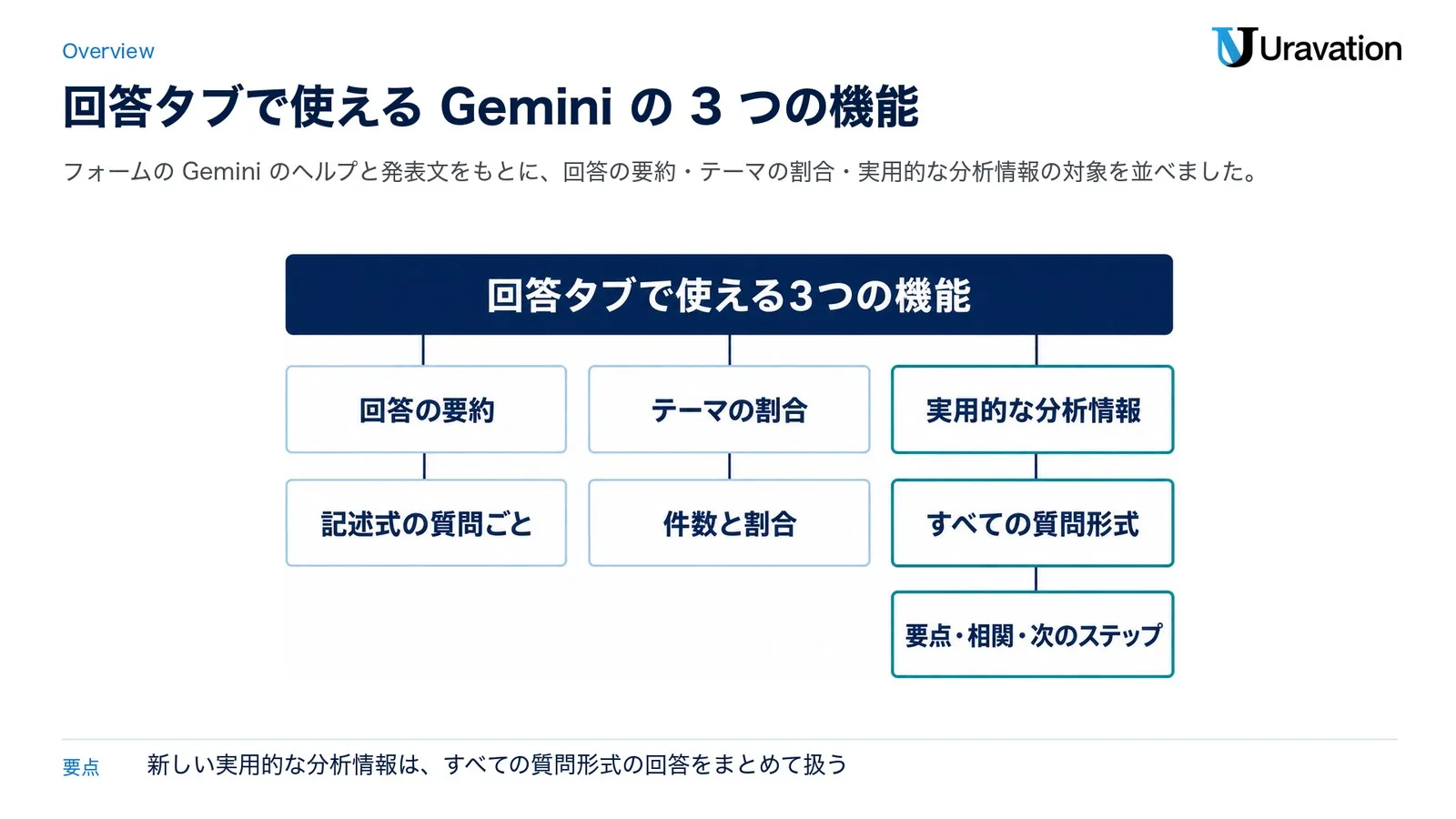
[回答]タブの Gemini は、ヘルプでは記述式の質問ごとの「要約」、記述式の回答をテーマに分ける「テーマの割合」、11月5日に発表された「実用的な分析情報」の 3 つに分かれています。前の 2 つは記述式の質問 1 つずつが対象で、新しい機能はすべての質問形式の回答をまとめて扱います(フォームの Gemini のヘルプ(英語版))。
11月5日に発表された「実用的な分析情報」でできること
発表文によると、実用的な分析情報は、フォームの回答を Gemini が分析して主な傾向を見つけ、次に取る手を勧める機能です。Gemini は Python のコードを書いて走らせて回答を分析するため、件数・割合・比較といった結果は実際の回答のデータに基づく、と Google は説明しています。質問をまたいだ相関(ある質問の答えと別の質問の答えの関係)も探し、最後に大事な要点と次のステップをまとめます(発表文)。
ヘルプには、生成される分析情報が次のような項目で構成されると書かれています。
- エグゼクティブ サマリー(英語版の表記は Executive Synthesis)
- 高度な分析と相関(Advanced Analysis & Correlations)
- 推奨される次のステップ(Recommended Next Steps)
発表文は、向いているフォームとして、イベントや製品の感想、調査のアンケート、登録や応募のフォームの 3 種類を挙げています。
前からある「要約」「テーマの割合」との違い
[回答]タブの Gemini は 2025年から段階的に増えてきました。3 つの機能の違いは次のとおりです。
| 機能 | 何をするか | 対象の質問 | 回答の数の条件 | 発表 |
|---|---|---|---|---|
| 回答の要約 | 記述式の質問ごとに要約を自動で表示する | 記述式の質問(名前や住所など直接的な質問は要約しない) | 3〜200 件で要約を確認できる | 自動表示は 2025年9月18日 |
| テーマの割合 | 記述式の回答をテーマに分け、件数と割合を新しいスプレッドシートの円グラフで示す | 記述式の質問 | 8〜200 件で最も効果を発揮。200 件を超えると使えない | 2026年2月24日 |
| 実用的な分析情報 | 回答全体から要点・相関・次のステップをまとめる | すべての質問形式 | 回答 12 件以上・質問 3 つ以上 | 2026年11月5日 |
表の条件はフォームの Gemini のヘルプ、発表の日付は各機能の発表文によります(2025年9月の要約の発表・2026年2月のテーマの割合の発表)。要約は保存されず、残したい時はコピーするか作り直す、とヘルプに書かれています。テストの回答では要約を作れず、実用的な分析情報も[テストの設定]をオンにしたフォームでは使えません。テーマの割合はスプレッドシートの AI 関数(セルの中で文章の生成・要約・分類をさせる関数)で作られ、管理者が切り替える設定は無いと 2026年2月の発表文に書かれています。
スプレッドシートの Gemini で分析するやり方との違い
フォームの回答はスプレッドシートにつなげられるので、これまでも「回答をスプレッドシートに出し、右上の『Gemini に相談』から画面の横に開くサイドパネルで頼む」やり方がありました(フォームの回答の保存先を選択する・Gemini in Google スプレッドシートを活用する)。スプレッドシート側の使い方は、Geminiをスプレッドシートで使う方法にまとめています。2 つのやり方の違いは次のとおりです。
| 比べる点 | フォームの実用的な分析情報 | スプレッドシートの Gemini |
|---|---|---|
| 始め方 | [回答]タブの[分析情報を生成]を押す | 回答をスプレッドシートにつなぎ、右上の「Gemini に相談」を開く |
| 頼み方 | ボタンで作る(頼む文を書く手順はヘルプに無い) | サイドパネルに自分で頼む文を書く |
| 対応言語の表(11月9日時点) | 載っていない | サイドパネルは日本語を含む |
| 対象のプラン | 発表の一覧(次の節) | Business Standard・Plus、Enterprise Standard・Plus、Google AI Pro・Ultra(ヘルプの比較表) |
決まった形のまとめを早く見たい時はフォームの機能、聞きたいことが決まっている時や日本語で頼みたい時はスプレッドシートの Gemini、という分け方になります。
使えるプランと提供の時期|発表の一覧どおり
実用的な分析情報を使えるのは、発表文の「Availability」に並ぶプランです。2026年11月9日時点では、機能ごとの対象を並べたヘルプの比較表にこの機能の行がまだ無いため、発表文の一覧を原文のまま載せます(発表文)。
| 区分 | 発表の一覧(原文) | 読み方 |
|---|---|---|
| Business | Business Standard, and Plus | Business Standard と Business Plus。Business Starter は一覧に無い |
| Enterprise | Enterprise Standard, and Plus | Enterprise Standard と Enterprise Plus |
| Education | Education Plus | 教育機関向けの Education Plus |
| Consumer(個人) | Google AI, Pro, and Ultra | Google AI Pro と Google AI Ultra と読めるが、Google AI Plus が入るかは原文から読み取れない |
| Education Add-ons | Google AI Pro for Education; Teaching and Learning | 教育機関向けのアドオン |
フォームのほかの Gemini の機能(質問の生成・フォーム作成サポート・回答の要約)は、ヘルプの比較表で Business Standard・Plus、Enterprise Standard・Plus、個人の Google AI Pro・Ultra が対象です(機能一覧のヘルプ)。無料の Google アカウントは、発表の一覧に入っていません。
提供の時期は会社の「リリース方式」で決まる
| リリース方式 | 発表の原文 | 意味 |
|---|---|---|
| 即時リリース(Rapid Release) | Gradual rollout (up to 15 days for feature visibility) started on November 2, 2026 | 11月2日に段階的な提供が始まった。画面に出るまで最長 15 日 |
| 計画的リリース(Scheduled Release) | Gradual rollout (up to 15 days for feature visibility) starting on November 19, 2026 | 11月19日から段階的に提供。画面に出るまで最長 15 日 |
発表の日付(11月5日)より前に、即時リリースの提供が始まっている点に注意してください。管理者向けのヘルプによると、即時リリースは新しい機能をいち早く使える方式、計画的リリースは即時リリースの組織に出てから最短 1 週間後に使えるようになる方式です。どちらにするかは管理者が管理コンソール(Google Workspace の管理者用の設定画面)の[アカウント]→[アカウント設定]→[設定]→[リリース設定]で選びます(リリース方式の管理者ヘルプ)。自社がどちらか分からない時は、管理者に聞くのが早道です。
料金は日本の料金ページの表示で見る
Google Workspace の料金ページ(日本語・2026年11月9日に表示)では、年間プランの表示で、割引の表示を除いたユーザー 1 人あたりの月額が Starter ¥800(発表の一覧には無いプラン)、Standard ¥1,600、Plus ¥2,500 で、価格の詳細の注記は「税別」です。Enterprise は問い合わせです(Google Workspace の料金ページ)。料金ページの機能の一覧にフォームの Gemini の名前は無いので、プランが対象かどうかは上の発表文の一覧で判断します。Gemini の個人向け・法人向けのプランの全体は、Gemini の料金の早見表で整理しています。
日本語で使えるか|対応言語の表に載っていない
2026年11月9日時点で公式の対応言語のヘルプを確認すると、Google フォームの欄に載っているのは「フォーム作成サポート」「テキストの自動要約」「質問の生成」の 3 つで、実用的な分析情報は載っていませんでした。同じページは、表に無い Google Workspace with Gemini の機能は英語のみに対応していて、英語のみの機能を使うには Google アカウントの言語を英語に設定するよう案内しています(Google Workspace with Gemini の対応言語)。
| フォームの機能 | 対応言語の表(11月9日時点) | 日本語 |
|---|---|---|
| フォーム作成サポート | 29 言語 | 含む |
| テキストの自動要約 | 7 言語(フランス語・ドイツ語・イタリア語・日本語・韓国語・ポルトガル語・スペイン語) | 含む |
| 質問の生成 | 29 言語 | 含む |
| テーマの割合 | フォームの欄に無い(テーマ分けに使うスプレッドシートの AI 関数の欄は日本語を含む) | フォームの機能としては確かめられなかった |
| 実用的な分析情報 | 載っていない | 確かめられなかった(表に無い機能は英語のみ、とページに記載) |
ヘルプの書き方どおりに読むと、11月9日時点の実用的な分析情報は英語のみの機能の扱いです。日本語の回答を分析できるかどうかは、発表文にもヘルプにも書かれておらず、確かめられませんでした。
紛らわしいのは、この機能の日本語版のヘルプがすでにあることです。日本語版には[実用的な分析情報][分析情報を生成]といった表記が載っていますが、ページの末尾に AI 翻訳を含む場合があるとの注記があり、中身も英語版と一部違います。日本語版には「この機能は、Gemini ベータ版プログラムの一部としてご利用いただけます」という一文が残り、英語版にあるリンクしたスプレッドシートの条件がありません(日本語版のヘルプ)。日本語のヘルプがあることは、日本語の画面で使えることの根拠になりません。
機能一覧のヘルプも、一部の AI 機能は利用者の言語で使えない場合があり、その時は Google アカウントで対応している言語に切り替えられる、と書いています(機能一覧のヘルプ)。切り替えて試す場合も、まず担当者 1 人のアカウントで試すのが安全です。日本語で頼みたい時は、スプレッドシートの Gemini(サイドパネルは対応言語の表に日本語あり)を使う手もあります。
使い方|[分析情報を生成]を押すまでの手順
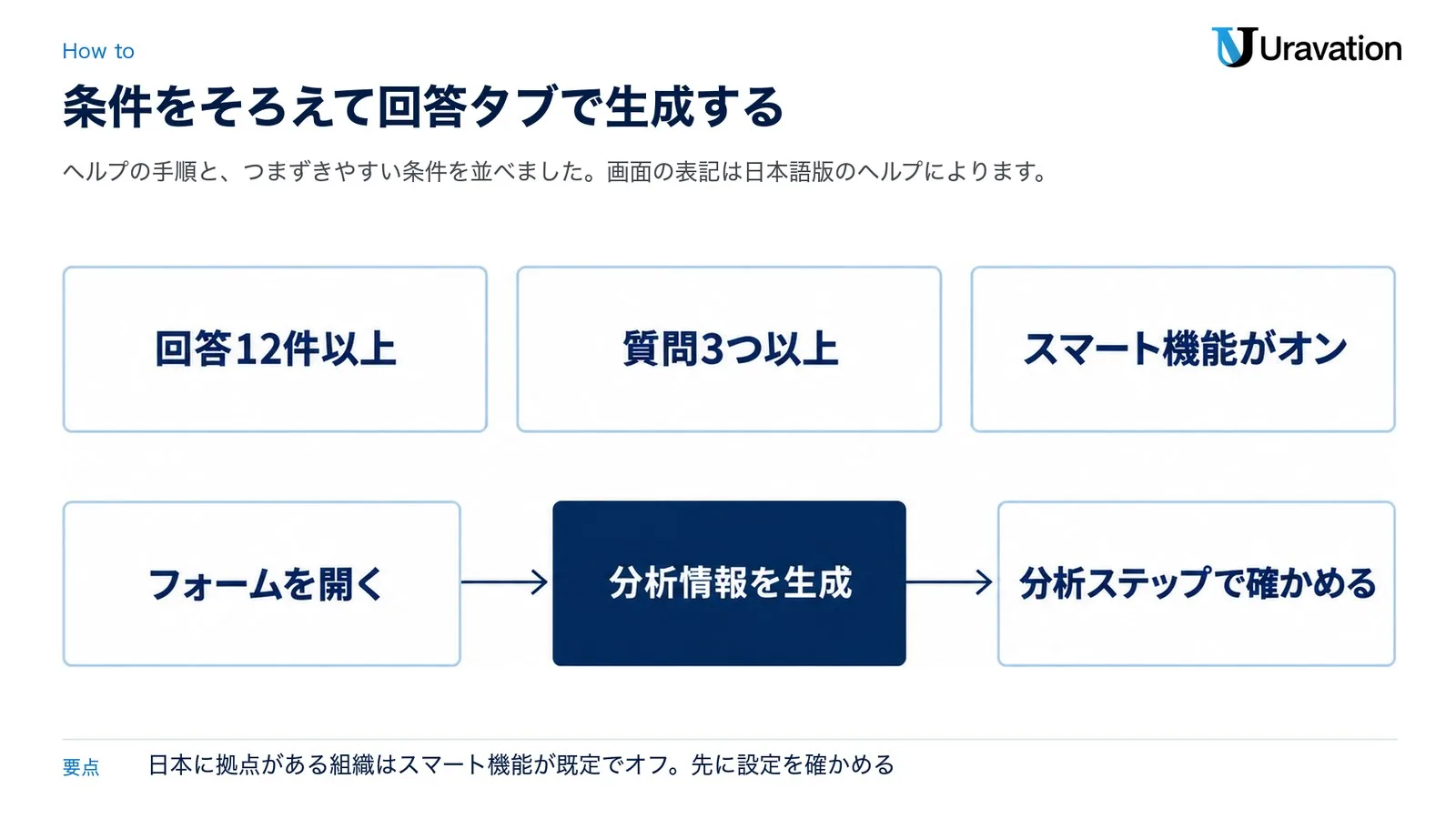
ヘルプに書かれた手順は短く、パソコンでフォームを開いて[回答]タブのボタンを押すだけです。ただ、その前にそろえる条件がいくつかあります。以下の画面の言葉は日本語版のヘルプの表記で、かっこ内は英語版の表記です。当社は画面を試していないため、実際の表記とずれる場合があります(フォームの Gemini のヘルプ(英語版))。
使う前にそろえる条件
- 対象のプランのアカウントであること(「使えるプランと提供の時期」の表)
- パソコンで開くこと(ヘルプの手順は「パソコンの Google フォーム」から始まります)
- 回答が 12 件以上、質問が 3 つ以上あること
- [テストの設定]をオンにしていないこと
- フォームにリンクしたスプレッドシートがある場合は、そのスプレッドシートへのアクセス権があること(英語版のヘルプに記載)
- Google Workspace のスマート機能がオンになっていること(次の段落)
スマート機能は、Workspace のコンテンツとアクティビティを使って機能を利用者に合わせる設定です。発表文の「始め方」は、Workspace のアプリでサイドパネルの Gemini を使うにはスマート機能とパーソナライズをオンにする必要があり、管理者は管理コンソールで既定の設定をオンにできる、と案内しています(発表文)。管理者向けのヘルプも「Gemini in Workspace を利用するには、スマート機能とカスタマイズを有効にする必要があります」と書いています(Gemini 機能へのアクセスの管理者ヘルプ)。
ここで日本の会社が気をつけたいのは、ドメインの拠点が日本にある場合、Workspace のスマート機能が既定でオフになっていることです(スマート機能の管理者ヘルプ)。管理者は[アカウント]→[アカウント設定]→[Google Workspace のスマート機能]で全員の既定を決められます(特権管理者の権限が必要・反映まで最長 24 時間)。利用者は、Gmail の[すべての設定を表示]→[全般]→[Google Workspace のスマート機能]→[Workspace のスマート機能の設定を管理]から自分でオンにして保存でき、管理者が決めた既定も各自の設定で変えられます(スマート機能の設定(Gmail ヘルプ))。
手順(ヘルプの言葉どおり)
- パソコンの Google フォームでフォームを開きます。
- 上部の[回答](Responses)をクリックします。
- [回答]タブで、[実用的な分析情報](Actionable Insights)のセクションを見つけます。
- [分析情報を生成](Generate insights)をクリックします。
- 生成された分析情報を確かめるには、[分析ステップ](Analysis steps)をクリックします。
生成された分析情報は、「とは」の節で挙げた 3 つの項目のような要点と推奨事項で構成されます。分析情報の下では、「役に立った」「役に立たなかった」のアイコンで感想を送れます。このときポップアップ画面が出て、「プロンプト」と「出力」について、フィードバックと一緒に共有できる情報が表示されます。再試行のアイコンを押すと、分析情報を作り直せます(日本語版のヘルプ)。
セクションが見当たらない時の確かめ方は、「よくある質問」にまとめました。
分析の頼み方の例|社内・顧客・研修のアンケート
実用的な分析情報はボタンで作る機能で、自分で頼む文を書き込む手順はヘルプにありません。聞きたいことが決まっている時は、フォームにリンクしたスプレッドシートを開き、右上の「Gemini に相談」からサイドパネルに頼む文を書きます(サイドパネルは対応言語の表に日本語があります)。そのまま貼って使える頼み方を、3 つの場面と確かめ用の 1 つに分けて載せます。
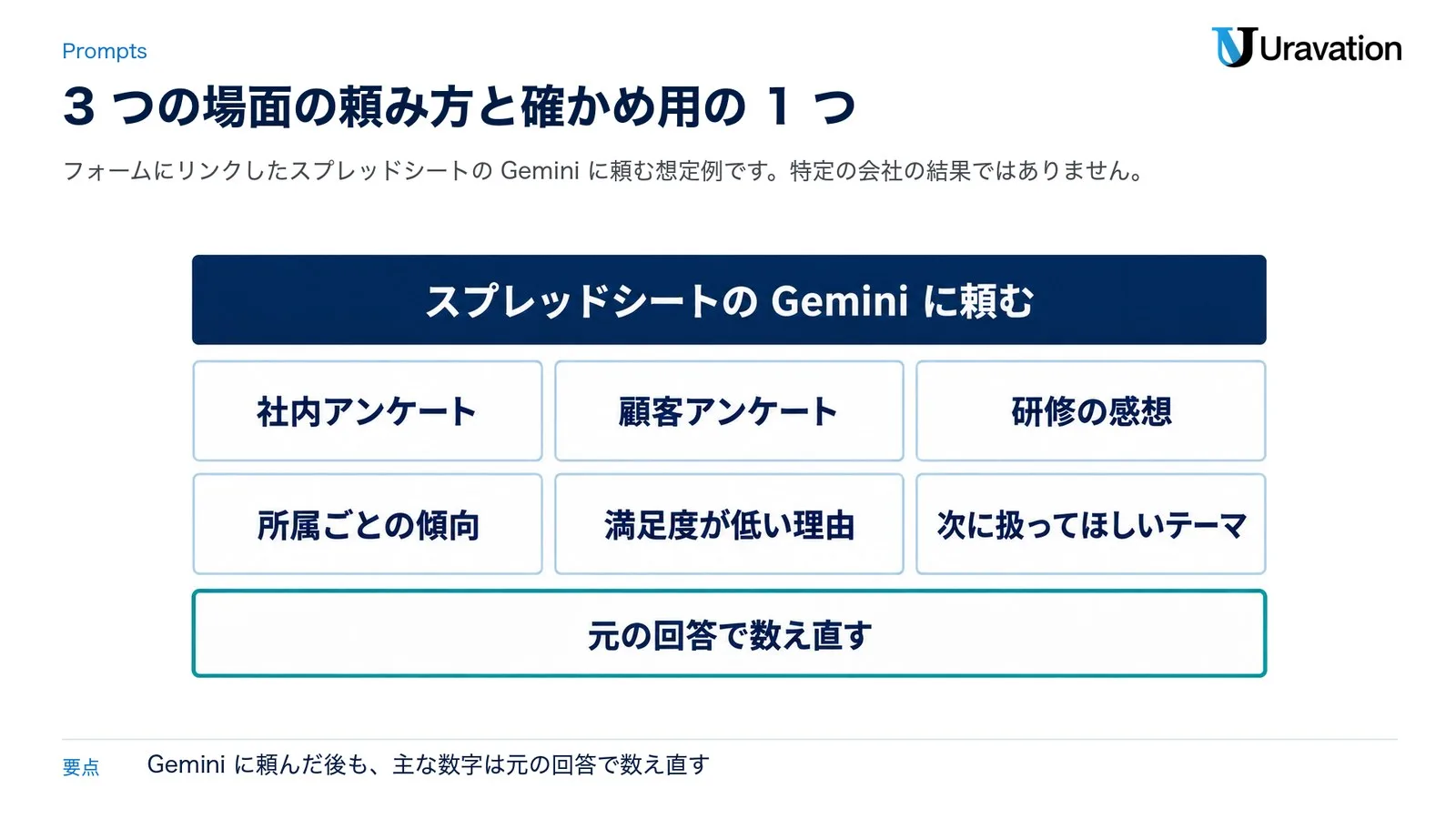
事例区分:想定例 以下は、よくある 3 つのアンケートを想定した頼み方の例です。特定の会社の結果ではありません。[ ]の中は自社のフォームの列名などに書き換えてください。
例 1:社内アンケート(働き方・満足度など)
例えば、全社員に働き方のアンケートを取り、選択式と自由記述が混ざっている場合です。
この表は社内アンケートの回答です。1 行が 1 人分の回答です。
1. 選択式の質問ごとに、選択肢ごとの件数と割合を表にしてください。
2. [所属の列]ごとに回答の傾向が大きく違う質問を 3 つまで挙げ、件数を添えてください。回答者が 5 人未満の所属は「その他」にまとめてください。
3. [自由記述の列]から、改善の要望を多い順に 5 つまとめ、それぞれの件数を書いてください。
件数と割合は表のデータから数え、推測した点は「推測」と書いてください。
不足している情報があれば、最初に質問してから作業を開始してください。
所属ごとに比べる時は、人数の少ない部署だと誰の回答か分かってしまうことがあります。上の例のように、小さな所属をまとめるよう頼んでおくと安全です。
例 2:顧客アンケート(満足度と理由)
例えば、購入後のお客様に満足度(1〜5)と理由を聞いた場合です。
この表はお客様アンケートの回答です。
1. [満足度の列]の分布(1〜5 それぞれの件数と割合)を表にしてください。
2. 満足度が[2 以下]の回答に多い理由を、[自由記述の列]から 3 つにまとめ、それぞれの件数を書いてください。
3. それぞれの理由に当てはまる回答を 1 件ずつ示してください。氏名・メールアドレス・電話番号など、個人が分かる部分は伏せてください。
数字には、根拠にした列名を添えてください。
仮定した点は必ず「仮定」と明記してください。
例 3:研修の感想
例えば、社内研修のあとに、理解度・業務で使えそうか・次に扱ってほしいテーマを聞いた場合です。
この表は研修のあとのアンケートの回答です。
1. [理解度の列]と[業務で使えそうかの列]の回答を、それぞれ件数と割合で並べてください。
2. 理解度の答えと、業務で使えそうかの答えの組み合わせを表にしてください。関係がありそうに見えても原因と結果とは書かず、「関係がありそう」と書いてください。
3. [自由記述の列]から「次に扱ってほしいテーマ」を多い順に 5 つ挙げ、件数を添えてください。
不足している情報があれば、最初に質問してから作業を開始してください。感想を集める設問そのものを見直したい時は、AI研修アンケートの設問例も参考になります。
確かめ用:分析情報の数字を数え直す
フォームの実用的な分析情報で出た数字を、報告に使う前に確かめる時の頼み方です。
Google フォームの「実用的な分析情報」で、次の結果が出ました。
[結果の文を貼り付け]
この表の元の回答で、結果に出てくる件数と割合を数え直し、合わない所があれば一覧にしてください。
数え方(どの列を、どの条件で数えたか)も書いてください。
数字と固有名詞は、根拠(列名・計算式)を添えてください。
スプレッドシートの Gemini の答えも誤ることがあるので、最後は担当者が元のデータで主な数字を数え直します。
この記事の内容を社内で使うなら
要点と手順をまとめた資料を無料で受け取れます。研修6,000名以上・支援100社以上の実績をもとに、自社の業務に当てはめる相談も30分から受け付けています。
回答のデータの扱い|ヘルプに書かれている範囲
回答のデータの扱いは、会社や学校の Google Workspace のアカウントか、個人の Google アカウントかで読むページが変わります。どちらのページも 11月9日時点でフォームを名前では挙げていないので、書かれている範囲だけを載せます。
会社・学校の Google Workspace の場合
Google Workspace の生成 AI に関するプライバシー ハブ(最終更新 2026年10月6日)は、企業・教育機関・公共機関が Google Workspace with Gemini を使う時のデータの扱いをまとめたページで、対象を「Gmail、ドキュメント、ドライブ、Meet などのアプリ」と書いています。書かれている主な点は次のとおりです(Google Workspace の生成 AI に関するプライバシー ハブ)。
- Gemini は、お客様の許可なくコンテンツを組織の外に共有しない
- Gemini は、利用者にアクセス権限が無い Workspace のコンテンツにアクセスしない
- プロンプト、Workspace のコンテンツ、生成された回答を、お客様の許可なく生成 AI モデルのトレーニングに使わない
- お客様のコンテンツは、人によるレビューも、許可なくドメインの外で生成 AI モデルのトレーニングに使われることもない
- Gemini in Workspace のプロンプトと回答の保持期間は、90 日から無期限の間で管理者が設定する
学習と組織の外への共有についての項目は「許可なく」という条件つきの書き方で、「どんな場合も使われない」と言い切る文ではありません。社内に説明する時は、ヘルプの言葉をそのまま引いておくと誤解が起きにくくなります。
個人の Google アカウント(Google AI のプラン)の場合
個人の Google AI のプラン向けの案内は、Gmail・カレンダー・Chat・ドキュメント・ドライブ・スライド・スプレッドシート・Meet・Vids・Pics の Gemini について、利用者のコンテンツを Gemini やほかの生成 AI モデルのトレーニングや改善に使わない、と書いています(個人向けのデータ保護の案内)。この一覧にフォームの名前は無く、フォームの Gemini がこの約束の範囲に入るかは確かめられませんでした。
フィードバックとリンクしたスプレッドシートの注意
フォームの Gemini のヘルプは、企業の利用者がフィードバックを送る前に、個人情報・プライベートな情報・機密情報を含めないよう注意するメッセージが出ると書いています(日本語版のヘルプ)。使い方の節で触れた「役に立った」「役に立たなかった」で感想を送る時は、この点に気をつけます。
また、回答用のスプレッドシートを新しく作ると、フォームの共同編集者は自動でそのスプレッドシートにアクセスできるようになり、その後にフォームの権限を変えても自動では同期されません(フォームの回答の保存先を選択する)。Gemini で分析する前に、フォームとスプレッドシートのそれぞれで、誰が回答を見られるかを確かめておきます。
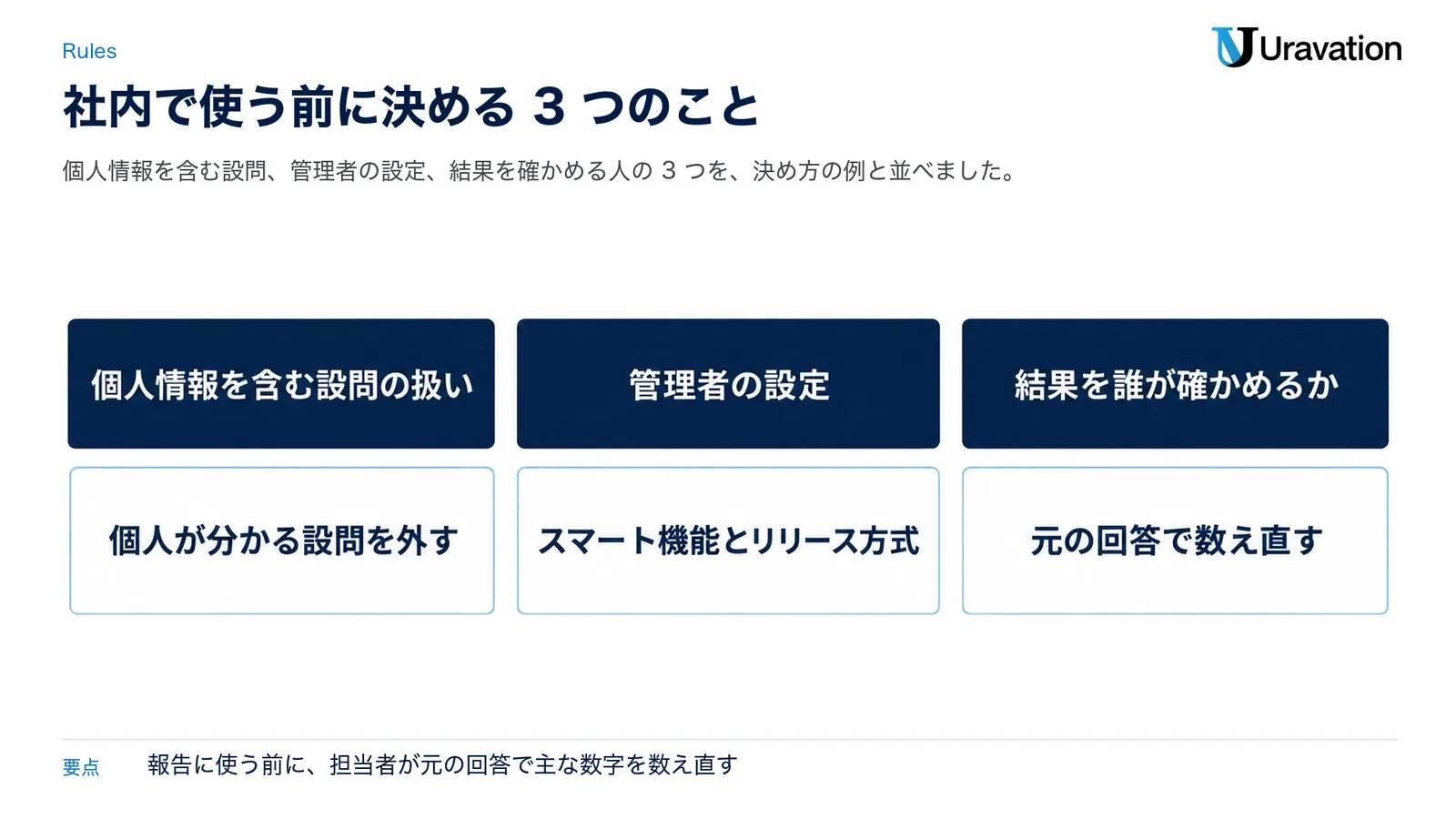
社内で使う前に決める 3 つのこと
担当者が 1 人で試すだけなら、設定を確かめてボタンを押せば済みます。社内アンケートや顧客アンケートで使う前は、次の 3 つを決めておくと、後から困ることが減ります。
| 決めること | 確かめる所 | 決め方の例 |
|---|---|---|
| 1. 個人情報を含む設問の扱い | 氏名・メールアドレス・住所などを集めているか。フォームの共同編集者と、リンクしたスプレッドシートの権限 | 分析に使うフォームからは個人が分かる設問を外す。共同編集者を要る人に絞る |
| 2. 管理者の設定 | スマート機能の既定(日本はオフ)、リリース方式(即時か計画的か)、Gemini のサービスごとのオン・オフ | 試す人と時期を決め、管理者が設定を確かめてから始める |
| 3. 結果を誰が確かめるか | 分析情報の件数・割合・相関の読み方 | 報告に使う前に、担当者が元の回答で主な数字を数え直す |
2 つめの管理者の設定について補足します。Gemini をサービスごとにオン・オフする管理画面([生成 AI]→[Gemini for Workspace]→[機能へのアクセス])では、「Google ドライブ、ドキュメント、スプレッドシート、スライド、フォーム、図形描画、Google Vids」が 1 つの項目にまとまっていて、既定はオンです。この画面の対象のエディションは Enterprise Standard・Enterprise Plus と、教育機関向けの Teaching and Learning アドオン・Education Plus・Google AI Pro for Education で、Business Standard・Plus は一覧に入っていません(Gemini 機能へのアクセスの管理者ヘルプ)。Business のプランで会社として決められるのは、今回確かめられた範囲では、スマート機能の既定とリリース方式です。
3 つめについて、フォームの Gemini のヘルプは「Gemini 機能によって、不正確または不適切な情報が提案される場合があります」「医療、法律、金融などの分野の専門的な助言として利用しないでください」と書いています(日本語版のヘルプ)。分析情報は質問どうしの相関も出しますが、相関があっても原因と結果の関係とは限らないので、施策を決める前に人が読み解く手順を入れておきます。アンケートの設問の作り方から見直す時は、AIでアンケートを設計する実務ガイドも役に立ちます。
【要注意】よくある読み違い 4 つ
発表から日が浅く、見出しだけで判断すると読み違えやすい点を 4 つ挙げます。
読み違い 1:無料の Gmail でも使える
❌ 個人の無料の Google アカウント(Gmail)でも、フォームの回答を Gemini に分析させられる
⭕ 発表の一覧にあるのは、Business Standard・Plus、Enterprise Standard・Plus、Education Plus、個人向けの「Google AI, Pro, and Ultra」、教育機関向けのアドオンです。無料の Google アカウントと Business Starter は一覧にありません。個人のアカウントで使う時は、Google AI のプランのどれが対象かを発表の原文で確かめます。なお、フォームの Gemini のヘルプの冒頭には、試験提供のプログラム「Google Workspace Experiments(Trusted Tester プログラム)」でも使えるとも書かれています。
なぜ大事か:フォームの Gemini のヘルプは冒頭で、この機能を使うには対象となる Google Workspace か Google AI のプランへの登録が必要だと書いているからです。
読み違い 2:11月5日から全員がすぐ使える
❌ 発表された 11月5日から、対象のプランなら誰でもすぐ使える
⭕ 即時リリースの組織は 11月2日から、計画的リリースの組織は 11月19日から、それぞれ最長 15 日かけて画面に出ます。さらに、Gemini in Workspace を使うにはスマート機能のオンが必要で、日本に拠点がある組織は既定でオフです。
なぜ大事か:使い始められる日は、会社のリリース方式と、利用者ごとのスマート機能の設定で変わるからです。
読み違い 3:日本語のヘルプがあるから日本語で使える
❌ 日本語版のヘルプに手順が載っているので、日本語の画面・日本語の回答ですぐに使える
⭕ 2026年11月9日時点の対応言語の表に、実用的な分析情報は載っていません。表に無い機能は英語のみ、と同じページに書かれています。日本語の回答を分析できるかも、確かめられませんでした。
なぜ大事か:日本語版のヘルプは AI 翻訳を含む場合があると注記していて、英語版と中身も一部違うからです。
読み違い 4:Gemini の分析をそのまま報告に使える
❌ Gemini が Python で数えるので、出てきた件数・割合・次のステップをそのまま会議の資料に使える
⭕ 発表文は件数などが実際の回答のデータに基づくと説明していますが、ヘルプは不正確な情報が提案される場合があるとも書いています。報告に使う前に、担当者が元の回答で主な数字を数え直し、相関を原因と読み替えていないかを確かめます。
なぜ大事か:アンケートの結果は研修の見直しや顧客対応の判断に使われるので、数字の誤りがそのまま判断の誤りにつながるからです。
よくある質問
Google フォームの Gemini は無料で使えますか?
実用的な分析情報は、2026年11月9日時点の発表の一覧では有料のプランが対象です(Business Standard・Plus、Enterprise Standard・Plus、Education Plus、個人向けの「Google AI, Pro, and Ultra」、教育機関向けのアドオン)。無料の Google アカウントと Business Starter は一覧にありません。なお、フォームの Gemini のヘルプの冒頭には、試験提供のプログラム「Google Workspace Experiments(Trusted Tester プログラム)」でも使えるとも書かれています。対象のプランでも、提供の時期(即時リリースは 11月2日、計画的リリースは 11月19日から、最長 15 日)とスマート機能の設定によって、使い始められる日が変わります。
日本語の回答も分析できますか?
確かめられませんでした。発表文とヘルプには書かれておらず、11月9日時点の対応言語の表にもこの機能は載っていません。表に無い機能は英語のみとされているので、使えるかどうかは、自社の画面と今後の対応言語の表の更新で確かめてください。日本語で頼みたい時は、リンクしたスプレッドシートの Gemini を使う手があります。
[分析情報を生成]が出てこないのはなぜですか?
ヘルプと発表文から考えられる理由は次のとおりです。上から順に確かめてください。
- 発表の一覧に無いプランを使っている
- まだ提供されていない(即時リリースは 11月2日から、計画的リリースは 11月19日から、どちらも最長 15 日)
- Google Workspace のスマート機能がオフ(日本に拠点がある組織は既定でオフ)
- 回答が 12 件未満、または質問が 3 つ未満
- [テストの設定]がオン
- アクセス権の無いスプレッドシートがフォームにリンクされている
- アカウントの言語(対応言語の表に無い機能は英語のみ)
なお、ヘルプの手順はパソコンでフォームを開く前提で書かれています。
回答のデータは Gemini の学習に使われますか?
会社・学校の Google Workspace では、プライバシー ハブが「プロンプト、Workspace のコンテンツ、生成された回答を、お客様の許可なく生成 AI モデルのトレーニングに使用しない」という趣旨を書いています(2026年10月6日更新のプライバシー ハブ)。ただし、ハブはフォームを名前では挙げていません。個人の Google AI のプランの案内もフォームの名前を挙げていないため、個人のアカウントでの扱いは確かめられませんでした。
回答が 200 件を超えるフォームでも使えますか?
実用的な分析情報について、ヘルプに書かれているのは「回答 12 件以上・質問 3 つ以上」という下限だけで、上限は確かめられませんでした。一方、回答の要約は 3〜200 件で確認でき、テーマの割合は回答が 200 件を超えると使えなくなる、とヘルプに書かれています。
分析の結果を社内で共有するには?
回答の要約は保存されないので、[コピー]で写すか作り直す、とヘルプに書かれています。テーマの割合は新しいスプレッドシートとして開くので、そのファイルを共有できます。実用的な分析情報の保存や共有のやり方はヘルプに書かれておらず、確かめられませんでした。どの方法でも、共有する前に、個人が分かる記述が結果に入っていないかを確かめてください。
まとめ
Google フォームの Gemini に、選択式も記述式もまとめて要点・相関・次のステップを出す「実用的な分析情報」が加わりました。対象は Business Standard・Plus や Enterprise Standard・Plus などの有料のプランで、提供は即時リリースの組織が 11月2日から、計画的リリースの組織が 11月19日からです。2026年11月9日時点では対応言語の表に載っておらず、日本に拠点がある組織はスマート機能が既定でオフなので、試す前にこの 2 点を確かめてください。
- 今日:自社のプラン・リリース方式・スマート機能の設定を管理者に確かめる
- 今週中:個人が分かる設問の無い、回答 12 件以上・質問 3 つ以上のフォームを 1 つ選び、試す担当者を決める
- 今月中:分析情報の数字を元の回答で数え直す手順と、確かめる人を決めてから社内に広げる
Uravation が進めるなら、まず社内向けのフォーム 1 つで試し、日本語の扱いと数字の正しさを確かめてから、顧客向けのアンケートに広げます。
あわせて読みたい:
参考・出典
- Get actionable insights with Gemini in Google Forms — Google Workspace Updates(2026年11月5日・参照日: 2026-11-09)
- Summarize & analyze responses with Gemini in Google Forms — Google ドキュメント エディタ ヘルプ(英語版・参照日: 2026-11-09)
- Gemini in Google フォームで回答を要約して分析する — Google ドキュメント エディタ ヘルプ(日本語版・参照日: 2026-11-09)
- Google Workspace with Gemini の対応言語 — Google ドキュメント エディタ ヘルプ(英語版も確認・参照日: 2026-11-09)
- Get started with Google Workspace with Gemini — Google ドキュメント エディタ ヘルプ(参照日: 2026-11-09)
- Get proactive summaries of text responses in Forms — Google Workspace Updates(2025年9月18日・参照日: 2026-11-09)
- Get quantitative insights from text responses with Gemini in Google Forms — Google Workspace Updates(2026年2月24日・参照日: 2026-11-09)
- ユーザーに新機能をリリースするタイミングを選択する — Google Workspace 管理者ヘルプ(参照日: 2026-11-09)
- ユーザー向けに Google Workspace のスマート機能を管理する — Google Workspace 管理者ヘルプ(参照日: 2026-11-09)
- Google Workspace とその他の Google サービスのスマート機能と設定について — Gmail ヘルプ(参照日: 2026-11-09)
- Workspace サービスでの Gemini 機能へのアクセスを管理する — Google Workspace 管理者ヘルプ(参照日: 2026-11-09)
- Google Workspace の生成 AI に関するプライバシー ハブ — Google Workspace 管理者ヘルプ(最終更新 2026年10月6日・参照日: 2026-11-09)
- Learn how Gemini in Gmail, Calendar, Chat, Docs, Drive, Sheets, Slides, Meet, Vids & Pics protects your data — Google ドキュメント エディタ ヘルプ(参照日: 2026-11-09)
- フォームの回答の保存先を選択する — Google ドキュメント エディタ ヘルプ(参照日: 2026-11-09)
- Gemini in Google スプレッドシートを活用する — Google ドキュメント エディタ ヘルプ(参照日: 2026-11-09)
- 柔軟な価格プラン オプションの比較 — Google Workspace 料金ページ(日本語・参照日: 2026-11-09)
この記事の内容を社内展開する方へ: 生成AI 料金・プラン早見表 2026年10月版(無料・PDF 35ページ+Excel) をダウンロードできます。