結論:2026年11月7日時点で、Zoomの文字起こしは3種類に分かれます。①会議中に出る自動字幕と、テキストで残せる会議の文字起こし(Meeting transcript)、②クラウドレコーディングで記録した会議の音声文字起こし(Audio transcript)、③Zoom AI(旧AI Companion)のミーティング要約とミーティング内質問です。議事録をAIに任せるなら、有料のプロ以上でミーティング要約と会議の文字起こしを有効にし、字幕の言語と要約の既定の言語を日本語にしておくのが基本です。
- 要点1:無料のベーシックは会議が1回40分までで、テキストで残せる会議の文字起こしは有料のプロ・ビジネス・エンタープライズの機能です(初期設定はオフ)。2026年5月18日から字幕の保存とダウンロードができなくなったため、テキストを残すにはこの機能を有効にします。
- 要点2:ミーティング要約とミーティング内質問は日本語に対応しています。要約には次のステップが入り、メール・チャット・ウェブポータルの[Summaries]で見られます。
- 要点3:音声文字起こしはクラウドレコーディングだけが対象で、ローカルレコーディングには付きません。日本語への対応は、公式ヘルプの記事によって書き方が分かれています。
対象読者:毎週Zoomで会議をしていて、文字起こしと議事録をAIに任せたい会社員・総務・営業の方と、社内のZoomの設定を管理する方
読了後にできること:自社のZoomの契約で使える文字起こしを見分け、管理者に頼む設定を決めて、会議の後に議事録の型(決定事項・宿題・次回)へ整える指示文をそのまま使えます。
「Zoomの文字起こしって、どこに保存されるの?」「AIの要約が英語で届いたけど、日本語にできないの?」。Zoomの文字起こしを調べると、いっしょに「保存先」「設定」「議事録」「無料」「自分だけ」「英語になる」「バレる」といった語が検索されています。
迷いやすい理由は2つあります。1つは、同じ「文字起こし」でも、会議中の字幕、会議の文字起こし、クラウドレコーディングの音声文字起こし、AIの要約で、使えるプラン・保存先・日本語への対応が違うことです。もう1つは、2026年に入ってZoomの仕組みと名前が変わったことです。2026年5月18日から字幕の保存とダウンロードができなくなり、6月24日の公式ブログでは「AI Companion」の名前を使わず、要約などは機能の名前で呼ぶと説明されました。
この記事では、2026年11月7日時点で確認したZoomの公式ヘルプと日本円の料金ページ(一部のヘルプは11月8日に再確認)をもとに、3種類の文字起こしの違い、無料でできる範囲と使えるプラン、管理者が有効にする設定、会議中と会議の後の手順、日本語の設定、社外の人がいる会議での注意を整理しました。会議の後に議事録の型(決定事項・宿題・次回)へ整える指示文も、Zoom AIに聞く場合とChatGPT・Claude・Geminiに貼る場合に分けて載せています。
画面の項目名は、公式ヘルプの英語の表記のまま[ ]で書いています。今回参照したヘルプ記事の多くは、日本語版を開くと「この記事は現在の言語では存在しません」と表示されました。日本語表示の画面では、項目名が異なる場合があります。
Zoomの文字起こしは3種類|字幕・音声文字起こし・AI要約の違い
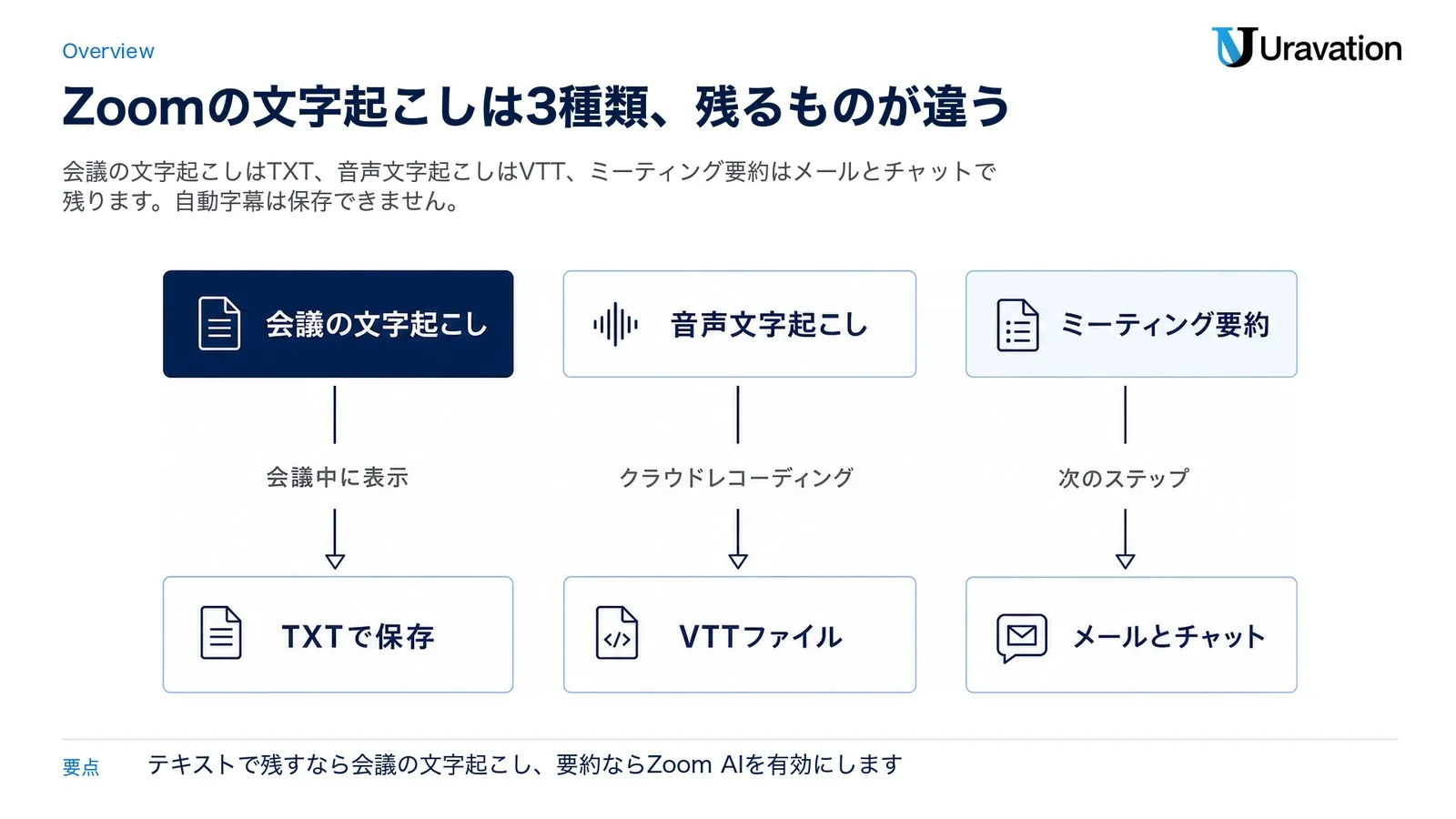
Zoomで「文字起こし」と呼ばれる機能は、会議中に使うもの、クラウドに記録した会議に付くもの、Zoom AIが要約を作るときに使うものの3つに分けると整理しやすくなります。公式ヘルプの名前と、使えるプラン・日本語への対応・会議の後に残るものを並べると次のとおりです(2026年11月7日〜8日に確認)。
| 種類(公式の名前) | できること | 使えるプラン(ヘルプの条件) | 日本語 | 会議の後に残るもの |
|---|---|---|---|---|
| 自動字幕(Automated captions) | 話した内容を会議中に表示する | 有料アカウントは初期設定で有効 | 対応言語に日本語あり | 保存・ダウンロードはできない(2026年5月18日から)。録画の再生中は表示される |
| 会議の文字起こし(Meeting transcript) | 会議の右側のパネルに書き出し、TXTで保存する | プロ・ビジネス・エンタープライズ(初期設定はオフ) | ヘルプに対応言語の記載なし | 会議中に保存したTXT、許可されていればホストが後から見る文字起こし |
| 音声文字起こし(Audio transcript) | クラウドレコーディングの音声を、会議の後に自動で文字にする | プロ・ビジネス・エデュケーション・エンタープライズ(クラウドレコーディングが必要) | 記事によって書き方が分かれる | VTTファイル(録画の一覧に並ぶ) |
| ミーティング要約・ミーティング内質問(Zoom AI) | 要約と次のステップを作る。会議中に内容をAIに質問する | プロ以上(料金ページではベーシックにも月3回の要約) | 対応言語に日本語あり | 要約(メールとチャット・Summaries)。選べば要約用の文字起こし |
① 自動字幕と会議の文字起こし|会議中に表示
自動字幕(Automated captions)は、話した内容を会議中にリアルタイムで字幕として表示する機能です。対応言語の一覧には日本語が含まれていて、有料アカウントでは初期設定で有効になっています(Enabling or disabling automated captions)。ただし、2026年5月18日から字幕の保存とダウンロードはできなくなりました。会議中は3分前までさかのぼって読めますが、テキストで残したい組織は会議の文字起こしを有効にするよう案内されています(Saving closed captions in a meeting)。
会議の文字起こし(Meeting transcript)は、話した内容を会議画面の右側のパネルに書き出し、テキストとして残すための機能です。プロ・ビジネス・エンタープライズのアカウントで使え、初期設定ではオフなので、ホストか管理者が有効にします。会議中にパネルの[Save transcript]を押すと、TXTで保存できます(Enabling or disabling meeting transcripts/Using Meeting transcripts)。どちらも会議中に表示されるので、ここではまとめて「自動字幕・会議の文字起こし」と呼びます。
② 音声文字起こし|クラウドレコーディングの後にVTTファイル
音声文字起こし(Audio transcript)は、クラウドレコーディングで記録した会議の音声を、会議の後に自動で文字にする機能です。処理が終わると、録画とは別のVTTファイルとして記録の一覧に並び、ウェブポータルで再生しながら読む・直す・語句で探すことができます。使えるのはプロ・ビジネス・エデュケーション・エンタープライズで、クラウドレコーディングが有効なアカウントです。パソコンに保存するローカルレコーディングには付きません(Enabling or disabling audio transcription for cloud recordings/Using audio transcription for cloud recordings)。
③ Zoom AIのミーティング要約とミーティング内質問|会議の後に届く要約
ミーティング要約(Meeting summary with AI)は、会議で話した内容の要約と次のステップを作り、メールとチャットで共有する機能です。会議中は、ミーティング内質問(Meeting questions)で「ここまでの話」や「やることは何か」をAIに聞けます。どちらも対応言語に日本語が入っています(Supported languages for Zoom AI features)。要約は録画をしなくても作れます(Zoom 公式ブログ)。ホストがZoom AIを始めるときに[Generate transcript]を選ぶと、会議の後に見られる文字起こしも作られます(Using Meeting Summary with AI)。
「AI Companion」は2026年6月から機能の名前で呼ぶ形に
以前は、これらのAI機能をまとめて「AI Companion」と呼んでいました。Zoomの公式ブログ(2026年6月24日)は、AI Companionの機能はZoom Workplaceに組み込まれ、会議の要約ならmeeting summaryのように機能の名前で呼ぶようになったと説明しています。対象の有料プランでは、これまでどおり追加料金なしで使えます。同時期に出た「ZoomMate」は、会議の内容をもとに予定の調整や資料づくりまで進める別料金の追加製品で、ブログのよくある質問では、今の機能を使い続けるのに必要な手続きは無いとしています(Meet ZoomMate: Zoom’s next chapter in AI)。
公式ヘルプの書き方もそろっていません。要約の設定の記事は[Zoom AI]、ミーティング内質問の設定の記事(2026年10月15日更新)は[AI Companion]タブを開くと書いています。自社のアカウントでは、どちらの名前で表示されているかを確かめてください。
使えるプランと料金|無料のベーシックでできること
Zoomの日本円の料金ページ(2026年11月7日に日本から表示)では、会議の長さ・レコーディング・AIの機能が次のように書かれています。料金は1年分を一括で払う場合の月あたりの額で、消費税別です(Zoom プランと価格)。
| プラン | 料金(1ユーザー・月あたり) | 会議の長さ(1回あたり) | レコーディング | 料金ページに載っているAIの機能 |
|---|---|---|---|---|
| ベーシック | 無料 | 40分 | ローカル | ミーティング要約(1か月あたり3回の主催ミーティングで)、AIクエリ(1か月あたり20件)、AIノート作成(月3回使用可能) |
| プロ | 2,237円 | 30時間 | ローカルと10GBクラウド(ライセンスごと) | 無制限のミーティング要約、無制限のミーティング内質問、カスタムミーティング要約テンプレートの作成(月8回)、My Notesを無制限に利用 |
| ビジネス | 2,896円 | 30時間 | ローカルと10GBクラウド(ライセンスごと) | プロの全機能(ほかにSSO・管理ドメインなど) |
| エンタープライズ | 営業担当に問い合わせ | 30時間 | ローカルとクラウド無制限 | ビジネスの全機能(ほかに翻訳版字幕など) |
注意したいのは、料金ページとヘルプで書き方が違う点です。ミーティング要約の使い方の記事は、使える人を「プロ以上のプランのライセンスを持つユーザー」としていますが、料金ページではベーシックにも1か月あたり3回の主催ミーティングまでの要約が載っています。要約のテンプレートも、ヘルプはビジネス・ビジネスプラス・エンタープライズ・エデュケーションとデスクトップアプリ6.4.0以上を条件にしている一方、料金ページではプロに「カスタムミーティング要約テンプレートの作成(月8回)」が載っています(Using Meeting Summary with AI/Using meeting summary templates)。無料版やプロで使えるかは、自社のアカウントの画面で確かめるのが確実です。
会議の文字起こし(プロ・ビジネス・エンタープライズ)と音声文字起こし(クラウドレコーディングが必要)は有料プランの機能で、ベーシックのレコーディングはローカルだけです。自動字幕は、公式ブログが「リアルタイムの文字起こしと字幕は、すべてのアカウントで使えるようになった」と振り返っています。料金ページのMy Notesは、Zoom・他社の会議・対面の会話でAIがメモを作る機能と説明されています。設定の英語の公式記事(2026年10月23日更新)は、設定を変える条件をプロ・ビジネス・エンタープライズのアカウントかMy Notes単体のプランとし、会議の参加者がMy Notesで文字起こしできるかを「組織内の参加者だけ」「全員」から選べると書いています(Enabling or disabling the My Notes feature)。自分だけで使う時のことは、下のよくある質問にまとめました。
料金ページの追加製品には、ZoomMateが月3,160円(月払い・消費税別)で載っていますが、議事録を作るだけなら、有料プランに含まれるミーティング要約と文字起こしで足ります。
管理者が先に有効にする設定|ウェブポータルの4か所
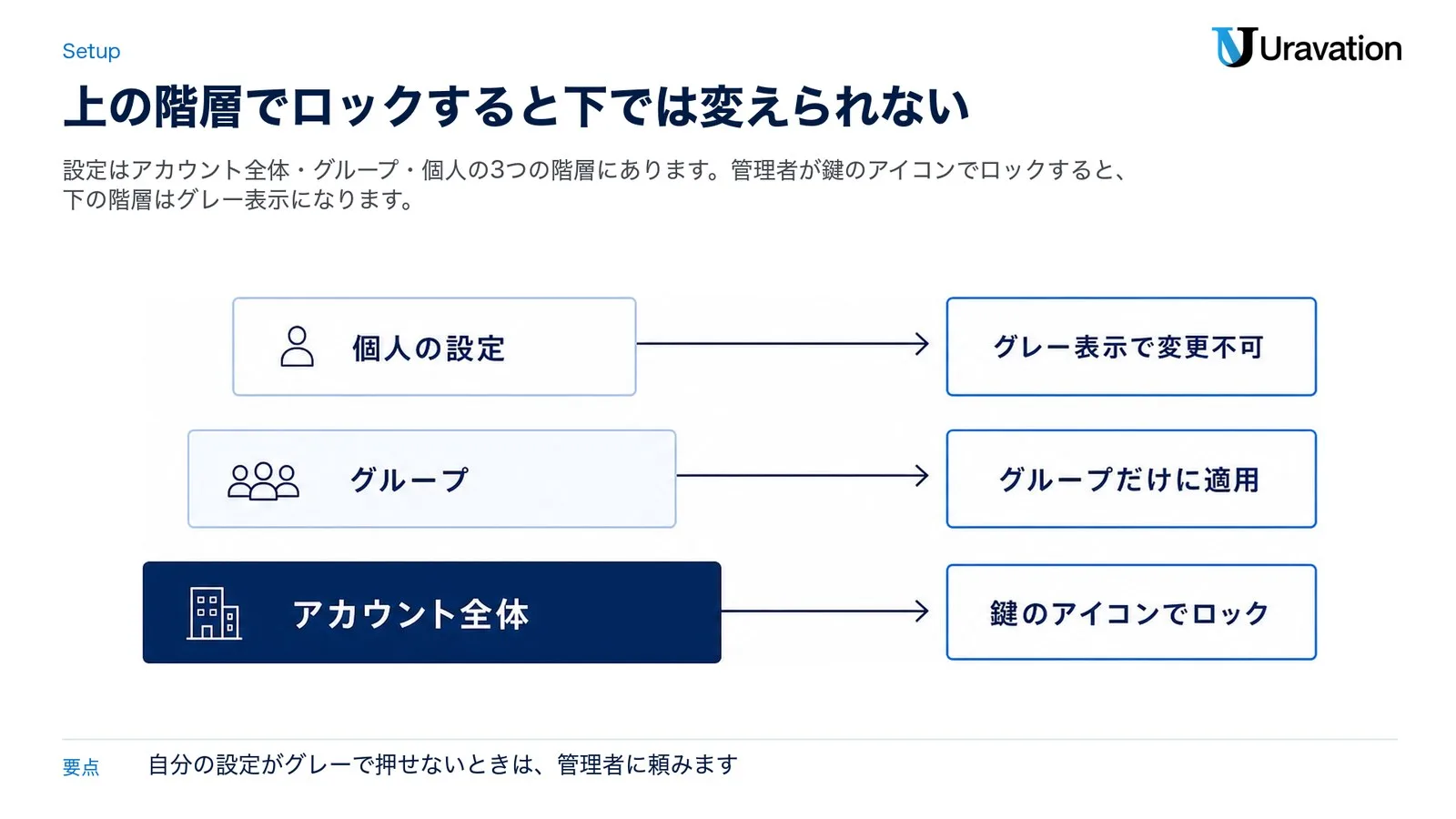
文字起こしと要約の設定は、ウェブポータルの中でアカウント全体・グループ・個人の設定の3つの階層に分かれています。グループの設定は、そのグループだけに適用されます。管理者がアカウント全体やグループの設定を鍵のアイコンでロックすると、その下の階層では変えられず、項目はグレー表示で変更不可になります。自分の設定の項目がグレーで押せないときは、管理者に頼みます(Enabling or disabling meeting summary with AI)。
会議の文字起こし(Meeting transcript)
管理者は、ウェブポータルの[Admin Center]→[Settings]→[Meeting]→[In Meeting (Advanced)]で[Meeting transcript]をオンにします。あわせて決めておきたい下位の設定は次のとおりです(Enabling or disabling meeting transcripts)。
- [Automatically generate transcripts for]:すべての会議、または要約がある会議で、文字起こしを自動で作る
- [Custom disclaimer for transcripts]:文字起こしが有効なとき、参加者に独自の通知を出す
- [Delete transcripts after a specified number of days]:指定した日数で自動で消す(最大9999日)
- [Allow hosts to view and manage transcripts after the meeting]:ホストが会議の後に見る・消す・ダウンロードするのを許可する
- [Allow all meeting participants to view transcripts during the meeting]:参加者全員が会議中に文字起こしを見るのを許可する
- [Allow saving of transcripts to computer by]:パソコンに保存できる人を、ホストだけ・ホストと共同ホスト・ゲスト(外部の参加者)以外の参加者・指定したIPアドレスの参加者・全員から選ぶ
ミーティング要約(Meeting summary with AI)
[Admin Center]→[Settings]→[Zoom AI]の[Meeting]で[Meeting summary with AI]をオンにします。個人の場合は[Settings]→[Zoom AI]です。下位の設定で大事なのは、会議の開始と同時に要約を始める[Auto-start when meetings start](ホストがいなくても、誰かが会議を始めた時点で要約が始まります)と、要約を自動で送る相手を決める[Automatically share summary with]です。送る相手は「ホストだけ」「ホスト・共同ホスト・代替ホスト」「ホストと組織内の招待者」「社外を含むすべての招待者」の4つから選べます。
ほかに、社外への共有を止める[Restrict users from sharing summaries]、要約の既定の言語を決める[Set default meeting summary language]、要約を指定した日数でごみ箱に移す[Auto-delete meeting summaries]、会議中のチャットを要約に使う[Use meeting chat messages]、AIを始めたときに独自の案内を出す[Show a custom message when turning on AI in a meeting]もここにあります(Enabling or disabling meeting summary with AI)。
会議中にAIへ質問できるミーティング内質問は、[Allow users to ask AI Companion questions during meetings]で有効にし、質問できる人(参加者と招待者の全員・組織内の人だけ・ホストだけなど)も選べます(Enabling or disabling meeting questions with AI Companion)。
音声文字起こし(Create audio transcript)
[Admin Center]→[Settings]→[Recording & Transcript]で、[Cloud recording]が有効になっていることを確かめ、[Advanced cloud recording settings]の[Create audio transcript]を選んで保存します。個人の場合は[Settings]→[Recording]の同じ項目です。会議中には切り替えられないので、会議の前に設定しておきます(Enabling or disabling audio transcription for cloud recordings)。
自動字幕(Automated captions)
自動字幕の記事では、管理者の設定は[Account Settings]→[Meeting]→[In Meeting (Advanced)]の[Automated captions]にあると説明されています。鉛筆のアイコンから字幕に使える言語を選べ、字幕を始められる人をホスト(またはホストと共同ホスト)に限ることもできます。設定が見当たらないアカウントは、Zoomの営業担当(Account Executive)に有効化を頼むよう案内されています(Enabling or disabling automated captions)。
会議中の手順|要約と文字起こしを始める
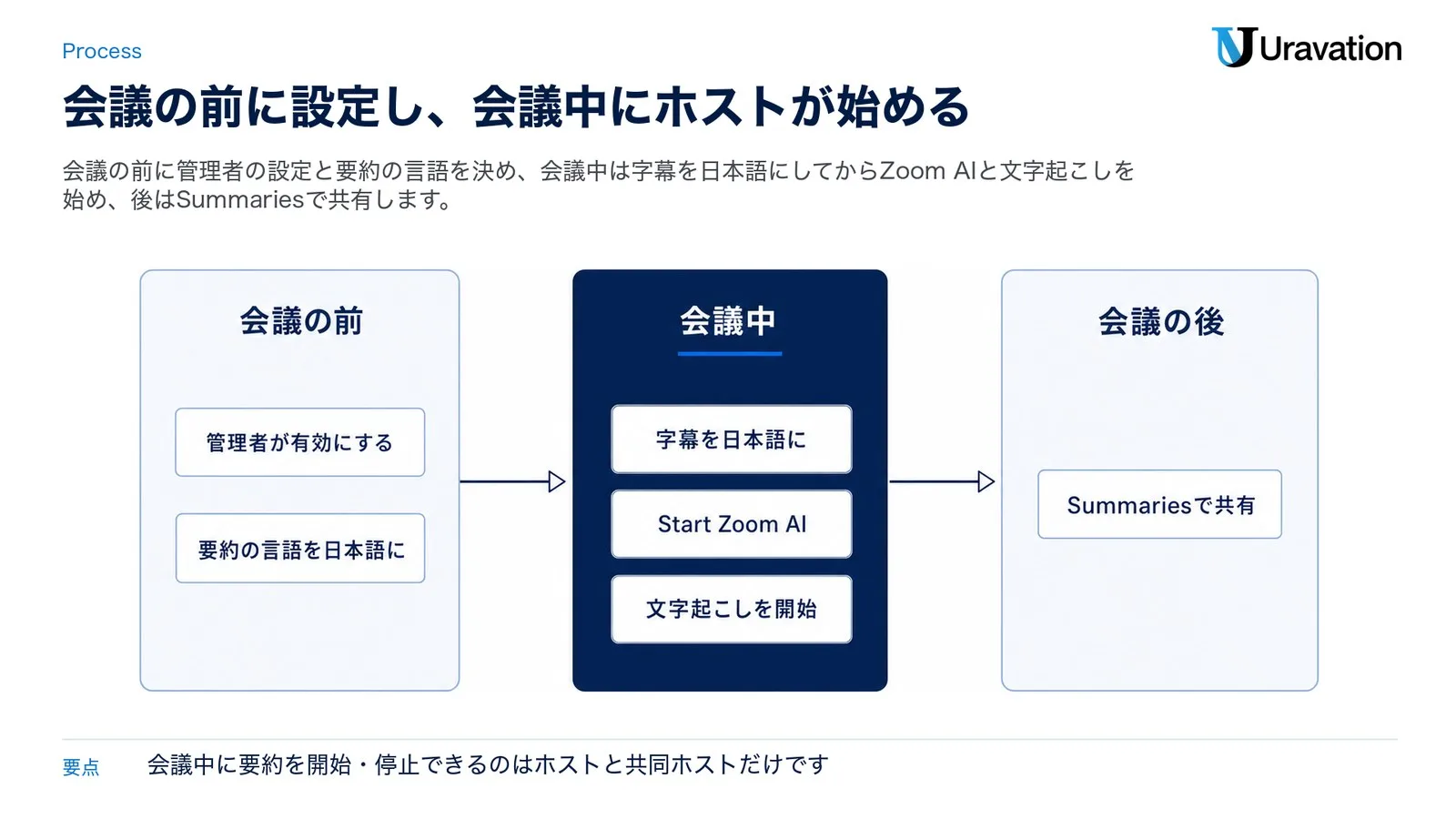
流れは、会議の前に管理者が有効にする設定と要約の既定の言語を済ませ、会議の始めに字幕の言語を日本語にしてから、ホストが要約と文字起こしを開始し、会議の後はSummariesで共有する、の順です。ここではWindows・macOSのデスクトップアプリの手順を、公式ヘルプのとおりに並べます。
ホストがZoom AIのミーティング要約を始める
- デスクトップアプリでホストとして会議を始めます。
- 会議画面の右上にある[Zoom AI]のアイコンにカーソルを合わせ、AIの機能の画面を開きます。
- [Meeting summary]にチェックを入れます。会議の後に文字起こしも見たいときは[Generate transcript]にもチェックを入れます。
- [Start Zoom AI]を押します。
AIの機能が動いている間は、参加者の画面でひし形のアイコンの色が変わって知らせます。途中で止めて、また始めても、AIを使っていた間の話し合いは要約されます。デスクトップアプリが6.7.5より前の版では、AIの機能は画面下のツールバーから開きます。参加者は同じアイコンから[Ask host to start Zoom AI]でホストに開始を頼めます。なお、会議中に要約を開始・停止できるのはホストと共同ホストだけで、ブレイクアウトルームの中では要約を使えません(Using Meeting Summary with AI)。
会議の文字起こしを始めてTXTで保存する
- 会議のツールバーで[More]→[Transcript]を押すと、文字起こしが始まり、会議画面の右側にパネルが開きます。
- 話した内容が、パネルに順に書き出されます。
- 保存するときは、パネルの下の[Save transcript]を押します。TXTファイルがパソコンに保存されます。
- 止めるときは、会議画面の右上にある文字起こしのアイコンから[Stop transcription]を押します。確認の画面で[Delete transcript]にチェックを入れてから[Stop transcription]を押すと、文字起こしも消せます。
参加者が[More]→[Transcript]を押すと、[Request transcription]でホストに開始を頼む形になり、ホストは開始するか断るかを選びます(Using Meeting transcripts)。
字幕を出して、字幕の言語を日本語にする
- ツールバーの[Show captions]を押します。見当たらないときは[More]の中にあります。
- 字幕のアイコンの横にある上向きの矢印から[Caption language]を選び、日本語を選んで[Save]を押します。
字幕の言語の選択は参加者全員に影響し、初期値はホストのパソコンのOSの言語です。話している言語と、Zoomが待っている言語が違うと、字幕は不正確になると説明されています。一方、文字の大きさ・色・位置の調整は自分の画面だけに効き、ほかの参加者の表示は変わりません(Viewing captions in a meeting or webinar)。
スマホのアプリ(Android・iOS)では、[More]→[Show CC]で字幕を出し、言語は[More]→[Settings]→[Captions and translations]→[Caption language]で選んで[Save]を押します。アプリの手順では言語の初期値が英語と書かれているので、スマホから始めるときは確かめてください。
文字起こしの精度を上げる準備
クラウドレコーディングの音声文字起こしについて、Zoomの公式ヘルプ(日本語版)は「オーディオ文字起こしのベストプラクティス」として次の4つを挙げています(クラウド レコーディングにオーディオ文字起こしを使用)。英語版の記事(2026年8月22日更新)にも同じ4つがあります。
- 周りの雑音(バックグラウンドノイズ)をできるだけ抑える
- 参加者に、マイクに向かって聞き取りやすく話してもらい、紙をガサガサ動かす・大きな音でキーを打つ・参加者どうしで話すことを控えてもらう
- 複数の人が同じダイヤルインで参加する会議では、発言の多い人の近くにマイクを置く
- 音の質を上げるため、内蔵マイクより外部マイクを選ぶ
会議中の自動字幕も、精度は周りの雑音や話す声の大きさ・明瞭さ、地域の言葉に左右されると説明されています(Managing automated captions as the host of a meeting or webinar)。字幕の言語を日本語にする手順と合わせて、会議の前に準備しておきます。
会議の後に見る場所と共有|保存先の一覧
会議が終わった後に何がどこに残るかは、使った機能で変わります。主な保存先を並べます。
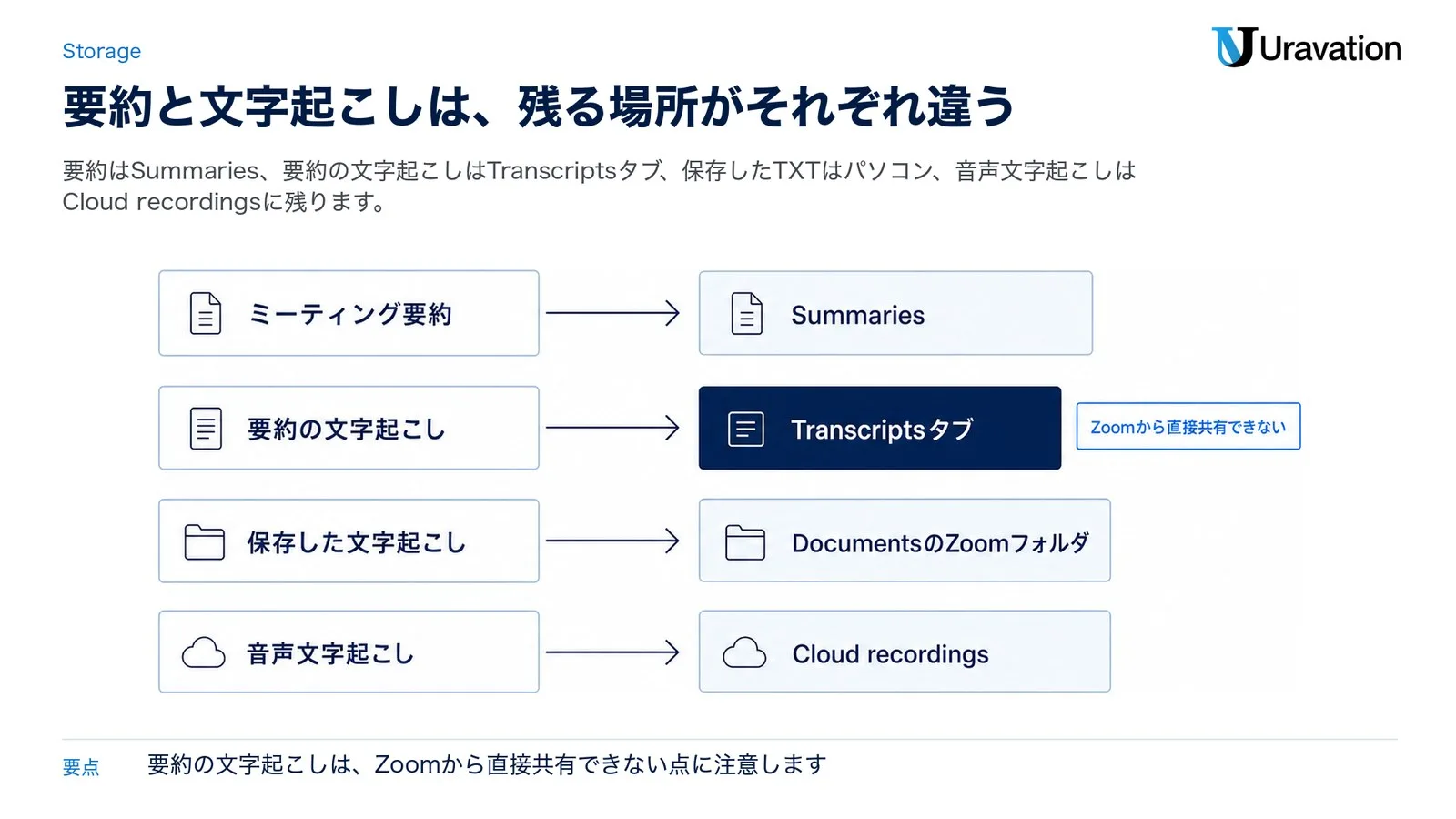
| 残るもの | 見る場所 | 形式・できること | 見られる人 |
|---|---|---|---|
| ミーティング要約 | メール、Zoomのチャット(会議の前後にチャットを使える設定の会議だけ)、ウェブポータルの[Summaries]、Zoom Hub | 次のステップを含む要約。編集と削除はホストだけ。ウェブポータルからメールで共有できる | 自動共有の設定で決まる。共有された人は[Shared with me]で見られる |
| 要約の文字起こし([Generate transcript]で作ったもの) | ウェブポータルの[Recordings and Transcripts]→[Transcripts]タブ | VTTファイルでダウンロード・削除できる。Zoomから直接共有できない | 許可されたホストと管理者 |
| 会議中に保存した文字起こし | パソコンのDocumentsのZoomフォルダ | TXTファイル | 保存した本人 |
| 音声文字起こし | ウェブポータルの[Recordings & Transcripts]→[Cloud recordings] | VTTファイル。再生しながら読む・直す・語句で探す | ホスト。録画を共有するときに、見る人に文字起こしを表示するかを選べる |
表の出典は、Using Meeting Summary with AI、Accessing meeting transcripts for Meeting Summary with AI、Enabling or disabling meeting transcripts、Using Meeting transcripts、Using audio transcription for cloud recordingsです。
保存した文字起こしのフォルダ
会議中に[Save transcript]で保存したTXTファイルは、次のフォルダに入ります。保存した後の表示から、このフォルダを開くこともできます(Using Meeting transcripts)。
- Windows:C:\Users\(ユーザー名)\Documents\Zoom
- Mac:/Users/(ユーザー名)/Documents/Zoom
- Linux:home/(ユーザー名)/Documents/Zoom
[Save transcript]が表示されないときは、管理者の設定で、参加者が会議中に文字起こしを見られるか([Allow all meeting participants to view transcripts during the meeting])と、自分がパソコンに保存できる人に入っているか([Allow saving of transcripts to computer by])を確かめます。字幕の保存は2026年5月18日に終わっているため、字幕の画面から保存することはできません。
要約を見る・直す・共有する手順
- ウェブポータルにサインインし、右上のプロフィールの画像(またはイニシャル)から[My account]を開きます。
- 左のメニューで[Summaries]を押します。
- [My Summaries]タブで会議を選びます。会議の名前・ID・期間で探せます。
- [Share]で宛先のメールアドレスか連絡先を入れて共有、[Edit]で直して保存、[Delete]で削除します。削除は元に戻せません。
メールで届いた要約では、ホストにだけ[Edit Summary Here]が表示され、ウェブポータルで直せます。要約を受け取った人は、その要約を保存したり、ほかのアプリや人に共有したりできると公式ヘルプに書かれています。アカウントの所有者も要約を見られます(Using Meeting Summary with AI)。
この記事の内容を社内で使うなら
要点と手順をまとめた資料を無料で受け取れます。研修6,000名以上・支援100社以上の実績をもとに、自社の業務に当てはめる相談も30分から受け付けています。
日本語で使う設定|文字起こしや要約が英語になる時
「要約が英語で届いた」「音声文字起こしが英語になる」という時は、言語の設定を見直すところから始めます。公式ヘルプの説明を、機能ごとにまとめます。
字幕の言語
字幕の言語は、会議中に[Caption language]で変えられ、選んだ言語が参加者全員に使われます。初期値は、デスクトップアプリの手順ではホストのOSの言語、スマホのアプリの手順では英語と書かれています。自動字幕の対応言語には日本語が含まれます(Viewing captions in a meeting or webinar)。
ミーティング要約の言語
要約は、会議で多くの人が話した言語で作られ、はっきりしないときはホストの話す言語になります。英語以外の会議では、字幕の言語を正しく設定しておくと、要約に使う音声のテキスト化の質が上がると説明されています。字幕がオフ、または一度も使っていない場合は英語が既定として選ばれ、以前に字幕を使っていれば、そのとき使った言語が使われます(Using Meeting Summary with AI)。毎回日本語で受け取りたい場合は、管理者か本人の設定の[Set default meeting summary language]で既定の言語を決めておけます(Enabling or disabling meeting summary with AI)。
音声文字起こしの言語
音声文字起こしは、ヘルプの記事によって書き方が分かれています。設定の記事(2026年10月8日更新)は「Audio transcription only supports English.」と書いています。一方、使い方の記事(2026年8月22日更新)は、既定は英語で、録画ごとに言語を選び直すと文字起こしを作り直せるとし、対応言語の一覧に日本語を入れています。手順は次のとおりです(KB0065911/KB0064927)。
- ウェブポータルで[Recordings & Transcripts]→[Cloud recordings]を開き、会議の名前を押します。
- 音声文字起こしのファイルにカーソルを合わせ、[Change Language]を押します。
- 一覧から言語を選んで[Save]を押すと、選んだ言語で文字起こしが作り直されます。
日本語の会議で頼りにする前に、自社のアカウントで録画1本の[Change Language]に日本語が出るかを確かめてください。なお、クラウドに記録した会議をハイライト・チャプター・要約・次のステップで見返すSmart recordingは、対応言語に日本語がありますが、ハイライトは今のところ英語だけです(Supported languages for Zoom AI features)。
議事録の型に整える指示文|Zoom AIに聞く例とChatGPT・Claude・Geminiに貼る例
Zoomの要約は会議の流れをまとめてくれますが、社内で回す議事録では「決定事項」「宿題(誰が・何を・いつまでに)」「次回(日時と議題)」の3つがそろっているかを確かめたくなります。ここでは、この議事録の型に整える指示文を、会議中にZoom AIに聞く場合と、会議の後に文字起こしをChatGPT・Claude・Geminiに貼る場合に分けて載せます。
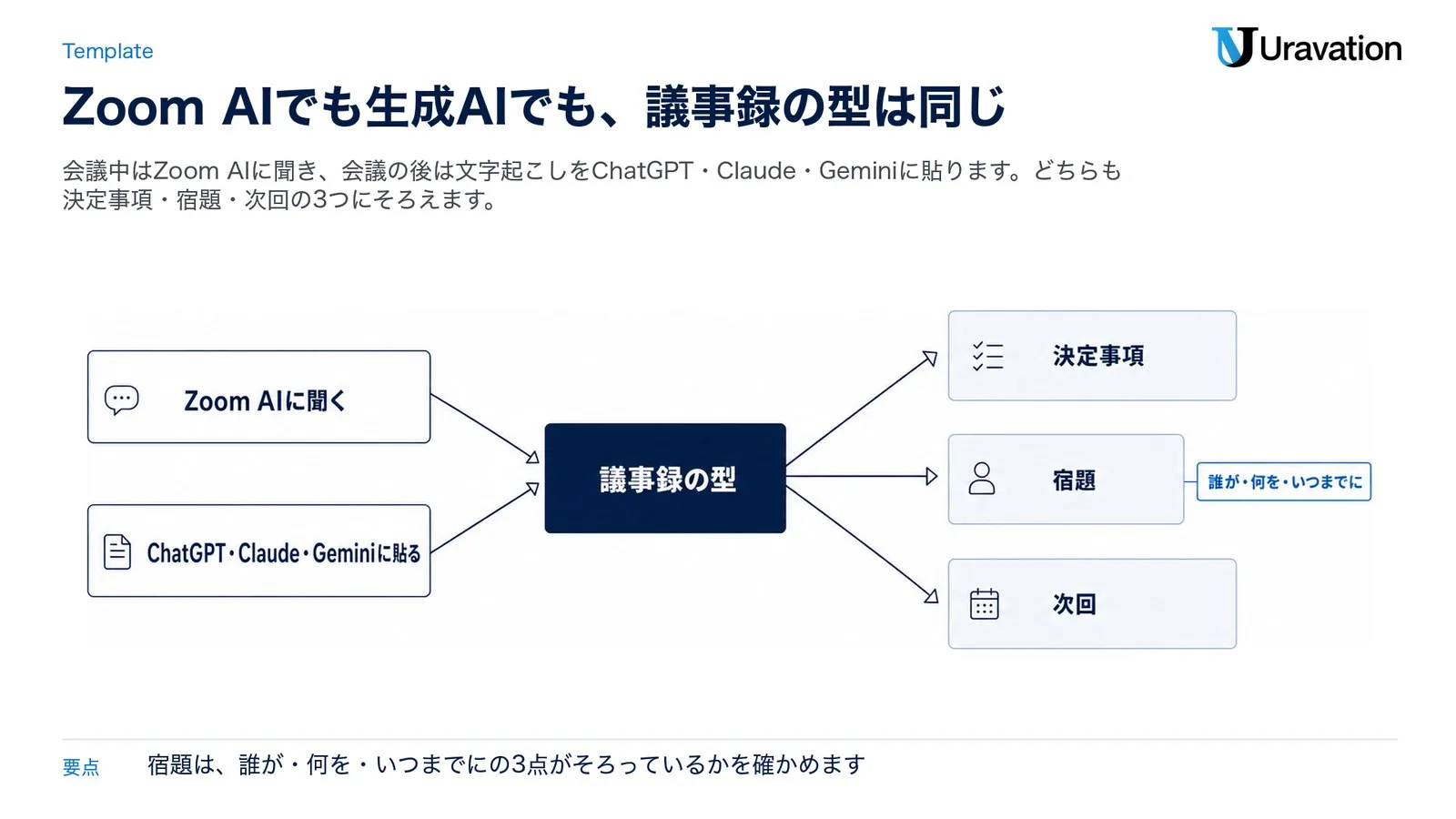
会議中:Zoom AIのミーティング内質問で聞く
ミーティング内質問には、「Catch me up」(ここまでの要約)、「Was my name mentioned?」(自分の名前が出たか)、「What are the action items?」(やることは何か)といった用意された質問があり、「日付は決まったか」のような自由な質問もできます。答えられるのは、AIが動いている間に話された内容だけです(Enabling or disabling meeting questions with AI Companion)。日本語で聞くときは、次のように型を指定すると議事録に写しやすくなります。
指示文1:決定事項を聞く
ここまでの会議で決まったことを、箇条書きで3〜7個にまとめてください。
決まっていない論点は「未決」として分けてください。
発言から分からないことは推測せず「不明」と書いてください。
指示文2:宿題を聞く
この会議で出た宿題を「担当者/やること/期限」の形で一覧にしてください。
担当者や期限が発言されていないものは「未定」と書いてください。
指示文3:次回を聞く
次回の会議までに決める必要があることと、次回の議題の候補を分けて書いてください。
次回の日時が話されていれば、その発言も書いてください。
会議の後:要約のテンプレートを選ぶ
ヘルプの条件(ビジネス・ビジネスプラス・エンタープライズ・エデュケーション)を満たすアカウントでは、要約のテンプレートを会議ごとに選べます。会議の予約の画面の[Zoom AI]の項目にある[Meeting summary template]で選び、会議の後に別のテンプレートへ切り替えると、要約がその形で作り直されます。用意されたテンプレートの例には、次のアクションをまとめる「Next steps」、進み具合と論点と宿題をまとめる「Project update」、1対1の面談向けの「One-on-one」などがあり、テンプレートで作る要約は32,000文字までです(Using meeting summary templates)。
会議の後:文字起こしをChatGPT・Claude・Geminiに貼る
Transcriptsタブからダウンロードした文字起こしや、会議中に保存したTXTを、ChatGPT・Claude・Geminiなどの生成AIに貼り、下の指示文で議事録の型に整える方法もあります。社外の人がいる会議や機密を含む会議の文字起こしを入れてよいサービスとプランは、先に社内の規程で決めておきます。録音ファイルからの文字起こしはChatGPTで文字起こしする方法、議事録の指示文の例はChatGPTで議事録を作る方法にまとめています。
指示文4:文字起こしから議事録を作る
あなたは会議の議事録の担当者です。
下の[文字起こし]から、次の型で議事録を作ってください。

■会議名・日時・参加者(文字起こしから分かる範囲で)
■決定事項(箇条書き。誰の発言で決まったかを括弧で添える)
■宿題(担当者/やること/期限の表)
■次回(日時・議題の候補・それまでに決めること)
■保留・未決の論点

ルール:
・文字起こしに無いことは書かない。推測した点は「推測」と明記する
・担当者や期限が話されていない宿題は「未定」と書く
・人名・社名・製品名の表記が揺れている箇所や、聞き違いと思われる箇所は、最後に一覧で示す
・不足している情報があれば、最初に質問してから作業を開始する

[文字起こし]
(ここに貼る)
指示文5:Zoomの要約の抜けを確かめる
下の[Zoomの要約]と[文字起こし]を照らし合わせてください。
要約に入っていない決定事項・宿題・数字・期限を一覧にし、
文字起こしのどの発言に基づくかを、時刻があれば時刻つきで示してください。
要約と文字起こしで食い違う点があれば、両方の文を並べてください。

[Zoomの要約]
(ここに貼る)

[文字起こし]
(ここに貼る)
指示文6:英語で届いた要約を日本語の議事録に直す
下のZoomの要約は英語で届きました。
内容を足したり削ったりせず、日本語の議事録(決定事項・宿題・次回)の形に直してください。
人名・会社名・製品名は原文のつづりのまま残してください。
訳し方に迷った語は、原文の語を括弧で添えてください。

[英語の要約]
(ここに貼る)
指示文7:社外に送る版を作る
下の議事録を、社外の参加者に送る版に直してください。
社内だけの検討事項・金額の内訳・個人の評価に当たる発言は外し、
外した箇所は[社内のみ]として別に一覧で示してください。
仮定した点は必ず「仮定」と明記してください。

[議事録]
(ここに貼る)
録音・文字起こしを相手に知らせる|社外の人がいる会議の注意
Zoomには、AIや文字起こし・レコーディングが動いていることを参加者に知らせる仕組みがあります。公式ヘルプで説明されているものを並べます。
- Zoom AI:機能が動いている間、参加者の画面でひし形のアイコンの色が変わります。管理者は、AIを始めたときに出す独自の案内文を設定できます(KB0058013/KB0057960)。
- 会議の文字起こし:動いている間は会議画面の右上に文字起こしのアイコンが出て、参加者はそこからホストに停止を頼めます。管理者は、文字起こしが有効なときに出す独自の通知を設定できます(KB0085682/KB0085675)。
- レコーディング:記録が始まったときや、記録中の会議に入ったときに、参加者に同意を求める表示が出ます。参加者は同意して残るか退出するかを選び、ホストは会議の後に同意したかどうかをレポートで見られます。表示の文面を変えられるのは、ビジネス・エデュケーション・API・エンタープライズで100ライセンス以上のアカウントです(Customizing the recording consent disclaimer)。
社外の人がいる会議では、要約を誰に送るかも決めておきます。自動共有を「社外を含むすべての招待者」にすると、相手の会社の招待者にも要約が届きます。管理者は[Restrict users from sharing summaries]で社外への共有を止められます(Enabling or disabling meeting summary with AI)。
データの扱いについて、Zoomは、顧客の音声・映像・チャット・画面共有などの内容を、Zoomやほかの会社のAIモデルの学習に使わないと説明しています。一方で、ほかの会社のモデルを使う機能では、たとえばミーティング要約を作るときに会議の文字起こしがそのモデルへ送られ、データは米国のデータセンターで処理されることがあるとも書いています(Enabling or disabling meeting summary with AI の「Note on data usage」)。社外の人がいる会議では、招待文と会議の冒頭で、AIの要約と文字起こしを使うこと、要約を誰に送るかを伝えておくと、相手の会社の決まりと合うかを会議の前に確かめられます。社内の規定に入れる項目はAI議事録のセキュリティ対策にまとめています。
TeamsやGoogle Meetとの違い|文字起こしの置き場
ほかの会議ツールでは、文字起こしの置き場と受け取る人の決まりが違います。各社の公式ヘルプで確かめられた範囲を並べます(2026年11月7日に確認)。
| 項目 | Zoom | Microsoft Teams | Google Meet |
|---|---|---|---|
| 会議の後の文字起こしの置き場 | Transcriptsタブ(要約といっしょに作ったもの)、会議中に保存したTXT、クラウドレコーディングのVTT | 会議が終わると、カレンダーの会議の予定で見られる | 主催者のGoogleドライブの「Google Meet」フォルダ |
| 文字起こしを受け取る人・持ち出せる人 | 保存できる人を管理者が選ぶ | 既定では開催者と共同開催者が.docxか.vttでダウンロードできる | 終了後、主催者・共同主催者・文字起こしをオンにした人にリンクつきのメールが届く。カレンダーの予定にも添付され、主催者の組織内の招待者が開ける(組織内の招待者が200人を超える場合を除く) |
出典はMicrosoft Teams 会議でライブ トランスクリプトを開始、停止、ダウンロードするとGoogle Meet で文字起こしを使用するです。TeamsでCopilotを使って議事録を作る方法はTeamsのCopilotで議事録を作る方法にまとめています。
Zoomの外のAI議事録ツールを足す前に
別のツールを足す前に、まずZoomの機能で足りるかを確かめます。Zoom AIは、設定[Allow Zoom AI to join third-party meetings]を有効にしてカレンダーを同期すると、TeamsやGoogle Meetの会議に参加者として入り、文字起こしと要約を作れます。条件は、プロ・プロプラス・ビジネス・ビジネスプラス・エンタープライズ・エデュケーションのZoom Workplaceです。下位の設定には、会議の10分前に招待者全員かホストだけへメールで知らせる[Pre-meeting email notification]もあります(Enabling or disabling Zoom AI to join third-party meetings for meeting summaries)。My Notesも、管理者か本人の設定で許可すれば、TeamsやGoogle Meetの会議や対面の会議の文字起こしに使えると英語の公式記事に書かれています(Enabling or disabling the My Notes feature)。
別のツールやZoom AIを他社の会議に入れる場合も、上の「録音・文字起こしを相手に知らせる」と同じく、招待文と会議の冒頭で参加者に伝えておきます。ツールの選び方はAI議事録の選び方、製品の比べはAI議事録ツールおすすめ比較、無料で使えるツールと無料枠の制限は無料AI議事録ツール6選、社内の規定に入れる項目はAI議事録のセキュリティ対策にまとめています。
【要注意】よくある失敗4つ
失敗1:字幕を会議の後に保存しようとする
❌ 会議中は字幕だけを出しておき、終わってから字幕を保存しようとする
⭕ テキストで残す会議は、会議の前に会議の文字起こしを有効にし、会議中に[Save transcript]で保存する。要約もほしい会議は、Zoom AIを始めるときに[Generate transcript]を選ぶ
2026年5月18日から、字幕の保存とダウンロードはできません。会議中でも、字幕は3分前までしかさかのぼれません(Saving closed captions in a meeting)。
失敗2:英語で届いた要約を、そのまま議事録として回す
❌ 英語で届いた要約を、そのまま社内の議事録として回す
⭕ 要約の既定の言語を日本語に決めておき、会議の始めに字幕の言語を日本語にしてからZoom AIを始める。英語で届いた要約は、指示文6で日本語の議事録に直す
字幕がオフ、または一度も使っていない場合、要約の言語は英語が既定として選ばれると説明されています(Using Meeting Summary with AI)。
失敗3:途中から呼んだ人にも要約が届くと思い込む
❌ 会議中にリンクを送って呼んだ人にも、自動で要約が届くと考える
⭕ 自動で届くのは、もともと招待されていて、Zoomにサインインして参加した人。途中から呼んだ人には、ウェブポータルの[Summaries]から[Share]で送る
会議中の招待や参加リンクの共有で加わった人は、元の招待者の一覧にいないため要約を受け取れません。サインインしていない参加者にもメールの要約は届きません(Using Meeting Summary with AI)。
失敗4:ローカルレコーディングで音声文字起こしを待つ
❌ パソコンに録画して、文字起こしのメールを待つ
⭕ 音声文字起こしが必要な会議は、クラウドレコーディングで記録する。録画が要らない会議は、ミーティング要約と会議の文字起こしで足りるかを先に考える
音声文字起こしはクラウドレコーディングだけが対象です(KB0065911)。クラウドの録画ができた後も、文字起こしの処理にはさらに時間がかかることがあります(KB0064927)。
Uravationならこう決める|社内ルールの5項目
AIの要約は、管理者がロックしない限り、個人の設定で送り先や自動で消すまでの日数を変えられます。法人で使い始める前に、次の5つを管理者と決めておくのがおすすめです。
- 誰が始めるか:会議中に要約を開始・停止できるのはホストと共同ホストです。毎回使う会議は[Auto-start when meetings start]を使うか、ホストの役割として決めておきます。
- 要約の送り先:[Automatically share summary with]の既定を決めます。社外の人がいる会議が多い場合は「ホストだけ」にして、ホストが中身を確かめてから[Share]で送ると、相手に届く前に確かめられます。
- 保存の期間:[Auto-delete meeting summaries]と[Delete transcripts after a specified number of days]を、社内の文書の保存期間に合わせます。
- 社外の人への伝え方:招待文と会議の冒頭で伝える文面を決め、必要なら[Show a custom message when turning on AI in a meeting]で表示します。
- 生成AIに貼ってよい範囲:文字起こしを外部のAIサービスに貼るときの、使ってよいサービスとプラン、外す情報(個人情報・金額など)を決めます。
よくある質問
Zoomの文字起こしは無料でできますか?何時間まで使えますか?
無料のベーシックは、会議そのものが1回40分までです(プロ・ビジネス・エンタープライズは1回30時間まで)。ベーシックで料金ページに載っているAIの機能は、ミーティング要約(1か月あたり3回の主催ミーティングで)とAIノート作成(月3回使用可能)です。会議の文字起こしはプロ・ビジネス・エンタープライズ、音声文字起こしはクラウドレコーディングのある有料プランの機能で、ベーシックのレコーディングはローカルだけです。ヘルプはミーティング要約の条件をプロ以上としているため、無料で使えるかは自分のアカウントの画面で確かめてください。会議中の自動字幕は、公式ブログで「すべてのアカウントで使えるようになった」と説明されていますが、2026年5月18日から保存はできません。Zoomの外の無料の議事録ツールは、無料枠の制限と合わせて無料AI議事録ツール6選にまとめています。
Zoomの文字起こしの保存先はどこですか?
会議中に[Save transcript]で保存したTXTは、パソコンのDocumentsのZoomフォルダに入ります。要約といっしょに作った文字起こしはウェブポータルの[Recordings and Transcripts]の[Transcripts]タブに、クラウドレコーディングの音声文字起こしは[Cloud recordings]の録画の一覧に、どちらもVTTファイルで残ります。
文字起こしや要約が英語になるのはなぜですか?
字幕の言語と要約の既定の言語が関係します。字幕がオフ、または一度も使っていない場合、要約は英語が既定になります。会議の前に字幕の言語を日本語にし、[Set default meeting summary language]で日本語を選んでおきます。音声文字起こしは既定が英語で、録画ごとに[Change Language]で選び直せると説明されていますが、英語だけとする記事もあるため、自社のアカウントで確かめてください。
Zoomで自分だけに文字起こしをする方法はありますか?
会議中に自分の画面で読むだけなら、字幕が使えます。ホストが字幕を無効にしたり制限したりしていなければ、参加者は自分で[Show captions](スマホのアプリは[More]→[Show CC])を押して字幕を出せ、文字の大きさ・色・位置の調整は自分の画面だけに効きます。ただし、字幕の言語を変えると参加者全員に効き、字幕が制限されている会議で[Request captions]で頼んで認められると、ほかの参加者にも字幕が出ます。字幕は2026年5月18日から保存できないため、自分のメモに文字起こしを残すならMy Notesを確かめます。英語の公式記事(2026年10月23日更新)によると、参加者がMy Notesで文字起こしできるかは管理者かホストの設定で「組織内の参加者だけ」「全員」から選ばれ、ホストは会議中の操作からもその可否を管理できます。My Notesの文字起こしが日本語の会議に対応しているかは、2026年11月時点で公式に確認できていません。
文字起こしやAIの要約を使うと、参加者に分かりますか?
Zoom AIが動いている間は参加者の画面でひし形のアイコンの色が変わり、会議の文字起こしが動いている間は会議画面の右上に文字起こしのアイコンが出ます。レコーディングでは参加者に同意を求める表示が出ます。参加者が自分の画面に字幕を表示したときに、ほかの参加者へ通知が出るかどうかは、2026年11月時点で公式に確認できていません。
会議が終わった後から文字起こしを取り出せますか?
管理者が[Allow hosts to view and manage transcripts after the meeting]を許可していれば、ホストは会議の後に文字起こしを見る・消す・ダウンロードすることができ、要約といっしょに作った文字起こしはTranscriptsタブにVTTで並びます。クラウドレコーディングの音声文字起こしも、会議の後にできあがります。字幕は2026年5月18日から保存できません。会議の文字起こしを有効にしていなかった会議の内容を、後から文字にする手順は、2026年11月時点で公式に確認できていません。
ホスト以外の参加者でも、ZoomのAIで議事録を作れますか?
ミーティング要約を開始・停止できるのはホストと共同ホストだけで、参加者はZoom AIのアイコンから[Ask host to start Zoom AI]でホストに開始を頼めます。要約が届くかは、ホストの自動共有の設定によります。「ホストと組織内の招待者」や「社外を含むすべての招待者」になっていれば、招待されていてZoomにサインインして参加した人にメールなどで届きます。共有された要約はウェブポータルの[Summaries]の[Shared with me]タブで見られ、AIの機能を持っていないユーザーも見られます。
TeamsやGoogle Meetの会議でも、ZoomのAIで議事録を作れますか?
管理者か本人が[Allow Zoom AI to join third-party meetings]を有効にし、カレンダーを同期すると、Zoom AIを参加者としてTeamsやGoogle Meetの会議に入れ、文字起こしと要約を作れます。条件は、Zoom Workplaceのプロ・プロプラス・ビジネス・ビジネスプラス・エンタープライズ・エデュケーションです。AIが会議に入ることは、参加者に伝えておきます。My Notesも、許可されていればTeamsやGoogle Meetの会議の文字起こしに使えると英語の公式記事に書かれています。
まとめ|今日から始める3つのアクション
Zoomの文字起こしは、会議中の自動字幕と会議の文字起こし、クラウドレコーディングの音声文字起こし、Zoom AIのミーティング要約・ミーティング内質問の3種類です。議事録をAIに任せるなら、有料プランでミーティング要約と会議の文字起こしを有効にし、字幕の言語と要約の既定の言語を日本語にしておくところから始めます。
- 今日やること:ウェブポータルの自分の設定([Settings])で、[Zoom AI]の[Meeting summary with AI]と、[Meeting]の[Meeting transcript]がオンになっているかを確かめる(グレーなら管理者に頼む)。
- 今週中:次の定例会議で、字幕の言語を日本語にしてからZoom AIを始め、届いた要約と文字起こしを指示文4で議事録の型に整える。
- 今月中:要約の送り先・保存の期間・社外の人への伝え方・生成AIに貼ってよい範囲を、社内のルールとして管理者と決める。
あわせて読みたい
- TeamsのCopilotで議事録を作る方法|設定・手順・プロンプト10例 — Teamsで同じことをする場合
- ChatGPTで議事録を作る方法|プロンプト実例と注意点【2026年版】 — 文字起こしを貼って整える場合
- AI議事録の選び方|Zoom/Teams/Meet対応と社内ルール【2026】 — 会議ツールをまたいで選ぶ場合
参考・出典
- Using Meeting Summary with AI(2026年8月22日更新)— Zoom サポート(参照日: 2026-11-07)
- Enabling or disabling meeting summary with AI(2026年10月2日更新)— Zoom サポート(参照日: 2026-11-07)
- Supported languages for Zoom AI features(2026年7月31日更新)— Zoom サポート(参照日: 2026-11-07)
- Enabling or disabling meeting questions with AI Companion(2026年10月15日更新)— Zoom サポート(参照日: 2026-11-07)
- Using meeting summary templates(2026年9月8日更新)— Zoom サポート(参照日: 2026-11-08)
- Enabling or disabling meeting transcripts(2026年10月7日更新)・Using Meeting transcripts(2026年5月18日更新)・Accessing meeting transcripts for Meeting Summary with AI(2026年10月2日更新)— Zoom サポート(参照日: 2026-11-07〜08)
- Enabling or disabling audio transcription for cloud recordings(2026年10月8日更新)・Using audio transcription for cloud recordings(2026年8月22日更新)— Zoom サポート(参照日: 2026-11-08)
- クラウド レコーディングにオーディオ文字起こしを使用(日本語版・2025年7月17日更新)— Zoom サポート(参照日: 2026-11-08)
- Enabling or disabling automated captions(2026年10月15日更新)・Viewing captions in a meeting or webinar(2026年8月3日更新)・Managing automated captions as the host of a meeting or webinar(2025年7月23日更新)・Saving closed captions in a meeting(2026年5月18日更新)— Zoom サポート(参照日: 2026-11-07〜08)
- Customizing the recording consent disclaimer(2025年1月10日更新)・Enabling or disabling Zoom AI to join third-party meetings for meeting summaries(2026年9月29日更新)— Zoom サポート(参照日: 2026-11-07〜08)
- Enabling or disabling the My Notes feature(2026年10月23日更新)— Zoom サポート(参照日: 2026-11-08)
- Zoom プランと価格(日本円・日本から表示)— Zoom(参照日: 2026-11-07)
- Meet ZoomMate: Zoom’s next chapter in AI(2026年6月24日)— Zoom ブログ(参照日: 2026-11-08)
- Microsoft Teams 会議でライブ トランスクリプトを開始、停止、ダウンロードする — Microsoft サポート(参照日: 2026-11-07)
- Google Meet で文字起こしを使用する — Google Meet ヘルプ(参照日: 2026-11-07)
会議の議事録づくりを含め、社内でAIの使い方をそろえたい場合は、当社の法人向けAI研修のページをご覧ください。
著者: 佐藤傑(さとう・すぐる)
株式会社Uravation代表取締役。X(@SuguruKun_ai)フォロワー約10万人。
100社以上の企業向けAI研修・導入支援。著書『AIエージェント仕事術』『Claude仕事術』(SBクリエイティブ・書籍シリーズ累計66,000部)、『AI推進担当になったら読む本』(大和書房)。
SBクリエイティブ「ビジネス+IT」ほかで生成AI連載を執筆(NewsPicks最大1,125ピックス)。
ご質問・ご相談は お問い合わせフォーム からお気軽にどうぞ。
この記事の内容を社内展開する方へ: 部門別 AIエージェント活用マップ 50選(無料・PDF 32ページ+Excel) をダウンロードできます。