「Copilot Automationsの使い方は、チーム共有の開始でどう変わったのでしょうか?」
答え:2026年11月1日時点では、GitHubのリポジトリで作る自動処理を個人だけでなくチームで閲覧・編集できるようになり、GitHub.comの「Agents」から「Automations」を開いて、作成時の種類に「Shared」を選ぶのが基本です。
- 何が変わった:共有の自動処理はリポジトリに属し、閲覧・編集権限、AIクレジットの負担先、GitHub上の実行名義が個人用と分かれました。
- いつから:GitHubは2026年10月28日に発表し、対象ユーザーへ段階的に提供しています。対象プランでも、まだ画面に表示されない場合があります。
- 誰に影響する:Copilot Pro、Pro Plus、Max、Business、Enterpriseを利用し、非公開または内部リポジトリでチームの定型作業を自動化したい開発者・管理者です。
対象読者:GitHub Copilotを使う開発チーム、情報システム部門、開発組織の責任者、AI推進担当者
読了後にできること:対象プランと管理者設定を確認し、今すぐ試す範囲、契約変更が不要な範囲、公式続報を待つ範囲を切り分けられます。
最終更新:2026年11月1日(JST)
今回扱うのは、GitHubのリポジトリを対象に動く「GitHub Copilot Automations」です。製品名が似た別サービスの情報ではなく、GitHub公式の要件と契約を確認してください。
GitHubは2026年10月28日、チームで共同管理できるShared Automationsの段階提供を発表しました。これまでの個人用Automationsは、作成者だけが見て編集し、作成者のIDとAIクレジットで動く仕組みでした。共有型では、リポジトリの権限を持つメンバーが同じ自動処理を保守でき、作成者がチームを離れてもリポジトリに残ります。
一方で、「対象プランなら日本でも全員がすぐ使える」「追加費用はかからない」とまでは公式に書かれていません。ここでは、GitHub Changelogの発表とGitHub Docsを2026年11月1日に確認し、確認できた仕様、公式に未記載の項目、企業が取るべき対応を分けて整理します。
個人の自動化から「リポジトリの共有資産」へ
今回の変更は、個人が作った設定を他の人にも見せられるようになった、というだけではありません。所有者、編集者、利用量の負担先、GitHub上の実行名義が変わります。チームで使うなら、ここが最も重要です。
| 項目 | 内容 | 出典 |
|---|---|---|
| 発表内容 | AIを使うワークフローを、チームで作成・保守できるShared Automationsを段階的に提供 | GitHub Changelog |
| 閲覧 | リポジトリへのread権限を持つ人が、共有の自動処理と実行結果を確認できる | Copilot automations |
| 編集 | リポジトリへのwrite権限を持つ人が編集できる | Copilot automations |
| AIクレジットの負担先 | 共有型はリポジトリを所有する組織、または個人所有者のCopilot契約へ計上される | Copilot automations |
| GitHub上の実行名義 | 作成者個人ではなく、Copilotの名義で操作される | GitHub Changelog |
| 継続性 | 自動処理はリポジトリに属するため、作成者が離任したりアクセス権を失ったりしても残る | Copilot automations |
| 変更履歴 | ツール、トリガー、プロンプトがどう変わったかをチームで確認できる | GitHub Changelog |
| 作成後の種類変更 | PersonalとSharedは作成時に選び、後から種類を変更できない | Creating automations with Copilot cloud agent |
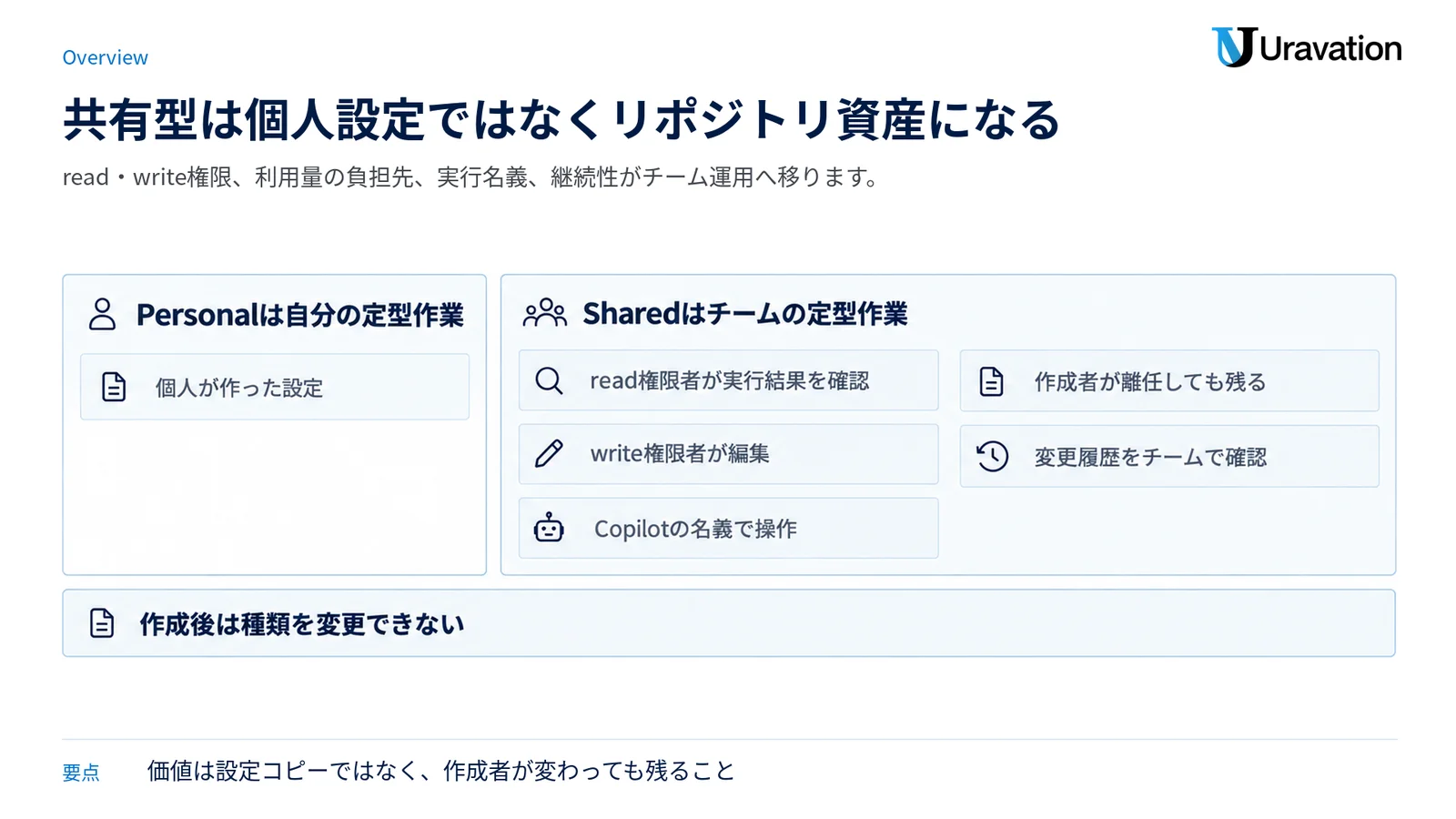
個人用と共有用の違いを短く言えば、Personalは「自分の定型作業」、Sharedは「リポジトリのメンバーが継続的に使う定型作業」です。チーム共有の本当の価値は、設定ファイルをコピーすることではなく、作成者が変わっても運用を続けられる点にあります。
AIエージェントがタスクを受けて動く基本的な考え方は、既刊のAIエージェント導入ガイドで整理しています。Copilot Automationsは、その考え方をGitHubのリポジトリ、権限、イベントに結び付けた機能として見ると理解しやすいでしょう。
対象プラン・料金・日本提供を先に確認する
速報で最も誤解しやすいのが、「誰でも使えるのか」「追加契約が必要なのか」「日本で使えるのか」の3点です。2026年11月1日時点の公式情報を、未記載の項目も含めて一覧にしました。
| 確認項目 | 2026年11月1日時点の公式情報 | 実務上の扱い |
|---|---|---|
| 提供状況 | 段階的に提供中。利用者によって表示時期が異なる場合がある | 対象プランでも、画面にないことだけで設定ミスと決めない |
| 対象プラン | Copilot Pro、Pro Plus、Max、Business、Enterprise | まず現在のCopilot契約を確認する |
| 対象として明記されていないプラン | Free、Student、Copilot accessは対象プラン一覧に記載されていない | 対象だと推測せず、公式ページの更新を確認する |
| リポジトリ | privateまたはinternalのみ。publicでは利用できない | 公開リポジトリ向けの運用として設計しない |
| アカウント条件 | Managed User Accountが所有するリポジトリでは利用できない | 個人所有と組織所有だけでなく、所有アカウントの種類も確認する |
| 作成権限 | 対象リポジトリへのwrite権限が必要 | 作成担当者へ必要以上の権限を与えず、既存の権限設計を使う |
| 組織の設定 | Copilot cloud agentとAutomationsを許可し、共有型では組織負担のcloud agent利用ポリシーも有効にする | 個人の契約だけでなく、管理者の設定を確認する |
| 専用の追加月額 | Automations専用の固定料金は公式に未記載 | 「追加料金なし」や「無料」とは判断しない |
| 実行時の利用量 | 実行ごとにGitHub AI CreditsとGitHub Actions minutesを使用する | Copilotの利用量とActionsの利用量を別々に確認する |
| 円建て価格 | 固定の日本円価格は公式に未記載 | 独自の円換算を契約価格として扱わない |
| 日本での利用可否 | 未記載 | 実際の日本アカウントに機能が表示されるかを確認する |
| 日本語対応 | Automations固有の日本語対応表は未記載。Copilot cloud agent全般では英語がプロンプトと応答の主要サポート言語 | 日本語で英語と同等の品質を公式保証済みと説明しない |
| 作成画面 | GitHub.com、GitHub Copilot app、VS Code、REST API | 最初の確認はGitHub.comのリポジトリ画面が分かりやすい |
| VS Codeの条件 | バージョン1.144以降で、chat.automations.cloud.enabledを有効にする | 古いVS Codeで項目が見えない場合は、バージョンと設定を確認する |
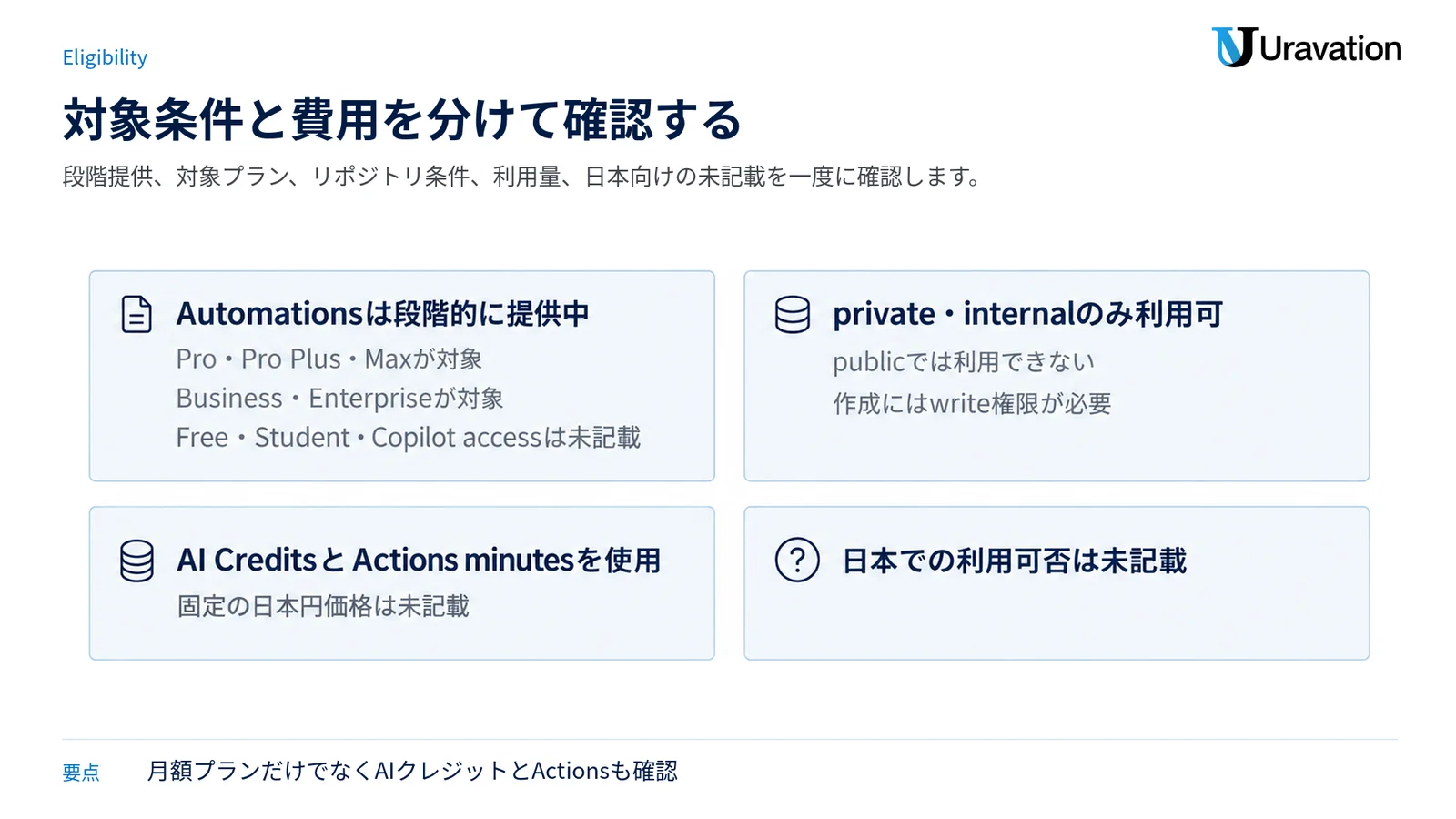
対象プランの違いや既存契約の整理は、GitHub Copilotの料金・法人プラン比較も参照してください。今回の発表で確認できるのは対象プラン名と利用量の負担先であり、日本円の契約額を新しく示すものではありません。
共有型では「誰が作ったか」より「誰が所有するか」が課金に効く
Personal AutomationのAIクレジットは作成者へ、Shared AutomationのAIクレジットはリポジトリ所有者へ計上されます。組織所有のリポジトリなら、個人の便利機能を共有化した瞬間に、組織側の利用量として管理する対象へ変わるわけです。
さらに、1回の実行はAIクレジットだけでなくGitHub Actions minutesも使います。GitHub Docsでは、AIクレジットとActions minutesは別に扱われると説明されています。Copilotの月額プランだけを見て「予算内」と判断せず、両方の利用状況を見る必要があります。
費用を抑える設定は、1回・日・週・月の4種類
AIクレジットには、1回の実行、1日、1週間、1か月の上限を設定できます。1回の実行に設定できる最小上限は30 AI creditsです。日・週・月の上限は、新しい実行の開始を止めますが、すでに動いている実行は止めません。個別の長い実行を抑えたい場合は、1回の上限も設定します。
GitHub.comで共有ワークフローを作る手順
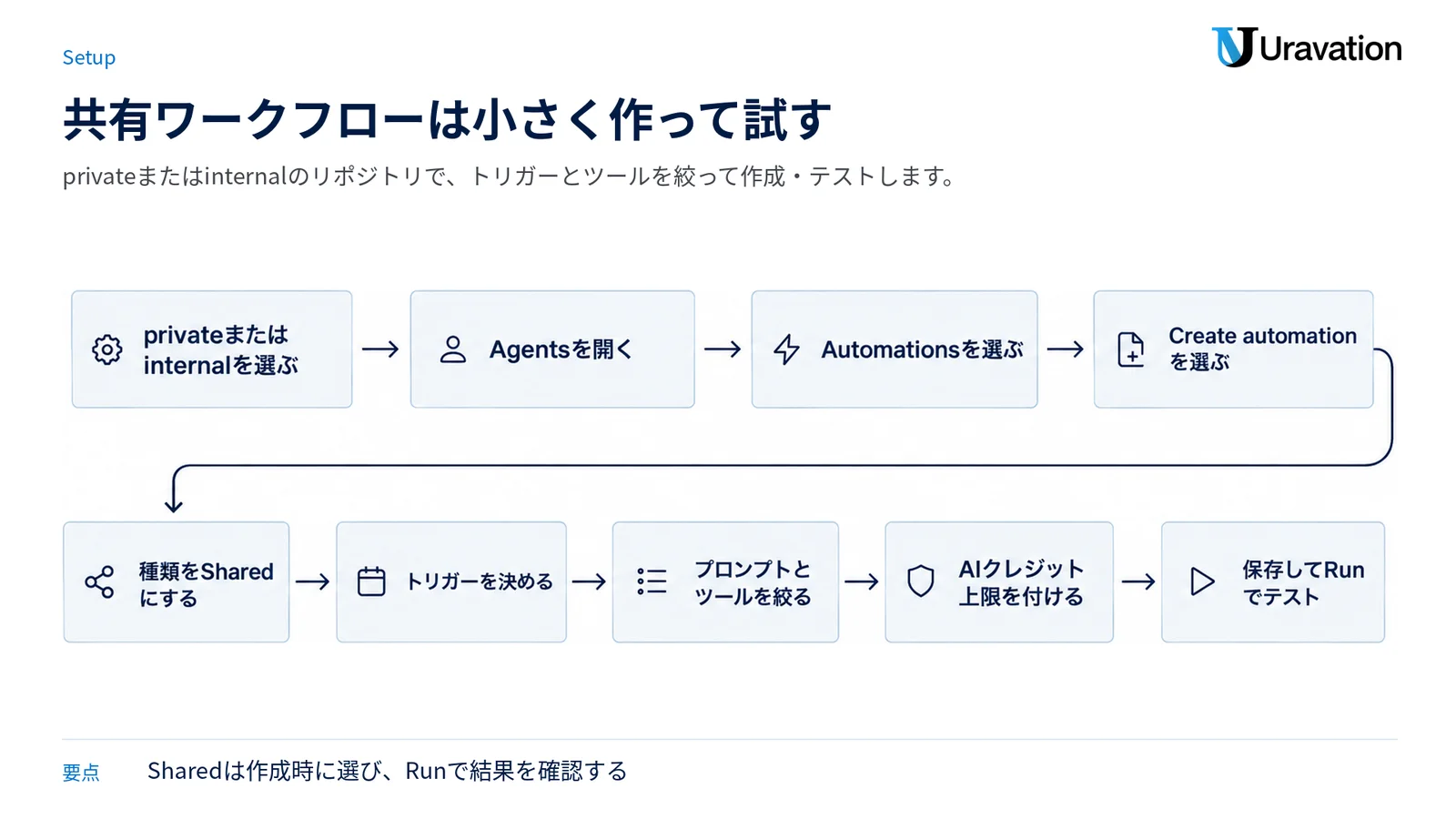
Copilot Automationsの使い方を最短で確かめるなら、まずGitHub.com上で作成します。以下はGitHub公式の作成手順に沿った流れです。
- 対象リポジトリを開く:privateまたはinternalのリポジトリを選びます。
- 「Agents」を開く:リポジトリ名の下にある「Agents」へ進みます。
- 「Automations」を選ぶ:サイドバーから自動処理の一覧を開きます。
- 「Create automation」を選ぶ:Copilotとの対話で作る方法と、フォームへ手動で入力する方法があります。
- 種類を「Shared」にする:チームで管理する場合は作成時にSharedを選びます。作成後にPersonalから変更することはできません。
- トリガーを決める:定期実行、IssueやPull Requestのイベント、APIからの実行など、開始条件を選びます。
- プロンプトとツールを絞る:実行する仕事を書き、必要なGitHubツールまたはMCPツールだけを許可します。
- 利用量の上限を付ける:必要に応じてモデル、推論レベル、AIクレジット上限を設定します。
- 保存してテストする:作成後に「Run」を選び、想定したトリガーと入力で結果を確認します。
公式発表が挙げた具体的な活用例は、Issueが作られたらバグ再現を試す、Pull Requestがレビュー準備完了になったら変更箇所のスクリーンショットを取得する、監視ツールが本番障害を検知したら調査を始める、の3つです。いずれも「きっかけ」「AIへの指示」「許可するツール」がはっきりしています。
最初から大きな自動処理を作るより、1つのイベント、1つのリポジトリ、限られたツールでテストする方が、期待した結果と実際の動きを比較しやすくなります。これはUravationの実務判断であり、GitHubが利用成果を保証しているという意味ではありません。
すでにPersonalで作っている場合は、Sharedへ直接変更できない
種類は作成後に変えられません。既存のPersonal Automationをそのままチーム管理へ切り替える操作はないため、共有する処理はSharedとして新しく設計し直します。その際、個人用のプロンプトやツール権限を機械的に移すのではなく、チーム全員に見えてよい内容か、組織負担で動かしてよい処理かを確認してください。
日本企業への影響は「共有」より運用責任の移動にある
今回の発表を日本企業の実務へ置き換えると、最も大きいのは所有と責任の移動です。個人用では作成者が見て、作成者の利用量で動きます。共有型ではリポジトリ権限者が見て編集し、組織または所有者の利用量で動き、GitHub上ではCopilot名義の操作になります。
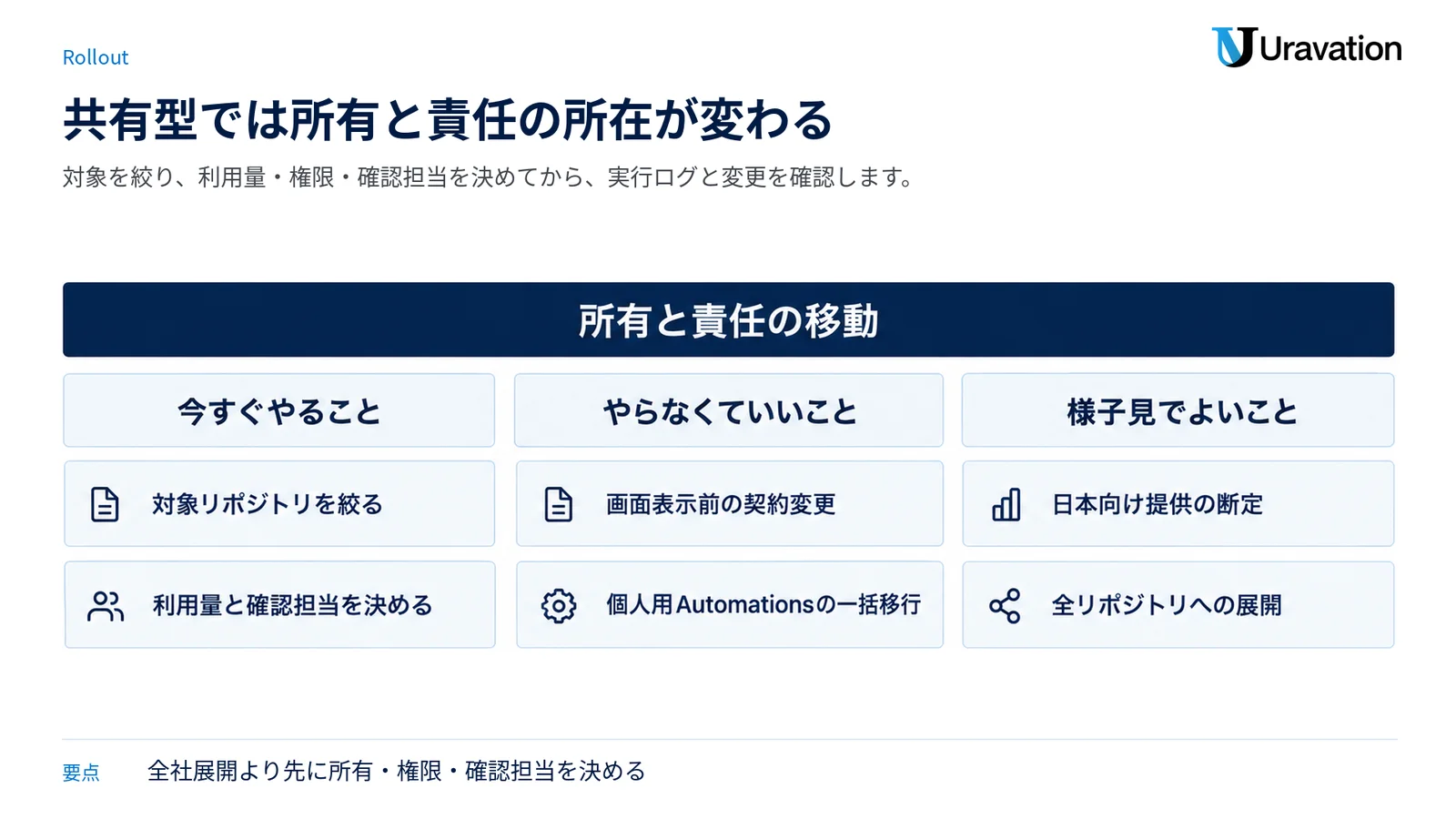
そのため、便利なプロンプトを共同編集できること以上に、退職・異動時の引き継ぎ、利用量の予算、ツール権限、実行結果の確認担当を決めやすくなります。一方で、作成者個人の範囲に閉じていた自動処理が、チームの運用対象になるため、承認なしに全社へ広げる機能ではありません。
今すぐやること
- 契約と表示を確認する:対象プランか、リポジトリの「Agents」に「Automations」が表示されるかを確認します。段階提供なので、両方を分けて見ます。
- 対象リポジトリを絞る:privateまたはinternalで、失敗しても顧客や本番へ直接影響しないリポジトリを試行候補にします。
- 管理者設定を確認する:Copilot cloud agent、Automations、組織負担のcloud agent利用が許可されているかを確認します。管理画面の流れは、GitHub Copilotの管理者設定も参考になります。
- 利用量と確認担当を決める:1回と期間ごとのAIクレジット上限を設定し、実行ログと作成された変更を誰が見るかを決めます。
- 許可するツールを最小にする:自動処理に必要な操作だけを選び、MCPで外部システムへつなぐ場合は接続先の権限も確認します。
やらなくていいこと
- 画面に表示される前の契約変更:対象プランでも段階提供中です。機能がない理由を契約だけと決め、すぐ上位プランへ変える必要はありません。
- 個人用Automationsの一括移行:PersonalとSharedは目的が違います。個人だけで完結する処理まで共有型として作り直す必要はありません。
- 公開リポジトリ向けの設計:公式要件ではpublicリポジトリは対象外です。公開リポジトリで動く前提の手順を作らないでください。
- 独自の円換算を固定料金として共有すること:円建て価格は公式に未記載です。為替換算の概算をGitHubの正式価格として扱わない方が安全です。
様子見でよいこと
- 日本向け提供の断定:国別の提供表と日本固有の開始日は未記載です。実際のアカウント表示と公式更新を待ちます。
- Automations固有の日本語対応:公式の対応表は未記載で、Copilot cloud agent全般では英語が主要サポート言語です。日本語で英語と同等の品質が正式に保証されたと社内案内へ書くのは待ちます。
- 全リポジトリへの展開:まず実行ログ、利用量、レビューの流れが確認できるまで、対象を限定します。
- MCPツールを使う重要業務:MCPサーバーの権限は対象リポジトリの外へ及ぶ場合があります。接続先と認証情報の範囲を確認できるまで広げません。
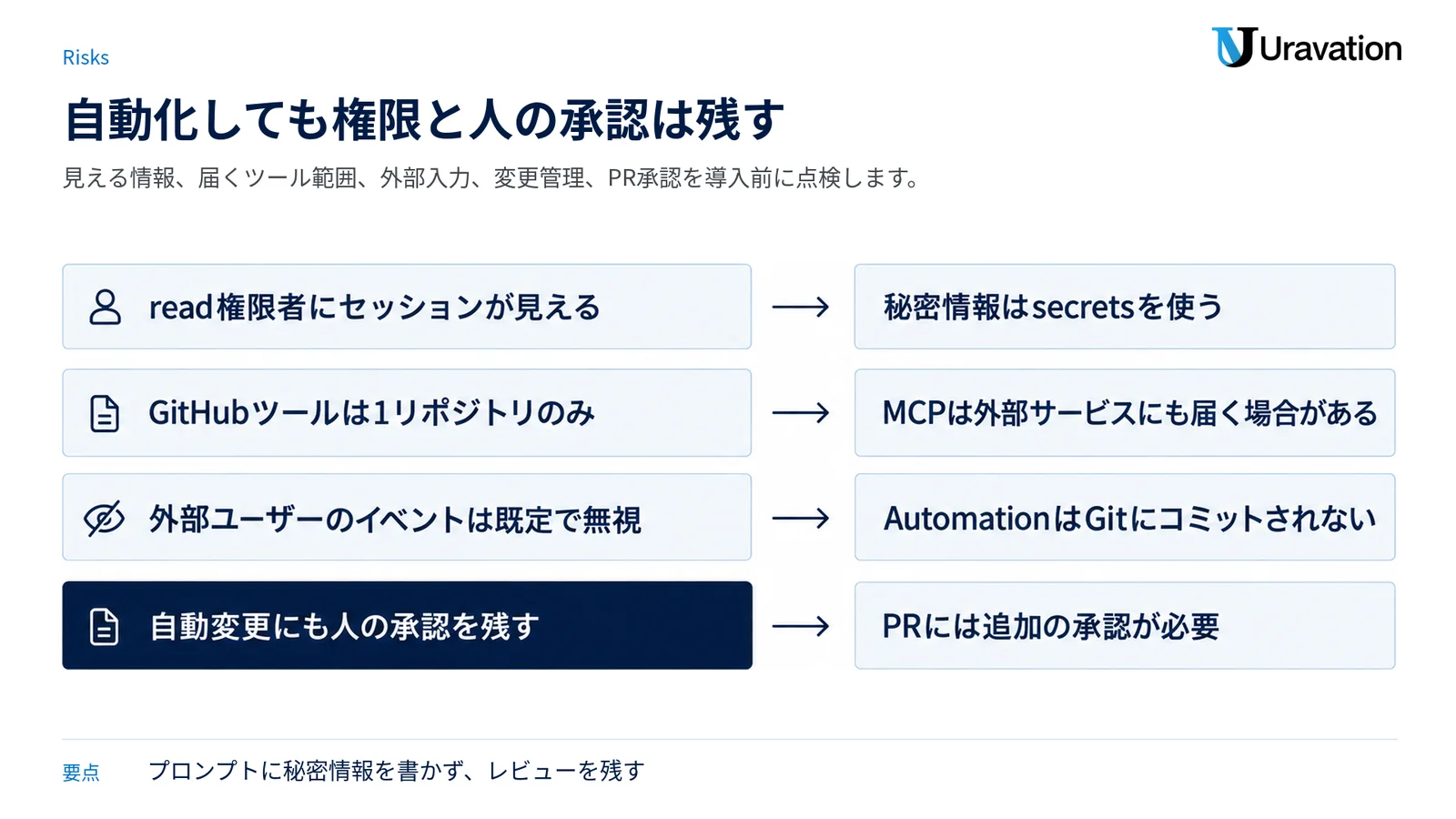
導入前に止めて確認したい5つの注意点
1. プロンプトと実行ログはread権限者から見える
Automationが始めたCopilot cloud agentのセッションは、リポジトリへのread権限を持つ人から見えます。公式ドキュメントは、プロンプトへ機密データや秘密情報を直接書かないよう注意しています。機密値が必要なら、プロンプト本文ではなくリポジトリのsecretsを使います。
2. GitHubツールとMCPツールでは、届く範囲が違う
GitHubツールが操作できるのは、Automationを設定した1つのリポジトリです。一方、MCPサーバーのツールは、サーバー側の設定と認証情報が許す範囲へアクセスでき、別のリポジトリや外部サービスまで届く場合があります。設定画面でツールを選べることと、社内規程上の利用許可は別に判断してください。
3. 外部からの入力を既定で無条件には受けない
Automationsは、write権限を持たないユーザーが起こしたGitHubイベントを既定で無視します。外部コントリビューターがIssueを作っただけでCopilotが動く、といった入力由来のリスクを抑えるためです。必要がある場合は設定を変更できますが、入力を信頼できるかを確認せずに解除しないでください。
4. Automation自体はGitへコミットされない
Automationsはリポジトリの内容とは別に保存され、通常のコードのようにGitへコミットされません。ツール、トリガー、プロンプトの変更履歴は確認できますが、Pull Requestでコードと一緒にレビューする仕組みではありません。共有型にしたら、変更できる人と確認手順を別に決める必要があります。
5. 自動で作られた変更にも人の承認を残す
リポジトリが少なくとも1件のPull Request承認を必須としている場合、Shared Automationが作ったPull Requestには既定で追加の承認が必要です。管理者はrulesetではこの追加要件を無効化できますが、branch protection ruleでは無効化できません。また、Automationが作ったPull RequestからGitHub Actions workflowを動かすときも、write権限者の承認が必要になるのが既定です。自動化はレビューを消す機能ではなく、レビュー前の作業を進める仕組みとして扱うのが現実的です。
この記事の内容を社内で使うなら
要点と手順をまとめた資料を無料で受け取れます。研修6,000名以上・支援100社以上の実績をもとに、自社の業務に当てはめる相談も30分から受け付けています。
既刊でCopilotの契約と使い分けを確認
Copilot Automationsだけを見ても、自社の契約や他のエージェント機能との違いは判断しにくいものです。次の記事を合わせると、導入判断をつなげやすくなります。
- GitHub Copilotの料金と法人プラン比較:個人向け・法人向けの契約を確認したい場合
- GitHub Copilot Agent Mode完全ガイド:Copilotがコード変更を進める基本を確認したい場合
- GitHub Copilotの管理者設定:組織で機能の有効化と統制を整理したい場合
よくある質問
Copilot Automationsとは何ですか?
GitHub Copilot cloud agentを、定期的に、リポジトリのイベントに応じて、またはAPIから自動実行する機能です。プロンプト、トリガー、許可するツールを組み合わせて作ります。GitHubのリポジトリと権限を前提にしたGitHub Copilotの機能です。
共有ワークフローはどこから作れますか?
GitHub.comでは、privateまたはinternalリポジトリの「Agents」から「Automations」を開き、「Create automation」を選びます。チーム用にする場合は、作成時の種類で「Shared」を選びます。GitHub Copilot app、VS Code、REST APIからの作成・管理にも対応しています。
どのGitHub Copilotプランで使えますか?
2026年11月1日時点で公式に挙げられているのは、Copilot Pro、Pro Plus、Max、Business、Enterpriseです。Free、Student、Copilot accessは対象一覧に記載されていません。対象プランでも段階提供中のため、すべてのアカウントへ同時に表示されるとは限りません。
追加料金やAIクレジットへの影響はありますか?
Automations専用の固定料金は公式に未記載です。ただし、1回の実行ごとにGitHub AI CreditsとGitHub Actions minutesを使います。SharedではAIクレジットがリポジトリ所有者へ計上されるため、組織で使う前に利用量の上限と予算の担当を確認してください。
日本の組織で利用できますか?日本語に対応していますか?
日本向けの提供可否と開始日、Automations固有の日本語対応表は、2026年11月1日時点で公式に未記載です。GitHubはCopilot cloud agent全般について、英語をプロンプトと応答の主要サポート言語と説明しています。日本での利用や日本語での同等品質を推測せず、対象アカウントに機能が表示されるかと、GitHubの公式更新を確認してください。
参考・出典
- Build shared workflows for your team with Copilot Automations — GitHub Changelog(2026年10月28日発表、参照日:2026年11月1日)
- Copilot automations — GitHub Docs(参照日:2026年11月1日)
- Creating automations with Copilot cloud agent — GitHub Docs(参照日:2026年11月1日)
- Managing GitHub Copilot in the cloud for your organization — GitHub Docs(参照日:2026年11月1日)
- Plans for GitHub Copilot — GitHub Docs(参照日:2026年11月1日)
- GitHub Copilotのプランおよび価格 — GitHub公式(参照日:2026年11月1日)
- Application card: GitHub Copilot Agents — GitHub Docs(参照日:2026年11月1日)
結論と次の一歩
Copilot Automationsのチーム共有で変わったのは、作った自動処理を共同編集できることだけではありません。共有型はリポジトリに属し、read権限者が見て、write権限者が編集し、リポジトリ所有者側のAIクレジットを使い、Copilot名義でGitHubを操作します。個人の便利機能から、組織が管理する開発ワークフローへ一段進んだ、と捉えるのが正確です。
- まず確認する:対象プラン、privateまたはinternalリポジトリ、write権限、管理者ポリシー、機能の表示を確認します。
- 小さく試す:失敗時の影響が小さい1つの処理に絞り、必要なツールだけを許可し、1回と期間ごとのAIクレジット上限を付けます。
- 本番化の前に決める:プロンプトとログの閲覧範囲、変更できる人、レビュー担当、AIクレジットとActionsの予算を決めます。
2026年11月1日時点では、日本向け提供とAutomations固有の日本語対応は未記載です。ここは推測で埋めず、GitHubの公式ページと実際のアカウント表示が更新された時点で判断してください。
著者:佐藤傑(さとう・すぐる)
株式会社Uravation代表取締役。X(@SuguruKun_ai)フォロワー約10万人。
100社以上の企業向けAI研修・導入支援。著書『AIエージェント仕事術』『Claude仕事術』(SBクリエイティブ・書籍シリーズ累計66,000部)、『AI推進担当になったら読む本』(大和書房)。
SBクリエイティブほかで生成AI連載を執筆(NewsPicks最大1,125ピックス)。
ご質問・ご相談はお問い合わせフォームからお気軽にどうぞ。
この記事の内容を社内展開する方へ: Microsoft 365 Copilot 業務プロンプト集 50(無料・PDF 34ページ+Excel/Word) をダウンロードできます。