
GitHub Copilot Fusionの使い方は何が変わり、自社ではすぐ対応すべきなのでしょうか。
答えは、対応クライアントのモデルピッカーで「Copilot Fusion」と処理の強度を選ぶだけです。2026年10月28日の一般提供開始により、タスクごとのモデル選びと、必要に応じた複数モデルの自動編成をCopilot側へ任せられるようになりました。利用者はクライアントの更新と表示確認、企業管理者はモデルポリシーとAI Creditsの確認が必要です。
最終更新:2026年10月30日(JST)
結論:GitHub Copilot Fusionは、個別モデルではなく、タスクに応じてモデルと実行方法を選ぶ仕組みです。
- 何が変わった:1つのモデルを手動で選び続ける代わりに、Single、Cascade、Critiqueの実行方法をCopilotが使い分けます。
- いつから・誰に影響:2026年10月28日に一般提供が始まり、Fusion Standardは公式の対象表にある全Copilotプラン、HighとMaxは上位の個人・法人プランが対象です。
- 対応要否:個人利用者は表示確認からで十分です。Business/Enterprise管理者は、利用可能モデル、既定設定、AI Creditsの消費方針を確認してください。
対象読者:GitHub Copilotを利用する開発者、情報システム部門、開発組織の管理者
読了後にできること:自分のプランで選べる強度を確認し、自社で今すぐ試す範囲と様子を見る範囲を切り分けられます。
今回の変更で大きいのは、モデルピッカーの選択が「特定モデルを固定する操作」ではなくなる点です。Copilot Fusionを選ぶと、リクエストの内容、選んだ強度、プラン、組織のポリシーに応じて、利用するモデルと処理の流れが実行時に決まります。
ただし、「全プランで使える」という発表だけを見て、すべての強度が全プランに開放されたと判断するのは早計です。料金、対象プラン、対応クライアント、日本向けの提供情報には分けて読むべき条件があります。以下は2026年10月30日時点でGitHub公式に確認できた内容だけを整理したものです。
GitHub Copilot Fusionで変わったこと
GitHub Copilot Fusionとは、タスクごとにモデルと実行方法を選び、最終的に1つの回答を返すランタイムのモデルルーター兼オーケストレーターです。GitHubは、研究プレビューだったProject HydraFusionのマルチモデル編成と、Copilotの自動モデル選択を組み合わせた仕組みだと説明しています。
| 項目 | 2026年10月30日時点の内容 | 出典 |
|---|---|---|
| 発表日 | 2026年10月28日 | GitHub Changelogの発表 |
| 提供状態 | Copilot Fusion本体は一般提供。研究プレビュー参加者の旧設定は、対応するFusionの強度へ移行すると案内されています。 | GitHub Changelogの発表 |
| 中心機能 | 各プロンプトに対し、モデル、推論の強度、実行方法を選択。必要な場合だけ複数モデルを編成します。 | GitHub Docs:Copilot Fusion |
| 実行方法 | Single、Cascade、Critiqueの3種類。プロンプトごとに異なる方法が選ばれる場合があります。 | GitHub Docs:Copilot Fusion |
| 利用者が選ぶもの | 特定モデルではなく、Copilot Fusionと、利用できる強度を選びます。 | GitHub Changelogの発表 |
| 一般提供のクライアント | Visual Studio Code、GitHub Copilot CLI、GitHub Copilot app、JetBrains IDEs | GitHub Docs:Copilot Fusion |
| 企業管理 | 企業・組織のモデルポリシーで許可されたモデルだけを候補にし、EnterpriseではFusionを既定モデルにする設定も用意されています。 | GitHub Docs:企業で利用可能なモデルを管理 |
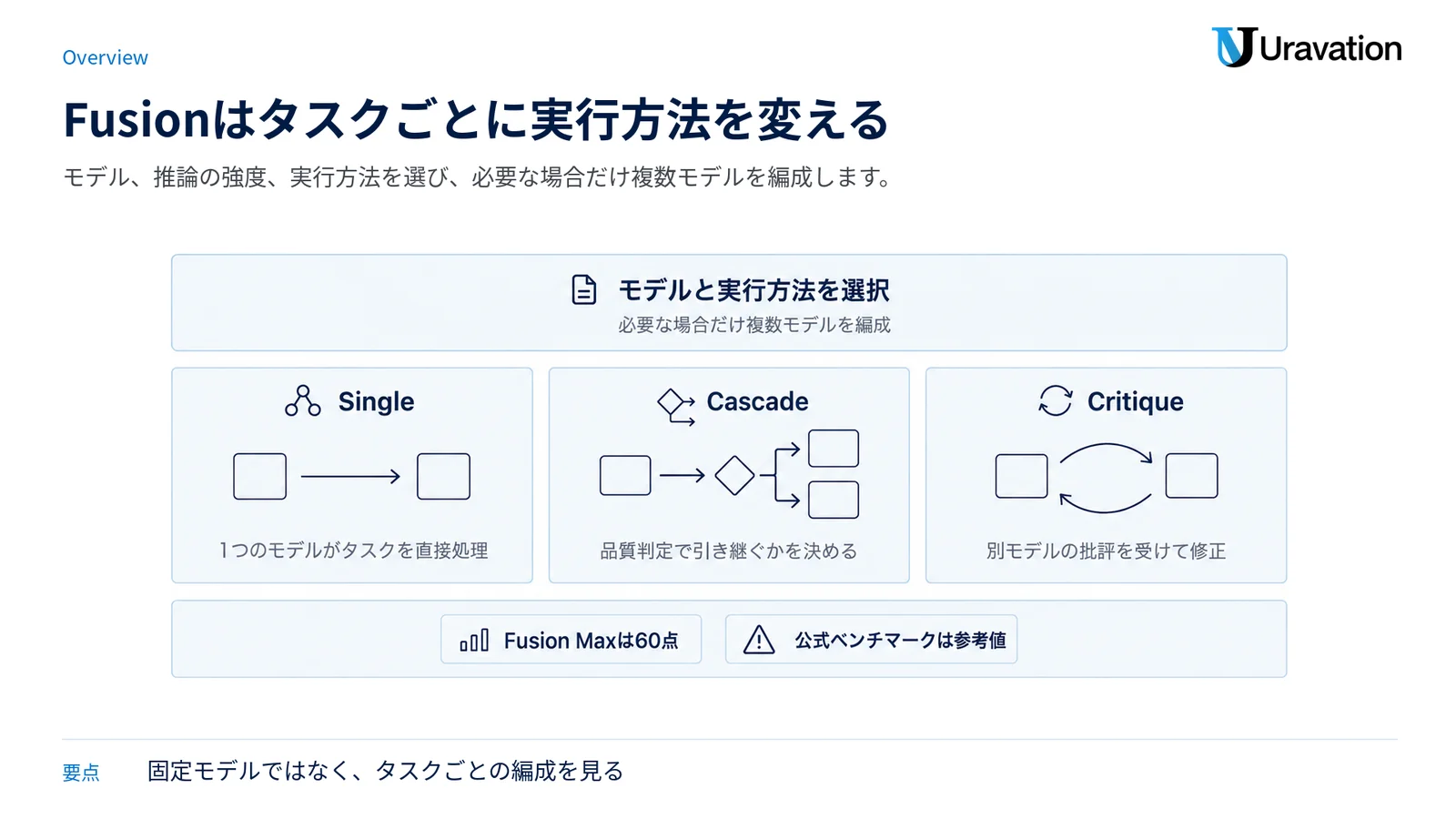
Single、Cascade、Critiqueをタスクごとに選ぶ
- Single:1つのモデルがタスクを直接処理します。単純な依頼に不要なレビュー呼び出しを加えない考え方です。
- Cascade:効率重視のモデルが案を作り、品質判定で受け入れるか、より強いモデルへ引き継ぐかを決めます。
- Critique:最初のモデルが案を作り、別モデルの批評を受けて元のモデルが修正します。
同じ会話でも、最初のプロンプトはSingle、次の複雑な依頼はCritiqueというように、実行方法が変わる場合があります。Fusion自体に固定のコンテキストウィンドウがあるわけではなく、各工程を担当するモデルの制限内で処理されます。画面に表示されるコンテキスト量は、利用モデルのうち小さい制限を基準にした保守的な値です。
公式ベンチマークは参考値として読む
GitHubの発表では、Fusion MaxがArtificial Analysis Coding Agent Indexで60点を記録し、Claude Code with Opus 5.5 Maxとの差は2点以内だったとされています。GitHubは同指数での比較について、Fusion Maxはタスクあたり平均APIコストが約半分、トークン使用量も約半分、所要時間は約40%短いと説明しています。比較条件の内訳は発表文に記載されていないため、参考値として扱う必要があります。
これはGitHubが公表した評価結果であり、各社のリポジトリで同じ成果を保証する数値ではありません。言語、コードベース、権限、利用ツール、選んだ強度によって結果は変わるため、導入判断では自社タスクの品質、所要時間、AI Creditsを一緒に確認するのが安全です。
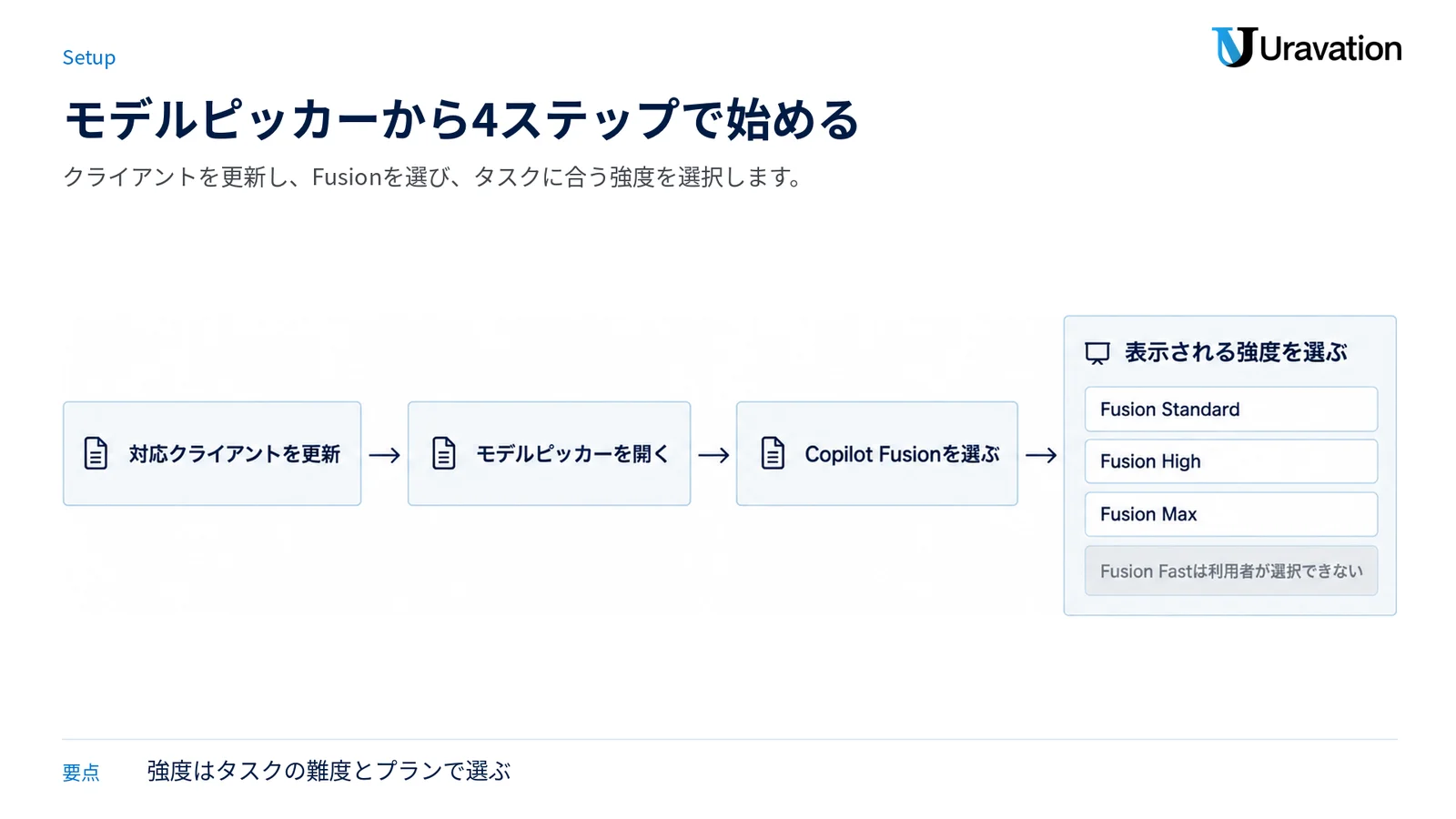
使い方は4ステップ。モデルピッカーから始める
- 対応クライアントを更新する:Visual Studio Code、GitHub Copilot CLI、GitHub Copilot app、JetBrains IDEsのいずれかを最新状態にします。一般利用に必要な最低バージョン番号は、確認した公式発表では指定されていません。
- モデルピッカーを開く:普段モデルを選ぶ画面を開きます。
- Copilot Fusionを選ぶ:個別のモデル名ではなく「Copilot Fusion」を選択します。
- 表示される強度を選ぶ:日常作業ならStandard、難しい変更ならHigh、最も深い推論が必要なタスクならMaxを検討します。選べる強度はプランで異なります。
| 強度 | 公式の位置づけ | 実務上の使い分け |
|---|---|---|
| Fusion Standard | コスト、品質、待ち時間の均衡を重視 | 日常的な実装、説明、比較的明確な修正から試す |
| Fusion High | 追加のモデル呼び出しを含み得る、難しい作業向け | 複雑な不具合、複数ファイルにまたがる変更などで検討 |
| Fusion Max | 最も深い推論と詳細な分析を重視 | 高難度で、品質を優先するタスクに限定して検討 |
| Fusion Fast | Visual Studio Codeのインラインチャット専用。利用者は選択できません。 | 手動で選ぶ候補として扱わない |
Fusionがモデルピッカーに出ない場合は、まずクライアントの対応状況と更新状態を確認します。次に、契約プランと組織のモデルポリシーを確認してください。公式Docsでは、Fusionが使えるモデルを1つも利用できない場合、モデルピッカーにFusion自体が表示されないと説明されています。
料金と提供条件。追加料金はないが、使ったモデル分を消費
GitHub Copilotの全プランの料金比較は、毎月更新しているGitHub Copilotの料金とプランの比較にまとめています。ここでは、今回のFusion発表に直接関係する条件だけを整理します。
| 確認項目 | 公式情報 | 判断時の注意 |
|---|---|---|
| Fusion専用の追加料金 | なし | Fusionが使った各モデルは、そのモデルの通常レートで計算されます。 |
| 期間限定割引 | 有料Copilotプランは、2026年11月30日までFusion利用時のモデルコストを30%割引 | 同年12月1日以降の扱いは、2026年10月30日時点で公式に確認できていません。 |
| Fusion Standard | Copilot Free、Student、Pro、Pro Plus、Max、Business、Enterprise | 公式のFusion対象表に記載された全プランで利用対象です。 |
| Fusion High/Max | Copilot Pro Plus、Max、Business、Enterprise | Free、Student、Proでは利用対象に含まれていません。 |
| 個人・仕事用アカウント | 個人向けプランと、組織・企業向けのBusiness/Enterpriseが対象表に掲載 | 仕事用アカウントは、契約プランに加えて管理者ポリシーの影響を受けます。 |
| 日本での利用可否 | 国別提供表と日本向けの明記は未記載 | 2026年10月30日時点で、日本提供を公式に確認できたとは断定しません。モデルピッカーへの表示は個別アカウントの確認であり、国別の公式発表とは別です。 |
| 対応言語・日本語性能 | Fusion固有の言語対応表は未記載 | 日本語での品質や対応範囲は、公式情報だけでは判断できません。 |
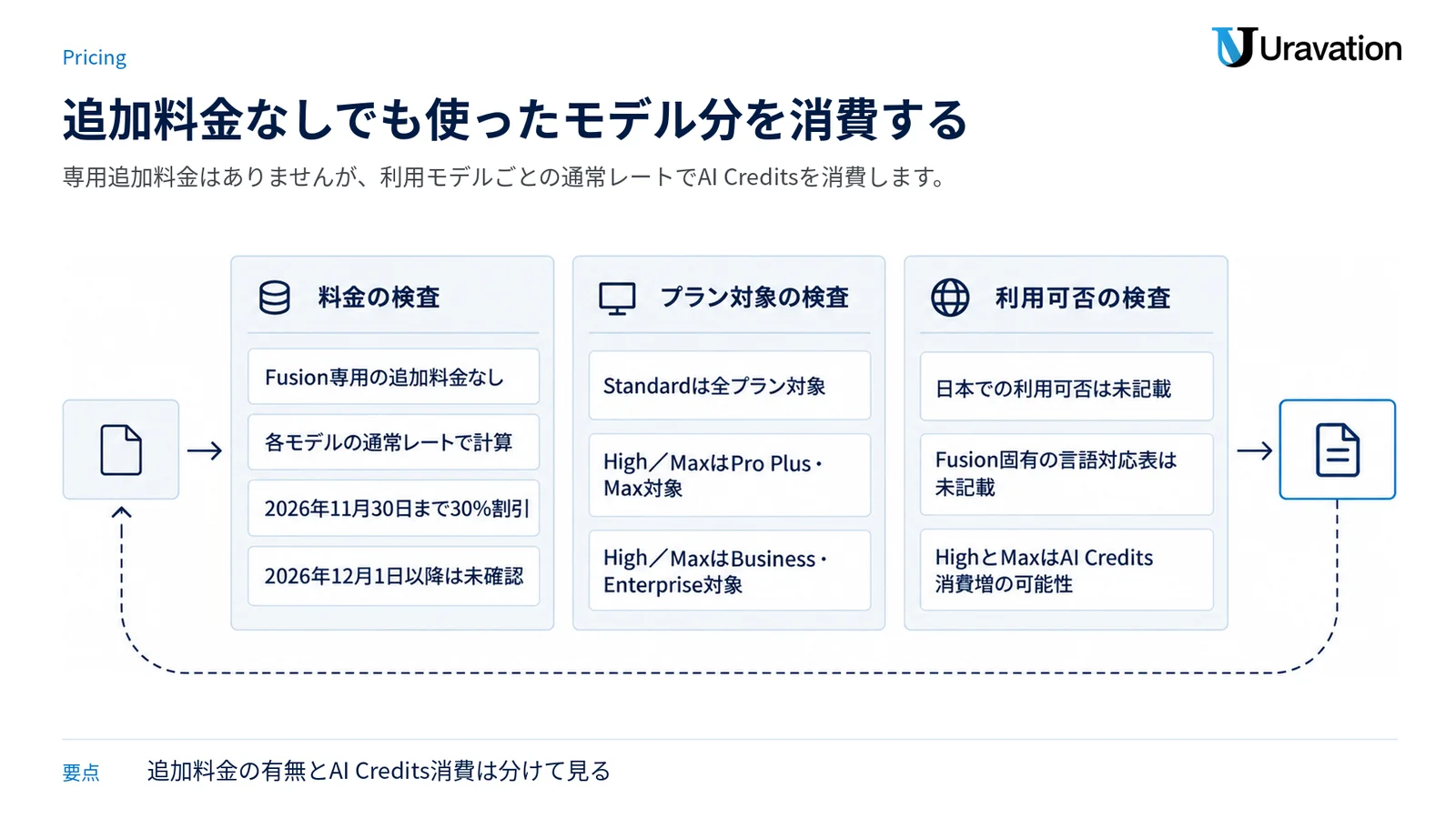
HighとMaxは複数モデルを使う場合があるため、StandardよりAI Creditsの消費が増える可能性があります。反対に、簡単なタスクには必要なモデル呼び出しだけを行う設計です。「自動化されたから必ず安くなる」「複数モデルだから必ず高くなる」のどちらも、公式仕様だけからは言い切れません。
個人利用と企業利用で、見るべき点が違う
個人利用者は、契約変更より先に表示と強度を確認する
Copilot Free、Student、ProでもFusion Standardは対象です。そのため、Fusionを試すだけなら、上位プランへの変更を先に決める必要はありません。クライアントを更新し、モデルピッカーにFusion Standardが出るかを確認するところから始められます。
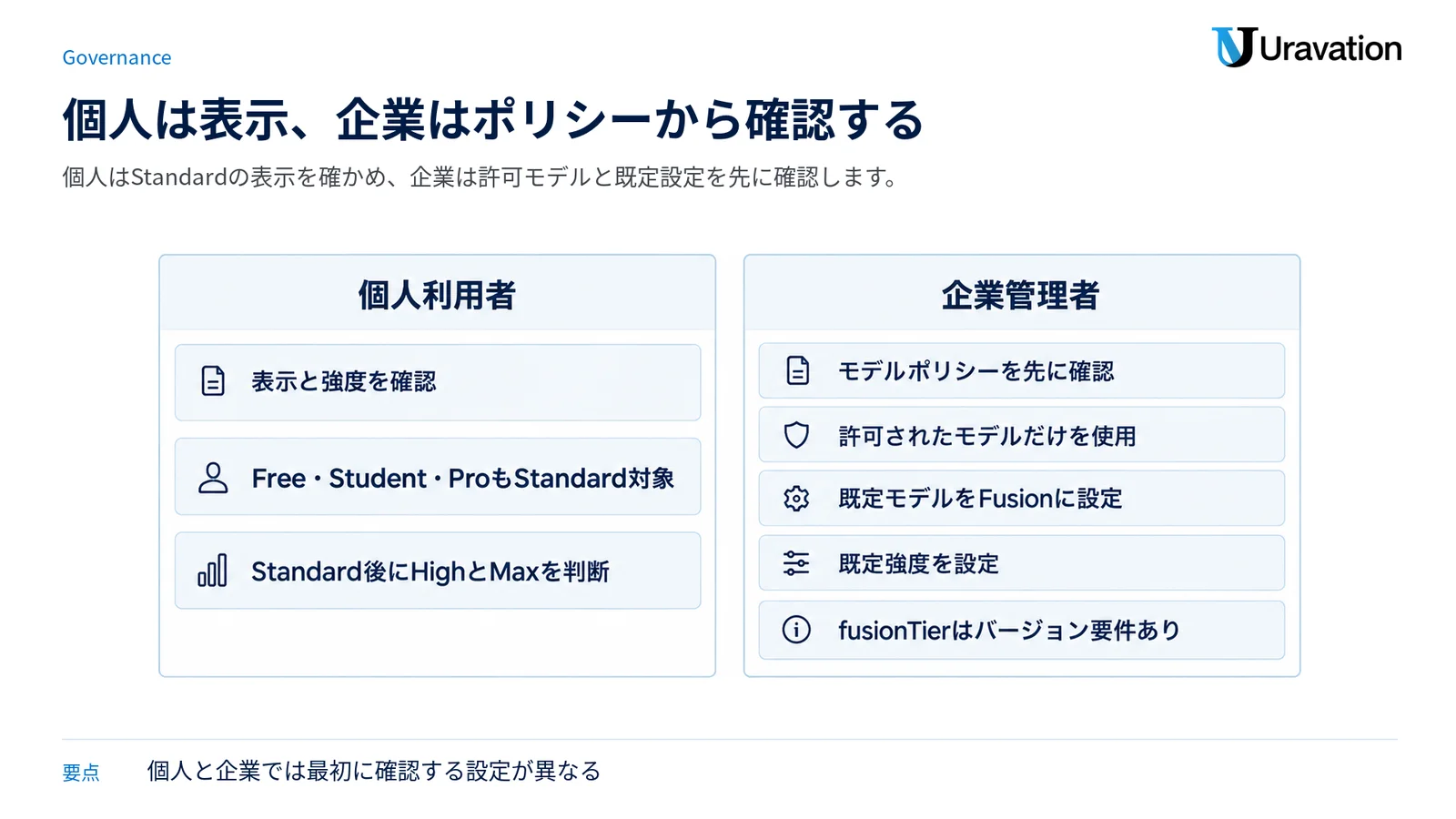
HighとMaxが必要かは、日常タスクでStandardを試した後に判断できます。複雑な変更が多く、Standardでは品質が足りない場合に、上位プランの条件とAI Creditsの消費を合わせて確認するのが現実的です。
企業管理者は、モデルポリシーと既定設定を先に確認する
Business/Enterpriseでは、Fusionが組み合わせる候補も管理対象です。Fusionは、プランで利用でき、かつ組織・企業のモデルポリシーでアクセスを許可されたモデルだけを使います。セキュリティやデータ管理の方針に基づき、データ所在地やFedRAMP準拠モデルへの制限、評価中モデルへの制限がある環境では、その条件も候補選択に反映されます。
Enterprise管理者は「Configure Copilot Fusion models」から、Fusionで利用可能にするモデルを設定できます。さらにEnterprise managed settingsでは、既定モデルをFusionにし、既定の強度をStandard、High、Maxから設定できます。利用者が会話ごとに別モデルを選べる設定と、強度を固定する設定は分けて考えてください。
なお、Enterprise managed settingsの「fusionTier」を使う場合、GitHub DocsはCopilot CLI 1.0.104-3以降、Visual Studio Code 1.144.0以降、GitHub Copilot app 1.1.33-4以降を要件として示しています。これはFusion一般利用の最低バージョンではなく、企業の既定強度を管理する設定の要件です。
日本企業の対応判断:今やる/不要/様子見
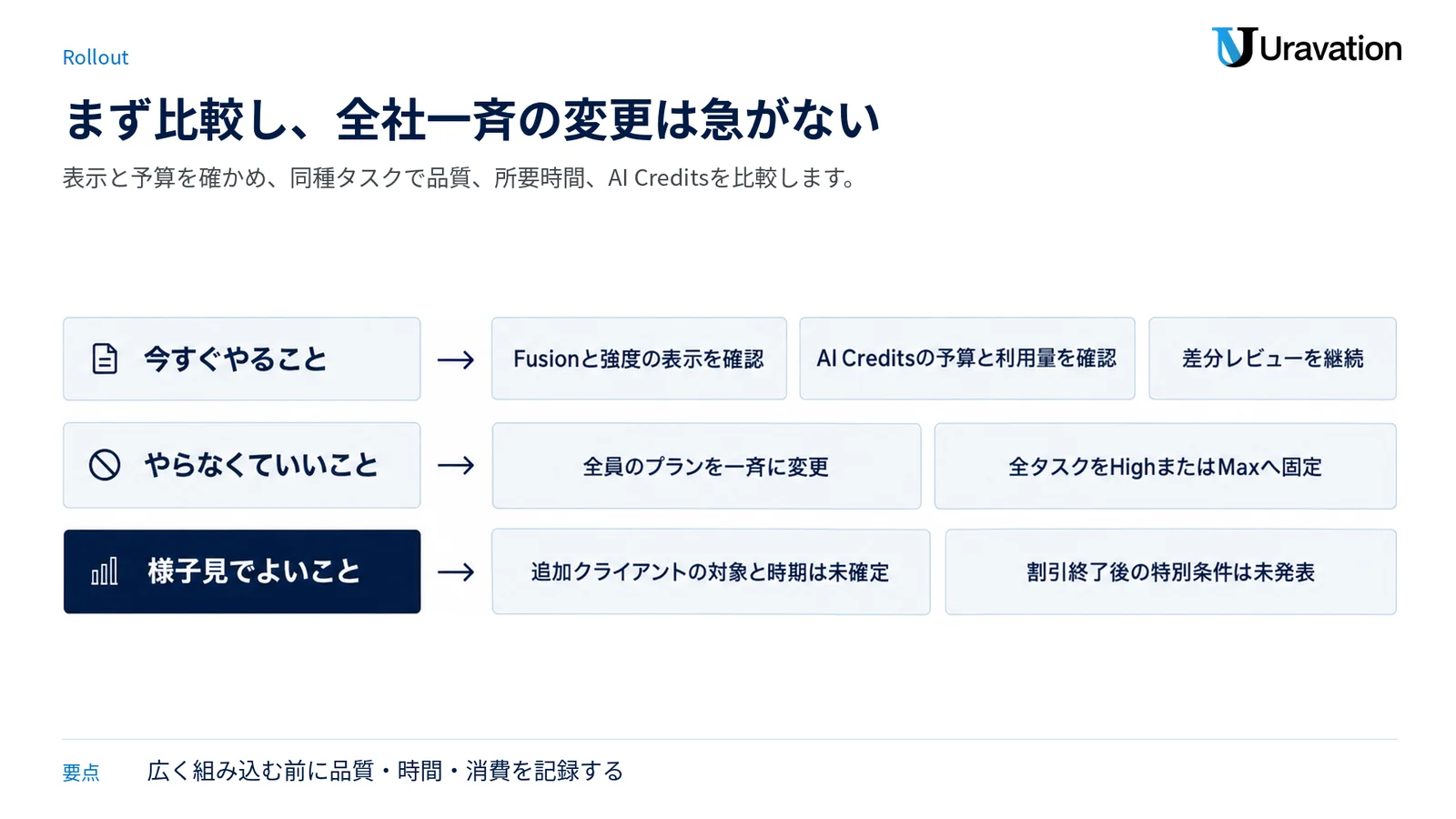
今すぐやること
- 利用者:対応クライアントを更新し、モデルピッカーにFusionと利用可能な強度が表示されるか確認する。
- 管理者:Fusionに許可するモデル、既定モデル、既定強度、AI Creditsの予算と利用量を確認する。
- 開発チーム:既存のコーディングワークフローへ広く組み込む前に、機密性の低い同種タスクでStandardと利用可能な上位強度を比較し、回答品質、所要時間、AI Credits、差分の安全性を記録する。
- レビュー担当:Fusionが途中案を破棄しても、ワークスペースへ加えた編集は自動で元に戻らないため、コミット前の差分レビューを継続する。
やらなくていいこと
- Fusionを試すという理由だけで、全員のプランを一斉に変更すること。
- 全タスクをHighまたはMaxへ固定し、日常作業まで高い強度で処理すること。
- 既存のモデル別評価や手動選択の運用を、検証前にすべて廃止すること。
- 日本向け提供や日本語品質について、公式の国別・言語別情報がない段階で社内へ断定的に案内すること。
様子見でよいこと
- 追加クライアント:GitHubは対応先を増やす予定としていますが、対象と時期は今回の発表で確定していません。
- ローカルモデルの自動選択:Fusion本体は一般提供ですが、ローカルモデルをFusion Standardの候補にする機能は実験的プレビューです。
- 割引終了後の条件:2026年11月30日までの30%割引は確認できますが、その後の特別条件は未発表です。
- 日本固有の提供・言語情報:公式の地域表、対応言語表、Fusion固有の日本語評価が公開されるまでは、確認済みの範囲だけを社内資料に記載します。
この記事の内容を社内で使うなら
要点と手順をまとめた資料を無料で受け取れます。研修6,000名以上・支援100社以上の実績をもとに、自社の業務に当てはめる相談も30分から受け付けています。
見落としやすい4つの注意点
「全プラン対応」と「全強度対応」は同じではない
Fusion Standardは公式表にある全プランが対象ですが、HighとMaxはPro Plus、Max、Business、Enterpriseに限られます。社内案内では「Fusionが使えるか」と「どの強度を選べるか」を分けて記載してください。
Fusionはサブエージェントを自動起動しない
公式Docsは、Fusionがサブエージェントとは別に動き、サブエージェントを開始しないと明記しています。複数モデルを編成することと、複数の作業エージェントへ仕事を分けることは別の機能です。
破棄された途中案の編集は自動で消えない
Fusionが途中の回答案を採用しなかった場合でも、その案がすでにワークスペースへ加えた変更は自動で取り消されません。Gitの差分確認、テスト、レビューを省略しないことが重要です。
ローカルモデル対応はオフライン動作を意味しない
別の公式発表では、対応するローカルモデルをFusion Standardの候補にする機能が実験的プレビューとして案内されています。ただし、ルーティング判断はクラウドで行われ、セッション全体がオフラインになるわけではありません。一般提供されたFusion本体と、プレビュー中のローカルモデル選択を混同しないでください。
既刊記事で契約と使い分けを確認
Fusionだけでなく、契約全体や開発フローまで含めて判断する場合は、次の既刊記事も確認してください。
- GitHub Copilotの料金とプランの比較:全プランの料金、対象者、法人契約の違いを毎月更新しています。
- GitHub Copilot Agent Mode完全ガイド:モデル選択ではなく、エージェントとしての作業範囲を確認したい方向けです。
- GitHub CopilotとClaude Codeの比較:開発環境、役割、併用方法を比較しています。
- GitHub Copilot新機能の既定設定と管理者対応:企業で新機能を受け入れる際の管理観点を整理しています。
よくある質問
GitHub Copilot Fusionはどうやって使いますか?
対応クライアントを更新し、モデルピッカーで「Copilot Fusion」を選び、表示される強度を選択します。一般提供の対象はVisual Studio Code、GitHub Copilot CLI、GitHub Copilot app、JetBrains IDEsです。
無料プランでもCopilot Fusionを使えますか?
公式のプラン別表では、Copilot FreeとStudentでもFusion Standardが対象です。Fusion HighとMaxは対象外です。実際の表示はクライアントの対応状況とアカウントのポリシーにも左右されます。
Copilot Fusionに追加料金はかかりますか?
Fusion専用の追加料金はありません。ただし、Fusionが利用した各モデルは通常レートでAI Creditsを消費します。HighとMaxは複数モデルを使う場合があり、Standardより消費が増える可能性があります。有料プランのモデルコスト30%割引は2026年11月30日までです。
Copilot Fusionは日本で利用できますか?
2026年10月30日時点で、確認したFusionの公式発表とDocsには国別提供表や日本向けの明記がありません。したがって、日本での利用可否は公式に未記載です。モデルピッカーに表示されるかを確認することはできますが、それを国別提供の公式確認とは扱いません。
企業管理者は利用モデルを制限できますか?
はい。Fusionは企業・組織のモデルポリシーで許可されたモデルだけを候補にします。Enterprise管理者はFusion用モデルを設定でき、Enterprise managed settingsでFusionを既定モデルにすることもできます。
参考・出典
- Route and orchestrate models with GitHub Copilot Fusion — GitHub Changelog(発表日:2026年10月28日、参照日:2026年10月30日)
- About GitHub Copilot Fusion — GitHub Docs(参照日:2026年10月30日)
- Plans for GitHub Copilot — GitHub Docs(参照日:2026年10月30日)
- Models and pricing for GitHub Copilot — GitHub Docs(参照日:2026年10月30日)
- Managing availability of models in your enterprise — GitHub Docs(参照日:2026年10月30日)
- Enterprise managed settings — GitHub Docs(参照日:2026年10月30日)
- GitHub Copilot Fusion now supports selection of local models — GitHub Changelog(発表日:2026年10月28日、参照日:2026年10月30日)
結論と次の一歩
Copilot Fusionは、開発者が毎回モデルを選び直す負担を減らし、必要な場面では複数モデルの自動編成まで行う仕組みです。2026年10月28日に一般提供となりましたが、選べる強度、課金、管理ポリシー、日本向け情報には条件があります。
- まず表示を確認:対応クライアントを更新し、モデルピッカーでFusion Standardが選べるか確認します。
- 企業は設定を確認:許可モデル、既定強度、AI Creditsの上限と監視方法を確認します。
- 限定したタスクで比較:利用可能な強度を同種タスクで比べ、品質、時間、消費量、差分の安全性を記録してから利用範囲を広げます。
著者:佐藤傑(さとう・すぐる)
株式会社Uravation代表取締役。X(@SuguruKun_ai)フォロワー約10万人。
100社以上の企業向けAI研修・導入支援。著書『AIエージェント仕事術』『Claude仕事術』(SBクリエイティブ・書籍シリーズ累計66,000部)、『AI推進担当になったら読む本』(大和書房)。
SBクリエイティブほかで生成AI連載を執筆(NewsPicks最大1,125ピックス)。
ご質問・ご相談はお問い合わせフォームからお気軽にどうぞ。
この記事の内容を社内展開する方へ: 生成AI活用事例 業務別50選(無料・PDF 32ページ+Excel) をダウンロードできます。