
結論:「GitHub Copilotアプリの新機能は、単一リポジトリのコード補助が少し増えただけ」という理解は誤りです。2026年10月28日の発表で、複数リポジトリや設計資料、外部ツール、デスクトップアプリまで含む仕事をまとめて扱う方向へ大きく広がりました。
- 何が変わった:Projectsが公開プレビューとなり、目標・コンテキスト・複数のエージェント・成果物を1か所で扱えるようになりました。
- いつから:発表日は2026年10月28日です。Projects、Computer use、画像生成などには公開プレビューや段階展開の機能が含まれます。
- 誰に影響する:個人開発者だけでなく、複数リポジトリを横断する開発チーム、Copilot BusinessやEnterpriseを管理する日本企業の責任者にも確認事項があります。
対象読者:GitHub Copilotアプリの新機能、対象プラン、料金への影響、社内での対応要否を短時間で判断したい開発者・開発責任者・情報システム担当者
読了後にできること:すぐ試す機能、管理者確認が先の機能、公式情報の更新を待つ項目を切り分けられます。
最終更新:2026年10月29日
今回確認すべきなのは、機能の数ではなく、Copilotが扱う「仕事の単位」がどう変わったかです。複数のリポジトリ、会議メモ、デザイン、外部サービス、定期タスクを、1つの目標の下で扱う設計へ広がりました。
GitHubは2026年10月28日、GitHub Copilot app, Universe releasesを公開しました。発表された主な領域は、Copilot Projects、SlackやFigmaなどの外部コンテキスト、自然言語による画像生成・編集、デスクトップアプリを操作するComputer useです。
ただし、すべてが正式提供済みで、すべてのプランに同じ条件で含まれるわけではありません。公式資料では、アプリ全体、Projects、Computer use、画像生成、外部ツール連携の条件が別々に書かれています。企業では「使えるか」だけでなく、「誰が有効化するか」「何を読ませるか」「どの操作を許可するか」まで分けて判断する必要があります。
まず訂正したいこと:主役はコード補完ではなく「仕事の単位」の拡張
従来のエージェントセッションは、特定のリポジトリやローカルフォルダで、具体的な変更を進める使い方が基本です。今回公開プレビューになったProjectsは、その上に「達成したい目標」という単位を置きます。公式ドキュメントは、1つのProjectが複数リポジトリをまたぐことも、リポジトリを使わない仕事を扱うこともできると説明しています。
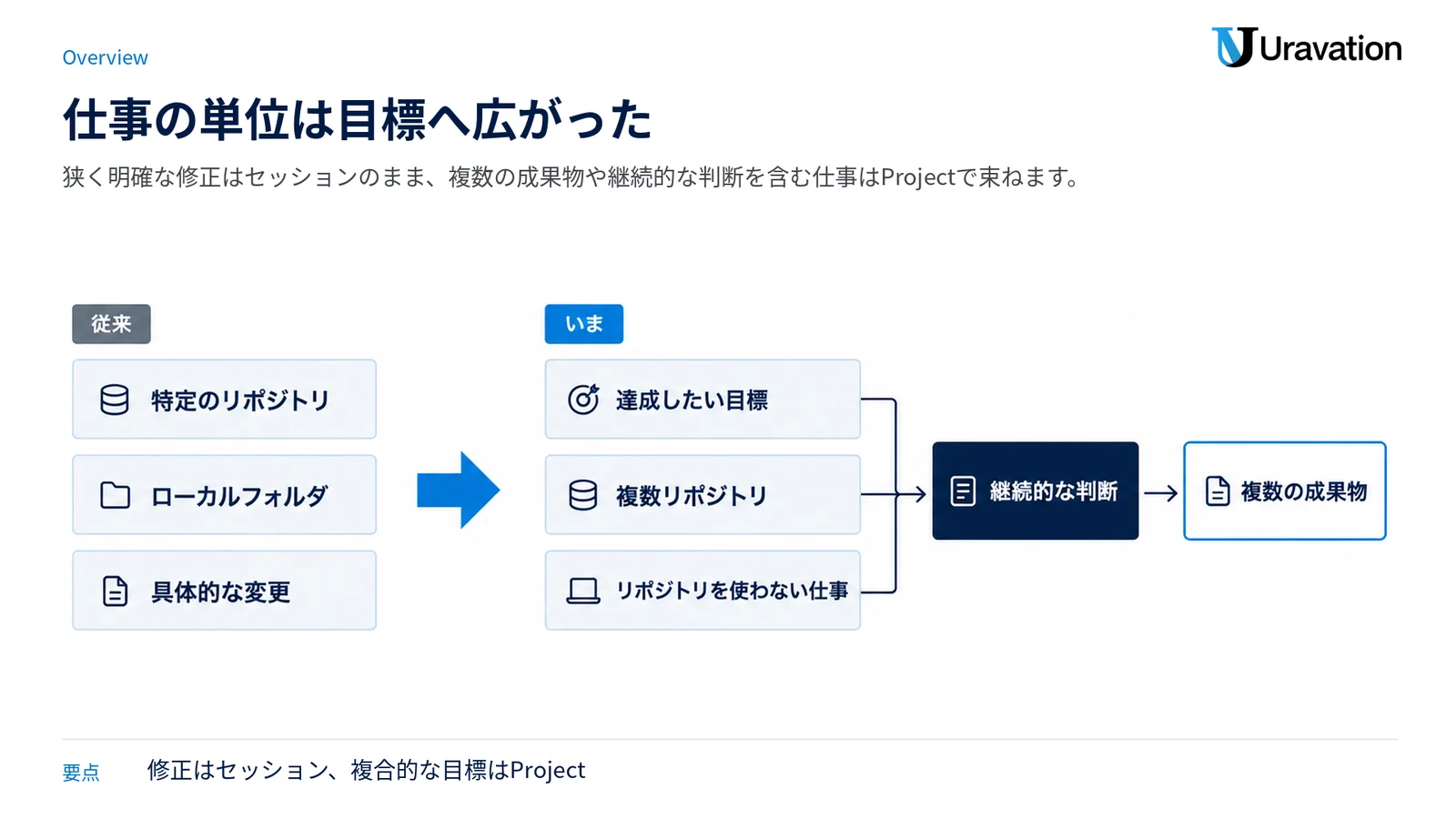
例えば、ある機能の公開準備では、アプリ本体、API、ドキュメントのリポジトリが分かれ、仕様書やデザイン、Slackでの意思決定も別の場所にあります。Projectsは、それらを同じ目標のコンテキストとしてまとめ、必要なセッションを動かし、進捗や成果物を追うための器です。単一リポジトリの修正であれば、これまでどおりリポジトリから直接セッションを始められます。
つまり、すべての作業をProjectへ移すという発表ではありません。狭く明確な修正はセッション、複数の成果物や継続的な判断を含む仕事はProject、という使い分けが公式説明に沿っています。従来のエージェント機能を確認したい方は、GitHub Copilot Agent Modeの使い方もあわせて確認してください。
10月28日の発表を事実だけで整理
| 項目 | 公式に確認できた内容 | 出典 |
|---|---|---|
| Copilot Projects | 目標、リポジトリ、ファイルやフォルダ、複数のセッション、進捗、成果物、定期タスクをまとめて扱います。複数リポジトリにも、リポジトリを使わない仕事にも対応すると説明されています。公開状況はパブリックプレビューです。 | Working with projects in the GitHub Copilot app |
| 外部ツールのコンテキスト | Slackのスレッド、Figmaのデザインなどを参照し、調査、仕様書の作成、コードと設計をまたぐ作業に使えます。同日の別発表では、GitHubが確認したMCPコネクターを26サービスで開始し、段階的に展開するとしています。 | Connect your tools to Copilot without all the setup |
| 画像生成・編集 | 会話の中で自然言語から画像を生成・編集し、プレビューしてプロジェクトへ保存できます。専用モデルとしてGPT Image 2.5 Flareを使うと公式ヘルプに記載されています。 | About image generation in GitHub Copilot |
| Computer use | デスクトップアプリの内容を読み、クリック、文字入力・編集、キー操作、スクロール、ドラッグ、画面遷移を行います。API、CLI、MCP連携がないGUIソフトも対象になり得ます。ローカルセッションのmacOSとWindowsでパブリックプレビューです。 | Using the GitHub Copilot app to interact with desktop applications |
| アプリ本体 | macOS、Linux、Windowsをサポートし、全Copilotプランで提供されます。ただし個別機能の対象プランや対応OSは別に定められています。 | GitHub Copilot app |
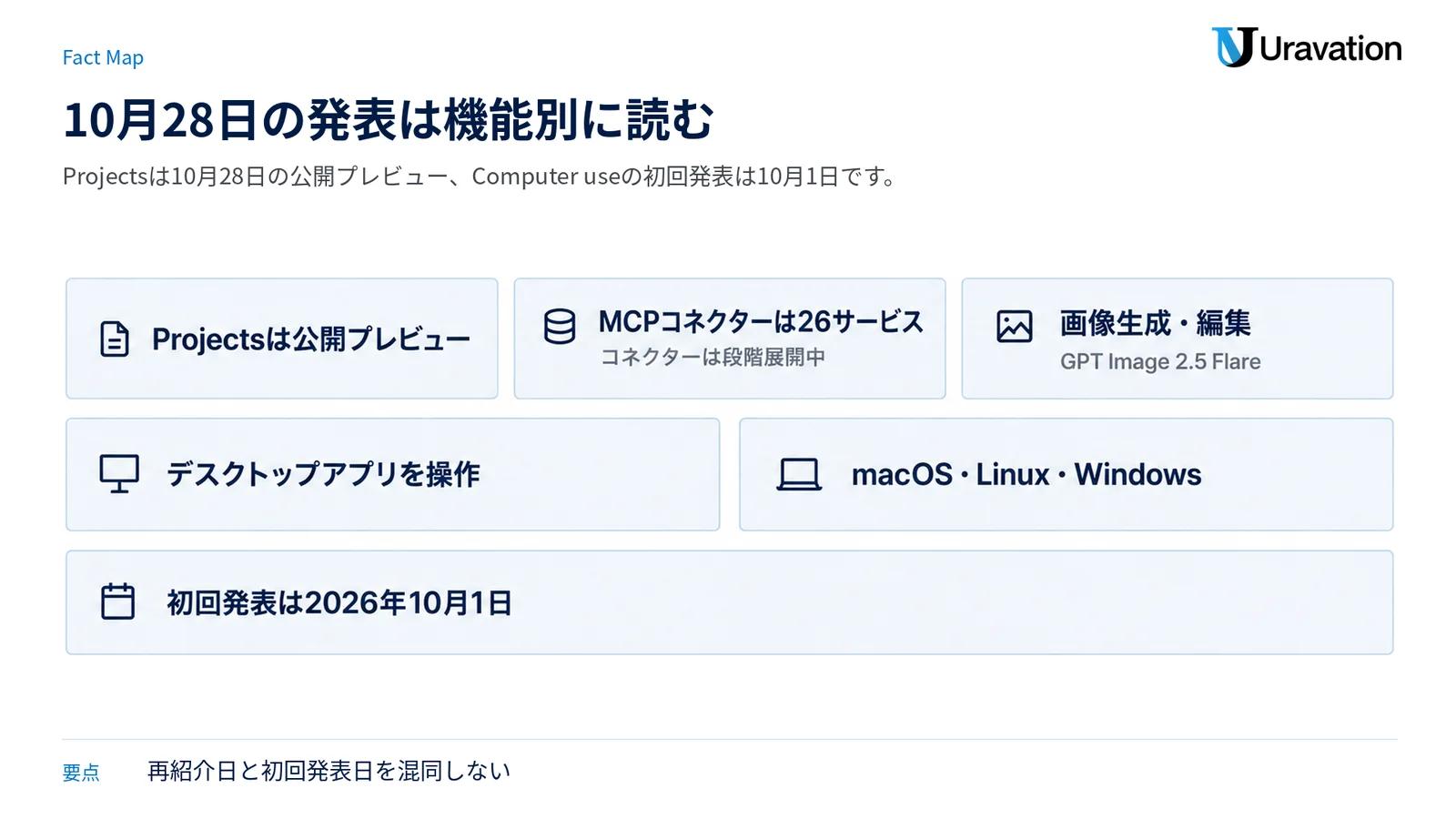
日付の読み方にも注意が必要です。Projectsの公開プレビューは10月28日のUniverse発表で示されました。一方、Computer useの初回発表は2026年10月1日のGitHub Changelogです。10月28日の記事はComputer useをUniverseのアプリ全体像の中で改めて紹介したものであり、初回提供日そのものではありません。
Projectsで変わるのは、複数の作業を束ねる方法
複数リポジトリと「リポジトリなし」の仕事を同じ目標に置ける
Projectを作るときは、達成したい目標を記述し、必要に応じてリポジトリを追加します。リポジトリの追加は任意です。公式ドキュメントでは、顧客のフィードバックを調べて改善点を決めるような、すぐにコード変更へ進まない仕事も例示されています。
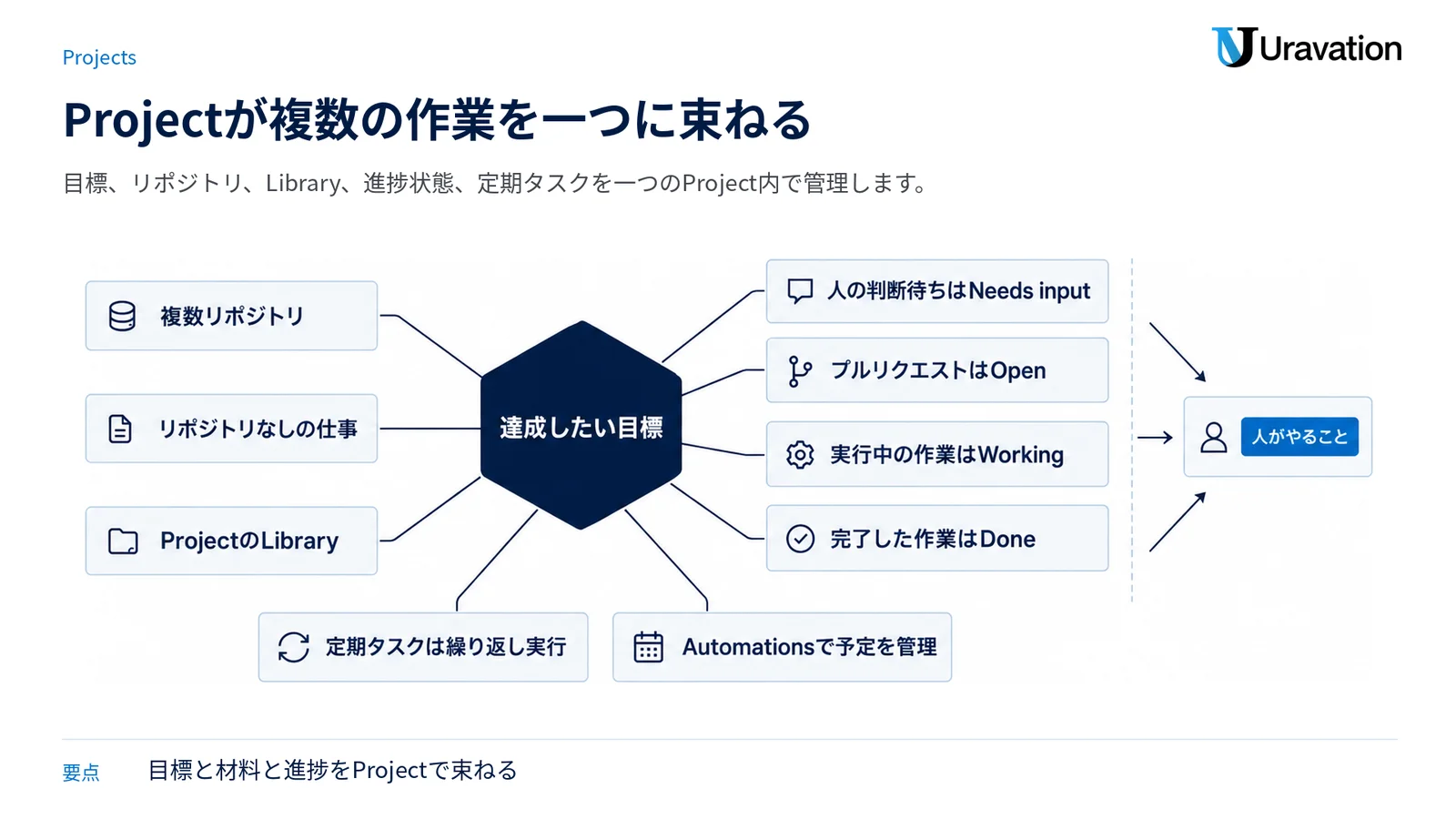
ProjectのLibraryにはファイルやフォルダを追加できます。調査材料と、エージェントが作った成果物は区別して確認できます。これにより、会話へ同じ前提を何度も貼り直すより、目標に関係する材料と結果を同じ場所で追いやすくなります。
進捗は「入力待ち」「作業中」「完了」などで追える
公式ヘルプでは、ProjectのOverviewにNeeds input、Open、Working、Doneという状態が表示されます。人の判断や許可が必要なもの、プルリクエストが開いているもの、実行中のもの、完了したものを分けて確認する設計です。エージェントに任せ切るというより、人が確認すべき箇所を残したまま複数の作業を進める考え方です。
定期タスクは会話から設定し、Automationsで管理する
Project内の会話でタスクと実行予定を伝えると、繰り返し実行する作業を設定できます。設定後はAutomations画面で次回実行を確認し、予定の編集、一時停止、削除ができます。発表文は、新しい機能が入ったときに販促用の動画を作る例を挙げていますが、これは利用例であり、あらゆる動画制作が自動で成功するという保証ではありません。
コード外の資料とデスクトップ操作まで扱う
SlackやFigmaは「会話の外にある前提」を持ち込むための連携
GitHubが同日に発表したGitHub-verified MCPコネクターは、Slack、Figma、Notion、Sentry、Linear、Cloudflare、Vercelなど26サービスから始まります。1か所で接続したサービスを、Copilotアプリ、Copilot CLI、VS Code、Copilot in the cloud、GitHub Mobileで使えると説明されています。
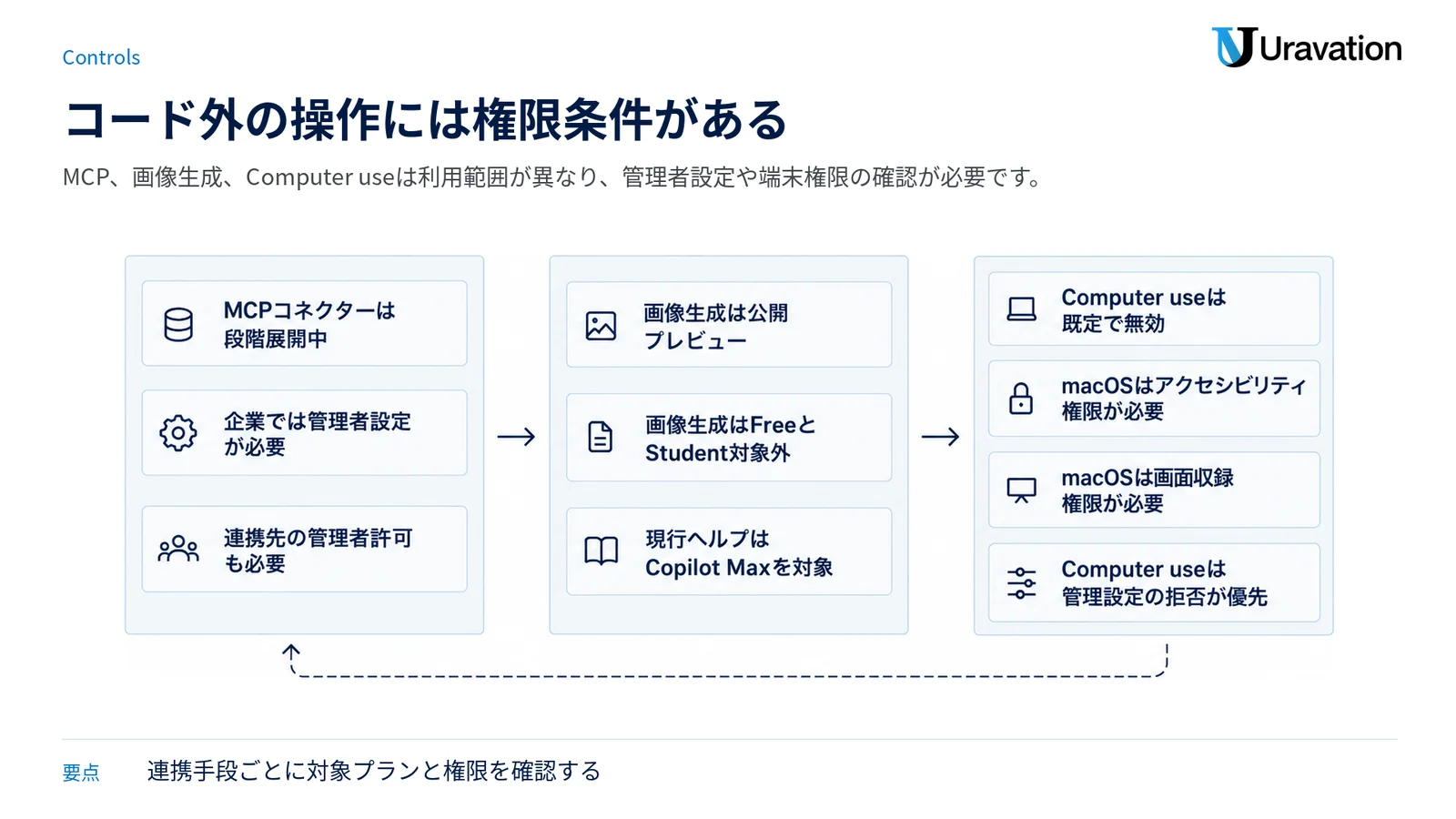
ただし、コネクターは全員へ一斉に提供完了した機能ではなく、公開プレビューとして段階展開中です。Copilot BusinessまたはEnterpriseで使う場合は、管理者がEditor preview featuresを有効にする必要があります。企業がMCPの許可リストを使っている場合は、GitHub-verified MCP serverを許可する設定も必要です。Slackなど、連携先サービス側で管理者の許可が必要になる場合もあります。
画像生成は全プラン共通ではない
画像生成・編集は、VS Code、GitHub Copilotアプリ、Copilot CLIで利用できる公開プレビューです。現行の公式ヘルプは対象を、Copilot Proとその上位の個人向け2プラン、Copilot Business、Copilot Enterpriseとし、Copilot FreeとCopilot Studentでは利用できないと明記しています。
ここは公式ページ間の記載差にも注意が必要です。10月28日の画像生成に関するChangelogはCopilot Pro、Proより上位の個人向けプラン1種、Copilot Business、Copilot Enterpriseを列挙し、Copilot Maxを挙げていません。一方、2026年10月29日に確認した現行ヘルプはCopilot Maxを対象に含めています。Max利用者は、アプリ上の表示と最新の公式ヘルプを確認してから社内案内を確定するのが安全です。
Computer useは便利ですが、既定では無効
Computer useは、画面の読み取り、クリック、入力、スクロールなどを通じてデスクトップアプリを操作します。GitHubは、APIやMCPサーバー、ターミナルなどの直接的な手段が使えるなら、その方が構造化された情報を得やすく、結果も予測しやすいと説明しています。GUI操作は、直接の連携手段がない場合の選択肢と考えるのが妥当です。
この機能は既定で無効です。macOSではアクセシビリティと画面収録の権限が必要です。アプリごとに今回だけ許可するか、常に許可するか、拒否するかを選べますが、常に許可すると同じ端末のCopilotアプリとCopilot CLIで承認が保存されます。企業管理者がmanaged settingsで拒否した場合は、端末側の有効化や保存済みの許可より管理設定が優先されます。
Computer useの設定と承認の考え方は、CopilotのComputer use設定ガイドで詳しく整理しています。
料金・対象プラン・日本での提供条件
全プランの料金比較は、毎月更新しているGitHub Copilotの料金とプランの比較にまとめています。
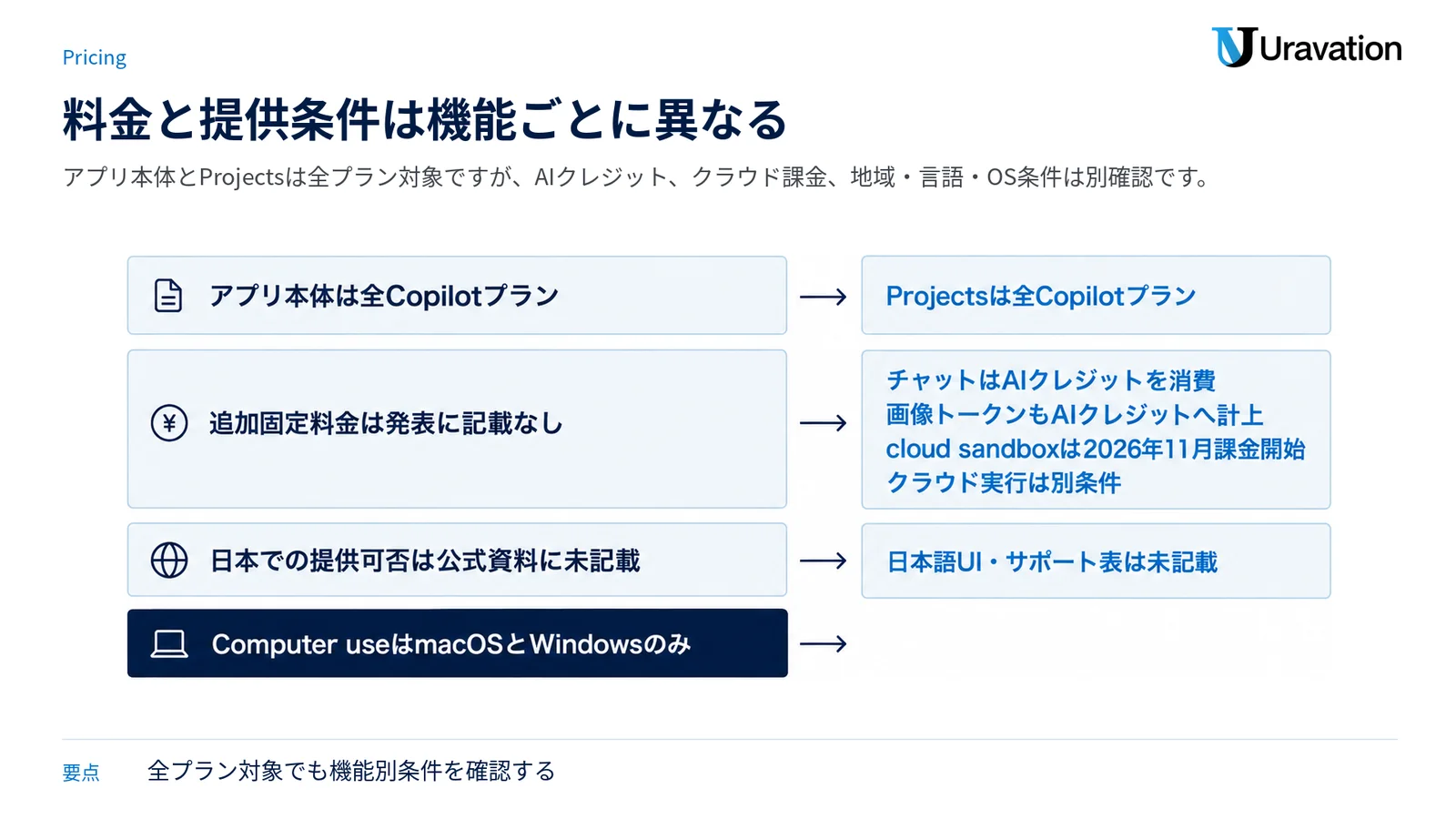
今回のアプリ発表には、新機能一式に対する追加の固定料金や一律の契約変更は記載されていません。ただし、Copilotアプリ内のチャットやエージェントは、選択するモデルや処理内容に応じてGitHub AI Credits(以下、AIクレジット)を消費します。画像生成は、テキストと画像のトークンがセッションのチャットモデルとは別にAIクレジットへ計上されます。
クラウドセッションを使う場合は、AIクレジットとは別の確認も必要です。同日の新しいCopilotクラウド体験の公式発表では、cloud sandboxの課金が2026年11月に始まり、GitHub Actionsの共有compute entitlementから差し引かれると案内されています。これはProjectsのローカル利用すべてに一律課金されるという意味ではなく、クラウド実行を選ぶ場合の条件です。
| 確認項目 | 2026年10月29日時点の公式情報 | 実務上の読み方 |
|---|---|---|
| Copilotアプリ本体 | 全Copilotプランが対象です。 | アプリが対象でも、個別機能がすべて同条件とは限りません。 |
| Projects | 公式ヘルプは全Copilotプランを対象として示し、機能はパブリックプレビューです。追加固定料金は今回の発表に記載されていません。 | 利用するモデル、セッション、組織の支出制御を別に確認します。 |
| GitHub-verified MCPコネクター | 全Copilotプランへ公開プレビューとして段階展開中です。追加固定料金は発表に記載されていません。 | 企業ではGitHub側と連携先側の管理者設定が先に必要な場合があります。 |
| 画像生成・編集 | 現行ヘルプではCopilot Proとその上位の個人向け2プラン、Copilot Business、Copilot Enterpriseが対象です。画像トークンがAIクレジットへ計上されます。 | FreeとStudentは対象外です。予算とモデルポリシーを確認します。 |
| Computer use | 公式ヘルプは全Copilotプランを対象として示します。機能固有の追加固定料金は記載されていません。 | 料金より先に、OS、管理ポリシー、端末権限、操作承認を確認します。 |
日本での利用可否と日本語対応
2026年10月29日時点で、今回確認した発表文、Copilotアプリの要件、Projects、Computer use、画像生成、コネクターの各公式ページには、国・地域別の提供一覧がありません。したがって、日本での提供可否は公式資料に未記載です。「日本を除外する記載がないから利用できる」とは判断しません。
日本語UIと日本語サポートの対応表も、今回の機能ページには未記載です。一方、Copilot Chatの責任ある利用に関する公式資料は、主に対応する言語を英語とし、英語向けに最適化されているため、ほかの言語のプロンプトでは性能差が生じる場合があると説明しています。これは日本語UIや日本語での同等性能を保証するものではありません。
個人用と仕事用アカウント、対応OS
Copilotアプリは個人向けと組織向けのCopilotプランを対象にしています。BusinessとEnterpriseでは、Copilotアプリ専用のポリシーが有効である必要があります。このポリシーは既定で有効ですが、Copilot CLIのポリシーとは別です。
また、2026年10月9日の公式更新により、Copilotライセンス用のGitHubアカウントと、リポジトリへアクセスするGitHubアカウントを分けられます。企業が付与したライセンスを使いながら別アカウントのリポジトリへアクセスする例が示されていますが、組織のSSO、リポジトリ権限、Copilotポリシーは引き続き確認が必要です。
アプリ本体はmacOS、Linux、Windowsをサポートします。ただし、Computer useはmacOSとWindowsのローカルセッションだけが対象です。GitHub Enterprise Cloud with data residencyでは専用ホスト名を使ったサインイン手順が案内されていますが、GitHub Enterprise ServerはCopilotアプリに対応していません。
この記事の内容を社内で使うなら
要点と手順をまとめた資料を無料で受け取れます。研修6,000名以上・支援100社以上の実績をもとに、自社の業務に当てはめる相談も30分から受け付けています。
日本企業はどう動くか:対応を3つに分ける
今すぐやること
- アプリを更新し、公式ヘルプと表示を確認する:既存利用者はアプリを更新し、Projects、Computer use、画像生成、Connectorsの表示有無を確認します。段階展開の機能は、表示されないこと自体を障害と決めつけません。
- 複数リポジトリをまたぐ仕事を1つ選ぶ:アプリ、API、ドキュメントなど境界が明確で、成果物を人がレビューできる低リスクの仕事を候補にします。
- 管理ポリシーを棚卸しする:Copilotアプリ、Editor preview features、MCP許可リスト、画像生成モデル、Computer useのmanaged settingsを確認します。
- AIクレジットの見方を決める:Project単位で利用モデル、実行回数、成果物、追加利用の有無を記録し、機能導入と利用量の変化を分けて見ます。
- Computer useの許可基準を決める:対象アプリ、許可できる操作、外部送信や決済など人の承認が必要な操作、停止手順を先に明文化します。
やらなくていいこと
- すべての作業をProjectへ移すこと:単一リポジトリの焦点が絞られた修正は、従来どおりセッションから始められます。
- 発表だけを見て契約を変更すること:今回の発表に一律の追加固定料金は記載されていません。まず現在のプラン、AIクレジット、必要な機能、クラウド実行の有無を照合します。
- Computer useで常時許可を広く設定すること:個人情報、財務情報、顧客情報、外部送信を扱うアプリは、操作の影響が大きいため慎重な判断が必要です。
- 日本語対応を前提に全社展開を告知すること:公式の対応表は未記載です。実際の画面と結果を確認してから、社内向けの説明を確定します。
様子見でよいこと
- コネクターの全社展開:現在は公開プレビューの段階展開です。必要なサービスが表示され、管理者要件とデータ取り扱いを確認できてから広げます。
- Project Automationsの重要業務への適用:まずは結果を人が確認でき、失敗しても業務や顧客に直接影響しない繰り返し作業で適合性を見ます。
- 画像生成の全社展開:対象プラン、AIクレジット、C2PAメタデータ、可視透かし、自社の表示方針を確認できるまでは、用途と利用者を限定して試せば十分です。
- 日本向け提供や日本語UIの断定:GitHubが地域・言語の公式情報を更新するまで「未記載」のまま管理します。
導入前に決めたい管理と安全面
Projectへ入れる情報の範囲を決める
Projectsでは、リポジトリだけでなくファイル、フォルダ、会議メモ、外部サービスの情報も文脈として使えます。便利な一方、従来は別々に管理していた情報が同じ目標へ集まります。機密区分、顧客データ、個人情報、未公開デザインをProjectへ追加してよいか、社内基準を先に確認してください。
外部サービス連携は「接続できる」と「読ませてよい」を分ける
GitHub-verifiedという表現は、接続後のすべてのデータ利用を自社が承認したという意味ではありません。どのサービスを許可するか、どの組織やワークスペースへ接続するか、誰が認証するか、どの情報をProjectの材料にするかを分けて決めます。企業ではMCP許可リストと連携先サービス側の管理設定も確認対象です。
Computer useは高影響操作ほど人の確認を残す
GitHubは公式ヘルプで、画面やウィンドウの状態によって誤った場所をクリックしたり、別の位置へ入力したり、同じ操作を繰り返したりする可能性を明記しています。さらに、画面上の予期しない内容や曖昧な指示が、端末、データ、接続済みアカウントへ影響する意図しない操作につながるリスクも説明しています。
そのため、外部への送信、データ削除、支払い、アカウント設定変更、顧客情報の更新などは、人が対象と操作を確認してから進む設計が必要です。異常があればアプリのStopまたはEscで停止できます。常に許可は、機密情報や高影響操作を扱うアプリでは避けるよう公式も案内しています。
画像の生成元と表示方針を確認する
公式ヘルプによると、生成画像にはC2PAの情報が付与され、利用者は可視の「Made with AI」透かしを任意で有効にできます。可視透かしは既定で無効で、組織やEnterpriseで強制する機能は現時点で案内されていません。企業が対外物に使う場合は、Copilotの設定だけでなく、自社のAI生成物表示ルールと確認工程を合わせる必要があります。
既存のCopilot機能とはどう使い分けるか
今回の新機能は、既存のAgent Modeを置き換えるというより、仕事の入口と管理範囲を広げるものです。使い分けは次のように考えると整理しやすいです。
- 単一リポジトリの明確な修正:リポジトリからエージェントセッションを開始します。
- 複数リポジトリや資料を横断する目標:Projectでコンテキスト、セッション、成果物、判断待ちをまとめます。
- APIやMCPがある外部サービス:直接的で構造化された連携を優先します。
- 直接連携できないGUIソフト:リスクと承認を確認したうえでComputer useを検討します。
- 選定そのものを比較したい場合:GitHub CopilotとClaude Codeの違いと併用で、開発フローに合う役割分担を確認します。
よくある質問
GitHub Copilotアプリの新機能は、もう正式提供されていますか?
一括して正式提供されたわけではありません。Projects、Computer use、画像生成、GitHub-verified MCPコネクターは、2026年10月29日時点でパブリックプレビューです。コネクターは段階展開と案内されています。アプリを更新し、利用中のアカウントと管理ポリシーで表示されるか確認してください。
すべてのCopilotプランで全新機能を使えますか?
いいえ。アプリ本体、Projects、Computer useの公式ヘルプは全Copilotプランを対象として示しています。コネクターも全プランへ段階展開すると案内されています。一方、画像生成は現行ヘルプでCopilot Proとその上位の個人向け2プラン、Copilot Business、Copilot Enterpriseが対象で、Copilot FreeとCopilot Studentは対象外です。組織では管理者ポリシーによって利用できない場合があります。
日本で使えますか?日本語にも対応していますか?
2026年10月29日時点で、今回確認した公式発表と要件ページには、国・地域別の提供表、日本向け提供可否、日本語UIの対応状況が記載されていません。したがって、いずれも「未記載」です。Copilot Chat全般では英語が主な対応言語と公式に説明されているため、実際のアカウントで機能が表示されるかと、日本語で期待する品質が得られるかを分けて確認してください。
今回の発表で追加料金はかかりますか?
Universeのアプリ発表には、新機能一式に対する新しい固定料金の記載はありません。ただし、Copilotアプリ内のチャットやエージェントは、モデルと処理内容に応じてAIクレジットを消費します。画像生成はテキストと画像のトークンがチャットモデルとは別に計上され、cloud sandboxは2026年11月からGitHub Actionsの共有計算枠を使う課金が始まる予定です。現在のプラン料金と利用枠は、GitHub Copilotの料金とプランの比較で確認してください。
Computer useは有効にすると勝手にアプリを操作しますか?
Computer useは既定で無効です。有効化後も、Copilot表面のTool Permissions設定に従って、アプリ操作前の承認が求められます。常に許可を保存することもできますが、機密情報や高影響操作を扱うアプリでは避けるよう公式ヘルプが注意しています。管理者はmanaged settingsで機能を無効化できます。
要点の整理
- 2026年10月28日の発表で、GitHub Copilotアプリは単一リポジトリのセッションだけでなく、複数リポジトリや資料、外部ツール、成果物をProjectとして束ねる方向へ広がりました。
- アプリ本体が全プラン対象でも、画像生成などの個別機能は対象プランが異なります。追加固定料金は発表されていませんが、AIクレジット、クラウド実行の計算枠、管理ポリシーの確認が必要です。
- 日本向け提供地域と日本語UIは公式資料に未記載です。日本企業は、低リスクのProjectを試しつつ、コネクター、Computer use、画像生成は権限とデータ範囲を決めてから有効化するのが現実的です。
最初の一歩:複数リポジトリをまたぐ低リスクの仕事を1つ選び、現在のプラン、Copilotアプリのポリシー、利用できる機能、AIクレジットの確認方法を同じチェックシートにまとめてください。全社展開の判断は、その結果を見てからで十分です。
参考・出典
- GitHub Copilot app, Universe releases — GitHub Changelog、2026年10月28日公開(参照日:2026年10月29日)
- Working with projects in the GitHub Copilot app — GitHub Docs(参照日:2026年10月29日)
- GitHub Copilot app — GitHub Docs(参照日:2026年10月29日)
- Connect your tools to Copilot without all the setup — GitHub Changelog、2026年10月28日公開(参照日:2026年10月29日)
- About image generation in GitHub Copilot — GitHub Docs(参照日:2026年10月29日)
- Using the GitHub Copilot app to interact with desktop applications — GitHub Docs(参照日:2026年10月29日)
- About computer use in GitHub Copilot — GitHub Docs(参照日:2026年10月29日)
- Plans for GitHub Copilot — GitHub Docs(参照日:2026年10月29日)
- Getting started with the GitHub Copilot app — GitHub Docs(参照日:2026年10月29日)
- Work from anywhere with a new, connected Copilot cloud experience — GitHub Changelog、2026年10月28日公開(参照日:2026年10月29日)
- GitHub Copilot weekly releases — October 5 — GitHub Changelog、2026年10月9日公開(参照日:2026年10月29日)
- Application card: GitHub Copilot Chat — GitHub Docs(参照日:2026年10月29日)
著者:佐藤傑(さとう・すぐる)
株式会社Uravation代表取締役。X(@SuguruKun_ai)フォロワー約10万人。
100社以上の企業向けAI研修・導入支援。著書『AIエージェント仕事術』『Claude仕事術』(SBクリエイティブ・書籍シリーズ累計66,000部)、『AI推進担当になったら読む本』(大和書房)。
SBクリエイティブのビジネスメディアほかで生成AI連載を執筆(NewsPicks最大1,125ピックス)。
生成AIの導入や社内ルール設計に関するご質問・ご相談は、お問い合わせフォームからお気軽にどうぞ。
この記事の内容を社内展開する方へ: 生成AI活用事例 業務別50選(無料・PDF 32ページ+Excel) をダウンロードできます。