
2026年10月4日時点で、GitHub Copilotのcomputer use(コンピュータ操作)は、米国時間2026年10月1日にパブリックプレビューとして公開された新機能です。Copilot CLIとGitHub Copilotアプリで使え、対応OSはmacOSとWindowsです。Copilotがデスクトップアプリの画面を読み、クリックや文字入力、キー操作、スクロール、ドラッグを代わりに行い、複数のアプリをまたぐ作業を進めます。公式が例に挙げるのは、APIもコマンドラインもMCP連携も無い古いソフトやGUI専用のソフトの作業で、変更履歴ではSafariで経費精算を進める様子も示されています。既定ではオフで、使う前に自分でオンにし、承認が要る権限設定ではアプリを操作する前に承認を求められます。この記事では、GitHubの公式docs 3本と変更履歴をもとに、できること、使い始める手順、承認の仕組み、向く仕事と向かない仕事、企業で使う前の確認点を整理します。
この記事の要点(2026年10月4日時点)
- 公開は2026年10月1日(米国時間)。パブリックプレビューで、Copilot CLIとGitHub Copilotアプリ(macOS・Windows)のローカルセッションで使える
- できるのは、画面の内容を読む、コントロールをクリック、文字の入力と編集、キー操作・スクロール・ドラッグ、アプリをまたぐ操作の5つ。APIやMCPが無いGUIソフト向け
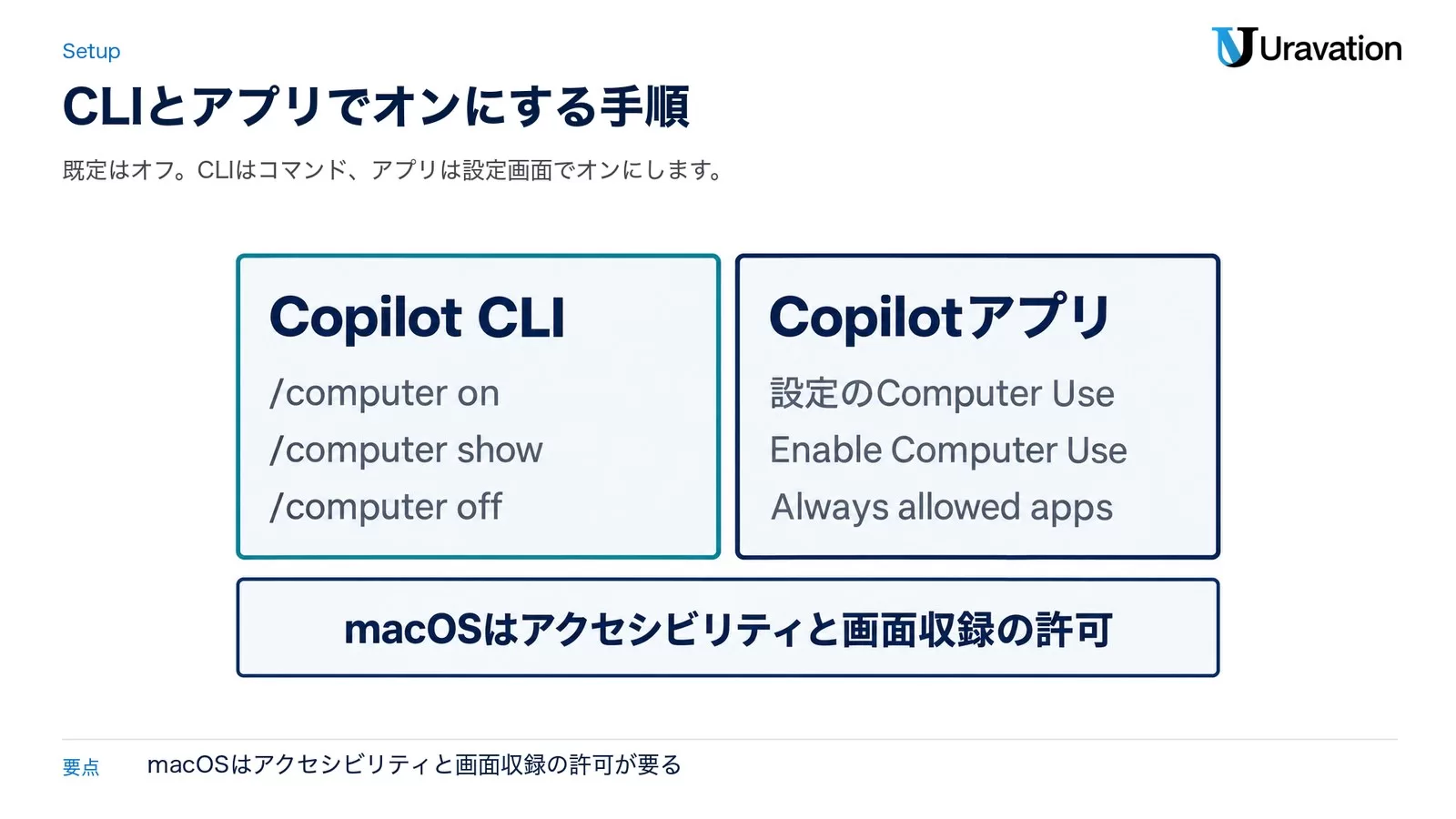
- オンにするのは、CLIなら /computer on、アプリなら設定のComputer Useで「Enable Computer Use」をオン。macOSはアクセシビリティと画面収録の許可が要る
- 承認が要る設定では、アプリを操作する前に承認を求める。Allow(このセッションだけ)、Always allow(次回も)、拒否から選び、Always allowは同じ端末のCLIとアプリの両方に効く
- 管理者はmanaged settingsで無効化できる。公式docsは、画面に出る個人情報と、重要なアプリにAlways allowを付けないことを注意している
最終更新:2026年10月4日(GitHub Changelog・GitHub Docsを確認)
Copilotのcomputer useで何ができるか
公式docsの定義は「Copilotがあなたに代わってデスクトップアプリを操作する」です。読む対象はOSのアクセシビリティツリーで、視覚的な文脈が要る時はスクリーンショットも使います。エージェントが依頼の内容に応じてこれらの道具を選び、何をしたかはセッションの中で確認できます。
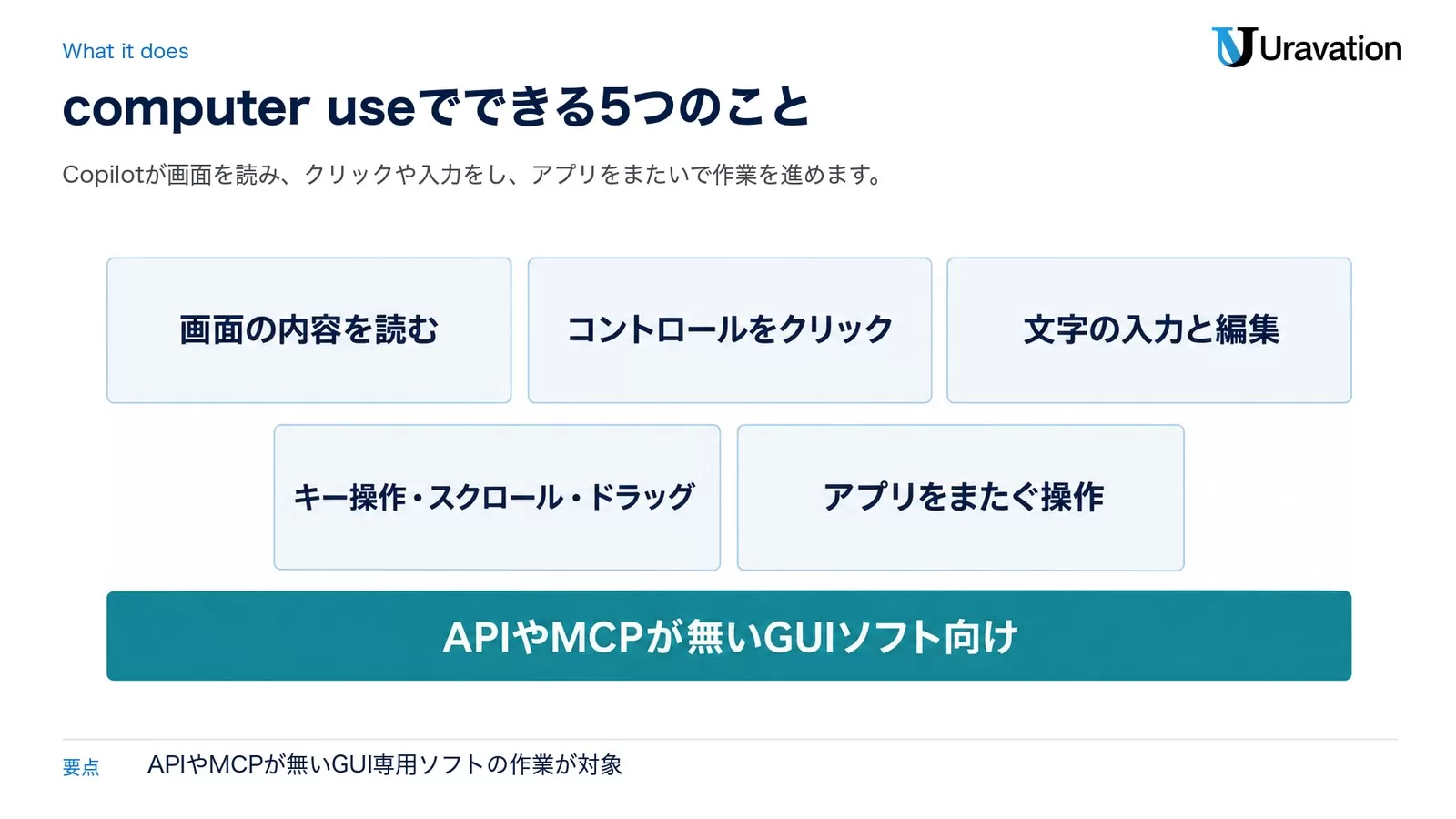
| できること | 公式docsの説明 |
|---|---|
| 画面の内容を読む | アクセシビリティツリーから、アプリの内容と状態を読む。必要な時はスクリーンショットで視覚的な文脈も取る |
| コントロールをクリック | 画面の部品(コントロール)を押す |
| 文字の入力と編集 | 文字を入れ、書き換える |
| キー操作・スクロール・ドラッグ | キーを押す、画面を送る、項目を動かす |
| アプリをまたぐ操作 | 複数のアプリにまたがる手順を順に進める |
公式が挙げている用途は4つです。古いデスクトップアプリの情報を読んで要約する、プレゼンの内容を更新する、GUI専用のソフトに情報を入れたり直したりする、複数の手順の中でアプリ間に情報を移す、です。変更履歴では、Safariで経費精算の画面を進める様子が例として示されています。
「APIやMCPが無いGUIソフト向け」という位置づけが大切です。公式docsは、API、MCPサーバー、ターミナルのコマンド、ファイル操作、ブラウザ専用の道具で直接できる作業なら、そちらのほうが構造化された情報と予測しやすい結果を返す、とはっきり書いています。computer useは「他に直接の道具が無い時」の手段です。
使い始める手順(CLIとアプリ)
computer useは既定で無効です。使う前に自分でオンにします。Copilot CLIはCopilotの全プランで使え、組織からCopilotを受けている場合は組織の設定でCopilot CLIのポリシーが有効になっている必要があります。GitHub Copilotアプリも全プランで使えます。
Copilot CLIの場合
対話セッションの中で、次の3つのコマンドを使います。
/computer show   # computer useのプラグイン・MCPサーバー・スキルが有効かを表示
/computer on     # オンにする(設定は保存される)
/computer off    # オフにする
オンにすると、同梱のcomputer useプラグインが有効になります。組織がcomputer useを無効にしていると、CLIは「managed settingsでブロックされている」と答え、手元の設定では上書きできません。macOSでは、オンにする時にアクセシビリティと画面収録の許可の手順が案内されます。
Copilotアプリの場合
- アプリの設定を開き、サイドバーの「Computer Use」を選ぶ
- 「Enable Computer Use」をオンにする
- macOSでは「Prerequisites」の下で、アクセシビリティ(アプリの部品を操作するため)と画面収録(視覚的な文脈が要る時にウィンドウを見るため)の2つの許可を与える。反映されない時は「Check again」を押す
アプリでもセッション内で /computer on と /computer show が使えます。
依頼の書き方
公式docsは「望む結果、関わるアプリ、守ってほしい制約」を書くと最もよく動くとしています。公式の例文は次のとおりです。
Open APP_NAME and summarize the status information shown in the main window.
Do not change any values or submit any forms.
APP_NAMEは手元にあるアプリ名に置き換えます。「値を変えない」「フォームを送信しない」のように、やってほしくないことも書いておくのが公式の例文の形です。
承認の仕組み。AllowとAlways allowの違い
computer useは、セッションが動いている面(CLIかアプリか)のツール権限の設定に従います。CLIなら /permissions show で現在の権限モードを確認でき、アプリなら設定の「Sessions」でTool Permissionsを確認・変更できます。
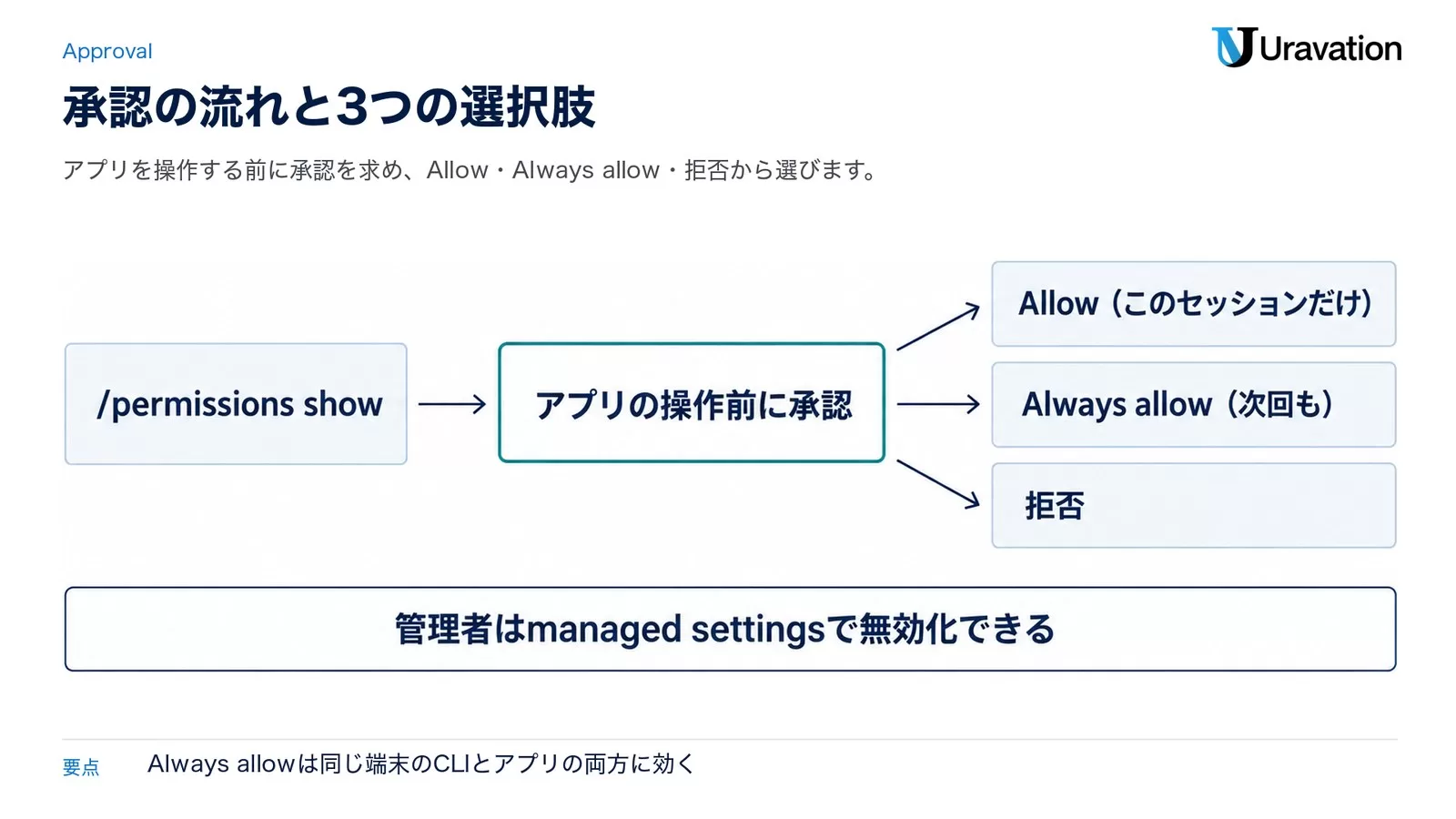
承認が要る設定のとき、Copilotはアプリの操作前に承認を求めます。選べるのは3つです。
- Allow(このセッションだけ): 今のcomputer useのセッションの間だけ、そのアプリの操作を許す
- Always allow(次回も): 承認を保存し、以後は聞かれない。保存先は手元の端末で、同じ端末のCopilot CLIとCopilotアプリの両方に効く
- 拒否: その要求を断る(取り消しも同じ)
これとは別に、権限設定で構成した拒否ルールは、自動承認や保存済みの承認より優先されます。
Always allowにしたアプリは、アプリの設定の「Computer Use」にある「Always allowed apps」で一覧でき、削除アイコンで個別に取り消せます。取り消すとアプリとCLIの両方で次回以降の承認が消えますが、いま動いているセッションに与えた権限は消えません。止めるには、CLIではEscを2回、アプリではStopかEscを押します。セッションを終えると、そのセッションに与えたアプリへのアクセスも終わります。
管理者はmanaged settingsで無効化できるので、会社として使わせない判断もできます。この場合、利用者が手元でオンにしても組織のポリシーが優先されます。
向く仕事と向かない仕事
公式docsの「限界とリスク」の節は正直です。画面の部品はアプリの版やOS、ウィンドウの状態で変わるため、違う部品を選ぶ、違う場所に文字を入れる、標準でない部品や動きのある部品で手こずる、タイミングやウィンドウの状態の違いで同じ操作を繰り返したり止まったりする、と書かれています。
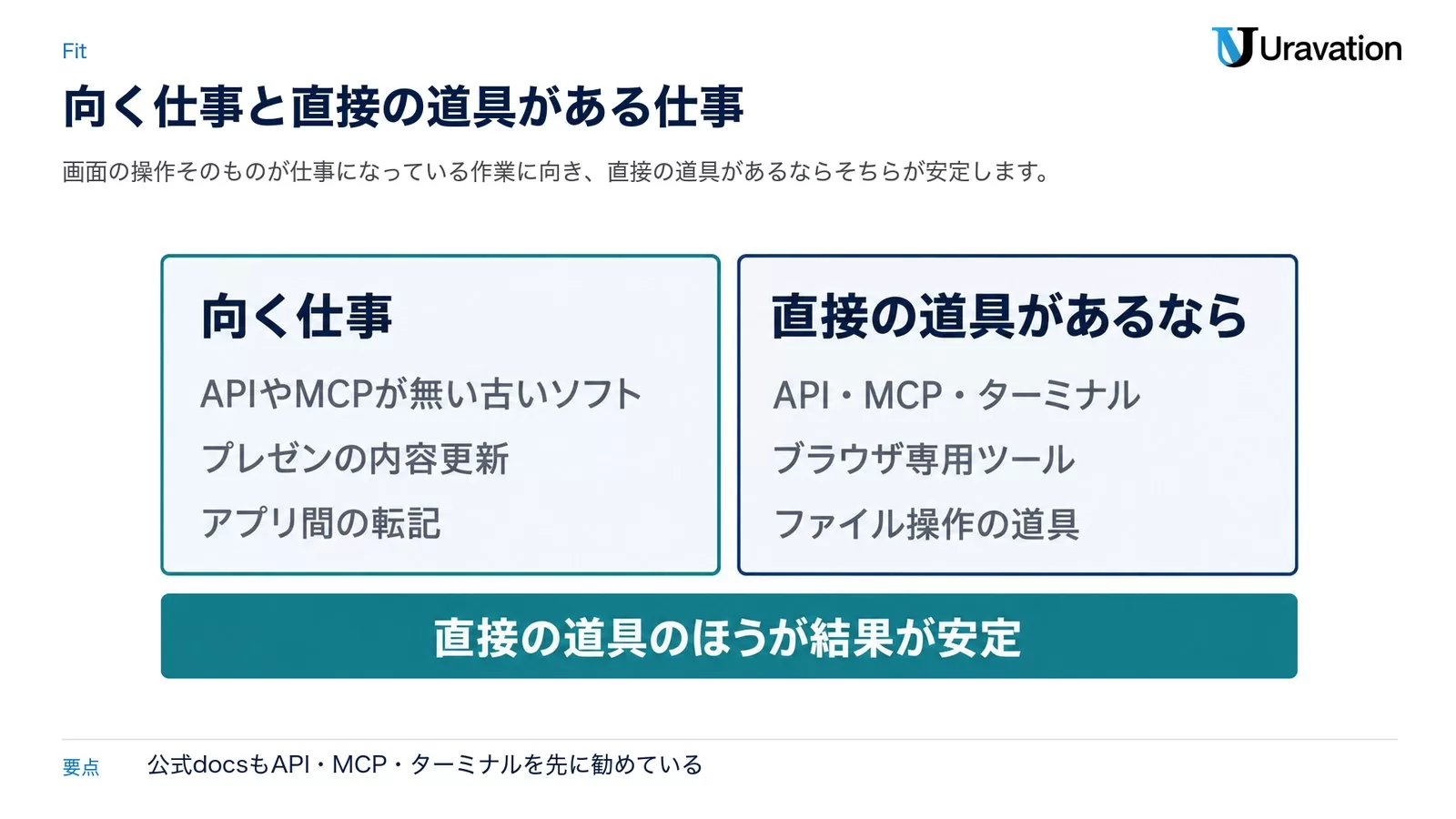
| 向く仕事 | 直接の道具があるなら |
|---|---|
| APIやMCPが無い古いソフトの画面を読み、要約や転記をする | API・MCP・ターミナルで取れるデータは、そちらで取る |
| プレゼンの内容更新のように、画面の操作そのものが仕事になっている作業 | ファイルとして編集できるなら、ファイル操作の道具を使う |
| アプリ間の転記で、片方がGUI専用の時 | ブラウザ専用ツールで直接できるWebの作業は、そちらのほうが安定する |
判断の軸は1つで、「直接の道具のほうが結果が安定」です。公式docsは、API、MCPサーバー、ターミナルのコマンド、ファイル操作、ブラウザ専用の道具で直接できる作業はそちらを使うよう勧めています。computer useは画面を解釈して動くぶん結果が揺れるので、社内の定型業務に組み込むなら、まず対象のソフトにそうした直接の道具が無いかを確かめてから使う、というのが筆者の整理です。
なお、同じ「computer use」という名前の機能はClaudeにもあり、OpenAIのAgents APIにも同種の仕組みがあります。Copilot版の特徴は、開発者が日常使うCLIとアプリに同梱され、既存のツール権限の設定の中で動くことです。Claude側の企業での使い方はClaude Computer Useの企業活用に、OpenAI側はOpenAI Agents APIのComputer useにまとめています。
企業で使う前の5つの確認
公式docsは「computer useは人の判断の代わりではない」と明記し、あいまいな指示や予期しない画面の内容が、端末・データ・つないだアカウント(個人、金融、企業のシステムを含む)に影響する意図しない操作につながりうると警告しています。これを社内のルールに置き換えると、確認点は5つです。
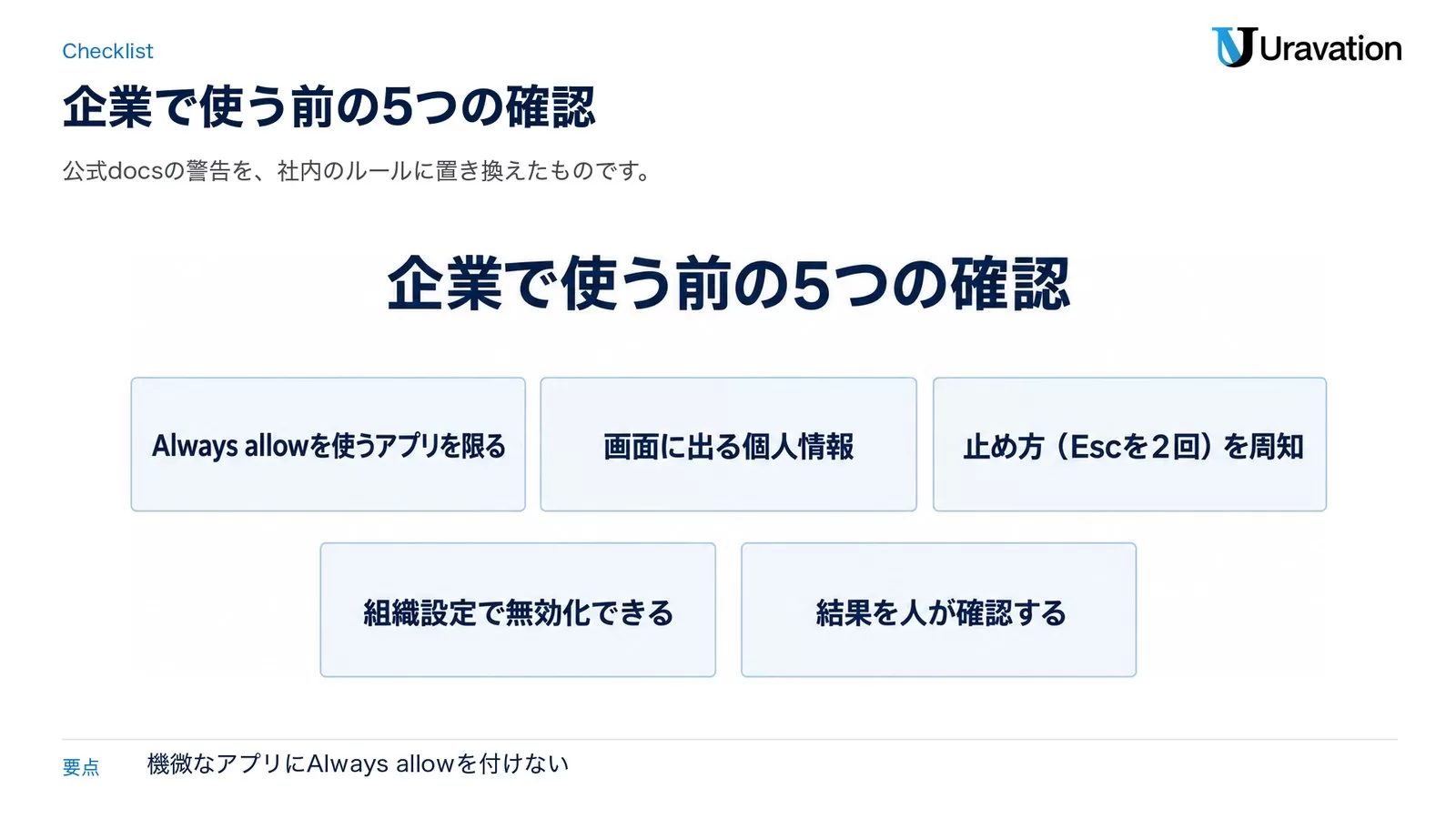
- Always allowを使うアプリを限る。公式docsは、機微な情報を含むアプリや、影響の大きい操作ができるアプリにはAlways allowを付けないよう求めている。会計ソフトや人事システムは毎回承認にする
- 画面に出る個人情報を意識する。ウィンドウには他の人の情報が表示されることがあり、見えている内容はCopilotの文脈として渡る。その内容を渡してよいアプリと作業だけに使う
- 止め方(Escを2回)を周知する。CLIはEscを2回、アプリはStopかEsc。動きがおかしい時に誰でも止められるようにしておく
- 組織設定で無効化できることを知っておく。使わせない部門や端末があるなら、Enterpriseのmanaged settingsで止める。手元の設定では上書きできない
- 結果を人が確認する。データを書き換える操作や他の人に影響する操作は、対象のアプリ・求められた権限・結果を人が見てから確定する
Copilotの管理者向けの設定は、2026年9月に「新機能が既定で有効になる」方針へ変わっています。何が既定でオンになるかは「GitHub Copilot新機能が既定で有効に」の記事で、10月3日に当サイトで取り上げたCopilotアプリのローカルサンドボックスはGitHub Copilot ローカル サンドボックスで確認できます。
この記事の内容を社内で使うなら
要点と手順をまとめた資料を無料で受け取れます。研修4,000名以上・支援100社以上の実績をもとに、自社の業務に当てはめる相談も30分から受け付けています。
料金と対象プラン
2026年10月4日時点で、変更履歴と公式docsにcomputer use固有の料金や消費枠の記載はありません。書かれているのは、Copilot CLIとCopilotアプリが全プランで使えること、組織経由の利用ではCopilot CLIのポリシーが有効である必要があること、パブリックプレビューで内容が変わりうること、の3点です。プレミアムリクエストの扱いなど、課金に関わる記述が追加されたら本記事を更新します。Copilotで使えるモデルは2026年10月2日に一部が廃止されており、最新の構成はClaude Opus 5.5がCopilotに登場の記事とあわせて確認してください。
よくある質問
Q. VS Codeの中でも使えますか?
A. 2026年10月4日時点の公式docsが対象に挙げているのは、Copilot CLIとGitHub Copilotアプリのローカルセッションだけです。VS Codeの拡張機能については記載がありません。
Q. Linuxでは使えますか?
A. 対応OSはmacOSとWindowsです。Linuxは記載がありません。
Q. 無料プランでも使えますか?
A. 公式docsは、Copilot CLIもCopilotアプリも全プランで使えると書いています。computer use固有のプラン条件は記載がありません。ただしトラブルシューティングの節には「この機能がアカウントで使えるかを確認する」とあり、アカウントによって使えない余地は残っています。組織経由の場合は、組織がCopilot CLIのポリシーを有効にしていて、computer useをmanaged settingsで無効にしていないことが条件です。
Q. オンにしたのに動きません。
A. CLIでは /computer show で状態を見て、使えないと出る場合はアカウントとOSの条件(ローカルセッション・macOSかWindows)を確かめます。オンなのに動かない時は /plugin で同梱プラグインが有効か、/mcp list でMCPサーバーがつながっているかを見ます。macOSでは、アクセシビリティと画面収録の両方が「Granted」になっているかを確認します。
Q. Always allowを取り消したのに、まだ動いています。
A. 取り消しは次回以降の承認を消すだけで、いま動いているセッションの権限は残ります。CLIならEscを2回、アプリならStopかEscで止め、セッションを終えてください。
Q. Claudeのcomputer useと何が違いますか?
A. 名前は同じで、画面を読んで操作するという考え方も同じです。Copilot版は、Copilot CLIとCopilotアプリに同梱され、既存のツール権限の設定と組織のmanaged settingsの中で動く点が特徴です。Claude側の企業での使い方は別記事にまとめています。
まとめ
GitHub Copilotのcomputer useは、2026年10月1日にパブリックプレビューになった、デスクトップアプリをCopilotが操作する機能です。使える場所はCopilot CLIとCopilotアプリで、OSはmacOSとWindows。既定はオフで、/computer onか設定のComputer Useでオンにし、アプリの操作前に承認します。向くのはAPIやMCPが無いGUIソフトの作業で、直接の道具があるならそちらが安定します。企業で使うなら、Always allowを使うアプリを限る、画面に出る個人情報、止め方の周知、組織設定での無効化、結果の人による確認、の5つを決めてから始めてください。
参考・出典
- GitHub Copilot can now interact with desktop apps with computer use — GitHub Changelog(2026-10-01/参照日: 2026-10-04)
- About computer use in GitHub Copilot — GitHub Docs(参照日: 2026-10-04)
- Using GitHub Copilot CLI to interact with desktop applications — GitHub Docs(参照日: 2026-10-04)
- Using the GitHub Copilot app to interact with desktop applications — GitHub Docs(参照日: 2026-10-04)
この記事の内容を社内展開する方へ: 生成AI導入 稟議書テンプレート(無料・PDF 30ページ+Excel/Word) をダウンロードできます。