結論:2026年11月22日時点で、通常のGoogle検索に表示されるAIモード全体を完全に消す公式設定はありません。公式手順で操作できるのは、Search Labsの試験運用版、パソコン版Chromeのアドレスバーにある入口、AIモードの検索履歴です。
- 消せない範囲:通常の検索結果にあるAIモードのタブや、GoogleアプリのAIモード入口には、公式の非表示設定が記載されていません。
- 消せる範囲:Search Labsの試験運用版はオフにでき、パソコン版Chromeではアドレスバー上のAIモードボタンだけを非表示にできます。
- 履歴の扱い:履歴は1件ずつ、または一括で削除できます。完全に消したい検索は、通常の検索履歴側も確認します。
対象読者:Google AIモードを消したい方、表示されない・使えない・出てこない・消えた状態を直したい方、履歴を管理したい方
読了後にできること:消したい場所を特定し、Google公式が案内する範囲だけで設定や履歴を整理できます。
通常版のGoogle AIモードを完全に無効化する公式スイッチはありません。必要な確認は4つあり、最初に「通常の検索タブ」「Search Labs」「Chromeのアドレスバー」「履歴」のどれを消したいのかを分けます。続いて国と言語、アカウント、年齢、ブラウザやアプリの順で確かめます。
最終更新:2026年11月22日
ここがややこしいのは、「AIモード」という同じ名前が、通常のGoogle検索、Search Labsの試験運用版、Chromeの専用ボタンで使われているからです。さらに「AIによる概要」は別の表示です。混同したまま設定を探すと、LabsをオフにしたのにAIモードのタブが残る、といったすれ違いが起きます。
Google AIモードはどこまで消せる?
先に答えを整理すると、AIモードそのものではなく「一部の入口」や「試験運用版」なら消せます。Googleの公式ヘルプを2026年11月22日に確認した結果は次のとおりです。
| 消したい対象 | 公式の操作 | 操作後に変わること | 残るもの |
|---|---|---|---|
| 通常のGoogle検索にあるAIモードのタブ | 2026年11月22日時点で公式に設定なし | 公式手順による完全な非表示は確認できません | 直接アクセスは引き続き公式の入口です |
| GoogleアプリのAIモード入口 | 2026年11月22日時点で公式に非表示手順の記載なし | 公式資料だけでは消せません | アプリ内の入口 |
| Search Labsの「AIモード」試験運用版 | Search Labsの管理画面でオフ | 試験運用版への参加が解除されます | 通常版は設定対象外で、残る場合があります |
| パソコン版ChromeのアドレスバーにあるAIモード | アドレスバーを右クリックし、常時表示の選択を解除 | アドレスバー上の入口が隠れます | Google検索側のAIモード |
| AIモードの検索履歴 | 履歴画面で1件削除またはすべて削除 | 選んだAIモード履歴が削除されます | 通常の検索履歴に別記録が残る場合があります |
| 今後の検索サービス履歴 | マイ アクティビティで検索サービス履歴をオフ | 新しい操作がアカウントの検索サービス履歴に保存されなくなります | AIモード自体は利用できます |
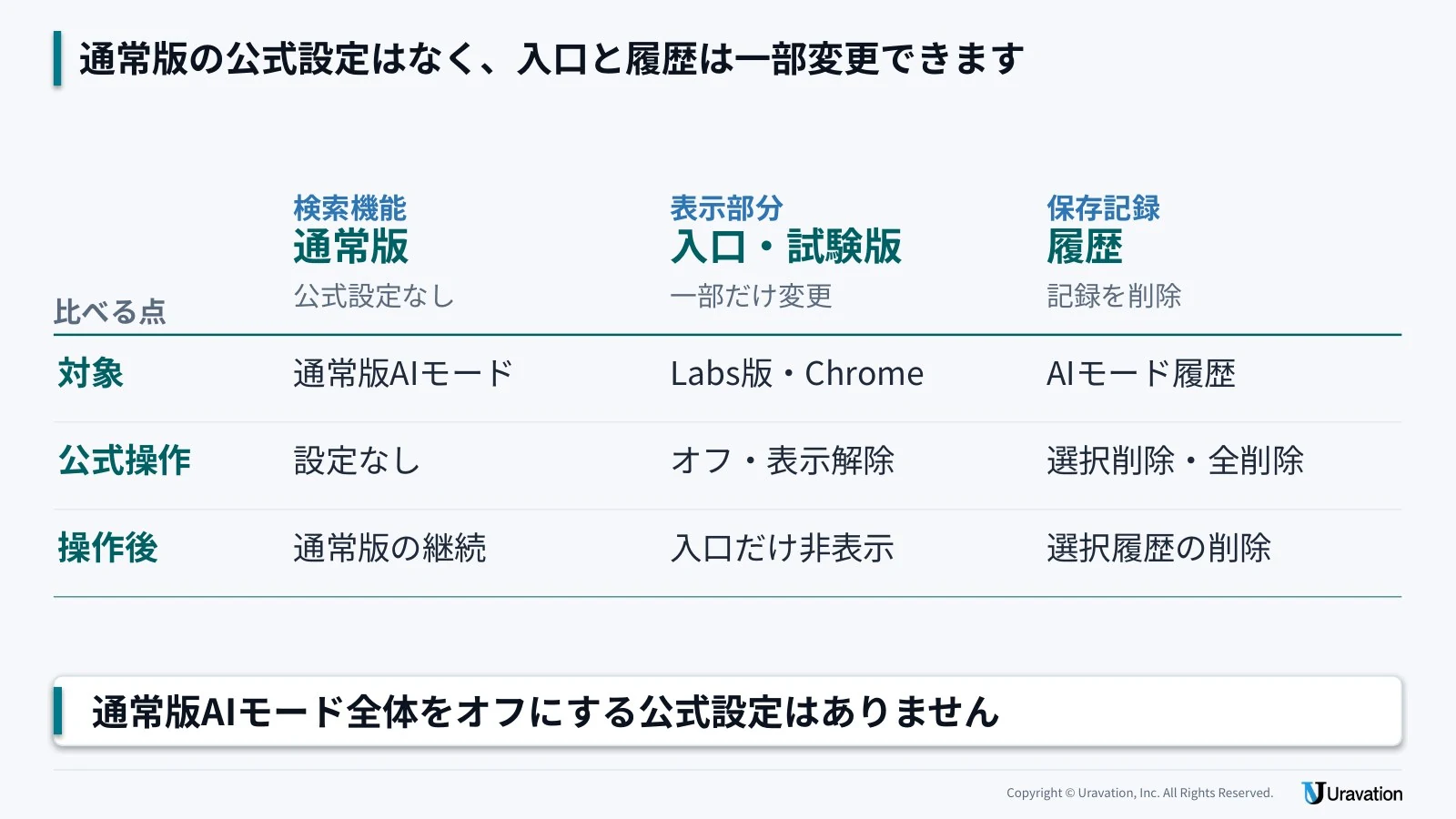
Googleは、通常版AIモードのアクセス方法として、google.com/ai、通常検索のAIモードタブ、Googleアプリのホーム画面を案内しています。一方、同じ公式ページに「通常版AIモードをオフにする」手順はありません。そのため、「技術的に絶対不可能」とまでは断定せず、2026年11月22日時点で公式に設定なしと捉えるのが正確です。
AIモードの基本的な出し方や使い方を先に確認したい方は、Google AIモードとは?使い方・回数制限もあわせてご覧ください。今回の記事は、消し方、表示トラブル、履歴に範囲を絞っています。
消したい表示を5種類に切り分ける
設定を触る前に、画面上のどれが気になっているのかを確認しましょう。見た目が似ていても、操作できる場所が違います。
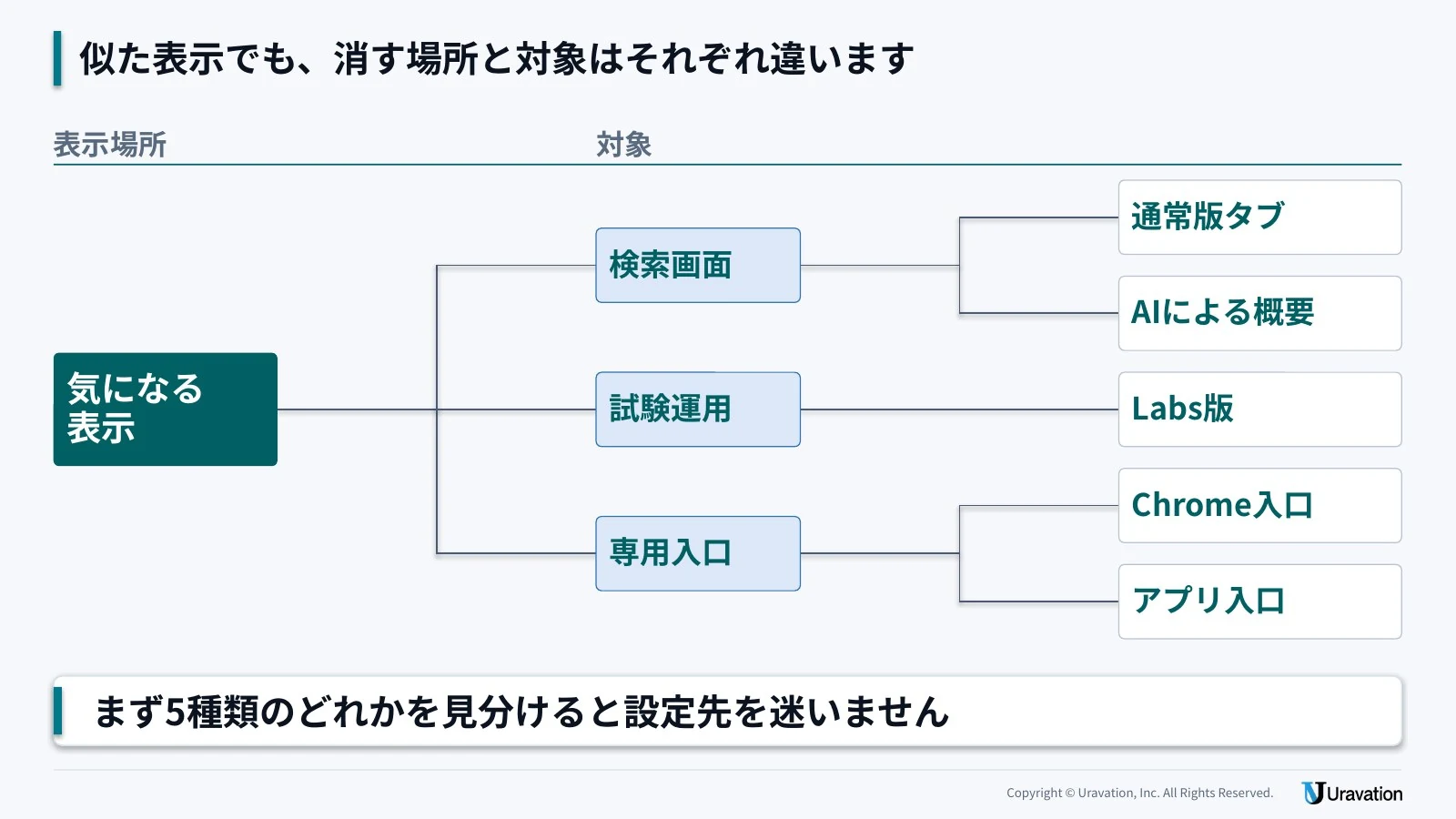
通常の検索結果にある「AIモード」タブ
「すべて」「画像」「動画」などと並ぶAIモードのタブです。これは一般提供されているGoogle検索の機能です。Search Labsの参加を解除しても、この通常版のタブが消えるとは公式に説明されていません。タブ自体を非表示にする公式設定も、2026年11月22日時点では確認できません。
Search Labsアイコン付きのAIモード
AIモードの横にフラスコ型のSearch Labsアイコンがある場合は、試験運用版を有効にしている状態です。これは管理画面からオン・オフを切り替えられます。ただし、オフにするのは「一般提供前の機能を試す参加設定」であって、通常版AIモード全体を削除する操作ではありません。
ChromeのアドレスバーにあるAIモード
パソコン版Chromeでは、アドレスバーの右側にAIモードの入口が表示される場合があります。Google Chromeヘルプは、この入口と「タブなどを追加」を非表示にする操作を案内しています。消えるのはChromeの入口だけです。
Googleアプリや検索ウィジェットの入口
AndroidやiPhoneのGoogleアプリでは、ホーム画面からAIモードを開けます。しかし、Google検索ヘルプはアクセス方法を案内している一方、アプリのAIモード入口だけを消す設定は記載していません。検索ウィジェットについても、2026年11月22日時点でAIモードだけを消す公式手順は確認できません。
「AIによる概要」
通常検索の上部に出る要約は「AIによる概要」で、会話を続けられるAIモードとは別です。Google公式も、AIモードを「AIによる概要でできることをさらに拡張したもの」と説明しています。AIモードの履歴削除やLabs設定を変更しても、AIによる概要の表示を消す操作にはなりません。
公式手順で消せるのはSearch LabsとChromeの入口
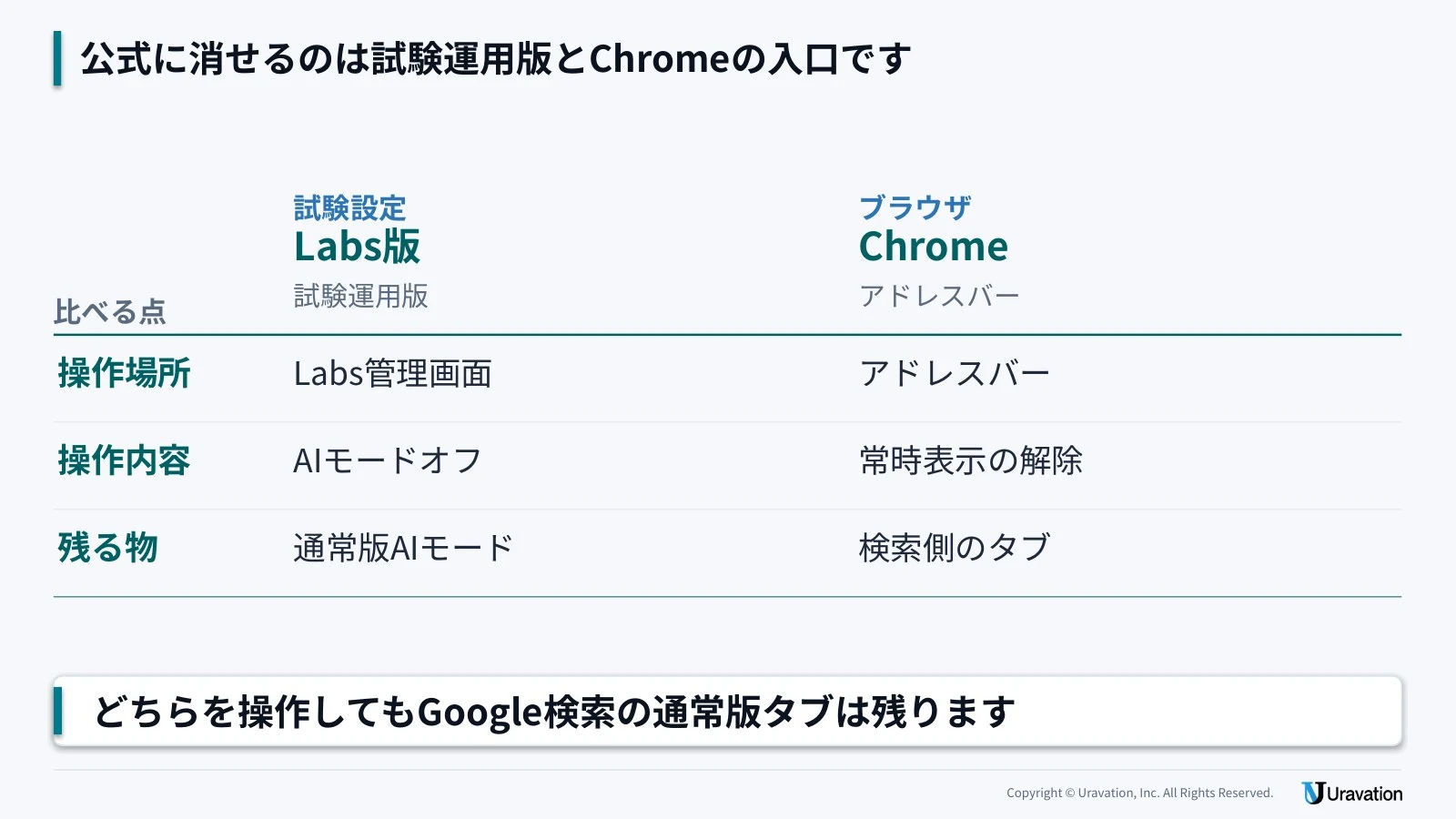
ここからは、Googleが実際に案内している2つの操作を順に確認します。非公式の拡張機能、URLパラメータ、Chromeの試験設定は使いません。
Search LabsのAIモードをオフにする手順
- パソコンで任意のブラウザを開き、対象のGoogleアカウントにログインします。
- 新しいタブを開きます。
- ページ上部のSearch Labsアイコンを選び、続いて「管理」を選びます。
- 「AIモード」をオフに切り替えます。
この手順は、Google検索ヘルプ「Search Labsの『AIモード』」に沿ったものです。LabsアイコンがAIモードの横に表示されていない場合、その試験運用版は有効になっていません。つまり、オフにする対象そのものがない可能性があります。
注意:この設定をオフにしても、一般提供されている通常版AIモードを消すことにはなりません。「オフにしたのに残っている」という場合は、故障ではなく、通常版と試験運用版を見分ける必要があります。
パソコン版ChromeのAIモードボタンを隠す手順
- パソコンでChromeを開きます。
- アドレスバーを右クリックします。
- 「AIモードを常に表示する」の選択を解除します。
Google Chromeヘルプ「ChromeでAIモードを使用する」では、この操作によりアドレスバーの「AIモード」と「タブなどを追加」を非表示にできると案内しています。Google検索の結果画面にあるAIモードタブは残ります。
また、Chrome内のAIモードは対象ユーザーとデバイスが限定され、米国外や英語以外へ段階的に提供されると説明されています。ボタンが最初から見当たらない場合、非表示設定よりも先に「そのChrome固有UIがまだ提供されていない」可能性を考えます。
AIモードが表示されない・使えない時の確認表
AIモードが表示されない、使えない、出てこない、急に消えた場合は、下の順番で確認します。いきなりキャッシュ削除や非公式設定へ進まず、公式の提供条件から絞るほうが安全です。
| 順番 | 確認すること | 2026年11月22日時点の公式情報 | 判断と次の操作 |
|---|---|---|---|
| 1 | 国・地域と言語 | 通常版AIモードの提供地域に日本、対応言語に日本語が含まれます | 日本語・日本で使っている場合は次へ。国外では公式の提供状況一覧を確認します |
| 2 | 個人かWorkspaceか | Search Labsは自己管理の個人アカウント向けで、Workspaceアカウントでは利用できません。通常版は別扱いです | WorkspaceでLabsが出ないのは提供条件どおりです。通常版まで使えないとは限りません |
| 3 | 年齢と管理状態 | Search Labsは18歳以上が利用条件です。AIモードのパーソナライズも18歳以上が対象で、管理対象の子どもアカウントはFamily Linkで設定します | 年齢によってLabsやパーソナライズの利用範囲が変わります。通常版AIモード全体の一律最低年齢は公式ページに明記されていません |
| 4 | 開き方 | 公式の入口は、google.com/ai、Google検索のAIモードタブ、Googleアプリのホーム画面です | まず直接の入口を試し、Chromeの専用ボタンだけの問題か、AIモード全体の問題かを分けます |
| 5 | ブラウザやアプリの版 | Google検索ヘルプには、最低Chrome版・Googleアプリ版の数値が記載されていません。Chrome固有UIは段階的提供です | 公式の3つの入口を確認し、Chrome固有UIだけの問題かを切り分けます。特定の版番号を原因と決めつけません |
| 6 | 履歴とおすすめ設定 | 履歴やパーソナライズされたおすすめがオフでもAIモードは利用できますが、前回の検索を再開できません | 履歴が見えないことと、AIモードが使えないことを分けて考えます |
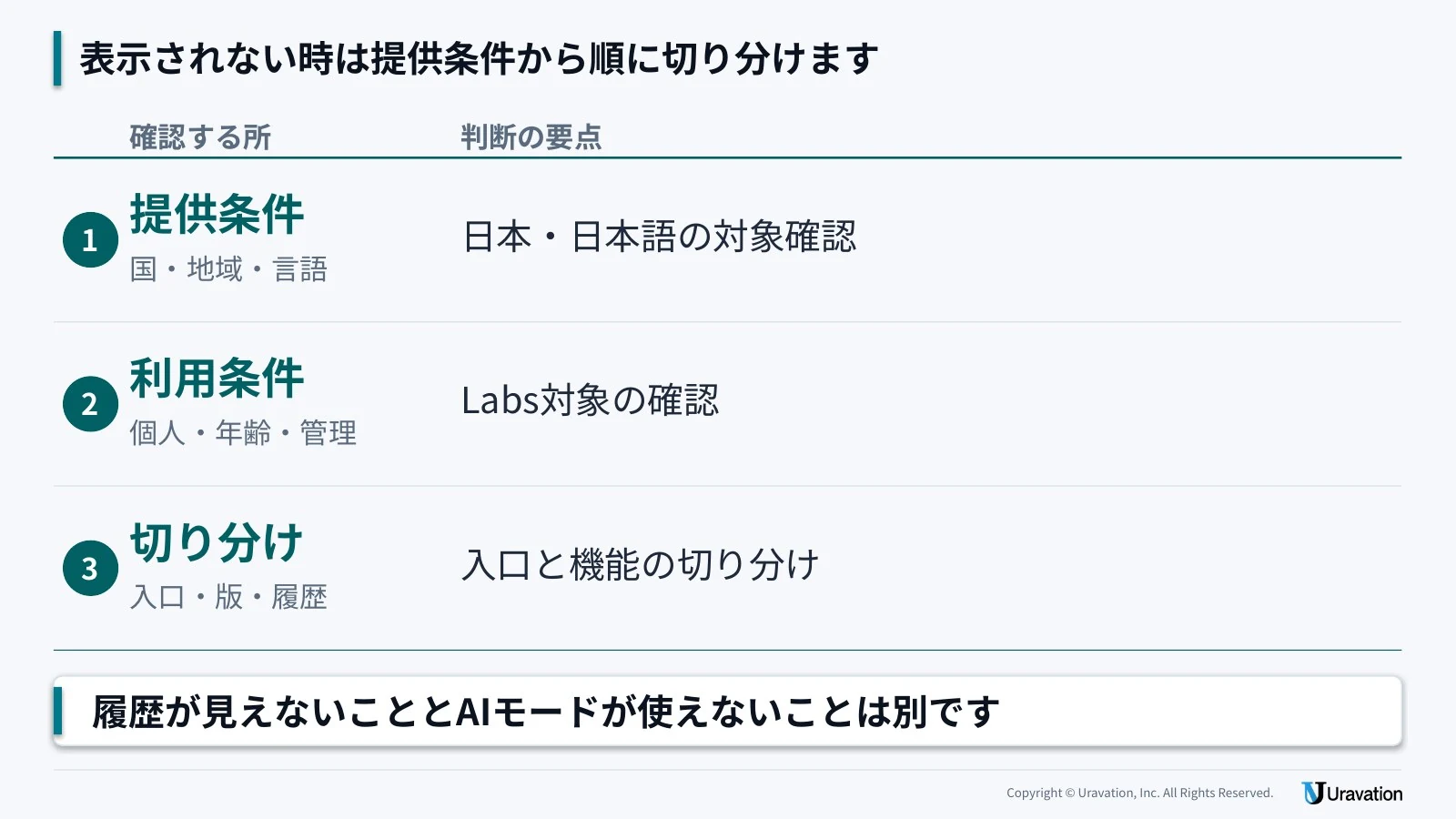
Google検索ヘルプには、設定画面が更新中で、現在の画面と説明が一致しない場合があるという注意書きもあります。ボタンの位置が変わっただけで「機能が消えた」と判断しないようにしましょう。
なお、Google検索のAI機能が企業サイトやSEOに与える影響を知りたい方は、Google検索のAI Search刷新とSEO対応で、検索する側ではなく情報を届ける側の論点を整理しています。
「出てこない」「消えた」を症状別に見分ける
同じ「表示されない」でも、原因の候補は一つではありません。公式情報だけで判断できる範囲を症状別に分けます。
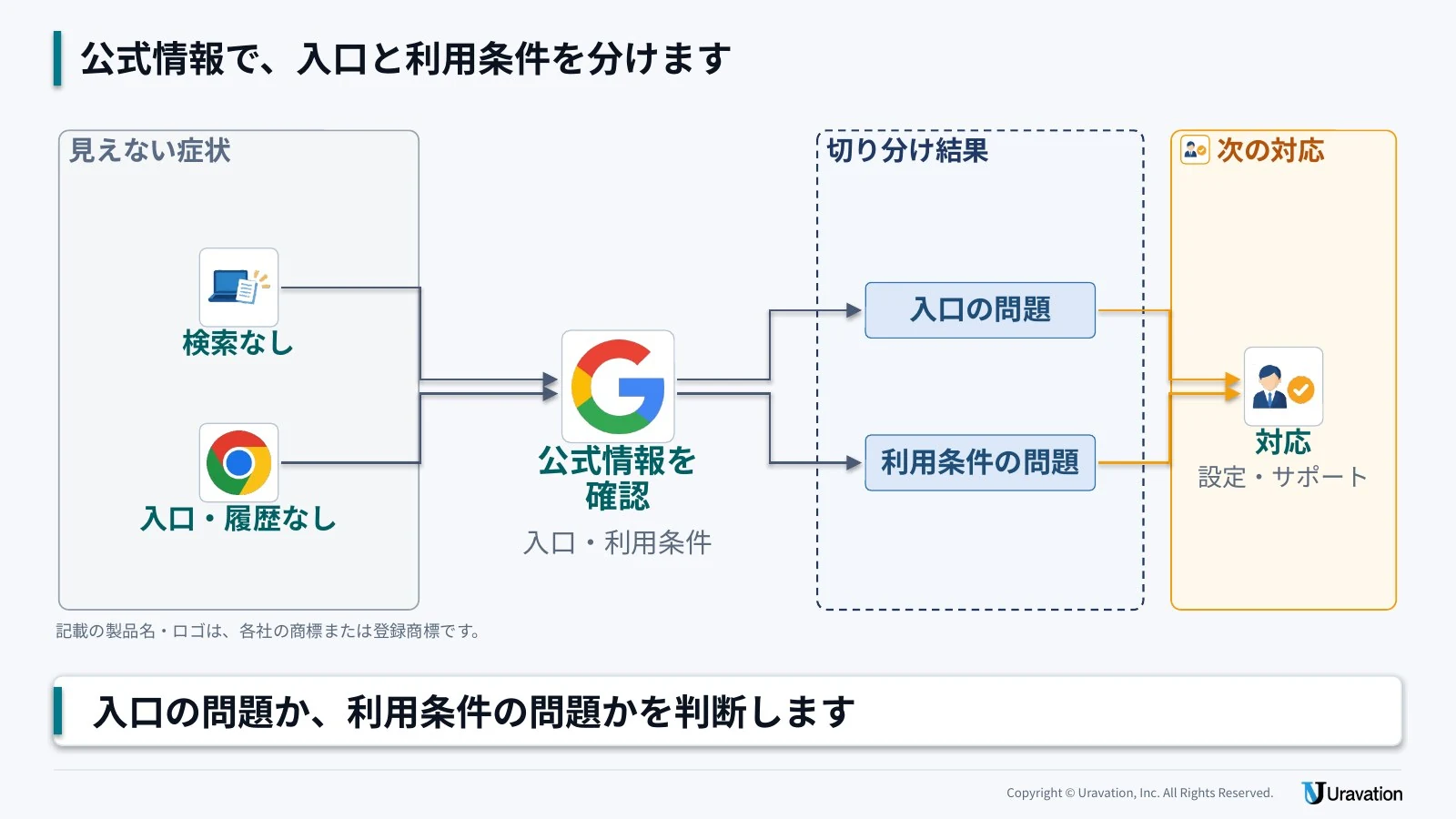
Google検索にAIモードのタブが出てこない
まず日本と日本語が公式の提供対象であることを確認し、google.com/aiを開きます。直接開けるなら、AIモード自体ではなく検索画面上の入口表示の問題と切り分けられます。直接開けない場合は、アカウントの種類、管理状態、年齢条件を順に確認します。
Chromeのアドレスバーだけから消えた
Chromeヘルプは、このUIがすべてのユーザーやデバイスで利用できるわけではなく、段階的に提供されると説明しています。Google検索のAIモードや直接URLが使えるなら、Chrome固有の入口が見えない状態です。公式ページに最低バージョン番号はないため、「Chromeの何版以上なら必ず出る」といった数字は置けません。
Search Labsの切り替えが出てこない
Search Labsは、自己管理する個人Googleアカウントが必要です。Google Workspace for Educationを含むWorkspaceアカウントでは利用できません。また、2026年11月22日時点の公式ページでは18歳以上が利用条件です。通常版AIモードを使うだけなら、Search Labsへの参加は必須ではありません。
履歴だけが表示されない
履歴とパーソナライズされたおすすめをオフにしていても、AIモード自体にはアクセスできます。ただし、中断した検索の続きは利用できません。Workspaceでは、管理者が「検索とアシスタント」をオフにしていると検索履歴が利用できません。AIモードの利用可否と履歴の有無は別の条件です。
以前は使えたのに画面から消えた
GoogleはUIの更新や段階的提供を明記していますが、個々のアカウントで表示が戻る日時までは公式に案内していません。2026年11月22日時点で復旧時刻や固定の再表示手順は公式に記載なしです。国・言語、アカウント、年齢、公式の直接URLまで確認しても解消しない場合は、Googleヘルプのフィードバックやサポートを利用します。
AIモードの履歴を公式手順で削除する
履歴は、AIモード内の履歴と、Googleアカウントの検索履歴を分けて考えます。AIモード側だけで削除すると、通常の検索履歴に関連する記録が残る場合があります。
1件だけ削除する
- パソコンでAIモードに移動します。
- 左側の「AIモードの検索履歴」を選び、保存された検索を表示します。
- 削除したい履歴の横にあるその他メニューを選びます。
- 「削除」を選びます。
AIモードの履歴をすべて削除する
- AIモードの検索履歴を開きます。
- 履歴一覧の上部にあるその他メニューを選びます。
- 「すべて削除」を選びます。
この手順は、Google検索ヘルプ「Google検索のAIモードでAIによる回答を取得する」に記載されています。
削除したのにマイ アクティビティに残る場合
Google公式によると、AIモードの検索履歴を削除しても、しばらくマイ アクティビティに表示される場合があります。これらは24時間以内に自動的に削除されますが、マイ アクティビティから手動で削除することもできます。
また、「AIによる概要」から「AIモードでさらに詳しく」を選んだ検索は、元の検索とAIモードへ移った操作の2件が履歴に表示される場合があります。AIモードの履歴だけを消しても通常の検索履歴側に残るため、完全に削除したい場合は検索履歴側も削除します。
今後の履歴保存をオフにする
- Googleマイ アクティビティに移動します。
- 「検索サービス履歴」を選びます。
- 「検索サービス履歴」をオフにします。
- 「オフにする」または「オフにしてアクティビティを削除」を選びます。
Google検索ヘルプ「検索サービス履歴を確認、管理する」は、設定更新が段階的に適用されていると案内しています。「検索サービス履歴」がまだ表示されないアカウントでは、引き続き「ウェブとアプリのアクティビティ」が管理に使われます。
履歴をオフにすると、新しい検索サービスの操作はアカウントの履歴に保存されず、フィードバックを提供しない限り生成AIモデルのトレーニングにも使われません。ただし、回答生成のために最近の操作が一時的に使われる場合があり、AIモード自体が消えるわけでもありません。
Workspace管理者でもAIモードだけは止められない
会社や学校のGoogle Workspaceでは、管理者が「検索とアシスタント」サービスをオン・オフできます。しかし、これはAIモード専用の停止スイッチではありません。
Google Workspace管理者ヘルプ「ユーザーに対して検索とアシスタントを有効または無効にする」は、サービスをオフにしても、ユーザーはアカウント情報を使ったり情報をアカウントへ保存したりせずに、AIモードやAIによる概要など一部の検索機能を引き続き利用できると明記しています。ログアウト中に近い使い方になる、という説明です。
管理者が変更できる場所
- Google管理コンソールで「アプリ」を開きます。
- 「その他のGoogleサービス」を開きます。
- 「検索とアシスタント」を選びます。
- 「サービスのステータス」で、組織全体、組織部門、アクセスグループに応じてオン・オフを設定します。
設定変更ができるのは管理者です。利用者側に履歴が表示されない場合は、管理者へ「検索とアシスタント」の状態を確認してもらいます。ただし、オフにしてもAIモード本体は残るため、「履歴を使わせない」と「AIモードを使わせない」を同じ施策にしないことが大切です。
法人で決めておくべき境界
- 目的が履歴管理の場合:検索とアシスタント、検索サービス履歴、アカウントの管理状態を確認します。
- 目的が試験機能の制限の場合:Search LabsはWorkspaceアカウントでは利用できないという公式条件を確認します。
- 目的がAIモードの全面禁止の場合:AIモードだけを無効にする管理者向け公式設定は、2026年11月22日時点で公式に記載なしです。社内利用ルールと情報入力の基準を別に定めます。
Uravationなら、設定変更の前に「表示を隠したいのか」「アカウントへ履歴を残したくないのか」「業務で使わせたくないのか」を分けます。目的が違えば、必要なのはChromeの表示設定、履歴設定、社内ルールのいずれかに変わるからです。
Google AIモードの消し方に関するよくある質問
Google AIモードを完全にオフにできますか?
2026年11月22日時点で、通常のGoogle検索にあるAIモード全体を完全にオフにする公式設定はありません。Search Labsの試験運用版、パソコン版Chromeのアドレスバー上の入口、履歴は個別に操作できます。
Search LabsでAIモードをオフにすれば、検索タブも消えますか?
通常版の検索タブを消す操作ではありません。Search Labsのスイッチは、一般提供前の高度な機能を試すための試験運用版への参加を切り替えるものです。通常版AIモードは残る場合があります。
ChromeのAIモードだけを消せますか?
パソコン版Chromeのアドレスバーにある入口は、アドレスバーを右クリックし、「AIモードを常に表示する」の選択を解除すれば非表示にできます。Google検索のAIモード自体は無効になりません。
iPhoneやAndroidのGoogleアプリからAIモードを消せますか?
GoogleアプリのAIモード入口だけを非表示にする公式手順は、2026年11月22日時点で公式に記載なしです。Search Labsの試験運用版をオフにすることと、アプリの一般提供機能を消すことは別です。
AIモードとAIによる概要は同じですか?
別の機能です。AIによる概要は通常の検索結果に表示される要約で、AIモードは追加質問をしながら調べられる検索体験です。AIモードの設定や履歴削除だけでは、AIによる概要を消すことにはなりません。
AIモードが表示されないのはなぜですか?
国・言語、個人かWorkspaceか、年齢、アクセス方法、Chrome固有UIの段階提供、履歴設定を順に確認してください。日本と日本語は通常版AIモードの提供対象です。公式ページに最低ブラウザ版やアプリ版の数字は記載されていません。
AIモードが急に消えた場合、どうすれば戻せますか?
まずgoogle.com/aiを直接開き、機能全体か入口表示だけの問題かを分けます。GoogleはUI更新と段階的提供を案内していますが、個別アカウントで表示が戻る時期や固定の復元手順は公式に記載していません。
Workspace管理者はAIモードを禁止できますか?
「検索とアシスタント」はオフにできますが、Google公式は、オフでもアカウント情報を使わない状態でAIモードを引き続き利用できると説明しています。AIモードだけを止める専用の管理者設定は、2026年11月22日時点で公式に記載なしです。
AIモードの履歴を削除しても残るのはなぜですか?
削除後もしばらくマイ アクティビティに表示される場合があり、公式説明では24時間以内に自動削除されます。また、AIによる概要からAIモードへ進んだ検索は履歴が2件になる場合があるため、通常の検索履歴側も確認してください。
履歴をオフにするとAIモードも使えなくなりますか?
AIモードにはアクセスできます。ただし、以前の検索を再開できなくなります。履歴保存を止める設定と、機能を無効にする設定は同じではありません。
結論と次の一歩
Google AIモードの「消し方」は、何を消したいかで答えが変わります。通常版AIモード全体は、2026年11月22日時点で公式に設定なしです。一方、Search Labsの試験運用版、パソコン版Chromeの入口、検索履歴には公式手順があります。
- 表示を整理する:Chromeのアドレスバーなら常時表示を解除し、Search Labsなら管理画面で試験運用版をオフにします。
- 使えない原因を分ける:国と言語、アカウント、年齢、公式の入口、ブラウザやアプリの順で確認します。
- 履歴を整理する:AIモード履歴を削除し、完全に消したい検索は通常の検索履歴側も確認します。
関連機能まで理解したい方は、Google AI ModeのCanvas機能、企業サイト側の対策を知りたい方はAIO対策の具体例と実践手順も参考にしてください。
参考・出典
- Google検索のAIモードでAIによる回答を取得する — Google検索ヘルプ(参照日:2026年11月22日)
- Search Labsの「AIモード」 — Google検索ヘルプ(参照日:2026年11月22日)
- ChromeでAIモードを使用する — Google Chromeヘルプ(参照日:2026年11月22日)
- 検索サービス履歴を確認、管理する — Google検索ヘルプ(参照日:2026年11月22日)
- ユーザーに対して検索とアシスタントを有効または無効にする — Google Workspace管理者ヘルプ(最終更新:2026年11月12日UTC、参照日:2026年11月22日)
著者情報
佐藤傑(さとう・すぐる)
株式会社Uravation代表取締役。X(@SuguruKun_ai)フォロワー約10万人。
100社以上の企業向けAI研修・導入支援。著書『AIエージェント仕事術』『Claude仕事術』(SBクリエイティブ・書籍シリーズ累計66,000部)、『AI推進担当になったら読む本』(大和書房)。
SBクリエイティブ「ビジネス+IT」ほかで生成AI連載を執筆(NewsPicks最大1,125ピックス)。
ご質問・ご相談はお問い合わせフォームからお気軽にどうぞ。
この記事の内容を社内展開する方へ: 部門別 AIエージェント活用マップ 50選(無料・PDF 32ページ+Excel) をダウンロードできます。