結論:判断の分かれ目は、答えを組み立ててもらいたいのか、リンクを自分で選びたいのかに尽きます。Google AIモードとは、質問を複数の論点に分けて検索し、出典リンク付きの回答としてまとめるGoogle検索のAI機能です。
- 2026年10月11日時点:日本・日本語に対応し、PC、スマホブラウザ、Googleアプリから利用できます。
- 回数・文字数:標準のAIモードについて、Googleは固定の回数上限や入力文字数上限を公表していません。「無制限」とは断定できません。
- 使い分け:複雑な比較や追加質問はAIモード、特定の公式ページへ最短で行くなら従来検索、文章や資料の作成を主目的にするならGeminiアプリが分かりやすい選択です。
対象読者:AIモードの出し方・設定・制限を確認したい方、検索結果の変化に備えたい企業のWeb担当者
読了後にできること:端末別にAIモードを開き、回答の出典を確認しながら、従来検索やGeminiと使い分けられます。
判断の分かれ目は、「検索窓に短いキーワードを入れて自分でページを選ぶ」のか、「条件をまとめて渡し、検索結果を整理してもらう」のかです。ここを押さえると、AIモードを従来検索の単なる置き換えとして見る必要がないと分かります。
画面に「AIモード」が出たものの、AIによる概要との違いが分からない。何回まで使えるのか、長い質問を入れてよいのかも知りたい。そんな疑問が増えています。とくに回数制限は、Geminiアプリや有料プランの上限情報と混同されやすい部分です。
2026年10月11日時点のGoogle公式ヘルプでは、標準のAIモードに「1日何回」「最大何文字」という固定値は示されていません。一方、AIモード内のProモデルには日次の使用量制限があり、その上限は容量、需要、契約プランに応じて変わると案内されています。この違いを曖昧にせず整理します。
以下では、AIモードとは何か、PC・スマホ・Googleアプリでの出し方、必要な設定、回数・文字数制限、引用元の見方までをGoogleの一次情報に沿って確認します。画面や提供条件は更新されるため、最終的には本文中の公式リンクもあわせて確認してください。
Google AIモードとは――検索結果より「調査の流れ」を返す機能
Google AIモードは、Googleが「最も強力なAI検索機能」と説明する検索体験です。質問をサブトピックに分け、それぞれを同時に検索する「クエリファンアウト」を使い、複数の情報をまとめた回答と、さらに確認できるウェブリンクを提示します。単発の回答で終わらず、そのまま追加質問を重ねられるのも特徴です。
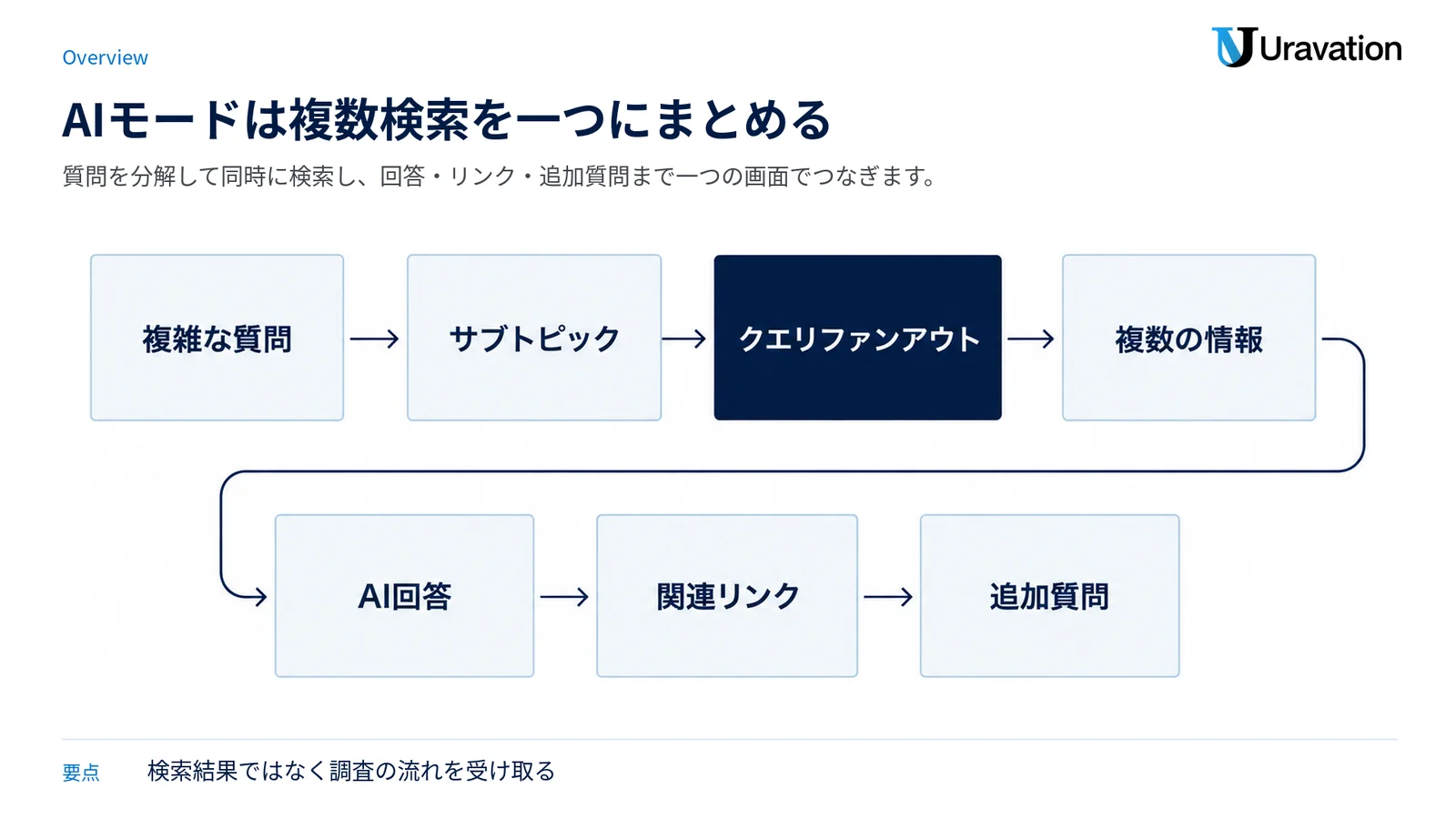
たとえば「大阪で20人の社内研修を開きたい。駅から近く、プロジェクターがあり、平日午後に使える会場を比較して」と尋ねると、場所、設備、人数、時間帯といった条件を分けて調べ、ひとまとまりの回答にします。従来検索なら複数回に分けて検索していた調査を、一つの会話で進めるイメージです。
Googleは2026年5月20日の公式発表で、AIモードの標準モデルをGemini 3.5 Flashへ更新したと説明しました。ただし、AIモードは「Geminiアプリそのもの」ではありません。Search向けのGeminiモデルとGoogle検索の情報システムを組み合わせ、ウェブ上の情報へつなぐことを中心に設計されています。
AIによる概要との違い
AIによる概要(AI Overview)は、通常の検索結果の中で、Googleのシステムが役立つと判断した場合に表示されるAI生成の要約です。AIモードは専用タブまたは専用URLから入り、複雑な質問、比較、追加質問を続けるための画面です。2026年にはAIによる概要から追加質問をすると、文脈を保ったままAIモードへ移る流れも整備されました。
| 比較点 | AIモード | AIによる概要 | 従来検索 |
|---|---|---|---|
| 主な入口 | AIモードのタブ、google.com/ai、Googleアプリ | 通常の検索結果内に自動表示 | 検索窓から通常の結果一覧へ |
| 向く質問 | 多条件の比較、探索、追加質問 | 複雑なテーマの要点をすばやくつかむ質問 | 公式サイト、店舗、固有ページなど行き先が明確な質問 |
| 回答の形 | AI回答と関連リンク。会話を継続できる | 検索結果内のAIスナップショットとリンク | 検索結果のリンク、スニペット、各種検索機能 |
| 表示のされ方 | 利用者がモードを選ぶ | Googleが有用と判断した検索で表示 | 通常の検索結果として表示 |
Geminiアプリとの違い
AIモードとGeminiアプリは同じGemini系の技術を使う場面がありますが、主な入口と目的が違います。AIモードの中心はGoogle検索です。新しい情報を探し、回答からウェブの引用元へ進む導線が組み込まれています。Geminiアプリは、会話、文章作成、要約、画像やファイルを使った作業など、AIアシスタントとしての利用が中心です。
ただし、両者の機能は重なります。Geminiアプリにも検索結果や関連リンクが出ることがあるため、「AIモードだけが検索できる」「Geminiには出典がない」と切り分けるのは正確ではありません。迷ったら、ウェブ調査の入口ならAIモード、成果物を作る作業場ならGeminiアプリ、という主目的で選ぶと分かりやすいでしょう。
AIモードの出し方――PC・スマホ・Googleアプリの3つの入口
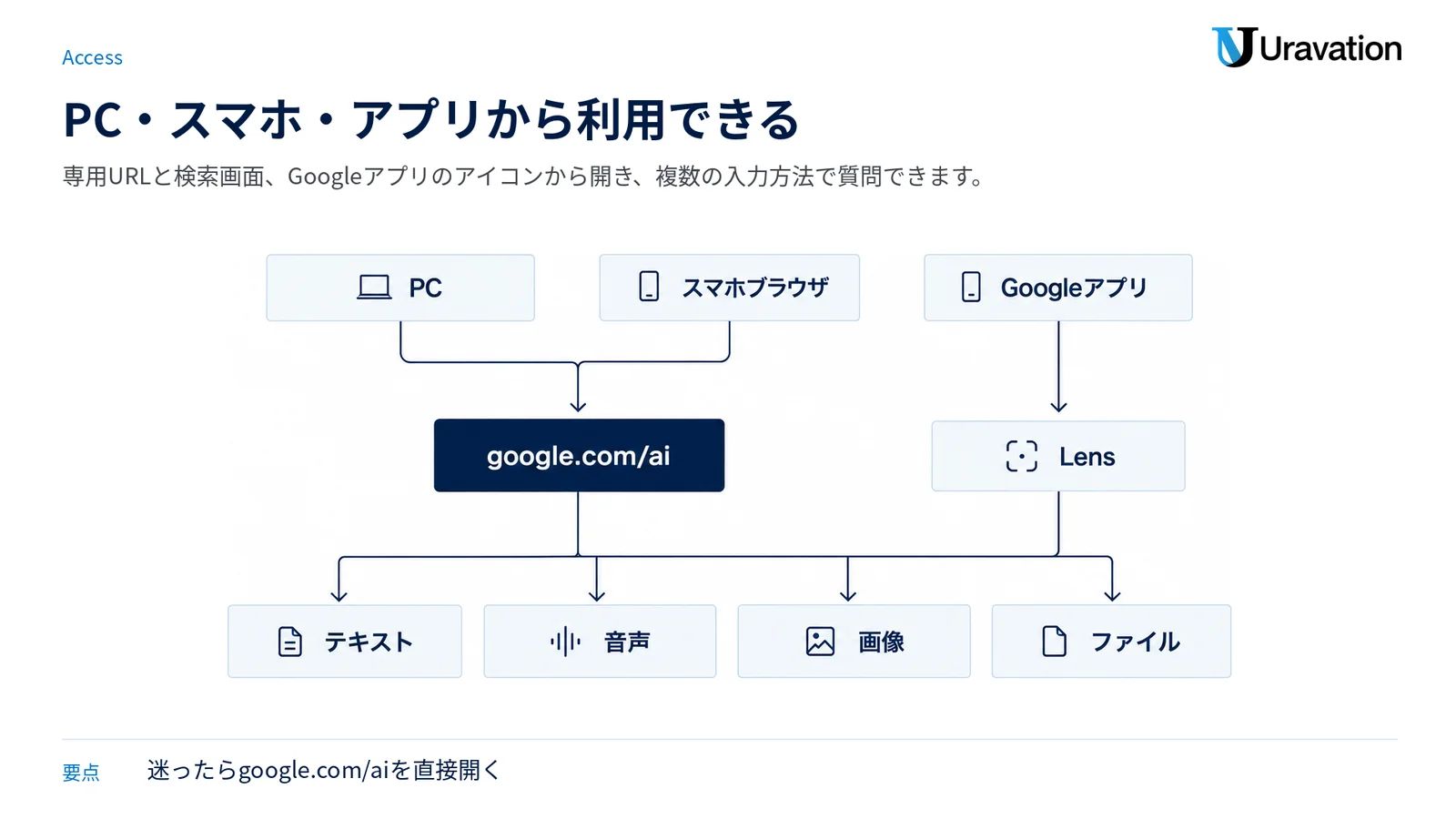
2026年10月11日時点では、日本と日本語はAIモードの対応地域・対応言語に含まれています。Google公式ヘルプが案内する基本の入口は3つです。画面の配置は更新されることがありますが、まず専用URLを知っておくと迷いません。
| 端末・入口 | 出し方 | 見つからないとき |
|---|---|---|
| PC | google.com/aiを開く。またはGoogle検索後に「AIモード」を選ぶ | 専用URLを直接開き、言語・アカウント・組織設定を確認する |
| スマホブラウザ | google.com/aiを開く。またはGoogle検索後に「AIモード」をタップする | ブラウザを更新し、Google検索の表示言語を確認する |
| Googleアプリ | AndroidまたはiOSのGoogleアプリを開き、ホーム画面のAIモードアイコンをタップする | アプリを最新版にし、ホーム画面または検索後のタブを確認する |
PCでの使い方
- ブラウザでgoogle.com/aiを開くか、Googleで質問を検索します。
- 検索画面に表示される「AIモード」を選びます。
- 画面下部の質問欄へ、知りたい条件を文章で入力します。
- 回答中のリンクを開いて根拠を確認し、必要なら追加質問を入力します。
PCでは、画像のドラッグ&ドロップ、コピー&ペースト、PDFなどのファイル、Googleドライブ上のファイル、URLを使った質問もGoogle公式ヘルプに記載されています。Chromeでは、開いているタブを質問に加えられる場合もあります。
スマホブラウザでの使い方
- ChromeやSafariでgoogle.com/aiを開きます。
- 質問を入力し、回答を表示します。
- 音声入力を使う場合は、質問欄のマイクをタップします。
- 通常の検索結果へ戻りたいときは「すべて」などの通常タブを選びます。
スマホでもテキストだけでなく、音声、画像、ファイルを使えます。外出先で商品や設備を撮影して尋ねるならGoogleアプリのLens連携が便利ですが、回答に含まれる型番や金額は、メーカーなどの公式ページで確認してください。
Googleアプリでの使い方
- Googleアプリを開き、ホーム画面のAIモードアイコンをタップします。
- テキスト、音声、画像、ファイルのいずれかで質問します。
- 画像について尋ねる場合はLensから撮影またはアップロードします。
- 回答の続きを知りたい場合は、同じ質問欄からフォローアップします。
古い解説では「Googleアプリのホーム画面からは開けない」と書かれていることがありますが、現行のGoogle公式ヘルプはホーム画面のAIモードアイコンを入口として案内しています。画面が違う場合は、古い記事より当日のアプリと公式ヘルプを優先しましょう。
AIモードの設定――基本利用とSearch Labsを混同しない
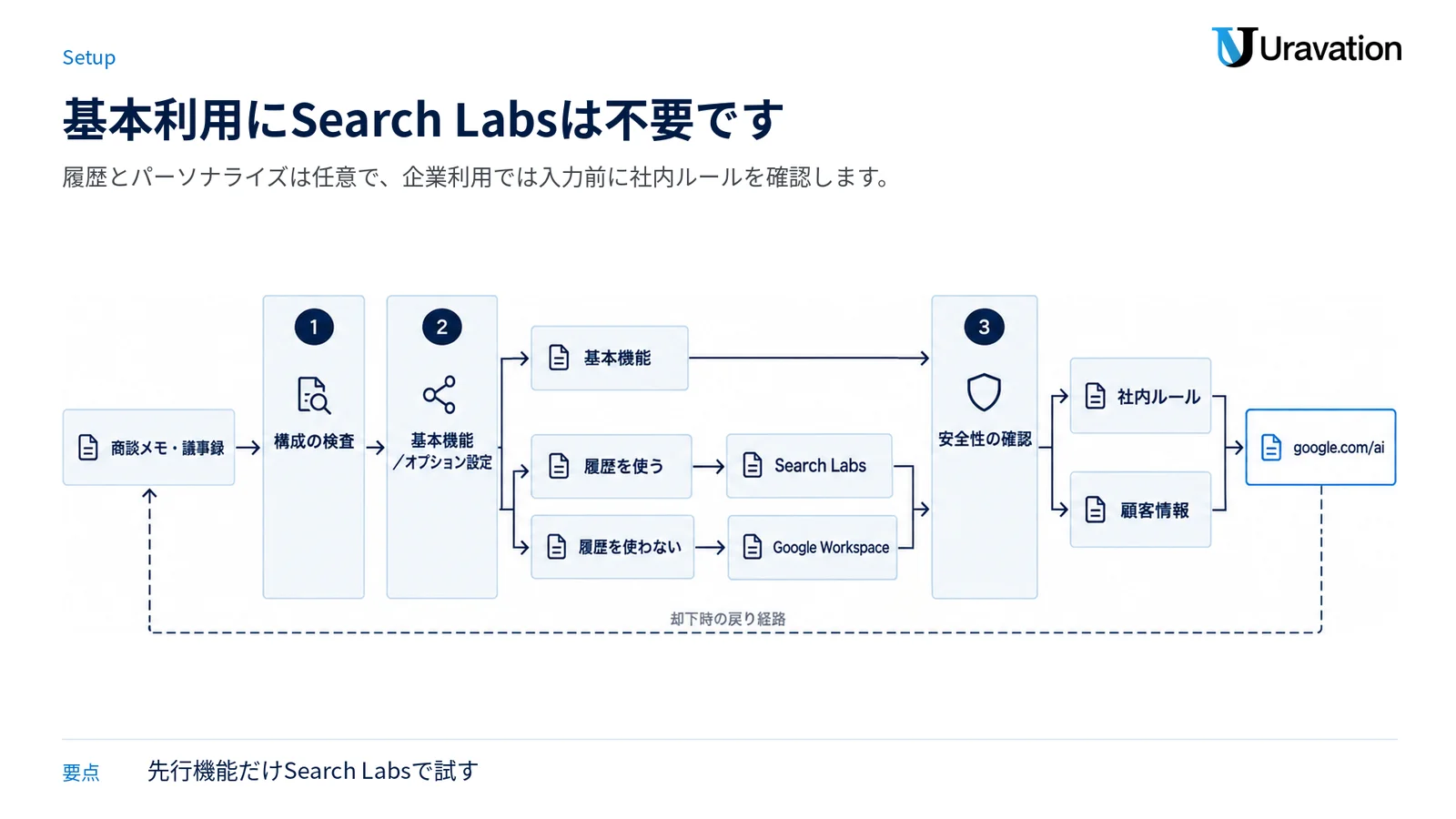
通常のAIモードを使うために、Search Labsへの参加は必須ではありません。Search Labsの「AIモード」は、一般提供中のAIモードより先に実験的な機能へアクセスするための任意の設定です。基本機能を使いたいだけなら、google.com/aiまたはGoogle検索のAIモードから始められます。
履歴とパーソナライズ
Googleは、より良い体験のために検索サービスの履歴とパーソナライズされたおすすめを有効にするよう案内しています。ただし、これらを無効にしてもAIモード自体にはアクセスできます。違いは、過去の検索の続きから再開できるか、利用者に合わせた提案が使えるかです。
- 履歴を使う:以前のAIモード検索を開き、同じテーマの続きを質問できます。
- 履歴を使わない:AIモードにはアクセスできますが、過去の会話を再開する機能が制限されます。
- Search Labs:先行試験の機能を試したい場合だけオプトインします。
- Google Workspace:組織でSearch and Assistantが無効の場合、履歴は管理者側の設定に左右されます。
企業アカウントでは、便利さだけで履歴や接続アプリを有効にしないことも大切です。入力してよい情報、履歴の保存、個人向けGoogleアカウントの利用可否を社内ルールと照合してください。顧客情報、未公開の契約、認証情報を検索欄へ入力しないという基本は変わりません。
使い方のコツ――条件・期限・根拠を一つの質問にまとめる
AIモードは、単語を並べるより、目的と条件を文章で渡す使い方に向いています。Googleは2025年9月9日の日本語提供開始時、初期利用者の質問が従来検索の2〜3倍の長さだったと説明しました。これは入力上限を示す数字ではなく、利用者がより詳しい条件を含めているという利用傾向です。
企業利用では、回答の見栄えより「何を根拠に判断するか」を最初から指定すると安全です。以下は、そのまま質問欄へ入れられる例です。
比較候補を洗い出す質問
次の条件をすべて満たす候補を比較してください。
対象:[製品・サービス]
用途:[利用目的]
必須条件:[条件を列挙]
比較項目:公式料金、契約条件、提供地域、更新日
各項目に公式の出典リンクを付け、確認できない点は「公式確認できず」と明記してください。
最新情報だけを確認する質問
[テーマ]について、2026年10月11日時点の公式発表を優先して整理してください。
発表日と更新日を分け、古い情報と現在の仕様が違う場合は差分を示してください。
推測は事実と分け、数字と固有名詞には出典リンクを付けてください。
社内説明用の論点を出す質問
[施策]を社内で検討するため、賛成材料、注意点、未確認事項を分けてください。
法令、料金、製品仕様は公式一次情報だけを根拠にしてください。
判断に必要な情報が不足している場合は、回答前に質問してください。
PDFや規約を読む質問
添付した資料について、適用対象、義務、例外、期限を整理してください。
各回答にページ番号と該当箇所を添えてください。
資料に書かれていない内容は補わず、「記載なし」と明記してください。
引用元を再確認する質問
先ほどの回答のうち、金額、日付、対象条件だけを再確認してください。
公式サイトのリンク、ページ名、確認日を一覧にし、二次情報しかない項目は分けてください。
複数の公式情報が矛盾する場合は、新しい発表を優先した理由も示してください。
AIモードが出した回答は、調査の完成品ではなく、確認すべき情報を集めた入口として扱うのが安全です。重要な判断では、回答中のリンクを開き、運営者、公開日・更新日、適用条件を確認しましょう。
回数制限・文字数制限の実態――「非公表」と「無制限」は違う
もっとも誤解が起きやすいのが制限です。2026年10月11日時点のGoogle公式ヘルプを確認しても、標準のAIモードについて固定の回数上限や入力文字数上限は掲載されていません。ここから「回数制限なし」「何文字でも入力できる」と結論づけることはできません。
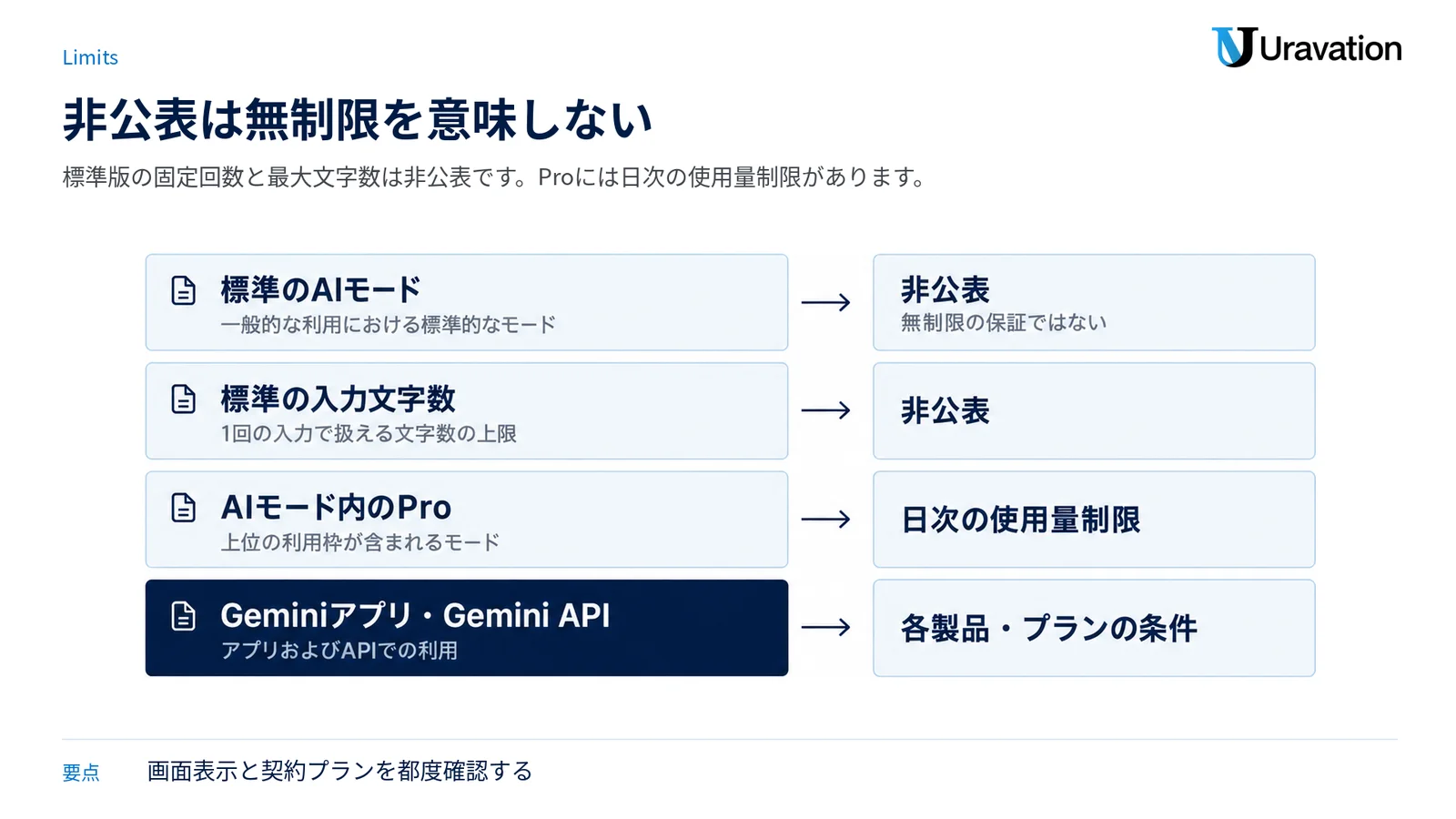
| 対象 | 公式に確認できる制限 | 正しい読み方 |
|---|---|---|
| 標準のAIモード | 固定の1日あたり回数は公表されていない | 非公表であり、無制限の保証ではない |
| 標準の入力文字数 | 固定の最大文字数は公表されていない | 長い質問に対応するが、上限なしとは断定しない |
| AIモード内のPro | 日次の使用量制限がある。固定回数は公表されていない | 容量、需要、Google AIの契約プランに応じて変わる |
| Geminiアプリ・Gemini API | 各製品・プランの条件に従う | AIモードとは別枠。ほかの製品の上限を流用しない |
基本のAIモードは無料で使えるのか
Googleは一般のAIモードと、有料のGoogle AIプラン契約者向け機能を分けて案内しています。基本のAIモードを使うためにGoogle AI Plus、Pro、Ultraへの加入が必須とはされていません。一方、AIモード内でProモデルを選ぶ機能などは、年齢、言語、地域、プランの条件があります。
Proの日次上限は何回なのか
Google公式ヘルプは、Proに日次の使用量制限があること、上限到達後は更新を待つかプラン変更を検討できることを説明しています。しかし、固定の回数は示していません。画面に上限表示が出た場合は、その時点のアカウント画面を確認してください。第三者サイトの回数を自分の契約へ当てはめるのは危険です。
文字数が長いときは分けるべきか
公式な最大文字数がなくても、長い依頼を一度に詰め込めば読み違いは起きます。目的、条件、出力形式を最初に渡し、資料が長い場合は「まず対象範囲を確認し、その後に節ごとに整理する」と段階を分ける方が実務向きです。文字数制限を回避するためではなく、確認可能な単位へ分けるためです。
この記事の内容を社内で使うなら
要点と手順をまとめた資料を無料で受け取れます。研修4,000名以上・支援100社以上の実績をもとに、自社の業務に当てはめる相談も30分から受け付けています。
従来検索との違い――引用元は回答の横とリンク一覧に現れる
従来検索は、検索語に対して関連ページを順位付きで並べ、利用者がリンクを選ぶ設計です。AIモードは、モデルが関連する複数の検索を行い、情報を統合した回答を先に示します。どちらが常に優れているのではなく、調査の段階で役割が違います。
- AIモードが向く場面:条件が多い比較、初めて調べるテーマ、追加質問しながら論点を絞りたいとき
- 従来検索が向く場面:官公庁の制度ページ、メーカーの料金表、特定企業の会社概要など、行き先が決まっているとき
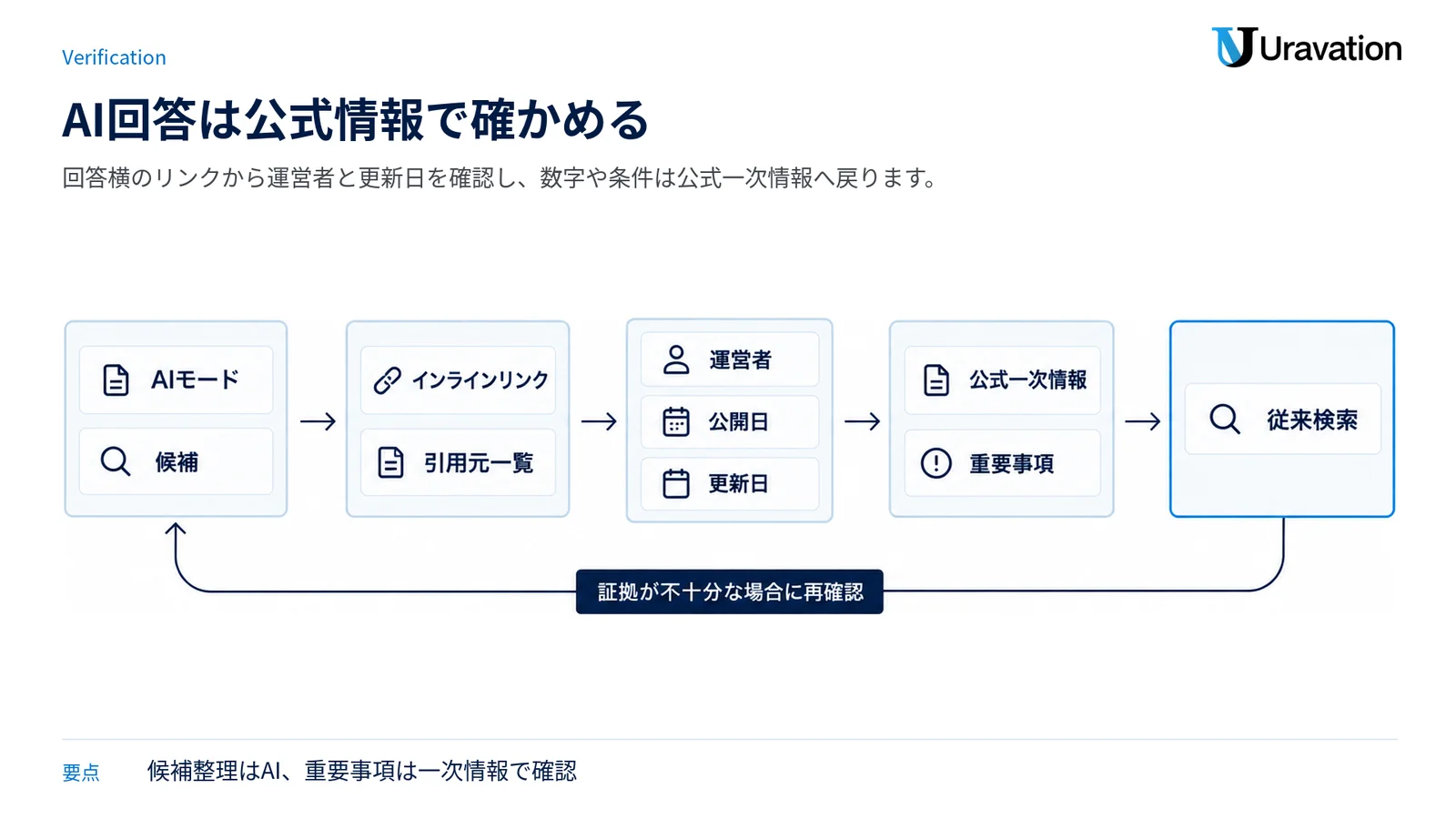
- 両方を使う場面:AIモードで候補を整理し、重要な数字や条件を従来検索で公式ページまで戻って確認するとき
Googleは、AI回答に目立つリンク、引用元表示、本文中の出典を組み込む方針を説明しています。2026年5月6日の公式発表では、関連する文章のすぐ横にインラインリンクを表示し、デスクトップではリンク先のサイト名やページ名をプレビューする更新も案内されました。
ただし、リンクが付いているだけで内容が正しいとは限りません。Google自身も、AIモードがウェブページを誤解したり、文脈を見落としたりする場合があると注意しています。企業で使うなら、次の順で確認してください。
- 回答中のインラインリンクまたは引用元一覧を開く。
- ページの運営者、公開日、更新日を確認する。
- 金額、法令、対象条件、製品仕様は公式一次情報まで戻る。
- 重要事項は、別の検索語を使った従来検索でも照合する。
AIモードは調査時間を短くする道具ですが、決裁や契約の判断を代行するものではありません。とくに引用元が比較サイトや古い記事だけの場合は、公式ページへたどり直す必要があります。
AIモードが表示されない・通常検索へ戻したいとき
AIモードが表示されない場合は、まずgoogle.com/aiを直接開きます。そのうえで、Googleアプリやブラウザが最新版か、検索言語が日本語などの対応言語か、組織アカウントでSearch and Assistantが制限されていないかを確認してください。履歴とパーソナライズは再開機能に関係しますが、基本アクセスの必須条件ではありません。
通常検索へ戻りたい場合は、検索結果の「すべて」など通常のタブを選びます。Search Labsで実験版AIモードを自分で有効にした場合は、Labsの設定から実験をオフにできます。ただし、実験版をオフにすることと、Google検索に統合されたAI機能を恒久的にすべて非表示にすることは同じではありません。
履歴を消す操作も、AIモードの機能を消す操作とは別です。表示されない原因の詳細、履歴削除、Labsの切り替え、通常検索への戻り方は論点が多いため、ここでは入口の確認だけに絞ります。
企業サイトがAIモードに引用されるために確認したいこと
Googleは、AIモードやAIによる概要に出るための特別なAI用タグ、専用schema、AIテキストファイルは不要と明記しています。引用候補になる前提は、ページがGoogle検索にインデックスされ、検索結果でスニペットを表示できる状態にあることです。
つまり、従来のSEOを捨ててAI専用の小技へ移る話ではありません。Googleの公式ガイドに沿うと、企業サイト側の確認項目は次のようになります。
- robots.txt、CDN、アクセス制御でGoogleのクロールを妨げていないか
- 重要ページが関連ページから内部リンクされ、孤立していないか
- 料金、対象、提供範囲、更新日などの重要情報が画像だけでなくテキストでも読めるか
- 構造化データの内容が、利用者に見える本文と一致しているか
- 公式データ、独自調査、一次体験、詳しい比較など、ほかのページの要約ではない価値があるか
- 古い料金や終了したサービスを残さず、更新履歴と確認日を管理しているか
これらを満たしても引用は保証されません。Googleも、要件を満たしたページが必ずクロール、インデックス、表示されるわけではないと説明しています。まず検索で正しく理解されるページを作り、その延長としてAI回答から参照される可能性を高める、という順番です。
実装の全体像はAIO対策のやり方と業種別の実践手順で整理しています。AIモードに引用されやすい情報源の組み立て方は、Gemini搭載AIモードで引用されるための情報源設計、ブランド情報の見え方はGoogle AIモードで自社はどう出るかも参考にしてください。
【要注意】AIモードで起きやすい4つの失敗
失敗1:公式非公表を「無制限」と読み替える
❌ よくある判断:公式に回数が書かれていないから、何回でも必ず使える。
⭕ 安全な判断:標準モードの固定回数は非公表。Proには変動する日次制限がある、と分けて理解する。
制限はサービスの混雑、機能、プラン、地域によって変わり得ます。断定ではなく、その時点の公式ヘルプとアカウント画面を確認しましょう。
失敗2:AIモードとGeminiアプリの上限を同じだと考える
❌ よくある判断:Geminiアプリの利用上限を見て、AIモードも同じ回数だと判断する。
⭕ 安全な判断:AIモード、Geminiアプリ、Gemini APIは別の製品・利用枠として確認する。
同じGeminiという名称が出ても、入口、機能、対象プランは同一とは限りません。
失敗3:引用リンクを開かずに社内資料へ転記する
❌ よくある判断:リンクが付いているので、回答の数字をそのまま使う。
⭕ 安全な判断:引用元を開き、数字の対象、日付、単位、例外条件まで確認する。
AIがページの一部を正しく引用しても、適用条件を落とす可能性があります。金額、法令、契約条件は原文確認が必要です。
失敗4:AI専用タグだけで引用されると思う
❌ よくある判断:特殊なschemaやllms.txtを追加すればAIモードに必ず出る。
⭕ 安全な判断:インデックス、スニペット適格性、内部リンク、本文品質、独自情報を先に整える。
GoogleはAIモード向けの特別な構造化データは不要と説明しています。技術設定だけで掲載を保証する方法はありません。
Google AIモードについてよくある質問
Google AIモードとは何ですか?
質問を複数のサブトピックに分けて同時に検索し、ウェブの出典リンク付きのAI回答としてまとめるGoogle検索の機能です。追加質問を重ねて調査を深められます。
AIモードは日本語で使えますか?
はい。2026年10月11日時点で、日本は対応地域、日本語は対応言語に含まれています。PC、スマホブラウザ、Android・iOSのGoogleアプリから利用できます。
AIモードは1日何回まで使えますか?
標準のAIモードについて、Googleは固定の1日あたり回数を公表していません。AIモード内のProには日次制限がありますが、固定回数は公表されず、容量、需要、契約プランに応じて変わるとされています。
AIモードに文字数制限はありますか?
2026年10月11日時点の公式ヘルプに、固定の最大入力文字数は掲載されていません。長い質問に対応しますが、「文字数上限なし」とは断定できません。長文は目的と条件を整理し、確認可能な単位に分けるのがおすすめです。
AIモードを使うには設定が必要ですか?
基本利用のためにSearch Labsを有効にする必要はありません。履歴とパーソナライズを有効にすると、以前の検索から再開しやすくなりますが、無効でもAIモード自体にはアクセスできます。
AIモードとGeminiはどちらを使えばよいですか?
複数のウェブ情報を探して比較し、引用元まで確認したいならAIモードが自然です。文章、資料、画像などの成果物を作る作業が中心ならGeminiアプリが向きます。機能は重なるため、主目的で選んでください。
AIモードの回答は信用できますか?
調査の入口としては便利ですが、Google自身も誤りや文脈の見落としがあり得ると注意しています。重要な情報は回答中のリンクを開き、複数の情報源と従来検索でも確認してください。
企業サイトを引用させる特別な設定はありますか?
Googleは専用のAIタグや特別なschemaは不要と説明しています。検索にインデックスされ、スニペット表示が可能で、クロール、内部リンク、本文品質など通常のSEO基盤を満たすことが前提です。条件を満たしても引用は保証されません。詳しい実務はAIO対策で引用される方法で確認できます。
ここまでの要点
Google AIモードとは、従来なら複数回に分けていた検索をサブトピックへ展開し、出典リンク付きの回答としてまとめる機能です。AIによる概要より会話と深掘りに向き、従来検索より回答の整理をAIへ任せる範囲が広い一方、重要事項の原文確認は利用者に残ります。
- まず試す:google.com/aiを開き、目的、条件、期限、必要な根拠を一つの質問にまとめます。
- 回答を検証する:インラインリンクを開き、運営者、日付、適用条件を一次情報で確認します。
- 企業サイトを整える:特別なAIタグより先に、インデックス、内部リンク、重要情報のテキスト化、独自情報、更新管理を見直します。
回数と文字数は「公式非公表」であり、「無制限」ではありません。画面や提供条件が変わったときは、古い解説の固定値ではなく、Google公式ヘルプと自分のアカウント画面を確認してください。
参考・出典
- Google 検索の AI モードで AI による回答を取得する — Google 検索ヘルプ(参照日:2026年10月11日)
- Google 検索における「AI モード」を日本語で提供開始 — Google Japan Blog、2025年9月9日(参照日:2026年10月11日)
- AI 検索の新時代 — Google Japan Blog、2026年5月20日(参照日:2026年10月11日)
- Google 検索の AI による概要で、情報をすばやく簡単に見つける — Google 検索ヘルプ(参照日:2026年10月11日)
- AI features and your website — Google Search Central(参照日:2026年10月11日)
- Optimizing your website for generative AI features on Google Search — Google Search Central(参照日:2026年10月11日)
- 検索における AI:クエリ数が増加しクリックの質が向上 — Google Japan Blog、2025年8月8日(参照日:2026年10月11日)
- 5 new ways to explore the web with generative AI in Search — Google Blog、2026年5月6日(参照日:2026年10月11日)
AI検索で自社情報がどう見えるか、どこから整えるべきかを確認したい方は、お問い合わせフォームからご相談ください。
この記事の内容を社内展開する方へ: 生成AI 料金・プラン早見表 2026年10月版(無料・PDF 35ページ+Excel) をダウンロードできます。