Geminiの画像生成は無料で何枚まで使え、仕事の制作物にも使えるのでしょうか?
2026年10月11日時点では、個人向けGeminiアプリは無料でも画像を生成・編集できますが、固定の生成枚数は公開されておらず、商用利用ではGoogleの規約だけでなく第三者の著作権・商標権・肖像権まで確認する必要があります。
- まず試すだけなら、無料のGeminiアプリで「画像を作成」を選べばよい
- 個人向け有料プランは固定枚数ではなく、Plus・Proは無料版比、UltraはPro比の上限倍率で案内されている
- 法人では管理された環境を使い、Googleとの関係と第三者の権利を分けて公開前に確認する
対象読者:Gemini画像生成を初めて使う方、無料版と有料版で迷っている方、社内で安全に導入したい企画・広報・マーケティング担当者
読了後にできること:自分に合う入口を選び、画像を作り、公開前の権利・個人情報・AI表示まで一通り確認できます。
Geminiの画像生成は、チャット欄に欲しい画像を文章で伝えるだけで始められます。手元の画像をアップロードし、背景変更や構図調整、複数画像の合成を頼むこともできます。
ただし、「Gemini」という一つの名前の中に、個人向けGeminiアプリ、会社管理のGoogle Workspace、開発者向けGemini APIがあります。料金、上限、入力データの扱いは同じではありません。
さらに、無料版の画像生成を「1日○枚」と断定する古い説明も見かけます。Googleは個人向けアプリの固定枚数を現在公開しておらず、上限は提供状況などで変わると案内しています。
ここでは、2026年10月11日にGoogle公式情報を確認したうえで、最短の使い方、無料枠と有料の差、商用利用、SynthID、法人での安全な運用までを一続きで整理します。
今すぐ選ぶなら:Gemini画像生成の3つの入口
最初に決めるのはモデル名ではなく、「誰が、何のために、どのデータを使うか」です。個人のアイデア出しならGeminiアプリ、社内制作なら管理されたWorkspace、システムから大量処理するならAPIが基本線です。
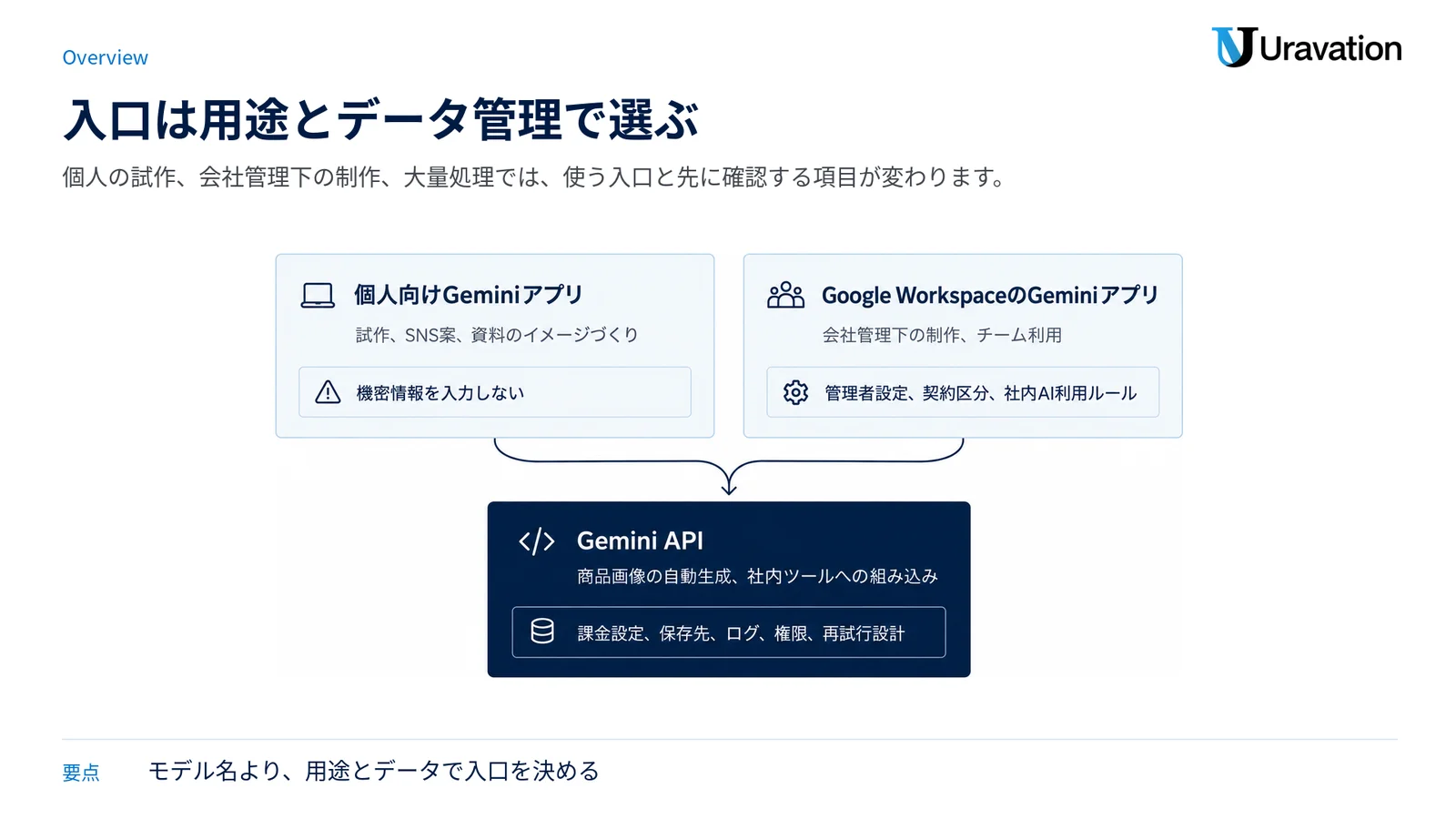
| 入口 | 向く用途 | 料金・上限の考え方 | 先に確認すること |
|---|---|---|---|
| 個人向けGeminiアプリ | 試作、SNS案、資料のイメージづくり | 無料で開始可能。有料は使用量上限が増える | 機密情報を入力しない。アクティビティ設定を確認 |
| Google WorkspaceのGeminiアプリ | 会社管理下の制作、チーム利用 | 契約エディションごとに画像上限が異なる | 管理者設定、契約区分、社内AI利用ルール |
| Gemini API | 商品画像の自動生成、社内ツールへの組み込み | モデル別の従量課金。利用上限はプロジェクト単位 | 課金設定、保存先、ログ、権限、再試行設計 |
Google公式のGeminiアプリで画像を生成、編集する方法では、画像生成・編集にはログインが必要で、個人アカウントの年齢条件や国・言語による提供条件があると案内されています。画面に機能が出ない場合は、まず利用中のアカウントと提供条件を確認してください。
Gemini全体の基本操作から確認したい方は、Geminiの使い方完全ガイドもあわせて見ると、チャット、ファイル、各機能の関係をつかみやすくなります。
迷わないGeminiアプリの使い方
パソコンで新しい画像を作る
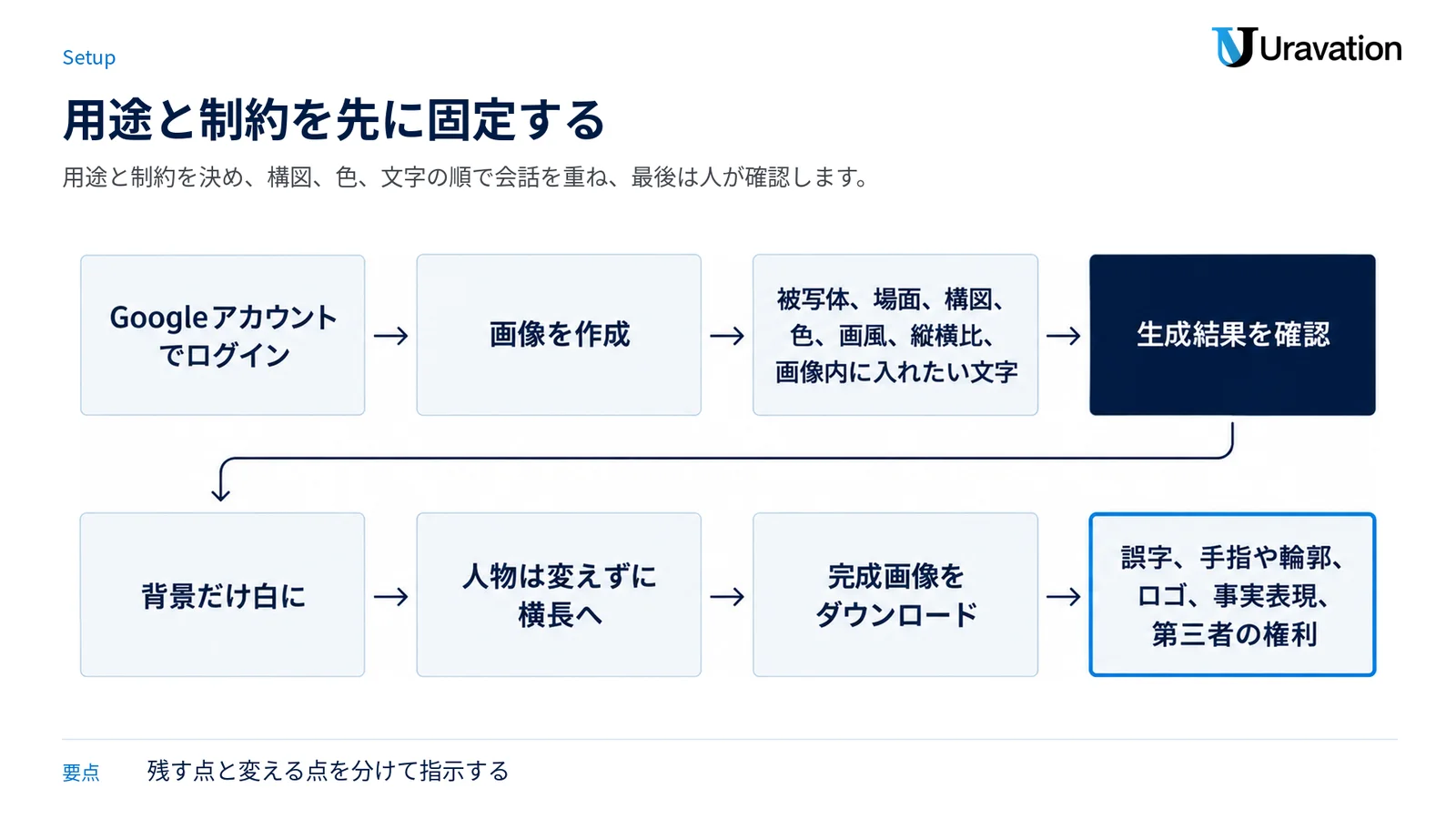
- GeminiアプリへGoogleアカウントでログインします。
- 入力欄付近のツールメニューから「画像を作成」を選びます。表示名は更新で変わる場合があります。
- 被写体、場面、構図、色、画風、縦横比、画像内に入れたい文字を順に書きます。
- 生成結果を確認し、「背景だけ白に」「人物は変えずに横長へ」など、残したい点と変えたい点を分けて伝えます。
- 完成画像をダウンロードし、誤字、手指や輪郭、ロゴ、事実表現、第三者の権利を人が確認します。
「きれいな画像を作って」だけでは、Geminiが目的や掲載場所を推測する余地が大きくなります。用途と制約を先に固定し、1回の依頼で全部を直そうとせず、構図、色、文字の順に会話で詰める方が修正点を見つけやすくなります。
手元の写真や生成画像を編集する
入力欄から画像をアップロードし、「変えない部分」と「変える部分」を明記します。複数画像を組み合わせる場合は、それぞれを「画像A」「画像B」と呼び、どの要素をどちらから使うか指定します。
- 残す:人物の表情、商品の形、ロゴの位置
- 変える:背景、照明、カメラ角度、余白、縦横比
- 禁止:文字の追加、商品の変形、人物の増減
- 用途:Web記事、社内資料、広告案など最終掲載先
アップロードする画像は、自社撮影物や利用許諾を確認した素材に限定します。顧客や社員が写る写真は、AIへの入力と生成物の公開の両方について、社内ルールと本人同意を確認してください。
「何枚まで?」は個人版と仕事用で答えが違う
個人向けは固定枚数ではなく上限倍率で確認する
2026年10月11日時点のGoogle AIサブスクリプション公式ページでは、無料でも画像の生成と編集が可能です。個人向け有料プランは、Plus・Proが無料版比、UltraがPro比の使用量上限倍率で示されています。
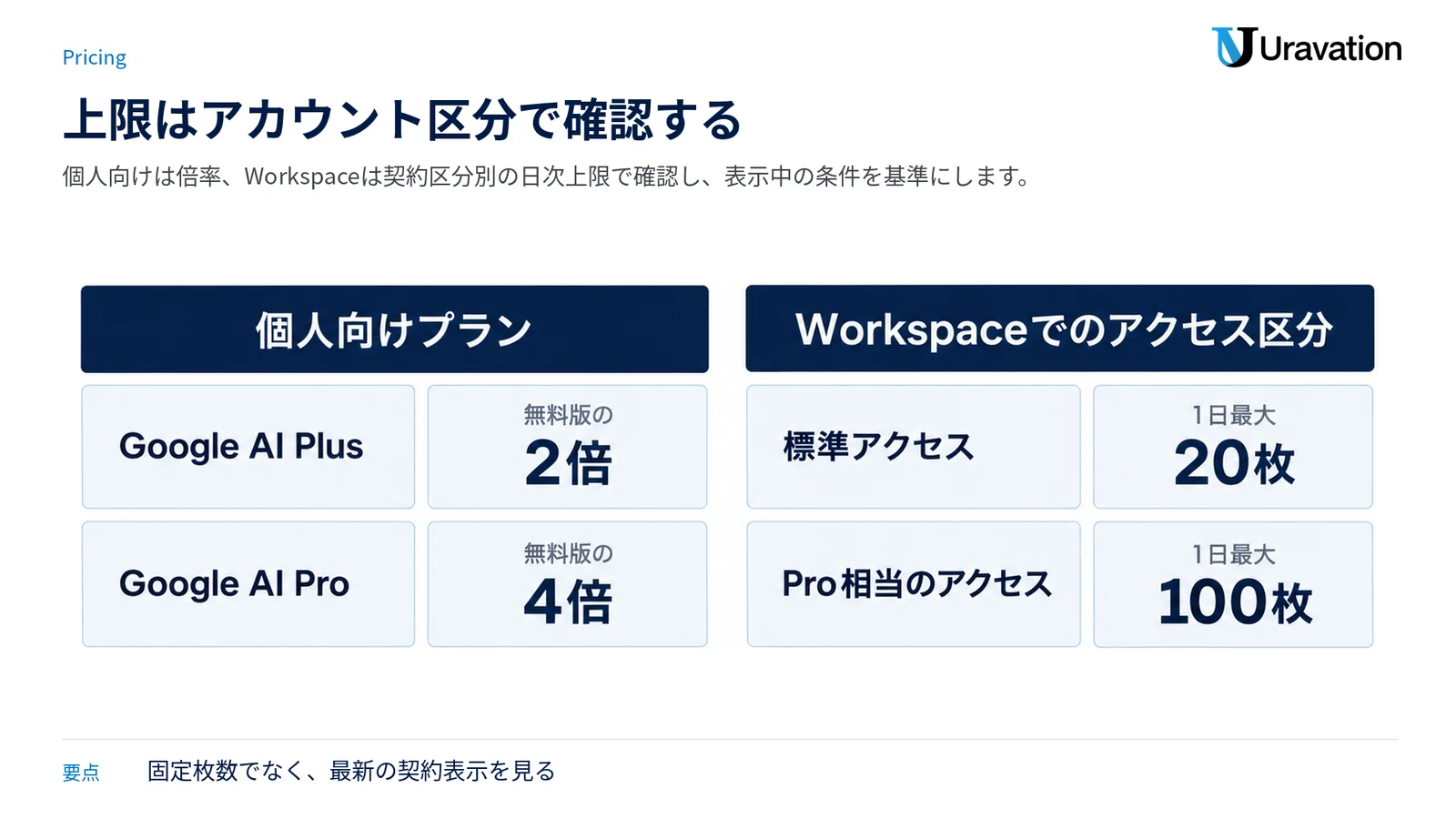
| 個人向けプラン | 日本向け月額表示 | 使用量上限の案内 | 画像生成の位置づけ |
|---|---|---|---|
| 無料 | 0円 | 標準の上限 | 生成・編集が可能 |
| Google AI Plus | 725円 | 無料版の2倍 | Nano Banana 2.1、Proでの再生成 |
| Google AI Pro | 2,900円 | 無料版の4倍 | Nano Banana 2.1、Proでの再生成 |
| Google AI Ultra | 14,500円から | 契約によりAI Proの5倍または20倍 | Nano Banana 2.1、Proでの再生成 |
画像生成の公式ヘルプでは、ダウンロード解像度は無料プランが1K、Google AIプランが2Kと案内されています。解像度だけで契約を決めず、実際の掲載サイズ、編集回数、上限、ストレージを合わせて比較します。
価格と内容は地域、税、契約画面、提供状況で変わる可能性があります。購入判断時は、Google OneのGoogle AIプラン公式ページと、自分のアカウントに表示される最新条件を確認してください。また、Geminiアプリの使用量上限に関する公式ヘルプは、上限がテストや提供状況に応じて変更・制限される場合があると明記しています。
したがって、個人向けを「無料は毎日20枚」「Proは毎日100枚」のように固定して覚えるのは安全ではありません。生成できなくなった時点でアプリに表示される案内と、契約画面を確認するのが確実です。Gemini全機能を含む制限の見方は、Gemini無料版の回数制限と上限で分けて整理しています。
Workspaceは契約区分ごとの日次上限が公開されている
仕事用・学校用アカウントでは、GoogleがGeminiアプリの契約別上限を示しています。2026年10月11日に確認した主な画像関連の上限は次のとおりです。
| Workspaceでのアクセス区分 | Nano Banana 2の生成・編集 | Nano Banana Proで再生成 |
|---|---|---|
| 標準アクセス | 1日最大20枚 | 1日最大3枚 |
| Pro相当のアクセス | 1日最大100枚 | 1日最大100枚 |
| AI Expanded Access | 1日最大100枚 | 1日最大200枚 |
| AI Ultra Access | 1日最大100枚 | 1日最大1,000枚 |
公式ヘルプは、画像需要の増加により上限が頻繁に変わり得ること、毎日リセットされること、Web・モバイル・Chromeなど同じアカウントの利用が合算されることも案内しています。契約名と表の列が一致するか、Workspace管理者に確認してから社内の目安を決めてください。
Nano Banana 2.1とAPIを混同しない
2026年10月6日、GoogleはGemini APIで画像生成・対話編集モデル「Gemini Nano Banana 2.1」を正式提供しました。Gemini APIリリースノートでは、画質、指示への追従、複数回編集でのキャラクター一貫性、文字描画、超横長・超縦長の比率が改善されたと説明されています。
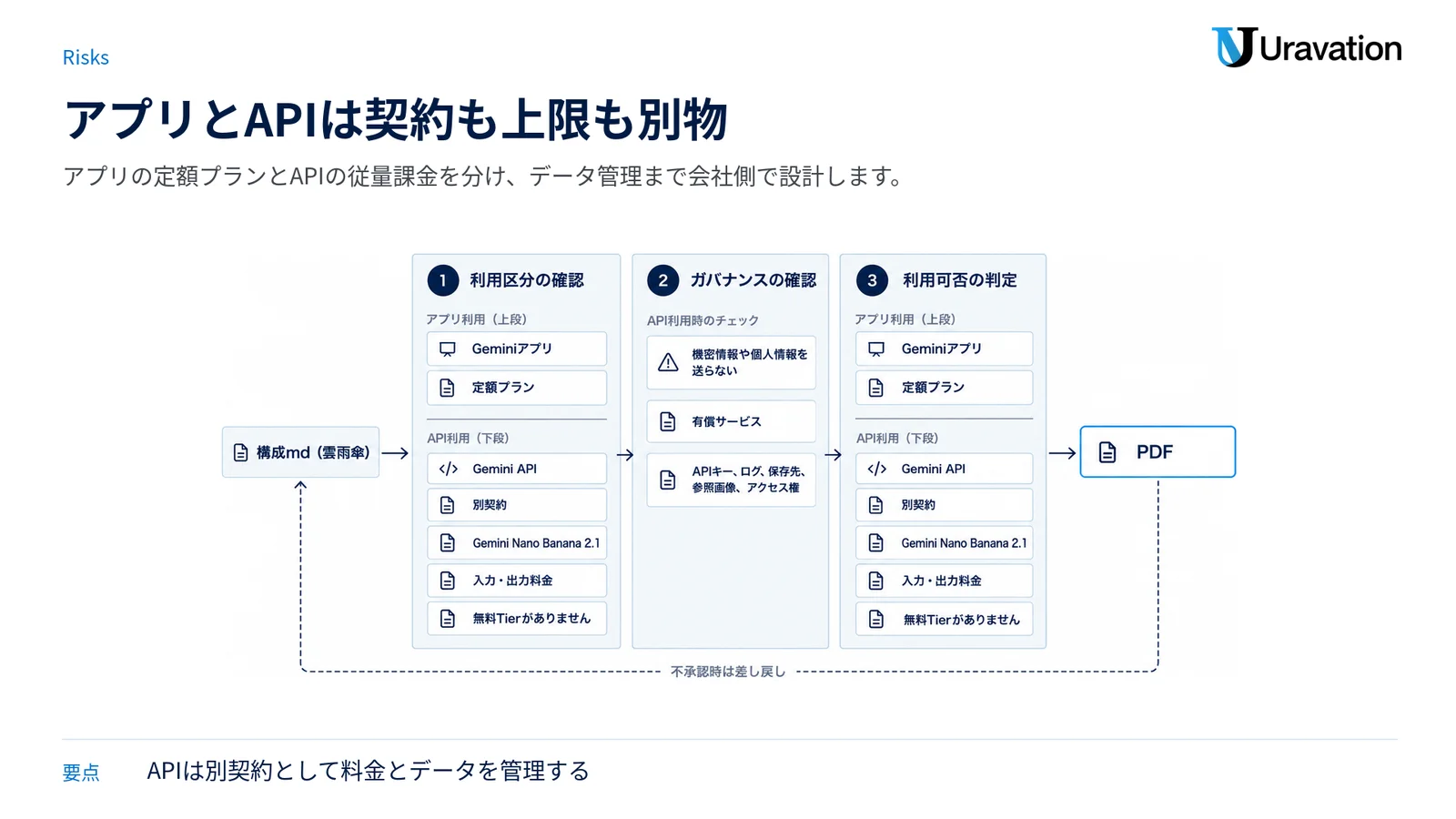
一方、Geminiアプリは画面上のモデル選択と契約プランに応じて画像モデルを使い分けます。公式のGemini画像生成ページは、無料でNano Banana 2を利用でき、Google AIプランではNano Banana 2.1と、Nano Banana Proによる再生成を利用できると案内しています。画面名や提供条件は更新されるため、APIのモデルIDをそのままアプリの料金表へ当てはめないでください。
APIはGeminiアプリの定額プランとは別契約です。Gemini APIの公式料金表では画像モデルごとの入力・出力料金が設定され、無料API枠がないモデルもあります。Gemini APIのレート制限はモデル、利用Tier、プロジェクトなどで異なるため、全利用者共通の枚数ではなくGoogle AI Studioに表示される現在値を確認します。APIのモデル差、料金、商用利用を詳しく比較したい場合は、Nano Bananaの法人向け商用利用ガイドを参照してください。
Gemini API追加利用規約では、無償サービスの入力・出力はGoogleの製品改善に使われ、人によるレビューが行われる場合があるため、機密情報や個人情報を送らないよう求めています。有償サービスのプロンプトと応答は製品改善には使われないとされています。現行のNano Banana 2.1は公式料金表上の無料Tierがありませんが、有償であることだけに頼らず、APIキー、ログ、保存先、参照画像、アクセス権を会社側で管理してください。
狙った画像に近づけるプロンプト5本
良いプロンプトは、形容詞の多さではなく判断条件の明確さで決まります。「用途、主役、場面、構図、光、色、文字、縦横比、禁止事項」の順に書くと、修正指示を出しやすくなります。次のテンプレートは角括弧内を自分の条件へ置き換えてください。
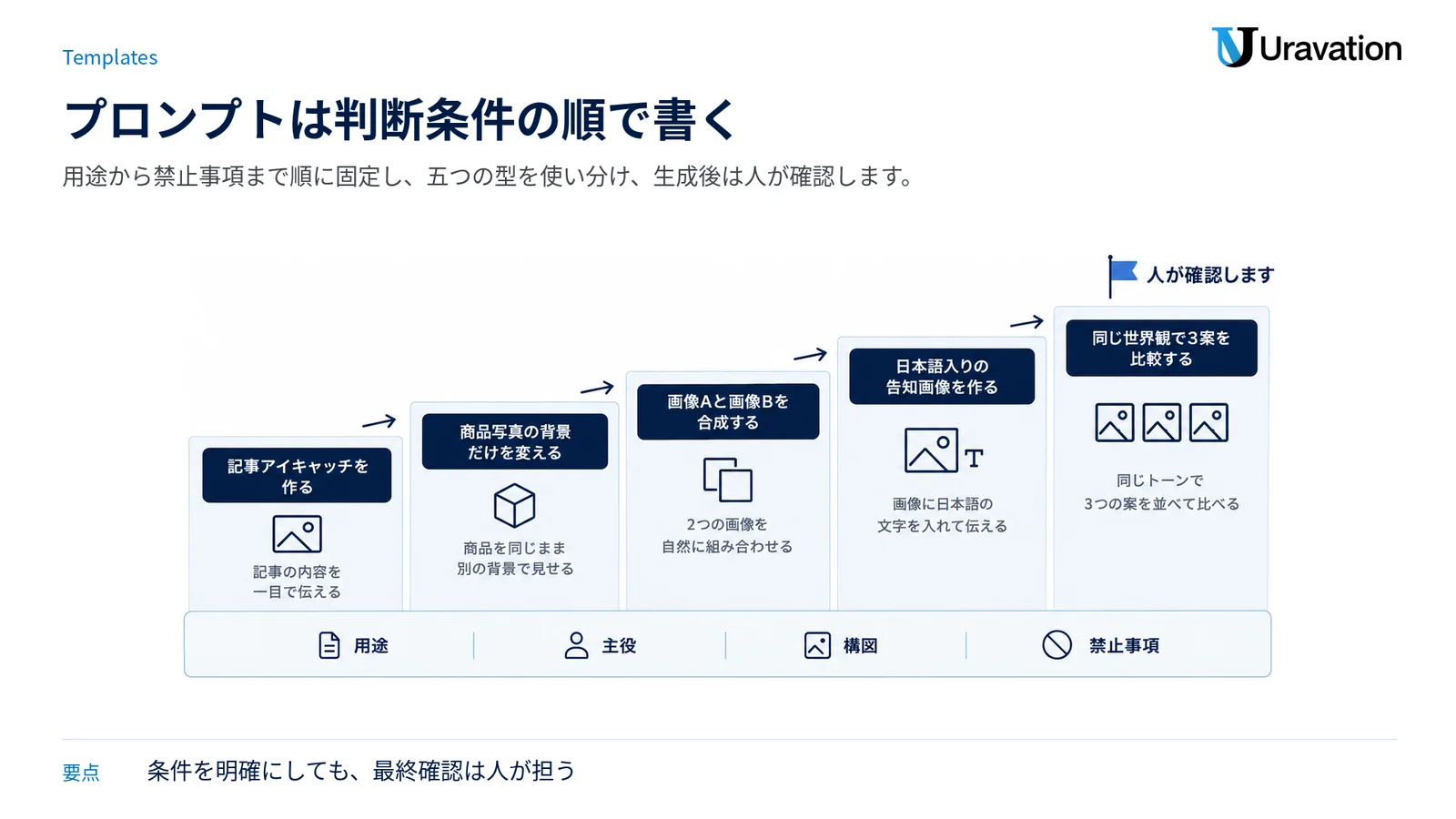
1.記事アイキャッチを作る
Web記事「[記事テーマ]」のアイキャッチ画像を作成してください。
対象読者:[読者]
主役:[人物・商品・抽象モチーフ]
構図:主役を[左・中央・右]に置き、見出し用の余白を[位置]に確保
色:[ブランドカラー]を基調に、背景は明るく清潔
比率:16:9
禁止:既存企業のロゴ、著名キャラクター、意味不明な文字、過度な装飾
不明点があれば、生成前に質問してください。
2.商品写真の背景だけを変える
アップロードした商品写真を編集してください。
変えない:商品の形、色、ラベル、比率、影の向き
変える:背景を[白いスタジオ・木目の机・店舗棚]にする
光:[柔らかい自然光]、商品全体に均一
用途:[EC商品ページ・社内提案]
禁止:商品の変形、ラベル文字の改変、付属品の追加
編集後に、変更した箇所を文章で説明してください。
3.画像Aと画像Bを合成する
画像Aの[人物・商品]を、画像Bの[背景・構図]に自然に配置してください。
画像Aから残す:[顔・服装・商品形状]
画像Bから残す:[背景・照明・カメラ角度]
境界、影、遠近感を自然にそろえる
人物や商品を追加しない
第三者のロゴや読めない文字を生成しない
不足情報があれば最初に質問してください。
4.日本語入りの告知画像を作る
[イベント・サービス]の告知画像を作成してください。
表示する文字は次の3行だけです。
「[見出し]」
「[補足]」
「[日付または行動案内]」
文字は一字一句変えず、明朝体ではなく読みやすいゴシック体
背景と文字のコントラストを高くし、スマートフォンでも読める大きさ
比率:[1:1・4:5・16:9]
生成後、表示文字を原文と照合してください。
5.同じ世界観で3案を比較する
[目的]に使う画像を3案作成してください。
共通条件:[主役、ブランドカラー、比率、対象読者]
A案:信頼感を優先し、余白を広く
B案:親しみやすさを優先し、自然な生活場面
C案:先進性を優先し、抽象的だが内容が伝わる構図
3案とも同じロゴや既存作品を模倣しない
各案の狙いと、公開前に確認すべき点を添えてください。
事故を避けるには、「それらしく作る」だけで終わらせず、生成後に文字、人物、商品仕様、権利、掲載媒体のルールを人が確認します。プロンプトに「権利侵害がないことを保証して」と書いても、その確認責任がAIへ移るわけではありません。
この記事の内容を社内で使うなら
要点と手順をまとめた資料を無料で受け取れます。研修4,000名以上・支援100社以上の実績をもとに、自社の業務に当てはめる相談も30分から受け付けています。
商用利用は「所有権」と「第三者の権利」を分ける
結論から言えば、Geminiで作った画像を事業で使う道はあります。ただし、「有料プランなら無条件で商用利用できる」「Googleが所有権を主張しないから安全」という理解は不十分です。
Google利用規約は、サービスが生成したオリジナルコンテンツについてGoogleが所有権を主張しないとしています。同時に、利用者には適用法令や他者の権利を尊重する責任があります。画像生成の公式ヘルプも、第三者の著作権やプライバシー権を侵害せず、公開・利用前に自分で検証して慎重に判断するよう求めています。
| 確認の層 | 確認できること | 確認できないこと |
|---|---|---|
| Googleとの関係 | Googleは生成したオリジナルコンテンツの所有権を主張しない | あらゆる利用目的の安全性を一律保証するわけではない |
| 著作権の成立 | 人の創作的な関与や各国法を個別に検討できる | AI出力に必ず著作権が発生するとは断定できない |
| 第三者権利 | ロゴ、キャラクター、人物、素材、商品形状を目視・調査できる | 生成AIの出力だけで非侵害を保証することはできない |
公開前の権利チェック
- 実在企業のロゴ、商品パッケージ、著名キャラクターに似ていないか
- 実在人物や顧客の顔、氏名、特徴を無断で使っていないか
- 参照画像とフォントに、編集・広告利用まで含む許諾があるか
- 画像内の数値、地図、製品形状、制服などに事実誤認がないか
- 広告媒体、販売サイト、取引先のAI生成物ルールに反していないか
- 重要な広告、製品パッケージ、ブランド資産は法務・知財担当が確認したか
特定作家や特定ブランドの作風をそのまま再現する依頼は避け、「柔らかな自然光」「余白の広い編集デザイン」のように一般的な視覚要件へ言い換えます。Googleの生成AIの使用禁止に関するポリシーも、プライバシーや知的財産権の侵害、なりすまし、欺瞞的な利用などを禁じています。
SynthIDと透かしは「消す」より来歴を管理する
Geminiが生成した画像には、AI生成であることを示す目に見えない電子透かし「SynthID」が埋め込まれます。GoogleはC2PA Content Credentialsによる来歴情報にも対応しています。
Geminiアプリのウォーターマーク設定によると、利用環境によっては目に見える透かしの表示を設定できます。ただし、その設定は目に見えないSynthIDやC2PAの情報には影響しません。
会社で必要なのは、電子透かしを回避する手順ではなく、画像の来歴を説明できる状態です。生成日、利用アカウント、プロンプト、参照素材、担当者、編集内容、承認者を制作記録に残します。掲載先でAI生成表示が必要な場合は、その媒体の規定に従って明示してください。
法人利用は個人アカウントのまま始めない
会社で最も注意したいのは、画像の品質より入力データです。個人向けGeminiアプリと、対象のGoogle Workspace契約におけるGeminiは、データの扱いが異なります。
Geminiアプリのプライバシーハブでは、個人向けアプリでアクティビティ保存がオンの場合、チャットやアップロードした画像・ファイルなどが保存され、サービス改善や生成AIモデルの改善に使われる場合があり、人によるレビューが行われる場合もあると説明されています。保存設定を変えることはできますが、それを理由に顧客情報や営業秘密を入力してよいとは判断せず、会社の利用環境とルールを先に決めます。
Googleの仕事用または学校用アカウントの公式ヘルプでは、追加サービス扱いのチャットは人のレビューやGoogleサービス改善に使われる場合がある一方、エンタープライズグレードの保護があるコアサービスでは、チャット内容やアップロード済みファイルは人にレビューされず、生成AIモデルの改善にも使われないと説明されています。会社メールでログインしているだけで自動的に同じ保護になるとは限らず、管理者が契約区分とサービス状態を確認する必要があります。
Google Workspaceの生成AIプライバシーハブも、対象のWorkspace環境ではやり取りが組織内にとどまり、許可なく人によるレビューや組織外の生成AIモデル学習に使われないと説明しています。第三者アプリを接続した場合などは条件が変わるため、管理者は連携先も含めて確認します。
| 場面 | 避ける運用 | 推奨する運用 |
|---|---|---|
| アカウント | 担当者の私用アカウントだけで制作 | 会社管理のWorkspaceまたは承認済みAPIプロジェクト |
| 個人情報 | 顧客名簿、顔写真、履歴書をそのまま入力 | 必要性を確認し、匿名化・最小化・同意確認を行う |
| 素材 | 出所不明の画像を参考としてアップロード | 権利と利用範囲が確認できる素材だけを使う |
| 公開 | 生成した担当者だけで公開を決める | 事実、ブランド、権利、個人情報を別担当者が確認 |
| 記録 | 完成画像だけ保存 | 入力条件、参照素材、編集履歴、承認を紐づける |
社内ルールに最低限入れる6項目
- 利用を認めるアカウント、プラン、APIプロジェクト
- 入力禁止とする個人情報、営業秘密、未公開情報
- アップロードできる画像・フォント・ロゴの権利条件
- 広告、採用、商品、社内資料など用途別の承認者
- 生成物、プロンプト、参照素材、編集履歴の保存期間
- 誤情報、権利侵害、情報漏えいが疑われる場合の停止と報告先
動画制作も含めてGoogleの生成AIを社内活用する場合は、Google VidsとGemini Omniの使い方も参考になります。画像と動画では、生成上限、素材の扱い、公開前確認が異なるため、同じチェック表をそのまま流用しないことが大切です。
画像生成できないときは4点だけ確認する
「Geminiで画像生成できない」場合は、原因を広げすぎず、次の順で切り分けます。このテーマは症状別の記事で詳しく扱うため、ここでは基本確認だけに絞ります。
- アカウント:ログイン状態、年齢条件、仕事用・学校用アカウントの管理者設定を確認する
- 提供条件:国、言語、アプリの更新、選択モデルに画像機能があるか確認する
- 使用量:上限到達の表示とリセット案内を確認し、固定枚数を前提にしない
- 依頼内容:禁止ポリシーに触れる表現、第三者の権利を侵害し得る指示、過度に複雑な編集を分ける
無料枠やアカウントごとの上限を先に確認するなら、Gemini無料版の制限ガイドが近道です。エラー文、ボタンが出ない、生成途中で止まるなど、症状別の原因と対処はGeminiで画像生成できない原因と対処で確認してください。
【要注意】よくある4つの失敗
失敗1:個人向けの上限を固定枚数で社内周知する
❌「無料は毎日20枚、Proは100枚」と全社員へ案内する
⭕ 個人向けは公式の倍率と画面表示、Workspaceは契約区分別の日次上限を分けて案内する
個人向けとWorkspaceの表を混ぜると、突然使えなくなった時の判断を誤ります。社内文書には確認日と公式リンクを添え、数字が変わり得ることも書きます。
失敗2:有料契約を権利保証だと思う
❌「有料プランだから広告にそのまま使える」と判断する
⭕ 契約、生成物の権利、参照素材、人物、ロゴ、掲載媒体を別々に確認する
料金を払うことと、第三者権利を処理することは別です。重要な制作物ほど、生成担当者と承認担当者を分けます。
失敗3:顧客画像を私用アカウントへ入れる
❌ 顧客写真や未公開製品を担当者の個人アカウントで編集する
⭕ 会社管理の利用環境とデータ分類を決め、入力を必要最小限にする
画像には、顔、位置、社内設備、PC画面など意図しない情報が写り込みます。アップロード前の確認を制作フローに組み込みます。
失敗4:生成直後の画像を完成品にする
❌ 見た目が整っているだけで公開する
⭕ 文字、指、影、反射、ロゴ、商品仕様、地図、数値を拡大して確認する
画像生成モデルの文字描画は改善していますが、誤字がなくなったわけではありません。告知日時や価格は画像に焼き込まず、Webページ側のテキストでも示すと修正しやすくなります。
Gemini画像生成のよくある質問
Geminiの画像生成は無料で使えますか?
はい。2026年10月11日時点で、個人向けGeminiアプリの無料プランでも画像の生成と編集を利用できます。Googleアカウントへのログイン、年齢、国・言語などの提供条件があります。
無料版では何枚まで画像を生成できますか?
個人向けGeminiアプリについて、Googleは「毎日○枚」という固定値を公開していません。標準の上限として案内され、提供状況などで変更されます。上限到達時はアプリの表示を確認してください。Workspaceは契約区分ごとの日次上限が別に公開されています。
生成上限はいつリセットされますか?
Workspaceの画像上限は公式ヘルプで毎日リセットと案内されています。個人向けは状況や機能によって異なるため、アプリに出るリセット案内を優先し、翌日と一律に決めつけないでください。
無料版とGoogle AI Plus・Pro・Ultraの違いは何ですか?
主な差は、使用量上限、利用できる画像モデル、Proでの再生成、ストレージなどです。2026年10月11日時点の日本向け表示では、Plusは無料版の2倍、Proは4倍、Ultraは契約によりProの5倍または20倍の使用量上限です。契約画面の最新条件を確認してください。
Geminiで生成した画像は商用利用できますか?
事業で使う道はありますが、一律の権利保証ではありません。Googleは生成したオリジナルコンテンツの所有権を主張しない一方、利用者は法令、利用規約、禁止ポリシー、第三者の著作権・商標権・肖像権・プライバシーを確認する必要があります。
生成画像の著作権は誰に帰属しますか?
Googleが所有権を主張しないことと、生成画像に著作権が成立することは同じではありません。人の創作的関与や利用地域の法制度、契約、素材の権利によって判断が変わり得ます。重要な商用案件は専門家へ確認してください。
SynthIDや目に見える透かしは消せますか?
利用環境によっては、Geminiアプリの設定で目に見える透かしを管理できます。ただし、公式ヘルプでは、その設定は目に見えないSynthIDやC2PA Content Credentialsに影響しないとされています。電子透かしを回避する方法ではなく、AI生成物としての来歴管理を優先してください。
日本語入り画像の文字がおかしいときはどう直しますか?
表示する文言を引用符で囲み、「この文字だけを一字一句変えずに」と指定します。長文は分け、生成後に原文と照合します。重要な日時・価格・注意書きは、画像編集ソフトやWeb側のテキストで最終調整する方が安全です。
GeminiとChatGPTの画像生成はどちらが向いていますか?
優劣を一律には決められません。利用中の業務基盤、必要な編集方法、料金、データ保護、API連携、出力傾向で選びます。Google Workspace中心の組織はGeminiを管理しやすい場合がありますが、同じプロンプトと評価表で小さく比較してから決めてください。
Geminiで画像生成できないときは何を確認しますか?
ログインと年齢条件、国・言語・アプリの提供状況、仕事用アカウントの管理設定、使用量上限、依頼内容が禁止ポリシーに触れていないかを順に確認します。症状別の切り分けは前節の専用記事を参照してください。
参考・出典
- Geminiアプリで画像を生成、編集する(Google、2026年10月11日参照)
- Nano Banana 2 – GeminiのAI画像生成&写真編集ツール(Google、2026年10月11日参照)
- Google AIのサブスクリプション(Google、2026年10月11日参照)
- Google AIのプラン(クラウドストレージ付き)(Google One、2026年10月11日参照)
- Google AIプランに応じたGeminiアプリの使用量上限(Google、2026年10月11日参照)
- 仕事用または学校用のGoogleアカウントでGeminiアプリを利用する(Google、2026年10月11日参照)
- Geminiアプリのプライバシーハブ(Google、2026年10月11日参照)
- Gemini API Release notes(Google、2026年10月11日参照)
- Gemini Developer APIの料金(Google、2026年10月11日参照)
- Gemini APIのレート制限(Google、2026年10月11日参照)
- Gemini API追加利用規約(Google、2026年10月11日参照)
- Google利用規約(Google、2026年10月11日参照)
- 生成AIの使用禁止に関するポリシー(Google、2026年10月11日参照)
- Geminiアプリでウォーターマークの設定を管理する(Google、2026年10月11日参照)
- Google Workspaceの生成AIプライバシーハブ(Google、2026年10月11日参照)
結論と次の一歩
Gemini画像生成は、無料のGeminiアプリから始められます。個人向けの生成枚数は固定値で覚えず、公式の上限倍率とアプリ表示を確認してください。Workspaceでは契約区分別の日次上限が公開されていますが、こちらも変更され得ます。
商用利用では、Googleが所有権を主張しないことだけで判断せず、参照素材、人物、ロゴ、既存作品、掲載媒体の条件を一件ずつ確認します。会社で使うなら、管理されたアカウント、入力データの基準、別担当者による公開前確認、制作記録を先に決めることが重要です。
- まず1枚:無料のGeminiアプリで、用途と禁止事項を入れたプロンプトを試す
- 次に確認:公開前の権利・個人情報・文字・事実チェックを行う
- 社内で続ける:WorkspaceまたはAPIの契約と、承認フローを管理者と決める
モデル差やAPI料金まで比較する方はNano Bananaの商用利用ガイドへ、動画も含めた制作フローを検討する方はGoogle VidsとGemini Omniのガイドへ進むと、用途ごとの判断を続けられます。
著者プロフィール
佐藤傑(さとう・すぐる)
株式会社Uravation代表取締役。X(@SuguruKun_ai)フォロワー約10万人。
100社以上の企業向けAI研修・導入支援。著書『AIエージェント仕事術』『Claude仕事術』(SBクリエイティブ・シリーズ累計約6万部)。
SBクリエイティブ「ビジネス+IT」ほかで生成AI連載を執筆(NewsPicks最大1,125ピックス)。
この記事の内容を社内展開する方へ: 画像・動画・音楽 生成AI 商用利用チェック表(無料・PDF 31ページ+Excel) をダウンロードできます。