最終更新:2026年9月(2026年9月23日時点の公式情報にもとづく)
先に結論:Windows版Geminiアプリで何が変わったか
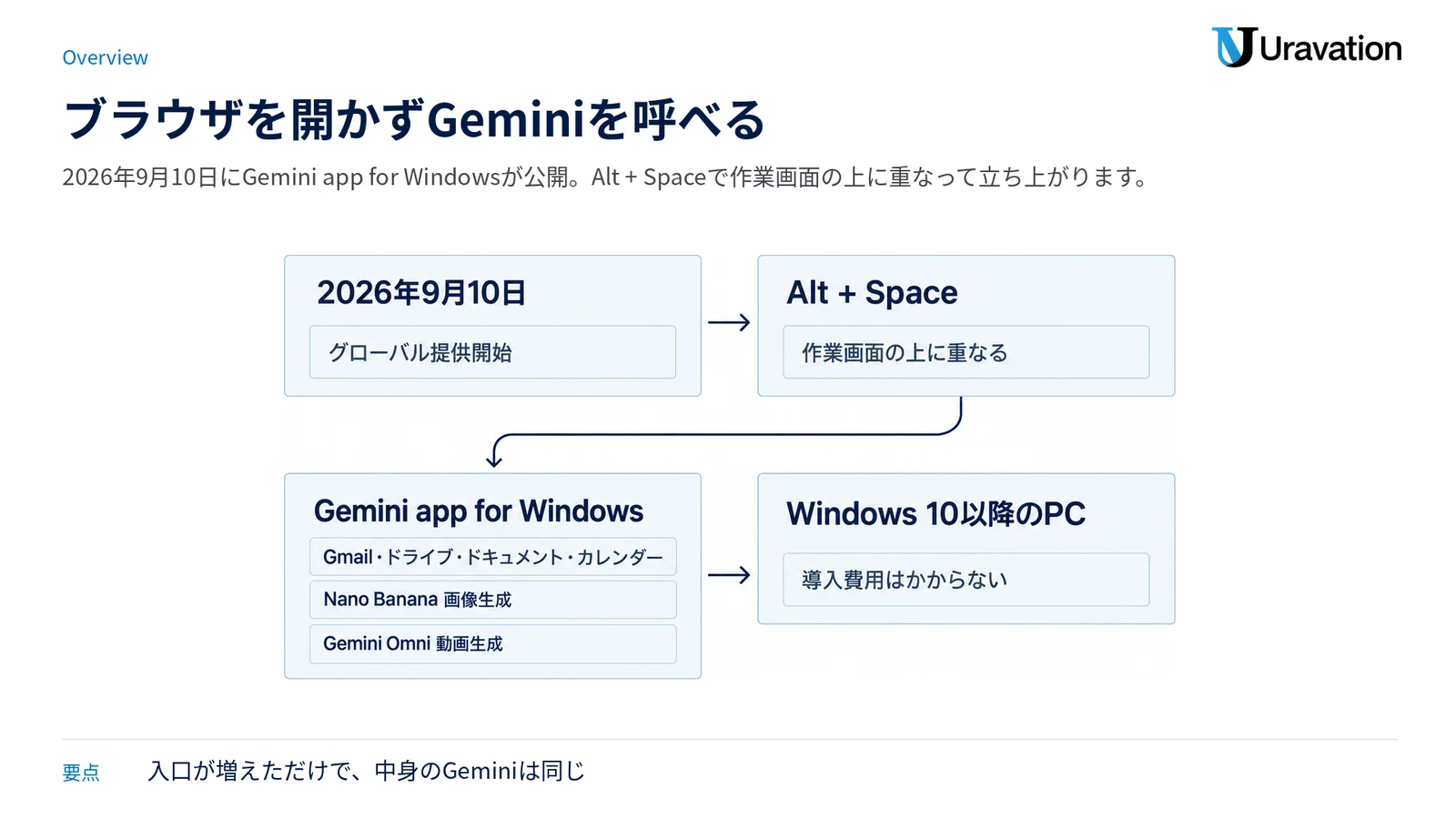
結論:Googleは2026年9月10日(米国時間)に「Gemini app for Windows」を公開しました。Windows 10以降のPCで Alt + Space を押すと、いま開いている作業画面の上にGeminiが重なって立ち上がります。アプリ本体の導入費用はかからず、個人のGoogleアカウント、または管理者がGeminiを有効にしている仕事用・学校用アカウントでログインすれば使えます。
この記事の要点
- 何が:ブラウザのタブを開かずにGeminiを呼び出せるWindowsネイティブアプリが登場。Gmail・Googleドライブ・ドキュメント・カレンダーの情報を取り込める作業スペース、Nano Bananaの画像生成、Gemini Omniの動画生成が1つのアプリにまとまりました。
- いつから:2026年9月10日にグローバル提供開始。Geminiアプリが対応しているすべての言語・国で使えるため、日本からも同日利用可能です。
- 誰に影響:Windows PCで日常業務をしている全ユーザー。加えてGoogle Workspaceの管理者は、管理コンソールの生成AI設定が既定で有効なため「知らないうちに社内PCに入る」状態を前提に確認が要ります。
対象読者:Windows PCが主力の日本企業で、情報システム部門・総務・現場のAI推進担当をしている方。
読み終えたらできること:自社が「今すぐ動くべきか/何もしなくていいか」を、公式に確認できた事実だけで切り分けられます。
Windows版Geminiを入れるのに必要なものは3つ
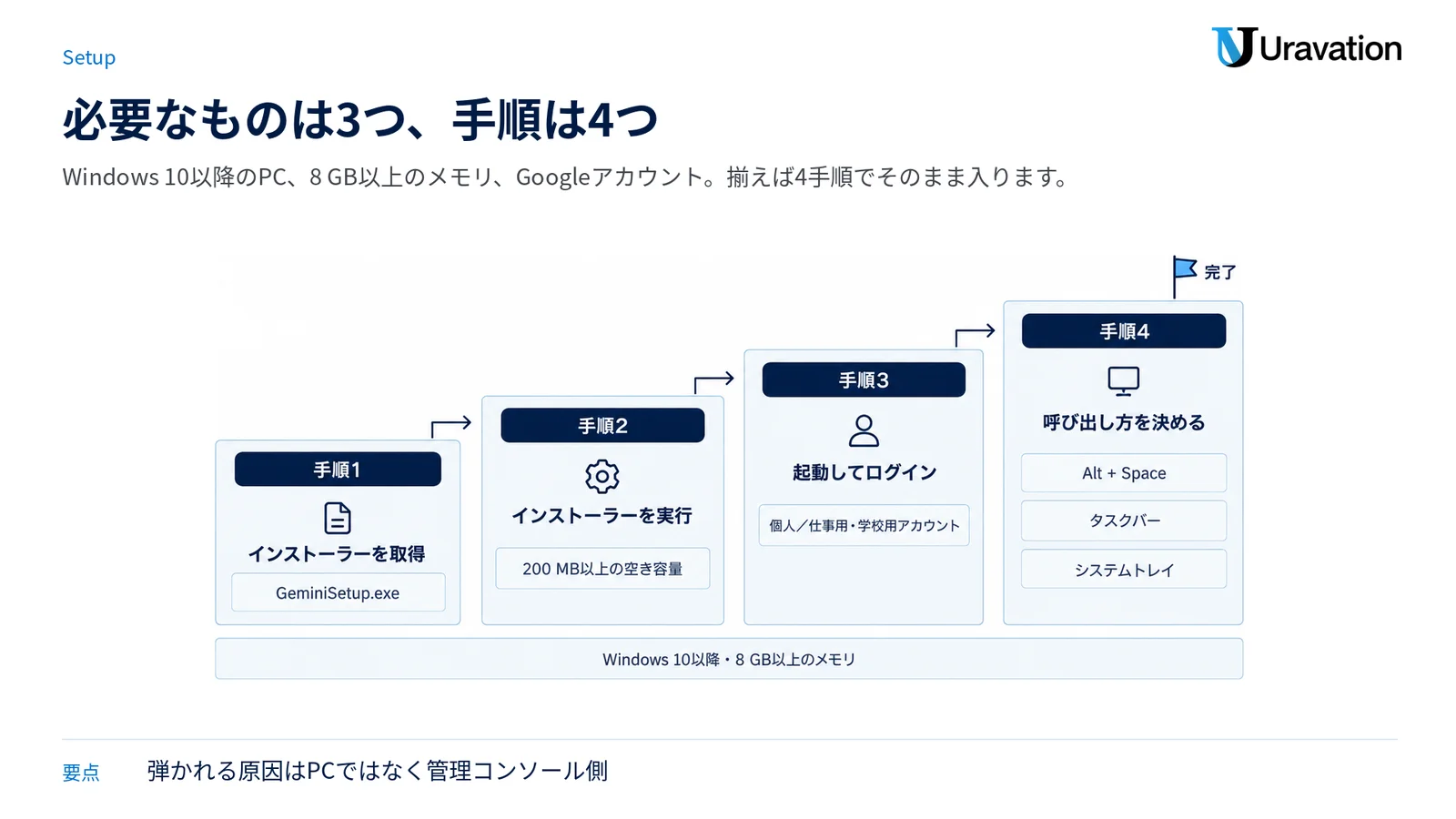
必要なものは3つです。(1)Windows 10以降のPC(x64またはARM64)、(2)8 GB以上のメモリと200 MB以上の空きディスク容量、(3)Googleアカウント。この3つが揃っていれば、以下の手順でそのまま入ります。
手順1:配布ページからインストーラーを取得する
gemini.google/desktop を開き、「Windows 版をダウンロード」からダウンロードアイコンをクリックして GeminiSetup.exe を保存します。Windows版とmacOS版の両方が同じページから配布されています。
手順2:インストーラーを実行する
保存した GeminiSetup.exe を開き、画面の指示に従います。Googleのヘルプセンターが案内している必要容量はインストール用に200 MB以上です。
手順3:スタートメニューから起動してログインする
スタートメニューからGeminiを起動し、Googleアカウントでログインします。ログインに使えるのは、個人のGoogleアカウント、または管理者がGeminiへのアクセスを有効にしている仕事用・学校用のGoogleアカウントです。会社アカウントで弾かれる場合は、PC側ではなく管理コンソール側の設定が原因になります。
手順4:呼び出し方を決める
呼び出し口は3つあります。Alt + Space のショートカット、Windowsのタスクバー、システムトレイのGeminiアイコンです。公式のよくある質問には「ショートカット キーは、Gemini アプリの設定でいつでもカスタマイズできます」と明記されているので、社内で Alt + Space を別ソフトに割り当てている場合でも逃げ道があります。
Gemini本体の機能(Gems、Deep Research、Canvasなど)の使い分けは、Gemini 使い方完全ガイド|Web/App/Gems/Deep Researchで体系的に整理しています。デスクトップアプリは「入口が増えた」だけで、中身のGeminiは同じものです。
発表内容の事実整理
2026年9月23日時点で、公式に確認できる事実だけを並べます。二次報道でしか確認できない項目はこの表には入れていません。
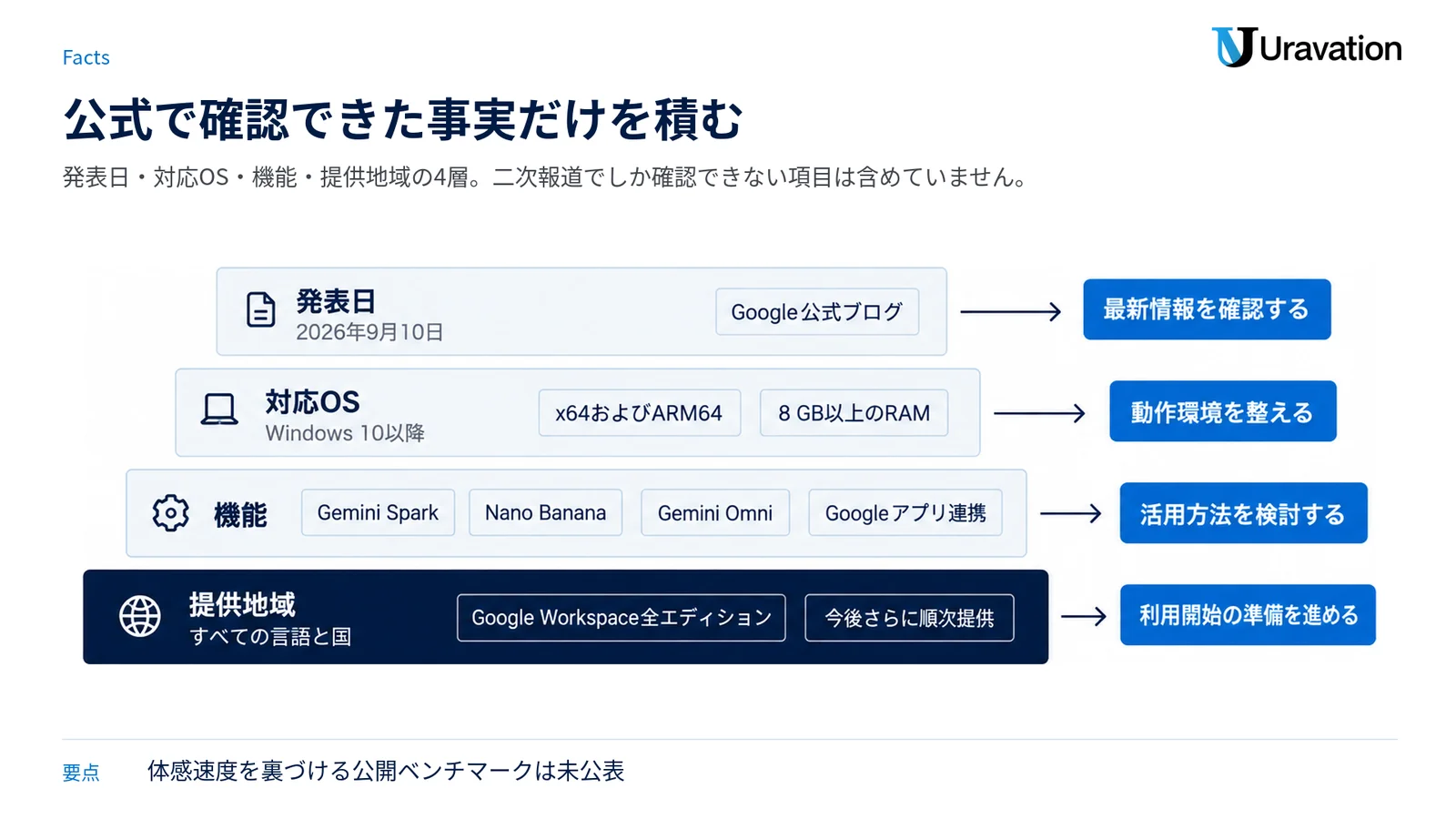
| 項目 | 内容 | 出典 |
|---|---|---|
| 発表日 | 2026年9月10日(米国時間)。Gemini Appのプロダクトマネジメント ディレクター Erin Pettigrew 名義で公開 | Google公式ブログ |
| 対応OS | Windows 10以降(x64およびARM64)。macOS版はApple シリコン搭載MacでmacOS Sequoia 15.0以降 | デスクトップ版Gemini公式ページ |
| 動作要件 | 8 GB以上のRAM、インストール用に200 MB以上の空きディスク容量、安定したインターネット接続 | Geminiアプリ ヘルプセンター |
| 呼び出し方法 | Alt + Space(設定でカスタマイズ可)、タスクバー、システムトレイのアイコン | デスクトップ版Gemini公式ページ |
| Googleアプリ連携 | Gmail、Googleドライブ、ドキュメント、カレンダーの情報をデスクトップのワークフローに取り込める | デスクトップ版Gemini公式ページ |
| エージェント機能 | 複数ステップの調査・計画・集約を「24時間365日対応のパーソナルAIエージェント」Gemini Sparkに委任できる | Google公式ブログ/公式ページ |
| 画像・動画生成 | Nano Bananaでカスタム画像、Gemini Omniで高画質な動画を、専用のデスクトップ ワークスペースから生成 | Google公式ブログ/公式ページ |
| 提供地域 | Geminiアプリがサポートされているすべての言語と国。発表当日からグローバル提供 | Google公式ブログ/公式ページ |
| サブスクリプション条件 | 英語版の脚注は「Google AI subscription required. Availability varies.」と年齢18歳以上の条件。日本語版は「一部の機能は、Google AI サブスクリプションに登録した 18 歳以上のユーザーが利用できます」 | Google公式ブログ/公式ページ |
| 法人アカウント | Google Workspace全エディション、Workspace Individual、個人Googleアカウントが対象。管理者は管理コンソールの生成AI設定で提供可否を制御 | Google Workspace Updates |
| リリースノート | 2026.09.10「Gemini アプリが Windows で利用可能になりました。Alt+Space キーを押すと、PC のどこからでも必要なときにすぐに Gemini を起動できます。」 | Geminiアプリ リリースノート |
| 今後 | 「さらに多くのネイティブ機能が、今後 Windows にも順次提供される予定」。現時点では初回リリース | デスクトップ版Gemini公式ページ |
Googleの公式ブログは、このアプリを「lightweight and quiet(軽量で静か)」と表現し、PCの動作を遅くせずに動くと説明しています。体感速度そのものを裏づける公開ベンチマークは、2026年9月時点では公式に出ていません。
料金・提供条件・対象プラン:日本でどこまで無料で使えるか
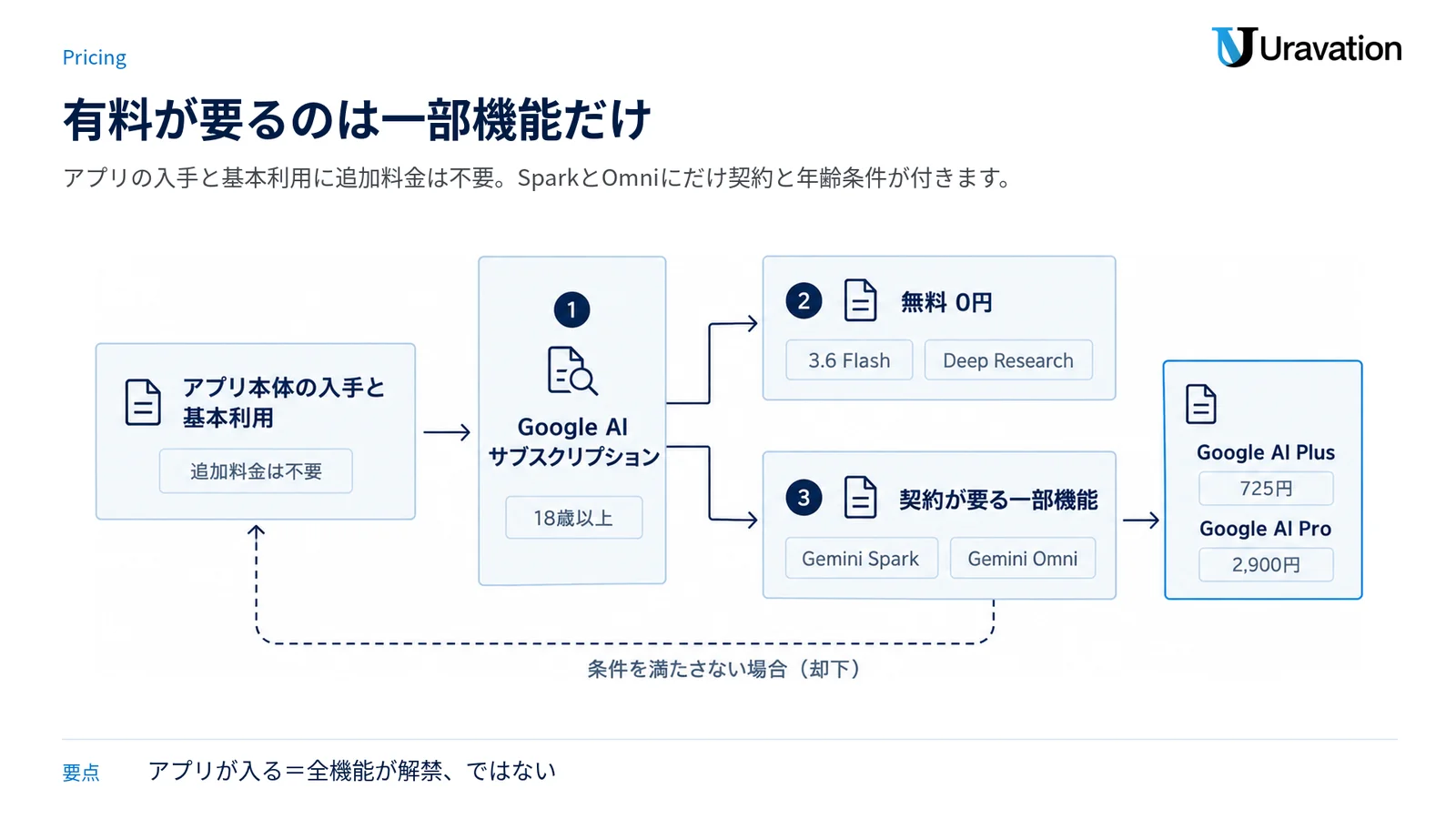
ここが実務でいちばん誤解されやすいところです。整理すると、アプリ本体の入手と基本利用に追加料金は不要で、サブスクリプションが要るのは一部の機能という構造になっています。
「Google AI サブスクリプション必須」は全体ではなく脚注
公式ブログで「Google AI subscription required」の脚注が付いているのは、本文中の Gemini Spark と Gemini Omni の2箇所です。日本語の公式デスクトップページも「一部の機能は、Google AI サブスクリプションに登録した 18 歳以上のユーザーが利用できます」という書き方をしています。
そしてGoogle Workspace Updates側の告知では、影響を受けるエンドユーザーとして「すべてのGoogle Workspaceのお客様、Workspace Individualの登録者、個人のGoogleアカウント保持者」が挙げられています。つまり無料のGoogleアカウントでもアプリのインストールとログインはできると読める一方、Sparkによるタスク委任やOmniの動画生成といった高度な機能には契約と年齢条件が付く、という整理になります。
なお、無料枠でGeminiがどこまで使えるかの回数制限はGemini無料版はいつまで使える?回数制限と上限に、有料プランの全体像はGemini料金|個人・法人・APIの全プラン早見表にまとめています。
公式ページに表示されている個人向けプランの月額
2026年9月23日時点で、Google公式の定期購入ページに表示されている月額は次のとおりです。プラン構成と価格は変更されることがあるため、契約前には必ず公式ページの表示を確認してください。
| プラン | 公式表示の月額 | 公式ページに記載されている主な内容 |
|---|---|---|
| 無料 | 0円 | 3.6 Flashへのアクセス、3.1 Proの制限付き利用、画像の生成と編集、Deep Research、Gemini Live、Canvas |
| Google AI Plus | 725円 | 無料プランの2倍の利用上限、動画生成、200 Google Flowクレジット |
| Google AI Pro | 2,900円 | 4倍の利用上限、動画生成、1,000 Google Flowクレジット、Deep Search、エージェント機能 |
| Google AI Ultra | 14,500円/32,000円 | 最大20倍の利用上限、Deep ThinkやGemini Sparkなどの高度な機能へ早期アクセス、10,000〜25,000 Google Flowクレジット |
税込・税別の表記については、2026年9月23日時点で公式ページ上に明示があることを確認できていません。また「どのプランからGemini Sparkが使えるか」の線引きも、公式ページの記述はUltraの説明に集中しており、Plus・Proでの扱いを1対1で断定できる記載は確認できていません。Sparkの位置づけ自体はGemini Sparkとは|料金・使い方で整理しています。
日本での利用可否
日本からの利用は可能です。公式のよくある質問に「Gemini デスクトップ アプリは、Gemini アプリがサポートされているすべての言語と国でご利用いただけます」とあり、Geminiアプリは日本語UIに対応しています。日本だけ遅れて提供される、という発表はありません。
ただし公式ページには「利用できる機能は状況によって異なります」「提供状況は変更される場合があります」という但し書きがあります。アプリが入る=すべての機能が日本で同時に解禁される、ではない点は押さえておいてください。国別の機能差について、2026年9月時点で日本を名指しした制限一覧は公式に確認できていません。
法人アカウントで使う場合:管理者が先に見るべき設定
Google Workspace Updatesの告知が、企業にとっては公式ブログ本体よりも重要です。要点は3つあります。
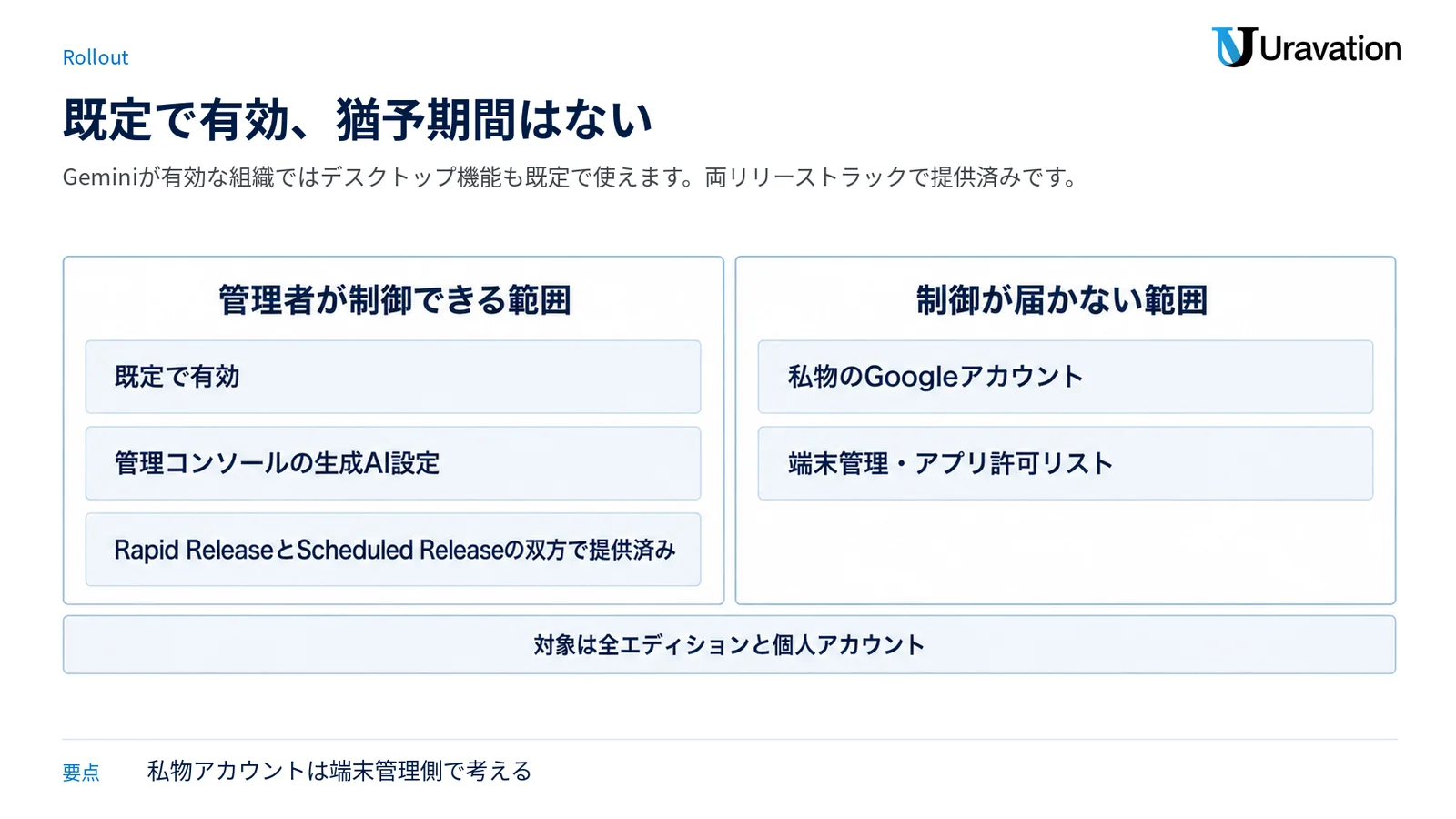
- 既定で有効:Geminiが有効になっている組織では、このデスクトップアプリの機能は既定で使える状態になります。エンドユーザー側の個別設定は不要です。
- 制御は管理コンソールの生成AI設定:管理者は管理コンソールの生成AI(Generative AI)設定から提供可否を管理します。「導入を止める」ではなく「既定ONを確認して、社内方針と合っているか判断する」という順番になります。
- 両方のリリーストラックで提供済み:Rapid ReleaseドメインとScheduled Releaseドメインの双方で、告知時点ですでに利用可能です。Scheduled Releaseだから来月まで来ない、という猶予はありません。
対象エディションは、Google Workspaceの全エディション、Workspace Individualの登録者、そして個人のGoogleアカウントです。ここが実務上の要注意点で、たとえ会社のWorkspaceでGeminiを無効にしていても、従業員が私物のGoogleアカウントで同じPCにアプリを入れることは技術的に妨げられません。持ち込みアカウントの扱いは、アプリ配布の制御(端末管理・アプリ許可リスト)側で考える必要があります。
Geminiが社内のGoogleアプリからどの範囲の情報を読めるかは、Geminiアプリ連携とは|対応サービスと設定・注意点で整理しています。デスクトップアプリになっても、参照できる範囲を決めているのはアカウントと連携設定であって、アプリの形態ではありません。
この記事の内容を社内で使うなら
要点と手順をまとめた資料を無料で受け取れます。研修4,000名以上・支援100社以上の実績をもとに、自社の業務に当てはめる相談も30分から受け付けています。
日本企業の実務への影響:今すぐやること/やらなくていいこと/様子見でよいこと
発表の内容から、実務として切り分けられるのは次の3段階です。
今すぐやること
| やること | なぜ今なのか |
|---|---|
| 管理コンソールの生成AI設定で、Geminiアプリの提供状態を確認する | 既定で有効かつ両リリーストラックで提供済みのため、確認しないと「社内に入った状態」が現状追認になる |
| 社内の生成AI利用ルールに「デスクトップアプリ経由の利用」を含める | 既存ルールの多くはブラウザ利用を前提に書かれており、常駐アプリが対象外のまま残る |
| 端末へのアプリ配布ポリシーを確認する | 個人Googleアカウントでもインストールできるため、会社アカウントの制御だけでは持ち込み利用を止められない |
| Alt + Space が社内標準ソフトと衝突しないか確認する | ショートカットは設定で変更できるので、衝突する部署には事前に案内しておけば問い合わせを減らせる |
やらなくていいこと
- プランの契約変更:アプリ本体の利用に新しい契約は要りません。SparkやOmniを業務で使うと決めてから検討すれば足ります。
- 既存のブラウザ運用の置き換え:同じGoogleアカウントでログインしていれば、チャット履歴とメモリーはデスクトップ・ウェブ・モバイルで同期されると公式に明記されています。入口が増えただけで、資産の移行作業は発生しません。
- 全社一斉展開の計画づくり:後述のとおりWindows版はまだ初回リリースで、macOS版にある機能が順次追加される段階です。この時点で機能前提の展開設計を固めると作り直しになります。
様子見でよいこと
- Windows向けのネイティブ機能追加:公式は「さらに多くのネイティブ機能が、今後 Windows にも順次提供される予定」とだけ述べており、提供時期は2026年9月時点で公式に確認できていません。
- Sparkのローカルファイル操作を前提にした業務設計:フォルダの整理やローカルファイルの要約は、現時点ではmacOS版で案内されている機能です。
- プラン別の機能線引き:どのプランでSpark・Omniがどこまで使えるかは、公式ページの記載から1対1で断定できる状態にありません。契約判断は公式の定期購入ページの最新表示で行ってください。
macOS版との差:Windowsに「まだ来ていない」機能
Windows版を評価するとき、macOS版のレビュー記事をそのまま読むと期待値がずれます。公式のよくある質問が、現時点での差をはっきり書いているからです。
| 項目 | Windows版 | macOS版 |
|---|---|---|
| 呼び出しショートカット | Alt + Space(カスタマイズ可) | Option + Space でミニチャット、Option + Shift + Space でフル機能のチャット |
| 常駐の入口 | タスクバー、システムトレイ | メニューバー、Dock |
| 画面コンテキストの共有 | 公式FAQではmacOS版の機能として案内 | Commandキーを2つ同時に押して画面のコンテキストを共有 |
| 音声入力による整形テキスト化 | 同上 | 音声入力で整ったテキストを書き起こし |
| 開いているアプリ全体でのコンテンツ編集 | 同上 | 対応 |
| Gemini Sparkとローカルフォルダの接続 | 同上 | ローカルフォルダに接続してファイル整理・要点統合 |
| 動作要件 | Windows 10以降(x64/ARM64) | Apple シリコン搭載Mac、macOS Sequoia 15.0以降 |
公式ページは「まずは macOS で利用可能な追加機能をお試しください。Windows にも順次対応していく予定です」と書いています。Windows版の初回リリースは「Geminiをどこからでも呼べる入口」が本体で、OSと深く結びついた機能はこれからと理解するのが、2026年9月時点では正確です。
デスクトップ常駐型のAIアプリを法人で入れる際の論点(端末管理、ログの扱い、アカウント分離)は、同種の製品でも共通します。比較の観点はClaude Desktop インストールと使い方・法人導入もあわせてご覧ください。
判断を誤りやすい3つのポイント
ポイント1:「Google AIサブスクリプション必須」を全体条件だと読む
❌ 有料契約がないとWindows版Geminiアプリは使えない、と社内に案内する
⭕ 脚注が付いているのはGemini SparkとGemini Omniで、アプリ本体と基本機能の利用条件ではないと区別する
なぜ重要か:ここを取り違えると「まず契約してから検証」という順番になり、必要のない初期コストが乗ります。公式ブログの脚注番号がどの文に付いているかを見れば判別できます。
ポイント2:会社アカウントを止めれば社内から消えると考える
❌ 管理コンソールでGeminiを無効化したので社内PCには入らない、と結論づける
⭕ 個人Googleアカウントでもインストールとログインは可能なので、端末側のアプリ配布制御もあわせて見る
なぜ重要か:Workspaceの設定はアカウントに効くもので、インストーラーの実行を止めるものではありません。情報持ち出しの観点では、この2つは別レイヤーです。
ポイント3:二次報道の数字を公式仕様として引く
❌ メディア記事に載っていた対応アーキテクチャや機能差を、そのまま社内資料の仕様欄に転記する
⭕ 動作要件・提供条件は、公式のデスクトップページとヘルプセンターの記載で裏を取る
なぜ重要か:今回の発表でも、公式ブログには書かれていない項目(メモリ要件、ARM64対応、ショートカットのカスタマイズ可否)が複数あり、それぞれ別の公式ページに分散しています。正直なところ、1ページ読んだだけでは仕様表は作れません。
よくある質問
GeminiアプリはWindows 11でも使えますか?
使えます。Googleの公式ブログはWindows 10と11向けにグローバル提供と述べており、公式のデスクトップページは動作環境を「Windows 10 以降(x64 および ARM64)」と記載しています。
GeminiをWindowsにインストールするにはどうすればいいですか?
gemini.google/desktop からダウンロードアイコンをクリックして GeminiSetup.exe を保存し、実行して画面の指示に従います。インストール後はスタートメニューから起動し、Googleアカウントでログインします。更新版が出ると画面右下に通知が表示され、「再起動して更新」をクリックするとインストールされます。
無料のGoogleアカウントでもWindows版Geminiアプリは使えますか?
Google Workspace Updatesの告知では、影響を受けるエンドユーザーに個人のGoogleアカウント保持者が含まれています。一方でGemini SparkとGemini Omniには「Google AI サブスクリプションに登録した 18 歳以上のユーザー」という条件が付いています。したがってアプリの導入とログインは無料アカウントで可能、高度な機能は契約と年齢の条件つきという整理になります。無料アカウントで具体的にどの機能がどこまで使えるかの完全な一覧は、2026年9月時点で公式に公開されているものを確認できていません。
Alt + Space のショートカットは変更できますか?
変更できます。公式のよくある質問に「ショートカット キーは、Gemini アプリの設定でいつでもカスタマイズできます」と記載されています。呼び出し口としてタスクバーとシステムトレイのアイコンも用意されています。
会社のGoogle Workspaceアカウントでも使えますか?
管理者がGeminiへのアクセスを有効にしている仕事用・学校用のGoogleアカウントであれば使えます。Google Workspace Updatesによれば、Geminiが有効な組織では既定で利用可能な状態になり、管理者は管理コンソールの生成AI設定から提供可否を管理します。対象はGoogle Workspaceの全エディションとWorkspace Individualで、Rapid Release・Scheduled Releaseの両方ですでに提供されています。
参考・出典
- The Gemini app is now available for Windows — Google(The Keyword、2026年9月10日公開/参照日: 2026-09-23)
- The Gemini desktop app is now available for Windows — Google Workspace Updates(2026年9月11日公開/参照日: 2026-09-23)
- デスクトップ版 Gemini: Windows と macOS 向けの AI アプリをダウンロード — Google(参照日: 2026-09-23)
- Windows 版 Gemini アプリを使用する — Gemini アプリ ヘルプ(参照日: 2026-09-23)
- Google AI Pro と Ultra で Gemini にアクセス — Google(参照日: 2026-09-23)
- Gemini Apps’ release updates & improvements — Google(2026.09.10 の項/参照日: 2026-09-23)
最後に確認すべきこと
Windows版Geminiアプリの発表は、新しいモデルが出た話でも、料金体系が変わった話でもありません。「ブラウザを開く」という一手間がなくなったことで、社内でAIが使われる頻度と場面が静かに増えるという種類の変化です。だからこそ、契約や展開計画より先に、設定の現状確認が効きます。
- 今日:管理コンソールの生成AI設定を開き、Geminiアプリの提供状態が自社の方針と合っているかを確認する。
- 今週中:社内の生成AI利用ルールを読み返し、「ブラウザ版」を前提にした記述がデスクトップアプリを含む書き方になっているか点検する。
- 今月中:個人アカウントでの持ち込み利用をどう扱うかを決め、端末へのアプリ配布ポリシーに反映する。
あわせて読みたい
- Gemini 使い方完全ガイド|Web/App/Gems/Deep Research — デスクトップでもウェブでも中身は同じGemini。機能の全体像から確認したい方へ
- Gemini料金|個人・法人・APIの全プラン早見表 — SparkやOmniを業務で使うと決めたときのプラン比較
- Geminiアプリ連携とは|対応サービスと設定・注意点 — Gmail・ドライブからどこまで読ませるかを決めるとき
著者:佐藤傑(さとう・すぐる)
株式会社Uravation代表取締役。X(@SuguruKun_ai)フォロワー約10万人。
100社以上の企業向けAI研修・導入支援。著書『AIエージェント仕事術』『Claude仕事術』(SBクリエイティブ・シリーズ累計約6万部)。
SBクリエイティブ「ビジネス+IT」ほかで生成AI連載を執筆(NewsPicks最大1,125ピックス)。
ご質問・ご相談は お問い合わせフォーム からお気軽にどうぞ。
この記事の内容を社内で使うなら
事例を自社で試す時の、業務の選び方・安全に試す手順・上司に見せる1枚提案書のテンプレートです。
- 100社以上・研修4,000名以上の実績
- 初回30分無料・即日返信
資料は受け取りページからすぐにご覧いただけます。