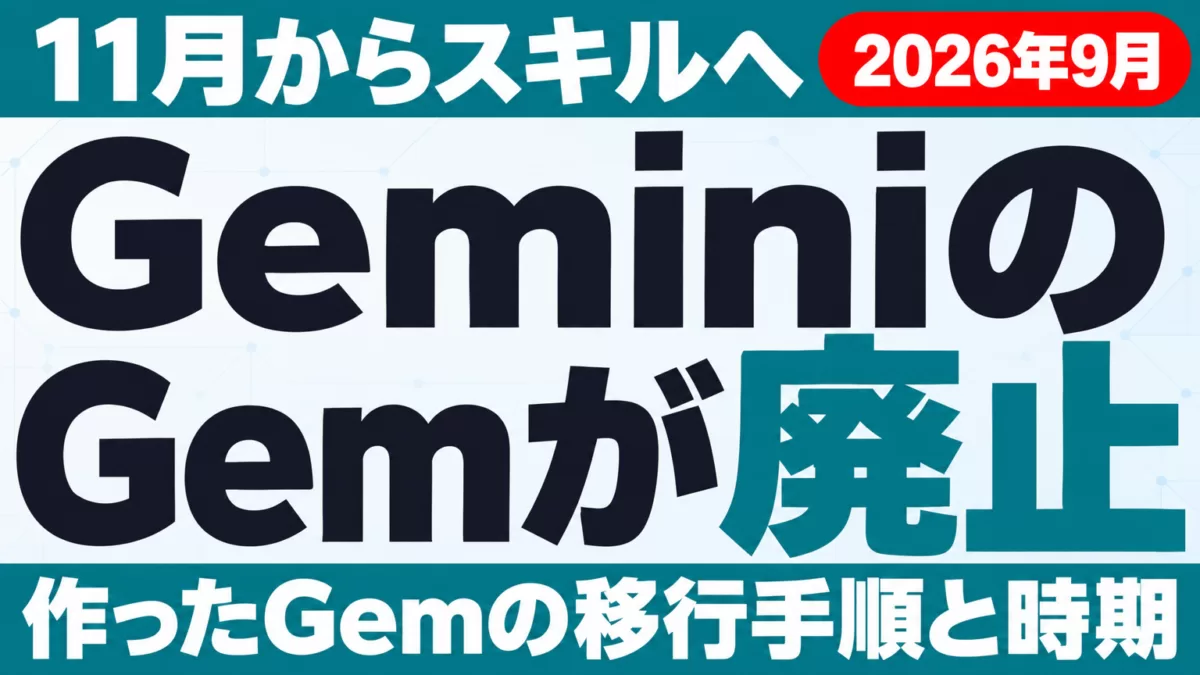
2026年9月30日時点で、Gemini アプリの Gem は、Google の公式ヘルプによると個人の Google アカウントでは2026年11月、Google Workspace のビジネス・エンタープライズ・非営利団体向けアカウントでは2027年3月、教育機関向けアカウントでは2027年6月に提供を終え、「スキル」に切り替わります。作った Gem は自動でスキルに作り直されるので消えませんが、Canvas や Deep Research など、Gem で使えた既定のツールの多くはスキルではまだ使えません。個人アカウントの具体的な日付は、報道によるとアプリ内の告知で「11月17日」と示されています。
この記事の要点(2026年9月30日時点)
- Gem の提供終了は、個人アカウントが2026年11月、Workspace のビジネス・エンタープライズ・非営利団体向けが2027年3月、教育機関向けが2027年6月です(公式ヘルプ)
- 「11月17日」は公式ヘルプの本文には書かれておらず、アプリ内の告知を伝えた報道(9to5Google・ITmedia NEWS)の日付です
- Gem は自動でスキルに作り直されます。先に手動で移す場合は、知識ファイルの保存、スキルの作成、ファイルの置き換えの3ステップです
- スキルはチャットで「/」に続けて名前を入れて呼び出し、関係する場面では Gemini が自動で使います。1つのチャットで複数を組み合わせられます
- Canvas・Deep Research・動画の作成などは、スキルではまだ使えません。共有、Google ドライブのファイル追加、Gemini Notebook の追加は「今後数週間で対応」とされています
対象読者:Gemini アプリの Gem を業務で使っている会社の推進担当・情報システム担当、社内で Gem を作って共有している部署の担当者。読み終えたらできること:社内の Gem を棚卸しし、自動移行を待つものと先に手動で移すものを分け、2026年11月と2027年3月までの段取りを決められます。
最終更新:2026年9月30日。この記事は、Google の Gemini アプリ ヘルプ(Gem からスキルへの移行、スキルの作成と管理、効果的なスキルの書き方、Gem の作成と共有)と、Google Workspace の公式ブログ・管理者ヘルプを同日に読み、公式に書かれている範囲で整理したものです。報道でしか確認できない点は報道として分けて書き、公式に書かれていない点は「公式に確認できていない」と書いています。
GeminiのGemが廃止へ|スキルに切り替わる時期と対象
Google は、Gemini アプリの Gem を「スキル」に置き換えることを、アプリ内の告知と公式ヘルプ「About the transition from Gems to skills」で知らせました。このヘルプには掲載日の記載がありません。9to5Google(2026年9月27日掲載)と ITmedia NEWS(2026年9月29日掲載)は、9月27日(米国時間)ごろから Gem の管理画面に告知が出始めたと伝えています。
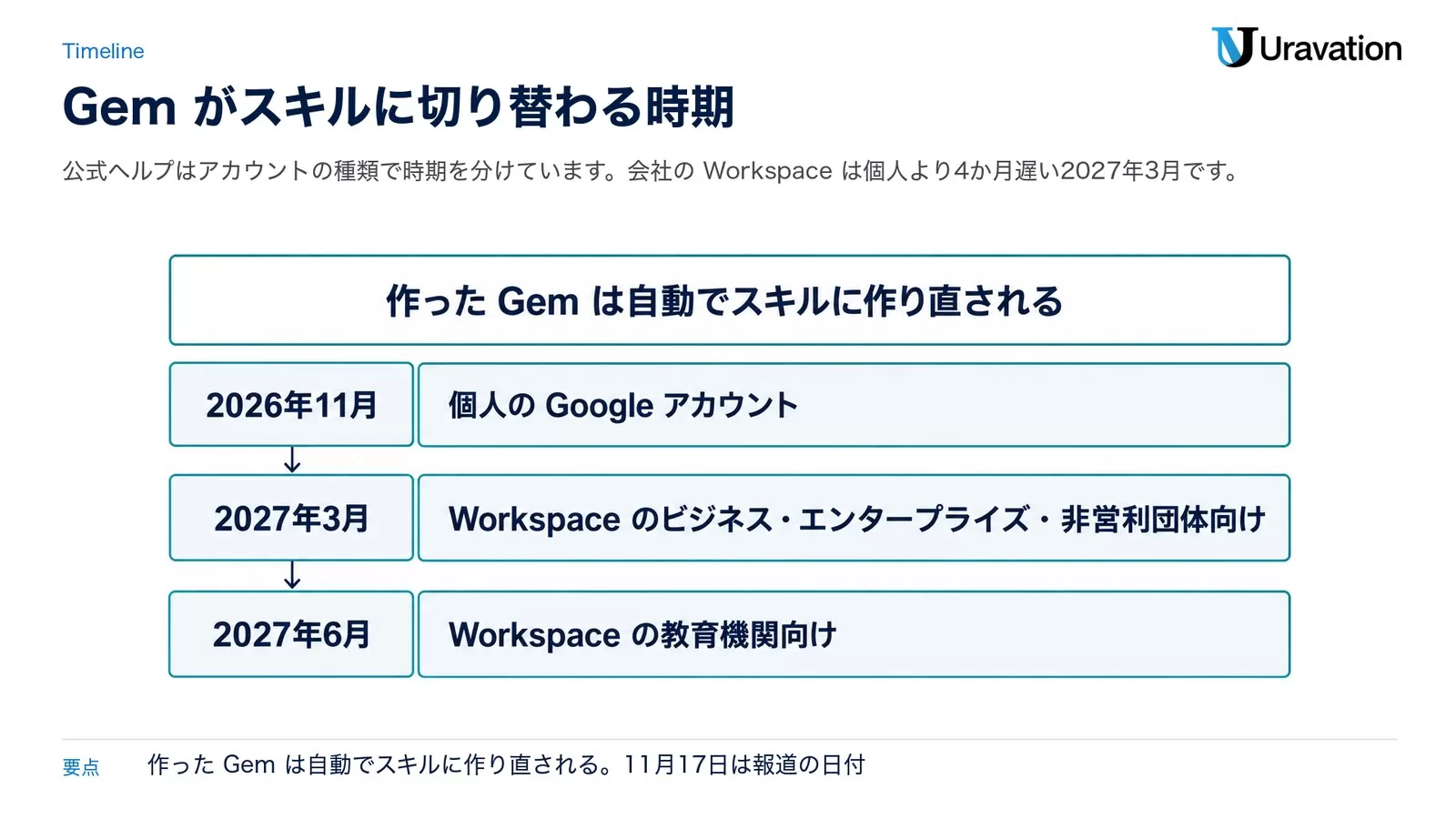
公式ヘルプは、Gem の提供をやめる時期を、Gemini アプリにログインしているアカウントの種類で分けています。会社で Google Workspace を使っている場合は、個人アカウントより4か月遅い2027年3月です。
| アカウントの種類 | Gem の提供終了 | 出どころ |
|---|---|---|
| 個人の Google アカウント | 2026年11月(報道では、アプリ内の告知に11月17日と表示) | 公式ヘルプ/9to5Google・ITmedia NEWS |
| Workspace のビジネス・エンタープライズ・非営利団体向けアカウント | 2027年3月 | 公式ヘルプ |
| Workspace の教育機関向けアカウント | 2027年6月 | 公式ヘルプ |
| Google Labs の Gem(Opal で作るミニアプリ)と Opal | 2026年11月(個人アカウントと同じ時期) | 公式ヘルプ |
「11月17日」について補足します。9to5Google は、Gem の管理画面に「Gems will become skills starting Nov 17, 2026(2026年11月17日から Gem はスキルになります)」と表示されていると報じ、ITmedia NEWS も日本語の画面に「11月 17, 2026より、Gemがスキルに」と出ていると伝えました。報道によると、告知には「移行が終わるまで Gem はそのまま使える」という趣旨も書かれています。一方で、公式ヘルプの本文は「2026年11月から」とだけ書いていて、日付までは書いていません。この記事では、公式の時期は「2026年11月」、日付は「報道では11月17日」と分けて扱います。
同じヘルプには、Google Labs の実験として提供されている Opal と、それで作るミニアプリ(Google Labs の Gem)も、11月に同時に終わると書かれています。ただし Google Labs の Gem は、公式ヘルプによると英語のみ・個人アカウントのみ・ウェブ版のみの実験的な機能です。日本の会社で使っている Gem のほとんどは、ふつうの Gem のほうだと思います。
Gemとスキルの違い|呼び出し方・自動適用・組み合わせ
ひと言でいうと、Gem は「専用の相手を選んでから話す」仕組みで、スキルは「いつものチャットの中で、決まった手順を呼び出す」仕組みなんです。どちらも Gemini に繰り返し使う指示を覚えさせる点は同じですが、使う入口が変わります。
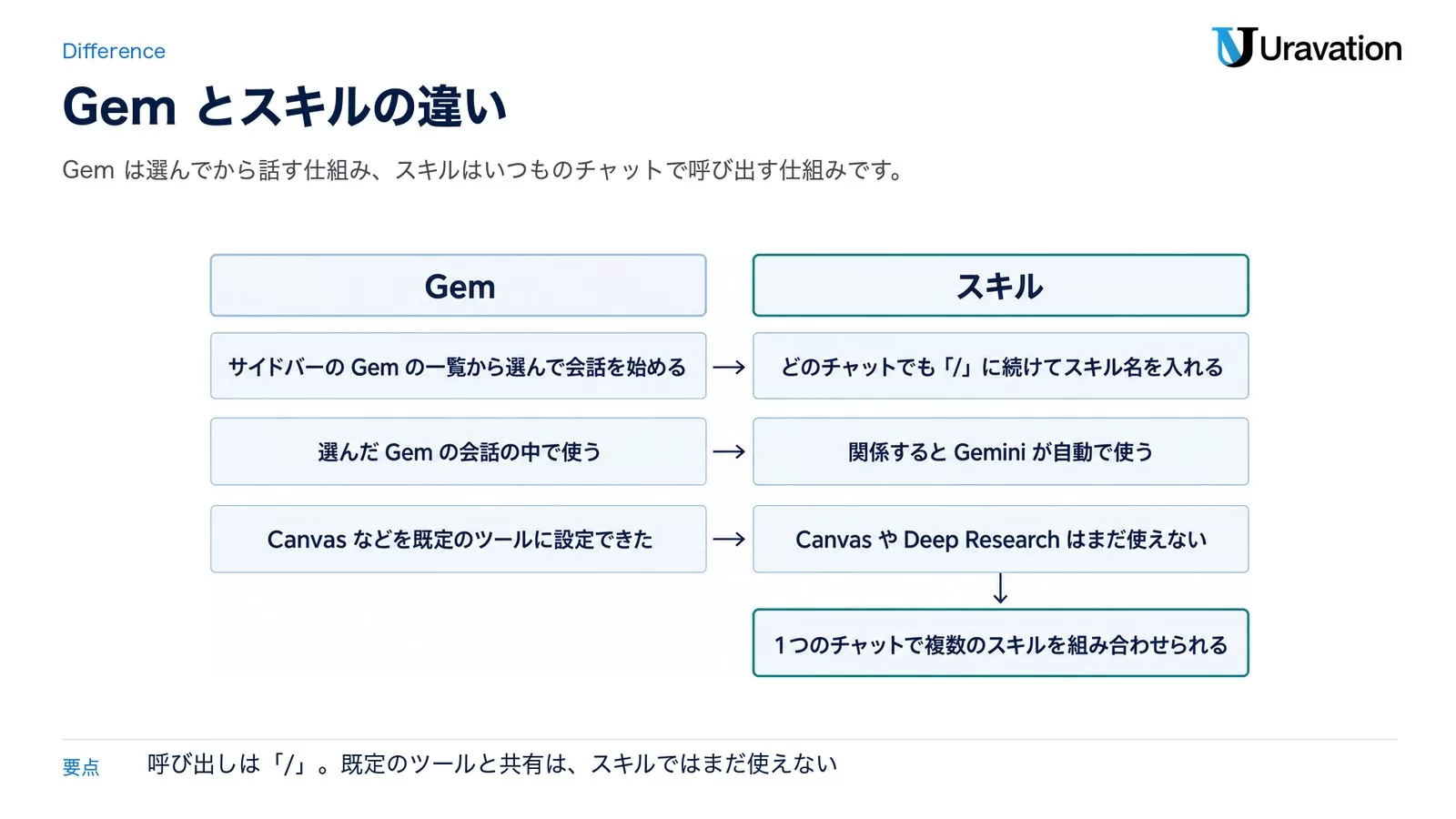
| 項目 | Gem | スキル |
|---|---|---|
| 呼び出し方 | サイドバーの Gem の一覧から選んで会話を始める | どのチャットでも「/」に続けてスキル名を入れる(今後は「@」に変わる予定) |
| 自動で使われるか | 選んだ Gem の会話の中で使う | 今の依頼に関係すると Gemini が判断すると、自動で使う(有効にしているスキルだけ) |
| 組み合わせ | 公式ヘルプに記載なし | 1つのチャットで複数のスキルを組み合わせられる。スキルの指示の中でほかのスキルを参照することもできる |
| 既定のツール | 画像の作成や Canvas などを既定のツールに設定できた | 動画の作成・音楽の作成・Canvas・Deep Research・ガイド付き学習など、多くはまだ使えない |
| 参照するファイル | 「知識」にデバイスのファイル、Google ドライブのファイル、ノートブックを追加できる | スキルと一緒にアップロードしたファイル。テキスト・PDF・画像などに対応し、.docx や .xlsx は対象外 |
| ほかの人との共有 | 閲覧者・編集者を指定して共有できる | 今後数週間で対応予定 |
| 使ったチャットの一覧 | Gem ごとに最近のチャットの一覧がある | 専用の一覧はなく、サイドパネルのふつうのチャット一覧に並ぶ |
| 年齢の条件(個人アカウント) | 13歳以上(国により異なる) | 18歳以上 |
Gem の基本の作り方と、業務別の指示の例は Gemini 使い方完全ガイド|Web/App/Gems/Deep Research の Gems の章にまとめています。ここでは、スキルになって何が変わるかに絞って見ていきます。
いちばん大きい違いは、画面を切り替えなくてよくなる点です。Gem は使う Gem を選んでから会話を始める形なので、「メール下書き用」「議事録用」のように用途ごとに会話が分かれます。スキルなら、今のチャットで「/」を打ってスキルを選ぶだけで済みます。Google も移行の理由として「タブを切り替えずに今のチャットで使える」「複数のスキルを重ねて、より細かくカスタマイズした流れを作れる」ことを挙げています。
逆に、Gem の強みだった「既定のツール」と「共有」は、2026年9月30日時点のスキルにはまだありません。既定のツールについては、9to5Google が「Gem では画像の作成や Canvas などを既定のツールにできた」と伝えていて、公式ヘルプも「Gem で使えた既定のツールのほとんどは、今のところスキルでは使えない」と書いています。
スキルとは|公式ヘルプの定義と使える条件
公式ヘルプはスキルを「繰り返し使えるカスタム指示で、Gemini の作業を自動化して時間を節約するもの」と説明しています。書き方のヘルプでは、もう少し具体的に「ある種類の仕事を、あなたと同じやり方で処理する方法を Gemini に教える指示と設定のまとまり」「分厚いマニュアルではなく、手早く引ける手順メモのようなもの」とたとえています。
使う条件は次のとおりです。いずれも公式ヘルプ「Gemini アプリ向けのスキルを作成して管理する」の記載で、2026年9月30日に確認しました。
| 条件 | 内容 |
|---|---|
| 年齢 | 18歳以上 |
| アカウント | 個人の Google アカウントでログインしていること。仕事用・学校用のアカウントでは今のところ使えない(「近く広げる」と記載) |
| 設定 | [アクティビティの保存]がオンになっていること |
| 使える場所 | Gemini のモバイルアプリ、Mac の Gemini アプリ、ウェブ版(gemini.google.com) |
| ファイルのアップロードでスキルを作る場所 | Mac の Gemini アプリとウェブ版だけ |
| 作れる数 | 何個でも作れるが、同時に有効にできるのは100個まで |
| 料金 | Google AI のサブスクリプションがなくても使え、チャットで利用できる |
| 提供の進み方 | 個人アカウントから段階的に提供中のため、まだ使えないチャットもある |
料金は少し注意がいる点です。9to5Google(9月27日)は、告知の時点では移行のヘルプとスキルの作成ボタンがまだ動いておらず、Google AI Pro と Ultra の契約者は Gemini Spark のタブからスキルを作れる、と伝えていました。一方、9月30日に確認した公式ヘルプには「スキルは Google AI のサブスクリプションがなくても利用でき、チャットで使える」と書かれています。告知の直後と今とで提供の範囲が変わった可能性があり、この記事では公式ヘルプの記載に合わせています。Gemini Spark 自体の料金と使い方は Gemini Sparkとは|Proでも使える料金・使い方 にまとめています。
もう1つ見落としやすいのが、使える場所の一覧です。2026年9月に公開された Windows 向けの Gemini アプリは、2026年9月30日時点でこの一覧に入っていません。Windows アプリの対応条件は Gemini Windowsアプリ発表|料金・対応条件 で整理しています。社内の標準の端末が Windows なら、スキルはまずブラウザのウェブ版で使う前提で考えておくと安全です。
スキルは、Gmail やドキュメントなどの「接続アプリ」とは一緒に使えます。公式ヘルプの例では、「旅行の予約」のスキルと「Gmail の作成」のスキルを同時に使って、部屋を予約し直して確認メールを送る、という流れが挙げられています。
作ったGemはどうなるか|自動移行で残るものと使えなくなるもの
結論から言うと、作った Gem はそのまま消えるわけではありません。公式ヘルプは「Gem を削除する時に、あなたの Gem を自動でスキルとして作り直す」と書いていて、手動で移す作業は必須ではないんです。ただし、自動で移るのは Gem の中身のうち、スキルが対応している部分だけです。
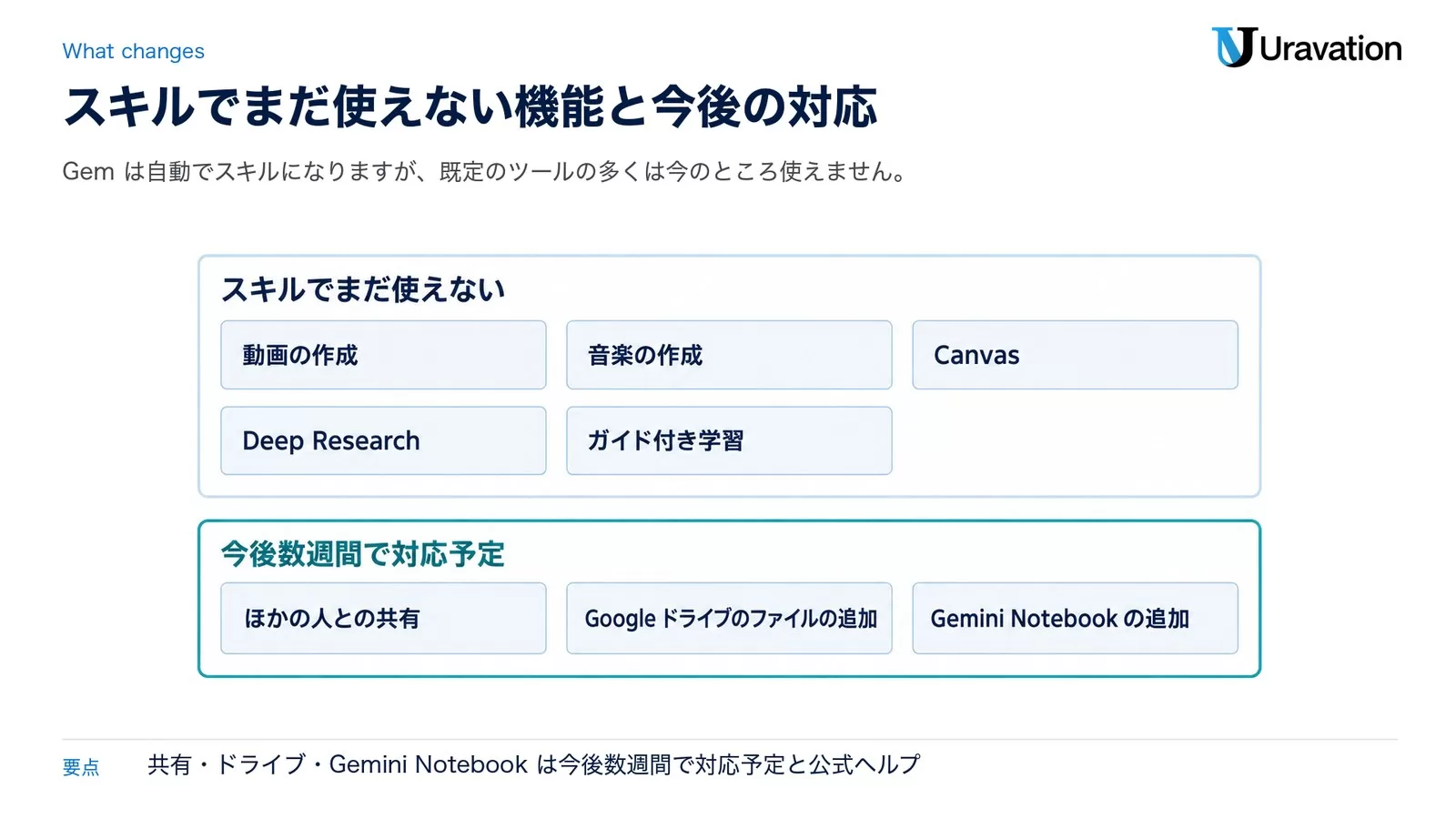
自動で移るもの
公式ヘルプによると、Gem は「対応しているファイル」と一緒にスキルへ移されます。スキルは、テキストファイル、PDF、画像を含むスキルのアップロードにすでに対応しています。
スキルではまだ使えないもの
公式ヘルプは、Gem で使えた既定のツールのほとんどが今のところスキルでは使えないとして、次の5つを挙げています。
- 動画の作成(Create video)
- 音楽の作成(Create music)
- Canvas
- Deep Research
- ガイド付き学習(Guided learning)
また、GitHub のファイルは今のところスキルで使えません。Gem ごとの「最近のチャット」の一覧もなくなり、スキルを使ったチャットはふつうのチャットの一覧に並びます。
今後数週間で対応するとされているもの
公式ヘルプは「今後数週間で、Gem で好評だった機能をスキルにも入れる」として、ほかの人との共有、Google ドライブのファイルの追加、Gemini Notebook のノートブックの追加を挙げています。Gemini Notebook は旧 NotebookLM のことで、改称の経緯は NotebookLMが「Gemini Notebook」に改称|変更点まとめ で解説しています。
2026年9月30日時点で公式に確認できていないこと
- 対応していない形式の知識ファイル(Word や Excel など)が、自動移行でどう扱われるか
- ほかの人と共有している Gem が、スキルになった後も同じ相手に共有されたままになるか
- 日本語の名前の Gem が、どんなスキル名に変換されるか(スキル名は英小文字とハイフンの形式)
- 18歳未満の利用者が作った Gem の扱い(Gem は13歳以上、スキルは18歳以上)
- 仕事用・学校用のアカウントの Gem が、どの画面のスキルに移るか(下の「法人の注意点」で説明します)
Gemをスキルへ手動で移す手順|3ステップ
自動移行を待たずに、先にスキルとして使い始めたい場合は、手動で作り直せます。以下は公式ヘルプ「About the transition from Gems to skills」の手順を日本語にしたものです。パソコンのウェブ版(gemini.google.com)で行います。
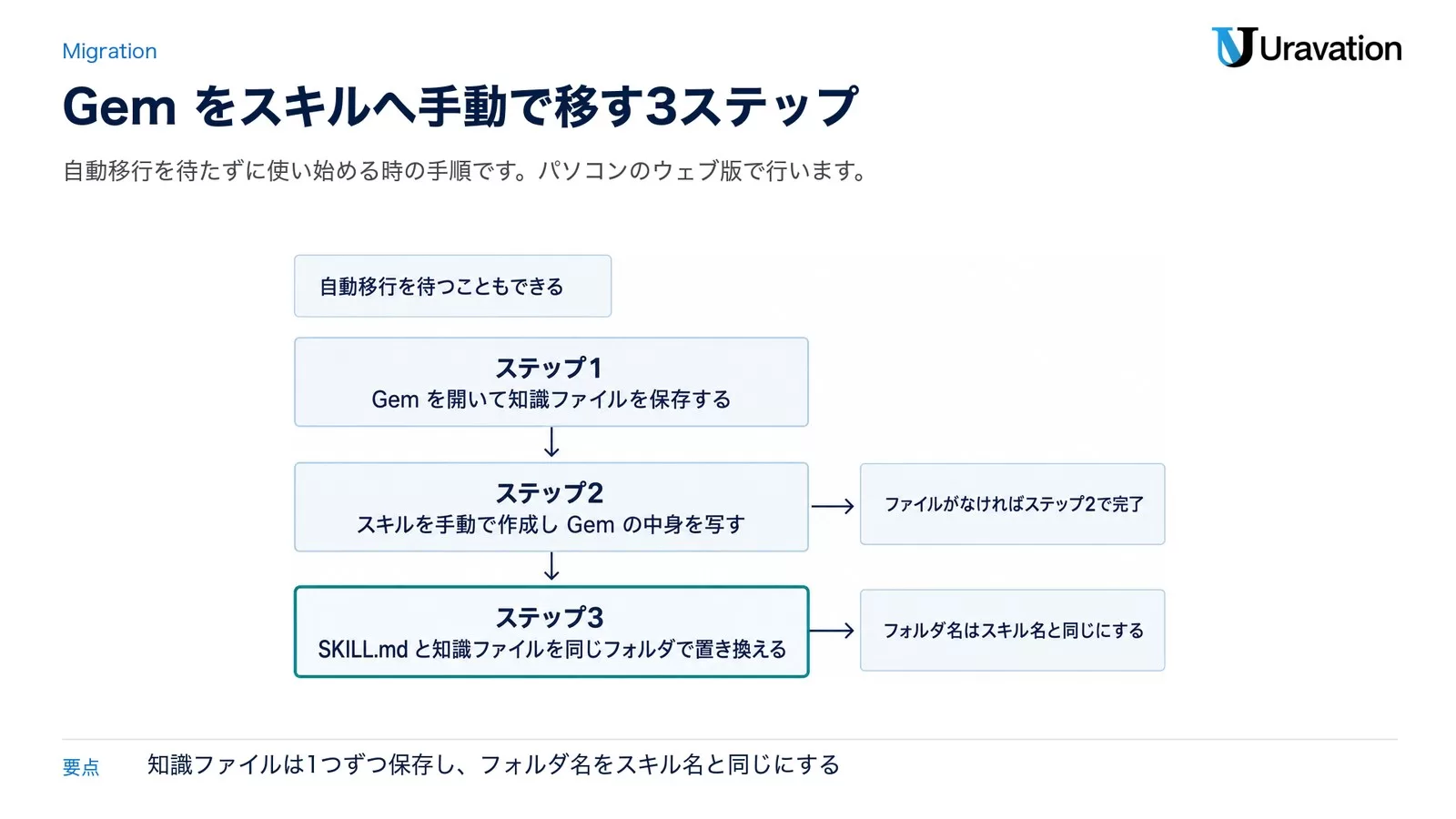
ステップ1:Gem を開いて、知識ファイルを保存する
- パソコンで gemini.google.com を開きます
- 上部の[サイドバーを開く]から[Gem]を開きます
- 作り直したい Gem の横の[編集]をクリックします
- 「知識」にファイルがある場合は、ファイルを1つずつ開き、上部の[ダウンロード]で保存します
- パソコンに新しいフォルダを作り、スキルと同じ名前を付けます。名前は英小文字で、単語をハイフンでつなぎます(例:sample-skill-name)
- 保存した知識ファイルを、そのフォルダに移します
- Gem の編集画面は開いたままにして、ステップ2に進みます
ステップ2:スキルを新しく作り、Gem の中身を写す
- ブラウザで新しいタブを開き、gemini.google.com を開きます
- サイドバーの[設定]から[スキル]を開きます
- スキルのページの上部で[手動で作成]をクリックします
- Gem の名前・説明・指示を、スキルの欄にそれぞれ貼り付けます。スキル名は自動で正しい形式に直ります
- 上部の[作成]をクリックします
ファイルを入れる必要がなければ、ここで作り直しは完了です。
ステップ3:ファイルがある場合は、スキルを書き出してファイルと一緒に置き換える
- スキルのページで、作ったスキルにカーソルを合わせ、操作のメニューから[ダウンロード]を選びます。SKILL.md という名前のファイルが入った .zip が保存されます
- .zip を開き、SKILL.md をステップ1で作ったフォルダ(知識ファイルが入ったフォルダ)に移します
- スキルのページに戻り、同じスキルにカーソルを合わせ、操作のメニューから[スキルを置き換える]を選びます
- アップロードの欄でフォルダを選び、SKILL.md と知識ファイルが入ったフォルダを指定します。フォルダ名は、スキル名と同じである必要があります
- [アップロード]をクリックします。これでスキルにファイルが入ります
知識ファイルは、1つずつダウンロードする必要があります。まとめてダウンロードする方法は公式ヘルプに書かれていませんが、スキルへのアップロードはフォルダごと一度にできます。なお、スキルの中のファイルを後で差し替える時も、参照ファイルを含めたスキル全体をアップロードし直す必要があります。
この記事の内容を社内で使うなら
要点と手順をまとめた資料を無料で受け取れます。研修4,000名以上・支援100社以上の実績をもとに、自社の業務に当てはめる相談も30分から受け付けています。
スキルの作り方と書き方のコツ|名前・説明・指示
Gem を移すだけでなく、これから新しくスキルを作る場合の作り方も押さえておきましょう。公式ヘルプによると、スキルを作る方法は次の5つです。
| 作り方 | 操作 | 向いている場面 |
|---|---|---|
| Gemini と一緒に作る | スキルのページの[Gemini で作成]から、チャットの案内に沿って作る | 何を書けばよいか決まっていない時 |
| テンプレートを編集する | [おすすめ]のテンプレートを選び、名前・説明・指示を直す | 近い用途のテンプレートがある時 |
| 空の状態から作る | [手動で作成]で名前・説明・指示を入力する | Gem の中身を写す時 |
| ファイルやフォルダから作る | アップロードから SKILL.md、または SKILL.md が入ったフォルダか .zip を選ぶ | ほかの環境で作ったスキルを持ち込む時 |
| チャットで頼む | チャットで「次の手順に沿ってスキルを作成してください」と頼む | 会話の流れで思いついた手順を残す時 |
アップロードで作る時の条件
- 対応するファイル:.txt・.md・.csv・.json・.pdf・.jpg・.png など、テキストエディタで読めるファイルと画像・PDF
- 対応しないファイル:.docx・.doc・.xlsx などのバイナリ形式
- SKILL.md をフォルダのいちばん上の階層に置く
- SKILL.md の中のスキル名は、英小文字とハイフンの形式にする(例:my-new-skill)
- アップロードするファイルの合計は100MBまで
- スクリプトは外部のウェブサイトへの操作や通信ができず、インターネットへの接続が必要なスクリプトは使えない
- .DS_Store などの隠しファイルがあると失敗することがあるので、先に確かめる
会社の Gem の知識に Word や Excel の資料を入れている場合は、ここが引っかかりやすいんです。手動で移すなら、PDF かテキスト(表なら CSV)に書き出してから入れる必要があります。
名前・説明・指示の書き方
公式ヘルプ「Gemini アプリ向けの効果的なスキルを作成する」の要点をまとめます。Gemini は、まずスキルの名前と説明だけを見て、今の依頼に関係するかを判断します。関係すると判断した時に初めて指示を全部読み、必要な時だけファイルを開きます。つまり、名前と説明の書き方で、スキルが自動で使われるかどうかが決まるんです。
- 名前:何ができるかを表す動詞から始め、「ヘルパー」「ツール」「データ」のようなあいまいな語を避ける。公式の例は recipe-data ではなく plan-meal-from-recipe
- 説明:1,024文字以内。三人称で機能を書き、「使用する場面としては」で始まる文で、使う具体的な場面を並べる。「お手伝いします」のような一人称や、「これを使うと〜できます」のような二人称では書かない
- 指示:1回限りの仕事ではなく、同じ種類の仕事の進め方を書く。正確さが要る仕事は手順を細かく、アイデア出しのような仕事はゆるく書く
- 形式:出力の見出しの並びやテンプレートを入れる
- よくある誤り:個人情報を入れない、標準の免責の文を使う、など避けてほしいことを並べる
- チェックリスト:手順の多い仕事は、進み具合を追えるチェックリストを渡す
- 情報が足りない時:推測や省略をせず、質問するよう書いておく
逆に、スキルにしないほうがよい仕事も書かれています。1回だけの仕事、指示しなくても Gemini がすでに期待どおりにこなせる仕事、手順や条件がしょっちゅう変わる仕事の3つです。Gem を全部そのままスキルにするより、ここで一度ふるいにかけるほうが、100個の有効化の枠も無駄になりません。
移行に使える指示文の雛形5つ
ここからは、Gem の移行や新しいスキルづくりにそのまま使える指示文です。公式ヘルプの書き方のコツに沿って作っています。「〇〇」の部分は自社の内容に置き換えてください。
1. Gem の指示をスキルの形に書き直してもらう
ふつうのチャットに貼り付けて使います。Gem の編集画面から指示をコピーして、最後の欄に入れてください。
以下は Gemini の Gem に設定していた指示です。これを Gemini アプリの「スキル」に移すため、次の3つに書き分けてください。
1. スキル名:英小文字とハイフンだけで書く(例:draft-thank-you-email)。何をするかが分かる動詞で始め、「helper」「tool」「data」は使わない
2. 説明:1,024文字以内。三人称で機能を書き、「使用する場面としては」で始まる文で、使う場面を3つ以上並べる
3. 指示:【手順】【出力の形式】【よくある誤り】【情報が足りない時】の4つの見出しに分けて箇条書きにする
元の指示にない条件は足さないでください。分からない点があれば、書き直す前に質問してください。

元の指示:
(ここに Gem の指示を貼る)
2. Gemini にスキルを作ってもらう
公式ヘルプにある「チャットでスキルの作成を頼む」使い方です。作ったスキルはスキルのページに保存されます。
次の手順に沿ってスキルを作成してください。
目的:打ち合わせのあと、取引先へのお礼メールの下書きを作る
使う場面:商談や定例の打ち合わせが終わったあと
守ること:
・丁寧語で、本文は300〜500字にまとめる
・件名の案を2つ出す
・話した内容と次の予定を、それぞれ1〜2文で入れる
・日付・金額・人名が入力にない時は推測せず、確認の質問をする
3. スキルの説明文の雛形
説明は、Gemini がそのスキルを自動で使うかどうかを決める材料です。三人称で機能を書き、使う場面を具体的に並べます。
打ち合わせのメモや文字起こしから、決定事項・宿題・期限を表にまとめます。使用する場面としては、会議のメモを貼り付けて議事録を作るとき、週次の定例の要点を関係者に共有するとき、宿題の担当と期限を洗い出すときなどが考えられます。4. スキルの指示の雛形(チェックリストと誤りの防止つき)
公式ヘルプが勧める「チェックリスト」「よくある誤り」「情報が足りない時の扱い」を入れた形です。議事録の例ですが、見出しの並びはほかの業務にも使えます。
【手順】
[ ] ステップ1:貼り付けられたメモから、決定事項を抜き出す
[ ] ステップ2:宿題ごとに、担当者と期限を抜き出す
[ ] ステップ3:表にまとめる(列:項目/担当/期限/状態)
[ ] ステップ4:表の上に3行の要約を付ける

【出力の形式】
・1行目:会議名と日付
・2〜4行目:要約
・その下:表

【よくある誤り】
・メモにない担当者名や期限を作らない
・「社外秘」と書かれた部分は要約に入れない
・メールアドレスや電話番号は表に入れない

【情報が足りない時】
・期限が書かれていない宿題は「期限未定」とし、最後に確認事項として並べる
・会議名が分からない時は、推測せず質問する
5. スキルを呼び出して動きを確かめる
作ったスキルは、チャットで「/」に続けて名前を入れて呼び出します。移したスキルが Gem と同じ結果を返すか、Gem で使っていた入力例で試してください。
/draft-thank-you-email
今日の打ち合わせのお礼メールを書いてください。
相手:〇〇株式会社 営業部の〇〇様
話した内容:来期の見積もりの前提をすり合わせた
次の予定:見積もりを来週中に送る
おまけ:社内で共有している Gem の棚卸しシートの項目
表計算ソフトの1行目にそのまま貼って使える項目です。次の「法人の注意点」で使います。
Gem の名前
作った人(オーナー)
使っているアカウント:会社のアカウント/個人のアカウント
共有している相手:自分だけ/特定の人/部署/組織内全員
知識のファイル:ファイル名と形式(PDF・Google ドキュメント・Word・Excel など)
既定のツール:なし/画像の作成/Canvas/Deep Research/その他
使う頻度:毎日/毎週/月に数回/ほぼ使わない
移行の方針:自動移行を待つ/先に手動でスキルにする/やめる
法人の注意点|Workspaceは2027年3月・社内で共有しているGemの棚卸し
会社で Google Workspace を使っている場合、Gem の提供終了は2027年3月(教育機関は2027年6月)で、まだ時間があります。ただ、慌てなくてよい部分と、今のうちに確かめておきたい部分がはっきり分かれるんです。
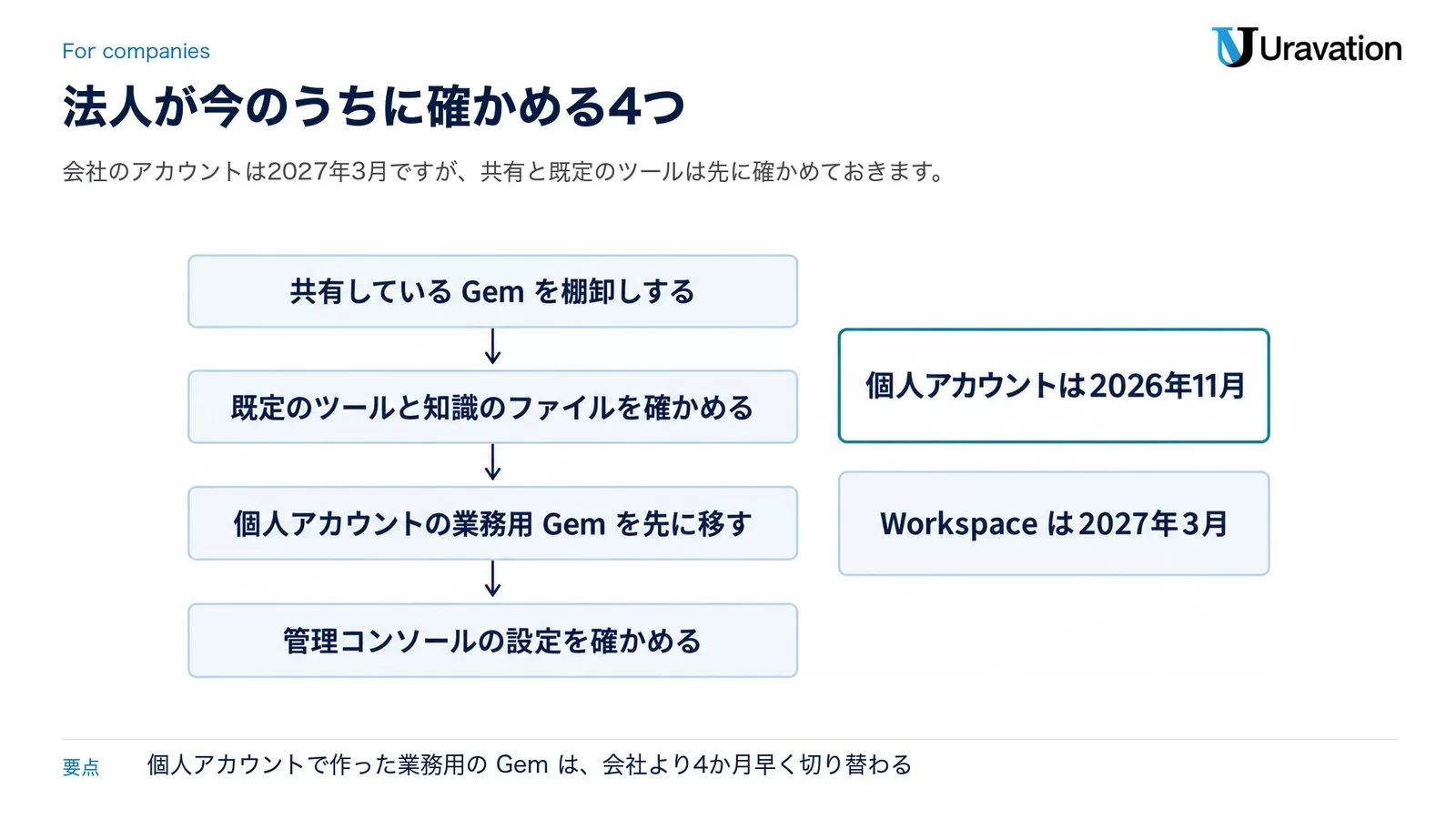
1. 個人アカウントで作った業務用の Gem は、会社より4か月早く切り替わる
社員が個人の Google アカウントで業務用の Gem を作っている場合、その Gem は会社のアカウントより4か月早い2026年11月にスキルへ移ります。個人アカウントでの業務利用をどこまで認めるかは、会社ごとのルール次第です。認めていない会社は、この機会に会社のアカウントへ移すよう案内すると、棚卸しと一緒に片づきます。
2. 社内で共有している Gem は、共有の扱いを先に確かめる
Gem は、閲覧者と編集者を指定してほかの人と共有でき、共有した Gem は Google ドライブのフォルダに保存されます。Workspace の管理者は、管理コンソールの[生成 AI(Generative AI)]>[Gemini アプリ(Gemini app)]>[Gem(Gems)]で、Gem の共有をオンまたはオフにできます(Google Workspace Updates の2025年9月18日の投稿。既定はオンで、ドメイン・組織部門・グループの単位で止められます)。組織の外への共有は、ドライブの共有設定に従います。
一方で、スキルの共有は「今後数週間で対応予定」の段階です。部署全体で使っている Gem がスキルになった後も同じ相手に共有され続けるかは、2026年9月30日時点で公式に確認できていません。共有している Gem は、オーナー・共有相手・知識のファイルを今のうちに控えておくと、何かあってもすぐ作り直せます。
3. 既定のツールと知識のファイルに頼る Gem は、先に試す
Canvas や Deep Research を既定のツールにしている Gem、Word や Excel の資料を知識に入れている Gem は、スキルになると動きが変わる可能性が高いものです。こうした Gem だけは、個人アカウントなどで先にスキルとして作り直し、同じ入力で結果を比べておくと安心です。指示だけの Gem は、自動移行を待っても問題になりにくいと考えています。
4. Workspace には別の「スキル」がすでにある
ややこしいのですが、Workspace には Gemini アプリのスキルとは別に、Workspace Studio で作る「Workspace のスキル」があります。Google Workspace の公式ブログ(2026年9月17日)によると、チームのルール・テンプレート・参照ファイルを使って Gemini in Workspace に仕事をさせる、繰り返し使える指示です。Gmail・ドキュメント・スライド・ドライブの Gemini のサイドパネルや Google Chat の Ask Gemini から「@」で呼び出せ、Google ドキュメントの作成ツールでチームと一緒に書くこともできます。
管理者ヘルプ(2026年9月24日更新)によると、Workspace のスキルは Gemini Beta のプログラムに参加している組織だけが使え、対象のエディションは Business Starter・Standard・Plus、Enterprise Standard・Plus、教育機関向けのエディションです。管理者は、管理コンソールの[メニュー]>[アプリ]>[Google Workspace]>[Workspace Studio]>[Skills]>[Create and use skills]で使える人を決められます。オフにすると、既存のスキルも使えなくなり、設定の反映には最大24時間かかることがあります。
仕事用アカウントの Gem が2027年3月に「Gemini アプリのスキル」と「Workspace のスキル」のどちらに移るのか、Gemini アプリのスキルに管理者の設定が用意されるのかは、2026年9月30日時点で公式に確認できていません。Workspace と Gemini の連携の全体像は Gemini×Workspace|Gmail/Docs自動化 で解説しています。
| 今確かめること | 理由 | 判断の目安 |
|---|---|---|
| 社内で共有している Gem の一覧 | スキルの共有はまだ使えない | オーナー・共有相手・知識のファイルを控える |
| 個人アカウントで作った業務用の Gem | 2026年11月に先に切り替わる | 会社のアカウントへ移すか、利用のルールを決める |
| 既定のツールを使う Gem | Canvas・Deep Research などはスキルで使えない | 先にスキルで試し、代わりの手順を決める |
| Word・Excel を知識に入れた Gem | スキルのアップロードは .docx・.xlsx に非対応 | PDF か CSV に書き出して保管する |
| 管理コンソールの設定 | Gem の共有と Workspace のスキルは別の設定 | Gem の共有、Workspace Studio の Skills の現状を確かめる |
ClaudeやChatGPTとの関係|SKILL.mdを持ち込める
スキルという名前と SKILL.md というファイルを見て、Claude のスキルを思い出した人もいると思います。公式ヘルプの FAQ には「ほかのプラットフォームで作ったスキルも、SKILL.md をアップロードすれば取り込める」とあります(アップロードは Mac のアプリとウェブ版だけ)。当社が解説している Claude のスキルも、SKILL.md を中心にしたフォルダの形です。社内でのスキルの運用の考え方は Claude Skills法人導入ガイド|チーム展開7パターン が参考になります。
ただし、ほかの環境で作ったスキルがそのまま動くかは中身しだいです。Gemini のスキルでは、外部のウェブサイトへの通信が要るスクリプトは使えず、.docx や .xlsx のファイルも入れられません。持ち込む時は、スクリプトとファイル形式を先に確かめてください。
なお、ChatGPT のカスタム GPT も2026年12月11日に提供を終える予定だと、Impress Watch(2026年9月29日)が今回の Gem の記事の中で触れています。Gemini と ChatGPT の両方で「専用の相手を作る」形から「チャットの中で呼び出す」形への切り替えが同じ時期に進んでいるので、社内のテンプレートの置き場所をまとめて見直すよい機会だと思います。
【要注意】移行でつまずきやすい点
❌「11月17日に Gem が全部消える」
⭕ Gem は自動でスキルに作り直されます。会社のアカウントは2027年3月、教育機関は2027年6月です。「11月17日」はアプリ内の告知を伝えた報道の日付で、公式ヘルプの本文は「2026年11月」です。
❌「自動で移るので、何もしなくてよい」
⭕ 指示だけの Gem はそれでも大きな問題になりにくいですが、Canvas や Deep Research を既定のツールにしている Gem は、スキルでは同じ動きをしません。よく使う Gem だけは先に試しておきましょう。
❌「Word や Excel の知識ファイルも、そのままスキルに入る」
⭕ 手動でアップロードする場合、.docx・.doc・.xlsx は対象外です。自動移行は「対応しているファイル」と一緒に移すと書かれていて、対応していない形式の扱いは公式に確認できていません。元のファイルは手元に残しておいてください。
❌「会社のアカウントでも、今日から Gemini アプリのスキルを作れる」
⭕ 2026年9月30日時点で、Gemini アプリのスキルは18歳以上の個人アカウントだけです。Workspace Studio のスキルは、Gemini Beta に参加している組織向けの別の仕組みです。
よくある質問
GeminiのGemはいつ使えなくなりますか?
公式ヘルプでは、個人の Google アカウントが2026年11月、Google Workspace のビジネス・エンタープライズ・非営利団体向けアカウントが2027年3月、教育機関向けアカウントが2027年6月です。個人アカウントについては、アプリ内の告知に「11月17日」と表示されていると報じられています。
作ったGemは消えてしまいますか?
消えません。Google は、Gem の提供を終える時に、Gem を自動でスキルとして作り直すと説明しています。対応しているファイルも一緒に移ります。ただし Canvas や Deep Research などの既定のツールは、今のところスキルでは使えません。
Gemini のスキルは無料で使えますか?
2026年9月30日に確認した公式ヘルプには、スキルは Google AI のサブスクリプションがなくても使えると書かれています。条件は、18歳以上で個人の Google アカウントにログインしていること、[アクティビティの保存]がオンであることです。段階的に提供されているため、まだ表示されないアカウントもあります。
会社のアカウントではいつからスキルを使えますか?
Gemini アプリのスキルについて、公式ヘルプは「仕事用・学校用のアカウントにも近く広げる」とだけ書いていて、2026年9月30日時点で開始日は公式に確認できていません。Workspace には別に Workspace Studio のスキルがあり、こちらは Gemini Beta に参加している組織で使えます。
スキルはいくつまで作れますか?
作る数に上限はありませんが、同時に有効にできるのは100個までです。上限に達したら、1つを無効にしてから新しいスキルを有効にします。無効にしたスキルは Gemini が自動で使わなくなり、「/」で呼び出すと有効に戻すか聞かれます。
スキルは Windows のアプリで使えますか?
公式ヘルプの対応一覧は、Gemini のモバイルアプリ、Mac の Gemini アプリ、ウェブ版(gemini.google.com)の3つで、2026年9月30日時点で Windows のアプリは入っていません。Windows のパソコンでは、ブラウザからウェブ版を使ってください。
まとめ
Gemini アプリの Gem は、個人アカウントで2026年11月(報道では11月17日)、Workspace のビジネス・エンタープライズ・非営利団体向けで2027年3月、教育機関向けで2027年6月にスキルへ切り替わります。作った Gem は自動でスキルになりますが、既定のツール、Word や Excel の知識ファイル、共有の扱いは、今のスキルでは同じようには動きません。Gem 自体の使い方は、上で紹介した Gemini の使い方ガイドの Gems の章で振り返れます。
まずは社内でよく使われている Gem を5つほど書き出し、既定のツールと知識のファイルを確かめるところから始めてみてください。社内の AI 活用ルールや、Gemini・ChatGPT・Claude の使い分けを整理したい場合は、法人向け生成AI研修 の内容をご覧のうえ、お問い合わせ からご相談ください。
参考・出典
- About the transition from Gems to skills(Gemini アプリ ヘルプ・掲載日の記載なし・移行の時期と手順)(参照日: 2026-09-30)
- Gemini アプリ向けのスキルを作成して管理する(Gemini アプリ ヘルプ・使える条件・作り方・アップロードの要件)(参照日: 2026-09-30)
- Gemini アプリ向けの効果的なスキルを作成する(Gemini アプリ ヘルプ・名前と説明と指示の書き方)(参照日: 2026-09-30)
- Gemini アプリで Gem を使用する(Gemini アプリ ヘルプ・Gem の作成と知識ファイル)(参照日: 2026-09-30)
- Gemini アプリで Gem の使用を開始する(Gemini アプリ ヘルプ・Gem の利用条件)(参照日: 2026-09-30)
- Gemini アプリで Gem を共有する(Gemini アプリ ヘルプ・共有とアクセスレベル)(参照日: 2026-09-30)
- Create & manage AI mini-apps or custom workflows as Gems from Google Labs(Gemini アプリ ヘルプ・Google Labs の Gem)(参照日: 2026-09-30)
- Teach Gemini your team’s know-hows with skills in Google Workspace(Google Workspace ブログ・2026年9月17日)(参照日: 2026-09-30)
- Allow people to use skills in Studio and Gemini in Workspace(Google Workspace 管理者ヘルプ・2026年9月24日更新)(参照日: 2026-09-30)
- Introducing Gems sharing in the Gemini app, including admin controls(Google Workspace Updates・2025年9月18日)(参照日: 2026-09-30)
- Gemini app replacing Gems with skills in November(9to5Google・2026年9月27日の報道)(参照日: 2026-09-30)
- Google is killing off Gemini’s Gems in favor of ‘skills’(TechCrunch・2026年9月28日の報道)(参照日: 2026-09-30)
- Geminiの「Gem」廃止へ、11月17日から「スキル」へ刷新(ITmedia NEWS・2026年9月29日の報道)(参照日: 2026-09-30)
- グーグル、Geminiのカスタムアプリ「Gem」を11月で終了 Skillへ移行(Impress Watch・2026年9月29日の報道)(参照日: 2026-09-30)
この記事の内容を社内で使うなら
事例を自社で試す時の、業務の選び方・安全に試す手順・上司に見せる1枚提案書のテンプレートです。
- 100社以上・研修4,000名以上の実績
- 初回30分無料・即日返信
資料は受け取りページからすぐにご覧いただけます。