結論:2026年11月18日時点で、Gemini Notebook(旧 NotebookLM)は、ノートブックに入れた資料からダッシュボードや管理表のような「操作できるサイト」を作れるようになっています。Google が2026年11月16日(米国の日付)に発表し、Web 版で世界に順に提供を始めました。
- 要点1:作り方はチャットで頼むだけです。公式ブログは「make me a site」と、作りたい物の説明を一緒に書くよう案内しています。例は、試験の準備の図解(周期表・年表)、四半期の売上を見るダッシュボード、タスクと期限の管理表の3つです。
- 要点2:対象は18歳以上の利用者で、Google Workspace の契約者も含みます。日本は Gemini Notebook の提供国の一覧に入っていますが、順に提供している途中なので、自分の画面にまだ出ないことがあります。スマホのアプリは「近日対応」です。
- 要点3:人に見せる時は注意が要ります。ヘルプには「閲覧する人はノートブック全体へのアクセスが必要」とあり、共有された人は元の資料(ソース)とメモも読めます。
対象読者:Gemini Notebook(旧 NotebookLM)を仕事や勉強で使っている人、社内の資料をまとめる担当者、Google Workspace の管理者
読了後にできること:社外秘を入れていないノートブックでサイトを1つ作り、共有する前に確かめる6つの項目(見せる相手・入れる資料・写されること・ダウンロード・管理者の設定・やめ方)を社内で決められます。
最終更新:2026年11月18日
Gemini Notebook のインタラクティブサイトは、ノートブックに入れた資料(ソース)をもとに、チェック欄やメモ欄のある「操作できるページ」を作る機能で、2026年11月18日時点では Web 版で順に使えるようになっています。ヘルプは作れる物の例として、ダッシュボード、仕事の道具、図で順に見せる説明を挙げています。
「資料を入れるとサイトになるらしいけれど、何が作れて、仕事で使って大丈夫なの?」という問いに先に答えると、公式ブログによれば、作り方はチャットで頼むだけです。気をつけたいのは人に見せる時で、共有のリンクで見せる場合は、サイトだけを切り出して見せる仕組みにはなっていません(サイトをダウンロードしてファイルで渡す方法は別にあります)。例えば、売上のダッシュボードを見せるつもりでも、同じノートブックに見積書や顧客の一覧を入れていれば、それも相手が読める状態になります。
この記事では、公式ブログとヘルプの原文(2026年11月18日時点で確認)をもとに、作り方、作れる物、使える条件、会社として先に決めておくことを順に説明します。サイトの機能のヘルプにはまだ日本語版が無い(日本語で開くと英語の本文が出る)ため、サイトの画面の名前は英語の表記のまま載せます。
Gemini Notebook のインタラクティブサイトとは
インタラクティブサイトは、ノートブックの資料を材料にして、Gemini Notebook が目的に合わせたページを組み立てる機能です。ヘルプは「資料への理解を深めるために、ダッシュボード、仕事の道具、図で順に見せる説明のような、インタラクティブなサイトに変えられる」と説明しています。公式ブログの言い方では、複雑な情報をすばやくつかむための機能です。
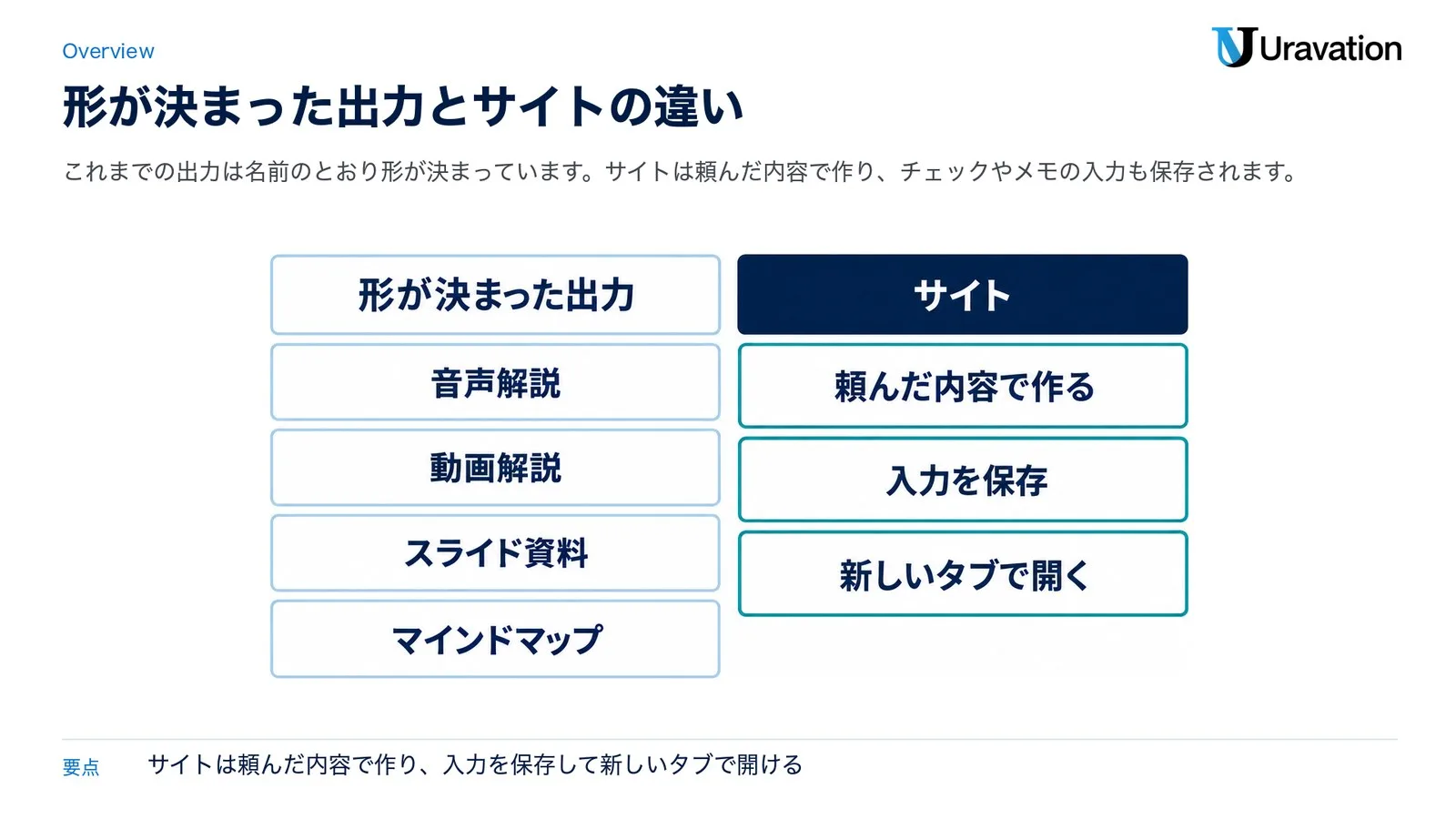
できたサイトは、ノートブックの「Studio」パネル(資料をもとにした出力を作り、見るための欄)に入り、新しいタブで開くこともできます。チェック欄を付ける、メモを書く、入力欄に文字を入れる、といった操作をすると、その内容は保存され、次に開いた時も同じ状態で開きます。入力を保存して、前の続きから使えるわけです。
これまでの出力との違い
Gemini Notebook には、資料から作る出力がもともといくつもあります。日本語のヘルプの名前で並べると、次の表のとおりです。
| 出力(日本語のヘルプの名前) | 受け取る形 |
|---|---|
| 音声解説 | 音声 |
| 動画解説 | 動画 |
| スライド資料 | スライド |
| インフォグラフィック | 図解 |
| マインドマップ | 枝分かれの図 |
| レポート | 文書 |
| フラッシュカード・クイズ | 暗記用のカードと問題 |
| サイト(今回の機能。日本語のヘルプが無いため、英語の「sites」を訳した呼び名) | 頼んだ内容で作るページ(ダッシュボード・仕事の道具・図で順に見せる説明など) |
これまでの出力は、名前のとおり形が決まった出力です。サイトは、ページの形そのものを頼んだ内容で作るところが違います。ヘルプには「サイトの独自の部品(custom features)でデータを操作する」とあり、入力の例としてチェック欄・メモ・入力欄が挙がっています。
チャットで頼んで作る流れは、少し前から広がっています。2026年10月19日(米国の日付)の公式ブログで、スライド資料と動画解説は、チャットで頼むと資料をもとに入れる話題を提案し、作る前に構成を確かめて直せる流れになりました。サイトも、チャットで頼んで作る点は同じです。ただし、作る前に構成を確かめる流れがサイトにもあるかは、2026年11月18日時点のサイトのヘルプでは確かめられませんでした。
なお、名前が似ていますが、ウェブページの URL を資料(ソース)として読み込む機能とは別物です。そちらはヘルプによると、ページの文字だけを取り込み、画像や埋め込みの動画は取り込みません。今回のサイトは、読み込んだ資料から「作って出す」側の機能です。
Gemini Notebook は NotebookLM から名前が変わった製品で、Google Workspace の管理者向けヘルプにも「NotebookLM を Gemini Notebook に改称する」と書かれています。日本語のヘルプセンターの見出しは、2026年11月18日時点でも「NotebookLM ヘルプ」のままでした。改称で何が変わったかは NotebookLMが「Gemini Notebook」に改称|変更点まとめ にまとめています。
11月16日の発表の要点(公式ブログとヘルプの原文)
発表は Google の公式ブログ「Transform notes, research, and sources into interactive sites with Gemini Notebook.」で、書いたのは Google Labs のソフトウェアエンジニア、Maria Ines Aranguren さんです。掲載日は2026年11月16日(米国の日付)で、本文は「Starting today(今日から)」で始まります。細かい手順と条件は、ヘルプ「Generate sites in Gemini Notebook」に載っています。要点を原文の言葉と並べると次のとおりです。
| 項目 | 内容 | 原文の言葉 | 出典 |
|---|---|---|---|
| できること | ノートブックの資料(ソース)から、操作できるサイトを作る | turn your sources into interactive sites | 公式ブログ |
| 頼み方 | チャットで、作りたい物の説明と一緒に頼む | ブログは「make me a site」、ヘルプは「make a site」 | 公式ブログ・ヘルプ |
| 例 | 試験の準備の図解(周期表・年表)、四半期の売上を見るダッシュボード、タスクと期限の管理表 | Visual explainers/Interactive dashboards/Project management trackers | 公式ブログ |
| 開く | できたサイトを新しいタブで開いて操作する | Open in a new tab | 公式ブログ |
| 共有 | ほかの人と共有できる | share it with others | 公式ブログ |
| 提供 | Web 版で、世界に順に提供 | rolling out globally on the web today | 公式ブログ |
| 対象 | 18歳以上の利用者。Google Workspace の契約者も含む | only available to users ages 18 or over(ヘルプ)/including Google Workspace subscribers(ブログ) | ヘルプ・公式ブログ |
| スマホ | アプリは近日対応 | coming soon to the mobile app | 公式ブログ |
| 上限 | サイトの作成にも利用の上限がかかる | Usage limits apply to creating sites. | ヘルプ |
「rolling out」は順に広げている途中という意味の言い方で、全員の画面に同じ日に出るとは書かれていません。発表を見てすぐ開いたのにまだ出ない、ということもありえます。
一方で、日本語の公式の説明は2026年11月18日時点では確かめられませんでした。サイトのヘルプを日本語で開くと「リクエストしたページは現在、お客様の言語ではご利用いただけません」と出て、英語の本文が表示されます。Google の日本語のブログ(Japan Blog)の最新記事の一覧にも、この機能の発表は見当たりませんでした。
公式ブログに無いことも整理しておきます。料金の表、サイト1つでどれだけ上限を使うか、作ったサイトがいつまで開けるか、サイトを作る時に使うモデルの名前は、2026年11月18日時点の公式ブログとサイトのヘルプでは確かめられませんでした。分かっているのは、ヘルプにある「サイトを消すか共有をやめると、前に作った共有リンクは使えなくなる」という点です。
Gemini Notebook でサイトを作る手順(頼み方・開き方・共有)
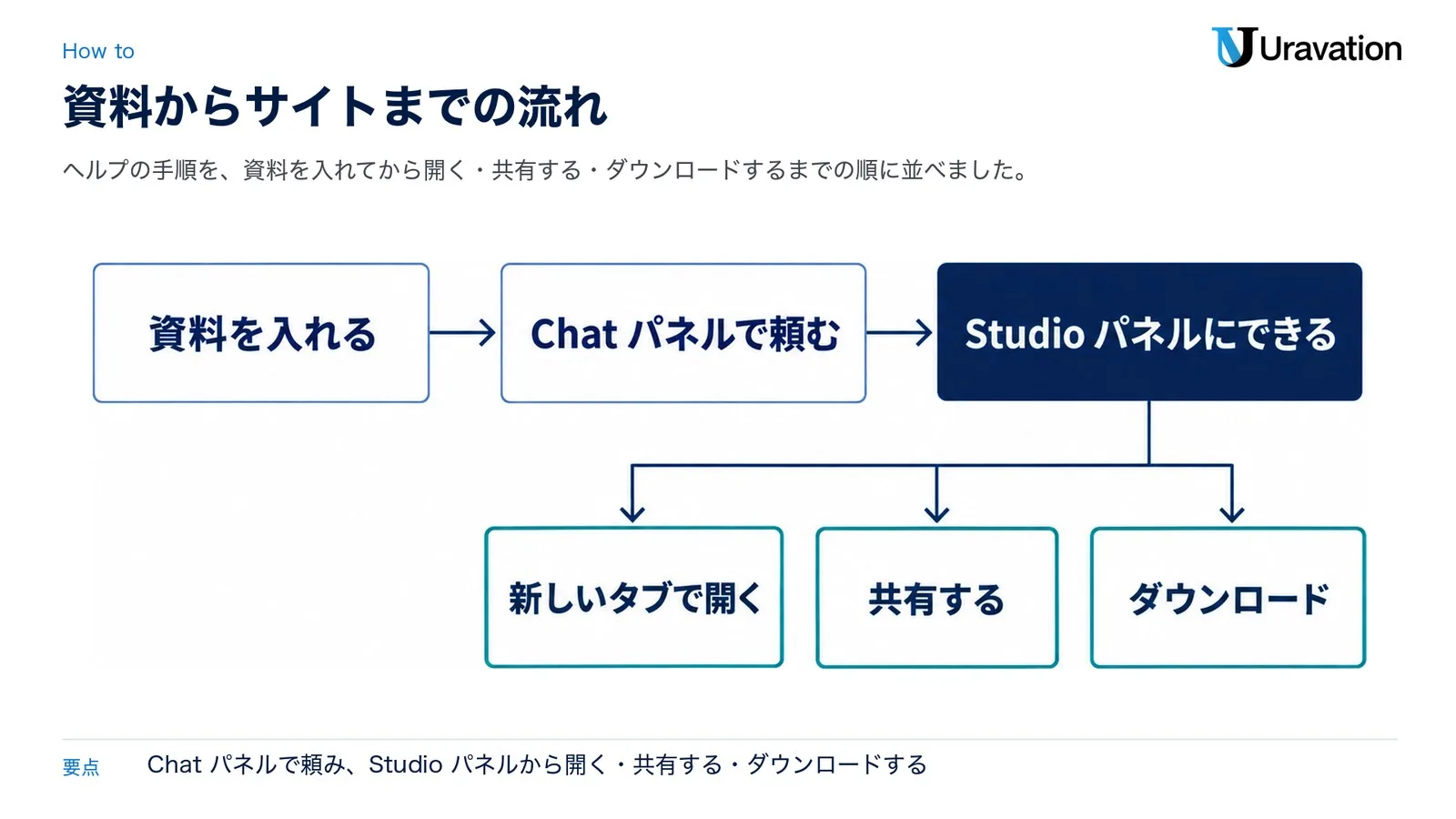
流れは3段で、資料を入れる、Chat パネルで頼む、Studio パネルにできる、の順です。できたサイトは、新しいタブで開く・共有する・ダウンロードすることができます。手順はヘルプ「Generate sites in Gemini Notebook」に沿って書きます。サイトを作る・消すには、そのノートブックの編集の権限が要ります。
サイトを作って開く
- notebook.google.com を開きます。
- ノートブックを選びます。編集の権限がある既存のノートブックを開くか、新しく作って資料(ソース)を入れます。
- 「Chat」パネルで、作りたい物の説明と一緒にサイトを頼みます。公式ブログの言い方は「make me a site」、ヘルプの言い方は「make a site」です。
- できるまで時間がかかることがあります。その間も、ノートブックでほかの作業を続けられます。
- 「Studio」パネルで、できたサイトを選びます。
- 全画面で開きたい時は、Studio パネルのサイトの横にある「More(その他のメニュー)」から「Open in new tab」を選びます(ブログの表記は「Open in a new tab」)。
- サイトの部品で操作します。チェック欄・メモ・入力欄などに入れた内容は保存され、次に開いた時も同じ状態で開きます。
頼む時の説明は、何を作りたいかを具体的に書くのがコツです。ヘルプの例は「interactive dashboard(操作できるダッシュボード)」や「project management tracker(作業の管理表)」で、作る物の種類を名前で伝えています。頼み方の例文は次の節に載せました。
サイトを共有する
共有のリンクを作れるのは、ノートブックの持ち主か編集者です。さらにヘルプには「サイトを公開で共有し、アクセスを管理するには、個人用のアカウント(consumer account)で、持ち主か編集者であること」と書かれています。会社の Google Workspace のアカウントの扱いは、後の「会社として気をつけること」で説明します。
- 「Studio」パネルで、サイトの横の「More」から「Share」を選びます。
- ノートブックが相手と共有されているか、「Anyone with a link(リンクを知っている全員)」になっているかを確かめます。ヘルプは「閲覧する人はノートブック全体へのアクセスが必要」としています。共有されたノートブックそのものを開くには、相手が Google アカウントにログインしている必要があります(ヘルプ「Create a notebook」)。サイトのリンクだけを開く時もログインが要るかは、後の「会社として気をつけること」に書くとおり確かめられませんでした。
- 「Copy link to artifact」を選んで、共有用のリンクを取ります。
- 「Save」を選びます。
ダウンロードと削除
- ダウンロード:Studio パネルのサイトの横の「More」から「Download」を選ぶと、ファイルとして保存でき、そのファイルを人に渡せます。
- 削除:同じメニューの「Delete」で消せます。消すか共有をやめると、前に作った共有リンクは使えなくなります。
- 共有したサイトの入力:持ち主も含めて、各自が入れた内容は本人にしか見えません。ほかの人の入力は見えない仕組みです。
最後の点は見落としやすい所です。共有したサイトで誰かがチェックを付けても、ほかの人の画面には反映されません。みんなで1つの表を更新するのではなく、それぞれが自分の確認に使うページだと考えておきましょう。
仕事で作れる物の例は3つの型(ブログの例を仕事に置き換えると)
公式ブログは、仕事や勉強で作る物の例として3つを挙げています。試験の準備に使う図解(操作できる周期表や年表)、データを見るダッシュボード(四半期の売上の動き)、作業と期限をまとめる管理表です。どれもノートブックの資料から作る点は同じです。
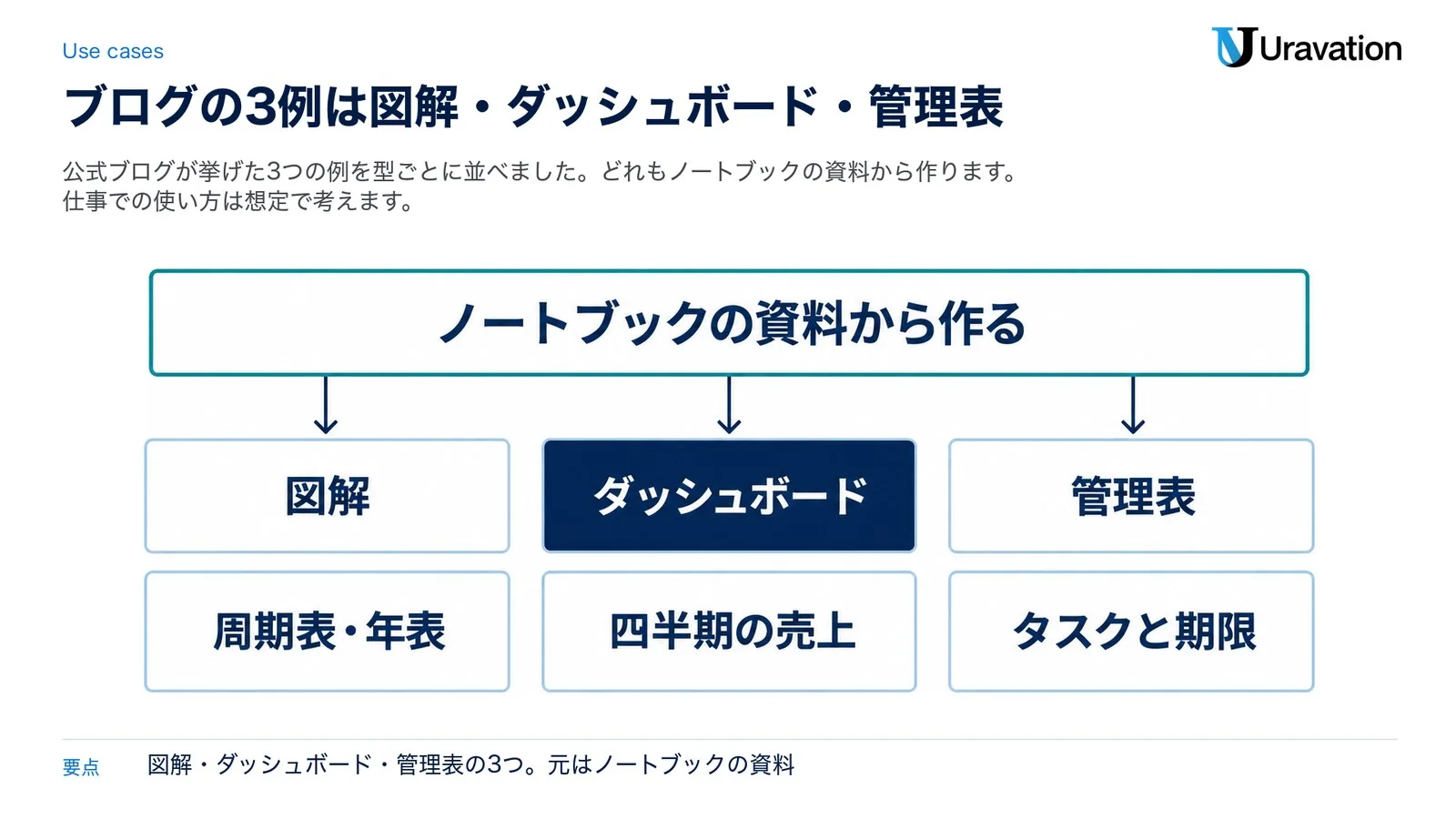
事例区分:想定シナリオ。下の表の「仕事での想定例」は、ブログの3つの例を会社の仕事に置き換えた想定です。うちが作って確かめた結果ではありません。
| 型 | ブログの例 | 仕事での想定例 | 気をつける点 |
|---|---|---|---|
| 図解 | 周期表・年表(試験の準備) | 新しく入った人向けに、製品の歴史や社内規程の流れを年表で見せる | 年や数字が元の資料と合っているか、資料と照らして確かめる |
| ダッシュボード | 四半期の売上の動きを見る | 四半期ごとの売上の資料から、商品別の動きを見る | Google スプレッドシートを資料にする場合、今のところ1ファイル10万トークンまで(ヘルプ) |
| 管理表 | タスクと期限をまとめる | 案件の資料から作業と締め切りの一覧を作り、自分の進み具合をチェックする | 共有しても、チェックや入力は各自にしか見えない(ヘルプ)。チーム全員の進み具合を1つの表で見る用途には向かない |
表の「トークン」は、AI が文章の量を数える時の単位です。売上の明細のように行の多いスプレッドシートは、この上限に当たることがあります。その時は、四半期ごとに集計した表を資料にするなど、元の資料を小さくしてから頼むとよさそうです。
頼み方の例(英語で頼む形)
公式の頼み方は英語の「make me a site」なので、例も英語で載せます。日本語で頼めるかは、2026年11月18日時点の公式の説明では確かめられませんでした。どれもブログの例を言い換えた形で、この通りのサイトができることを約束するものではありません。
make me a site: a visual timeline of our product history, using only the dates in these sources意味:この資料にある日付だけを使って、製品の歴史を年表で見せるサイトを作って。
make me a site: an interactive dashboard to explore quarterly sales performance by product, using only the numbers in these sources. If a number is missing, show it as missing.意味:この資料の数字だけを使って、四半期ごとの売上を商品別に見られるダッシュボードを作って。数字が無い所は「無い」と表示して。
make me a site: a project tracker that lists only the tasks and deadlines in these sources, with a checkbox for each task. If a deadline is missing, show it as missing.意味:この資料にある作業と締め切りだけを並べ、作業ごとにチェック欄のある管理表を作って。締め切りが無い作業は「無い」と表示して。
「資料の数字だけを使って」「無い所は無いと表示して」と書き足しているのは、資料に無い数字が混ざっていないかを、後で確かめやすくするためです。できたサイトは、数字を1つずつ元の資料と照らしてから人に見せてください。
提供の条件と料金(国・年齢・Workspace・スマホ・無料と有料)
使えるかどうかは、年齢、端末、アカウントの種類で分かれます。確かめる順は、18歳以上か、Web 版で開くか、仕事用は管理者がオンにしているか、自分の画面に出ているか、の4つです。アプリは近日対応で、サイトの作成には利用の上限がかかる点も押さえておきましょう。
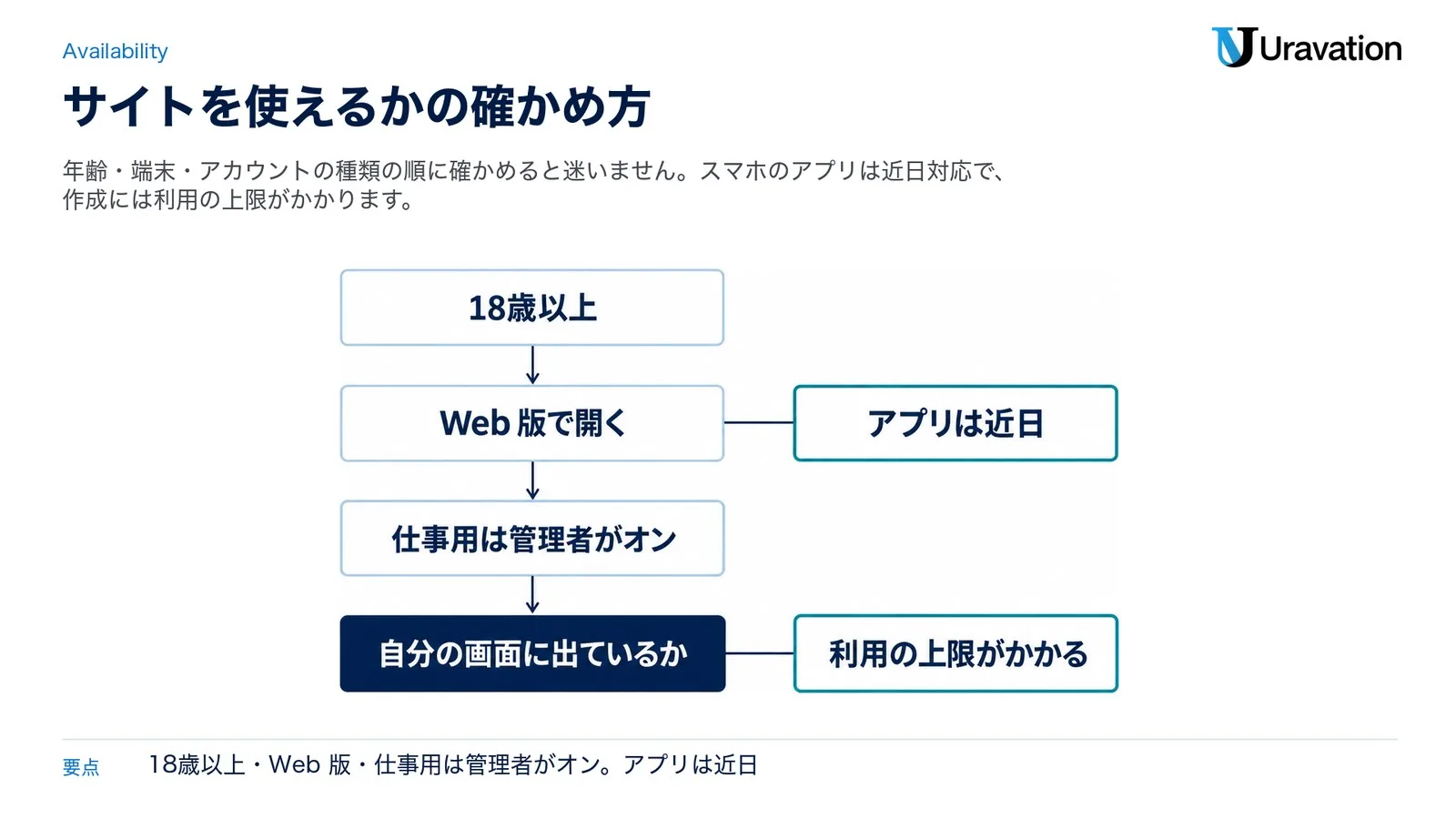
2026年11月18日時点で公式に書かれていることを、項目ごとにまとめました。
| 項目 | 公式に書かれていること | 出典 |
|---|---|---|
| 提供の始まり | 2026年11月16日から、Web 版で世界に順に提供。全員に同じ日に出るとは書かれていない | 公式ブログ |
| 国と地域 | Gemini Notebook そのものの提供国の一覧に日本が入っている。サイトの機能だけの国の一覧は、公式ブログとサイトのヘルプでは確かめられなかった | ヘルプ「Learn about Gemini Notebook」・公式ブログ・ヘルプ「Generate sites」 |
| 年齢 | 18歳以上だけ。使う前に Google アカウントで年齢を確認しておくよう案内がある | ヘルプ「Generate sites」「Learn about Gemini Notebook」 |
| 仕事用のアカウント | ブログは対象に Google Workspace の契約者を含めている。仕事用・学校用のアカウントでは、組織の管理者が Gemini Notebook をオンにしている必要がある | 公式ブログ・ヘルプ「Learn about Gemini Notebook」 |
| サイトの公開共有 | 公開で共有してアクセスを管理するには、個人用のアカウントで、持ち主か編集者であること | ヘルプ「Generate sites」 |
| スマホ | アプリは近日対応。いつからかの日付は、公式ブログとアプリのヘルプでは確かめられなかった | 公式ブログ・ヘルプ「Get started with the Gemini Notebook mobile app」 |
| 言語 | Gemini Notebook は日本語を含む80以上の言語に対応。ただし機能によって対応する言語が違うことがあり、サイトを日本語で頼めるかは確かめられなかった | ヘルプ「Learn about Gemini Notebook」「Change output language」 |
| 上限 | サイトの作成にも利用の上限がかかる | ヘルプ「Generate sites」 |
料金と利用の上限(無料と有料)
Gemini Notebook の料金とプランは NotebookLM(Gemini Notebook)の料金 にまとめています。ここでは、無料で作れるかと、サイトの作成にもかかわる利用の上限の仕組みだけを書きます。
まず、サイトを作れるのは有料プランの人だけ、という記載は、2026年11月18日時点の公式ブログとヘルプには確かめられませんでした。ブログの対象は「Gemini Notebook users」で、プランのヘルプには Gmail のアカウントで無料で登録できるとあります。ただし、サイトの作成にも利用の上限がかかります。サイト1つでどれだけ上限を使うか、何回作れるかの数字は、2026年11月18日時点のヘルプとブログでは確かめられませんでした。残りの量は、下に書く「Settings」の「Usage」で確かめながら使ってください。
個人のアカウントの上限は、2026年8月28日(米国の日付)の公式ブログで今の仕組みに変わりました。プロンプトの複雑さ、チャットの長さ、資料の数、使う機能を合わせて計算し、1日ごとではなく5時間ごとに回復します。ブログによると、9月2日から個人のアカウントの Web とモバイルに順に入りました。ヘルプでは、5時間ごとの回復は週の上限に達するまで続くと説明しています。2026年11月18日時点のプランごとの上限は次のとおりです(個人のアカウントの場合。ヘルプは上限が変わることがあるとしています)。
| プラン | 上限(ヘルプの表) |
|---|---|
| プランなし | 標準の上限 |
| Google AI Plus | 標準の2倍 |
| Google AI Pro | 標準の4倍 |
| Google AI Ultra | 契約に応じて AI Pro の5倍か20倍 |
残りの量は、画面の右上の「Settings」から「Usage」で確かめられます(日本語のヘルプの表記は[設定]→[使用量])。チャットの下にも、残りの量と回復する時刻が出ます。
仕事用(Google Workspace)のアカウントは、上の表とは別に、契約の版(エディション)ごとに上限が決まっています。ヘルプの版ごとの表にはチャットや音声解説、動画解説などの1日あたりの回数が並びますが、サイトの行はありませんでした。
この記事の内容を社内で使うなら
要点と手順をまとめた資料を無料で受け取れます。研修6,000名以上・支援100社以上の実績をもとに、自社の業務に当てはめる相談も30分から受け付けています。
会社として気をつけること(共有の範囲・入れる資料・管理者の設定)
会社で使う時にいちばん大事なのは、共有のリンクで見せる時は、サイトだけを切り出して見せる仕組みではない、という点です(サイトをダウンロードしたファイルを渡す方法は別にあります)。見る人は、サイトを開けるのと同時に、そのノートブックの資料とメモも読める状態になります。
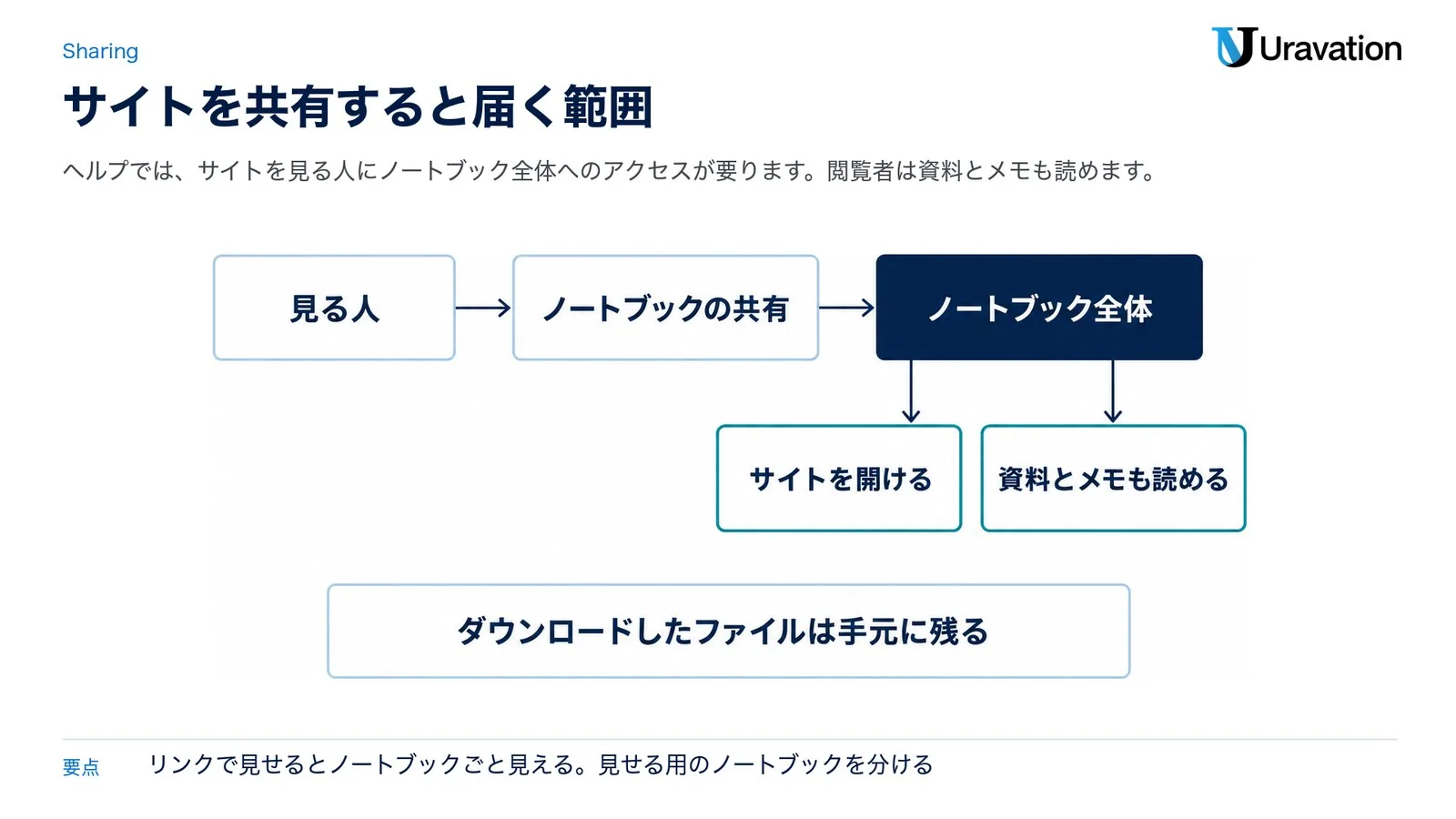
サイトを共有すると、ノートブックごと見える
ヘルプの記載を並べると、共有した相手に届く範囲は次のようになります。
- サイトの閲覧者は、ノートブック全体へのアクセスが必要です(ヘルプ「Generate sites」)。
- ノートブックの閲覧者(Viewer)は、共有されたノートブックの資料(ソース)とメモをすべて読めます(ヘルプ「Create a notebook」)。
- 「Copy link to chat view(チャット表示のリンク)」で資料を隠しても、閲覧者の権限そのものは消えず、隠した資料にたどり着ける場合があります(同)。
- 共有の設定で「Allow copies(コピーを許可)」を外しても、相手は自分が見られる中身を写せます(同)。
- サイトはダウンロードしてファイルで渡せます(ヘルプ「Generate sites」)。ダウンロードしたファイルは手元に残る物です。サイトを消すと前の共有リンクは使えなくなりますが、渡した後のファイルを取り戻す方法は、2026年11月18日時点でサイトのヘルプに記載を確かめられませんでした。
公開の範囲にも段階があります。ノートブックの共有の設定には「Restricted(制限付き)」「Anyone with a link(リンクを知っている全員)」「Public(公開)」があり、Public にすると、Gemini Notebook の中の公開ノートブックの検索(画面上部の検索欄)の結果に出ることがあります。Anyone with a link はその検索結果には出ませんが、ほかの人の共有ノートブックのページに出ることがあります(ヘルプ「Use public notebooks」)。Google 検索の結果に出るかは、このヘルプでは確かめられませんでした。また、ノートブック作成のヘルプには、公開したノートブックの持ち主はスタジオで作った物も共有でき、リンクを持つ人はログインしなくても見られると書かれています。サイトにも同じ扱いが当てはまるかは、2026年11月18日時点でサイトのヘルプでは確かめられませんでした。
共有をやめる時は、右上の「Share」から「Notebook Access」を「Restricted」に戻します。前に作った共有リンクは使えなくなります。ただしヘルプは、共有をやめた後もノートブックが相手のページに出続ける例外として「個別にアクセスを渡した相手」を挙げています。メールアドレスで招待した相手がいる場合は、その人のアクセスも別に確かめてください(ヘルプ「Use public notebooks」)。共有のメニューの印は、非公開の時は錠前、個別に共有すると共有の印、公開すると地球の印に変わるので、今どの状態かはここで見分けられます(ヘルプのよくある質問)。
管理者の設定(Google Workspace)
Google Workspace では、管理者が2つの設定で使い方を決められます。どちらも管理コンソールの「Generative AI(生成 AI)」→「Gemini Notebook」にあり、変えるには Gemini Settings の管理者権限が要ります。
| 設定 | できること | 出典 |
|---|---|---|
| サービスのオン・オフ(Service status) | 組織全体、組織部門、アクセスグループごとに、Gemini Notebook をオンかオフにする | 管理者ヘルプ「Turn Gemini Notebook on or off for users」 |
| 組織の外への共有 | 「Off(組織の外と共有できない)」「Allowlisted domains(許可した外部のドメインだけ)」「On(外部のどのメールアドレスとも共有できる)」から選ぶ。On の時は「Public Sharing」で、リンクを知っている全員への共有も許せる。Workspace Updates(Google Workspace の新機能や改善を知らせる公式のブログ)によると2026年9月10日から順に提供され、既定は Off | 管理者ヘルプ「Manage Gemini Notebook sharing settings」・Workspace Updates |
組織の外への共有の設定は、変えてから反映されるまで最大24時間かかることがあります(管理者ヘルプ「Manage Gemini Notebook sharing settings」)。一方で、サイトだけを止める管理者の設定は、2026年11月18日時点の管理者向けヘルプと Workspace Updates のどちらにも記載を確かめられませんでした。止めたい場合は、Gemini Notebook 全体のオン・オフと、組織の外への共有の設定で考えることになります。
もう1つ注意したいのが、サイトのヘルプと管理者の設定の関係です。サイトのヘルプは、サイトを公開で共有してアクセスを管理するのを、個人用のアカウントの条件にしています。仕事用のアカウントで、組織の中の人にサイトのリンクをどこまで渡せるかは、2026年11月18日時点でサイトのヘルプに記載を確かめられませんでした。社内で広げる前に、管理者と一緒に実際の画面で確かめてください。
入れた資料の扱い
入れた資料の扱いは、アカウントの種類と契約の版で違います。仕事用・学校用のアカウントについて、ヘルプの版ごとの表は2通りに書き分けています。企業向けの保護(enterprise-grade security & privacy)が付く版(Business Starter・Business Standard・Enterprise Standard など)では、アップロードした資料・チャット・作った物は人の確認に回らず、生成 AI の改善にも使われません。Gemini Notebook を追加のサービスとして使う版(Business Base・Essentials Starter・Workspace Individual など)では、フィードバックをしない限り学習には使われませんが、フィードバックをすると、質問・アップロード・応答を含むやり取りの全体が確認されることがあります(ヘルプ「Use Gemini Notebook with a work or school Google account」)。なお「Privacy and Terms of Use」のヘルプは、Google Workspace の利用者をまとめて「フィードバックをしても人の確認に回らない」と書いていて、版ごとの表と書き方が違います。自社の版での扱いは管理者に確かめてください。また管理者向けヘルプには、Workspace の組織が持つノートブックに個人の Google アカウントの人がフィードバックをすると、その中身が集められるとあります(管理者ヘルプ「Manage Gemini Notebook sharing settings」)。
個人のアカウントでは、フィードバックをしない限り、中身が基盤のモデルの学習に直接使われることはないとされています。ただし高評価・低評価のボタンを押すと、その時の質問・資料・出力が集められ、専門のチームが確認し、アカウントから切り離して最大3年保存されます(ヘルプ「Privacy and Terms of Use」)。同じヘルプは、必要な権利のない著作物を共有しないよう求めています。
共有の前に確かめる6つの項目
ここまでの話を、共有する前の確認の表にまとめます。根拠はどれも公式のヘルプです。
| 項目 | 確かめること | 公式の根拠 |
|---|---|---|
| 1. 見せる相手 | 社内だけか、社外にも見せるか。ノートブックごと見える前提で決める | サイトの閲覧者はノートブック全体へのアクセスが必要 |
| 2. 入れる資料 | 社外秘・個人情報・他社の著作物が入っていないか。見せる用のノートブックを分けるか | 閲覧者は資料とメモをすべて読める・権利のない著作物は共有しない |
| 3. 写されること | コピーを許可しなくても、見られる中身は写せる前提でよいか | ノートブック作成のヘルプ |
| 4. ダウンロード | ダウンロードしたファイルを誰に渡してよいか。渡す前に中身を開いて確かめたか | サイトのヘルプ(ダウンロードして渡せる) |
| 5. 管理者の設定 | Gemini Notebook のオン・オフと、組織の外への共有がどうなっているか | 管理者向けヘルプ |
| 6. やめ方 | Restricted に戻す・サイトを消すと前のリンクが使えなくなることと、メールで個別にアクセスを渡した相手は Restricted に戻しても例外になることを、担当者が知っているか | サイトのヘルプ・公開ノートブックのヘルプ |
Uravation が勧める順は、まず社外秘を入れていないノートブックで、社内向けに1つ作って画面を確かめることです(2026年11月18日時点で、うちはこの機能を実際の画面で試していません)。社外に見せる時は、見せる用のノートブックを別に作り、見せてよい資料だけを入れてからサイトを作ります。個人情報や、契約で外に出さない約束をした資料を入れてよいかは、法律や契約の判断が要る所なので、社内の担当者や専門家に確かめてから決めてください。
社内で Gemini Notebook を広げる時の決め事(誰が作るか・どの資料を入れてよいか)は、NotebookLMの社内活用|中小企業のチーム展開ガイド にまとめています。
ほかの「作る」機能との違い(Gemini の Canvas・Sheets canvas・Claude Artifacts)
資料やデータから操作できるページを作る機能は、Gemini Notebook のほかにもあります。比べる時に見ておきたいのは、何を元に作るかと、共有した相手に何が見えるかの2つです。各社のヘルプと発表の言葉をそのまま並べました。どれが優れているかを決める表ではなく、目的に合う物を選ぶための表です。
| 機能 | 元にする物 | 共有した相手に見える範囲(公式の説明) | 詳しい記事 |
|---|---|---|---|
| Gemini Notebook のサイト | ノートブックに入れた資料 | 閲覧者はノートブック全体へのアクセスが必要(ヘルプ) | この記事 |
| Gemini アプリの Canvas | Gemini とのチャットで作る文書・アプリ・スライド・コード | g.co/gemini/share の公開リンクで共有する。アプリの公開リンクを持つ人は、アプリに関わるデータを見て編集できる(ヘルプ) | Gemini Canvas完全ガイド |
| Google スプレッドシートの Sheets canvas | スプレッドシートのデータ | 元のスプレッドシートを共有せずに、読み取り専用の別のリンクで公開できる。公開する相手はファイルとは別に決められる(Workspace Updates) | — |
| Claude の Artifacts(Anthropic) | Claude とのチャット・テンプレート・Claude Code | 最初は作った人だけ。Team と Enterprise のプランでは既定で組織の中だけ。以前の形式(legacy)のチャットの Artifacts(Team・Enterprise で「Share & copy link」と出る物)を共有すると、相手はそのチャットの添付ファイルにもアクセスできる(ヘルプ) | Claude Artifactsとは|共有の範囲とプラン別 |
Sheets canvas は、スプレッドシートのデータから Gemini がダッシュボードやかんばんボード、カレンダーのような操作できる小さなアプリ(mini-apps)を作る機能です。その公開リンクは、2026年11月11日の Workspace Updates で発表されました。対象は Google Workspace の Business Standard と Plus、Enterprise Standard と Plus、個人の Google AI Pro と Ultra などで、管理者向けには既存の「ウェブに公開(Publish to the web)」の設定がそのまま効く、と書かれています。
選び方の目安を、想定の形で書いておきます。例えば、元のスプレッドシートそのものは共有せずに、データから作ったページだけを社内に公開したい場合は、Sheets canvas のように「元のファイルを共有しない」と明記された仕組みが合います。逆に、資料そのものも一緒に読んでもらいながら説明したい場合は、資料ごと見せられる Gemini Notebook のサイトが合います。同じ「ページを作る」機能でも、共有の考え方が違うんです。
【要注意】読み違えやすい4つのこと
1. 「サイトのリンクだけ渡せば、元の資料は見えない」は誤り
❌ サイトのリンクを渡すだけなら、相手には完成したページしか見えない。
⭕ ヘルプには「閲覧する人はノートブック全体へのアクセスが必要」とあり、ノートブックの閲覧者は資料(ソース)とメモをすべて読めます。見せてよい資料だけを入れたノートブックで作りましょう。ヘルプには、サイトをダウンロードしてファイルで渡す方法も載っています。ただし、ファイルに何が入るかは2026年11月18日時点でサイトのヘルプに記載を確かめられなかったので、渡す前に開いて中身を確かめてください。
なぜ重要か:会議の資料のつもりで共有したら、同じノートブックの見積書や顧客の一覧まで相手が読める状態だった、ということが起きうるからです。
2. 「共有した管理表に、チーム全員のチェックが集まる」は誤り
❌ タスクの管理表を共有すれば、メンバーのチェックが1つの表に集まる。
⭕ ヘルプによると、共有したサイトでは、持ち主も含めて各自が入れた内容は本人にしか見えません。チーム全体の進み具合を見たい時は、別の仕組みを使うか、サイトは各自の確認用と割り切ります。
なぜ重要か:期限の管理を任せたつもりで、実は誰もほかの人の進み具合を見られていなかった、という行き違いを防ぐためです。
3. 「会社のアカウントでも、個人と同じように公開できる」とは限らない
❌ 会社の Google Workspace のアカウントでも、リンクを知っている全員にサイトを出せる。
⭕ サイトのヘルプは、サイトを公開で共有してアクセスを管理するには個人用のアカウントが必要としています。さらに Workspace では、組織の外への共有は管理者の設定で決まり、Workspace Updates によると既定は Off です。仕事用のアカウントで何ができるかは、自分の組織の設定と実際の画面で確かめてください。
なぜ重要か:個人のアカウントで試した時の動きを前提に社外向けの段取りを組むと、当日になって共有できないことに気づく、という形でつまずくからです。
4. 「日本でも、スマホでも、日本語でもすぐ使える」とは限らない
❌ 発表されたので、日本でもスマホのアプリから日本語で頼めばすぐ作れる。
⭕ 提供は Web 版で順に始まった段階で、スマホのアプリは「近日対応」です。日本は Gemini Notebook の提供国の一覧に入っていますが、自分の画面にまだ出ないこともあります。日本語で頼めるかは、2026年11月18日時点の公式の説明では確かめられませんでした。まずは Web 版で、公式の言い方「make me a site」から試してください。
なぜ重要か:出ていない機能を探して時間を使ったり、社内に「もう使える」と案内して問い合わせが増えたりするのを避けられるからです。
よくある質問
Gemini Notebook のサイト作成は無料で使えますか?
有料プランに限るという記載は、2026年11月18日時点の公式ブログとヘルプには確かめられませんでした。公式ブログの対象は18歳以上の Gemini Notebook の利用者(Google Workspace の契約者を含む)で、Gmail のアカウントなら無料で登録できます(プランのヘルプ)。ただし、サイトの作成にも利用の上限がかかります。個人のアカウントでは、プランなしが標準の上限、Google AI Plus が2倍、Google AI Pro が4倍です(ヘルプ「Manage your Gemini Notebook usage limits」)。サイト1つで使う量や作れる回数は、2026年11月18日時点の公式ブログとヘルプでは確かめられませんでした。
日本語で「サイトを作って」と頼めますか?
2026年11月18日時点の公式の説明では確かめられませんでした。公式ブログとヘルプの頼み方は、英語の「make me a site」「make a site」です。Gemini Notebook は日本語を含む80以上の言語に対応していますが(ヘルプ「Change output language」)、同じヘルプには「機能によって対応する言語が違うことがある」とあり、サイトのヘルプも日本語版はまだありません。まずは英語の頼み方で試してください。
スマホで作れますか?
公式ブログでは、Web 版で提供を始め、スマホのアプリは「近日対応(coming soon)」としています。アプリでいつ使えるようになるかの日付は、2026年11月18日時点の公式ブログとアプリのヘルプでは確かめられませんでした。
共有したサイトの相手には、元の資料も見えますか?
見える前提で考えてください。ヘルプには「閲覧する人はノートブック全体へのアクセスが必要」とあり、ノートブックの閲覧者は資料(ソース)とメモをすべて読めます。資料を見せたくない時は、見せてよい資料だけのノートブックで作るか、ヘルプにあるダウンロードでファイルにして渡す方法を考えます(ファイルに何が入るかはサイトのヘルプで確かめられなかったので、渡す前に開いて確かめます)。リンクを止めたい時は、サイトを消すか共有をやめると、前に作った共有リンクは使えなくなります。ただしヘルプは、共有をやめた後もノートブックが相手のページに出続ける例外として個別にアクセスを渡した相手を挙げているので、メールアドレスで招待した相手のアクセスは別に確かめてください(ヘルプ「Use public notebooks」)。
会社の Google Workspace のアカウントで使えますか?
公式ブログは対象に Google Workspace の契約者を含めています。ただし提供は Web 版で順に広げている途中で(スマホのアプリは近日対応)、使えるのは18歳以上の利用者です。使う前に確かめたいのは3つです。組織の管理者が Gemini Notebook をオンにしているか、組織の外への共有がどう設定されているか(Workspace Updates によると既定は Off)、そしてサイトの共有の条件です。サイトのヘルプは、サイトを公開で共有してアクセスを管理するには個人用のアカウントが必要としていますが、仕事用のアカウントで組織の中にどこまで共有できるかは、2026年11月18日時点で同じヘルプでは確かめられませんでした。ダウンロードしてファイルで渡す方法はヘルプに載っています。管理者と一緒に実際の画面で確かめてください。
ウェブサイトを資料として読み込む機能とは違いますか?
違います。ウェブページの URL を資料(ソース)として入れる機能は前からあり、ヘルプによるとページの文字だけを取り込みます。今回のサイトは、入れた資料から操作できるページを「作る」機能です。資料の入れ方や基本の使い方は NotebookLM(現Gemini Notebook)の使い方|業務10選 にまとめています。
まとめ
Gemini Notebook(旧 NotebookLM)のインタラクティブサイトは、ノートブックの資料から、ダッシュボードや管理表のような操作できるページをチャットで頼んで作る機能です。2026年11月16日(米国の日付)に発表され、Web 版で18歳以上の利用者に順に提供が始まりました。スマホのアプリは近日対応で、日本語で頼めるかは2026年11月18日時点では確かめられませんでした。
会社で使う時の要は、共有の範囲です。サイトを見る人はノートブック全体へのアクセスが必要で、資料とメモも読めます。まずは社外秘を入れていないノートブックで1つ作って画面を確かめ、社外に見せる時は見せる用のノートブックを分ける。この順で進めると、見せるつもりのない資料まで渡してしまう事故を避けやすくなります。
あわせて読みたい:
- NotebookLM(現Gemini Notebook)の使い方|業務10選:資料の入れ方と基本の使い方
- Gemini Notebook(旧NotebookLM)プロンプト集20選:チャットで頼む時の指示文の例
- NotebookLMが「Gemini Notebook」に改称|変更点まとめ:名前が変わって何が変わったか
参考・出典
- Transform notes, research, and sources into interactive sites with Gemini Notebook.(Google 公式ブログ・2026年11月16日/参照日: 2026-11-18)
- Generate sites in Gemini Notebook(Gemini Notebook ヘルプ/参照日: 2026-11-18。日本語の表示は英語の本文のまま)
- Manage your Gemini Notebook usage limits(Gemini Notebook ヘルプ・日本語版/参照日: 2026-11-18)
- We’re introducing flexible usage limits for Gemini Notebook.(Google 公式ブログ・2026年8月28日/参照日: 2026-11-18)
- Learn about Gemini Notebook(Gemini Notebook ヘルプ・日本語版/参照日: 2026-11-18)
- Get started with the Gemini Notebook mobile app(Gemini Notebook ヘルプ/参照日: 2026-11-18)
- Learn about Gemini Notebook’s plans(Gemini Notebook ヘルプ/参照日: 2026-11-18)
- Use Gemini Notebook with a work or school Google account(Gemini Notebook ヘルプ/参照日: 2026-11-18)
- Create a notebook in Gemini Notebook(Gemini Notebook ヘルプ/参照日: 2026-11-18)
- Use public notebooks & featured notebooks in Gemini Notebook(Gemini Notebook ヘルプ/参照日: 2026-11-18)
- Frequently asked questions(Gemini Notebook ヘルプ/参照日: 2026-11-18)
- Privacy and Terms of Use in Gemini Notebook(Gemini Notebook ヘルプ/参照日: 2026-11-18)
- Change output language in Gemini Notebook(Gemini Notebook ヘルプ/参照日: 2026-11-18)
- Add or discover new sources for your notebook(Gemini Notebook ヘルプ/参照日: 2026-11-18)
- How to shape your slides and videos with Gemini Notebook(Google 公式ブログ・2026年10月19日/参照日: 2026-11-18)
- Turn Gemini Notebook on or off for users(Google Workspace 管理者ヘルプ/参照日: 2026-11-18)
- Manage Gemini Notebook sharing settings(Google Workspace 管理者ヘルプ/参照日: 2026-11-18)
- Manage external sharing for Gemini Notebook in the Admin console(Google Workspace Updates・2026年9月/参照日: 2026-11-18)
- Publish a Sheets canvas as a standalone link(Google Workspace Updates・2026年11月11日/参照日: 2026-11-18)
- Create docs, apps & more with Canvas(Gemini アプリのヘルプ/参照日: 2026-11-18)
- Share artifacts(Claude ヘルプセンター/参照日: 2026-11-18)
- Google Japan Blog(最新記事の一覧/参照日: 2026-11-18)
この記事の内容を社内展開する方へ: 生成AI活用事例 業務別50選(無料・PDF 32ページ+Excel) をダウンロードできます。