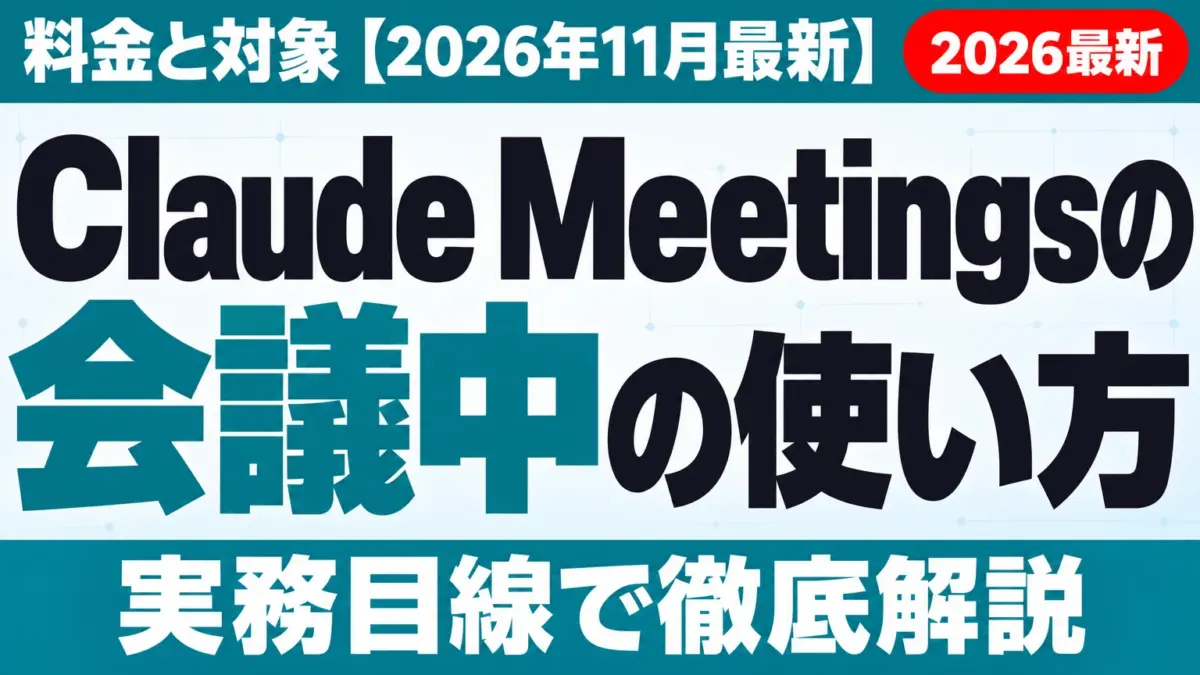
結論:Claude Meetingsは、Google MeetにClaudeを見える参加者として加え、会議中に質問への回答、ノート作成、文書やホワイトボードなどの作成を頼めるTeam・Enterprise向けベータ機能です(2026年11月13日時点)。単なる議事録AIと思われがちですが、記録だけでなく、話している間に仕事を開始して成果物を作る点が大きな違いです。
- 何が変わった:Claudeが会議を聞き、要約するだけでなく、質問に答え、Docs・Whiteboards・Slidesなどを会議中に作れるようになりました。
- いつから:Anthropicは2026年11月12日に発表し、Team・Enterpriseへベータ版を段階的に展開しています。現時点の会議サービスはGoogle Meetです。
- 誰に影響する:Google Meetを使うTeam・Enterprise組織の管理者、情報システム担当者、会議主催者です。日本向けのMeetings固有の提供状況と対応言語は公式に未記載です。
対象読者:Claude Meetingsの使い方、対象プラン、料金への影響、社内対応を確認したい企業の管理者・実務担当者
読了後にできること:自社が利用条件を満たすかを確認し、いま試すべきか、公式情報を待つべきかを判断できます。
最終更新:2026年11月13日(JST)
Claude Meetingsの使い方は、ClaudeでGoogle Calendarを接続し、カレンダー上の会議から「Add Claude」を選び、Google Meet内で「Claude」と呼びかけるかチャットに依頼を書く、という流れです。ただし、対象プランでも段階的な展開中であり、組織の設定やセキュリティ構成によってはまだ使えません。
ここでは、Anthropicの発表記事、Claude Meetings公式ヘルプ、公式料金ページを照合し、確認できた事実と未記載の項目を分けて整理します。
Claude Meetingsの使い方はGoogle Meetへ追加して会議中に呼びかける
実際の操作は難しくありません。先に必要なのは、個人の設定よりも組織側の準備です。TeamではClaude Meetingsが既定で有効になり、Ownerが無効化できます。EnterpriseではOwnerが組織全体または一部のカスタムロールに対して有効化します。
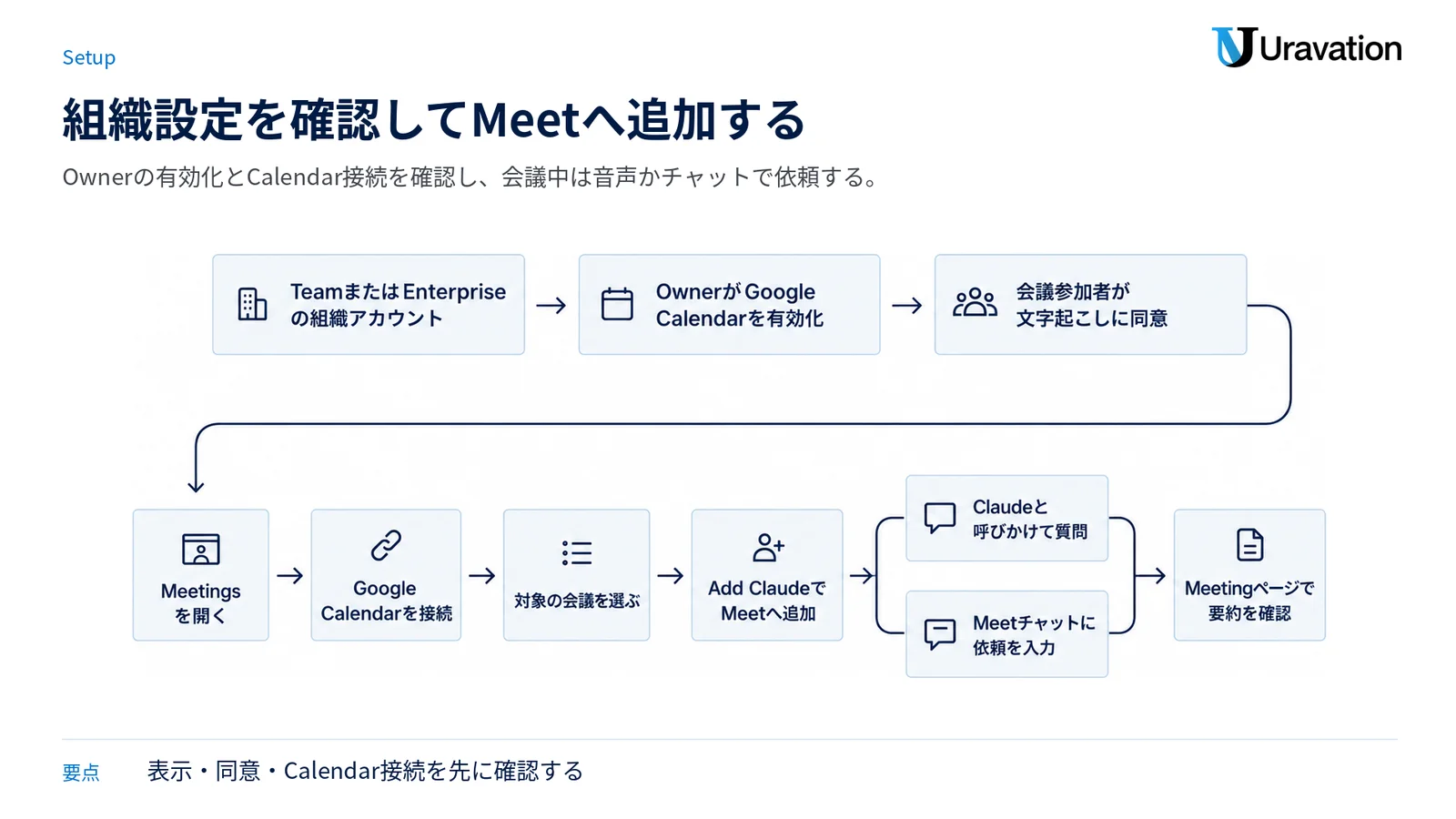
利用前に満たす条件
- TeamまたはEnterpriseの組織アカウントであること
- ClaudeまたはClaude Desktopに「Meetings」が表示されていること
- 組織のOwnerがGoogle Calendarを有効にしていること
- Google CalendarをClaudeへ接続できること
- 会議参加者が文字起こしに同意していること
ベータ中は、ゼロデータリテンション(ZDR)、HIPAA-ready構成、顧客管理暗号鍵(CMEK)を使う一部の組織では利用できません。対象プランだから必ず表示されるわけではない点が、最初の確認ポイントです。
Google Meetへ追加する手順
- ClaudeまたはClaude Desktopで「Meetings」を開きます。
- Google Calendarを接続します。組織側で未許可の場合は、Ownerへ有効化を依頼します。
- カレンダーに表示された対象の会議を選びます。
- 「Add Claude」を選び、ClaudeをGoogle Meetへ追加します。
- 会議中は「Claude」と呼びかけて質問するか、Meetチャットに依頼を入力します。
- 会議後はMeetingページで要約、アクション項目、トランスクリプト、作成した成果物を確認します。
自動参加を使う場合は、Settings > Capabilities > Meetings > Auto-joinから設定します。「すべての会議」または「1対1を除くすべての会議」を選べます。Ownerが各メンバーの自動参加を一律に強制する仕組みではなく、利用者本人が設定します。
会議中は「Claude, make a doc」「Claude, make a whiteboard」のように頼めます。標準では回答がMeetチャットへ文字で投稿されるため、参加者全員に見える前提で依頼内容を選ぶ必要があります。音声で接続ツールの利用を頼む場合、現時点では誰が話したかをClaudeが毎回確認します。
従来型の文字起こしや要約を含む会議AIの選び方は、AI議事録の選び方と社内ルールでも整理しています。Claude Meetingsは、その延長にあるだけでなく、会議中に成果物を作る機能まで含む点を分けて考えると分かりやすいです。
2026年11月12日の発表で変わったこと
Anthropicが2026年11月12日に公開した発表の要点は、「会議を記録するClaude」ではなく「会議の参加者として作業を進めるClaude」です。公式情報を項目ごとにまとめると、次のようになります。
| 項目 | 2026年11月13日時点の内容 | 出典 |
|---|---|---|
| 発表日 | 2026年11月12日。Claude Meetingsはベータ版として段階的に展開中 | Introducing Claude Meetings, now in beta |
| 会議への入り方 | Google Meetに見える参加者として入り、参加時にMeetチャットへ通知を投稿 | Use Claude Meetings |
| 会議中の回答 | 音声またはMeetチャットで質問でき、標準では文字で回答 | Use Claude Meetings |
| 会議中の作業 | Docs、Whiteboards、Slidesなどの成果物を作成し、組織内の招待参加者が編集可能 | Use Claude Meetings |
| 接続ツール | 利用者本人の許可を得て接続済みツールを使用。公式ヘルプではSlackメッセージ送信が例示されている | Use Claude Meetings |
| 会議後 | Meetingページに要約、アクション項目、トランスクリプト、会議チャット、成果物が残る | Introducing Claude Meetings, now in beta |
| 現在の会議サービス | Google Meet。ほかの会議プラットフォームは今後対応予定だが、名称と開始日は未発表 | Introducing Claude Meetings, now in beta |
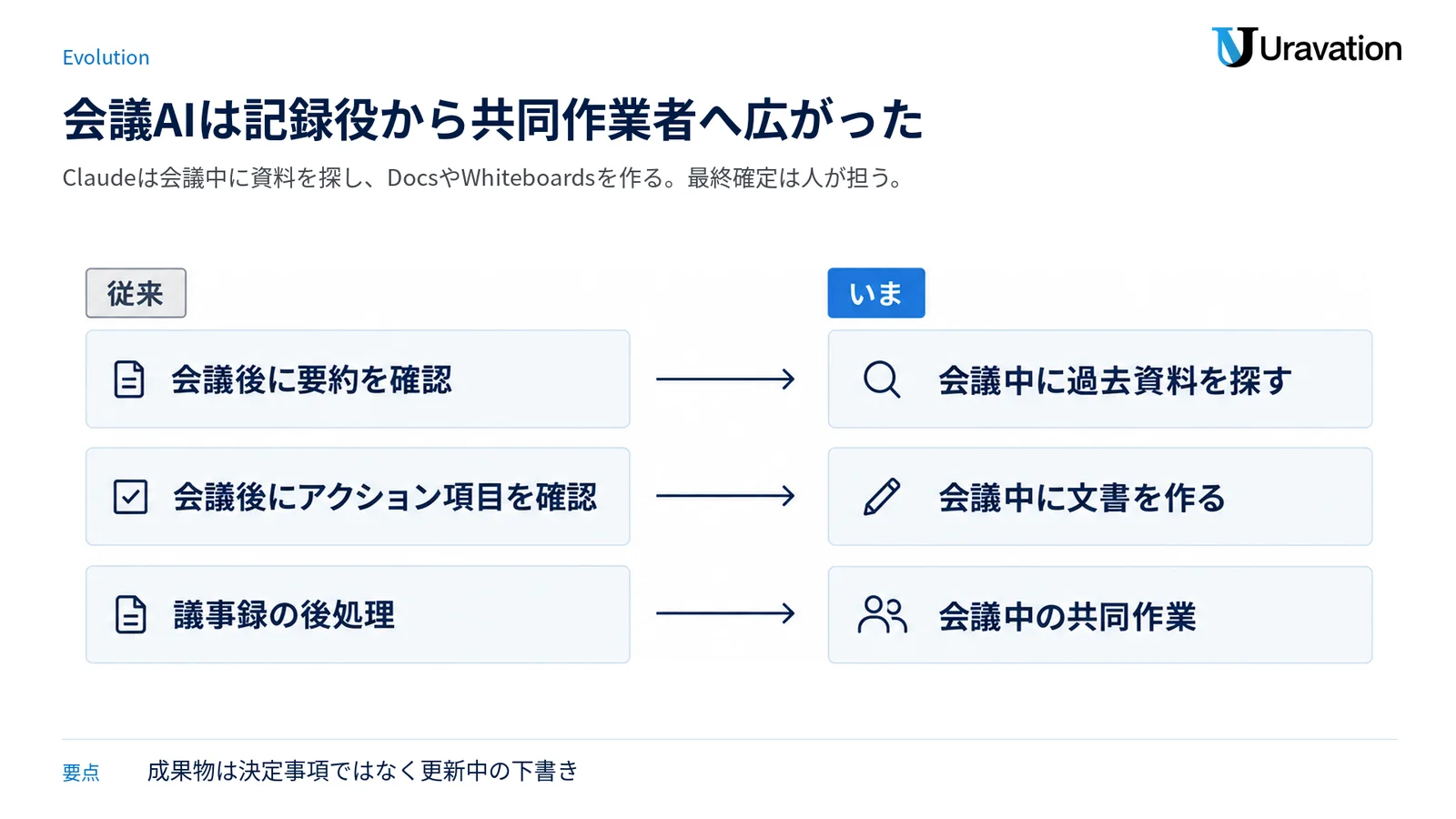
議事録の後処理から、会議中の共同作業へ
これまでの会議AIは、録音や文字起こしを基に、会議後に要約やアクション項目を確認する使い方が中心でした。Claude Meetingsは、その役割を残しつつ、話題が予算へ移ったら過去資料を接続ツールから探し、計画の話になったら文書やホワイトボードを作る、という会議中の共同作業へ範囲を広げています。
これは便利ですが、最終決定まで自動化されたわけではありません。誰が担当するのか、期限は妥当か、外部へ送る内容に誤りがないかは、人が会議中または会議後に確定する必要があります。Claudeが作ったものを「決定事項」ではなく「会議中に更新される下書き」として扱う運用が現実的です。
料金・対象プラン・提供条件
料金で一番大事なのは、Claude Meetingsという単独オプションの固定料金が発表されていないことです。利用にはTeamまたはEnterpriseの基本契約が必要ですが、ベータ中のノートやトランスクリプトはプランに含まれます。一方、接続ツールを使う依頼は利用量に算入され、組織の契約形態によって費用へ影響する場合があります。
| 確認項目 | 公式に確認できた条件 | 実務上の判断 |
|---|---|---|
| 対象プラン | Team・Enterprise | Free・Pro・Max・UltraはMeetingsの対象として公式ページに記載なし |
| 展開状況 | ベータ版を段階的に展開 | 対象プランでも、組織画面に表示されるかを確認してから社内案内する |
| ノートとトランスクリプト | Team・Enterpriseに含まれる | Meetings単独の追加料金は公式に記載なし |
| 接続ツールを使わない回答 | Team・Enterpriseに含まれる | 会議内の質問だけなら、接続ツール利用による追加使用量は発生しない |
| 接続ツールを使う回答 | 利用者本人のプラン使用量に算入され、組織に料金が生じる場合がある | 試行時はコネクタ利用の範囲と組織の使用量を確認する |
| 会議中に作る成果物 | Docs、Whiteboardsなどは2027年2月10日まで無料 | 同日以降の料金は2026年11月13日時点で未発表 |
| 日本円の固定額 | 公式日本語料金ページも米ドル表示で、円建て固定額は未記載 | 為替換算の概算を契約額とせず、購入画面または契約書で確認する |
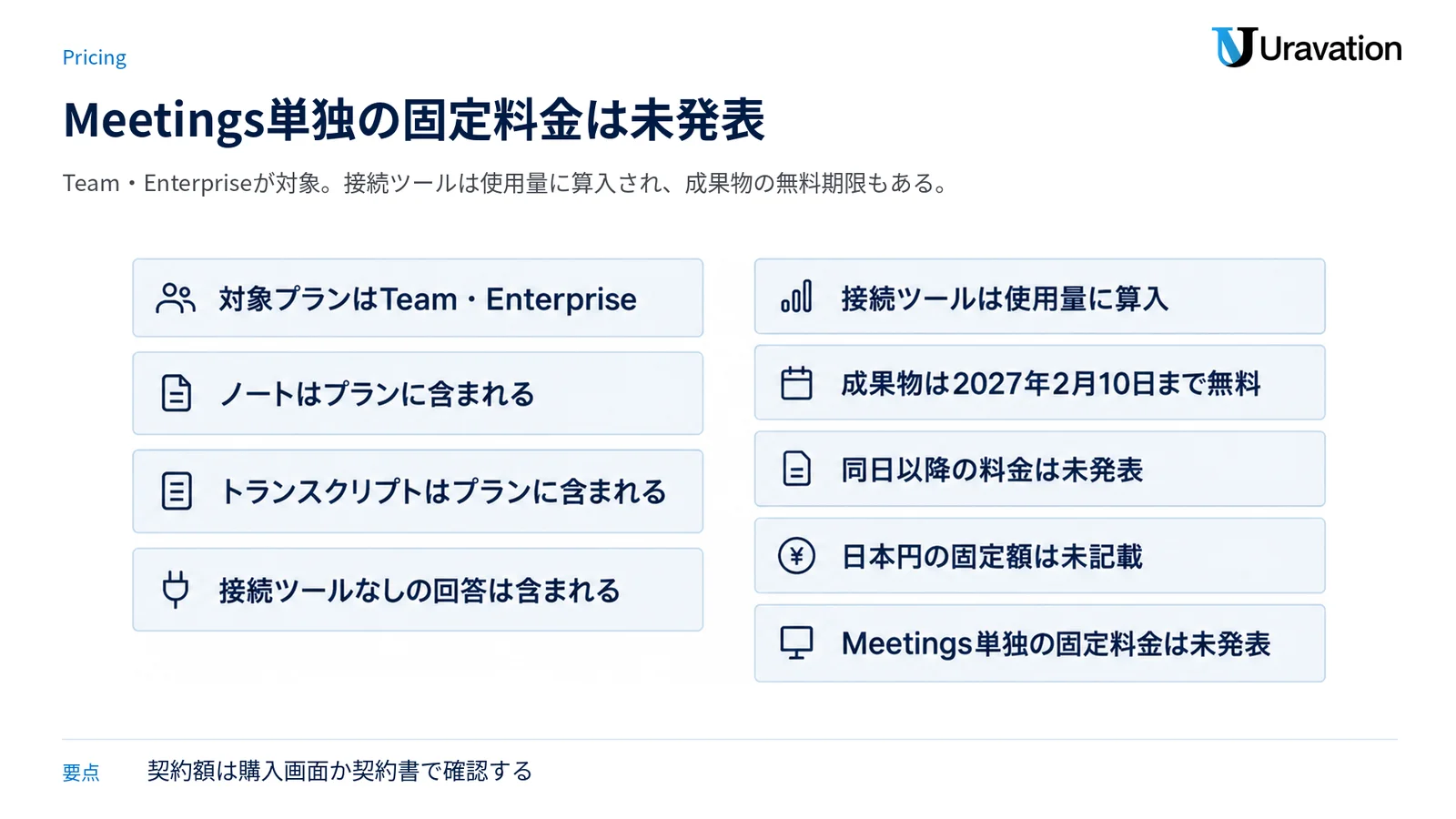
TeamとEnterpriseの基本料金そのものはClaude公式料金ページで更新されます。この記事では、公式に円建て固定額が示されていないため、独自の円換算は掲載しません。Enterpriseでは利用量課金の契約もあるため、Meetingsの試行前に管理者側の使用量上限と請求条件を確認するのが安全です。
EnterpriseでClaudeとCoworkをどう有効化し、費用や管理をどう捉えるかは、Claude EnterpriseのCowork統合と費用も参考になります。
日本で使えるかはMeetings固有の提供状況を管理画面で確認する
日本での利用可否は、二つに分けて考える必要があります。AnthropicのSupported Regions Policyには、Claudeの対応地域としてJapanが掲載されています。一方、Claude Meetings固有の国・地域別提供表は、発表記事、公式ヘルプ、料金ページのいずれにもありません。
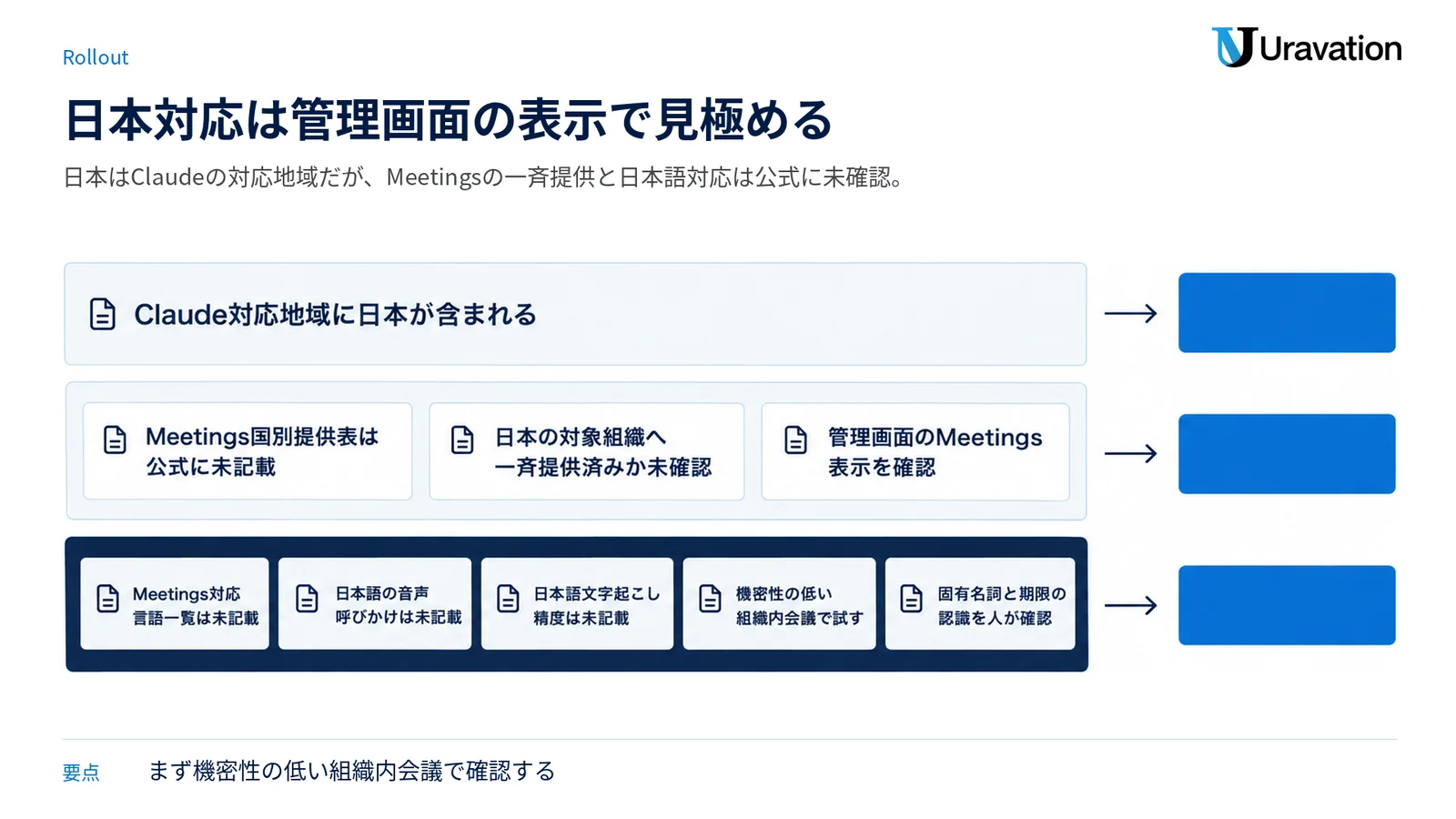
したがって、2026年11月13日時点の正確な表現は、Claudeサービスの対応地域には日本が含まれるが、Claude Meetingsが日本の対象組織へ一斉に提供済みかは公式に確認できていない、です。TeamまたはEnterpriseの管理画面にMeetingsが表示されるかで、自社の現在地を確かめてください。
日本語の会議で使えるか
Claude Meetings固有の対応言語一覧、日本語の音声呼びかけ、日本語文字起こしの精度は、2026年11月13日時点で公式に未記載です。ヘルプセンターに日本語表示があることや、Claudeが日本から利用できることだけを根拠に、日本語会議へ正式対応しているとは断定できません。
日本語会議で試せる状態になった場合も、最初から社外会議や人事面談へ広げるのではなく、機密性の低い組織内会議で、文字起こし、固有名詞、担当者名、期限の認識を人が確認するのがよいでしょう。これは公式仕様の断定ではなく、誤認識を前提にした企業運用上の推奨です。
管理者が先に確認したい権限・保存・外部ゲスト
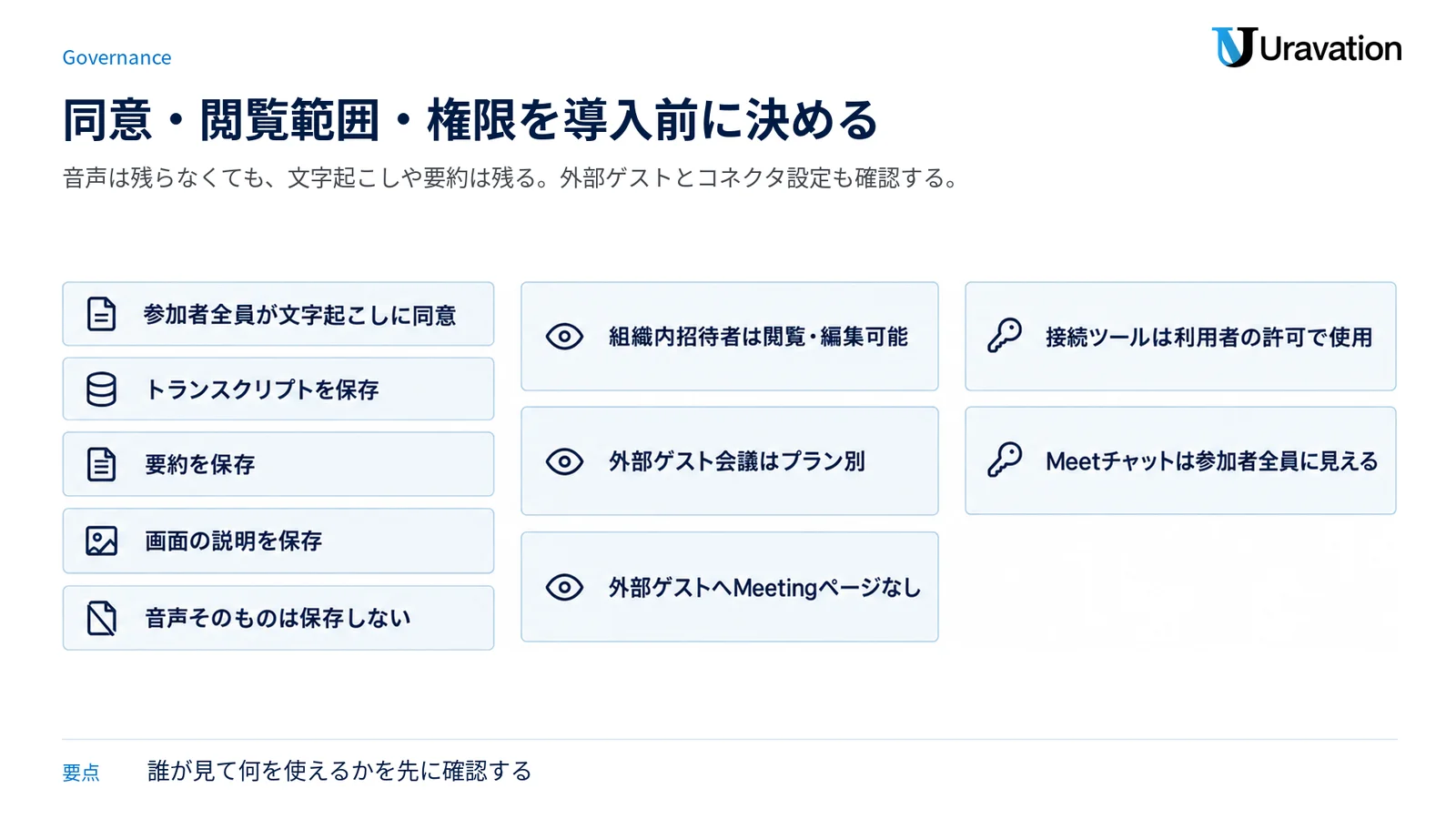
会議AIで見落としやすいのが、「何ができるか」より「誰に何が見えるか」です。Claudeは参加者として表示され、参加時にMeetチャットへ通知します。保存されるのはトランスクリプト、要約、画面の説明で、音声そのものではありません。ただし、音声ファイルが残らないことと、会議内容が残らないことは別です。
会議参加者の同意を先に取る
Anthropicは、Claudeを追加したり自動参加を有効にしたりする前に、参加者全員が文字起こしに同意していることを確認するよう求めています。招待文に「Claudeが参加し、トランスクリプト・要約・画面の説明を保存する」旨を明記し、異議がある場合の連絡方法を決めておくと運用しやすくなります。
組織内で見える範囲を確認する
組織内の招待参加者はMeetingページを見られ、Claudeが作った成果物を編集できます。Meetingページは組織内の別の人へ共有することもできます。つまり、会議招待のメンバーと、会議後に共有できる範囲の両方を確認しなければなりません。
外部ゲスト会議はプラン別の現在値を見る
外部ゲストの既定値について、発表記事と詳細ヘルプには記載差があります。発表記事は、外部ゲストが招待されている場合は既定で参加せず、途中から外部ゲストが入ると退出すると説明しています。一方、公式ヘルプはプラン別に、Teamでは外部ゲスト会議を既定で許可しOwnerが無効化できる、Enterpriseでは組織内会議のみが既定でOwnerの許可が必要、と説明しています。
導入時は一般的な説明だけで判断せず、公式ヘルプの最新記載と自社の管理画面を確認してください。外部ゲスト会議で許可されている場合、Claudeは文字起こしとノート作成を行いますが、Meetチャット上では回答しません。外部ゲストの発言もノートとトランスクリプトに含まれ、外部ゲストにはClaude側のMeetingページやリキャップメールは提供されません。
接続ツールは利用者ごとの権限で動く
Claudeは各人の接続ツールを、その人の許可を得て使います。最初の承認が以後にも適用されるため、「会議で使うコネクタ」と「個人が普段のClaudeで使うコネクタ」を分けずに有効化すると、想定より広い情報へアクセスできる可能性があります。管理者はMembers’ connectors in meetingsの設定を確認し、利用者はMeetチャットへ表示される情報が参加者全員に見えることを理解しておく必要があります。
AI議事録を社内規定へ入れる際の確認項目は、AI議事録のセキュリティ対策で詳しく整理しています。Claude Meetings固有の保存期間と削除手順は今回確認した公式ページに未記載なので、既存の契約条件と管理画面も併せて確認してください。
この記事の内容を社内で使うなら
要点と手順をまとめた資料を無料で受け取れます。研修6,000名以上・支援100社以上の実績をもとに、自社の業務に当てはめる相談も30分から受け付けています。
日本企業の対応判断は「今すぐ」「不要」「様子見」に分ける
今すぐやること
- 表示の確認:Ownerまたは管理者が、組織設定と利用者画面にClaude Meetingsが表示されるか確認する
- 対象会議の限定:最初は組織内で、機密性の低いGoogle Meetだけを候補にする
- 同意文の準備:文字起こし、要約、画面の説明が保存されることを招待時に伝える
- コネクタの棚卸し:会議中に利用を認める接続ツールと、認めない操作を決める
- 人の確認点を固定:要約、担当者、期限、外部送信は人が確定する
やらなくてよいこと
- Meetingsが表示されていない段階で、この機能だけを理由に契約変更を急ぐこと
- 日本語対応が公式に未記載のまま、全社で利用できる前提のマニュアルを作ること
- すべてのコネクタを会議で使える状態にすること
- Claudeが作ったアクション項目を、確認なしで正式な決定として扱うこと
- 外部ゲスト会議の既定値を発表記事だけで決めつけること
様子見でよいこと
- ZoomやMicrosoft Teamsへの対応開始日
- 日本向けのMeetings固有の展開状況と正式な対応言語
- 2027年2月10日より後のDocs・Whiteboardsなどの料金
- Gong、Attention、Granola、Fireflies.ai、Otterへのトランスクリプト送信機能の開始日
- Meetings固有の保存期間、削除方法、会議数や同時利用の上限
Uravationならこう判断します:Google Meetを日常的に使い、TeamまたはEnterpriseでMeetingsが実際に表示され、社内の文字起こしルールもある組織なら、組織内会議に限定した試行は検討できます。反対に、外部会議が中心、日本語の認識精度が業務品質を左右する、ZDR・HIPAA-ready・CMEKが必須という組織は、公式条件がそろうまで既存の会議運用を維持する判断が妥当です。
Claude Meetingsと従来のAI議事録を混同しない
検索結果には、Claude Meetings、Zoom向けの別アプリ、Claudeへ会議メモを貼り付ける使い方、一般的なAI議事録サービスが混在しています。Claude Meetingsは、Google MeetにClaude自身が参加する機能です。違いを整理すると、次のようになります。
| 比較軸 | Claude Meetings | 一般的なAI議事録の中心機能 |
|---|---|---|
| 主な目的 | 記録、質問回答、会議中の成果物作成、許可された接続ツールの利用 | 文字起こし、要約、話者やアクション項目の整理 |
| 会議中の操作 | 音声またはMeetチャットでClaudeへ依頼 | 記録を開始し、会議後に結果を確認する形が中心 |
| 成果物 | Docs、Whiteboards、Slidesなどを会議中に作成 | 議事録、要約、タスク一覧が中心 |
| 現時点の会議サービス | Google Meet | 製品によりZoom、Microsoft Teams、Google Meetなど |
| 導入判断 | Claudeの対象プラン、組織設定、Google Calendar、コネクタ権限を確認 | 対応会議サービス、録音方式、料金、保存、管理機能を比較 |
議事録ツールを横断して選びたい場合は、AI議事録ツールの料金・法人対応比較をご覧ください。Claudeが会議中に作る文書や作業環境の全体像は、Claude Coworkの機能・料金・始め方で確認できます。
導入前チェックリスト
- 自社のTeamまたはEnterprise組織にMeetingsが表示されている
- OwnerがGoogle CalendarとClaude Meetingsを許可している
- ZDR、HIPAA-ready、CMEKの対象組織ではないことを確認した
- 会議招待時に文字起こしへの同意を確認する文面がある
- 外部ゲスト会議の既定値を管理画面で確認した
- 会議中に利用できる接続ツールと禁止する操作を決めた
- Meetチャットへの回答が参加者全員に見えることを周知した
- 要約、担当者、期限、外部送信を人が確認する担当を決めた
- 接続ツール利用による使用量を管理者が確認できる
- 日本語の認識精度や保存期間など、未記載の項目を既知の仕様として社内文書へ書いていない
全社展開の前に、対象業務、権限、確認者、利用停止の条件を決めておくと、便利さだけが先行しません。生成AIを組織へ導入する全体の考え方は、AI導入戦略ガイドにもまとめています。
よくある質問
Claude Meetingsは無料で使えますか?
個人向けFreeで使える機能ではなく、TeamまたはEnterpriseの基本契約が必要です。ベータ中は、ノート、トランスクリプト、接続ツールを使わない会議内回答がプランに含まれます。DocsやWhiteboardsなどの成果物は2027年2月10日まで無料です。接続ツールを使う依頼は使用量に算入され、組織に料金が生じる場合があります。
Pro・Max・Ultraの個人アカウントでも使えますか?
2026年11月13日時点の発表記事と公式ヘルプでは、Team・Enterpriseへのベータ展開だけが案内されています。Pro・Max・UltraをClaude Meetingsの対象とする公式記載は確認できていません。
ZoomやMicrosoft Teamsに対応していますか?
現時点で正式に案内されているのはGoogle Meetです。Anthropicはほかの会議プラットフォームへの対応予定を示していますが、ZoomやMicrosoft Teamsを含む具体的な名称と開始日は、2026年11月13日時点で公式に確認できていません。
日本のアカウントや日本語会議で使えますか?
Claudeサービスの対応地域には日本が含まれます。ただし、Claude Meetings固有の日本向け提供状況と対応言語一覧は公式に未記載です。対象組織の管理画面にMeetingsが表示されるかを確認し、日本語の文字起こしや音声呼びかけは、公式情報が追加されるまで確認済みの仕様として扱わないでください。
会議の音声は録音・保存されますか?
公式ヘルプでは、保存するのはトランスクリプト、要約、画面の説明であり、音声そのものは保存しないと説明されています。ただし、会議内容は文字として残ります。Claudeを追加する前に、参加者全員が文字起こしに同意していることを確認する必要があります。
結論
Claude Meetingsは、会議後の議事録作成を省くだけの機能ではありません。Google MeetにClaudeを参加させ、会話の途中で質問し、文書やホワイトボードを作り、許可された接続ツールから必要な情報を扱うことで、会議中に仕事を前へ進める機能です。
- 利用可否を確認する:Team・Enterpriseの管理画面にMeetingsが表示されるか、組織設定と除外条件を確認する
- 権限と同意を整える:文字起こしへの同意、外部ゲスト、コネクタ、共有範囲を先に決める
- 組織内会議で確かめる:要約、担当者、期限、日本語認識、使用量を人が確認し、全社展開の可否を判断する
日本向けのMeetings固有の展開状況、正式な対応言語、ほかの会議プラットフォーム、ベータ後の料金は、2026年11月13日時点で公式に確認できていません。未発表の部分を推測で埋めず、管理画面と公式ヘルプの更新を基準にしてください。
参考・出典
- Introducing Claude Meetings, now in beta — Claude by Anthropic(参照日:2026年11月13日)
- Use Claude Meetings — Claude Help Center(参照日:2026年11月13日)
- Claudeの料金 — Claude by Anthropic(参照日:2026年11月13日)
- Supported Regions Policy — Anthropic(参照日:2026年11月13日)
- Manage custom roles on Enterprise plans — Claude Help Center(参照日:2026年11月13日)
この記事の内容を社内展開する方へ: 生成AI 料金・プラン早見表 2026年10月版(無料・PDF 35ページ+Excel) をダウンロードできます。