結論:2026年11月13日時点、Googleが11月12日に案内したのは、ChromeのGeminiサイドパネルで閲覧中のWebページを要約・比較・質問できる既存機能の使い方です。新機能の提供開始や料金改定の発表ではありません。
- 何ができる:Chrome上部のGeminiアイコンから、長いレポートの要約、商品情報の比較、複雑な話題の言い換えを依頼できます。
- 日本で使えるか:Googleの公式対応表には日本と日本語が載っています。ただし段階提供中のため、要件を満たしてもアイコンがまだ表示されない場合があります。
- 企業の対応:契約変更を急ぐ必要はありません。仕事用アカウントでは、管理者設定、適用されるデータ保護条件、閲覧ページの共有ルールを先に確認します。
対象読者:Chromeでの情報収集を効率化したい担当者、Google Workspace管理者、生成AIの社内利用を判断する部門責任者
読了後にできること:今回の発表で変わった点と変わっていない点を分け、自社が今すぐ確認すべき設定を判断できます。
Gemini ChromeのWeb要約は、閲覧中のページを離れず、サイドパネルで要点を聞ける機能です(2026年11月13日時点)。長い調査レポートを読んでいる途中で「結論だけ先に知りたい」と思っても、文章をコピーして別のAI画面へ移すと、元の箇所を見失いがちですよね。Gemini in Chromeなら、今いるページの文脈を使って質問できます。
ただし、今回のGoogle Blogは非常に短い使い方案内です。「11月12日に新しい要約機能が始まった」「新しい有料プランが必要になった」と読むのは正確ではありません。発表本文、Chrome公式ヘルプ、企業管理者向けヘルプを分けて確認すると、実務上の判断がはっきりします。
最終更新:2026年11月13日
Gemini ChromeのWeb要約は、閲覧中ページにその場で質問できる機能
Gemini in Chromeは、Chromeのツールバーから開くAIアシスタントです。Googleの「Gemini in Chromeを使用する」によると、現在のブラウザタブの内容を使って、重要なポイントの要約、概念の説明、質問への回答を返します。パソコンでは、開いているタブを最大10個まで共有して、ページ間の比較や情報の統合も依頼できます。
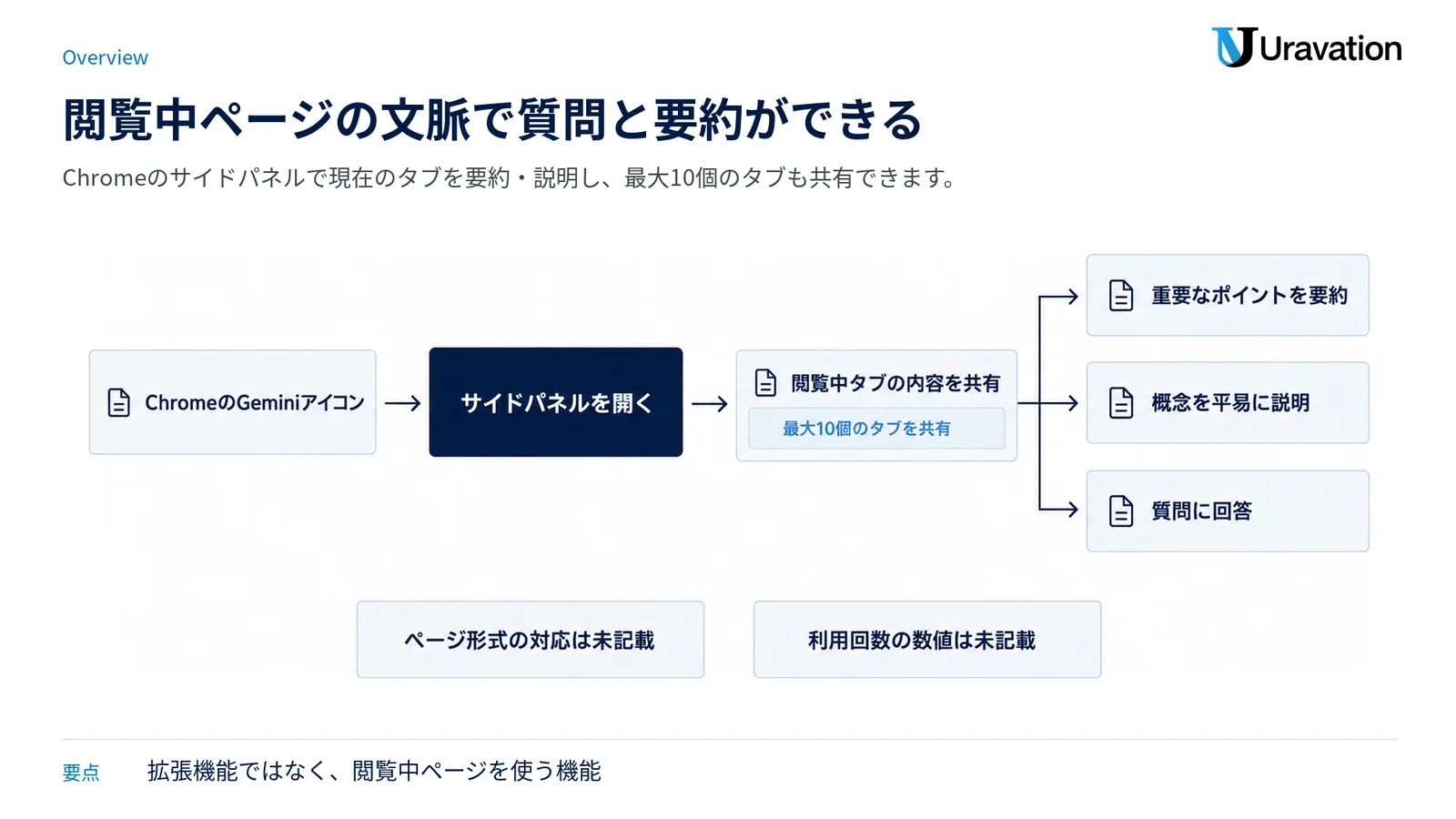
2026年11月12日のGoogle公式発表「Get quick answers from Gemini on any website.」が示した操作は、次の2つだけです。
- ChromeツールバーのGeminiアイコンをクリックし、サイドパネルを開く。
- 長いレポートの要約、商品詳細の比較、複雑な話題の平易な説明を依頼する。
つまり、検索結果だけを要約する機能でも、Chrome拡張機能を新たに入れる話でもありません。閲覧しているページの文脈をGeminiへ渡し、その場で回答を得るのが中心です。Googleは「別のタブを開かず、閲覧位置を保ったまま使える」と説明しています。
一方、「any website」という見出しを「すべてのサイト、すべてのページ形式で必ず動く」という保証に読み替えるべきではありません。対応するページ形式、ページ容量、要約できる文字数、利用回数の数値は、2026年11月13日時点で今回確認した公式発表と一般向けヘルプには記載されていません。
11月12日の発表内容を事実だけで整理
速報で最も大切なのは、発表に書かれたことと、書かれていないことを混ぜないことです。今回の発表は新しい製品発表というより、既存機能の使い方を短く紹介する内容でした。
| 項目 | 2026年11月13日時点で確認できる内容 | 出典 |
|---|---|---|
| 発表日 | Google Blog上の掲載日は2026年11月12日です。 | Google公式発表 |
| 案内された操作 | ChromeのGeminiアイコンでサイドパネルを開き、閲覧中の内容について質問します。 | Google公式発表 |
| 案内された用途 | 長いレポートの要約、商品詳細の比較、複雑な話題の平易な説明です。 | Google公式発表 |
| 今回、新たに始まった機能か | 新規提供開始とは記載されていません。Googleは2026年4月20日に、日本を含むアジア太平洋地域のデスクトップ向け展開をすでに案内していました。 | Googleのアジア太平洋地域向け発表 |
| 提供開始日 | 今回の短い発表には、新しい提供開始日や一斉展開日は記載されていません。 | Google公式発表 |
| 料金改定 | 新料金、追加料金、既存プランの値上げは発表されていません。 | Google公式発表 |
| 利用上限 | 要約回数、入力文字数、ページ容量の数値は、今回確認した公式ページには記載されていません。 | Google Chromeヘルプ |
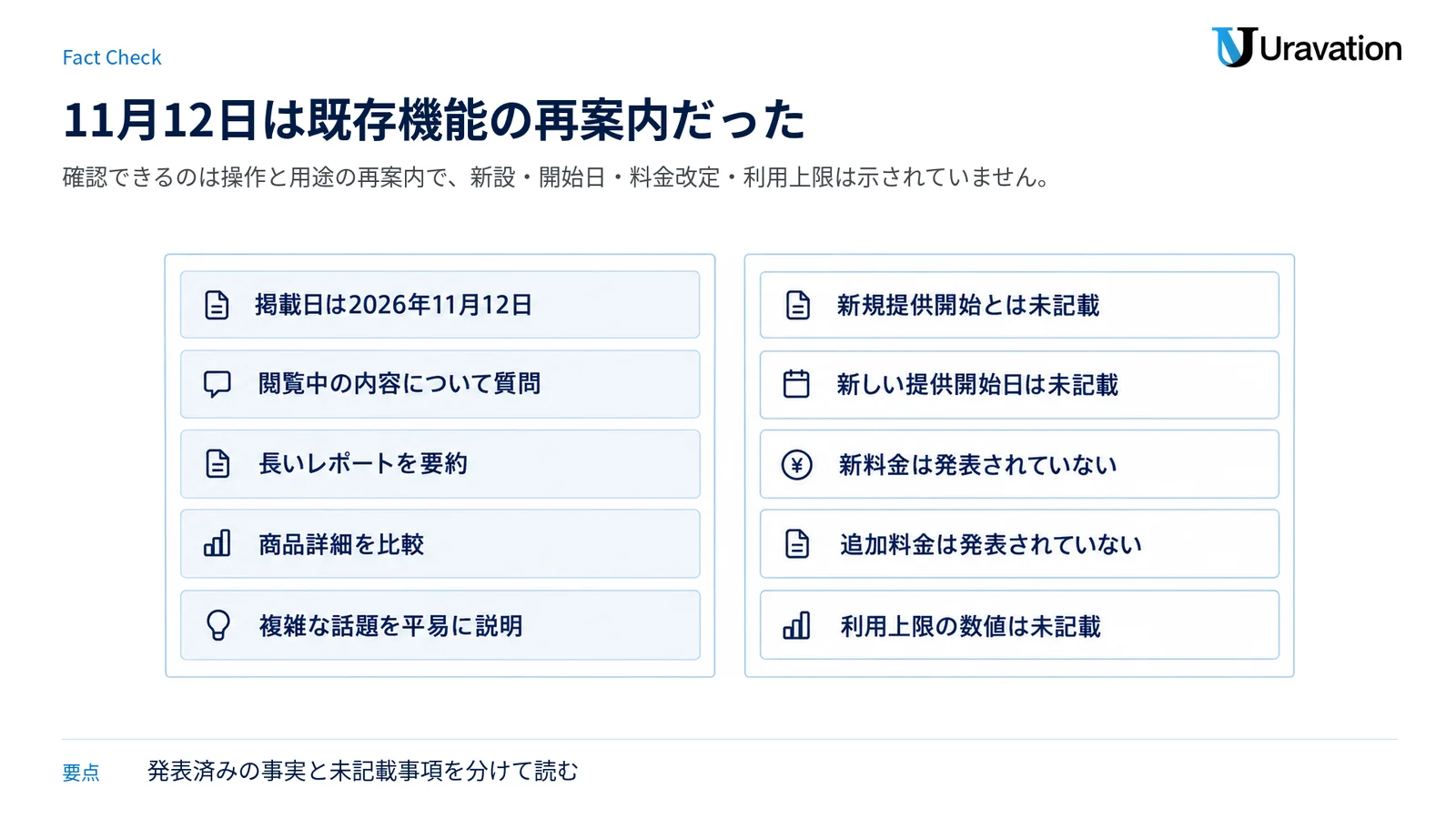
「何が変わったか」への正確な答えは、機能そのものが11月12日に新設されたのではなく、Googleが閲覧中ページへの質問と要約を、独立した短い公式記事で改めて案内したことです。検索や社内周知の観点では目立つ発表ですが、既存利用者の契約や設定が自動的に変わったと判断できる材料はありません。
料金・対象プラン・日本での提供条件
料金について先に言うと、今回の発表を理由に新しい契約を結ぶ必要があるとは、公式情報から確認できませんでした。ただし、「誰でも無条件で完全無料」「回数無制限」とも書かれていません。料金と利用資格は分けて考えるのが安全です。
| 確認項目 | 公式情報で確認できること | 実務上の判断 |
|---|---|---|
| 基本のWeb要約・質問 | 一般向け利用要件に、特定の有料Google AIプランは必須条件として記載されていません。 | 既存アカウントでアイコンが表示されるか確認します。「無料で無制限」とは断定しません。 |
| 新料金・追加料金 | 11月12日の発表に、新料金や追加購入の記載はありません。 | 発表だけを理由に予算や契約を変更する必要はありません。 |
| 個人アカウント | 13歳以上または居住国の該当年齢以上であることに加え、対応地域・言語、対応端末、Chromeへのログインなどの要件があります。 | 仕事の機密情報を個人アカウントへ入力してよい、という意味ではありません。 |
| 仕事用・学校用アカウント | 18歳以上の利用者は管理者による有効化が必要です。企業管理環境ではGeminiアプリ設定とChromeのGeminiSettingsポリシーの両方が関係します。 | 情報システム部門が、ライセンス、管理設定、適用されるデータ保護条件を確認します。 |
| 日本での利用 | 公式の利用可否ページは、対応地域に日本、対応言語に日本語を掲載しています。 | 日本は対応表に含まれます。ただし段階提供のため、全員への即時表示は保証されません。 |
| パソコンの要件 | Chromebook Plus、Mac、Windows、最新版Chrome、Chromeへのログインが必要です。シークレットモードでは使えません。 | 表示されない場合は、契約を変える前に端末・言語・ログイン・管理設定を確認します。 |
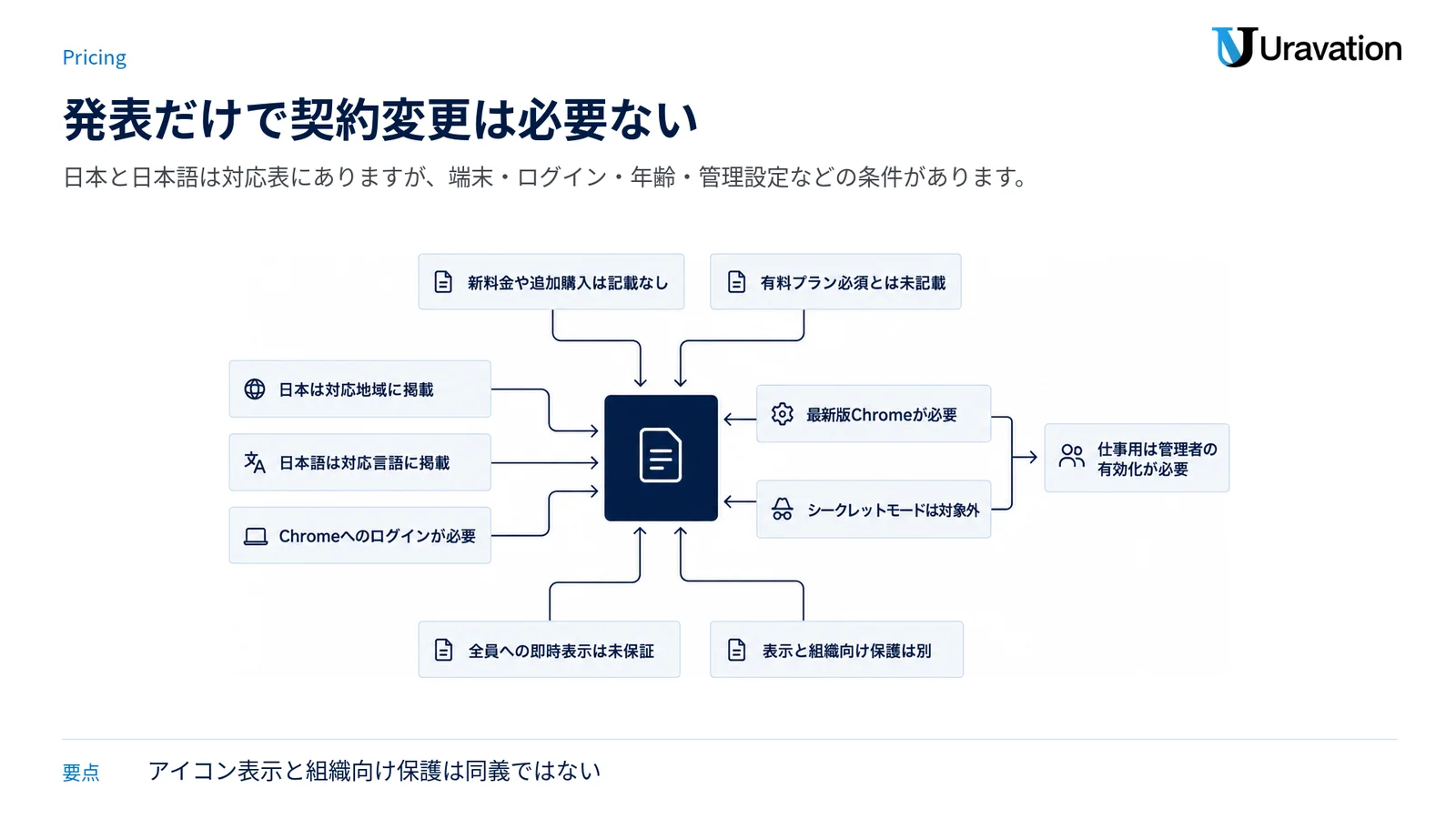
仕事用アカウントでは、契約名だけを見て判断しないでください。Chrome Enterprise and Education Helpは、対象となるGoogle Workspaceエディションでは組織向けのデータ保護が適用される一方、対象外の利用者に使わせる場合は、管理者がコンシューマー向け条件でのアクセスを許可する必要があると説明しています。画面にGeminiが出ていることと、組織向け保護が適用されていることは同義ではありません。
なお、Webページへの質問・要約と、Web上で複数の操作を代行するauto browseは別機能です。auto browseの対象プランや提供条件を、そのまま今回の要約機能へ当てはめないようにしましょう。
Chromeで閲覧中のページを要約する手順
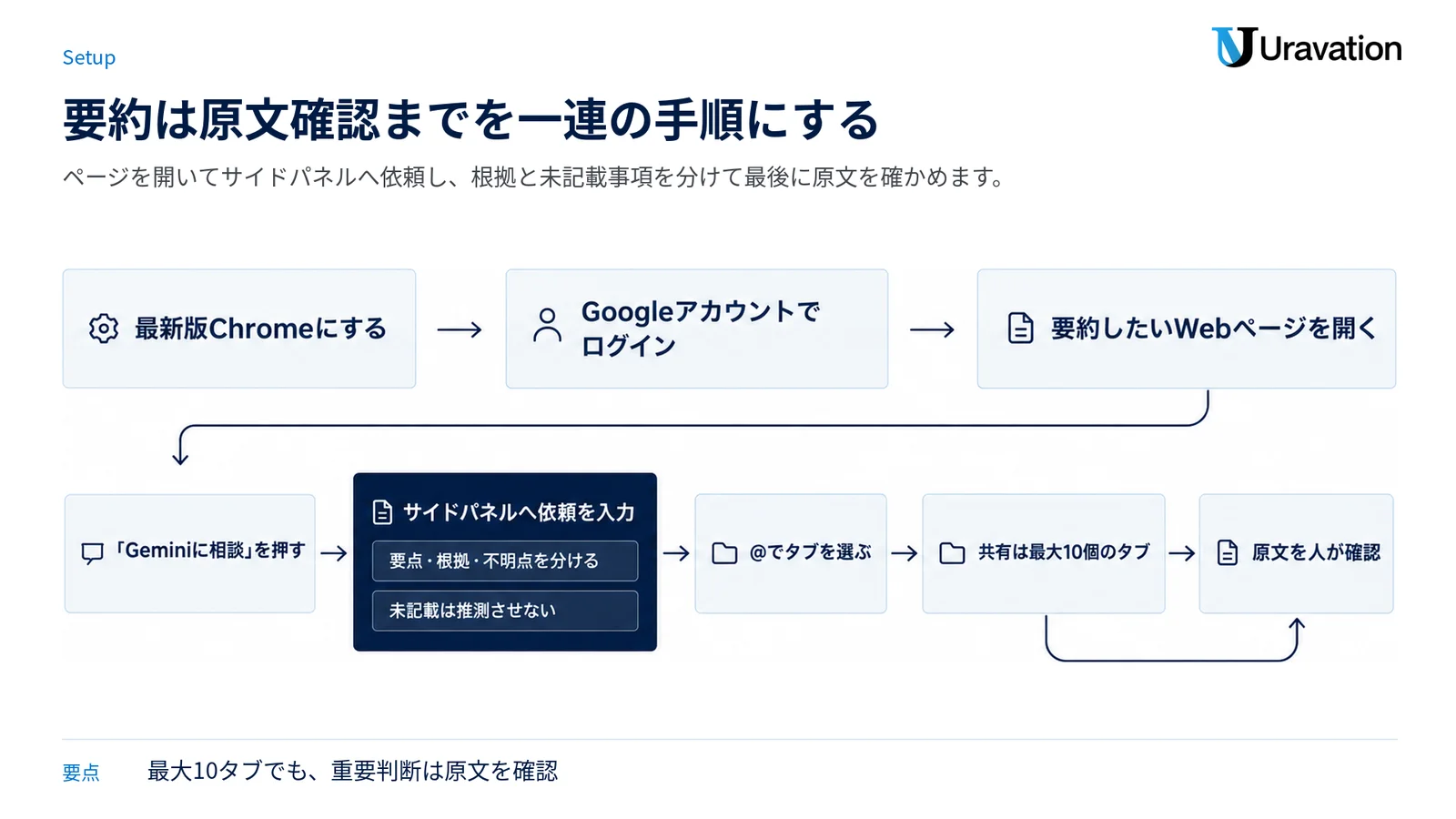
検索上位は「使い方・始め方」の記事が多く、読者が最も迷いやすいのも入口です。公式ヘルプに沿うと、パソコンでの基本操作は次の流れになります。
- Chromeを最新版にし、対象のGoogleアカウントでログインする。シークレットモードでは使えません。
- 要約したいWebページを開く。現在のタブは、Geminiを開くと既定で共有対象になります。
- ブラウザ上部の「Geminiに相談」アイコンを押す。初回は画面の案内に沿って有効にします。
- サイドパネルへ依頼を入力する。要点、根拠、分からない点を分けて聞くと、元ページと照合しやすくなります。
長いレポートを読むときの入力例:
このページの結論を3点に整理してください。各項目について、根拠になっている本文の箇所と、ページ内で確認できない点を分けてください。
規約や公式発表を読むときの入力例:
このページに明記されている対象者、開始日、料金、利用条件を抜き出してください。記載がない項目は推測せず「未記載」としてください。
複数ページを比較するときの入力例:
共有したページを、対象者、料金、提供地域、管理者設定の4項目で比較してください。各ページに書かれていない項目は空欄にせず「未記載」としてください。
複数タブを使う場合は、入力欄で「@」を入力してタブを選ぶか、タブ管理から追加します。公式ヘルプ上の上限は最大10個です。便利ではありますが、タブを増やすほど回答の根拠を追いにくくなるため、重要な判断では引用元のページを人が開いて確かめる必要があります。
日本企業の実務では、情報収集の入口が変わる
今回の案内が実務へ与える影響は、要約AIの性能が突然変わったことではなく、閲覧と質問が同じ画面にまとまることです。別画面へURLや本文を移す作業が減り、元ページを見ながら回答を確認しやすくなります。ただし、時間削減率や精度を示す公式の測定値は今回の発表にないため、効果を数字で決めつけることはできません。
長い一次情報を読む前の見取り図を作れる
官公庁の資料、海外の公式ブログ、製品のヘルプなどを開き、「結論」「対象者」「開始日」「未記載の項目」を先に整理できます。全文を読まなくてよいという話ではなく、どこから読むべきかを決める見取り図として使うのが向いています。
複数ページの比較を、元のページを開いたまま進められる
調達担当者が複数の公式料金ページを比べる、開発者が複数の仕様ページを見比べる、といった場面では最大10タブの共有が使えます。比較表を作らせた後は、料金、地域、上限、更新日を各ページへ戻って照合してください。特に「未記載」をAIが補っていないかを見るのが重要です。
専門用語の説明をその場で聞ける
法務、セキュリティ、技術仕様の文章で分からない語が出たとき、現在のページを文脈にして平易な説明を求められます。ただし、契約判断、法的判断、セキュリティ承認をGeminiの要約だけで完了させる機能ではありません。原文と社内の専門担当者による確認は残ります。
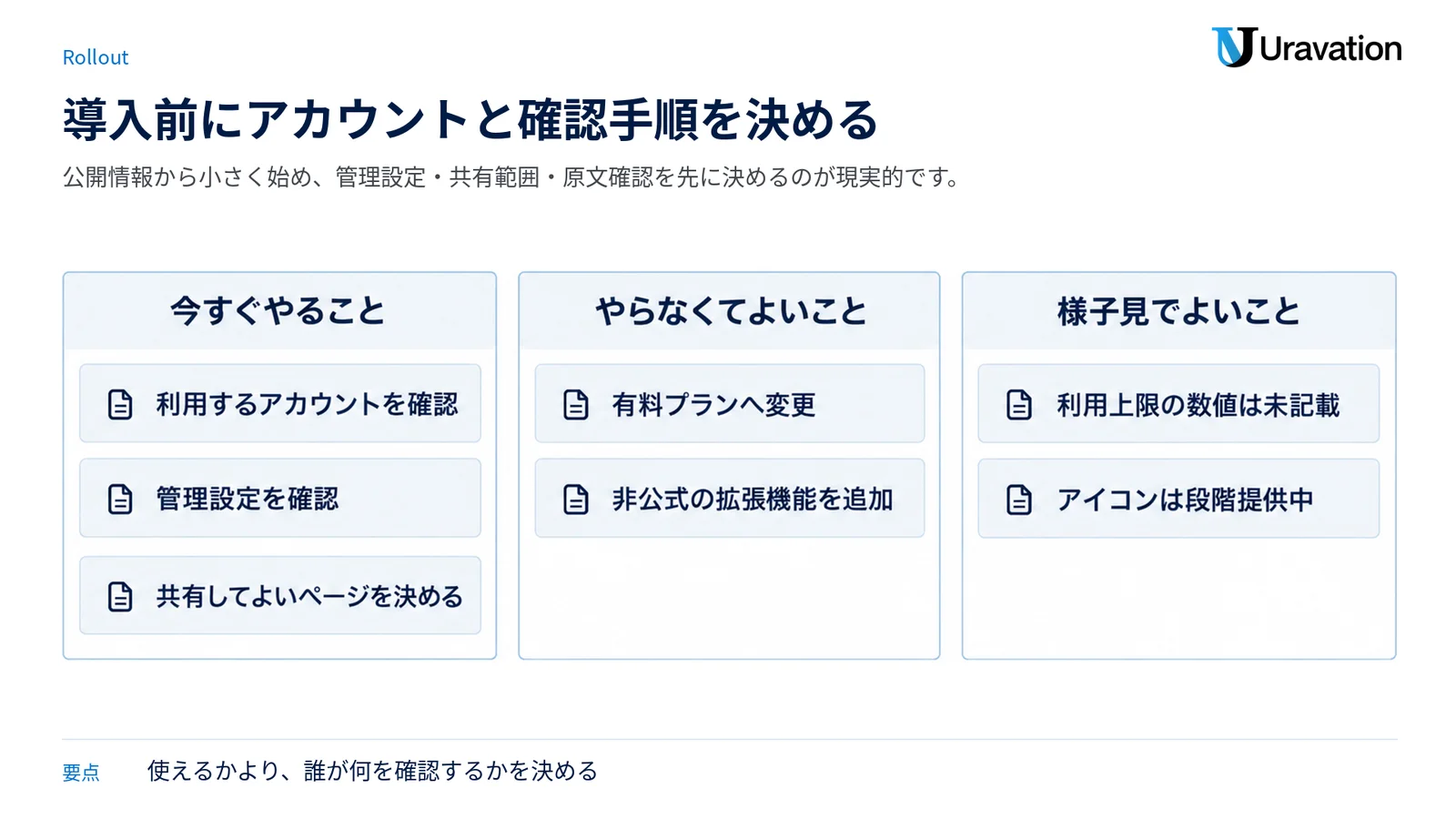
今すぐやること
- 利用するアカウントを確認する:個人アカウントと管理対象の仕事用アカウントを混ぜず、業務では組織が認めたアカウントを使います。
- 管理設定を確認する:Google Workspace管理者は、Geminiアプリの有効化状況とGeminiSettingsポリシーを確認します。
- 共有してよいページを決める:まず公開情報を対象にし、顧客情報、未発表資料、契約情報を含むページの扱いは社内ルールで決めます。
- 回答の確認方法を決める:要約には根拠箇所と未記載事項を出させ、担当者が原文を確認する流れにします。
やらなくてよいこと
- 今回の発表だけを理由に有料プランへ変更すること:新料金や特定有料プラン必須という発表ではありません。
- 要約のためだけに非公式の拡張機能を急いで追加すること:今回案内されたのはChromeに組み込まれたGeminiのサイドパネルです。
- 新機能として全社へ一斉導入を告知すること:既存機能の使い方案内であり、段階提供中です。利用可否と保護条件を先に確認します。
様子見でよいこと
- 公式に数値が出ていない利用上限:要約回数、ページ容量、入力文字数は、2026年11月13日時点で今回確認した公式ページに数値記載がありません。
- アイコンがまだ出ていない対象者への強制展開:Googleは段階提供中と案内しています。要件を確認したうえで提供を待つ判断ができます。
- auto browseの導入:閲覧ページへの質問・要約とは別の機能です。業務を代行させる必要がなければ、今回の判断から切り離せます。
Uravationなら、まず公開済みの公式情報だけを読む用途で対象者を限定し、回答の確認手順と共有停止の方法まで一緒に案内します。使えるかどうかより、「どのアカウントで、どのページを、誰が確認するか」を先に決めるのが現実的です。AI導入全体の考え方は、AI導入戦略ガイドでも整理しています。
この記事の内容を社内で使うなら
要点と手順をまとめた資料を無料で受け取れます。研修6,000名以上・支援100社以上の実績をもとに、自社の業務に当てはめる相談も30分から受け付けています。
業務利用では、ページ内容の共有範囲を先に確認する
Gemini in Chromeは、現在のタブを文脈として使うから便利です。裏返すと、ページ内容をGeminiへ共有する機能でもあります。Geminiアプリのプライバシーハブは、現在のタブと共有した他のタブのページ内容とURLを収集・処理すると説明しています。画面に見えていないページ内容の一部が使われる場合もあります。
| 利用形態 | 公式説明の要点 | 企業側の確認 |
|---|---|---|
| 個人アカウントなど、コンシューマー向け条件が適用される利用 | 共有タブのページ内容とURLが処理されます。一般のGeminiアプリでは、一部データを人間のレビュアーが確認する場合があるため、見られたくない機密情報を入力しないようGoogleが案内しています。 | 業務の機密情報を個人アカウントで扱わないこと。アクティビティ設定と共有中のタブを確認します。 |
| 対象となるGoogle Workspaceエディションの管理対象アカウント | Googleは、プロンプト、現在のタブの文脈、生成回答を生成AIモデルの学習に使わず、既存のデータ保護を適用すると説明しています。 | 実際に組織向け保護が適用されるライセンスとアカウントか、管理者が確認します。 |
| GoogleドキュメントなどのWorkspaceページ | 共有したページへの回答のため、表示部分だけでなくWorkspaceアカウントへ直接アクセスし、依頼した文書全体を参照する場合があります。 | 表示中の範囲だけが渡ると思い込まず、文書全体の機密区分で利用可否を判断します。 |
実務では「Chromeの会社プロファイルで開いたから安全」と決めつけず、ログイン中のGoogleアカウント、Workspaceエディション、管理ポリシーの3点を確認します。また、要約結果には誤りや抜けがあり得ます。決裁、契約、採用、法務、セキュリティの判断は、原文と担当者の確認を残してください。
Gemini in Chromeが表示されないときの確認点
日本と日本語が対応表にあっても、段階提供中なので全員に同時表示されるとは限りません。表示されないときは、非公式な設定を試す前に次を順番に確認します。
- 端末:Chromebook Plus、Mac、Windowsのいずれかか。
- Chrome:最新版へ更新されているか。
- ログイン:Chromeに対象のGoogleアカウントでログインしているか。シークレットモードではないか。
- 地域と言語:デバイスの地域が日本、対応言語が日本語など公式対応表の条件を満たしているか。
- 管理者設定:仕事用・学校用アカウントなら、組織でGeminiアプリとGemini in Chromeが許可されているか。
- 提供状況:要件を満たしても段階提供の対象にまだ入っていない可能性があるか。
この順で確認すれば、「表示されないから有料プランが必要」と早合点せずに済みます。Googleの一般向けヘルプは、対象地域でも利用できない場合があると明記しています。
既刊でGeminiの使い方・料金・企業設定を補う
今回の短い発表だけでは、Gemini全体の機能や契約判断までは分かりません。目的に応じて、次の既刊もあわせて確認してください。
- Gemini使い方完全ガイド:Web、アプリ、Gems、Deep Researchを含む全体像を確認したい方へ。
- Gemini料金|個人・法人・APIの全プラン早見表:今回発表されていない料金や既存プランを別に確認したい方へ。
- Gemini Chrome Enterprise|ブラウザ業務を自律AI化:Web要約とは別のauto browseや企業管理を調べたい方へ。
よくある質問
2026年11月12日の発表で、新しい要約機能が始まったのですか?
新規提供開始とは書かれていません。Googleは2026年4月20日に、日本を含むアジア太平洋地域のデスクトップ向けにGemini in Chromeを展開し、長い内容の要約や複数タブ比較を案内していました。11月12日の投稿は、Chromeツールバーから使う2手順を改めて紹介したものです。
Gemini ChromeのWeb要約は無料で使えますか?
基本のページ要約・質問について、今回の発表と一般向け要件に特定の有料個人プランは必須と書かれていません。一方で、「完全無料」「回数無制限」という記載も確認できません。新料金や追加料金は発表されていないため、まず対象アカウントで利用可否を確認してください。
日本語のWebページを日本で要約できますか?
Googleの公式対応表には、デスクトップ版の対応地域として日本、対応言語として日本語が掲載されています。ただし段階提供中なので、日本の対象者全員にアイコンが同時表示されるとは限りません。
仕事用Googleアカウントでも使えますか?
利用できますが、18歳以上の仕事用・学校用アカウントでは管理者による有効化が必要です。管理環境ではGeminiアプリ設定とChromeのGeminiSettingsポリシーの両方が関係します。さらに、Workspaceエディションによって適用されるデータ保護条件が異なるため、管理者確認が必要です。
Geminiに相談のアイコンが表示されない場合はどうしますか?
最新版Chrome、Chromeへのログイン、シークレットモードではないこと、対応端末、地域、言語、管理者設定を確認します。すべて満たしても、段階提供のためまだ使えない場合があります。今回の発表だけを根拠に、プラン変更や非公式な設定変更をする必要はありません。
最後に確認すべきこと
2026年11月13日時点での判断はシンプルです。Googleは11月12日、Gemini in Chromeで閲覧中ページを要約・比較・質問する使い方を改めて案内しました。日本と日本語は公式対応表に含まれますが、段階提供中です。新料金、新たな提供開始日、要約回数や文字数の上限は今回の発表に記載されていません。
- 利用者:Chromeを最新版にし、公開情報のページでアイコンと共有停止方法を確認する。
- 管理者:仕事用アカウントのライセンス、Geminiアプリ設定、GeminiSettings、データ保護条件を確認する。
- 部門責任者:要約結果を原文で確認する手順と、共有してよいページの範囲を決める。
便利さの中心は、Web閲覧とAIへの質問が同じ画面にまとまることです。契約変更より先に、アカウントと共有範囲を整える。それが日本企業にとって、今回の発表へ対応する現実的な順番です。
参考・出典
- Get quick answers from Gemini on any website. — Google(発表日:2026年11月12日、参照日:2026年11月13日)
- We’re expanding Gemini in Chrome to users in Asia Pacific. — Google(発表日:2026年4月20日、参照日:2026年11月13日)
- Gemini in Chromeの利用可否 — Google Chromeヘルプ(参照日:2026年11月13日)
- Gemini in Chromeを使用する — Google Chromeヘルプ(参照日:2026年11月13日)
- Gemini in Chrome — Chrome Enterprise and Education Help(参照日:2026年11月13日)
- Geminiアプリのプライバシーハブ — Google(参照日:2026年11月13日)
著者:佐藤傑(さとう・すぐる)
株式会社Uravation代表取締役。X(@SuguruKun_ai)フォロワー約10万人。
100社以上の企業向けAI研修・導入支援。著書『AIエージェント仕事術』『Claude仕事術』(SBクリエイティブ・書籍シリーズ累計66,000部)、『AI推進担当になったら読む本』(大和書房)。
SBクリエイティブ「ビジネス+IT」ほかで生成AI連載を執筆(NewsPicks最大1,125ピックス)。
生成AIの社内利用ルールや導入判断についてのご質問・ご相談は、お問い合わせフォームからお気軽にどうぞ。
この記事の内容を社内展開する方へ: 生成AI 料金・プラン早見表 2026年10月版(無料・PDF 35ページ+Excel) をダウンロードできます。