
結論:チャットGPTやGeminiのPC入力欄では、Shift+Enter(MacではShift+Return)で改行するのが一般的です。スマホでは画面キーボードの「改行」または「return」を使い、送信は画面内の送信ボタンで行います。
- PC:Shiftを押したままEnter。空行を入れたいときは2回繰り返します。
- iPhone・Android:画面キーボードの改行キーを使い、矢印などの送信ボタンと使い分けます。
- 情報の扱い:これらは2026年10月21日時点で公式ヘルプに記載なし・実機の一般的な挙動です。合わないときはメモ帳で文章を整えて貼り付けます。
対象読者:ChatGPTやGeminiで長い質問を入力すると、Enterを押した瞬間に送信されて困っている方
読了後にできること:PCブラウザ、デスクトップアプリ、iPhone、Androidの各画面で、改行と送信を迷わず使い分けられます。
最終確認:2026年10月21日
提案書用の長い依頼文をChatGPTへ入力し、条件ごとに行を分けようとした瞬間、文章が途中のまま送信されることがあります。改行のつもりでEnterを押しただけなのに、AIが回答を始めてしまう場面です。チャットGPTで改行したいときは、PCならまずShift+Enterを使ってください。
Geminiも、PCのチャット入力欄では同じ操作になるのが一般的です。一方、iPhoneやAndroidでは、画面キーボードの改行キーと、アプリ側の送信ボタンを分けて使います。ここを混同しなければ、途中送信はかなり避けやすくなります。
ただし、正直に言うと、Shift+Enterやスマホの改行キーについて、OpenAIとGoogleの公式ヘルプはすべての画面の動作を明文化していません。そこで以下では、公式ページで確認できる案内と、2026年10月21日時点で公式ヘルプに記載なし・実機で一般的に見られる挙動を分けて示します。
PCブラウザ、Mac・Windowsのデスクトップアプリ、iPhone、Androidを順に確認したあと、改行できない場合の切り分け方と、長いプロンプトを読みやすく整える例まで紹介します。
まず見る操作一覧:改行と送信はこのキーで分ける
急いでいる方は、次の表だけ確認すれば操作できます。表の「一般的な改行操作」は公式仕様として保証されたものではなく、ブラウザ、アプリの版、OS、利用中のキーボードによって変わる可能性があります。
| サービス・画面 | 一般的な改行操作 | 送信操作 | 公式ヘルプでの記載 |
|---|---|---|---|
| ChatGPT・PCブラウザ | Shift+Enter | Enterまたは送信ボタン | 改行キーの明記なし |
| ChatGPT・Mac/Windowsアプリ | Shift+Enter。MacではShift+Return | Enter/Returnまたは送信ボタン(設定でCmd+Enter/Ctrl+Enter送信に変更可) | 設定でEnter送信かCmd+Enter/Ctrl+Enter送信かを選べると明記。改行キーは明記なし |
| ChatGPT・iPhone/Android | 画面キーボードの「改行」「return」 | 画面内の送信ボタン | 改行キーの明記なし |
| Gemini・PCブラウザ | Shift+Enter | Enterまたは送信アイコン | 公式は送信アイコンを案内。改行キーは明記なし |
| Gemini・Mac/Windowsアプリ | Shift+Enter。MacではShift+Return | Enter/Returnまたは送信アイコン | 改行キーの明記なし |
| Gemini・iPhone/Android | 画面キーボードの「改行」「return」 | 画面内の送信アイコン | 公式は送信アイコンを案内。改行キーは明記なし |
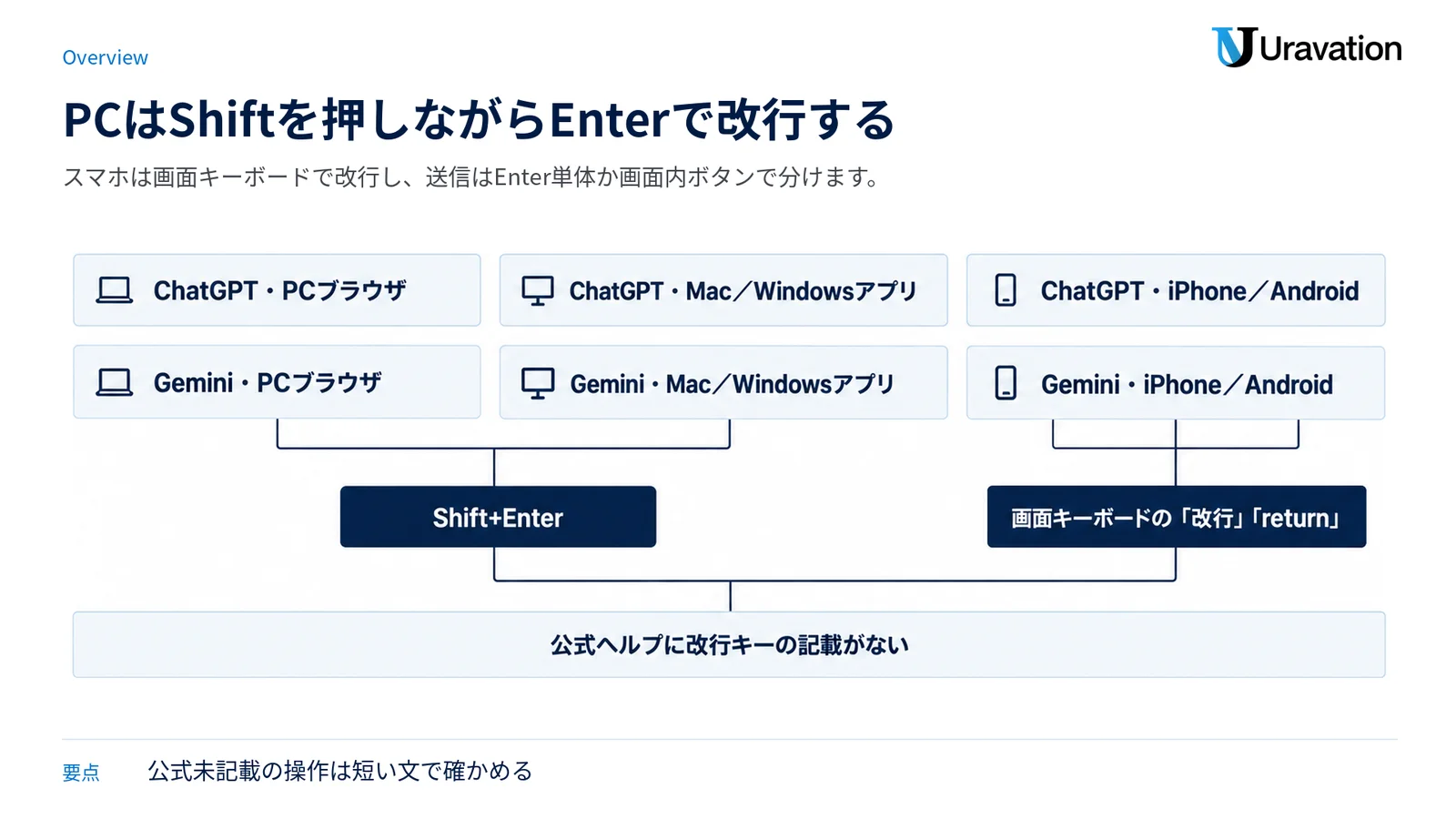
重要:上表のShift+Enterとスマホの改行キーは、2026年10月21日時点でOpenAI・Googleの公式ヘルプに記載がない、実機で一般的に見られる挙動です。確実に途中送信を避けたい長文は、メモ帳や文書作成アプリで先に整え、完成後に貼り付けてください。
ChatGPTそのものの始め方や画面構成から確認したい場合は、ChatGPTの使い方完全ガイドもあわせて確認できます。GeminiのWeb版とアプリの違いは、Geminiの使い方完全ガイドに整理しています。
ChatGPTで改行する方法:ブラウザとアプリを分けて確認
PCブラウザではShiftを先に押してからEnter
WindowsでもMacでも、ChatGPTの入力欄で改行したい位置にカーソルを置き、Shiftキーを押したままEnterキーを押すのが一般的です。Macのキーボードでキーに「return」と書かれている場合は、Shift+Returnと読み替えてください。
- ChatGPTの入力欄へ文章を入力します。
- 行を分けたい位置でShiftキーを押し続けます。
- Shiftを押したままEnterまたはReturnを1回押します。
- 空行を1行入れたい場合は、同じ操作をもう1回行います。
- 全文を確認してから、Shiftを離してEnterを押すか、送信ボタンをクリックします。
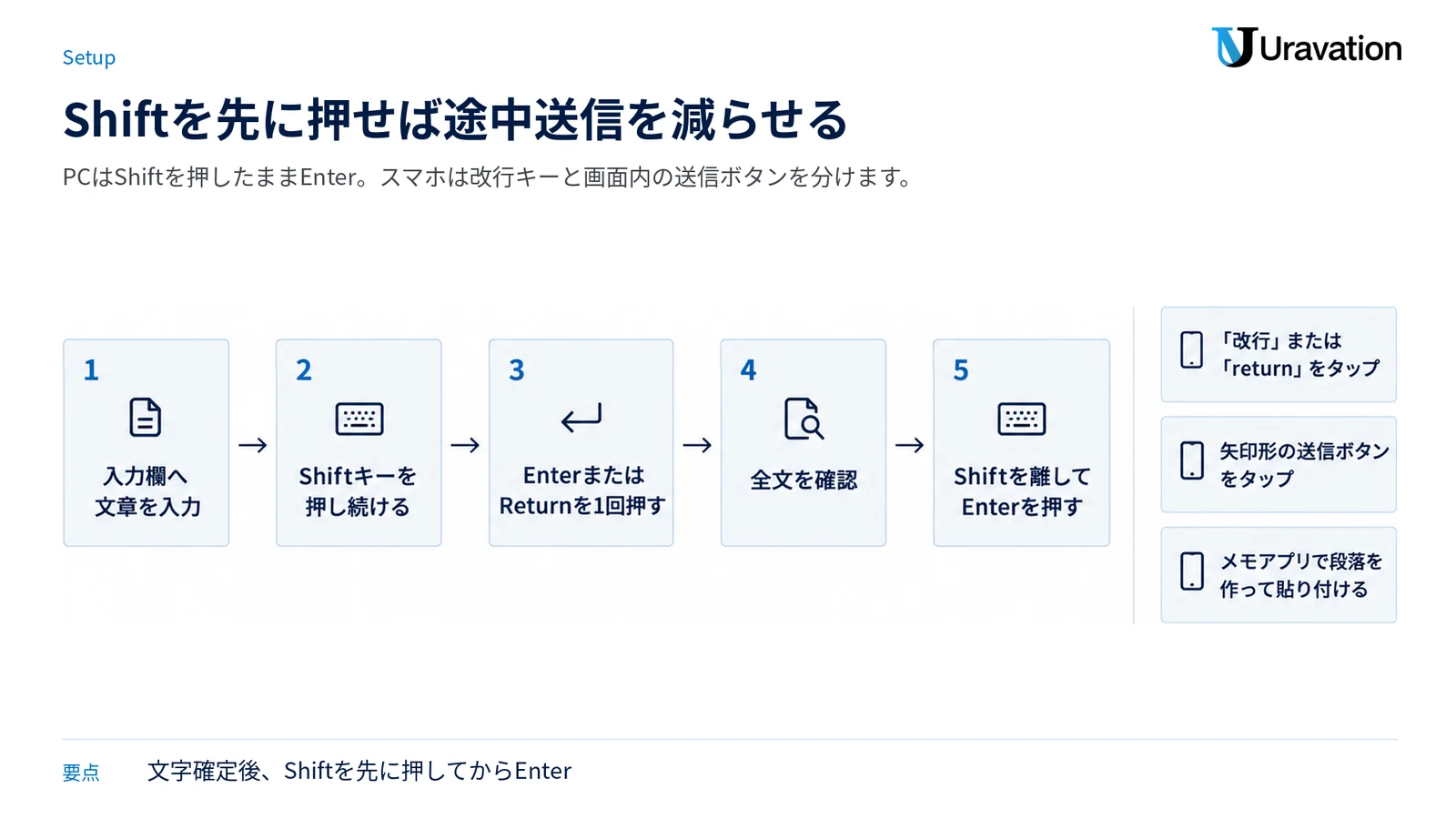
コツは、Enterを先に押さないことです。先にShiftを押してからEnterを押すと、途中送信の失敗を減らせます。日本語変換中はEnterが変換候補の確定に使われることもあるため、文字の下線や候補ウィンドウが消えたかを見てから改行操作へ進むと安全です。
ChatGPTのMac・Windowsアプリでも考え方は同じ
通常のチャット入力欄では、デスクトップアプリでもShift+Enterによる改行が一般的です。ただし、OpenAIのHow to launch the Chat Barは、macOSのChat Barについて「矢印をクリックするかReturnを押して送信する」と案内しているだけで、改行キーまでは説明していません。
つまり、公式に確認できるのは「Returnが送信になる画面がある」という点と、デスクトップアプリでは設定でEnterの役割を変えられる点です。設定(Macは Cmd+,、Windowsは Ctrl+,)で、複数行のプロンプトだけ、またはすべてのプロンプトの送信に Cmd+Enter(Mac)/Ctrl+Enter(Windows)を必須にできます(OpenAI「Settings | ChatGPT Learn」)。途中送信が多い方は、まずこの設定を確認してください。Shift+Returnの挙動は公式記載ではないため、アプリ更新後や入力画面が違う場合は、短い文で一度試してから長文を入力してください。デスクトップアプリの導入手順は、ChatGPTデスクトップアプリの入れ方・使い方で確認できます。
iPhone・Androidはキーボードの改行キーと送信ボタンを分ける
スマホでは、文字入力中に表示される画面キーボードの「改行」または「return」をタップし、入力欄の中で行を分けるのが一般的です。文章を送りたいときは、ChatGPTの入力欄にある矢印形の送信ボタンをタップします。
OpenAIのChatGPT iOS App FAQとChatGPT Android App FAQには、改行キーの具体的な動作が書かれていません。そのため、端末やキーボードアプリによって表示が違うときは、「return」という表記だけを探すのではなく、折れ曲がった矢印のキーも確認してください。
Bluetoothキーボードなどの外付けキーボードをスマホやタブレットへ接続した場合も、公式ヘルプには統一された改行操作が示されていません。長文で誤送信が困る場面では、メモアプリで段落を作ってから貼り付ける方法が確実です。
Geminiで改行する方法:Web版・Chrome・デスクトップアプリの違い
GeminiのPCブラウザでもShift+Enterが一般的
GeminiのWeb版でも、入力欄の途中でShift+Enterを押して改行し、Enter単体または送信アイコンで送る使い分けが一般的です。GoogleのGemini アプリを使用する(パソコン)は、テキストボックスへ質問を入力し、送信アイコンをクリックする手順を案内していますが、Shift+Enterは説明していません。
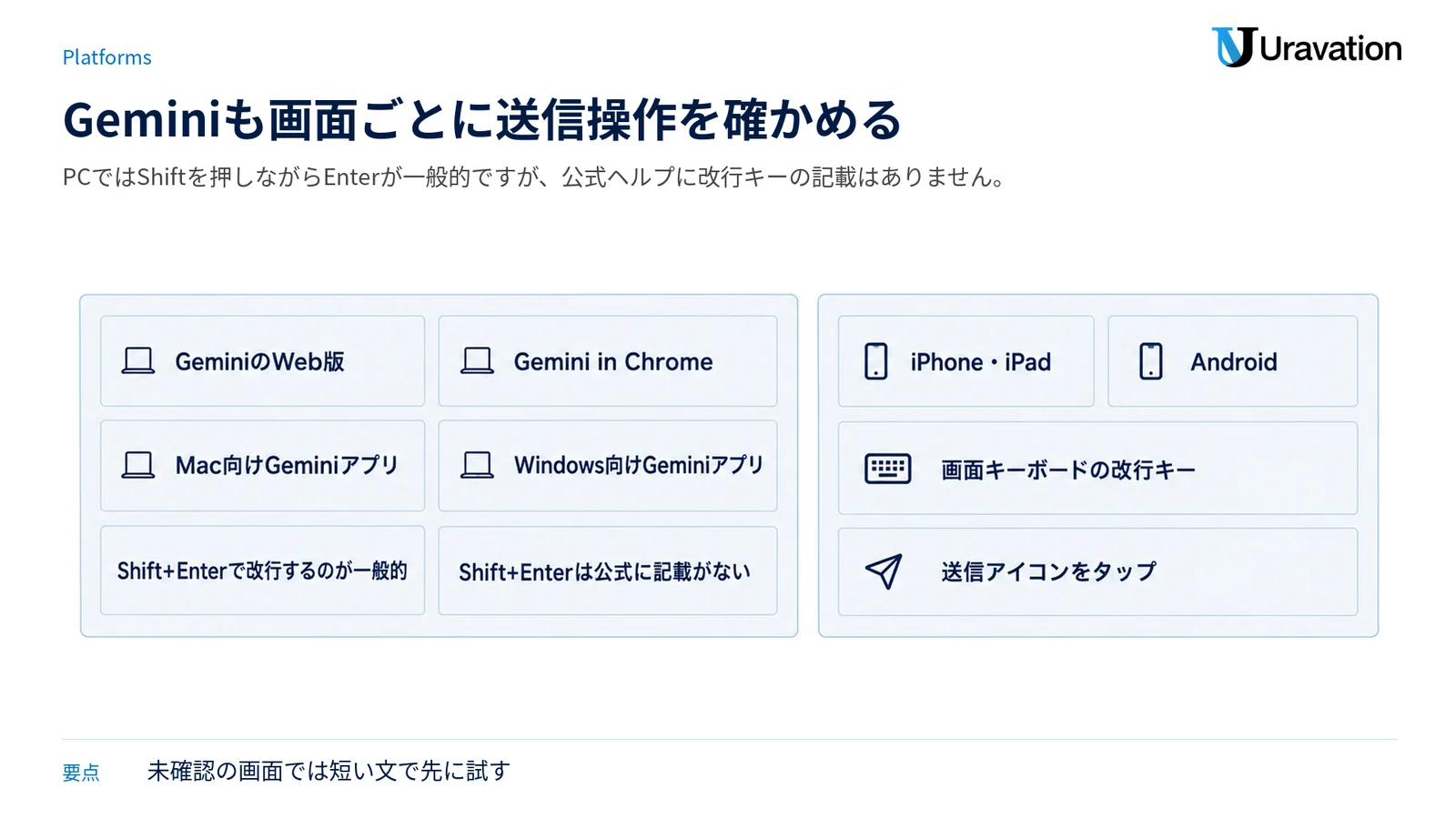
ここで区別したいのが、通常のGemini WebアプリとGemini in Chromeです。GoogleのGemini in Chromeを使用するにはサイドパネルで質問を入力する方法が掲載されていますが、改行ショートカットの記載はありません。さらに、Chromeのアドレスバーで「@gemini」と入力し、TabキーかSpaceキーを押してからプロンプトを入れてEnterを押す操作は、gemini.google.com へ移動して回答を受け取るための操作です(Google「Gemini ウェブアプリを使用して Chrome で回答を取得する」)。Geminiのチャット入力欄での改行方法の根拠にはできません。
Mac・Windows版Geminiアプリも改行キーは公式未記載
Googleは2026年4月15日にMac向けGeminiアプリを、2026年9月10日にWindows向けGeminiアプリを公式発表しました。Mac版はOption+Space、Windows版はAlt+Spaceでアプリを呼び出せることが公式に案内されています。一方、テキスト入力時のShift+Enterについては、MacでGeminiアプリを使用するにもWindows向けGeminiアプリを使用するにも記載がありません。
実務では、まず短いテスト文を入力し、Shift+Enterで行が分かれるかを確認してから長文を作るのが安全です。Windows版の提供条件や導入時の確認点は、Gemini Windowsアプリ発表の解説にもまとめています。
iPhone・Android版Geminiは送信アイコンを基準にする
iPhoneとAndroidでは、画面キーボードの改行キーで行を分け、Gemini側の送信アイコンをタップして送るのが一般的です。Googleの公式ヘルプは、iPhone・iPadではキーボードアイコンをタップしてプロンプトを入力すること(送信アイコンは音声入力の説明の中で案内)、Androidでは画面キーボードで入力して[送信]をタップすることを案内しています(Google「Gemini モバイルアプリを使ってみる」)。
ただし、Geminiモバイルアプリを使ってみる(iPhoneとiPad)とGeminiモバイルアプリを使ってみる(Android)のどちらも、ソフトウェアキーボードのReturnやEnterが改行になるとは明記していません。画面キーボードの右下が送信や検索の表示になっている場合は、無理に何度も試さず、メモアプリで改行してから貼り付けてください。
Enterで送信される・改行できないときの切り分け
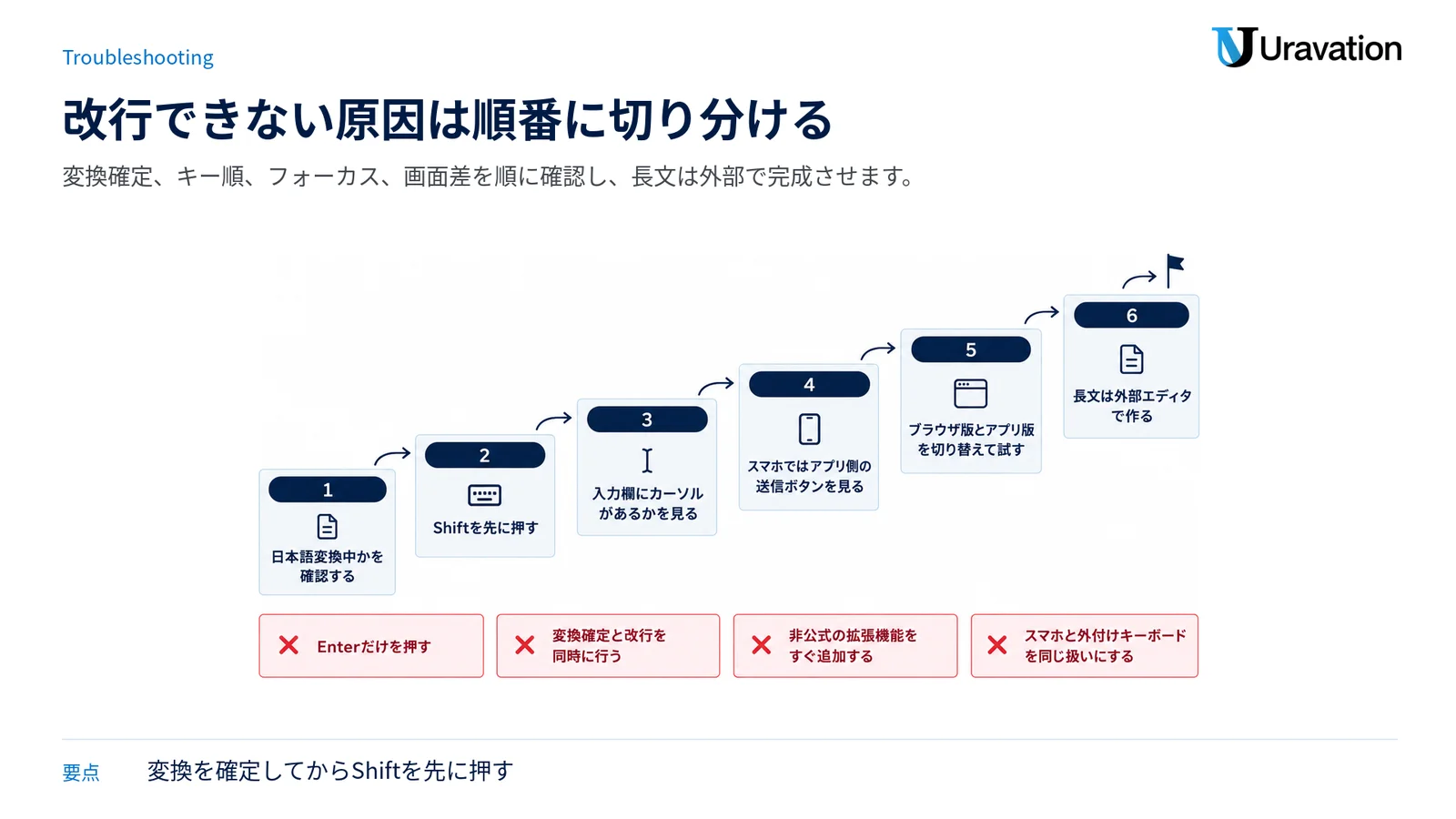
Shift+Enterを押しても送信される場合、原因を決めつけず、次の順番で確認してください。特に日本語入力の変換確定と、チャットへの送信は別の操作です。
- 日本語変換中かを確認する:文字に下線が付いていたり、変換候補が表示されていたりする間のEnterは、候補の確定に使われます。候補を確定したあとでShift+Enterを試します。
- Shiftを先に押す:Enterを押してからShiftを足すと、先に送信が実行される場合があります。
- 入力欄にカーソルがあるかを見る:別のボタンや候補リストへフォーカスが移っていると、同じキーでも別の動作になります。
- スマホではアプリ側の送信ボタンを見る:キーボードのキーと、ChatGPT・Geminiの送信アイコンを混同しないようにします。
- ブラウザ版とアプリ版を切り替えて試す:一方だけで起きるなら、入力画面やアプリ版による差を切り分けられます。
- 長文は外部エディタで作る:誤送信の影響が大きい文章は、メモ帳や文書作成アプリで完成させてから貼り付けます。
よくある失敗1:Enterだけを押す
❌ 改行したい位置でEnterだけを押す
⭕ Shiftを先に押し、そのままEnterを押す
PCのチャット入力欄では、Enter単体が送信になる画面が一般的です。まず短い文章でキーの挙動を確認すると、長い依頼文の途中送信を避けやすくなります。
よくある失敗2:日本語変換の確定と改行を同時に行おうとする
❌ 変換候補が開いた状態で、送信・改行まで一気に操作する
⭕ 文字を確定し、候補表示が消えたことを見てから改行する
日本語入力では、同じEnterキーが文字変換の確定にも使われます。操作を一段ずつ分けるだけで、意図しない送信を減らせます。
よくある失敗3:非公式の拡張機能をすぐ追加する
❌ 改行だけのために、入力内容へアクセスできるブラウザ拡張機能を確認せず追加する
⭕ まずShift+Enter、ChatGPTのデスクトップアプリなら公式の送信キー設定、またはメモ帳からの貼り付けで解決する
拡張機能には、閲覧中のページや入力内容への権限を求めるものがあります。社内情報、顧客情報、未発表情報を扱うPCでは、提供元、必要な権限、管理部門のルールを確認できない拡張機能を入れない方が安全です。
よくある失敗4:スマホと外付けキーボードを同じ扱いにする
❌ iPhone・Androidの画面キーボードと、接続した物理キーボードが必ず同じ動作だと考える
⭕ 端末上の短いテスト文で確かめ、合わなければメモアプリへ切り替える
公式ヘルプは外付けキーボードの改行操作を統一的に説明していません。重要な文章で未確認のショートカットを使うより、入力場所を分ける方が堅実です。
Claude Codeなど、ターミナル上で使うAIツールは、Webチャットとはキー処理が異なります。日本語入力そのものの対処を探している場合は、Claude Codeを日本語で使う方法を参照してください。
改行を使うと伝わりやすい入力例5つ
改行は、見た目を整えるためだけの操作ではありません。目的、前提、条件、出力形式を分けると、人が入力内容を見直しやすくなり、AIに渡した条件の抜けにも気づきやすくなります。改行だけで回答品質が保証されるわけではありませんが、確認しやすい構造を作る助けになります。
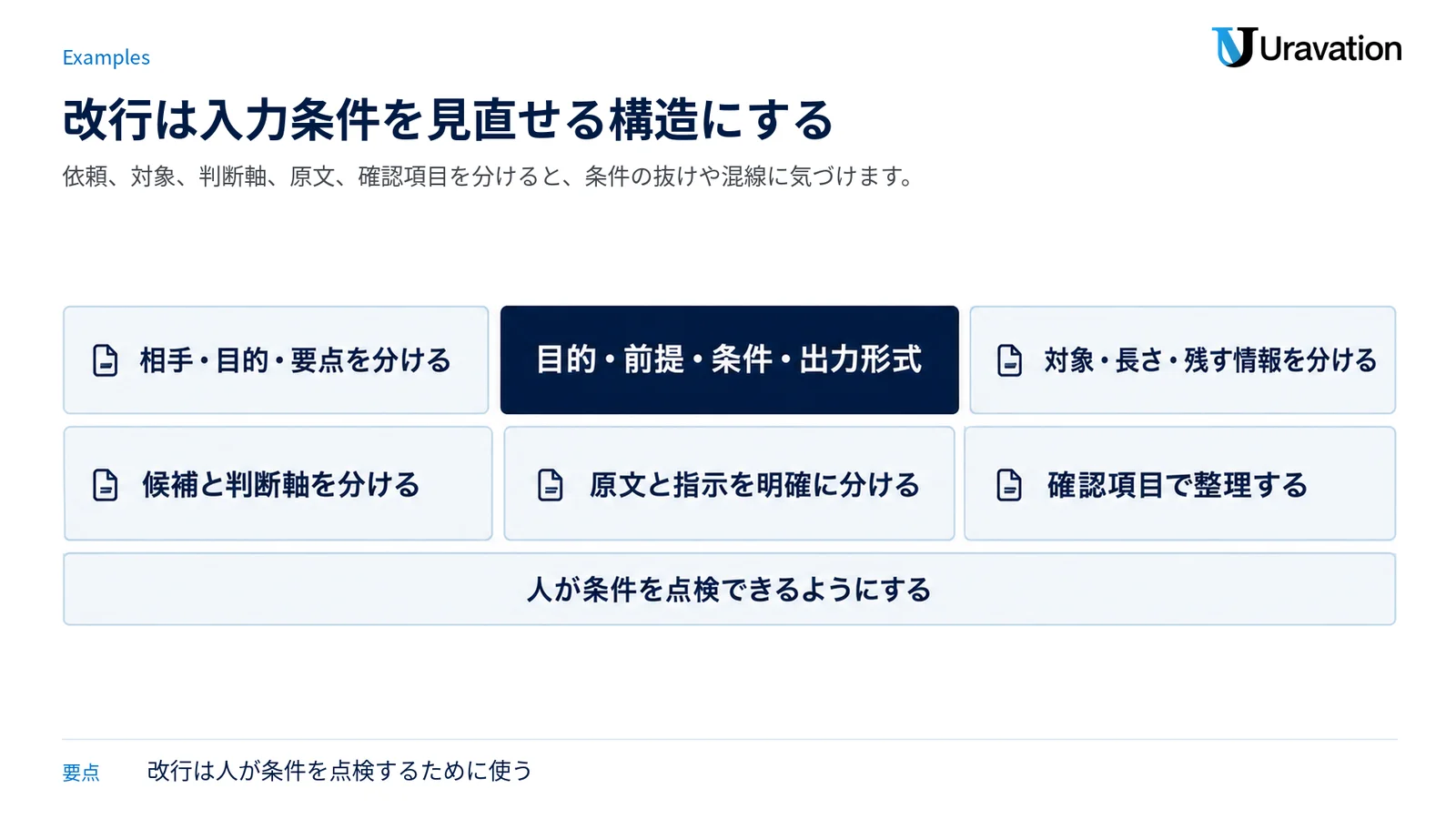
1.メール作成は相手・目的・要点を分ける
取引先への日程変更メールを作成してください。

相手:既に日程を確定している取引先
目的:こちらの都合で開始時刻を変更したい
要点:候補は15時または16時
文体:丁寧で、言い訳を長くしない

不足している情報があれば、最初に質問してから作業を開始してください。
1行目に依頼、続く行に条件を置くと、送信前の見直しがしやすくなります。
2.要約は対象・長さ・残す情報を分ける
次の議事録を要約してください。

対象読者:会議に参加していない部門長
長さ:400字以内
必ず残す情報:決定事項、担当者、期限
除外する情報:雑談、重複した発言

仮定した点は必ず「仮定」と明記してください。
原文と指示の境界を空行で分けると、どこまでが条件かを確認しやすくなります。
3.比較は候補と判断軸を分ける
次の2案を比較してください。

候補A:既存システムを改修する
候補B:新しいクラウドサービスへ移行する

判断軸:初期費用、運用負荷、移行リスク、教育の必要性
出力:判断軸ごとの長所・短所と、追加確認が必要な点

数字と固有名詞には、根拠または確認が必要な旨を添えてください。
比較対象と評価軸を別のまとまりにすると、条件の混線を防ぎやすくなります。
4.文章修正は原文と指示を明確に分ける
以下の文章を、社外向けの丁寧な日本語に直してください。

修正条件:内容を増やさない、固有名詞を変えない、200字以内

原文:
明日の打ち合わせは時間を変えたいです。午後なら大丈夫です。

不明な点を推測で補わず、確認事項として示してください。
「原文:」の前後を改行すると、修正条件が原文へ混ざりにくくなります。
5.長い依頼は作業順ではなく確認項目で整理する
新サービスの説明資料に必要な論点を整理してください。

読者:導入を判断する部門責任者
確認項目:対象業務、期待できる効果、費用、セキュリティ、運用担当
出力形式:見出しと箇条書き
禁止事項:未確認の数値や導入事例を作らない

不足している情報があれば、回答を作る前に質問してください。
改行は「依頼を細かい命令へ分解する」ためではなく、人が条件を点検できるようにするために使うのが実務的です。
この記事の内容を社内で使うなら
要点と手順をまとめた資料を無料で受け取れます。研修6,000名以上・支援100社以上の実績をもとに、自社の業務に当てはめる相談も30分から受け付けています。
公式案内で確認できる範囲と、確認できない範囲
2026年10月21日時点の公式情報を確認すると、OpenAIとGoogleはいずれも、サービスを開く方法や送信ボタンの使い方は案内しています。しかし、すべての入力画面について「Shift+Enterは改行」「Enterは送信」と統一的に定義した公式ヘルプは確認できませんでした。
| 確認先 | 公式に書かれていること | 書かれていないこと |
|---|---|---|
| OpenAI Chat Barヘルプ | macOS Chat Barは矢印またはReturnで送信 | Shift+Returnによる改行 |
| OpenAI ChatGPT Learn「Settings」 | デスクトップアプリの設定で、Enterで送信するか、Cmd+Enter/Ctrl+Enterを送信に必須にするかを選べる | Shift+Enterによる改行 |
| OpenAI ChatGPT FAQ | Web、iOS、Androidで利用できることと、入力して送る基本手順 | 画面ごとの改行ショートカット |
| Google Geminiパソコン版ヘルプ | テキストボックスへ入力し、送信アイコンをクリック | EnterとShift+Enterの割り当て |
| Google Geminiモバイル版ヘルプ | 画面キーボードで入力し、送信アイコンをタップ | Return・改行キーや外付けキーボードの動作 |
また、OpenAIのChatGPT release notesとGoogleのGemini Apps’ release updates & improvementsを含め、2026年10月7日から10月21日までの公式更新を確認しましたが、通常のチャット入力欄における改行キーの変更告知は見つかりませんでした。
このため、この記事は操作を断定しすぎず、一般的な挙動として案内しています。アプリ更新で動きが変わった場合は、公式ヘルプの更新を優先し、短いテスト文で確認してください。
ChatGPT・Geminiの改行でよくある質問
ChatGPTで改行するにはどうすればいいですか?
PCブラウザでは、Shiftを押したままEnterを押す方法が一般的です。MacではShift+Returnと読み替えます。2026年10月21日時点で、この改行操作はOpenAI公式ヘルプに明記されていないため、短い文で挙動を確認してから長文を入力してください。
ChatGPTでEnterを押すと送信されるのはなぜですか?
チャット入力欄では、Enter単体を送信へ割り当てる画面が一般的だからです。OpenAIはmacOS Chat Barについて、Returnまたは矢印で送信すると公式に案内しています。改行したいときはShiftを先に押し、そのままEnterまたはReturnを押します。
iPhoneやAndroidのChatGPTで改行できますか?
画面キーボードに「改行」「return」または折れ曲がった矢印が表示される場合は、そのキーで行を分け、アプリ側の送信ボタンで送るのが一般的です。公式FAQには改行キーの説明がないため、キーボード表示が違う場合はメモアプリで改行して貼り付けてください。
GeminiでShift+Enterを押すと改行できますか?
PCのGemini入力欄ではShift+Enterで改行できるのが一般的です。ただし、2026年10月21日時点でGoogle公式ヘルプには記載がありません。Gemini Web版、Gemini in Chrome、Mac・Windowsアプリは別の入力画面なので、それぞれ短い文で試すのが安全です。
Enter単体を改行に変える公式設定はありますか?
ChatGPTのデスクトップアプリ(Mac・Windows)にはあります。設定(Macは Cmd+,、Windowsは Ctrl+,)で、Enterで送信するか、複数行のプロンプトだけ、またはすべてのプロンプトで Cmd+Enter(Mac)/Ctrl+Enter(Windows)を送信に必須にするかを選べます(OpenAI「Settings | ChatGPT Learn」)。Geminiは、2026年10月21日時点で確認できた公式ヘルプに、Enterの割り当てを変える設定の記載はありません。設定を変えない場合は、Shift+Enterか外部エディタからの貼り付けで改行してください。
Shift+Enterでも送信される場合はどうしますか?
日本語変換中か、入力欄にカーソルがあるか、ブラウザ版とアプリ版のどちらで起きるかを順番に確認してください。それでも直らない場合は、メモ帳で改行した文章を貼り付け、画面の送信ボタンを使います。
改行を増やすとAIの回答は必ず良くなりますか?
必ず良くなるとは限りません。改行の役割は、目的、条件、入力データ、出力形式を人が確認しやすくすることです。条件が曖昧なまま行だけ増やしても、必要な情報は補われません。
入力文の改行と、AIの回答を改行させる指示は同じですか?
別です。この記事で扱うのは入力欄の中で行を分ける操作です。回答側の見た目を整えたい場合は、「見出しごとに段落を分ける」「1項目1行の箇条書きにする」など、希望する出力形式を文章で指定します。
iPadなどで外付けキーボードを使う場合もShift+Enterですか?
OpenAIとGoogleの公式ヘルプには、モバイル端末へ接続した物理キーボードの統一操作が記載されていません。Shift+Enterが使える場合もありますが、重要な長文では短いテストを行うか、文書作成アプリから貼り付けてください。
参考・出典
- How to launch the Chat Bar — OpenAI(参照日:2026年10月21日)
- What is ChatGPT: FAQ — OpenAI(参照日:2026年10月21日)
- ChatGPT iOS App FAQ — OpenAI(参照日:2026年10月21日)
- ChatGPT Android App FAQ — OpenAI(参照日:2026年10月21日)
- Gemini アプリを使用する(パソコン) — Google(参照日:2026年10月21日)
- Gemini モバイルアプリを使ってみる(iPhoneとiPad) — Google(参照日:2026年10月21日)
- Gemini モバイルアプリを使ってみる(Android) — Google(参照日:2026年10月21日)
- The Gemini app is now on Mac — Google、2026年4月15日発表(参照日:2026年10月21日)
- The Gemini app is now available for Windows — Google、2026年9月10日発表(参照日:2026年10月21日)
最後に確認すべきこと
チャットGPTとGeminiで改行するときは、操作を難しく考える必要はありません。PCではShift+Enter、スマホでは画面キーボードの改行キーとアプリの送信ボタンを使い分けるのが基本です。ただし、公式ヘルプが改行キーを明文化していない画面も多いため、重要な長文ほど外部エディタを使うと安心です。
- まず試す:入力欄へ短いテスト文を入れ、Shift+Enterで行が分かれるか確認します。
- 誤送信を避ける:長い依頼文はメモ帳や文書作成アプリで完成させてから貼り付けます。
- 読み返す:送信前に、目的、条件、入力データ、出力形式が別のまとまりになっているか確認します。
あわせて読みたい:
- ChatGPT 使い方完全ガイド|初心者から業務活用まで【2026年】
- Gemini 使い方完全ガイド|Web/App/Gems/Deep Research【2026年】
- ChatGPTデスクトップアプリの入れ方・使い方【2026年10月】
- Gemini Windowsアプリ発表|料金・対応条件【2026年9月】
著者:佐藤傑(さとう・すぐる)
株式会社Uravation代表取締役。X(@SuguruKun_ai)フォロワー約10万人。
100社以上の企業向けAI研修・導入支援。著書『AIエージェント仕事術』『Claude仕事術』(SBクリエイティブ・書籍シリーズ累計66,000部)、『AI推進担当になったら読む本』(大和書房)。
SBクリエイティブ「ビジネス+IT」ほかで生成AI連載を執筆(NewsPicks最大1,125ピックス)。
ご質問・ご相談はお問い合わせフォームからお気軽にどうぞ。
この記事の内容を社内展開する方へ: 部門別 ChatGPT 業務プロンプト集 50(無料・PDF 32ページ+Excel) をダウンロードできます。