結論:必要なものは4つです。最新版のGemini macOSアプリ、動作要件を満たすApple Silicon搭載Mac、18歳以上の対象Googleアカウント、英語での利用環境を用意すれば、アプリ上部のAntigravityから開発を始められます。
- 何が変わった:Geminiで考えたアイデアからAntigravityのコーディングエージェントを起動し、計画承認後のコード作成とテストをバックグラウンドで進められるようになりました。
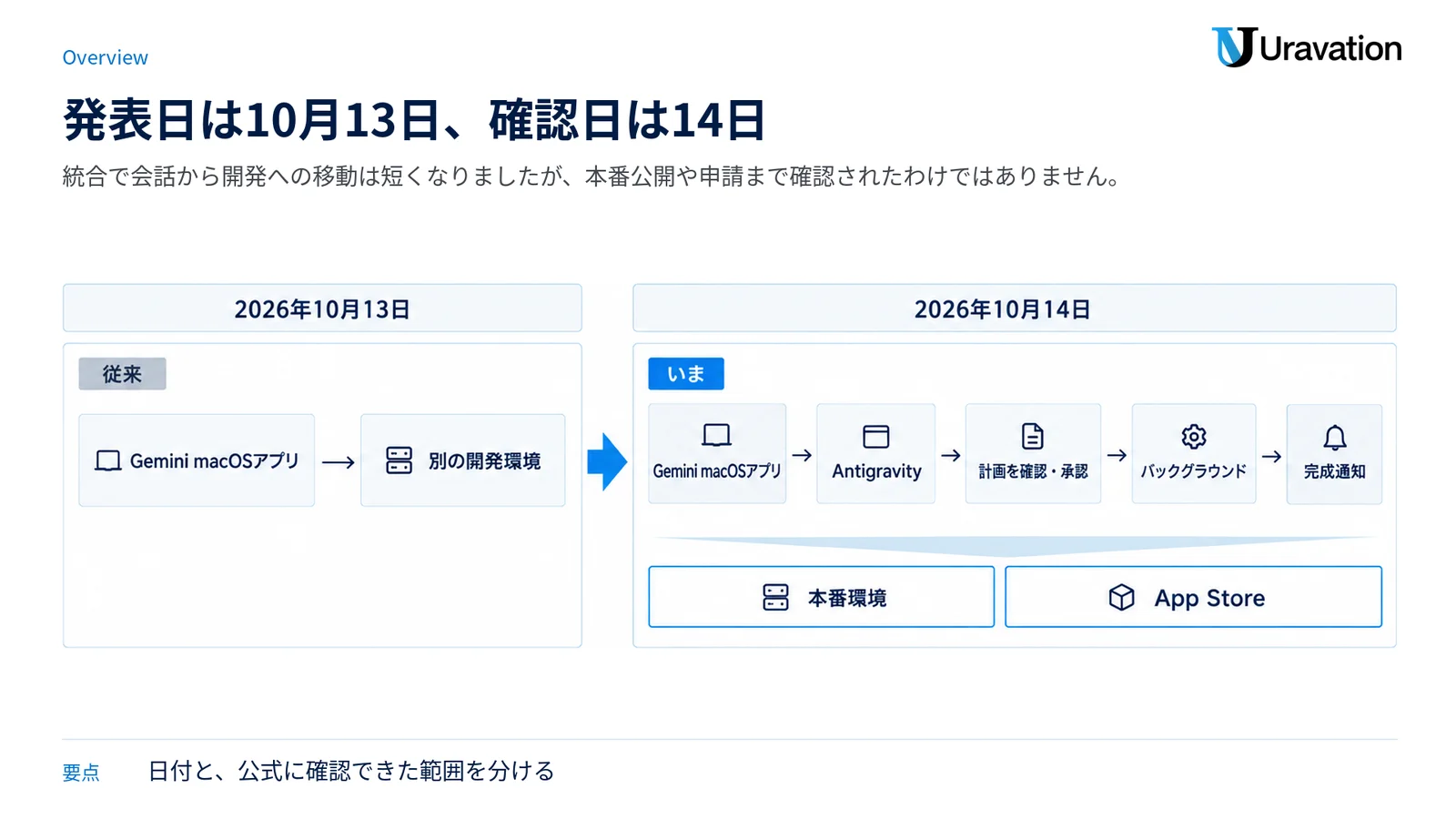
- いつから:公式リリースノート上の発表日は2026年10月13日です。2026年10月14日JST時点では、対応アカウント向けに利用開始済みと案内されています。
- 誰に影響する:Macで試作品を作る開発者、企画担当者、デザイナー、社内DX担当者に影響します。日本は対応地域ですが、Antigravity機能は英語提供です。
対象読者:「Gemini macOS アプリ開発」で、今回の新機能、料金、対象プラン、日本での利用可否を確認したい企業実務者・開発者
読了後にできること:自分のMacとアカウントが条件を満たすかを判定し、機密情報を含まない検証用プロジェクトで安全に試し始められます。
最終更新:2026年10月14日(JST)
まず3ステップでAntigravityを開く
1.Gemini macOSアプリを最新版にする
Gemini for desktopからmacOS版を入手します。すでに利用中なら、Geminiメニューの更新確認から最新版へ更新します。公式ヘルプが示す動作要件は、Apple Silicon、macOS Sequoia 15.0以降、RAM 8GB以上、インストール用の空き容量200MB以上、安定したインターネット接続です。Intel MacはGemini macOSアプリの公式要件を満たしません。
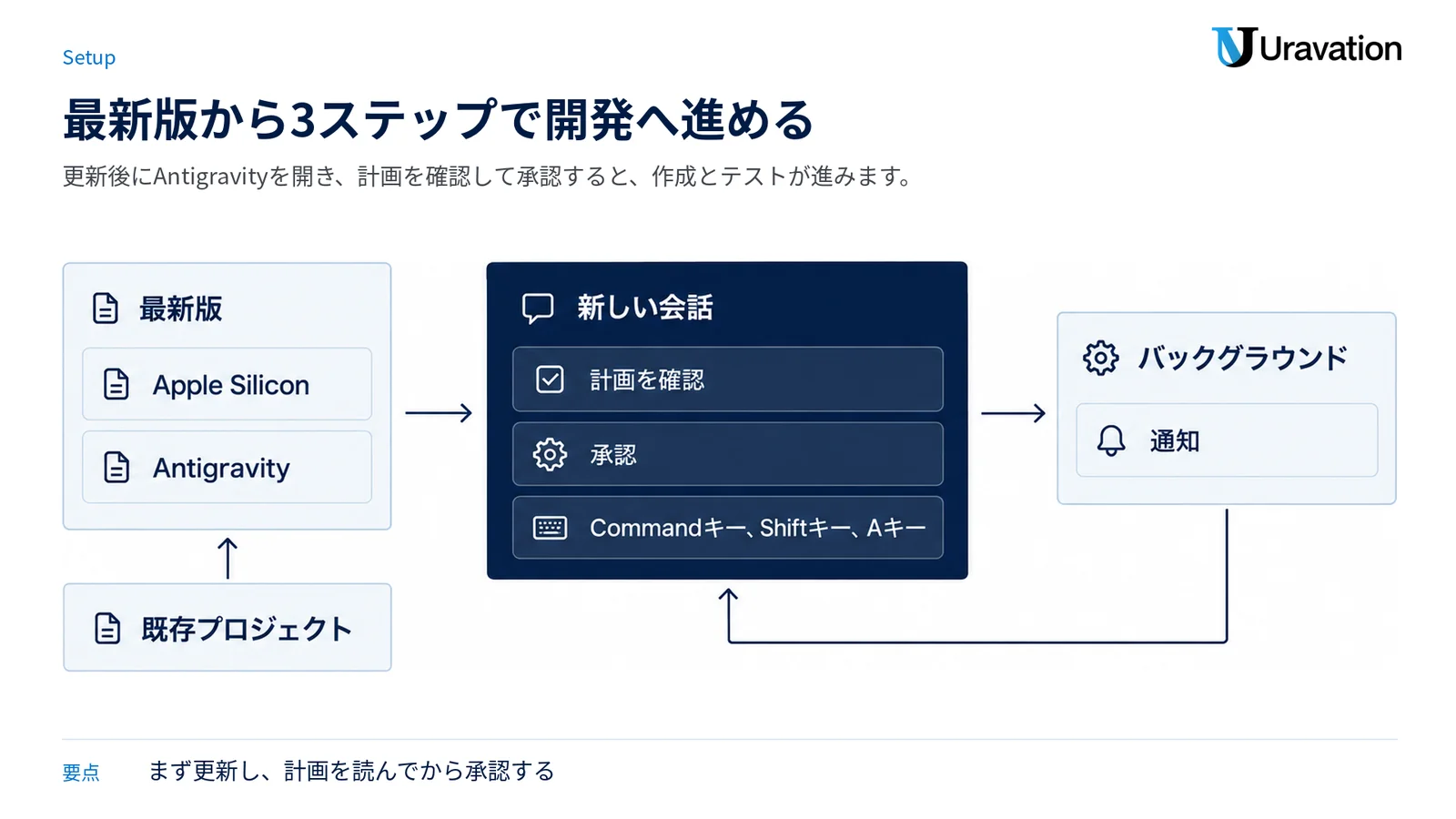
2.アプリ上部の「Antigravity」をクリックする
Geminiアプリを開き、画面上部の「Antigravity」を選びます。Gemini Apps HelpのAntigravity利用手順では、続いて既存プロジェクトを選ぶか、新しい会話を作成する流れが案内されています。別途ターミナルへコマンドを入力する手順は、今回のMacアプリ統合を使い始めるための必須条件としては示されていません。
3.計画を確認し、承認後はGeminiチャットへ戻る
作りたいものを伝えると、エージェントが作業を分解して計画を示します。計画を確認して承認した後は、Commandキー、Shiftキー、Aキーを同時に押してGeminiチャットへ戻れます。エージェントはバックグラウンドでコードを作成・テストし、レビューできる状態になると通知します。計画にコメントを入れ、完了後のウォークスルーを確認することも公式ヘルプに明記されています。
ボタンが見つからない場合:まずアプリの更新、年齢、地域、アカウント種別、仕事用アカウントのGemini有効化を確認してください。個別アカウントへ表示される時刻や、対象となるGoogle Workspaceエディションの完全な一覧は、2026年10月14日時点で公式に確認できていません。
ここで扱うのは、GeminiのmacOSアプリからGoogle Antigravityを開き、アプリやWeb体験、プロトタイプを作る新機能です。Gemini CLIをMacへ導入する方法、Gemini APIを組み込んだmacOSネイティブアプリの作り方、単体版Antigravityの全機能とは別の話です。この違いを押さえると、料金や対応範囲を取り違えません。
2026年10月13日の発表内容を事実表で確認する
GoogleのGemini Appsリリースノートでは、対象項目が「2026.10.13」の見出し下に掲載されています。日本時間で記事を確認した日は10月14日ですが、「10月14日に発表」とすると一次ソースの日付とずれます。出来事の日付と記事の基準日を分けて読むのが正確です。
| 項目 | 2026年10月14日時点の内容 | 出典 |
|---|---|---|
| 発表日 | 公式リリースノート上は2026年10月13日 | Gemini Appsリリースノート |
| 変更点 | Google AntigravityをGemini macOSアプリへ統合 | Gemini 4 Argon comes to the Gemini app |
| できること | アプリのコーディング、Web体験の構築、アイデアやゲームのプロトタイプ作成 | Use Google Antigravity in the Gemini app on Mac |
| 作業の流れ | 計画を確認・承認し、エージェントがコード作成とテストをバックグラウンドで実行。完了時に通知 | Gemini Appsリリースノート |
| 対象アカウント | 個人Googleアカウント、またはGeminiが有効な対象の仕事用アカウント | Gemini Apps Help |
| 年齢 | 18歳以上 | Gemini Apps Help |
| 言語 | 英語。日本語対応時期は公式に確認できていない | Gemini Apps Help |
| 日本での利用 | Antigravityの対応地域一覧にJapanを掲載 | Google Antigravity FAQ |
| Mac要件 | Apple Silicon、macOS 15.0以降、RAM 8GB以上、空き200MB以上、インターネット接続 | Use the Gemini app on Mac |
最大の変化は「チャットから開発作業へ移る接続部分」
これまでGeminiで要件や画面案を考えた後、別の開発環境へ内容を移して実装する場面がありました。今回の統合では、Gemini macOSアプリの上部からAntigravityを起動し、会話で整理したアイデアを開発作業へつなげられます。開発中はGeminiチャットへ戻り、完成通知を待てるため、チャットとコーディングエージェントを往復する導線が短くなったのがポイントです。
また、公式ヘルプは、1体だけでなく複数のエージェントを使えること、エージェントが触るフォルダを選べること、機微な変更の前に許可を求めることを説明しています。ただし、同時に動かせるエージェント数、承認が必要になる操作の詳細、組織向け監査ログの仕様は、Mac統合向け案内では公開されていません。
ここは誤解しないでください。公式発表が確認しているのは、計画、コード作成、テスト、レビューまでです。自動で本番環境へ公開すること、App Storeへ申請すること、完成物の品質や安全性を保証することは、今回の公式発表では確認できません。バックグラウンド実行は「人の確認が不要」という意味ではありません。
GeminiのMac統合版とCLI・APIは別物
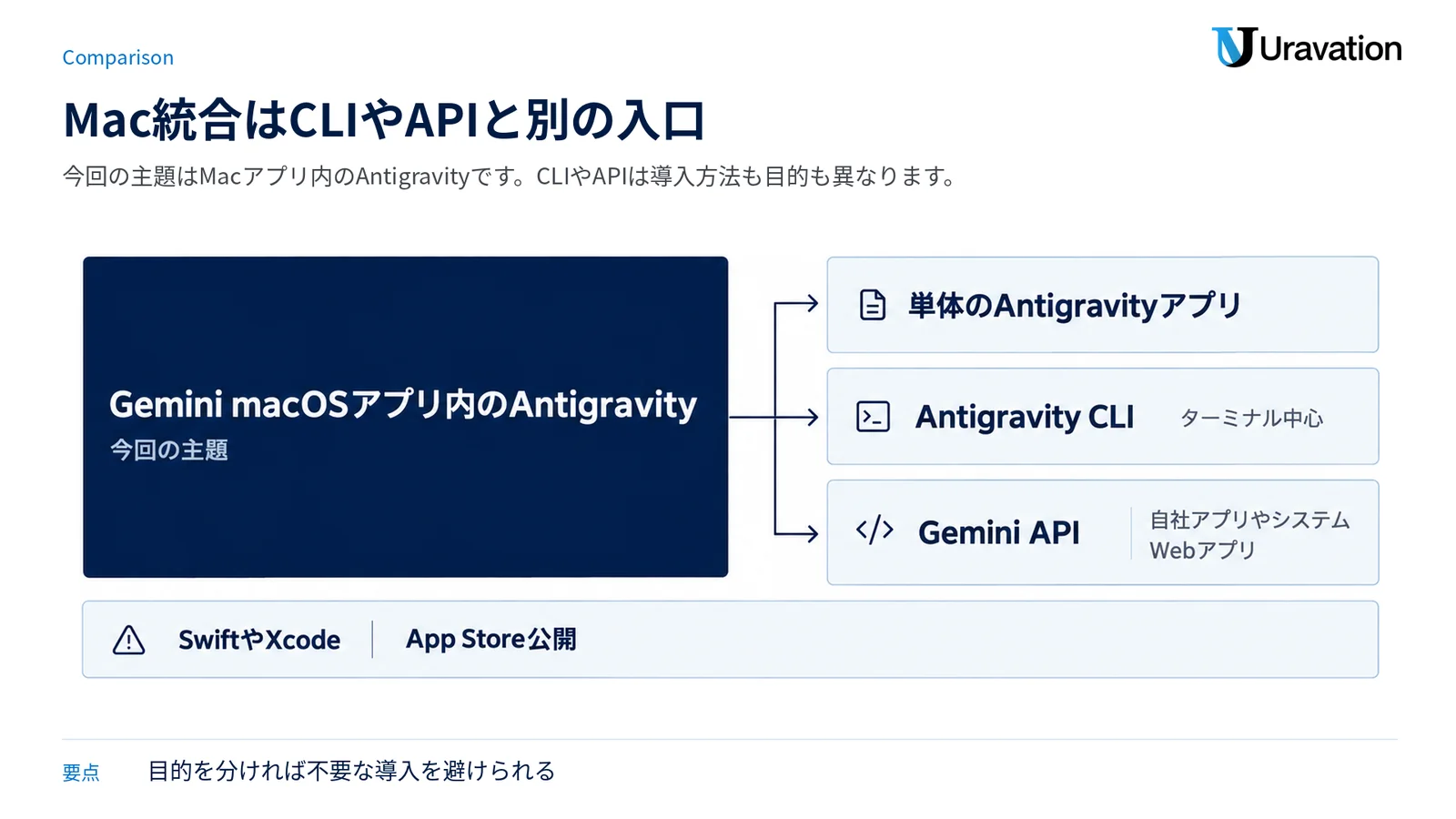
「Gemini macOS アプリ開発」という検索語には、少なくとも3つの意味が混ざります。今回の発表対象を切り分けると、不要なインストールや契約変更を避けられます。
| 利用面 | 主な目的 | 今回の発表との関係 |
|---|---|---|
| Gemini macOSアプリ内のAntigravity | Geminiで考えた内容から、エージェントによるコード作成・試作へ移る | 今回の主題 |
| 単体のAntigravityアプリ | エージェント型開発プラットフォームを独立した画面で使う | 関連するが、Mac統合の利用手順とは別 |
| Antigravity CLI | ターミナル中心の開発作業へ組み込む | Macアプリ上部から始める手順には不要 |
| Gemini API | Geminiモデルを自社アプリやシステムへ組み込む | 今回のMacアプリ統合とは料金体系も導入方法も別 |
公式ヘルプが例示している成果物は、Webアプリ、Webサイト、アイデアやゲームのプロトタイプです。「SwiftやXcodeを使ったネイティブmacOSアプリを正式に自動生成できる」「App Store公開まで対応する」とは書かれていません。ネイティブアプリ開発を目的にする場合は、必要な技術スタック、署名、権限、審査対応を別途確認する必要があります。
単体Antigravityの全体像は、既刊のGoogle Antigravityとは|使い方・料金・日本語対応で整理しています。Gemini APIを組み込む開発を探している場合は、Google Gemini API 料金と無料枠|使い方と試算が該当します。
日本での提供条件は「地域対応、機能は英語」
結論から言うと、日本はAntigravityの対応地域です。公式FAQのアジア地域一覧にJapanが明記されています。一方、Macアプリ内のAntigravity専用ヘルプは提供言語をEnglishとしています。Geminiデスクトップアプリ自体が日本語を扱えることと、Antigravity統合機能が日本語対応していることは同じではありません。
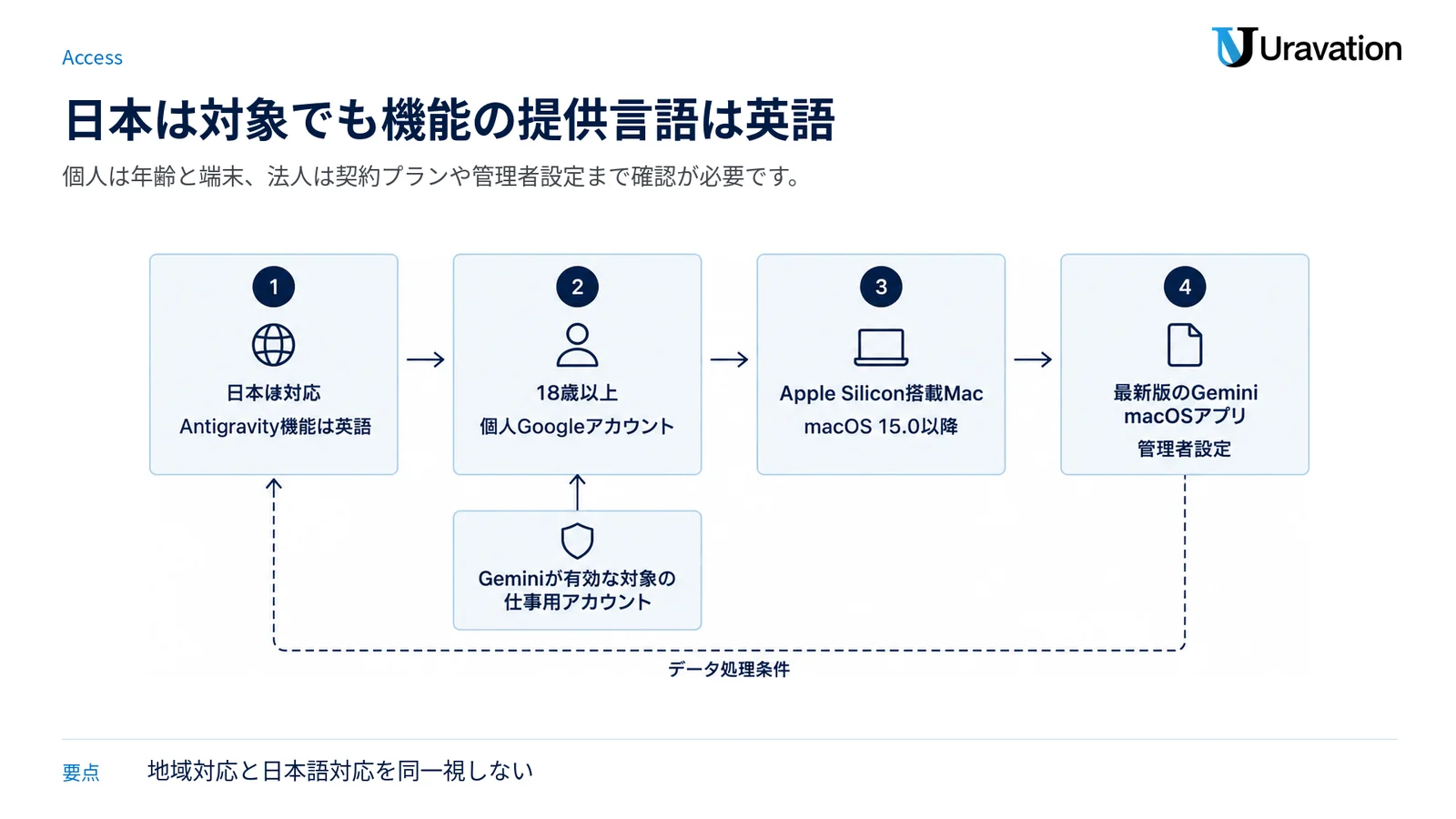
- 地域:日本は対応
- 言語:Antigravity機能は英語
- 年齢:18歳以上
- 個人利用:個人Googleアカウント
- 仕事利用:Geminiが有効な対象の仕事用アカウント
- 端末:Apple Silicon搭載Mac、macOS 15.0以降
- アプリ:最新版のGemini macOSアプリ
仕事用アカウントについて、公式は「eligible work account」と表現していますが、対象となるGoogle Workspaceエディションの完全な一覧をMac統合向けヘルプに掲載していません。管理画面でGeminiを有効にしているだけで全組織が同じ条件になる、とまでは断定できません。法人は契約プラン、管理者設定、データ処理条件を管理者へ確認してください。
料金は無料枠あり、Mac統合専用の価格は未発表
今回のリリースノートと専用ヘルプは、Google AI Pro以上を必須条件にしていません。一方で「Mac統合には追加料金がかからない」とも明記していません。したがって、正確な言い方は「個人向けAntigravityには無償枠があり、有料プランで利用上限が変わる。ただしMac統合だけの料金とアカウント別の具体的上限は公式に確認できていない」です。
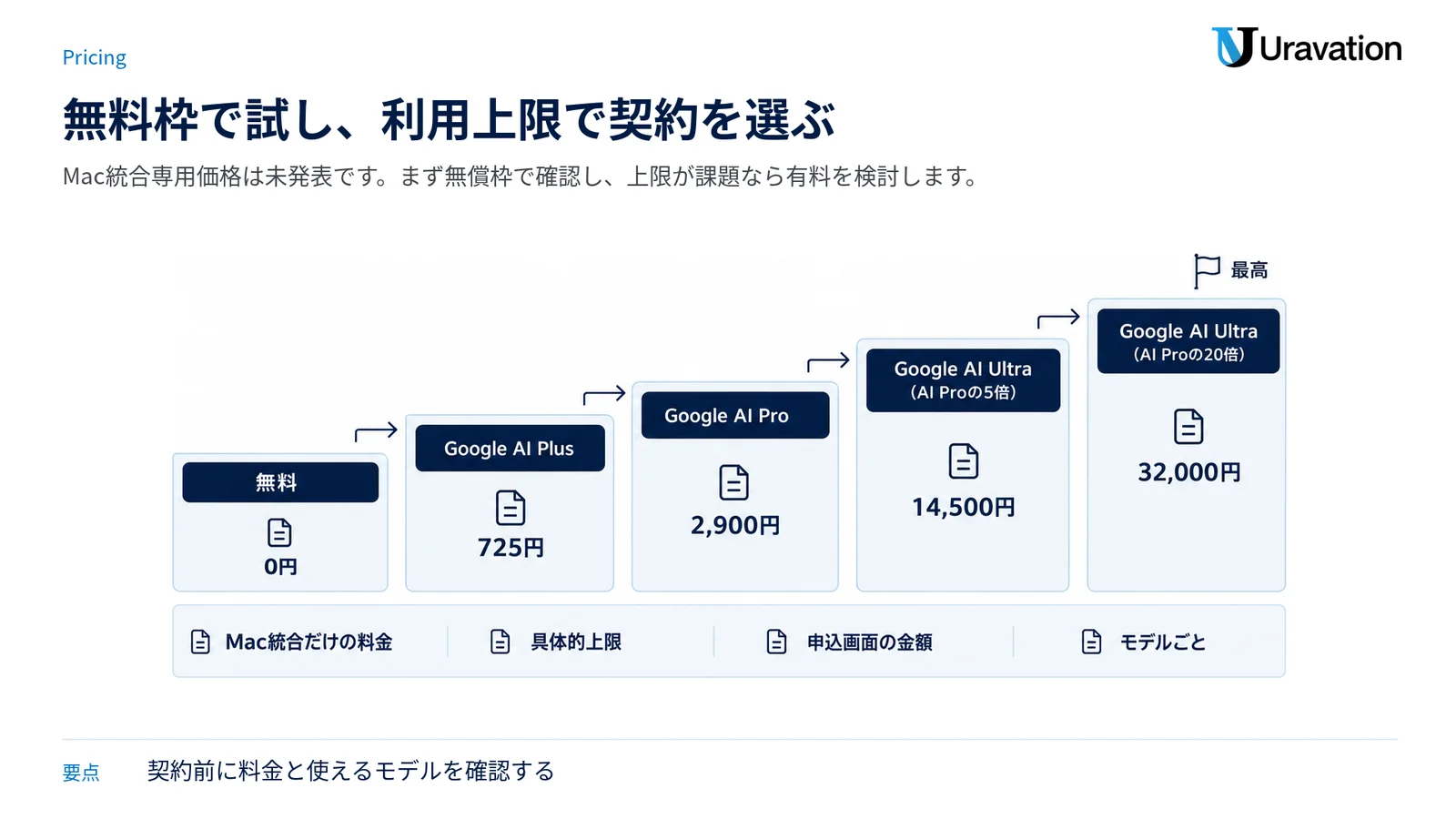
| 個人向けプラン | 日本の月額表示 | Antigravityとの関係 | 契約判断 |
|---|---|---|---|
| 無料 | 0円 | サブスクリプションなしの個人向け枠。基本的な週次レート制限 | まず機能確認をする候補 |
| Google AI Plus | 725円 | 公式モデル表では無料枠とPlusを同じ列で表示。使えるモデルは上位プランと異なる | Mac統合だけを理由に契約変更する根拠は不足 |
| Google AI Pro | 2,900円 | 無料枠より高いレート制限と柔軟なAIクレジット枠 | 継続利用で上限が課題になった段階で検討 |
| Google AI Ultra(AI Proの5倍) | 14,500円 | Proより高いレート制限 | 開発頻度と利用モデルを確認して判断 |
| Google AI Ultra(AI Proの20倍) | 32,000円 | 個人向けで最大のレート制限 | 常用前提で費用対効果を確認 |
価格はGoogle AIの定期購入ページに日本向けとして表示された2026年10月14日時点の月額です。これはGoogle AIプラン全体の料金であり、Mac統合だけの利用料ではありません。キャンペーン、契約経路、請求条件で表示が変わる可能性があるため、申込画面の金額を最終確認してください。
Google Antigravity Pricingは、無料のIndividual、Google AI Pro、Google AI Ultra、Google Cloud経由の組織向けプランを案内しています。組織向けの固定日本円価格は2026年10月14日時点で公式に確認できていません。独自に為替換算した金額を社内稟議へ使うのは避け、販売窓口または契約画面で確認するのが安全です。
同日発表のGemini 4 Argonと料金条件を混ぜない
10月13日のリリースノートには、Gemini 4 Argonの提供とAntigravityのMac統合が同じ更新カードに並んでいます。しかし、Macアプリ上部にAntigravityが現れる条件と、Antigravity内で特定モデルを選べる条件は別です。Antigravityの公式モデル表では、モデルごとに無料・Plus・Pro・Ultra・Enterpriseの対応が異なります。「Antigravityが使えるから全モデルも使える」と判断しないでください。
この記事の内容を社内で使うなら
要点と手順をまとめた資料を無料で受け取れます。研修4,000名以上・支援100社以上の実績をもとに、自社の業務に当てはめる相談も30分から受け付けています。
日本企業は何を変えるべきか
Uravationの判断はシンプルです。既存の開発環境を一斉に置き換える段階ではありませんが、Macを使う企画・開発チームには、小さく検証する価値があります。見るべきなのは生成速度だけではなく、計画承認、フォルダ境界、権限、テスト結果、データ条件まで含めた運用です。
今すぐやること
- 利用条件を確認する:Apple Silicon、macOS、メモリ、空き容量、年齢、地域、言語、アカウント種別を照合します。
- 機密情報のない検証用プロジェクトを選ぶ:公開可能なサンプルや社内検証専用の小さなリポジトリから始めます。
- 作業フォルダを限定する:エージェントが触るフォルダと権限を必要最小限にし、実データや秘密情報を切り離します。
- 人がレビューする地点を決める:計画承認、コード差分、依存関係、テスト結果、外部通信、本番反映を別々に確認します。
- データ条件を確認する:個人向け条件か、WorkspaceやGemini Enterpriseなどの法人契約条件かを管理者が確認します。
個人向けのGoogle Antigravity追加利用規約は、インタラクションや関連メタデータが記録・保存され、研究や製品改善などに使われる場合があること、人がレビューする場合があることを記載しています。公式FAQは設定からデータ収集をオプトアウトできると案内しています。一方、法人契約では管理者が受諾した別の契約が適用される場合があります。仕事用メールでログインできた事実だけを、機密コード投入の許可とみなさないことが重要です。
やらなくていいこと
- ボタンが表示されたという理由だけで、有料プランへ即時に変更する必要はありません。
- 既存のIDE、CLI、コードレビュー、CI、リリース承認を一度に廃止する必要はありません。
- Gemini APIを使う既存システムを、今回のMacアプリ統合へ移行する必要はありません。
- エージェントの「テスト完了」を、本番利用の承認やセキュリティレビューの代わりにする必要はありません。
様子見でよいこと
- 日本語対応:提供時期は2026年10月14日時点で公式に確認できていません。
- 対象Workspaceエディション:Mac統合向けの完全な対応表は公式に確認できていません。
- 具体的な利用上限:一律のリクエスト回数は示されておらず、処理量や提供能力で変わります。
- Windows版の同等機能:デスクトップページは追加のネイティブ機能をWindowsへ順次広げる方針を示していますが、Antigravity統合の提供日は公式に確認できていません。
- 本番公開の自動化:今回の発表はコード作成とテストまでであり、デプロイや審査の正式対応は確認できていません。
企業の対応要否を決める早見表
| 状況 | 推奨判断 | 理由 |
|---|---|---|
| Macで画面試作や社内ツールの検証が多い | 検証する | チャットから計画承認、実装、テストへ移る導線を評価できる |
| 機密コードや顧客データを扱う | 契約確認後に限定検証 | 個人向け条件と法人契約のデータ保護を混同できない |
| Intel MacまたはmacOS 14以前が中心 | 今は対応不要 | Gemini macOSアプリの公式動作要件を満たさない |
| 日本語のみでの運用が必須 | 様子を見る | Antigravity機能は英語提供 |
| 既存のAIコーディング環境が安定している | 比較検証だけ行う | 一斉移行を裏付ける公式な優位性データはない |
使う前に押さえたい4つの注意点
計画の承認は、完成物の承認ではない
エージェントが示す計画を承認しても、実装の正しさ、ライセンス、安全性、アクセシビリティ、運用コストまで保証されたわけではありません。計画、実装、テスト、本番反映を別の判断として扱ってください。
フォルダ制限は、データ契約の代わりにならない
公式ヘルプは、エージェントが選択したフォルダ内で作業すると説明しています。これは端末上の作業範囲を決める仕組みです。入力内容やコードがどの契約条件で処理されるかは、ログイン中のアカウントと契約で別に確認する必要があります。
「テストした」と「要件を満たした」は違う
公式発表はエージェントがコードを作成し、テストすると説明していますが、どのテストを実行するか、業務要件や非機能要件を満たすかまでは一律に保証していません。受け入れ条件を人が先に決め、テスト結果を読み返す運用が必要です。
単体アプリと同じ会話を同時操作しない
公式ヘルプは、すでに単体のAntigravityアプリを入れている場合、両方のアプリから同じ会話へメッセージを送ると競合する可能性があると注意しています。検証時は、どちらの画面で会話を進めるかを決めておきましょう。
既刊の関連記事で料金と比較軸を補う
- Google Antigravityとは|使い方・料金・日本語対応:単体Antigravityの全体像、料金、企業利用の注意点を確認できます。
- Gemini料金|個人・法人・APIの全プラン早見表:個人契約、法人契約、API課金を分けて判断できます。
- AIコーディングエージェント比較|6製品の料金と選び方:Antigravityを他の開発エージェントと比較したい場合の入口です。
- Gemini 4 Argonの使い方|対応プラン・API料金:同じ2026年10月13日の発表に含まれるモデル更新を切り分けて確認できます。
- Gemini 使い方完全ガイド:Geminiアプリ全体の基本操作へ戻りたい方向けです。
- 生成AIモデルのAPI料金比較:MacアプリではなくAPI実装を選ぶ場合の費用比較に使えます。
- 生成AIモデルのコンテキスト長比較:扱うコード量に応じてモデルを比較したい場合の参考になります。
よくある質問
Google Antigravityは日本でもGeminiのMacアプリから使えますか?
はい。Google Antigravityの公式対応地域一覧にJapanが含まれています。ただし、2026年10月14日時点でMacアプリ内のAntigravity機能は英語提供です。日本語対応時期は公式に確認できていません。
無料で使えますか?Google AI ProやUltraは必要ですか?
Antigravity全体にはサブスクリプションなしの個人向け無償枠があります。Mac統合向け公式ヘルプは、特定の有料プランを必須条件にしていません。ただし、統合機能固有の追加料金、アカウント別の具体的上限、使えるモデルは同じではありません。継続利用前にアプリ内の表示と契約画面を確認してください。
ネイティブmacOSアプリも作れますか?
公式ヘルプは、Webアプリ、Webサイト、アイデアやゲームのプロトタイプを例示しています。Swift、Xcode、署名、App Store申請までを正式に支援するとは確認できていません。ネイティブmacOSアプリ開発に使える範囲は、検証用プロジェクトで確認してください。
単体のAntigravityアプリを別途インストールする必要はありますか?
今回の公式手順は、最新版のGemini macOSアプリを開き、上部のAntigravityをクリックする流れです。単体アプリの別インストールは、その開始手順の必須条件として示されていません。
エージェントの実行中にGeminiチャットへ戻れますか?
戻れます。公式リリースノートは、計画承認後にGeminiチャットへ戻り、エージェントがバックグラウンドでコード作成とテストを進め、レビュー可能になると通知すると説明しています。MacではCommandキー、Shiftキー、Aキーを同時に押すショートカットも案内されています。
結論
2026年10月14日JST時点で、Gemini macOSアプリは「相談する場所」から「計画を確認し、エージェントへ実装・テストを任せる入口」へ広がりました。発表日は公式上2026年10月13日で、日本は対応地域、機能は英語、対象は18歳以上の個人アカウントと一部の仕事用アカウントです。
Mac統合だけの追加料金や具体的な利用回数は公式に確認できていません。無料枠で画面と作業フローを確認し、上限や必要モデルが課題になったら有料プランを比較する順序が現実的です。企業は機密コードを入れる前に、契約、データ処理、管理者設定、権限、レビュー手順を確定してください。
- 試す:Apple Silicon搭載Macで、機密情報を含まない小さな検証用プロジェクトがある
- 条件確認後に試す:仕事用アカウント、非公開コード、顧客データを扱う
- 待つ:Intel Mac、日本語必須、対象ライセンスや管理要件が未確定
参考・出典
- Gemini Apps’ release updates & improvements — Google(参照日:2026年10月14日)
- Use Google Antigravity in the Gemini app on Mac — Google(参照日:2026年10月14日)
- Use the Gemini app on Mac — Google(参照日:2026年10月14日)
- Gemini for desktop — Google(参照日:2026年10月14日)
- Google Antigravity FAQ — Google(参照日:2026年10月14日)
- Google Antigravity Pricing — Google(参照日:2026年10月14日)
- Google AIの定期購入 — Google(参照日:2026年10月14日)
- Google Antigravity Models — Google(参照日:2026年10月14日)
- Google Antigravity Additional Terms of Service — Google(参照日:2026年10月14日)
- Gemini 4 Argon comes to the Gemini app — Google(公開日:2026年10月13日、参照日:2026年10月14日)
著者:佐藤傑(さとう・すぐる)
株式会社Uravation代表取締役。X(@SuguruKun_ai)フォロワー約10万人。
100社以上の企業向けAI研修・導入支援。著書『AIエージェント仕事術』『Claude仕事術』(SBクリエイティブ・シリーズ累計約6万部)。
SBクリエイティブ運営メディアほかで生成AI連載を執筆(NewsPicks最大1,125ピックス)。
自社で試す際のアカウント選定や運用ルールに迷う場合は、Uravationのお問い合わせフォームからご相談ください。
この記事の内容を社内展開する方へ: 生成AI活用事例 業務別50選(無料・PDF 32ページ+Excel) をダウンロードできます。