
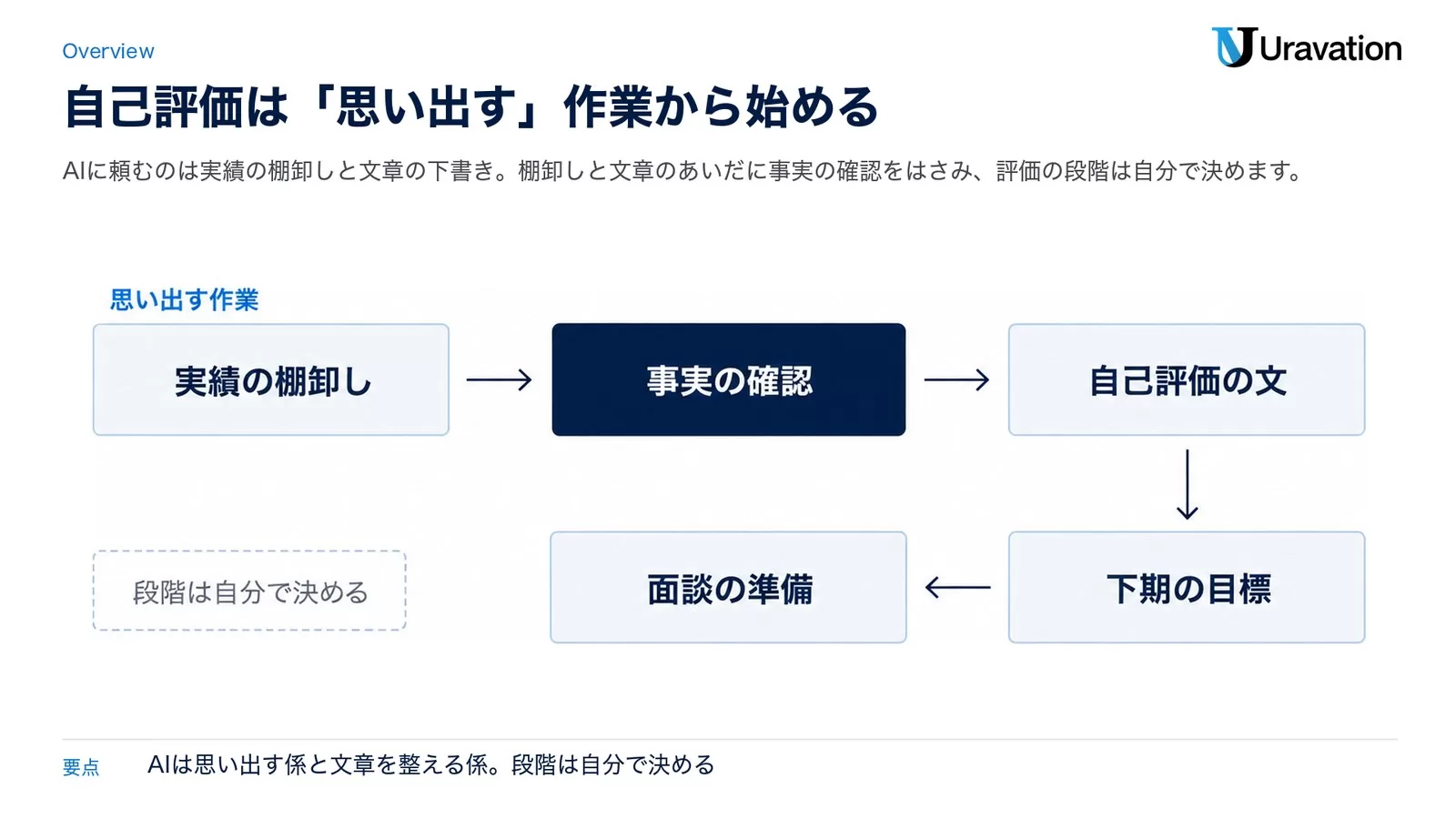
自己評価は、会社の評価項目ごとに「結果(数字)→自分がとった行動→工夫したこと→次の課題」の4点で書くのが基本です。AIを使うなら、文章を書かせる前に、上期(3月決算の会社なら4〜9月)に関わった仕事と数字を、根拠のメールやファイルの名前つきで一覧にさせると進めやすくなります。一覧の数字は元のメールや資料で1件ずつ確かめ、評価の段階(SやAなど)は自分で決めます。AIに任せるのは「思い出す作業」と「文章の下書き」までです。
結論:自己評価で時間がかかるのは、文章よりも半年分の仕事を思い出す作業です。Microsoft 365 Copilot・Gemini・ChatGPTに「1か月ずつ・根拠つき」で実績を一覧にさせ、確かめた事実だけを使って、評価項目ごとの文章と下期の目標を下書きします。
- 要点1:AIが会社のメールやファイルを自分で探して読めるのは、会社がその道具を契約し、管理者が使える設定にしている場合です。読めるのは、自分に閲覧の権限がある範囲に限られます。
- 要点2:Microsoftの導入支援サイトに載っている見本のプロンプトも、1年分のデータから主な成果5つと改善点5つを出させたうえで、結果が正確か確かめて直すよう書いています。数字は元のメールや資料で確かめてから使います。
- 要点3:下期(10〜3月)の目標は「何を・どれだけ・いつまでに」が入った文にし、評価面談で聞かれそうな質問と答えも先に用意しておきます。
対象読者:10月中に上期の自己評価シートを出す会社員、部下の評価コメントを書く課長・マネージャー
読了後にできること:会社で使ってよい道具を確かめ、プロンプト1を貼って4月分の実績の一覧を作るところまで、今日中に進められます。
最終更新:2026年10月13日(Microsoft・Google・OpenAIの公式ヘルプ、Microsoft 365 Insider Blog、Microsoft Adoptionのサンプル集を同日に確認)
10月に上期の評価がある会社では、そろそろ自己評価シートの締め切りが近づいている頃です。3月決算の会社なら、上期は4〜9月、下期は10〜3月。自己評価の欄を前に手が止まる一番の理由は、文章の上手い下手より、「4月や5月に何をしていたか、すぐには思い出せない」ことではないでしょうか。
この「思い出す」作業は、AIが得意な部分です。Microsoftも、Microsoft 365 Insider Blogの記事「Prep for year-end reviews with Microsoft Copilot」(2025年12月8日)で、Copilotに自己評価の下書きを頼む見本のプロンプトを載せています。ただ、この見本は、成果の箇条書きを自分で用意してから文章を頼む形です。日本の上期・下期の評価に使うなら、その手前の「棚卸し」からAIに手伝わせたほうが、いちばん手間のかかる部分を任せられます。
弊社のAI研修でも、Microsoft 365 Copilot・Gemini・ChatGPTの3つを扱っています。この記事は、2026年10月13日時点で3社の公式ヘルプを確認した範囲で、道具ごとのプロンプト、評価項目に沿った書き方と例文、下期の目標の立て方、評価面談の準備までを順に紹介します。決算月が違う会社は、月を読み替えてください。
先に1つだけ決めておきます。自分の評価の段階を決めるのは自分です。AIに「私の評価はAですか」と聞く使い方はしません。AIは、忘れていた仕事を見つける係と、文章を整える係です。
自己評価の書き方の基本|時間がかかるのは「思い出す」作業
評価シートの自己評価欄は、会社によって項目の名前が違っても、読む側の上司(評価者)が知りたいことは同じです。「何を達成したか(または、届かなかったか)」「そのために何をしたか」「次にどうするか」。これを評価項目ごとに、事実と数字で書きます。
| 書くこと | 中身 | 言い回しの例 |
|---|---|---|
| 結果 | 目標に対して、数字でどうだったか | 「目標[○件]に対して[○件]でした」 |
| 行動 | 結果のために自分がしたこと | 「毎週[○]を見直し、[○]を始めました」 |
| 工夫 | やり方を変えたこと、改善したこと | 「手順を[○]に変え、[○]を減らしました」 |
| 次の課題 | 届かなかった点と、下期にやること | 「[○]が残ったので、下期は[○]に取り組みます」 |
目標に届かなかった項目でも、そこまでのプロセス(行動と工夫)が書いてあれば、上司は何がうまくいかなかったのかを話し合いやすくなります。結果だけ、反省だけで終わらせないのがコツです。
この型に当てはめる材料が手元にそろっていれば、文章はそれほど難しくありません。正直なところ、文章だけならAIに頼めばそれらしく整います。難しいのは材料集めなんです。半年分のメール、資料、会議の記録をさかのぼって、「あの案件はいつ終わって、数字はいくつだったか」を拾い直す作業に時間がかかります。
そこで、AIには次の4つの手順で手伝ってもらいます。
| 手順 | AIに頼むこと | 自分で決める・確かめること |
|---|---|---|
| 1. 実績の棚卸し | 4〜9月に関わった仕事と数字を、根拠のメールやファイルつきで一覧にする | 数字を元のメールや資料で確かめる。AIが見つけられなかった仕事を足す |
| 2. 自己評価の文 | 確かめた実績を評価項目に当てはめ、4点の型で下書きする | 評価の段階を決める。言い回しを自分の言葉に直す |
| 3. 下期の目標 | 上期の結果と部署の方針から、数字と期限つきの目標案を出す | どの目標にするかを決め、上司とすり合わせる |
| 4. 面談の準備 | 上司に聞かれそうな質問と、答えの材料を出す | 答えを自分の言葉で話せるようにする |
この記事の流れも、この4つの順番です。大事なのは、実績の棚卸しと自己評価の文のあいだに「事実の確認」をはさむこと。ここで確かめた事実が、後の3つの手順の材料になります。そして、どの手順でも段階は自分で決める、という線を守ります。
使う道具で読めるデータが違う|Microsoft 365 Copilot・Gemini・ChatGPT
手順1に入る前に、使う道具を決めます。最初に確かめるのは性能ではなく、会社の規程です。社内のメールや資料をAIに読ませてよいか、どの道具なら使ってよいかは、会社ごとに決まっています。規程で認められた道具と、仕事用のアカウントを使ってください。
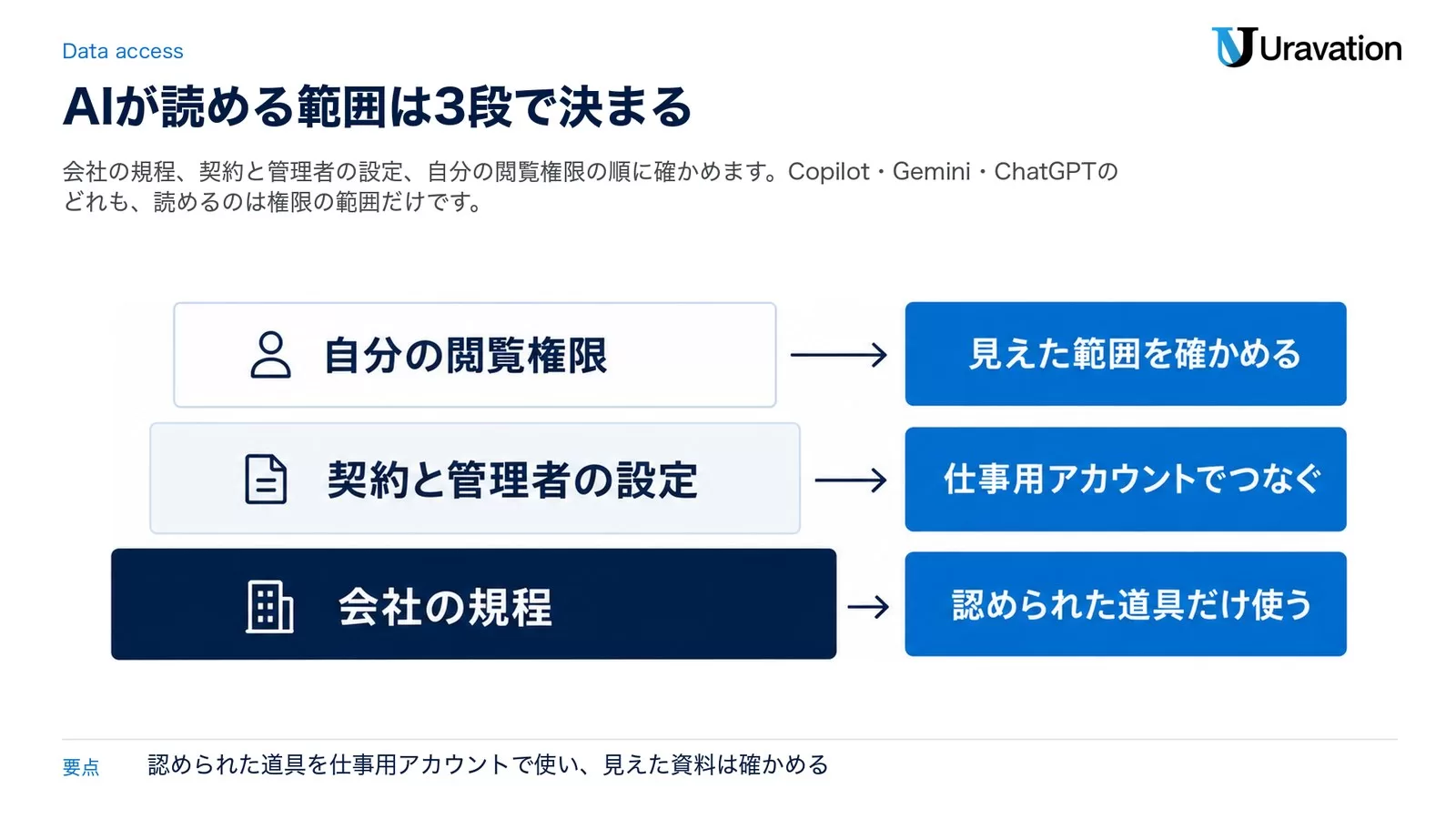
そのうえで、道具によって「AIが自分で探しに行けるデータ」が違います。2026年10月13日時点の公式ヘルプで確認した内容を表にまとめます。
| 道具 | 会社のメールやファイルをAIが自分で探す条件 | 探せる範囲 | 学習への利用(公式の記載) |
|---|---|---|---|
| Microsoft 365 Copilot(アドオンのライセンス) | 会社がライセンスを割り当てている。仕事のデータを使う設定(Work IQ)がオン | メール・ファイル・会議・予定表・Teamsのうち、自分に閲覧の権限があるもの | 組織向けのデータ保護(EDP)の対象。プロンプト・応答・Microsoft Graph経由のデータは基礎モデルの学習に使われない |
| Copilot Chat(Microsoft 365の対象ライセンスに含まれる) | 自分では探しに行かない。内容を貼る・ファイルを添付する・OutlookやTeamsで開いた状態で使う | 自分で渡した内容、開いているメールや会話 | 組織のアカウントで使う場合は同じデータ保護の対象。基礎モデルの学習に使われない |
| Gemini(Google Workspaceの仕事用アカウント) | 管理者がWorkspaceアプリの接続をオンにしている(既定はオン)。会話で「@」からGmailやGoogle ドライブを指定する | 自分にアクセス権限があるWorkspaceの内容 | 人によるレビューの対象外。許可なくドメインの外でモデルの学習に使われない |
| ChatGPT(アプリをつないだ場合) | 設定のPluginsからGmail・Google ドライブ・Outlookなどをつなぐ。会社のワークスペースでは管理者の設定にも従う | つないだアカウントで開ける内容 | Business・Enterprise・Eduは既定で学習に使われない。個人向けのプランは設定によって異なる |
Microsoft 365 Copilot と Copilot Chat
Microsoft Learnの「Microsoft Copilot の概要」(2026年10月2日更新)によると、アドオンのライセンス(Microsoft 365 Copilot(Premium))があると、Copilotはメール、ファイル、会議、予定表、Teams、組織の関係といった組織のデータをもとに答えます。仕事のデータを使うかどうかは、Work IQのオン・オフで切り替えられます。
一方、対象のMicrosoft 365ライセンスに含まれるCopilot Chatは、主にWebのデータで答えます。組織の内容を使うには、プロンプトに貼る、ファイルをアップロードするか選ぶ、OutlookやTeamsで内容を開いた状態で使う、従量課金のエージェントを使う、のどれかが必要です。つまりCopilot Chatだけでは、「4月のメールから実績を探して」と頼んでも、メールボックス全体は探しに行きません。
読める範囲にも決まりがあります。Microsoft Learnの「Microsoft Copilot のデータ、プライバシー、セキュリティ」は、Copilotは利用者が少なくとも表示のアクセス許可を持っている組織のデータだけを表示する、と書いています。裏返すと、共有の設定がゆるいSharePointのサイトにある資料は、自分の仕事と関係がなくてもCopilotの答えに出てくることがあります。棚卸しで見覚えのない資料が出てきたら、使わずに確かめてください(後の「失敗4」で詳しく書きます)。
なお、同じページ(2026年8月20日更新)には、Microsoft 365 CopilotはMicrosoft Copilotに、Microsoft 365 Copilot ChatはMicrosoft Copilot Chatに名前が変わった、と注記があります。ライセンスなどは移行期間中は旧名のままのこともあるため、この記事ではMicrosoft 365 Copilotと書きます。Copilotの基本の操作は、Copilotの使い方(無料版・Word/Excel・Cowork)にまとめています。
Gemini(Google Workspace)
Google Workspaceのビジネス向けとエンタープライズ向けのエディションでは、Geminiアプリがコアサービスに含まれています。管理者向けヘルプ「Gemini アプリによる Workspace サービスへのアクセスを制御する」(2026年10月11日更新)によると、GmailやGoogle ドライブ、カレンダーなどをGeminiに接続する設定は既定でオンです。使うには会話の履歴(アクティビティの保存)が有効になっている必要があり、仕事用アカウントではこの設定を変えられるのは管理者だけです。
使い方は、gemini.google.comの入力欄で「@」を入力し、GmailやGoogle ドライブを選んでから頼みます。新しい会話を始めるたびに、どのアプリを使うかを指定し直します(同じ会話で質問を続ける時は不要です)。
データの扱いは「Google Workspace の生成 AI に関するプライバシー ハブ」(2026年10月6日更新)に書かれています。仕事用アカウントの内容は、人によるレビューの対象にならず、許可なくドメインの外で生成AIのモデルの学習に使われることもありません。アクセスするのは、自分にアクセス権限がある内容だけです。
ChatGPT(アプリをつなぐ)
ChatGPTは、設定のPluginsからGmail、Google ドライブ、Outlookなどのアプリをつなぐと、会話の中でそのデータを探せます(OpenAIのヘルプ「Connected apps in ChatGPT」)。会話では「@」でアプリを指定するか、「+」から選びます。情報を読む前や操作の前に、ChatGPTが承認を求めることがあります。会社のワークスペースでは、使えるアプリを管理者が決めます。
学習への利用は、プランで違います。同じヘルプによると、Business・Enterprise・Eduでは、つないだアプリから取得した情報は既定で学習に使われません。Free・Plus・Go・Proでは、設定の「Improve the model for everyone」がオンだと、アプリから取得した情報が学習に使われることがあります。Googleのアプリについては別のヘルプ「Google app data controls FAQ」があり、つないだGoogleアプリから直接取得したデータは学習に使わない一方、会話に手でコピーして貼ったデータ、高評価・低評価で送ったフィードバック、ChatGPTの回答に含まれた内容は例外として挙げられています。
Enterpriseでは、会社のドメインのアカウントを、会社が認めていないワークスペース(個人のChatGPTなど)につなげないよう制限することもできます。会社のメールは、会社が用意したワークスペースでつなぐのが前提です。
まとめると、確かめる順番は3段です。いちばん下に会社の規程、その上に契約と管理者の設定、いちばん上に自分の閲覧権限。それぞれに対応して、認められた道具だけ使う、仕事用アカウントでつなぐ、AIが見つけてきた資料が自分の仕事のものか見えた範囲を確かめる、の3つを守ります。
手順1 上期の実績を棚卸しする|道具別のプロンプト
棚卸しのコツは2つです。1つ目は、半年分をまとめて聞かず、1か月ずつ聞くこと。OpenAIのOutlook連携のヘルプ「Outlook Email and Calendar apps in ChatGPT」は、広い範囲の検索や要約は結果が欠けたりエラーになったりすることがあり、大きな依頼は期間を小さく分けて、それぞれ検索させるよう書いています。4月から9月まで6回に分けて聞きます。
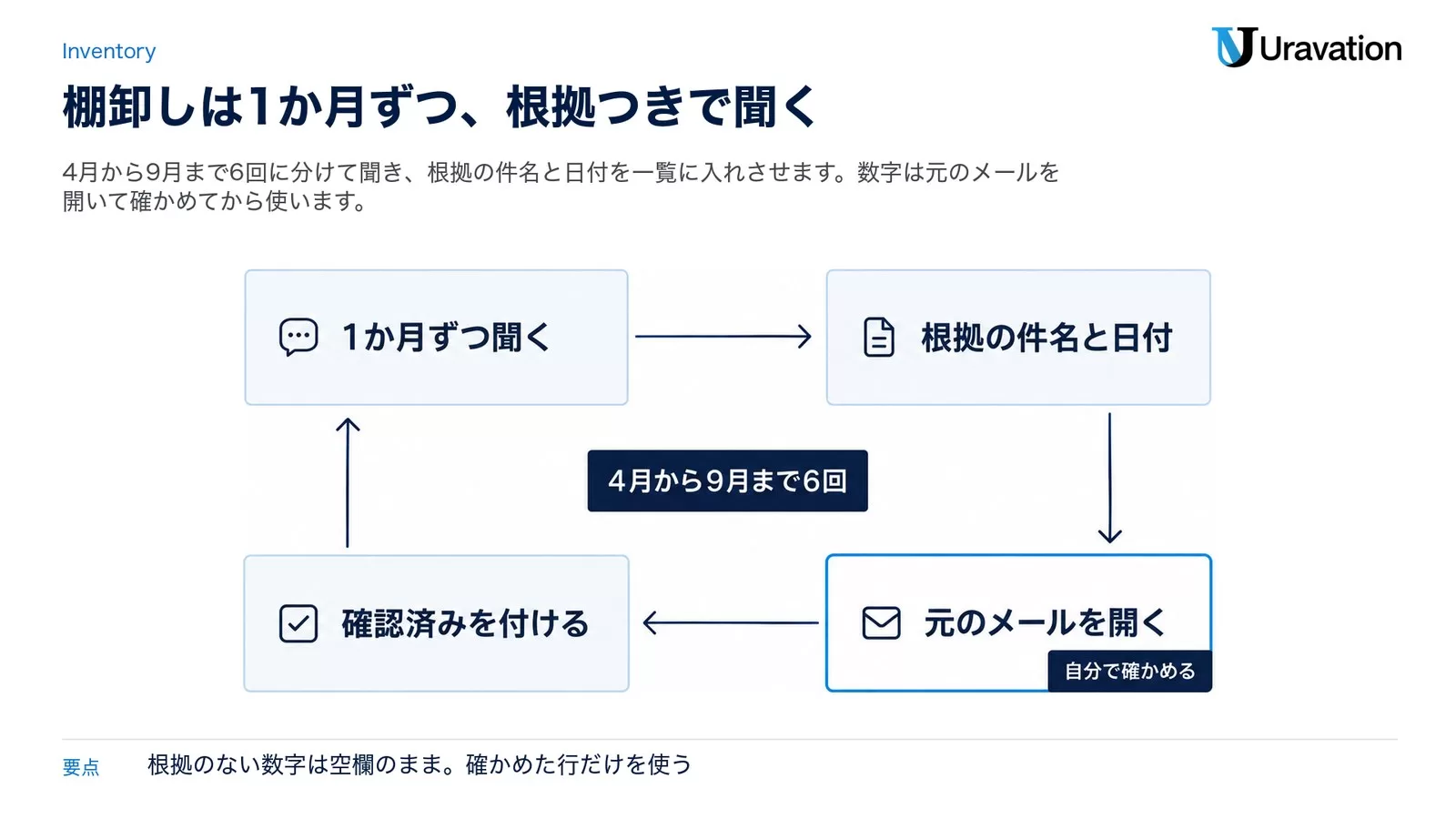
2つ目は、答えに根拠を付けさせること。根拠の件名と日付、ファイル名を一覧に入れさせると、後で元のメールを開いて数字を確かめられます。Googleの仕事用アカウント向けのヘルプも、Geminiが間違った答えや古い情報を返すことがある(新しいメールが届いているのに古いメールの情報を答える、など)として、回答の後に出るソースで確かめるよう書いています。
集めた結果は、表計算のファイルに「棚卸し表」としてためていきます。列は「月」「仕事・案件」「自分の役割」「結果(数字)」「根拠(件名・日付・ファイル名)」「確認」の6つで足ります。1か月ずつ聞き、根拠の件名と日付から元のメールを開き、確かめた行は「確認」の列に確認済みを付ける。この流れを4月から9月まで6回くり返します。
Microsoft 365 Copilotで聞く(プロンプト1)
アドオンのライセンスがある場合は、Copilotアプリ(copilot.cloud.microsoft)かTeamsのCopilotを開き、仕事のデータを使う設定(Work IQ)がオンになっていることを確かめてから貼ります。
2026年4月1日から4月30日までに、私が関わった仕事を、メール、Teamsのチャット、会議、ファイルから探して一覧にしてください。

表の列は次の6つにしてください。
1. 日付
2. 仕事・案件の名前
3. 私の役割(担当、補助、確認など)
4. 結果や数字(件数、金額、期限に間に合ったかなど)
5. 根拠(メールの件名と日付、ファイル名、会議名)
6. 確かさ(根拠に数字がそのまま書いてあれば「記載あり」、推し量ったものは「推測」)

・根拠が見つからない数字は書かず、空欄にしてください。
・私が受け取っただけで関わっていないメールは入れないでください。
・不足している情報があれば、最初に質問してから作業を始めてください。
答えが出たら、同じ会話で「5月1日から5月31日まで、同じ表の形で」と続けます。
Microsoftの導入支援サイト(Microsoft Adoption)のサンプル集には、コミュニティ(PnP)が作った見本「Create List of Accomplishments for Yearly Performance Review」も載っています(2024年9月18日)。GitHubにある本文は、過去1年分のデータをTeamsやOutlookなどから集めて、主な成果5つと改善点5つを1ページの報告にまとめさせる内容です。手順には、テナントでCopilotが使えることを確かめ、TeamsのCopilotに貼る、とあり、出てきた結果は正確か確かめて直すよう書かれています。1年分を一度に聞く見本を、日本の上期に合わせて1か月ずつ・根拠つきに分けたのがプロンプト1です。
Geminiで聞く(プロンプト2)
Google Workspaceの仕事用アカウントで、gemini.google.comを開きます。入力欄で「@」を入力してGmailを選び、続けてプロンプトを貼ります。
@Gmail 2026年4月1日から4月30日までに、私が送ったメールと、私が宛先に入っているメールから、私が担当した仕事を探してください。

仕事ごとに、次の5つを表にしてください。
1. 日付
2. 仕事・案件の名前
3. 私がしたこと
4. 結果や数字(メールに書かれているものだけ)
5. 根拠のメールの件名と日付

・メールに書かれていない数字は推測で埋めず、「記載なし」としてください。
・同じ案件のメールが複数ある時は、いちばん新しいメールの数字を使い、その件名を書いてください。
・不足している情報があれば、最初に質問してください。
ドライブの資料も探したい時は、「@Google ドライブ 4月に私が作成または更新した資料を、ファイル名と最終更新日つきで一覧にして」のように続けます。
ChatGPTで聞く(プロンプト3)
会社のChatGPT(BusinessやEnterpriseのワークスペース)で、設定のPluginsからGmailかOutlookのメール、Google ドライブなどをつないでから使います。Outlookのヘルプには「from:」「subject:」や日付で絞り込む検索の例が載っているので、日付の範囲をはっきり書くと探しやすくなります。
つないでいるメールから、2026年4月1日から4月30日までに私が送ったメールを探してください。
その中から私が担当した仕事・案件を見つけ、次の5つの項目で一覧にしてください。

・日付
・仕事・案件
・私がしたこと
・結果や数字
・根拠のメール(件名・日付)

数字はメール本文に書かれているものだけを使い、推し量った場合は「推測」と書いてください。
見つからなかった週があれば、その週を最後に書き出してください。
取引先の個人の連絡先(電話番号など)は一覧に入れないでください。
アプリをつなげない時は自分のメモから(プロンプト4)
Copilot Chatだけの会社や、AIにメールを読ませることが認められていない会社もあります。その場合は、自分で材料を書き出してから、会社で認められたAIに渡します。材料は、予定表の件名、週報や日報、自分が作った資料のファイル名と更新日で足ります。他の人の個人情報や社外秘の数字は貼らず、「A社」「案件1」のように置き換えます。
以下は、私の2026年4月〜9月の予定表の件名と週報のメモです。
これをもとに、上期に私がした仕事を案件ごとにまとめてください。

まとめ方:
・案件ごとに、期間、私の役割、結果(メモに書かれた数字だけ)、関わった回数を書く
・メモから読み取れないことは推測で書かず、「確認が必要」として最後に一覧にする
・呼び方が違うだけで同じ案件かもしれないもの(略称など)は、同じかどうかを私に質問する

[ここに予定表の件名と週報のメモを貼る]
抜けとあやしい数字を洗い出す(プロンプト5)
4〜9月分の一覧がそろったら、最後にAIに「抜け」を探させます。
ここまでの4月〜9月の一覧を1つの表にまとめてください。そのうえで、次の3つを書き出してください。

1. 同じ案件が別の名前で重複していそうな行
2. 数字の根拠が「推測」または空欄の行
3. 件数が極端に少ない月(休暇や繁忙期なのか、私が理由を確かめるため)

数字を新しく作ったり、根拠のない数字を補ったりはしないでください。
ここからは自分で確かめる作業です。「推測」と空欄の行は、元のメールを開く・資料を開くなどして数字を確かめ、確かめた行に「確認済み」と付けます。AIが見つけられなかった仕事(電話での対応、口頭の相談、紙の書類で進めた仕事など)は、自分で足します。
想定シナリオ(よくある状況をもとに構成した例です。実在の人物ではありません)
営業のAさんは、プロンプト1で4月から順に一覧を作りました。6月分に受注した案件の金額が載っていましたが、根拠のメールを開くと、それは値引き前の見積もりの金額でした。最終の金額は、その後の別のメールに書かれていました。Aさんは「同じ案件のメールが複数ある時は、いちばん新しいメールの数字を使う」という一文をプロンプトに足して、残りの月を聞き直しました。
手順2 評価項目に合わせて自己評価を書く|プロンプトと例文
棚卸し表ができたら、文章に移ります。使うのは、確認済みの実績の行だけです。
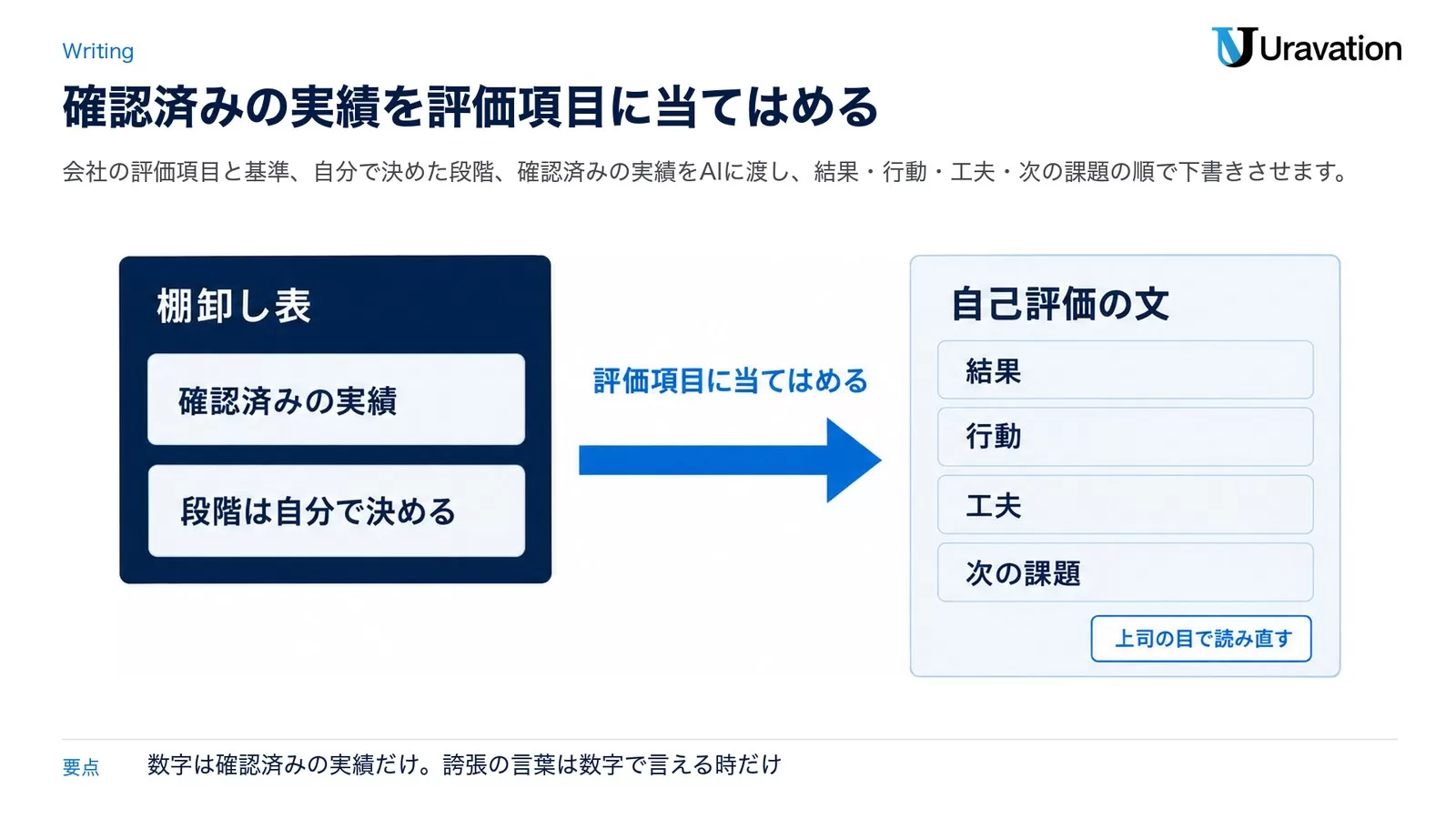
まず、自社の評価シートの項目を手元に用意します。項目の名前(「業績」「業務の質」「チームへの貢献」「コミュニケーション」など)、それぞれの定義、評価の段階の基準を、そのままAIに渡します。AIに一般的な評価項目を考えさせるより、自社の項目に合わせたほうが、上司に伝わる文章になります。業績のほかに、仕事への姿勢や能力を見る項目がある会社もあります。姿勢の項目も、「いつ・何をしたか」の事実で書くと伝わります。
次に、各項目の評価の段階を自分で決めます。AIに渡すのは、その段階と根拠の事実です。AIの役目は、実績を評価項目に当てはめる作業と、文章を整える作業です。
評価項目ごとの下書き(プロンプト6)
あなたは、私の自己評価の文章を整える手伝いをします。評価そのもの(段階)は、私が決めたものを使ってください。

【会社の評価項目と基準】
[評価シートの項目名、定義、段階の基準をここに貼る]

【私が決めた評価の段階】
[例:業績=B、業務の質=A、チームへの貢献=B]

【確認済みの実績】
[棚卸し表の「確認済み」の行をここに貼る]

依頼:
・評価項目ごとに、「結果→行動→工夫→次の課題」の順で、各[200]字以内の自己評価の下書きを書いてください。
・結果には、確認済みの実績にある数字だけを使ってください。
・どの実績を使ったかを、各項目の最後に( )で書いてください。
・「大幅に」「飛躍的に」などの言葉は、数字で言える時だけ使ってください。
・不足している情報があれば、最初に質問してから書いてください。
届かなかった項目の書き方(プロンプト7)
次の項目は、上期の目標に届きませんでした。言い訳に読めない書き方で、自己評価の下書きを[150]字以内で書いてください。

・目標:[例:新規の契約 [○]件]
・結果:[例:[○]件]
・届かなかった理由として私が考えていること:[事実で書く]
・途中で自分が変えたこと:[あれば]
・下期にやること:[決めていれば]

理由は、自分で変えられることと、自分では変えられないことに分けて書いてください。
上司の目で読み直す(プロンプト8)
次の自己評価の文章を、評価する上司の立場で読んで、指摘してください。

・事実(数字や出来事)と、自分の意見や感想が混ざっている文
・根拠になる数字が書かれていない主張
・ほかの人の成果を自分の成果のように読める書き方
・評価項目の定義からずれている部分

直した文章は書かず、指摘だけを箇条書きにしてください。

[自己評価の文章を貼る]
想定シナリオ(よくある状況をもとに構成した例です。実在の人物ではありません)
事務のBさんは、プロンプト6で「チームへの貢献」の項目を書かせたところ、同僚が中心になって作った手順書の改訂まで、Bさんの実績として書かれていました。棚卸し表の役割の列が「確認」だった行です。Bさんはプロンプト8で読み直しをかけ、「ほかの人の成果を自分の成果のように読める書き方」として指摘された文を、自分がした確認の作業の説明に直しました。
自己評価の例文(想定例)
以下は、4点の型で書いた想定例です。数字は[ ]にしてあるので、確認済みの自分の数字を入れて使ってください。言い回しはそのまま使わず、自分の言葉に直すと上司に伝わりやすくなります。
営業職の例文
「上期は新規の取引先の開拓を目標に、[○]社へ提案し、[○]件の契約につながりました(目標[○]件)。提案の前に、業種ごとの導入事例を1枚にまとめた資料を作り、初回の打ち合わせで使いました。2回目の打ち合わせに進んだのは[○]件中[○]件です。一方、既存の取引先からの追加の受注は[○]件で、目標に届きませんでした。下期は、既存の取引先への定期の連絡を月1回と決めて取り組みます。」
事務・管理部門の例文
「上期は、請求書の発行の手順を見直し、月末の締めの作業にかかる日数を[○]日から[○]日にしました。手順書を作って課内で共有し、[○]名が同じ手順で作業できるようにしました。一方、経費精算のチェックでは差し戻しが[○]件あり、申請する人への説明が足りていませんでした。下期は、差し戻しの多い項目を一覧にして、申請の前に読める説明を作ります。」
製造・品質管理の例文
「上期は、担当ラインの不良率を[○]%から[○]%に下げることを目標にしました。不良の多い工程を記録から洗い出し、[○]の手順を変えた結果、[○]%になりました。変えた手順は作業標準書に反映し、ほかの班にも説明しました。段取り替えの時間は目標の[○]分に届かなかったため、下期は保全の担当と一緒に原因を調べます。」
管理職(課長)の例文
「上期は、課の目標[○]に対して[○](達成率[○]%)でした。週1回の進み具合の確認を始め、遅れの出た案件は担当を早めに入れ替えて立て直しました。部下の育成では、メンバー[○]名と月1回の1on1を続け、[○]名が新しい業務を担当できるようになりました。一方、残業時間が目標の月[○]時間を上回る月がありました。下期は、繁忙期の前に業務の割り振りを見直します。」
手順3 下期の目標を立てる|数字と期限を入れる
下期(10〜3月)の目標は、上期の結果と、会社や部署の方針の両方から考えます。上期の結果から見えた課題、上期に始めて続けたいこと、部署から新しく任されそうなこと。この3つが目標の候補です。自分の成長のために身につけたいスキルがあれば、それも1つ加えます。
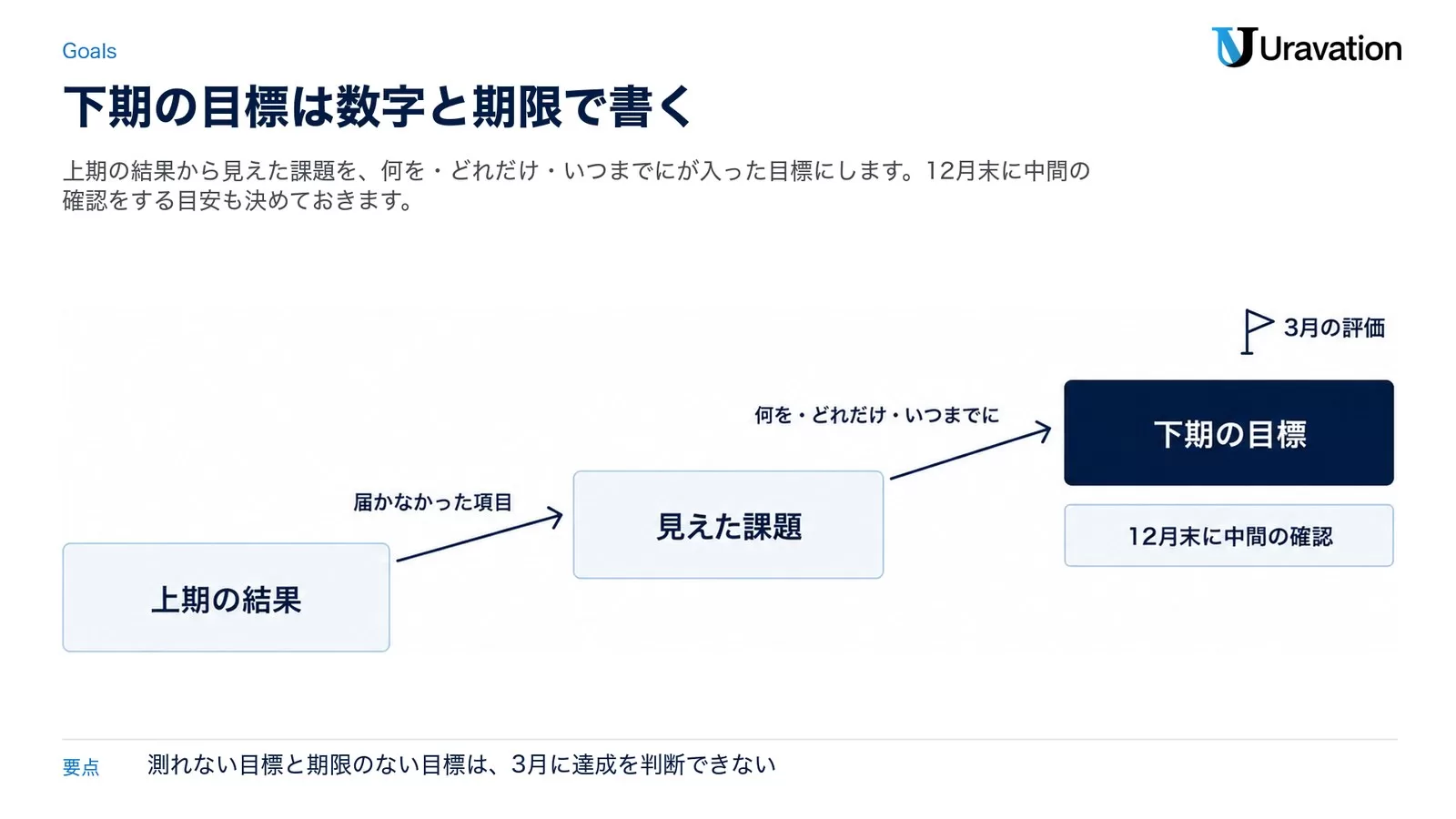
書き方の目安には、よく使われる「SMART」の考え方が便利です。具体的か(Specific)、測れるか(Measurable)、達成できるか(Achievable)、自分の役割や部署の方針と関係があるか(Relevant)、期限があるか(Time-bound)。特に「測れる」と「期限」が抜けると、3月の評価の時に、達成したかどうかを判断できません。目標の文には「何を・どれだけ・いつまでに」を必ず入れ、12月末に中間の確認をする目安も決めておきます。
部署やチーム全体の指標から個人の目標に落とす方法は、AIでKPI・目標設計を整える方法で詳しく書いています。
下期の目標の案を出す(プロンプト9)
私の下期(2026年10月〜2027年3月)の目標の案を3つ出してください。

【材料】
・上期の結果:[確認済みの実績と自己評価の要約]
・部署の下期の方針:[上司や部署の資料から、共有されている範囲で]
・私が下期にやりたいこと:[あれば]

【条件】
・各目標に「何を」「どれだけ(数字)」「いつまでに」「どうやって測るか」を入れる
・12月末の時点で確かめる中間の目安も書く
・1つは、上期に届かなかった項目を立て直す目標にする
・数字の目安は上期の実績から無理のない範囲にし、その根拠も書く
・決められない数字は[ ]のまま残し、私が決める項目として示す
目標を点検する(プロンプト10)
次の下期の目標を、SMARTの5つの観点(具体的・測れる・達成できる・役割や方針と関係がある・期限がある)で点検してください。
観点ごとに「満たしている/足りない」と理由を書き、足りない目標は直した案を1つ出してください。
数字の目安は私が決めるので、勝手に変えないでください。

[下期の目標を貼る]
AIが出した目標の案は、そのまま出すものではありません。どれを選ぶか、数字をいくつにするかは、自分で決めて、面談で上司とすり合わせます。
この記事の内容を社内で使うなら
要点と手順をまとめた資料を無料で受け取れます。研修4,000名以上・支援100社以上の実績をもとに、自社の業務に当てはめる相談も30分から受け付けています。
手順4 評価面談の準備|聞かれそうな質問と答えを用意する
自己評価シートを出した後は、評価面談です。面談で慌てるのは、たいてい「その数字の根拠は?」「なぜ届かなかった?」「下期はどうする?」と聞かれた時です。棚卸し表と自己評価が手元にあれば、AIに想定の質問を出させて、答えを先に考えておけます。
想定の質問と答えの材料(プロンプト11)
あなたは私の上司として、上期の評価面談で私に質問する立場です。
次の自己評価と下期の目標を読み、私に聞きそうな質問を10個挙げてください。

・数字の根拠を確かめる質問
・届かなかった項目についての質問
・下期の目標が実現できるかについての質問
・私の強みと、伸ばしてほしい点についての質問
をそれぞれ入れてください。

質問ごとに、私が答える時に使える材料(棚卸し表のどの行か)を示してください。答えの文章は書かないでください。

[自己評価と下期の目標を貼る]
答えの文章を書かせないのは、面談では自分の言葉で話すからです。AIには材料だけを示させて、話すことは自分でメモにします。
言い出しにくい相談を整理する(プロンプト12)
評価面談で、上司に次の相談を切り出したいと考えています。
相手を責める言い方にならず、事実をもとに短く伝える言い方の例を3つ考えてください。

・相談したいこと:[例:下期の担当業務の量、希望する業務、評価についての質問など]
・背景の事実:[例:上期に増えた担当、引き継いだ業務など]
・私が望むこと:[例:優先順位の相談、業務の分担の見直しなど]

最後に、上司から「今は難しい」と言われた時の返し方の例も1つ書いてください。
Microsoft 365 Insider Blogの見本にも、評価面談で昇給の相談を切り出すための台本をCopilotに作らせる例があります。会社の予算が例年より少ないことを踏まえる、チームの一人が抜けた後に担当が増えたことを伝える、といった条件を付けた頼み方です。日本の評価面談でも、異動の希望や担当の量の相談など、言い出しにくいことを事前に整理するのに使えます。
部下の評価コメントをAIで下書きする課長へ|規程と本人への配慮
評価する側(評価者)の課長やマネージャーも、この時期は部下の評価コメントを書きます。AIで下書きするのは手間を減らす方法の1つですが、扱うのは部下の評価という個人の情報です。次の4点を守ってください。
- 会社が認めた道具で書く:個人情報保護委員会の「生成AIサービスの利用に関する注意喚起等」(令和5年6月2日)は、事業者が個人情報を含むプロンプトを入力する場合は利用目的の範囲内かを十分に確認すること、本人の同意なく入力した個人データが応答の出力以外の目的で扱われると法律に違反する可能性があるため、提供する事業者が機械学習に使わないことなどを十分に確認することを求めています。部下の評価を、学習に使われる設定の個人のAIに入れるのは避けます。
- 必要な情報だけを渡す:氏名や社員番号は入れず、「メンバーA」のように置き換えます。病気や家庭の事情など、評価に関係のない個人の事情は入れません。
- 評価の判断は自分でする:AIに頼むのは、自分が決めた評価と根拠の事実を、伝わる文章にするところまでです。
- 本人が読む前提で書く:AIの下書きは、どの部下にも当てはまる言い回しになることがあります。本人の具体的な行動を1つは入れ、本人が読んで「見てくれている」と分かる文にします。会社がAIを使ったことの記録や説明を求めている場合は、その決まりに従います。
Microsoft 365 Insider Blogの見本には、同僚へのフィードバックを、相手を見下さず、実行できる改善案つきで伝える文章をCopilotに相談する例もあります。評価する側の手順と評価シートの文例は、生成AIで人事評価を効率化する方法(評価シートと文例)にまとめています。個人情報をAIに入力してよいかの判断は、生成AIと個人情報保護法|入力してよい情報の判定も参考にしてください。
想定シナリオ(よくある状況をもとに構成した例です。実在の人物ではありません)
課長のCさんは、部下6人分の評価コメントをCopilotで下書きしました。読み返すと、6人とも「主体的に取り組み、チームに貢献しました」という同じ書き出しでした。Cさんは、部下ごとに上期の具体的な出来事を1つずつメモに書き足し、それを必ず文に入れるようにプロンプトを直しました。
【要注意】自己評価でAIを使う時によくある失敗4つ
失敗1:AIに評価の段階を決めさせる
❌「私の上期の実績を見て、5段階で評価して」と頼み、出てきた段階をそのまま書く
⭕ 段階は自分で決め、AIには「この段階の根拠を、実績から文章にして」と頼む
なぜ重要か:AIは、会社の評価の基準や、上司と合意した目標の重みを知りません。それに、自分の評価を自分で説明できないと、面談で答えに詰まります。
失敗2:AIが出した数字をそのまま書く
❌ 棚卸しの一覧の数字を、元のメールを見ないまま自己評価に書く
⭕ 根拠のメールや資料を開き、確認済みの数字だけを使う
なぜ重要か:Googleの仕事用アカウント向けのヘルプは、Geminiが間違った答えや古い情報を返すことがあると書いています。Microsoft Adoptionの見本も、結果が正確か確かめて直すよう書いています。数字の誤りが1つ見つかると、自己評価のほかの数字まで疑われます。
失敗3:個人のAIに社内のメールを貼る
❌ 会社の道具が使いにくいので、個人で契約したChatGPTや個人のGoogleアカウントのGeminiに、社内のメールや資料を貼る
⭕ 会社の規程で認められた道具と、仕事用のアカウントだけを使う
なぜ重要か:個人向けのプランは、会社向けとはデータの扱いが違います。OpenAIのヘルプでは、Free・Plus・Go・Proは設定によってアプリの情報が学習に使われることがあり、Googleのアプリについても、手でコピーして貼ったデータは学習に使わない対象から外れています。Geminiの「Gemini アプリのプライバシー ハブ」(2026年9月24日更新)は、個人のアカウントで「アクティビティの保存」がオンの場合、人のレビュアーがチャットの一部を確認することがあるとして、機密のデータやレビュアーに見られたくない内容を入力しないよう書いています。
失敗4:Copilotが見つけた他人の資料をそのまま使う
❌ 棚卸しの結果に出てきた、ほかの部署の資料や人事の資料を、自分の実績の材料に使う
⭕ 見覚えのない資料が出てきたら使わず、共有の設定が広すぎないか、情報システムの担当に知らせる
なぜ重要か:Microsoft 365 Copilotが表示するのは、自分に閲覧の権限がある組織のデータです。共有の範囲が広すぎるSharePointのサイトがあると、本来は関係のない資料まで答えに出てくることがあります。Microsoftは、過剰な共有を減らすための管理の機能(SharePoint 高度な管理)も用意しています。見えてしまった資料を使うと、自分の評価だけの話では済まなくなります。社内でAIの利用ルールを決める時の項目は、生成AI利用ガイドラインの項目と運用・改定の設計で整理しています。
よくある質問
自己評価をAIで書いてもいいですか?
会社の規程で認められていれば使えます。その場合も、中身の事実と評価の段階は自分で決め、AIに任せるのは思い出す作業と文章の下書きまでにします。AIの利用に会社の決まりがあることも多いので、先に規程を確かめてください。
Microsoft 365に付いてくるCopilot Chatでも、メールから実績を集められますか?
Copilot Chatだけでは、メールボックス全体を探しに行きません。Microsoft Learnによると、Copilot Chatで組織の内容を使うには、内容を貼る、ファイルを添付する、OutlookやTeamsで内容を開いた状態で使う、従量課金のエージェントを使う、のどれかが必要です。メール・ファイル・会議を横断して探すのは、アドオンのMicrosoft 365 Copilotのライセンスがある場合です。
GeminiやChatGPTに会社のメールを読ませると、学習に使われますか?
会社向けの契約かどうかで違います。Google Workspaceの仕事用アカウントでは、内容は人によるレビューの対象にならず、許可なくドメインの外でモデルの学習に使われません。ChatGPTのBusiness・Enterprise・Eduでは、つないだアプリの情報は既定で学習に使われません。個人向けのプランは扱いが違うので、会社のメールには使わないでください。
自己評価の文字数はどれくらいにすればいいですか?
評価シートの欄に指定があれば、それに合わせます。指定がなければ、上司が1項目をすぐ読み終えられる長さを目安に、各項目200字前後から始めて、プロンプトで「[200]字以内」と指定して調整します。Microsoft 365 Insider Blogの見本は、英語で6,000文字以内という上限をプロンプトに書いています。
自己評価は高めと低め、どちらに書くべきですか?
どちらにも寄せず、会社の基準と事実に合わせます。高めに書くなら根拠の数字が必要で、低めに書くなら、できたことまで消してしまわないよう注意します。迷う項目は、段階を決めた理由を1文書き添えると、面談で話し合いやすくなります。
まとめ|評価シートを出すまでにやる3つのこと
- 今日やること:会社で使ってよいAIの道具と、仕事用アカウントを確かめます。使える道具に合わせてプロンプト1〜4のどれかを貼り、4月分の実績の一覧を作ります。
- 今週中:9月分まで一覧をそろえ、「推測」と空欄の行を元のメールや資料で確かめます。確認済みの実績で、評価項目ごとの下書きを作ります。
- 提出の前:下期の目標を数字と期限つきで書き、評価面談で聞かれそうな質問を出して、答えの材料をメモにします。
棚卸し表は、下期の評価でも使えます。10月から、月末に1か月分ずつ同じプロンプトで実績を一覧にしておけば、3月の評価の時に半年分をさかのぼらずに済みます。
あわせて読みたい:
- 生成AIで人事評価を効率化|評価シートと文例5選 — 評価する側の手順とプロンプト
- AIでKPI・目標設計を整える|納得感のある指標を作る5プロンプト — 部署の指標から個人の目標に落とす
- Copilotの使い方|無料版・Word/Excel・Cowork — Copilotの基本の使い方
- 生成AI利用ガイドライン10項目と運用・改定の設計術 — 会社でAIの利用ルールを決める時に
参考・出典
- Prep for year-end reviews with Microsoft Copilot — Microsoft 365 Insider Blog(2025年12月8日・参照日:2026-10-13)
- Create List of Accomplishments for Yearly Performance Review — Microsoft Adoption Sample Solution Gallery(2024年9月18日・参照日:2026-10-13)
- m365-yearly-performance-review-prompt(上の見本のプロンプト本文と手順) — GitHub pnp/copilot-prompts(参照日:2026-10-13)
- Microsoft Copilot の概要 — Microsoft Learn(2026年10月2日更新・参照日:2026-10-13)
- Microsoft Copilot のデータ、プライバシー、セキュリティ — Microsoft Learn(2026年8月20日更新・参照日:2026-10-13)
- Microsoft Copilot および Microsoft Copilot Chat におけるエンタープライズ データ保護 — Microsoft Learn(2026年8月20日更新・参照日:2026-10-13)
- 仕事用または学校用の Google アカウントで Gemini と連携しているアプリを使用する — Gemini アプリ ヘルプ(参照日:2026-10-13)
- Gemini アプリによる Workspace サービスへのアクセスを制御する — Google Workspace 管理者ヘルプ(2026年10月11日更新・参照日:2026-10-13)
- Google Workspace の生成 AI に関するプライバシー ハブ — Google Workspace 管理者ヘルプ(2026年10月6日更新・参照日:2026-10-13)
- Gemini アプリのプライバシー ハブ — Gemini アプリ ヘルプ(2026年9月24日更新・参照日:2026-10-13)
- Connected apps in ChatGPT — OpenAI Help Center(参照日:2026-10-13)
- Outlook Email and Calendar apps in ChatGPT — OpenAI Help Center(参照日:2026-10-13)
- Google app data controls FAQ — OpenAI Help Center(参照日:2026-10-13)
- 生成AIサービスの利用に関する注意喚起等について — 個人情報保護委員会(令和5年6月2日・参照日:2026-10-13)
著者:佐藤傑(さとう・すぐる)
株式会社Uravation代表取締役。X(@SuguruKun_ai)フォロワー約10万人。
100社以上の企業向けAI研修・導入支援。著書『AIエージェント仕事術』『Claude仕事術』(SBクリエイティブ・シリーズ累計約6万部)。
SBクリエイティブ「ビジネス+IT」ほかで生成AI連載を執筆(NewsPicks最大1,125ピックス)。
ご質問・ご相談はお問い合わせフォームからお気軽にどうぞ。
この記事の内容を社内展開する方へ: 経営者のためのAIエージェント活用ガイド(講演完全版Web資料)(無料・Web資料) をダウンロードできます。