
結論:Claude Dashboardsは、会社のデータ基盤や接続済みのアプリにつないで、知りたいことを文章で頼むと、Claudeがグラフごとにクエリを書いてダッシュボードを作り、データが変わっても値を最新に保つ機能です。2026年10月12日時点でPro・Max・Team・Enterpriseのベータ提供で、無料プランは対象外です。
- 要点1:つなげるのはAmazon Redshift・BigQuery・ClickHouse・Databricks・Snowflakeなどのデータ基盤と、Salesforceなど接続済みのアプリです。各グラフにクエリと最終更新時刻が表示されます。
- 要点2:公式の位置づけは「今週の登録数は先月と比べてどうか」のような探索的な質問向けで、深い分析はAmplitude・Hex・SigmaなどのBIツールへ送って続けます。
- 要点3:同じ発表でClaude Motion(Team・Enterpriseでベータ)が加わり、Docs・Slides・Designは無料を含む全プランで正式版に。単独サイトのclaude.ai/designは2026年12月14日に終わります。
対象読者:営業や経営の数字を毎週手で集計している部門長・経営企画・データ担当の方と、社内で使ってよいかを決める情報システム担当の方
読了後にできること:自社のプランで使えるかを確かめ、つなぐデータと共有の範囲を決めたうえで、最初のダッシュボードを頼み、グラフのクエリで数字を確かめられます。
最終更新:2026年10月12日(Anthropicの発表記事、ヘルプセンター、料金ページ、Claude Codeのドキュメントを同日に確認)
Claudeのダッシュボード機能は、2026年10月8日(米国時間)にベータで始まった「Claude Dashboards」です。BigQueryやSnowflakeなどのデータ基盤、Salesforceのような接続済みのアプリにつないで、「今四半期の地域別の売上をダッシュボードにして」のように文章で頼むと、Claudeがグラフごとにクエリを書いて実行し、値を最新に保つダッシュボードを作ります。使えるのはPro・Max・Team・Enterpriseで、Enterpriseは管理者がオンにするまで使えません。
Anthropicは発表で、会社のデータに質問するにはこれまで依頼のチケットを出すか自分でSQLを書く必要があり、人は待つか、あきらめていたと書いています。国内ではImpress Watchが2026年10月9日に報じました。ただし、どのデータをどの権限でつなぐか、誰まで見せるか、グラフが知りたいものを数えているかは、使う前に決めておく必要があります。
この記事は、2026年10月12日時点で確認したAnthropicの公式発表とヘルプセンターの記載だけをもとに整理したものです。私たちはまだ自社のデータでは試していないため、操作や挙動はすべて公式の説明として書いています。
Claude Dashboardsとは|使えるプランとつなげるデータ
Claude Dashboardsとは、会社のデータへの質問をダッシュボードに変えるClaudeの機能です。ヘルプは「データウェアハウスか別のアプリをつなぎ、ふだんの言葉で質問すると、Claudeがクエリを書いてダッシュボードを組み立てる」と説明しています。作ったダッシュボードはアーティファクト(Claudeが作り、会話の横に開く成果物)の一種で、Artifactsタブに保存されます。
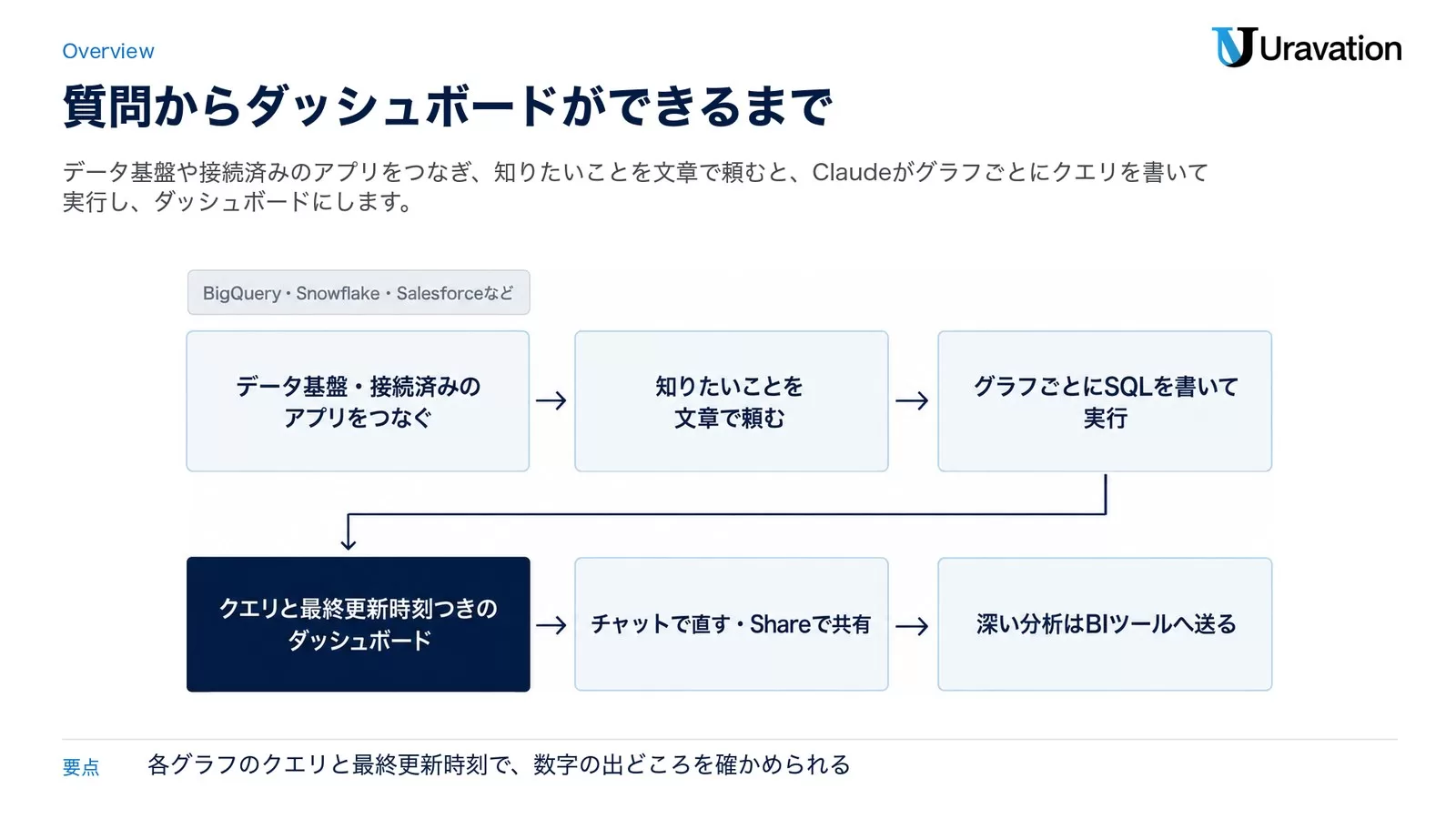
仕組み|グラフごとにSQLを書いて実行する
ダッシュボードはDashboardsという型(テンプレート)から作るアーティファクトで、Claudeはグラフ1つごとにSQLのクエリを書き、つないだデータに対して実行します。各グラフにはそのクエリと、データが最後に更新された時刻が表示されます。数字をクリックすると裏のクエリが見え、Claudeに説明を頼むこともできます。AIが作った数字を、根拠を開いて確かめられる作りです。
10月8日の発表で変わったこと
Claude Dashboardsは、Claudeで作るアーティファクト全体の更新の一部として発表されました。2026年10月12日時点の公式情報をまとめます。
| 機能 | 使えるプラン | 状態 | 出典 |
|---|---|---|---|
| Claude Dashboards | Pro・Max・Team・Enterprise | ベータ。Enterpriseは既定でオフ | ヘルプ |
| Claude Motion | Team・Enterprise | ベータ。Teamは既定でオン、Enterpriseは既定でオフ | ヘルプ |
| Docs・Slides・Design | 無料を含む全プラン | ベータ終了。Enterpriseは2026年10月15日に既定でオン | 発表記事 |
| 単独サイトのClaude Design | — | 2026年12月14日に終了し、Claudeの中のDesignへ移行 | 移行ガイド |
| アーティファクト全般 | — | CMEK(顧客が管理する暗号鍵)に対応。社外への共有は管理者の許可制 | 発表記事 |
使えるプランと料金
料金は2026年10月12日に確認した公式の料金ページの米ドル表記で、税は含みません。円の金額は公式に記載がないため書いていません。
| プラン | 料金(米ドル・税別) | Dashboards | Motion |
|---|---|---|---|
| Free | $0 | 対象外 | 対象外 |
| Pro | 月払い$20(年払いは$200の前払いで月$17相当) | ベータ | 対象外 |
| Max | 月$100から | ベータ | 対象外 |
| Team(2〜150人) | Standard席は月払い$25(年払い$20)、Premium席は月払い$125(年払い$100) | ベータ | ベータ(既定でオン) |
| Enterprise | 1席あたり月$20(年払い)と、APIの料金での使用量 | ベータ(既定でオフ) | ベータ(既定でオフ) |
Teamでダッシュボードが既定でオンかは、管理者向けガイドに明記がありません。対象地域や日本での提供時期も、発表とヘルプに個別の記載はありません(2026年10月12日時点)。
つなげるデータ|データ基盤と接続済みのアプリ
- データ基盤:Amazon Redshift、BigQuery、ClickHouse、Databricks、Snowflakeなど、会社のデータプラットフォーム
- Claudeに接続済みのアプリ:たとえばSalesforce。ヘルプの例は、進行中の商談をステージ別・担当者別に並べるダッシュボードです
つなぎ方として、ヘルプはコネクタ(Connectors:Claudeから外部のサービスにつなぐ仕組み)の手順を案内しています。Customize > Connectors から追加して認証し、Team・Enterpriseでは先にオーナーが組織でコネクタを有効にします。Salesforceが提供するClaude向けプラグインの設定は、Salesforce in Claudeとは|できること・設定・注意点で整理しています。
Excelなどのファイルを直接渡してダッシュボードにできるかは、ヘルプに書かれていません。ExcelやLooker Studio・Power BIでKPIのダッシュボードを作る進め方は、AIでKPIダッシュボード自動生成|Excel/BI連携5ステップで解説しています。
料金と利用上限
ダッシュボード専用の料金は公式に書かれておらず、ほかの作業と同じくプランの利用上限に数えられます(使用量課金のEnterpriseはAPIの標準料金で請求)。また、チャットでアーティファクトを作るか編集すると、その後の10メッセージ(1回の返答は最初の15ステップまで)が5時間ごとの上限を半分しか使わないキャンペーンが、Pro・Max・Teamは10月1日から、Freeは10月7日から、米国太平洋時間の2026年10月15日23時59分(日本時間10月16日15時59分)まで行われています。Enterprise・Claude Code・単独のClaude Designは対象外で、ヘルプの例はDocs・Slides・Designのため、ダッシュボードが対象かは明記されていません。
できること・向かないこと|深い分析はBIツールへ
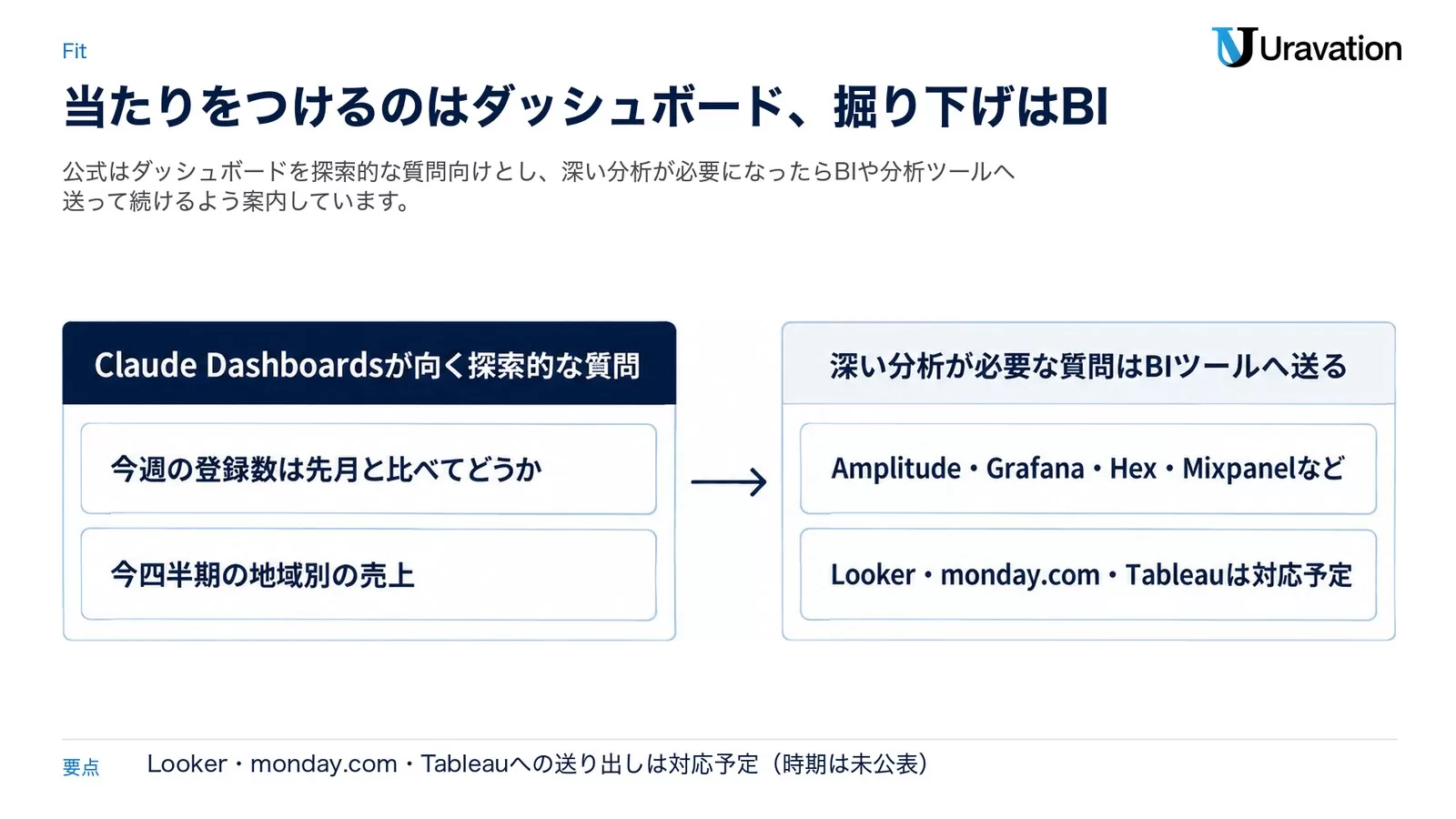
公式は、Claude DashboardsをBIや分析ツールの代わりではなく、それらと並べて使うものとして位置づけています。
できること
- つないだデータへの質問を文章で頼み、値が最新に保たれるダッシュボードにする
- 数字の裏のクエリを見る、Claudeに説明させる、チャットで「地域のフィルターを追加して」と直す
- 「Share」で共有する。発表記事では、チームとClaudeが同じダッシュボードを一緒に編集でき、管理者が許可すれば社外とも共有できる
向かないこと・書かれていないこと
ヘルプは、ダッシュボードを「今週の登録数は先月と比べてどうか」のような、すばやく当たりをつける探索的な質問向けとしています。深い分析が必要な質問は、別のツールに送って続けるよう案内しています。また次の点は、2026年10月12日時点の公式情報に書かれていません。
- 日本語で頼んだ時の精度と、日本語表示の画面での項目名(日本語版ヘルプでも Output・Dashboards・Share は英語のまま)
- 使えるグラフの種類や、扱えるデータの量の上限
- ダッシュボードの書き出し形式(明記されているのは文書・スライド・デザイン・アニメーション)
BIツールへ送って続ける
| 状態(2026年10月12日時点) | ダッシュボードを送れるツール |
|---|---|
| 送れる | Amplitude、Grafana、Hex、Mixpanel、Omni、Perplexity、PostHog、Sigma |
| 対応予定(時期は未公表) | Looker、monday.com、Tableau |
送った後に何が引き継がれるかは、公式に詳しい説明がありません。LookerやTableauを使う会社は、対応の開始が告知されるまで今の運用を変えないのが無難です。
Claude Dashboardsの作り方|3つの始め方と頼み方の例
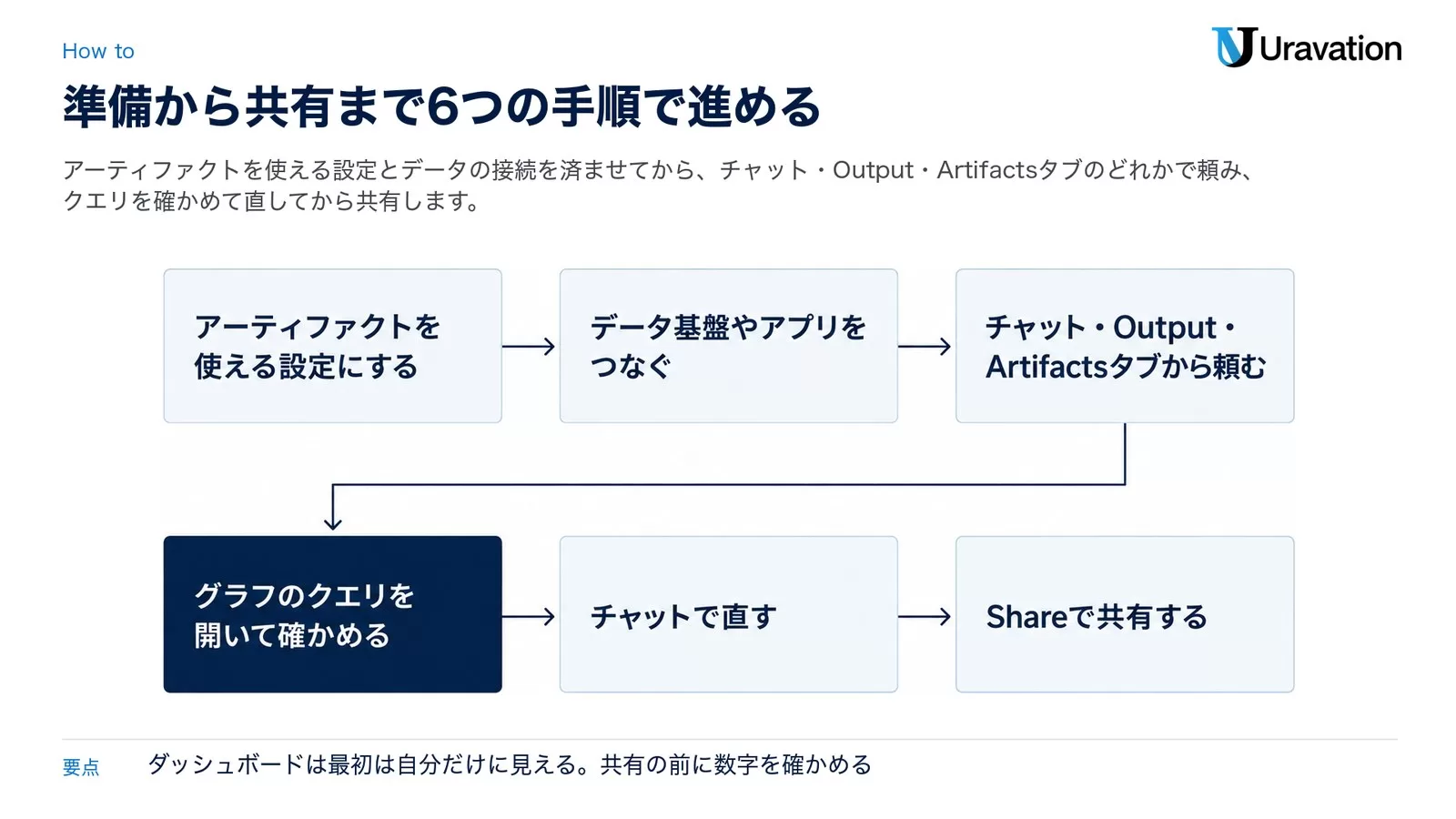
始め方は、チャットで頼む、入力欄のOutputからDashboardsを選ぶ、ArtifactsタブのDashboardsテンプレートから始める、の3通りです。できたダッシュボードはArtifactsタブに保存され、最初は自分だけに見えます。
始める前の準備
- アーティファクトを使える設定:「Cloud code execution and file creation」をオンにします。個人のプランは Settings > Capabilities、Team・Enterpriseは Organization settings > Capabilities です。
- Enterpriseはテンプレートをオンに:オーナーが Organization settings > Artifacts でDashboardsをオンにします。
- データをつなぐ:質問したいデータ基盤かアプリを、先にコネクタでつないでおきます。
3つの始め方
- チャットで頼む:どのチャットでも、下の例のように頼めます。
- OutputからDashboardsを選ぶ:入力欄で「Output」を選び、「Dashboards」を選んでから書きます。
- Artifactsタブから始める:「Artifacts」タブでDashboardsのテンプレートを選び、作りたいダッシュボードを説明します。
頼み方の例(公式の例3つ)
次の3つは、日本語版ヘルプに載っている公式の例です。
今四半期の地域別収益のダッシュボードを作成してください。過去6ヶ月間の週単位のサインアップを、プラン別に分割して表示してください。Salesforceの未処理の営業機会をステージとオーナー別に表示するダッシュボードを作成してください。「何を知りたいか」を書く頼み方
ヘルプのコツは、グラフにしたいものではなく知りたいことを書き、データのあるテーブルやアプリの名前も添えることです。この型の例です([ ]は自社の言葉に置き換えます)。
今月のチャネル別の新規登録数が、先月と比べてどう変わったかを知りたいです。
データは[テーブル名/アプリ名]にあります。
・比べる期間:今月の1日から昨日まで、先月の同じ日数
・グラフごとに、何を数えたか(期間・条件・除外したもの)を一文で添えてください。
不足している情報があれば、最初に質問してから作業を開始してください。
営業会議の前に、今四半期の商談の進み具合を確かめたいです。
[Salesforce]の商談を、ステージ別と担当者別に、件数と金額で並べてください。
・先週から動いていない商談が分かるようにしてください。
・数え方で仮定した点は、必ず「仮定」と明記してください。Claude Codeでダッシュボードを作る場合
Claude Codeでも、作業の結果をアーティファクトとしてclaude.aiに公開できます。Claude Codeのドキュメントは使い道の例に「セッションで取得したデータからダッシュボードを描く」を挙げ、次の例を載せています(Pro・Max・Team・Enterpriseで、claude.aiのアカウントでログインしたセッションが主な条件)。
Build a dashboard artifact of last week's deploy failures by service and keep it updated as you investigate.先週のデプロイの失敗をサービス別にまとめ、調べながら更新させる例です。v2.1.209以降は、公開したページが開かれるたびにclaude.aiのコネクタを呼んで新しいデータを出せます(呼び出しは見る人の接続を通り、ローカルのMCPサーバーは呼べません)。ただしドキュメントが挙げるテンプレートはSlides・Design・Docsで、Dashboardsテンプレートには触れていません。クエリと最終更新時刻が並ぶ形で作るなら、チャットかArtifactsタブから始めるのが確実です。
数字の確かめ方|クエリと最終更新時刻を見る
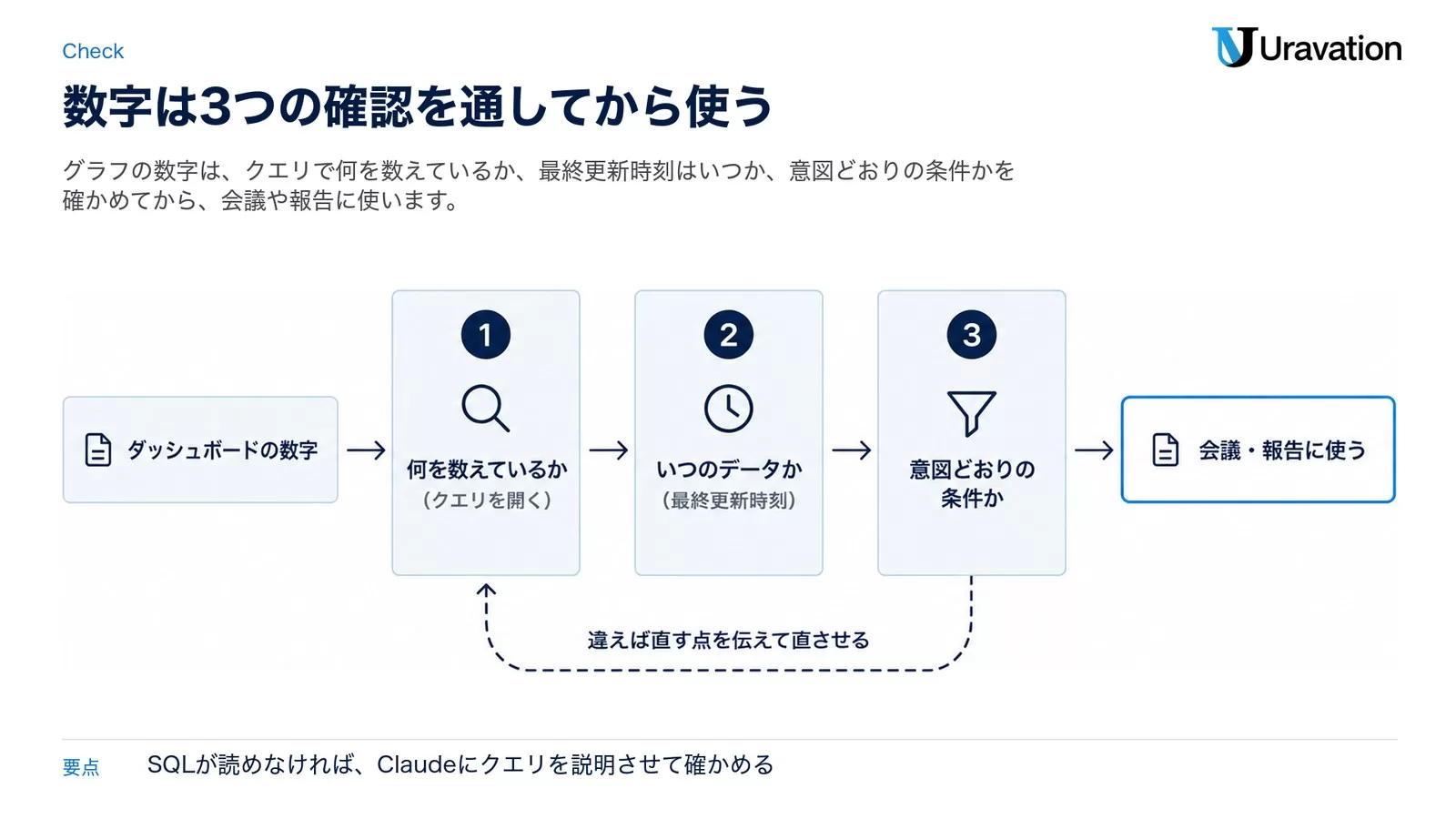
ダッシュボードの数字を会議や報告に使う前に、公式の案内に沿って次の3つを確かめます。
1. グラフのクエリを開き、何を数えているかを見る
クエリを開くと、Claudeが数字をどう出したかが分かります。期間、絞り込みの条件(商品・地域・ステータスなど)、除外したもの(テスト用のデータや取り消し分など)の3点を見ます。SQLが読めなければ、Claudeに説明させます。
このダッシュボードの[グラフ名]について、クエリを見せたうえで、何を数えているかを説明してください。
・対象の期間
・絞り込みの条件(商品・地域・ステータスなど)
・除外しているデータと、重複の扱い
SQLを読めない人にも分かる言葉で書いてください。
クエリから読み取れないことは推測せず、「クエリからは分からない」と書いてください。
2. 最終更新時刻を見る
各グラフにはデータの最終更新時刻が出ます。会議で使うなら、その時刻を数字に書き添えます。データ基盤側で取り込みが終わる時刻は会社ごとに違うため、データの担当者と一度すり合わせておくと安心です。
3. 意図と違えば、直す点を伝える
ヘルプは、クエリが意図したものを数えていなければ、何を変えるかをClaudeに伝えるよう案内しています。直す前と後の数字を並べると、どこが変わったかが分かります。
[グラフ名]が数えているのは[今の条件]ですが、知りたいのは[本来の条件]です。
クエリをそのように直し、直す前と後の数字を並べてください。
数字が大きく動いた場合は、その理由を説明してください。
クエリのどこを変えたかも示してください。
Claude Motionと同じ発表で変わったこと
Claude Motion|説明用の短いアニメーションを作る
Claude Motionは、手元の資料やデータから、短い動画のように再生されるアニメーションを作る機能です。公式の例は、四半期の報告を全社会議向けの30秒の解説にする、取締役会の資料のグラフに動きを付ける、新しい顧客向けに製品の操作の流れを見せる、の3つです。
- プラン:TeamとEnterpriseのベータ(Teamは既定でオン、Enterpriseは既定でオフ)。料金ページではPro・Maxは対象外
- 仕組み:Claudeが文字・グラフ・図形・画像を動かすコードを書く。動画生成モデルは使わず、実写のような映像や人物は作らない
- 直し方:「2番目のシーンを遅くして」「Q3の数字を18%に変えて」と頼むか、エディタで調整する。1か所を変えてもほかはそのまま
- 書き出し:「Export」からMP4。長く複雑なものほど利用上限を多く使う
- ほかのツールへ:AdobeやRunwayなど7つで開ける。CanvaとCaptionsは対応予定
コツは、誰が見るか、どこで流すか、だいたいの長さを書き、使う資料を添付することです。日本語版ヘルプの公式の例です。
この四半期レポートを全社会議向けの30秒の説明動画に変換してください。Docs・Slides・Designが正式版に
Docs・Slides・Designはベータが外れ、無料を含む全プランで使えるようになりました。発表記事によると、すべての会話で使えるようにしてから作られた文書・スライド・デザインは4,500万件を超えています。チームとClaudeが同じ文書・スライド・デザイン・ダッシュボードを一緒に編集できることも告知されました。Claude Design自体の機能や料金は、Claude Designとは|機能・使い方・料金で解説しています。
単独のClaude Designは2026年12月14日に終了
claude.ai/designの単独サイトは2026年12月14日に終わり、その後はClaudeに案内されます(Designは9月16日から会話の中でも使える)。移行ガイドの要点は次の3つです。
- デザインシステムは、ClaudeのArtifactsページの「Migrate team design systems」から1回で組織の分がすべて移る
- プロジェクトは終了まで単独サイトで動く。1件ずつ.zipでダウンロードでき、無料で利用上限にも数えない
- Claudeとのチャットと、プロジェクトやデザインシステムへのコメントは移らず、終了後に削除される。公開リンクも使えなくなる
Enterpriseでは、DashboardsとMotionは既定でオフ、Docs・Slides・Designは2026年10月15日に既定でオンになります。使わないテンプレートは、それまでに Organization settings > Artifacts でオフにしておきます。
この記事の内容を社内で使うなら
要点と手順をまとめた資料を無料で受け取れます。研修4,000名以上・支援100社以上の実績をもとに、自社の業務に当てはめる相談も30分から受け付けています。
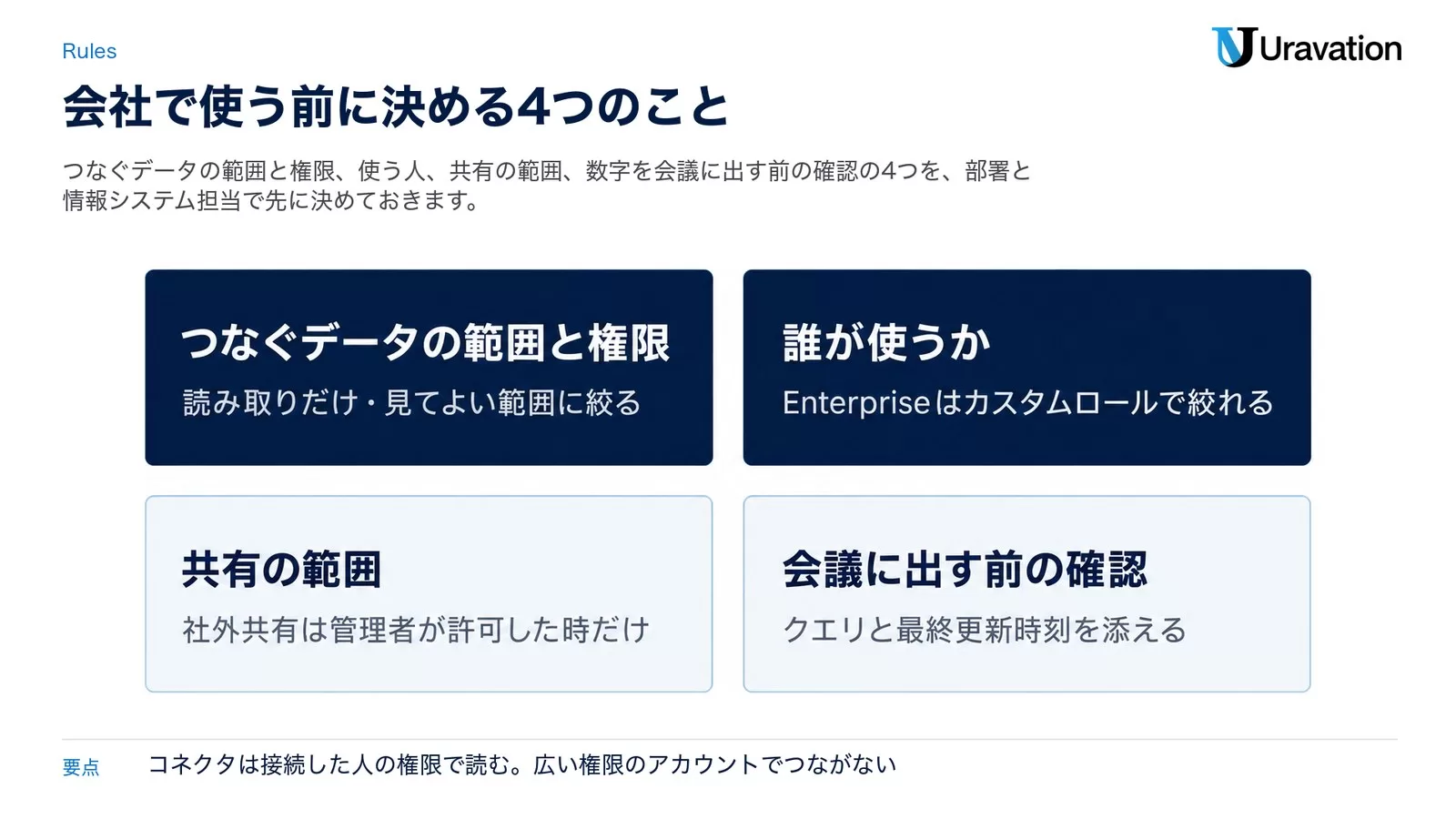
会社で使う前に決める4つのこと|権限・利用者・共有・確認
会社のデータにつなぐ機能なので、部署で試す前に、部門長と情報システム担当で次の4つを決めておきます。公式の説明をもとにした、導入前の確認の進め方です。
1. つなぐデータの範囲と権限
コネクタのヘルプによると、Claudeは接続したサービスでのその人の権限を引き継ぎ、元のシステムで見られない記録にはClaudeからも届きません。逆に、広い権限のアカウントでつなげば、ダッシュボードからも広い範囲に届きます。Team・Enterpriseのオーナーは、コネクタを読み取りだけに絞る制限を組織全体にかけられます。
2. 誰が使うか
Team・Enterpriseでは、オーナーが Organization settings > Artifacts でダッシュボードのオン・オフを切り替え、Enterpriseはカスタムロールで使える人を特定のグループに絞れます。アーティファクトが接続済みのアプリを使う機能には別のスイッチ(Capabilities の Enable artifact connectors)があり、ダッシュボードへの影響は明記がないため、少人数で試して確かめます。何を毎週見るかが決まっていなければ、AIで経営の見える化|中小企業の数値管理5ステップを参考に指標を先に決めます。
3. 共有の範囲
| プラン | 「Share」で選べる範囲(共有のヘルプ) |
|---|---|
| Pro・Max | 「Only you」か「Anyone with the link」。特定の人はメールで招待(ベータ) |
| Team・Enterprise | 「Only people invited」「Anyone at(組織名)」「Anyone with the link」。最後の1つは、オーナーがExternal sharingをオンにしたか、個別に許可した時だけ |
注意したいのは、データにつないだアーティファクトの扱いです。共有のヘルプには、接続済みのアプリから読むアーティファクトは見る人自身の接続を使い、見る人がそのデータに入れなければ、その部分はエラーを表示するとあります。アプリにつないだアーティファクトは「Anyone with the link」も使えません。共有の前に、見る人の画面で数字が出るかを確かめます。
4. 数字を会議に出す前の確認
ベータの機能で作った数字を、そのまま取締役会や社外向けの資料に載せるのは避けます。クエリで何を数えたかを確かめ、最終更新時刻を添え、必要ならこれまでの集計と突き合わせる。この確認を誰がするかを先に決めておきます。
【要注意】よくある失敗パターン4つ
失敗1:グラフの数字を、クエリを見ずに資料へ貼る
❌ ダッシュボードの数字を、そのまま週次の報告資料に貼る
⭕ クエリを開いて期間・条件・除外を確かめ、最終更新時刻を添えてから使う
なぜ重要か:数え方の前提が違えば、同じ「売上」でも数字は変わります。公式も、クエリを開いて確かめる使い方を案内しています。
失敗2:広い権限のアカウントでデータ基盤をつなぐ
❌ 手早く試すために、管理者のアカウントでつなぐ
⭕ 部署が見てよい範囲に絞ったアカウントでつなぎ、コネクタは読み取りだけから始める
なぜ重要か:つないだアカウントが見られる範囲が、そのままダッシュボードから届く範囲になるからです。
失敗3:共有した相手にも同じ数字が見えると思い込む
❌ リンクを送れば、相手にも自分と同じダッシュボードが出ると考える
⭕ 相手が自分のアカウントでそのデータに入れるかを確かめ、共有は組織の中から始める
なぜ重要か:接続済みのアプリから読むアーティファクトは見る人の接続を使い、入れない人にはエラーが出るからです。
失敗4:Enterpriseで10月15日の自動オンを見落とす
❌ 既定の設定のまま、Docs・Slides・Designが全員に使える状態になってから気づく
⭕ 10月15日までに、どのテンプレートを誰に使わせるかを決め、使わないものはオフにする
なぜ重要か:Enterpriseでは、Docs・Slides・Designが2026年10月15日に既定でオンになると告知されているからです。
Uravationならこう判断する
ここからは、法人向けのAI研修と導入支援をしている立場からの判断です。公式の事実ではなく、Uravationとしての考え方として読んでください。
| 場面 | 判断 | 理由 |
|---|---|---|
| データ基盤に数字がそろい、毎週手で集計している | 会議の前の「当たりをつける」確認から試す | 公式の位置づけが探索的な質問で、クエリで出どころを確かめられる |
| 取締役会や社外に出す数字 | 当面はこれまでの集計を正とし、ダッシュボードは確かめる側に使う | ベータで、クエリの確認が前提の使い方 |
| 数字がExcelや部署ごとの表に散らばっている | 先に、どの数字をどこで管理するかを決める | ヘルプが挙げるつなぎ先はデータ基盤と接続済みのアプリ |
| Teamで社内説明の動画を作りたい | Claude Motionで下書きし、数字と文言は人が確かめる | 文字や数字を1か所ずつ直せる作り |
正直に言うと、Claude Dashboardsが一番効くのは、データ基盤にすでに数字が集まっている会社です。数字が散らばっている段階では、「どの数字を、どこで、誰が正とするか」を決めるほうが先になります。
事例区分:想定シナリオ(実際の案件ではなく、進め方の例です)。営業部門で試すなら、Salesforceの商談をステージ別・担当者別に見る公式の例と同じ形から始めます。読み取りだけのコネクタでつなぎ、数字は営業企画の担当がクエリを開いて確かめ、共有は部署の中に限ります。数週間ほど会議の前の確認に使い、数え方と共有の範囲を決め直してから、ほかの部署へ広げます。
よくある質問
Claude Dashboardsは無料プランで使えますか?
使えません。2026年10月12日時点でPro・Max・Team・Enterpriseのベータです。無料プランで使えるのは、同じ発表で正式版になったDocs・Slides・Designです。
Claude Dashboardsにはどんなデータをつなげますか?
Amazon Redshift・BigQuery・ClickHouse・Databricks・Snowflakeなどのデータ基盤と、SalesforceのようにClaudeに接続済みのアプリです。つなぎ方はコネクタの手順で、Team・Enterpriseでは先にオーナーが組織でコネクタを有効にします。
ダッシュボードの数字が正しいかはどう確かめますか?
グラフのクエリを開いて何を数えたかを確かめ、最終更新時刻を見ます。意図と違えば、何を変えるかをClaudeに伝えて直させます。SQLが読めなければ、Claudeにクエリの説明を頼めます。
Claude Codeでもダッシュボードは作れますか?
作れます。Claude Codeは作業の結果をダッシュボードのアーティファクトとして公開できます。ただしドキュメントはDashboardsテンプレートに触れていないため、クエリと最終更新時刻が並ぶ形ならチャットかArtifactsタブから始めます。
Claude Motionはどのプランで使えますか?
TeamとEnterpriseのベータです。Teamは既定でオン、Enterpriseはオーナーがオンにするまで使えません。料金ページではPro・Maxは対象外です(2026年10月12日時点)。
まとめ|今日からやる3つのこと
Claude Dashboardsは、データ基盤や接続済みのアプリにつないで、知りたいことを文章で頼むとダッシュボードを作る機能です。クエリと最終更新時刻で数字の出どころを確かめられる一方、まだベータで、権限と共有の範囲は会社で決めておく必要があります。
- 今日:自社のプランでDashboardsが使えるか(Enterpriseならオンか)を確かめ、つなぐデータを1つ決める
- 今週中:読み取りだけのコネクタでつなぎ、「何を知りたいか」を書く頼み方で1枚作り、クエリで数字を確かめる
- 今月中:データの範囲と権限、使う人、共有の範囲、会議前の確認の4つを、部署と情報システム担当で決める
管理職や経営層の方がClaudeを業務で使う進め方は、管理職・経営層向け生成AI業務活用コース for Claudeで紹介しています。ご質問・ご相談はお問い合わせフォームからお気軽にどうぞ。
参考・出典
参照日はすべて2026年10月12日です。
- Build live dashboards and animate explainers with Claude — Anthropic、2026年10月8日
- Get started with Claude Dashboards(日本語版)— Claude Help Center
- Get started with Claude Motion(日本語版)— Claude Help Center
- Plans & pricing — Anthropic
- What are artifacts and how do I use them? — Claude Help Center
- Artifacts admin guide for Team and Enterprise plans — Claude Help Center
- Share artifacts — Claude Help Center
- Use connectors to extend Claude’s capabilities — Claude Help Center
- Artifact usage promotion — Claude Help Center
- Migrate from standalone Claude Design to Claude — Claude Help Center
- Share session output as artifacts — Claude Code Docs
- Claudeに新機能「ダッシュボード」 プレゼン動画「Motion」も — Impress Watch、2026年10月9日
著者:佐藤傑(さとう・すぐる)
株式会社Uravation代表取締役。X(@SuguruKun_ai)フォロワー約10万人。
100社以上の企業向けAI研修・導入支援。著書『AIエージェント仕事術』『Claude仕事術』(SBクリエイティブ・シリーズ累計約6万部)。
SBクリエイティブ「ビジネス+IT」ほかで生成AI連載を執筆(NewsPicks最大1,125ピックス)。
この記事の内容を社内展開する方へ: Claude Code × ビジネス活用 実践ガイド(無料・PDF 30ページ+Excel) をダウンロードできます。