
2026年9月30日時点で、ChatGPT Meetings は、OpenAI が2026年9月29日(米国時間)の DevDay 2026 で発表した、会議のメモを自動で取るプラグインです。ChatGPT の macOS デスクトップアプリで動き、オンラインの通話でも対面の会話でも、会議にボットを参加させずにメモを取ります。終わると、要約とやることの一覧が ChatGPT Space のページとして保存されます。ベータ版で、対象は Pro と Business のすべてのプランです。メモができた後、音声は Mac と OpenAI のサーバーから削除され、再生はできません。
この記事の要点(2026年9月30日時点)
- 使えるのは macOS の ChatGPT デスクトップアプリだけです。iOS・Android・Windows は「近日」とされています
- 対象は Pro と Business(ベータ)。Enterprise はまだ一般提供されておらず、一部の顧客でのアルファ版の試験中です
- Mac のマイクとシステム音声を OpenAI に送ってメモを作ります。メモができると音声は削除され、聞き直せません
- 会議のページは既定で非公開です。共有した相手にはメモが見えますが、文字起こしは見えません
- 始める前に、参加者全員に伝えて同意を得る必要があります。アプリ内の注意書きは自分にしか見えず、相手への通知や同意の取得はしてくれません
対象読者:ChatGPT の Pro か Business を Mac で使っていて、会議の議事録に時間を取られている人と、社内で会議の記録のルールを決める情報システム・総務の担当者。読み終えたらできること:Meetings を入れてメモを取る手順と、音声とメモがどう扱われるかを説明でき、社内で使う前に決めることを書き出せます。
最終更新:2026年9月30日。この記事は、OpenAI のヘルプセンター「The Meetings plugin in ChatGPT」、「DevDay 2026 Recap」(2026年9月29日)、ChatGPT Space の機能ページを読み、書かれている内容を整理したものです。後半の「社内で先に決めること」と指示文の雛形は当社の見方です。プロンプトで議事録を作る従来の方法は ChatGPTで議事録を作る方法 にまとめています。
ChatGPT Meetingsとは|会議のメモを自動で取るプラグイン
ヘルプセンターは、Meetings を「メモを取り、やることの一覧つきの要約を ChatGPT Space に保存するプラグイン」と説明しています。特徴は、会議にボットが参加しないことです。Mac の音声をそのまま使うので、相手の画面に「記録係」の参加者は現れません。
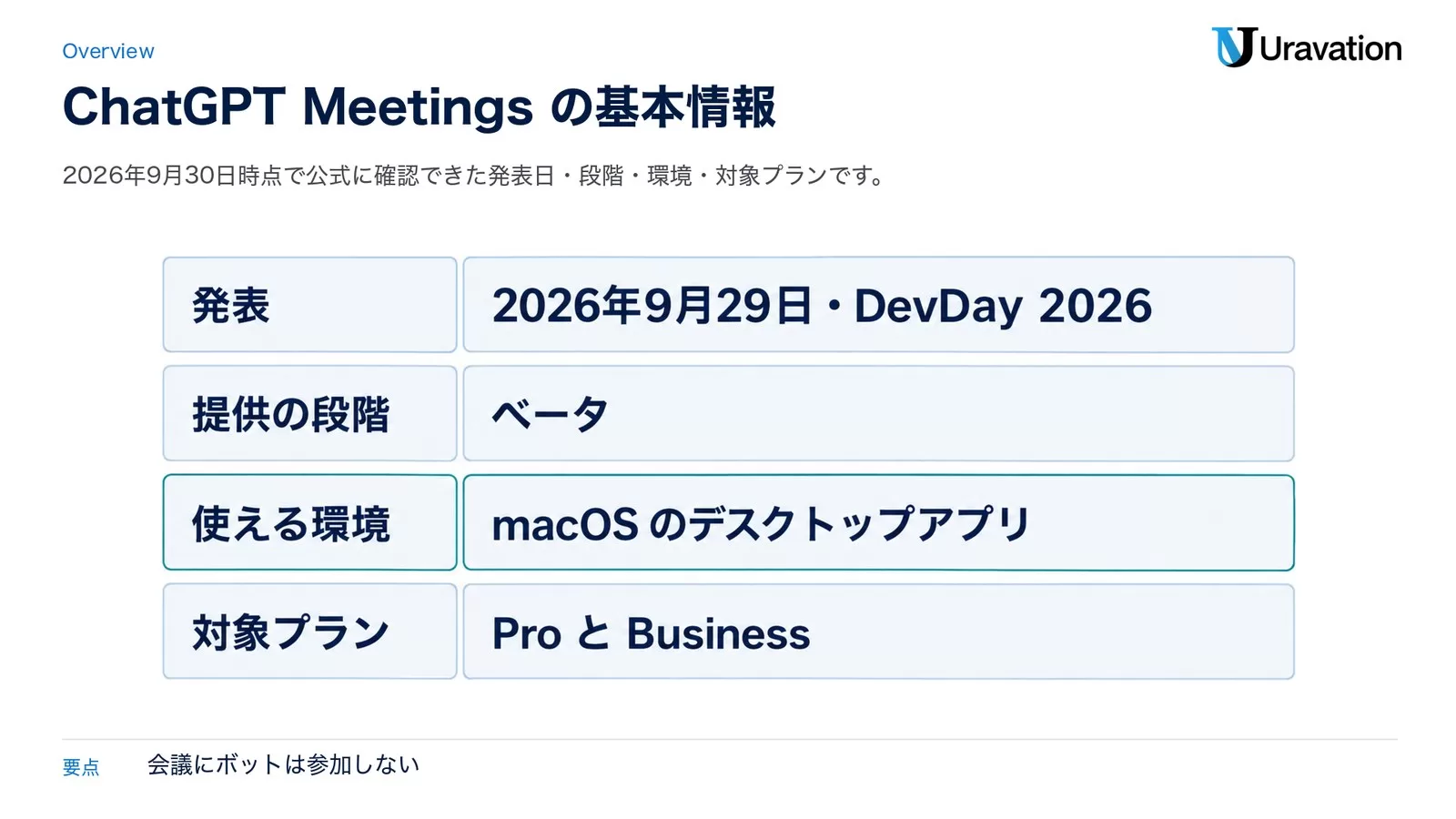
| 項目 | 内容(ヘルプセンターと発表の記載) |
|---|---|
| 発表 | 2026年9月29日(米国時間)・DevDay 2026 |
| 提供の段階 | ベータ |
| 使える環境 | ChatGPT の macOS デスクトップアプリ。iOS・Android・Windows は近日 |
| 対象プラン | Pro のすべてのプランと Business のすべてのプラン |
| Enterprise | 一般提供前。一部の顧客でアルファ版を試験中(担当のアカウントマネージャーに相談) |
| 対応する会議 | オンラインの通話と対面の会話。ボットは参加しない |
| 保存先 | ChatGPT Space のページ(既定で非公開) |
古い ChatGPT デスクトップアプリにあった Record 機能とは別のものだと、ヘルプセンターは明記しています。また、DevDay で発表した機能は順次の提供で、アカウントによってはまだ使えない場合があります。
始め方|インストールから権限の許可まで
ヘルプセンターの手順は 5 段です。
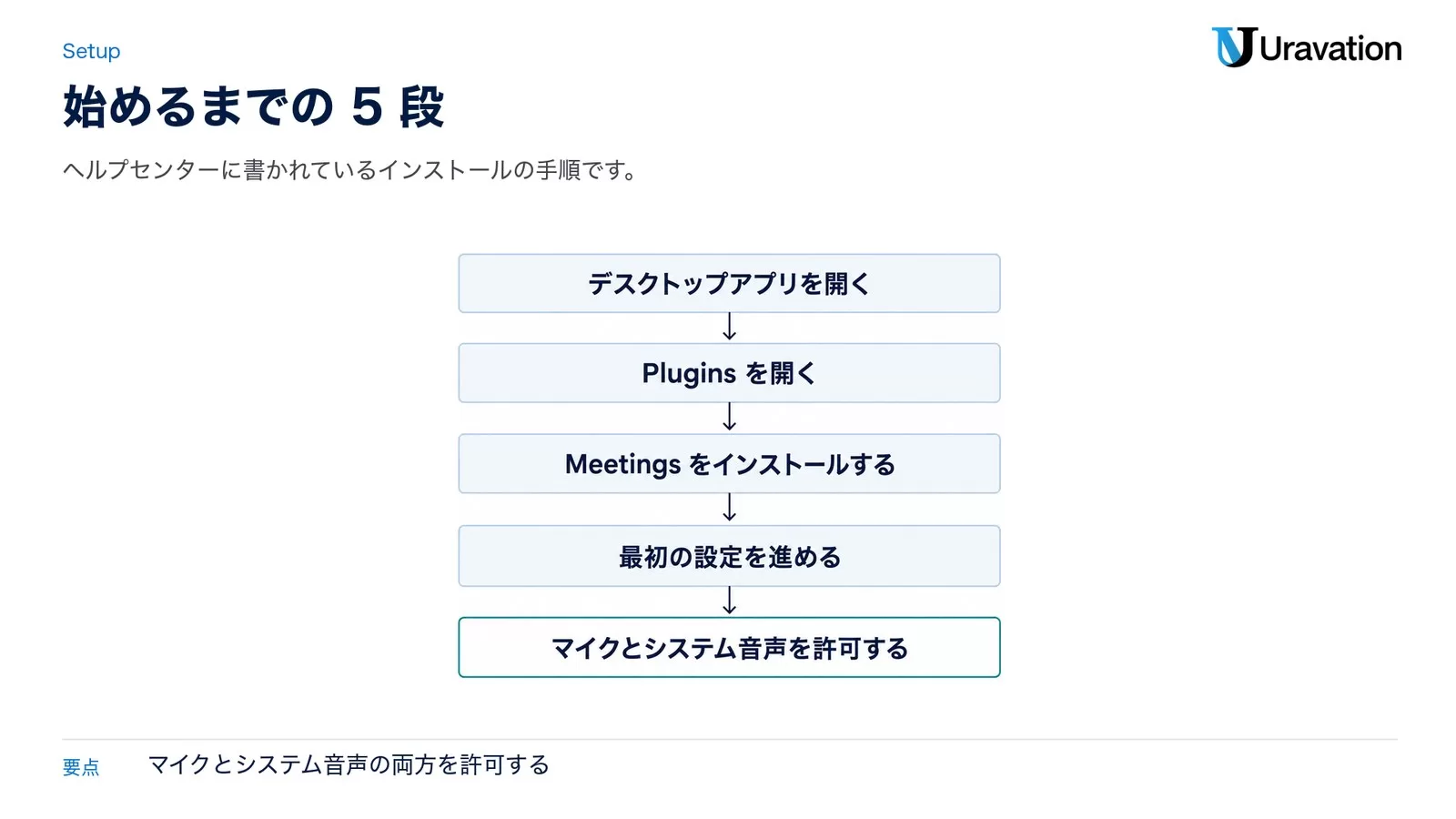
- Mac で ChatGPT のデスクトップアプリを開く
- サイドバーの Plugins を開く
- Meetings を探してインストールする
- サイドバーの Meetings を開き、最初の設定の案内に沿って進める
- 求められたら、マイクとシステム音声へのアクセスを許可する
カレンダーの接続は必須ではありません。接続しなくても、手動でメモを取り始められます。会議の予定の表示と開始の通知がほしい場合は、Google カレンダーか Outlook カレンダーのプラグインを接続します。
見つからない時に確かめる点も書かれています。macOS のデスクトップアプリを使っているか、対象のプランのアカウントとワークスペースでサインインしているか、Plugins から Meetings をインストールしたか。Business の場合は、ワークスペースで ChatGPT Space と Meetings プラグインの両方が有効になっている必要があり、どちらかが無効なら管理者に連絡します。
メモの取り方|開始から要約まで
会議でメモを取る流れは次のとおりです。
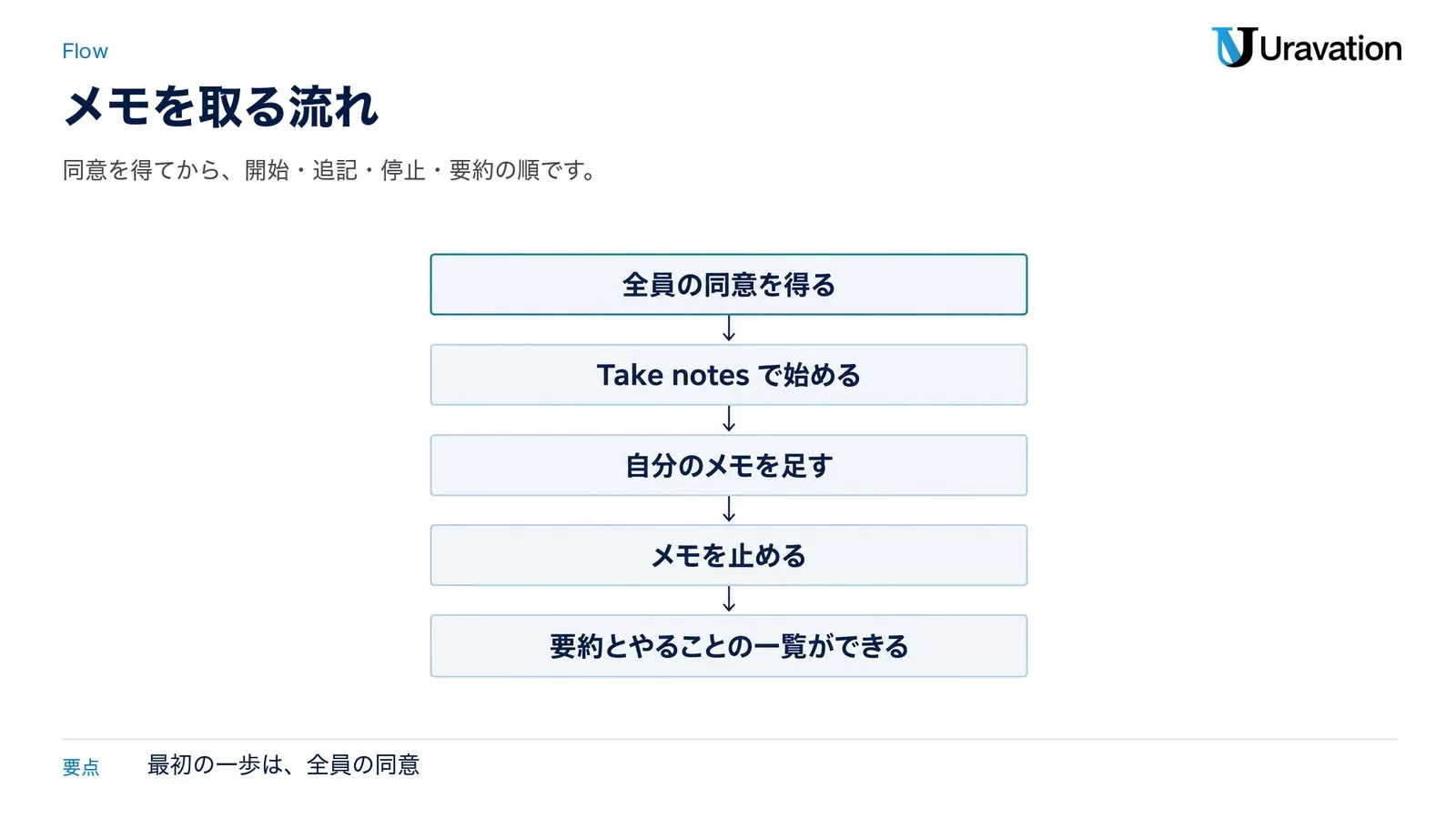
- 同意を得る:会議の全員に、メモを取ることを伝えて同意を得ます
- メモを始める:ChatGPT アプリで Meetings を開き、Take notes をクリックします
- 自分のメモを足す:会議のページに、気づいたこと・質問・補足を書き込めます
- 止める:会議が終わったらメモを止めます
- 要約とやることの一覧ができる:文字起こし、自分のメモ、許可した接続済みアプリの関連する文脈をもとに、同じページに要約と提案されたやることが足されます。自分で書いたメモはそのまま残ります
メモができるまでには、音声のアップロードと処理が必要で、止めてから数分かかることがあります。会議中に Mac がオフラインだった場合は、接続が戻ってから音声がアップロードされます。
通知と自動停止の動きも決まっています。カレンダーを接続して通知を有効にしていれば、予定の前に通知が来ます。予定に入っていない通話でも、通話中であることを検知してメモを取るか尋ねます。数分のあいだ音声が検出されないと、止めるよう通知します。ノートパソコンのふたを閉じた時、音声が長い時間検出されない時、1 回の記録が 4 時間に達した時は、自動で止まります。
メモの使い方|質問・やることの実行・共有
できあがったメモは、サイドバーの Meetings か、ChatGPT Space のページから開けます。ヘルプセンターは、メモを頼りにする前や共有する前に、大事な点を確かめるよう書いています。
メモの使い方は 3 つあります。
- 会議について ChatGPT に尋ねる:ヘルプの例は「今日のチームの定例で何が話し合われましたか」「前回の会議で、John とのフォローアップをいつ設定すると私は同意しましたか」です
- 提案されたやることを実行する:Meetings は ChatGPT Work と接続済みアプリの文脈を使って、メールの下書きやプロジェクト計画の更新などを提案します。会議のページで 1 件ずつ確認・編集し、クリック 1 つで ChatGPT に作業させられます
- ページを共有する:共有するかどうかは自分で選びます
音声とメモの扱い|何が残り、誰に見えるか
社内で使えるかどうかを決める材料になる部分です。ヘルプセンターの「Privacy and data」の記載を整理します。
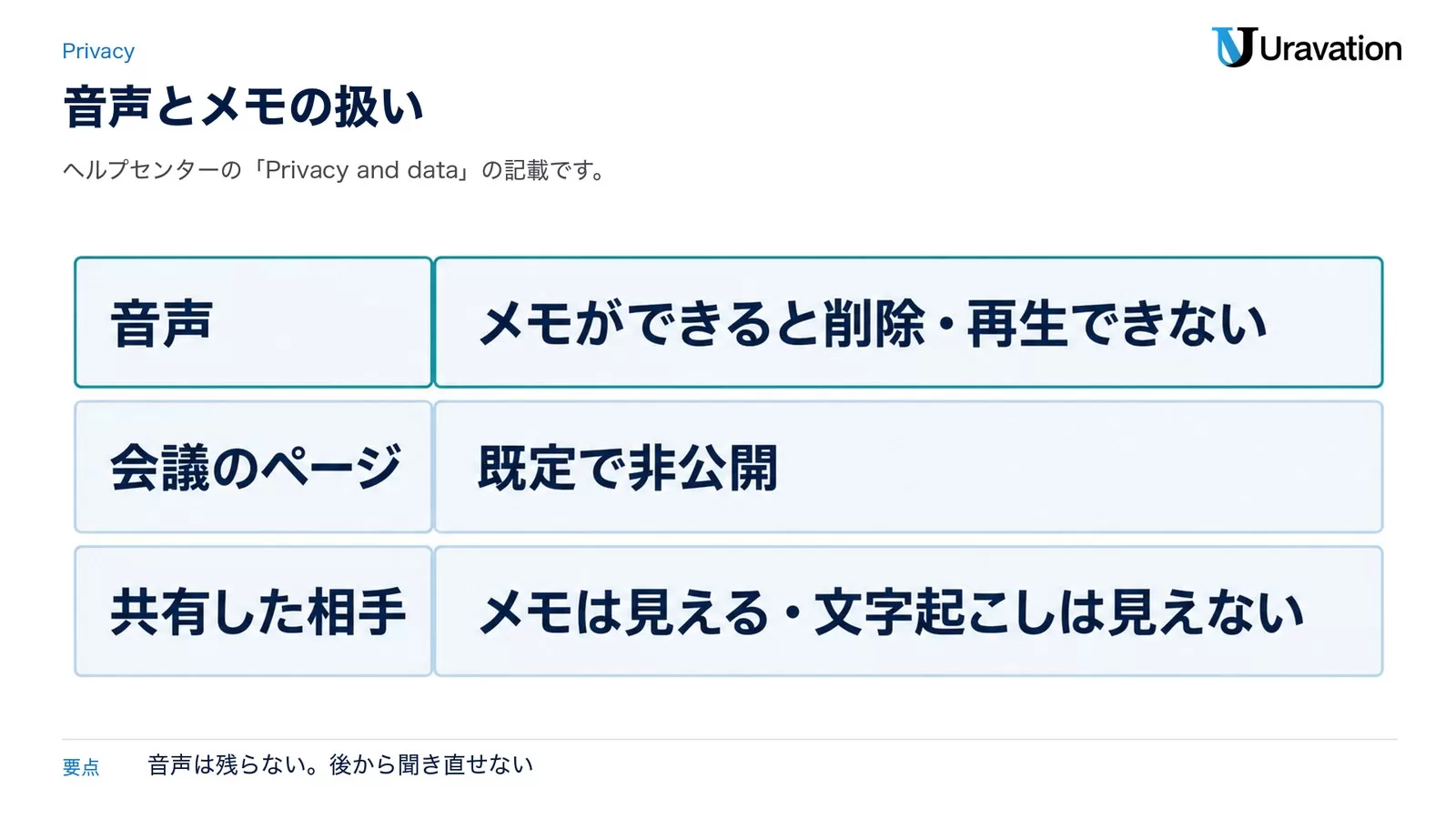
| 項目 | 扱い |
|---|---|
| 使う音声 | Mac のマイク(自分の声と、Mac の近くで話す人の声)とシステム音声(オンライン会議の相手の声など、Mac で再生される音) |
| 音声の送り先 | OpenAI に送られ、メモの作成に使われる |
| 音声の保存 | メモができると、Mac と OpenAI のサーバーから削除される。再生はできない |
| 例外 | オフラインの時や処理が終わっていない時は、アップロードか処理が済むまで、音声が一時的に Mac に残ることがある |
| 会議のページ | 既定で非公開。共有するかどうかは自分で選ぶ |
| 共有した時 | 相手はメモを見られる。文字起こしは見られない |
文字起こしに抜けがある時は、マイクとシステム音声の両方の許可を確かめます。片方だけだと、自分の声か相手の声のどちらかが入りません。
音声が残らない設計は、安心材料であると同時に制約でもあります。「言った・言わない」を後から音声で確かめることはできません。決定事項は、メモができた直後に参加者で読み合わせるのが安全です。
この記事の内容を社内で使うなら
要点と手順をまとめた資料を無料で受け取れます。研修4,000名以上・支援100社以上の実績をもとに、自社の業務に当てはめる相談も30分から受け付けています。
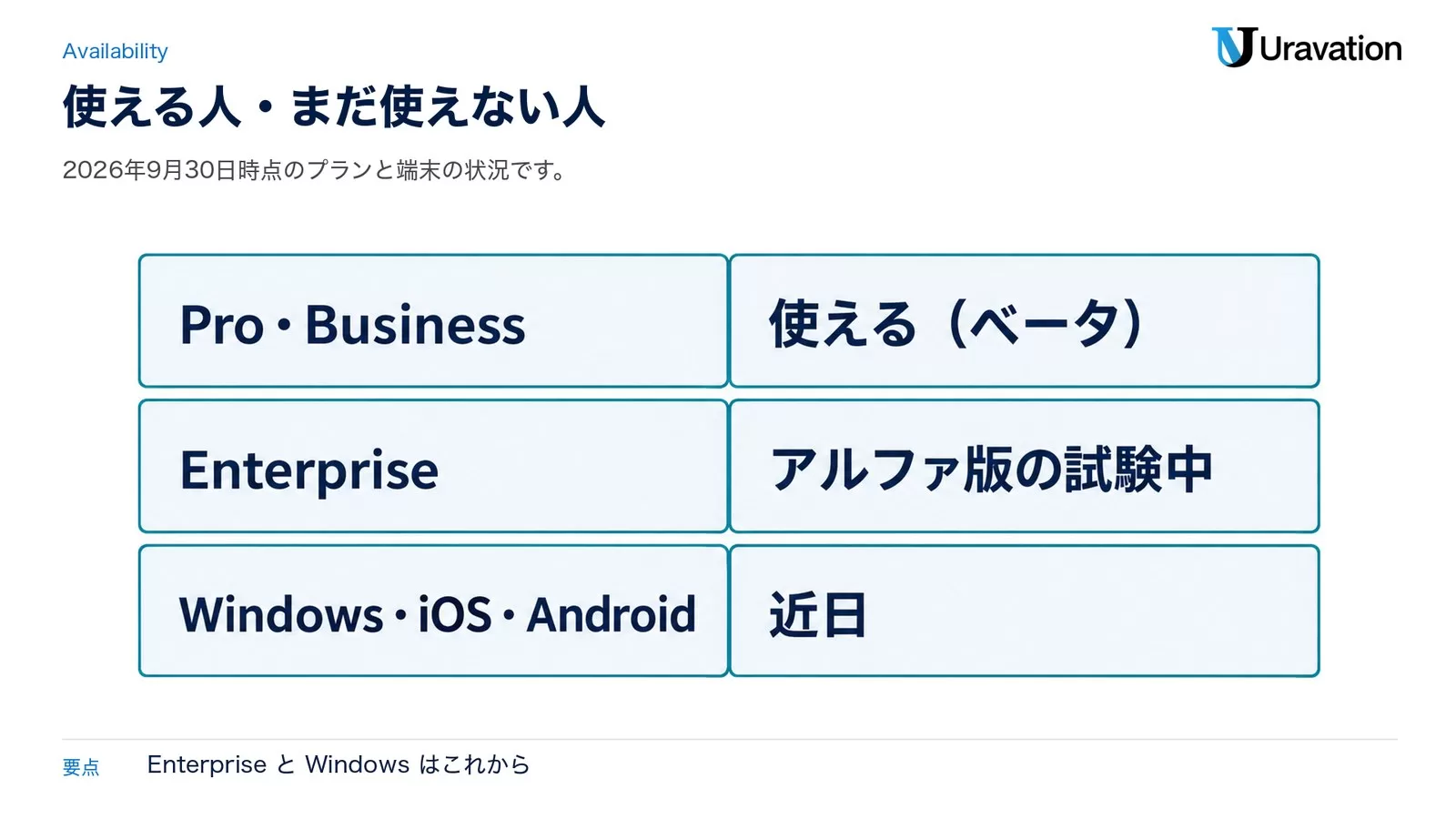
対象プランと端末|使える人・まだ使えない人
| 区分 | 状況(2026年9月30日時点) |
|---|---|
| Pro(すべてのプラン) | 使える(ベータ・macOS のデスクトップアプリ) |
| Business(すべてのプラン) | 使える(ベータ・macOS のデスクトップアプリ)。管理者が Space と Meetings を有効にしていること |
| Enterprise | 一般提供前。アルファ版の試験中 |
| 無料・Go・Plus | 対象として書かれていない |
| Windows・iOS・Android | 近日 |
日本語の会議にどこまで対応するか、話者を区別するかは、2026年9月30日時点で読んだヘルプには書かれていません。使う前に、自分の会議で短く試して確かめてください。Zoom・Microsoft Teams・Google Meet といった個別の会議ツールの名前も挙げられていませんが、Mac のシステム音声を使う仕組みなので、特定のツールとの連携を前提にしていません。
同意の取り方|アプリは代わりにやってくれない
ヘルプセンターは、メモを取る前にすることを 1 つだけ挙げています。会議の全員に、メモを取ることを伝え、始める前に全員の同意を得ることです。
注意が必要なのは、アプリに出る同意の確認の表示が、自分にしか見えない点です。ヘルプには、この表示はほかの参加者に通知せず、代わりに同意を取るものでもない、と書かれています。ボットが参加しないので、相手からは記録が行われていることが分かりません。伝える責任は、使う人の側にあります。
社外の相手との会議では、冒頭で口頭で伝えるだけでなく、招待の文面にも書いておくと行き違いが減ります。会議の記録について社内の規定に入れる項目は、AI議事録のセキュリティ対策 にまとめています。
社内で先に決めること(当社の見方)
ここからは当社の見方です。Meetings は、個人が自分の Mac に入れるだけで使い始められます。だからこそ、会社としての決まりが後回しになりがちです。
- 使ってよい会議の範囲:社内の定例から始め、採用面接・人事面談・顧客との契約交渉は対象から外すか、個別の許可にします
- 同意の取り方の文面:口頭の一言と、招待に書く一文を決めて共有します。断られた時は使わない、も決めておきます
- メモの保管と共有:会議のページは個人の Space に非公開で作られます。チームの記録として残すなら、誰が・どこに共有するかを決めます。担当者が退職した時にメモが個人のアカウントに残る形は避けます
- 接続するアプリ:要約とやることの提案には、許可した接続済みアプリの文脈が使われます。何を接続してよいかを、会議の記録の観点でも見直します
- 既存の議事録ツールとの使い分け:音声を残したい会議、Windows の利用者がいる会議、話者ごとの発言録が要る会議は、専用のツールが向きます。比較は AI議事録ツールおすすめ比較 を見てください
ツールを入れても議事録が定着しない理由と、運用ルールの作り方は AI議事録が定着しない理由 で扱っています。
そのまま使える指示文の雛形5つ
会議のメモができた後に ChatGPT へ頼む時と、同意を取る時の、当社が用意した雛形です。[ ]の中を自分の内容に置き換えて使ってください。出てきた内容は、メモと照らして確かめてから使います。
1. 会議の冒頭で伝える一言を作る
会議の冒頭で、AI でメモを取ることを参加者に伝えて同意を得る一言を、丁寧語で3通り作ってください。
条件: 音声は録音として残らないこと/メモは[共有する範囲]に共有すること/断ってもよいこと、を必ず入れる
社外の相手向け・社内向け・初対面の相手向けに分けてください。
2. 決定事項と宿題を抜き出す
この会議のメモから、決まったことと宿題を表にしてください。
列: 内容/担当(メモに名前がある場合だけ)/期限(メモに日付がある場合だけ)/根拠になった発言の要約
メモに無い担当や期限は空欄にしてください。推測で補わないでください。
3. フォローアップのメールを下書きする
この会議の参加者に送るフォローアップのメールを下書きしてください。
構成: お礼(1文)/決まったこと(箇条書き)/お願いしたいことと期限/次回の予定
メモに書かれていない約束や数字は入れないでください。送る前に私が確かめるので、確認が必要な箇所に[要確認]を付けてください。
4. 共有する前にメモを点検する
この会議のページを[共有する相手]に共有します。共有の前に、次に当てはまる記述を抜き出してください。
・個人の評価や私的な事情に触れている箇所
・社外秘の数字や、まだ決まっていない方針
・発言者の意図と違って読める可能性がある要約
それぞれ「残す・言い換える・消す」の案を付けてください。ページはまだ変更しないでください。
5. 前回からの進み具合を確かめる
前回と今回の会議のメモを比べて、次の点をまとめてください。
・前回の宿題のうち、今回の会議で完了が確認されたもの
・持ち越しになったものと、その理由(メモに書かれている範囲で)
・今回新しく出た論点
メモに書かれていないことは「記載なし」としてください。
【要注意】読み違えやすい点
❌「ボットが参加するので、相手にも記録していることが伝わる」
⭕ ボットは参加しません。アプリの同意の表示は自分にしか見えないので、自分で伝えて同意を得ます。
❌「録音が残るので、後で聞き直せる」
⭕ メモができると音声は削除され、再生できません。確認が必要なことは、メモができた直後に読み合わせます。
❌「Windows でも使える」
⭕ 2026年9月30日時点では macOS のデスクトップアプリだけです。Windows・iOS・Android は近日とされています。
❌「Enterprise ならもちろん使える」
⭕ Enterprise は一般提供前で、一部の顧客でのアルファ版の試験中です。対象は Pro と Business です。
❌「共有すると、文字起こしも全部見られる」
⭕ 共有した相手に見えるのはメモです。文字起こしは見えません。
よくある質問
ChatGPT Meetings は無料で使えますか?
対象は Pro と Business のプランです。無料・Go・Plus は、2026年9月30日時点のヘルプに対象として書かれていません。プラグイン自体の追加料金の記載はありません。
Zoom や Teams の会議でも使えますか?
ヘルプセンターは、オンラインの通話でも対面の会話でも使えると書いています。Mac のマイクとシステム音声を使う仕組みで、個別の会議ツールの名前は挙げられていません。
録音データは残りますか?
残りません。メモができると、音声は Mac と OpenAI のサーバーから削除され、再生できなくなります。オフラインの時や処理が終わっていない時は、一時的に Mac に残ることがあります。
何時間まで記録できますか?
1 回の記録が 4 時間に達すると自動で止まります。ノートパソコンのふたを閉じた時と、音声が長い時間検出されない時も止まります。
カレンダーとの連携は必要ですか?
必要ありません。接続しなくても手動でメモを始められます。予定の表示と通知がほしい場合に、Google カレンダーか Outlook カレンダーのプラグインを接続します。
以前の Record 機能とは違うものですか?
違います。ヘルプセンターは、Meetings は古い ChatGPT デスクトップアプリの Record 機能とは別のものだと書いています。
まとめ
ChatGPT Meetings は、Mac のデスクトップアプリで会議のメモを取り、要約とやることの一覧を ChatGPT Space のページに保存するプラグインです。2026年9月29日(米国時間)の DevDay 2026 で発表され、ベータ版として Pro と Business で使えます。ボットは参加せず、音声はメモができると削除され、ページは既定で非公開です。始める前に参加者全員の同意を得ることが、使う人の責任として求められています。
まずは社内の定例で試し、同意の取り方とメモの共有先を決めるところから始めてみてください。会議の記録を含む AI の社内ルール作りや、部門ごとの使い方の研修を検討している場合は、法人向け生成AI研修 の内容をご覧のうえ、お問い合わせ からご相談ください。
参考・出典
- The Meetings plugin in ChatGPT(OpenAI ヘルプセンター)(参照日: 2026-09-30)
- DevDay 2026 Recap(OpenAI・2026年9月29日)(参照日: 2026-09-30)
- ChatGPT Space(機能ページ・FAQ)(参照日: 2026-09-30)
この記事の内容を社内で使うなら
ChatGPTの個人4プラン・法人プランの選定早見表、社内利用規程のひな形(10条)、費用対効果の試算テンプレートを1冊に。料金は2026年9月時点の公式値です。
- 上場企業を含む100社以上
- 累計4,000名以上
- 助成金対応(要件審査あり)
資料は受け取りページからすぐにご覧いただけます。