結論:ChatGPT for Sales は、OpenAI が 2026年11月17日に発表した営業チーム向けの ChatGPT の一式で、営業向けのスキルが入った Sales プラグインと、Salesforce・HubSpot など 30 を超える連携先のプラグインが含まれます(2026年11月18日時点)。
- 要点1(何が出たか):Sales プラグインには、会議の準備とフォロー、売上の予測と顧客ごとの準備などのスキルが入っています。連携先と ChatGPT の機能は、資料と営業の準備・顧客と案件の管理・買い手の発見と働きかけ・商談の記録の活用・成績と案件の危険・見積と契約の 6 つの見出しで紹介されています。
- 要点2(誰が使えるか):連携先のプラグインと機能の提供は、プラン・地域・ワークスペースの設定で変わります。ChatGPT Business と Enterprise では、管理者が Admin Console(管理者用の画面)の Plugins で有効にします。日本で使えるか、個人のプランで使えるかは、公式のページに記載を確かめられませんでした。
- 要点3(会社で決めること):つなぐ範囲、CRM(顧客と商談を管理するシステム)への書き込みを人が確かめてから反映するか、入れてよい顧客の情報、学習と記録の扱いを、つなぐ前に決めておきます。
対象読者:ChatGPT Business/Enterprise を使っている、または検討中の会社の、営業組織の責任者・営業企画・情シスの担当者
読了後にできること:自社の CRM や商談の記録の道具が連携先にあるかを確かめ、管理者と「書き込みは確認してから」の設定を決められます。
最終更新:2026年11月18日
ChatGPT for Sales は、OpenAI が 2026年11月17日に発表した営業チーム向けの ChatGPT の一式で、営業向けのスキルが入った新しい Sales プラグインと、Salesforce・HubSpot など 30 を超える連携先のプラグイン(新しく加わった物と強化された物)が含まれます(2026年11月18日時点)。
「営業の仕事に ChatGPT を入れたいけれど、今回の発表で何が変わって、うちの CRM とつないでいいのか」。営業の責任者からも情シスの担当者からも出やすい迷いですよね。先に答えると、変わったのは、営業の決まった作業をまとめた Sales プラグインが出て、営業の道具とつなぐ連携先のプラグインが新しく加わったり強化されたりし、ひとまとめに紹介されたことです。一方で、使えるかどうかはプラン・地域・ワークスペース(会社や組織で契約した ChatGPT の利用の場)の設定で変わり、CRM(顧客と商談を管理するシステム)への書き込みをどこまで許すかは、会社が決める所として残ります。
この記事では、OpenAI の発表・ヘルプ・プラグインのページと HubSpot の公式のヘルプを読み、2026年11月18日時点で公式のページを確認した範囲で、できること・連携先・始め方・会社として決めることを順に整理します。うちはこの機能をまだ試していないので、画面の動きは公式の説明の範囲で書きます。営業での AI の使い方の全体像は、営業AI完全ガイドにまとめています。
ChatGPT for Salesとは|11月17日の発表の要点
ChatGPT for Sales は、ChatGPT を営業の仕事に合わせて使うための一式です。中心は 2 つあり、1 つは OpenAI が作った Sales プラグイン(営業向けのスキル入り)、もう 1 つは Salesforce や HubSpot などの営業の道具とつなぐ連携先のプラグインです。発表は、チームがすでに使っている道具の情報を使って、商談の準備・提案の作り分け・フォローを速くすることをねらいに挙げています。
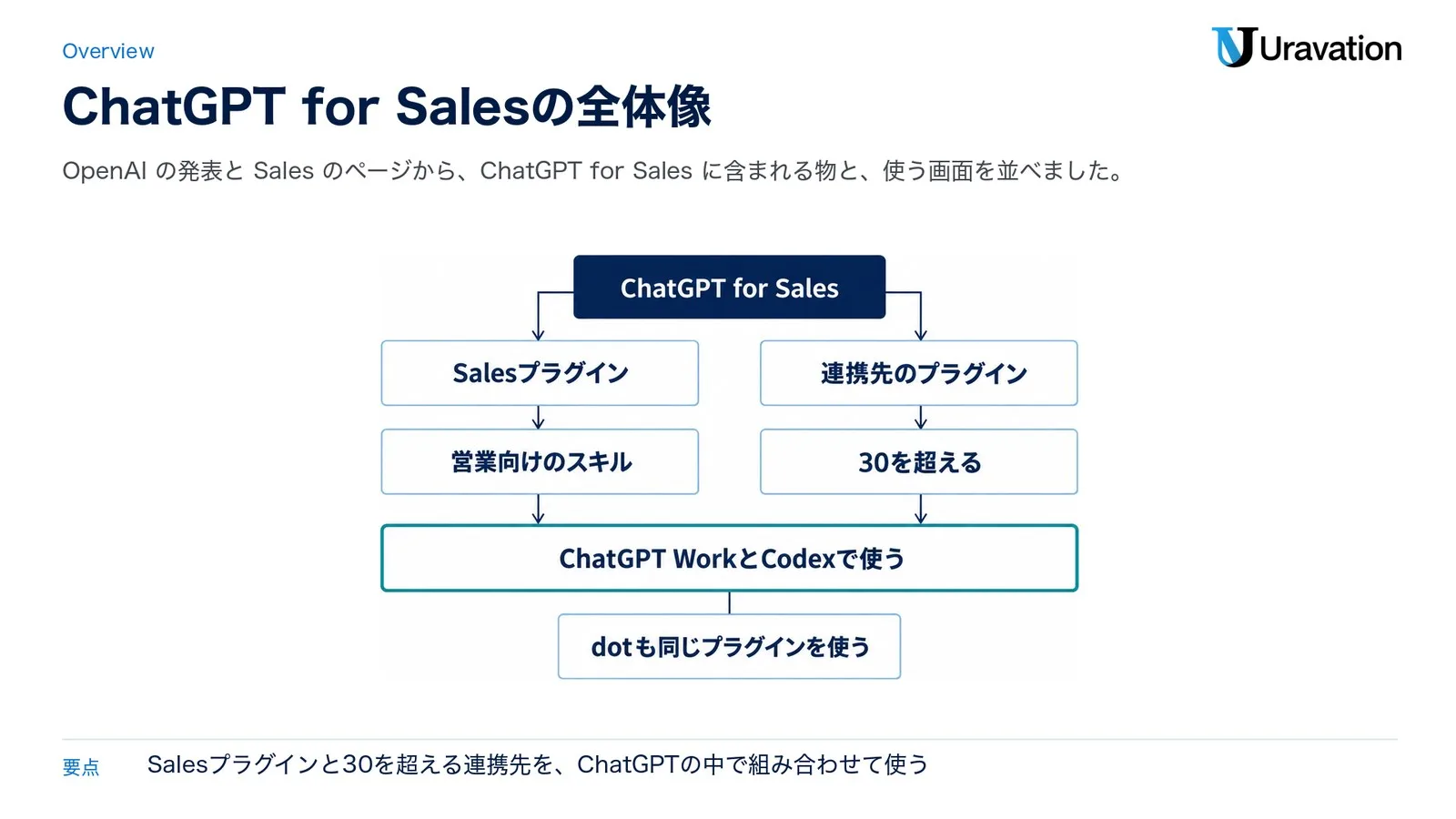
ここでいうプラグインは、ChatGPT の機能を広げる追加の部品です。OpenAI のヘルプ「Plugins in ChatGPT」では、プラグインはスキル(作業の手順の指示)と、外のサービスとつなぐアプリなどをまとめた物と説明されています。スキルだけのプラグインもあれば、アカウントのつなぎ込みが要るプラグインもあります。
プラグインを使わない ChatGPT との違い
| 比べる所 | プラグインを使わない ChatGPT | ChatGPT for Sales(Sales プラグインと連携先) |
|---|---|---|
| 顧客の情報 | 人が CRM や議事録から写して、会話に貼る | つないだ道具の情報を ChatGPT が会話の中で使う(つないだアカウントの権限の範囲だけ) |
| 営業の決まった作業 | 頼むたびに指示文を書く | 会議の準備・商談の後のフォローなどのスキルを呼んで使う |
| CRM の更新 | 人が CRM の画面で入力する | 更新の案を作り、見直してから反映する流れが紹介されている(連携先と設定による) |
| 会社の管理 | ワークスペースの共通の設定が中心 | 加えて、管理者がプラグインごとに「入れられる」「最初から入れる」と、アプリに許す操作を決める |
11月17日の発表の要点
| 項目 | 内容 | 原文の言葉 | 出典(発表の中の場所) |
|---|---|---|---|
| 発表日 | 2026年11月17日 | November 17, 2026 | 発表ページの日付 |
| 含まれる物 | 営業向けのスキルが入った新しい Sales プラグインと、30 を超える連携先のプラグイン(新しく加わった物と強化された物) | our new Sales plugin with dedicated skills for sellers, and more than 30 new and enhanced partner plugins | 冒頭の段落 |
| 連携先の選び方 | 営業の仕事ごとに 6 つの見出しで紹介し、自社の営業の進め方に合う物を選ぶ | Choose the partner plugins that fit your sales process. | Connect your sales process to ChatGPT の節 |
| dot との関係 | dot(ChatGPT の常に動くエージェント)が同じプラグインと顧客の情報を使い、会議の説明資料・案件の更新の追跡・変化と次の一手の案を、見直し用に出せる | Your dot can use these same plugins and customer context | 同じ節の終わり |
| 提供の条件 | 連携先のプラグインと機能は、プラン・地域・ワークスペースの設定で変わる | Availability of partner plugins and features varies by plan, region, and workspace settings. | Get started の節 |
| 管理者の設定 | Business と Enterprise の管理者が Admin Console(管理者用の画面)でワークスペースを選び、Plugins で Sales と連携先を「メンバーが入れられる」か「最初から入れる」にする。必要なアプリと操作も見直す。メンバーは求められた時にアカウントをつなぐ | ChatGPT Business and Enterprise admins can enable ChatGPT for Sales for your team | Get started の節 |
表の出典は、どれも OpenAI の発表「Introducing ChatGPT for Sales」です(2026年11月17日・参照日 2026年11月18日)。Sales プラグインの料金と、提供される国の一覧は、2026年11月18日時点で発表文に記載を確かめられませんでした。
Salesプラグインのスキル|できることの一覧
Sales プラグインは、OpenAI が作った営業向けのプラグインです。OpenAI の日本語の Sales のページは、手元にある情報をもとに「アカウントプラン、ミーティング資料、顧客へのアプローチやフォローアップ、パイプラインの概要を作成」すると説明しています(パイプラインは進行中の案件の一覧のことです)。2026年11月18日に日本からログインせずに開いた ChatGPT の Sales プラグインのページは日本語の表示で、次の情報が出ていました。
- 機能:Interactive, Read, Write
- 開発者:OpenAI /カテゴリ:Business & Operations /版:1.1.6
- 説明:会議の準備とフォロー、予測と顧客ごとの準備などのスキルが入っている。CRM へのアクセスを有効にしておくと一番役に立ち、議事録・社内のやり取り・メール・カレンダーのプラグインが入っていても役に立つ
機能の欄に Write(書き込み)が並んでいるので、書き込みをどこまで許すかは、入れる前に決めておきたい所です。
| スキルの名前(ページの表示のまま) | 名前の意味(うちの言い換え) |
|---|---|
| Analyze Account Signals | 顧客企業の動きの手がかりを分析する |
| Build Business Case | 導入の効果を示す説明を組み立てる |
| Build Competitive Brief | 競合と比べた要点をまとめる |
| Executive and Seller Dashboard Demo | 経営層と営業担当向けのダッシュボードの見本を作る |
| Enrich Company And Contact Data | 会社と担当者の情報を補う |
| Find Customer Quotes | 顧客の発言を探す |
| Find Key Internal Sources | 社内の大事な情報の在りかを探す |
| Follow Up After Call | 商談の後のフォローを準備する |
ログインしない画面に名前が出ていたのは 8 件で、残りは「ほか10件」と表示されていました。日本語の欄は名前を訳しただけで、それぞれのスキルの細かい動きは、ログインしない画面では確かめられませんでした。
公式の頼み方の例
OpenAI の日本語の Sales のページには、@Sales を付けた頼み方の例が 3 つ載っています。そのまま写すと次のとおりです([customer] は顧客の名前に置き換えます)。
@Sales [customer] の目標、関係者、進行中の商談、リスク、導入効果を示す根拠、次に取るべき最善のアクションを含むアカウントプランを作成してください。@Sales このミーティングメモを基に、顧客向けのフォローアップメールと、担当者および期限を含む社内向けの要約を作成してください。@Sales 今月のパイプラインを確認し、特にリスクの高い商談、その重要性、次に取るべき対応を示してください。社内で使い始める時は、例えば「CRM を書き換える前に、変更の案を見せて確認を取ってください。」の 1 文を足しておく使い方もあります。ただし、書き込みを止める本来の仕組みは管理者の設定(「使い方」の節)なので、文の指示だけに頼らないようにしましょう。
同じページの「含まれる内容」には、アプリとして Slack・Teams・Zoom・Granola・Fireflies・Otter.ai・Salesforce・HubSpot と「19もっと見る」が並んでいました。利用できるかは「プラグイン、ご利用プラン、ワークスペースの設定によって異なります。一部の接続では、管理者による設定または承認が必要です」と書かれています(OpenAI の Sales のページ・ChatGPT の Sales プラグインのページ)。
連携できるツール|発表の6つの分け方
発表は、連携先のプラグインと ChatGPT 自身の機能を、営業の仕事ごとに 6 つの見出しで紹介しています。下の表は原文の分け方と並びのままで、真ん中の欄の ChatGPT Voice・Slides・Sites・Web での調べもの・Meetings と Data のプラグインは ChatGPT の中の機能です。左の欄の日本語はこの記事での呼び名で、右の欄は原文の説明を日本語に言い換えた物です。
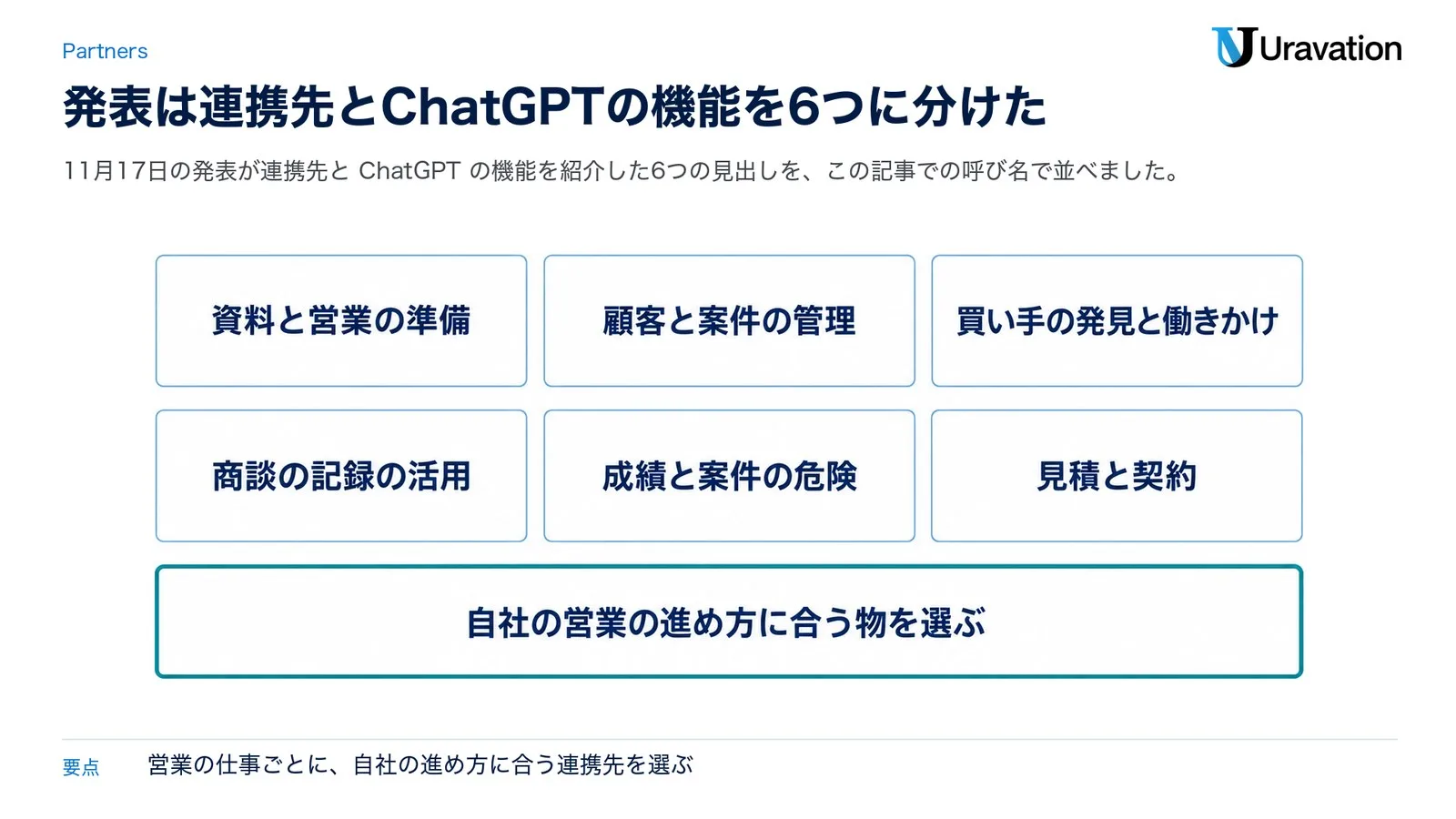
| 分け方(呼び名と原文の見出し) | 連携先と ChatGPT の機能(原文のまま) | 何に使うか(原文の言い換え) |
|---|---|---|
| 資料と営業の準備(Create content and equip sellers) | Confluence・Guru・Seismic/ChatGPT Voice/ChatGPT Slides・Gamma・Figma・Canva/ChatGPT Sites | 営業の進め方と製品の最新情報を学ぶ。提案と反論への受け答えを練習する。顧客に合わせた提案資料、デモや ROI(投資の効果)の計算画面を作る |
| 顧客と案件の管理(Manage accounts and advance deals) | Salesforce・HubSpot・Close CRM・monday CRM | 顧客の情報をまとめ、商談の準備・顧客との約束の見直し・次の手の計画に使う |
| 買い手の発見と働きかけ(Find and engage buyers) | Apollo・Clay・Common Room と ChatGPT の Web での調べもの/Outreach・Salesloft | 顧客企業で何が変わっているかと、連絡する理由を見つける。働きかけを計画する |
| 商談の記録の活用(Turn customer conversations into action) | ChatGPT の Meetings プラグイン・Gong・Otter.ai・Granola | 商談の記録から、買い手の優先事項と合意した次の手をつかみ、フォローを下書きする |
| 成績と案件の危険(Track performance and spot deal risk) | Backstory/ChatGPT の Data プラグイン・Hex | 注意が要る案件を見つけ、パイプラインで何が変わったか・次にどこへ力を入れるかを説明する |
| 見積と契約(Prepare quotes and agreements) | Docusign・Ironclad・PandaDoc・ServiceNow CPQ | 買い手が前に進む時に、見積と契約の準備を手伝う |
発表の使い方の例には、ほかに ZoomInfo・Attio・Rox も出てきます。OpenAI の日本語の営業向けのページには、Zoho CRM・Pipedrive なども並んでいます。連携先ごとに日本で使えるかは、2026年11月18日時点で公式のページに国ごとの記載を確かめられませんでした。ChatGPT の Meetings プラグインについては、ChatGPT Meetings の解説にまとめています。
Salesforce とつなぐ場合
ChatGPT の Salesforce プラグインのページ(開発者は Salesforce・版 0.1.9)は、頼み方の例のボタンに「Find records, build account briefs, review pipeline, run SOQL, manage account plans, and update records only when requested」という文を載せています。記録を探す、顧客企業の概要(アカウントブリーフ)をまとめる、パイプラインを見直す、SOQL(Salesforce のデータを取り出す問い合わせの書き方)を実行する、アカウントプランを管理する、頼まれた時だけ記録を更新する、という頼み方です。これはボタンの文で、書き込みを止める設定ではありません(設定は「使い方」の節の Actions と Permissions です)。含まれるアプリは「Agentforce Sales」で、スキルには salesforce-writeback(書き戻し)などが並び、機能は Interactive, Read, Write です。
日本の会社の目線で先に確かめたいのは、Salesforce 側でどの契約が要るかです。含まれるアプリの名前が Agentforce Sales なので、自社の Salesforce の契約で使えるかを、Salesforce の担当者か公式のヘルプで確かめてください。この記事では Salesforce の公式のページを読めず、その条件は確かめられていません。
HubSpot とつなぐ場合
HubSpot の公式のヘルプ「Set up and use the HubSpot connector for ChatGPT」(2026年11月12日更新)には、ChatGPT とつなぐ時の条件と注意が書かれています。このヘルプは、ChatGPT の中の HubSpot のアプリを「コネクタ」と呼んでいます(同じ物だとヘルプにあります)。要点は次のとおりです。
- HubSpot の全プランの顧客が、OpenAI のアカウントがあれば使える
- そのままつなげるのは、Super Admin(HubSpot の最上位の管理者)と App Marketplace Access の権限を持つ人。ほかの人は Super Admin の承認が要り、承認の時に渡すデータの範囲と、入れてよい人を決める
- ChatGPT が見られるのは、その人が HubSpot で見られるデータだけ
- 連絡先や商談の作成・更新、メモやタスクの登録ができる。書き込む時は実行の前に変更の案が出て、操作は HubSpot の監査ログに本人とコネクタの両方の名前で残る。一度に作成・更新できるのは 10 件まで
- 独自の入力のチェック(パイプラインの段階のチェックなど)は、コネクタからの作成・更新には効かない
- HubSpot は、ChatGPT 側のコネクタの設定で Write tools を Needs Approval(承認が要る)にしておくことを勧めている。Always allow にすると、承認を求めずに書き換わることがある(どちらも HubSpot のヘルプでの呼び名で、後で説明する OpenAI のヘルプの Permissions のどれに当たるかは確かめられていない)
HubSpot に独自の入力のチェック(パイプラインの段階のチェックや、関連付けのラベルのチェックなど)を作っている会社では、コネクタからの作成・更新にそのチェックが効かない点を、先に営業企画と共有しておきたいですね。データの置き場所については、HubSpot のサーバーを通る時はアカウントのデータセンターの場所に沿う、という説明(例:EU でホストされたアカウントは EU のデータセンター経由)も HubSpot のヘルプにあります。ChatGPT の HubSpot プラグインのページ(開発者は HubSpot・版 7.0.0)には、CRM Data Hygiene・Customer Prep・Pipeline Health などのスキルが並んでいます。
使い方|使える条件と始める手順
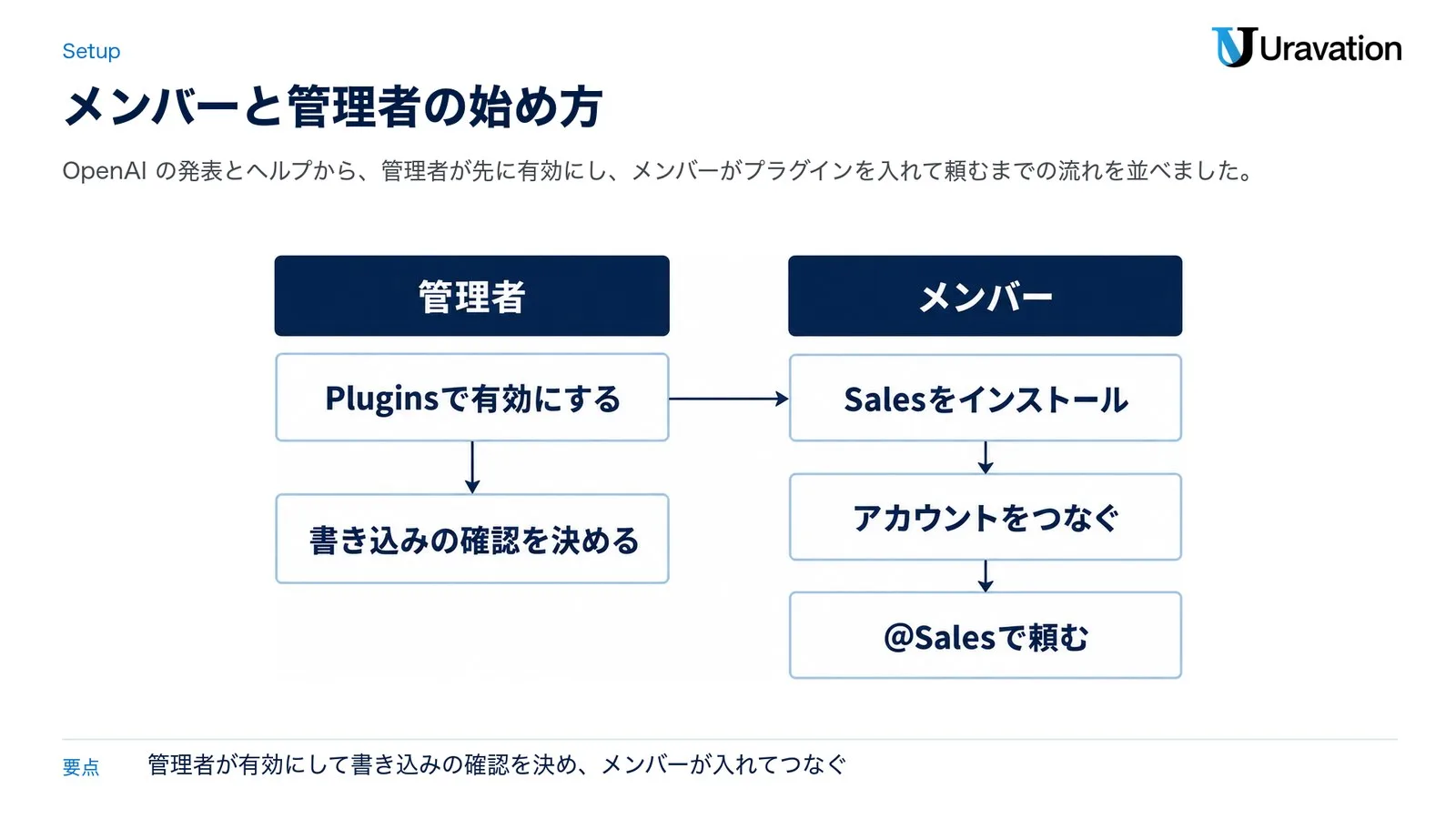
始める前に、誰がどこで使えるかを確かめておきます。そのうえで、会社のワークスペースでは、先に管理者が Plugins で Sales と使う連携先を有効にして書き込みの確認の設定を決め、その後にメンバーがプラグインを使い始めて、求められたらアカウントをつなぎます。
使える条件と日本で使えるか
| 項目 | 公式に書かれていること(2026年11月18日時点) | 出典 |
|---|---|---|
| 提供の条件 | 連携先のプラグインと機能は、プラン・地域・ワークスペースの設定で変わる | OpenAI の発表 |
| プラグインの一覧 | 一覧は全部のプランで見られる。入れて使えるかは、プラン・ワークスペース・ロール(役割ごとの権限)・地域と、プラグインの中身で変わる | ヘルプ「Plugins in ChatGPT」 |
| 使う画面 | Sales のページは、ChatGPT Work(何段階もある長い作業を任せる画面)か Codex(ソフトウェア開発向けの画面)で新しいチャットを始めて頼む流れを案内している。Work は web とモバイルでは対象の有料プランで使え、デスクトップアプリではプランとワークスペースに含まれる時に使える | OpenAI の Sales のページ・ヘルプ「ChatGPT Work and Codex」 |
| 会社のワークスペース | Business と Enterprise は、管理者が Admin Console の Plugins で有効にする。Business はアプリが既定で有効、Enterprise と Edu は新しいプラグインとアプリが原則として既定で無効 | ヘルプ「Admin controls, security, and compliance for plugins and apps」 |
| 日本 | 国ごとの提供の一覧は、公式のページに記載を確かめられなかった。日本からログインせずに開いた Sales のプラグインのページは日本語の表示で、「プラグインをインストール」のボタンが出ていた | ChatGPT の Sales プラグインのページ(11月18日に確認) |
| 個人のプラン(Free・Go・Plus・Pro) | Sales プラグインを使えるかの記載は、公式のページに確かめられなかった | ― |
ボタンが出ることと、自社のワークスペースで使えることは別の話です。いちばん確かなのは、自社のワークスペースの Plugins の画面に Sales と使いたい連携先が出るかを、管理者が見ることです。
メンバーの始め方
- ChatGPT(web・デスクトップ・モバイル)の左の欄の Plugins を開き、Sales を探す
- 中身(スキル・含まれるアプリ・準備の条件)を見て、「プラグインをインストール」を選ぶ
- 求められたら、連携先のアプリの Connect で自分のアカウントをつなぎ、渡す権限を確かめる
- ChatGPT Work か Codex で新しいチャットを始め、@Sales を付けて、ほしい結果を書く
ヘルプによると、入れたプラグインは頼みごとに関係がある時に自動で使われ、@ で名前を呼んで選ぶこともできます。インストールしても、連携先のアカウントの承認や、ワークスペースの権限を飛び越えることはできません(Plugins in ChatGPT)。
管理者が有効にする手順
- Admin Console(admin.openai.com)を開き、対象の ChatGPT のワークスペースを選ぶ
- Plugins を開き、Sales と使う連携先のプラグインにチェックを入れる(一度に 25 個まで変えられる)
- Edit から、Available for installation(メンバーが入れられる)か Installed for workspace(対象のメンバーに最初から入れる。ロールごとに変えた設定は残る)を選ぶ。止める時は Disable を選ぶ。Enterprise と Edu で、ロールごとの権限の管理(RBAC)が有効なワークスペースなら、Customize by role でロールごとにも決められる
- 影響を受けるプラグインと、つながるアプリを見直して確定し、プラグインごとに結果を確かめる
- プラグインの詳細の Apps で、含まれるアプリの Actions(読み取りと書き込みのどれを許すか)と Permissions(使う前に聞くか)を決める
- 設定があるアプリでは Manage domains で、つなげるアカウントのメールのドメインを会社のドメインに絞る
Actions の New actions では、後から増える操作を「全部有効」「読み取りだけ有効」「無効」から選べます。「無効」は後から増える操作だけに効き、すでに有効にした操作は止めない点に気をつけてください(Admin controls, security, and compliance for plugins and apps)。
書き込みを確認する設定
Permissions は、ChatGPT がアプリを使う前に聞くかどうかの設定です。ワークスペース全体の既定(Workspace settings の General にある Plugin permissions)と、アプリごとの設定があります。
| 設定 | ChatGPT の動き(ヘルプの説明) |
|---|---|
| Always ask | アプリの情報を読む前も、変える前も聞く |
| Allow read actions | 読むのは聞かずに行い、変える前に聞く |
| Allow low-risk actions | 危険の低い操作は自動で承認し、危険の高い操作は確認が要るか、断られる |
| Allow all actions | 対応するアプリだけで選べ、聞かずに操作する。危険が高く、ワークスペース全体の選択肢には無い |
営業で使い始める時は、Always ask か Allow read actions にしておくと、CRM を変える前に聞く設定になります。ヘルプは、これらの設定でアプリの Actions・連携先の承認・ワークスペースの制限・安全のための保護を上書きすることはできない、とも書いています。
営業の仕事の例|発表の4つの使い方
発表は「Use cases for every sales team」として、営業の流れに沿った 4 つの使い方を挙げています。ここでは原文の要点を言い換え、日本の営業の場面に置き換えた例を添えます。
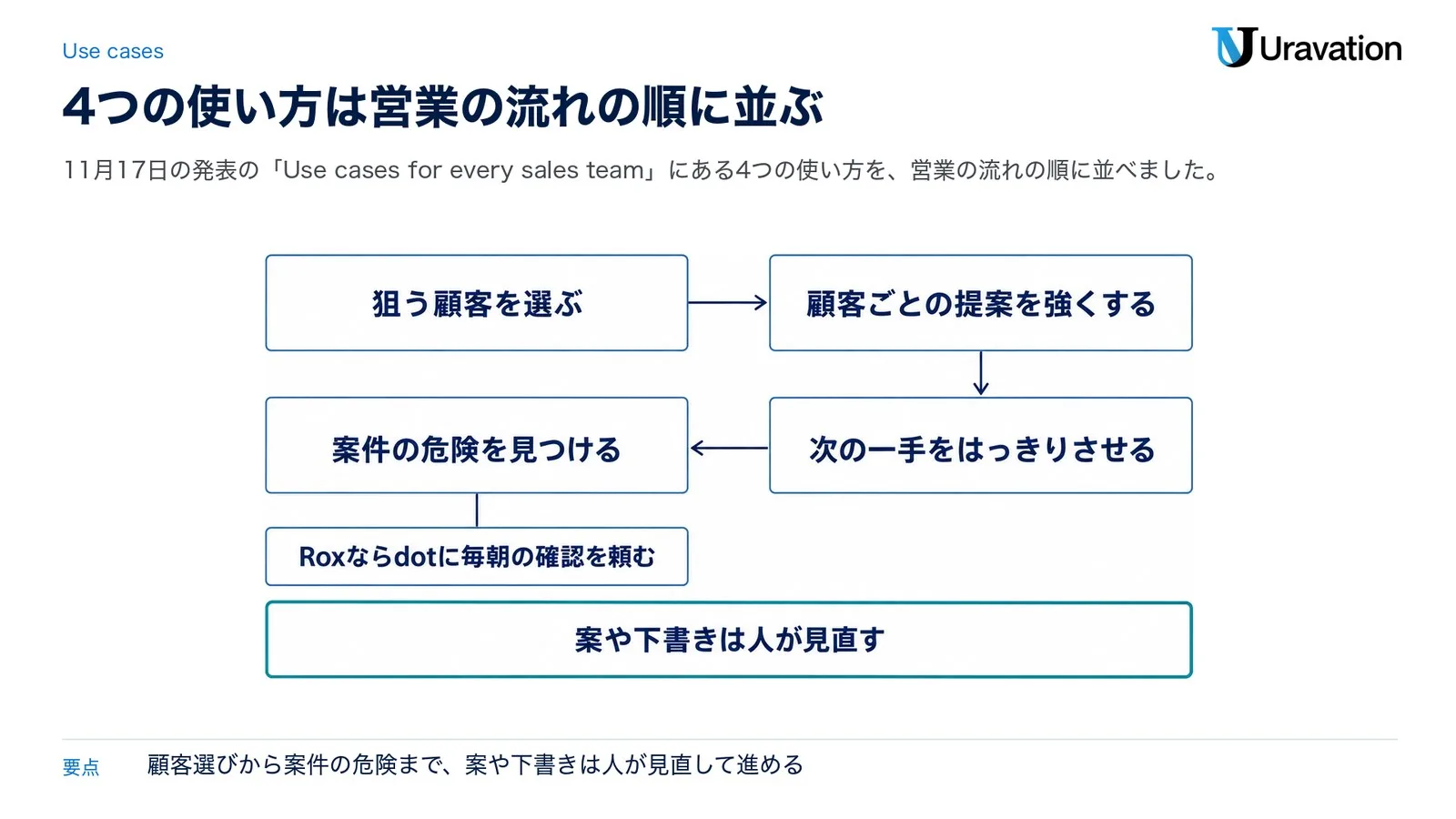
事例区分:想定シナリオ。各項目の「例えば」は、原文の使い方を日本の営業の場面に置き換えた構成例で、特定の企業の結果ではありません。
1. 狙う顧客を選ぶ
原文(Build pipeline in the right accounts)では、CRM の情報と、ZoomInfo や Clay などで調べた見込み客の情報から、優先順位をつけた顧客の一覧を作ります。各社がなぜ合うのか、足りない情報は何かを聞いて一覧を直し、同じ会話の中で連絡の文まで作ります。例えば、来期に力を入れる業界の顧客を一覧にし、連絡する理由を 1 社ずつ書き出す場合に当たります。
2. 顧客ごとの提案を強くする
原文(Make a stronger case to each buyer)では、会議の前に、取引の経緯・前回の商談・買い手の優先事項をまとめた説明を頼み、まだ答えの出ていない点を確かめてから、Gamma や Canva で顧客向けの提案に仕上げます。例えば、2 回目の商談の前に、前回の議事録と CRM の記録から「先方が気にしていた点」を並べておく場合です。
3. 次の一手をはっきりさせる
原文(Keep deals moving with clear next steps)では、商談の後に、フォローの下書き・合意した次の手・顧客の記録の更新の案を作り、会話の中で見直します。Attio のようにつないだ道具では、次の手を ChatGPT から CRM に保存できます。例えば、商談の当日中にお礼のメールの下書きと CRM の更新の案を作り、担当者が確かめてから送る・反映する、という流れです。
4. 案件の危険を見つける
原文(See where your pipeline is at risk)では、CRM の履歴と顧客との会話から、何が案件を止めているかをつかみます。Rox を使うと、dot に毎朝案件を確かめさせ、注意が要る変化を知らせ、会議の説明資料やフォローの流れを見直し用に用意させることもできます。例えば、週の初めの営業会議の前に、止まっている案件と理由の一覧をそろえておく場合です。
dot に任せる時の条件
dot は、ChatGPT の中で会話の合間も動き続けるエージェントです。OpenAI のヘルプ「Getting started with your dot」(2026年11月18日に参照)によると、使えるのは次の人です。
- Pro の 18 歳以上の人(欧州経済領域・スイス・英国を除く市場で、順に提供中)
- Business Premium の人(対応する ChatGPT の地域で、ワークスペースの条件を満たす場合)
- Enterprise・Edu・Healthcare の対象のワークスペース(11月4日〜11月18日は、管理者が有効にしたロールだけ。11月18日からは、管理者が止めない限り既定で使える。ワークスペースの設定・暗号化・データや推論(AI の処理)の地域の指定でも、対象かどうかが変わる)
Business では一覧に入っているのが Business Premium の席だけなので、導入の前に席の種類を確かめておきたいですね。dot のできることと料金は、OpenAI dots の解説にまとめています。
この記事の内容を社内で使うなら
要点と手順をまとめた資料を無料で受け取れます。研修6,000名以上・支援100社以上の実績をもとに、自社の業務に当てはめる相談も30分から受け付けています。
会社として決めること|つなぐ前の6項目
CRM と ChatGPT をつなぐと、顧客の情報が会話の中を行き来します。営業の責任者・情シス・法務で、つなぐ前に次の 6 つを決めておきましょう。左から 2 つ目の欄は公式に書かれていること、右の欄は決め方の例です。
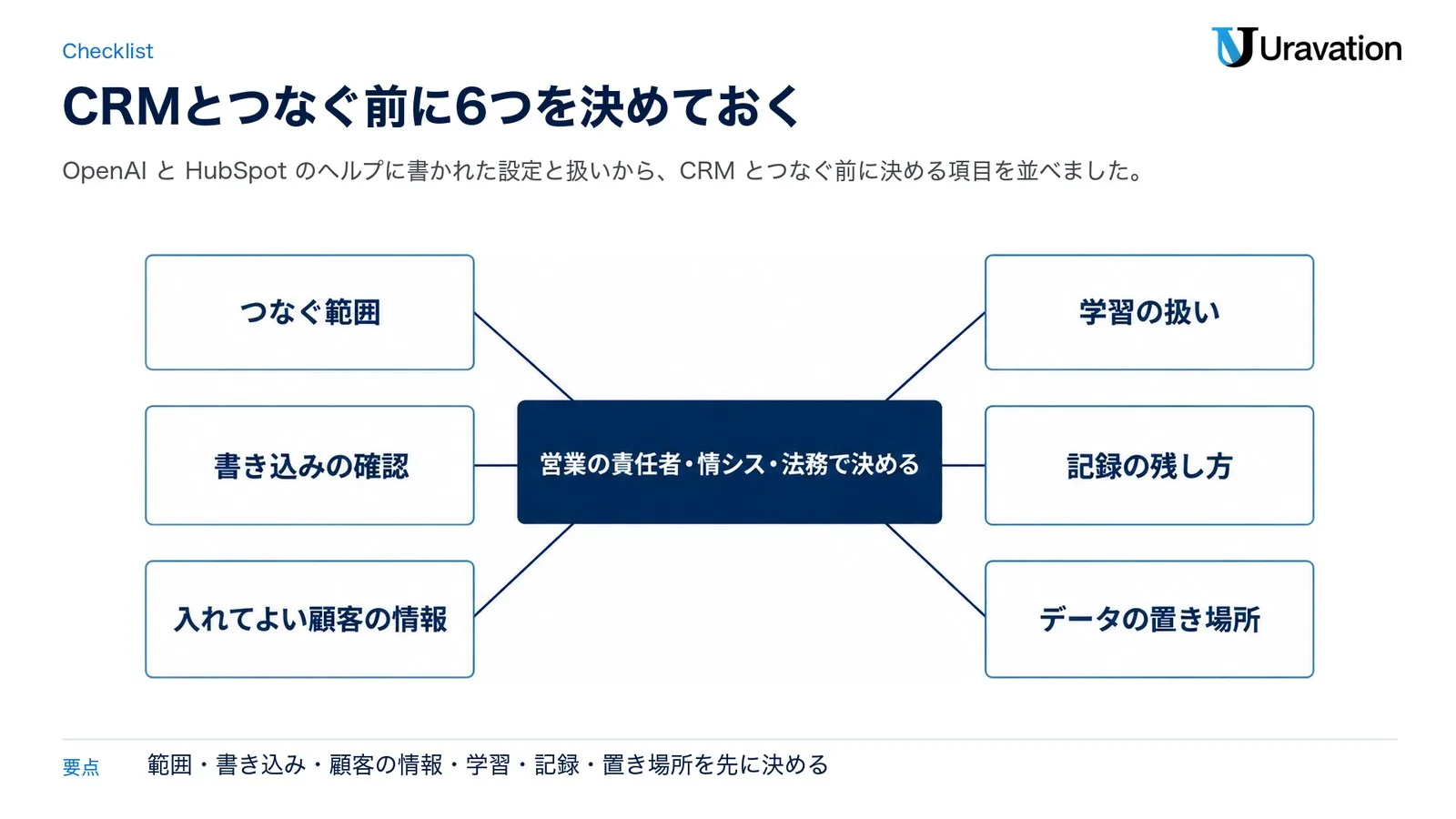
| 決めること | 公式に書かれていること | 決め方の例 |
|---|---|---|
| 1. つなぐ範囲 | 管理者はプラグインごとに、メンバーが入れられるか・最初から入れるかを決める。Enterprise と Edu は、ロールごとの権限の管理が有効ならロールごとにも決められる。Business はアプリが既定で有効 | 最初は CRM と商談の記録の 2 種類から始める。Business はワークスペース全体で決めるので、今どのアプリが有効かを先に見直す。Enterprise・Edu でロールごとの権限の管理が有効なら、営業部のロールに絞る |
| 2. 書き込みの確認 | Actions で書き込みを許すか、Permissions で変える前に聞くかを決める。HubSpot は Write tools を Needs Approval にすることを勧めている | 最初は書き込みを止めるか、変える前に必ず聞く設定にする |
| 3. 入れてよい顧客の情報 | ChatGPT はアプリの情報を回答の文脈に使い、メモリがオンならアプリから得た情報を覚えることがある(アプリ側が止めている場合を除く)。つないだアプリに、関係するチャットやメモリの情報が渡ることもある | 個人情報・契約前の価格・他社から預かった情報の扱いを社内の決まりに書き、法務と確かめる |
| 4. 学習の扱い | Business・Enterprise・Edu は、アプリ経由の情報を含めて既定で学習に使わない。Free・Plus・Go・Pro は「Improve the model for everyone」がオンなら学習に使われることがある | 仕事の CRM は会社のワークスペースでつなぎ、個人のアカウントではつながない |
| 5. 記録の残し方 | Compliance Platform(記録を取り出す仕組み)は対象の Enterprise・Edu だけ。HubSpot は操作を監査ログに本人とコネクタの名前で残す | 誰が何を書き換えたかを、CRM 側の記録で追えるかを確かめる |
| 6. データの置き場所 | データレジデンシー(保存先の地域の指定)が及ぶのは、対応する機能で保存される対象のデータで、処理のすべてや外の連携先まで、選んだ地域にとどまるという意味ではない。連携先に送った情報は連携先の規約に沿う | 連携先ごとの保存の場所と規約を、情シスが一覧にする |
表の「公式に書かれていること」は、OpenAI のヘルプ「Connected apps in ChatGPT」と「Admin controls, security, and compliance for plugins and apps」、OpenAI の「エンタープライズプライバシー」(2026年1月8日更新)、各プラグインのページ、HubSpot のヘルプから取りました(2026年11月18日に参照)。
個人情報の扱いで何が法律上の問題になるかは、扱う情報と契約で変わるので、この記事では結論を出しません。社内の法務か専門家と確かめてください。営業部門で AI を使う時の決まりの作り方は、営業部門の生成AI活用ガイドでも整理しています。
ほかの選択肢との違い
営業の仕事に AI を入れる道は、ChatGPT for Sales だけではありません。どれが合うかは、使っている CRM、社内で契約している AI、データの決まりで変わるので、ここでは優劣を決めずに、AI を使う場所の違いを並べます。
| 選択肢 | AI を使う場所 | くわしい解説 |
|---|---|---|
| ChatGPT for Sales | ChatGPT(Work・Codex)の中で、Sales プラグインと連携先のプラグインを使う | この記事 |
| Salesforce in Claude | Claude の中で、Salesforce のプラグインを使う | Salesforce in Claude の解説 |
| Claude の営業プラグイン | Claude の Cowork か Claude Code に、営業プラグイン「Sales」を入れて使う | Claude Code 営業活用ガイド |
| Agentforce | Salesforce の中で、AI エージェントを動かす | Agentforce 完全ガイド |
| 営業支援の SaaS の AI | Sansan・HubSpot・Salesforce など、営業支援のサービスの中の AI の機能を使う | AI営業支援SaaSの選び方 |
見分ける時の軸は、ふだん営業担当が開いている画面がどこか(ChatGPT・Claude・CRM の画面)と、顧客の情報をどの会社のサービスに渡すと決めているか、の 2 つです。たとえば、すでに ChatGPT Business を全社で使っていて CRM が Salesforce か HubSpot なら、ChatGPT for Sales を候補に入れやすくなります。Salesforce の画面の中で完結させたいなら、Agentforce の解説と並べて読むと違いが見えやすいはずです。
【要注意】読み違いやすい4つの点
発表の見出しだけを読むと、取り違えやすい所が 4 つあります。社内で説明する前に確かめておきましょう。
1. 新しい有料プランだと思う
❌ 「ChatGPT for Sales」という新しいプランを契約する物だと思う
⭕ 発表の中身は、Sales プラグインと連携先のプラグインの組み合わせで、始め方は Sales プラグインを入れることです。Sales プラグインの料金は、2026年11月18日時点で発表文と Sales のページに記載を確かめられませんでした。使えるかは、プラン・地域・ワークスペースの設定で変わります。
2. 入れたら CRM を勝手に書き換えると思う
❌ プラグインを入れると、ChatGPT が CRM の記録を断りなく書き換える
⭕ 書き込めるかと、変える前に聞くかは設定で決まります。Actions を設定できるアプリでは、管理者が Actions で書き込みの操作を止めれば書き込めません。Business はアプリが既定で有効なので、書き込みの操作がどうなっているかを Actions の画面で確かめておきます。Permissions が Always ask か Allow read actions なら、変える前に聞きます。Allow low-risk actions では危険の低い操作が自動で承認され、Allow all actions は対応するアプリだけで選べる、聞かずに操作する設定です。HubSpot は書き込みの前に変更の案を見せますが、コネクタを Always allow にすると、承認を求めずに書き換わることがあると注意しています。
3. 日本の会社なら全部の連携先を使えると思う
❌ 日本の会社なら、30 を超える連携先が全部使える
⭕ 発表は、連携先のプラグインと機能の提供がプラン・地域・ワークスペースの設定で変わると書いています。国ごとの一覧は、2026年11月18日時点で公式のページに記載を確かめられませんでした。連携先の製品を使う条件も別に確かめが要ります(HubSpot のヘルプには、HubSpot 側はどのプランの顧客でも OpenAI のアカウントがあれば使えるとありますが、ChatGPT 側で使えるかは上のとおりプラン・地域・ワークスペースの設定で変わります。Salesforce 側の条件は確かめられていません)。自社のワークスペースの Plugins の画面に出るかを、管理者が確かめてください。
4. dot には誰でも任せられると思う
❌ dot に頼めば、誰でも毎朝の案件の確認を任せられる
⭕ ヘルプでは、dot を使えるのは Pro(18 歳以上・欧州経済領域・スイス・英国を除く市場で順に提供)、Business Premium(対応する地域とワークスペースの条件)、Enterprise・Edu・Healthcare の対象のワークスペースです(ワークスペースの設定・暗号化・データや推論の地域の指定でも、対象かどうかが変わります)。Rox と組む例は、Rox のプラグインと dot の両方が使える場合の話です。dot が出す会議の説明資料や次の一手の案も、人が見直す前提で書かれています。
よくある質問
ChatGPT for Sales は日本で使えますか?
2026年11月18日時点で、国ごとの提供の一覧は公式のページに記載を確かめられませんでした。発表は、連携先のプラグインと機能の提供がプラン・地域・ワークスペースの設定で変わると書いています。日本からログインせずに開いた Sales のプラグインのページは日本語の表示で、「プラグインをインストール」のボタンが出ていましたが、自社で使えるかは別です。会社のワークスペースなら管理者が Plugins の画面で、個人のアカウントならプラグインの一覧で、Sales と使いたい連携先が出るかを確かめてください。連携先の製品(Salesforce・HubSpot など)を使う条件も、別に確かめが要ります。
個人のプラン(Plus など)でも使えますか?
Sales プラグインが Free・Go・Plus・Pro で使えるかの記載は、2026年11月18日時点で公式のページに確かめられませんでした。ヘルプでは、プラグインの一覧は全部のプランで見られ、入れて使えるかはプラン・ワークスペース・ロール・地域・プラグインの中身で変わるとされています。OpenAI の Sales のページは ChatGPT Work か Codex で使う流れを案内していて、Work は web とモバイルでは対象の有料プランで使えます。個人のプランでは、アプリから得た情報が学習に使われる設定(Improve the model for everyone)にも気をつけてください。
料金はかかりますか?
Sales プラグインの料金は、2026年11月18日時点で発表文と Sales のページに記載を確かめられませんでした。使えるかどうかは、契約している ChatGPT のプラン・地域・ワークスペースの設定で変わります。なお、Sales のページが案内する ChatGPT Work は、ヘルプ「ChatGPT Work and Codex」によると Codex と同じ使用量の仕組みで、プランに含まれる使用量と追加のクレジットは Codex の料金のページで説明されています(使う量は作業によって変わります)。プランごとの料金はChatGPT の全プランの比較にまとめています。連携先の製品(CRM・商談の記録の道具など)を使う条件と料金は、それぞれの会社で別に確かめが要ります。
Salesforce や HubSpot の記録を勝手に書き換えませんか?
書き込むかどうかと、変える前に聞くかは設定で決まります。Actions を設定できるアプリでは、管理者が Actions で書き込みの操作を止めれば書き込めません(Business はアプリが既定で有効なので、書き込みの操作がどうなっているかを確かめておきます)。Permissions が Always ask か Allow read actions なら、変える前に聞きます。Salesforce プラグインのページにある「update records only when requested」(頼まれた時だけ記録を更新する)は頼み方の例のボタンの文で、書き込みを止める設定ではありません。HubSpot のヘルプは、書き込みの前に変更の案を見せて監査ログに操作を残すと書いています。HubSpot は Write tools を Needs Approval にすることを勧め、Always allow にすると承認を求めずに書き換わることがあると注意しています。
顧客の情報は AI の学習に使われますか?
ChatGPT Business・Enterprise・Edu では、アプリ経由で取得した情報を含め、既定では学習に使われません。Free・Plus・Go・Pro では、「Improve the model for everyone」の設定がオンだと、アプリから得た情報が学習に使われることがあります。連携先に送られた情報は、連携先の会社の保存・処理・プライバシーの規約に沿います(OpenAI のヘルプとエンタープライズプライバシーのページ)。
管理者はまず何を設定すればいいですか?
Admin Console でワークスペースを選び、Plugins で Sales と使う連携先を Available for installation(メンバーが入れられる)にするところから始めるのが手堅いです。あわせて、含まれるアプリの Actions で書き込みを許すかを決め、Permissions を Always ask か Allow read actions にしておきます。Enterprise と Edu で、ロールごとの権限の管理(RBAC)が有効なワークスペースなら、まず営業部のロールに絞って有効にできます。
まとめ
ChatGPT for Sales は、営業向けのスキルが入った Sales プラグインと、Salesforce・HubSpot など 30 を超える連携先のプラグインを、ChatGPT の中で組み合わせて使う一式です。提供はプラン・地域・ワークスペースの設定で変わり、日本や個人のプランで使えるかは公式のページで確かめられなかったので、まずは自社のワークスペースの Plugins の画面で確かめるところからになります。
今日からできることは 3 つです。
- 今日:自社の CRM と商談の記録の道具が、発表の 6 つの分け方のどこに入っているかを書き出す
- 今週:管理者と、Plugins の画面に Sales と連携先が出るか、書き込みを許すか、変える前に聞く設定にするかを決める
- 今月:入れてよい顧客の情報と、学習・記録の扱いを社内の決まりに書き、営業部の一部から使い始める
営業での ChatGPT の頼み方は、ChatGPT営業活用ガイドにプロンプトつきでまとめています。
参考・出典
- Introducing ChatGPT for Sales — OpenAI(2026年11月17日・参照日 2026-11-18)
- Sales(ChatGPT のプラグインのページ) — OpenAI(参照日 2026-11-18)
- Sales(OpenAI の日本語のプラグインのページ) — OpenAI(参照日 2026-11-18)
- 営業チーム向けのページ(日本語) — OpenAI(参照日 2026-11-18)
- Admin controls, security, and compliance for plugins and apps — OpenAI のヘルプ(参照日 2026-11-18)
- Plugins in ChatGPT — OpenAI のヘルプ(参照日 2026-11-18)
- Connected apps in ChatGPT — OpenAI のヘルプ(参照日 2026-11-18)
- ChatGPT Work and Codex — OpenAI のヘルプ(参照日 2026-11-18)
- Getting started with your dot — OpenAI のヘルプ(参照日 2026-11-18)
- OpenAI におけるエンタープライズプライバシー — OpenAI(2026年1月8日更新・参照日 2026-11-18)
- Salesforce(ChatGPT のプラグインのページ) — 開発者 Salesforce(参照日 2026-11-18)
- HubSpot(ChatGPT のプラグインのページ) — 開発者 HubSpot(参照日 2026-11-18)
- Set up and use the HubSpot connector for ChatGPT — HubSpot(2026年11月12日更新・参照日 2026-11-18)
この記事の内容を社内展開する方へ: 部門別 ChatGPT 業務プロンプト集 50(無料・PDF 32ページ+Excel) をダウンロードできます。