

Text Diff — Free
テキスト比較・文字比較(diff)2つの文章の差分を色分けで表示
修正前と修正後の文章を貼るだけで、追加・削除・変更された箇所を色分けで表示します。行単位の比較に加えて、変更された行の中は文字単位で強調。空白・大文字小文字・全角半角の違いを無視する設定つき。すべてブラウザ内で比較し、入力した文章は送信も保存もしません。登録不要・無料。
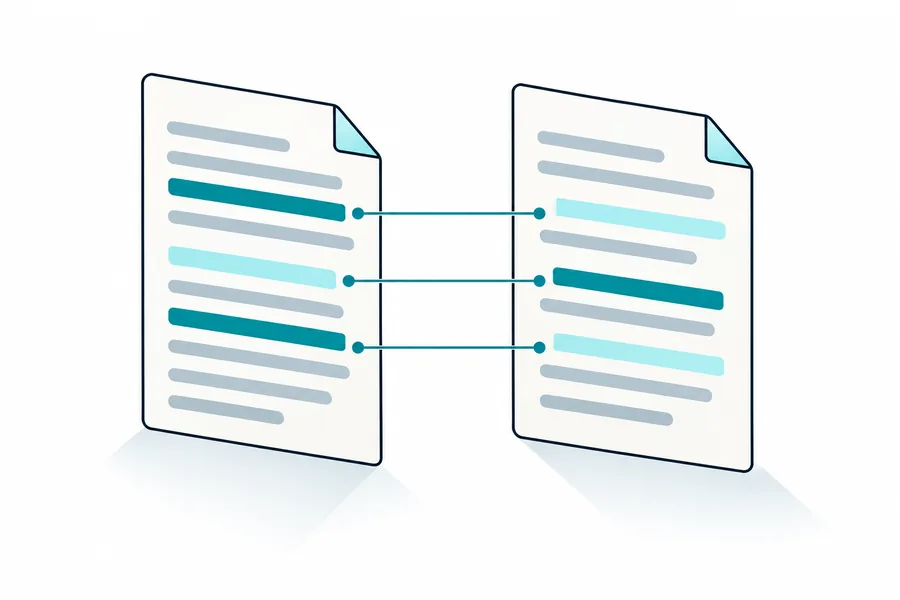
テキスト比較ツール本体
0 文字・0 行
0 文字・0 行
2つの欄に文章を入れると、ここに差分が出ます
左に修正前、右に修正後の文章を貼ってください。
使い方を見たい時は「サンプルを入れる」を押すと、見積メールの修正例で動きを確認できます。
見方: 赤の取り消し線は A にだけある(削除された)部分、緑の太字は B にだけある(追加された)部分です。行番号は左が A、右が B。比較はお使いのブラウザの中だけで行い、文章がサーバーへ送られることはありません。紙やスキャンの文書は「画像の文字起こし(OCR)」でテキストにしてから貼ると比べられます。
使い方(3ステップ)
- A に修正前、B に修正後を貼る。両方に入ると自動で比較が走ります(合計10万文字を超える時は「比較する」を押してください)。
- 単位と無視する違いを選ぶ。文書の版違いは「行ごと」、1段落の言い回しの違いは「文字ごと」が見やすくなります。PDF からコピーして余計な空白が混ざった時は「空白」を無視に。
- 結果を読む・コピーする。「変更箇所だけ」で同じ行を畳めます。「差分をコピー」は、行ごとの比較なら行頭に
+(追加)と-(削除)を付けたテキスト、文字ごとの比較なら[-削除-]と{+追加+}の印を付けたテキストをクリップボードに入れるので、メールやチャットにそのまま貼れます。
こんな時に使えます
- AI に書き直させた文章の確認: ChatGPT や Claude に「敬語に直して」「要約して」「誤字を直して」と頼むと、頼んでいない箇所まで変わることがあります。原文を A、AI の出力を B に貼れば、数字・固有名詞・条件が書き換わっていないかを一目で確かめられます。「敬語変換ツール」や「誤字脱字チェッカー」の結果を貼って、直された箇所だけを見る使い方もできます。
- 契約書・規約・就業規則の改訂前後: 先方から戻ってきた修正版のどこが変わったかを、変更履歴が付いていなくても洗い出せます。
- 見積・提案書・プレスリリースの最終確認: 金額・日付・人数の差し替え漏れを、送る前に差分で確認します。
- 議事録・マニュアルの版違い: 誰がどこを直したか分からなくなったファイル同士を比べます。
- 翻訳・添削の前後: 部下や生徒の文章をどう直したかを、相手に色付きで見せられます。
- CSV・設定ファイル・コード: 行ごとの比較はそのまま使えます(タブやインデントの違いだけを無視したい時は「空白」をオンに)。
AI が書いた文章かどうかを確かめたい場合は、差分ではなく「AIチェッカー」をお使いください。
Word の「比較」機能・変更履歴との違い
| 方法 | 向いている場面 | 注意点 |
|---|---|---|
| このページ(テキスト比較) | メール・チャット・PDF・Web から貼った文章同士をすぐ比べたい時。ファイル形式を問わない | 書式(太字・色・表の罫線)は比べない。文字の違いだけを見る |
| Word の「比較」(校閲タブ) | Word 文書同士で、書式やコメントも含めて正式な変更履歴として残したい時 | Word で開ける文書(.docx など)が対象。メール本文や Web の文章は、いったん文書にする手間がかかる |
| Word の変更履歴・Google ドキュメントの提案モード | これから編集する文書の修正を記録したい時 | 記録をオンにする前の修正は追えない。コピーして別のファイルに貼られた文章同士は比べられない |
| 目視で読み比べる | 数行の短文 | 数字1文字・助詞1つの差し替えは見落としやすい |
変更履歴が付いていない修正版を受け取った時や、AI の出力のように「どこが変わったか分からない」文章を確かめる時に、テキスト比較が一番早く済みます。
よくある質問
- Q. 入力した文章は保存・送信されますか?
- A. されません。比較はすべてブラウザ内(JavaScript)で完結し、サーバーへの送信自体がありません。契約書や社内文書でも、ページを閉じれば内容は消えます。
- Q. どのくらいの長さまで比較できますか?
- A. 快適に使える目安は片側5万文字・5,000行程度です。それ以上でも動きますが、端末によっては数秒かかります。合計10万文字を超えると自動比較を止めるので、「比較する」ボタンを押してください。上限は片側2万行で、超える場合は分けて比較してください。「文字ごと」は片側6万文字までで、超えると自動で「行ごと」に切り替わります。2つの文章がほとんど別物の場合は、細かい対応付けをやめてまとめて「削除+追加」として表示します。
- Q. 「行ごと」と「文字ごと」はどう使い分けますか?
- A. 改行で区切られた文書(メール・規約・議事録・CSV)は「行ごと」が読みやすく、変わった行の中は文字単位で強調されます。1つの段落の中の言い回しや、改行位置が違う文章同士は「文字ごと」にすると、改行に引きずられずに違いだけが出ます。
- Q. 全角と半角、大文字と小文字の違いを無視できますか?
- A. できます。「無視する違い」で選ぶと、「AI」と「AI」、「Word」と「word」、連続したスペースや行末の空白を同じものとして扱います。表記ゆれ以外の実質的な変更だけを見たい時に使ってください。
- Q. Word や PDF のファイルをそのまま比較できますか?
- A. ファイルの読み込みには対応していません。本文を選択してコピーし、貼り付けてください。PDF からのコピーは行末に改行が入りやすいので、「文字ごと」か「空白を無視」を併用すると見やすくなります。紙やスキャン画像は「画像の文字起こし(OCR)」でテキスト化できます。
- Q. 一致率はどう計算していますか?
- A. 両方の文章で共通している文字数の割合です(共通文字数×2 ÷ A と B の文字数の合計)。100% は完全一致、0% は共通部分なしを表します。
AIに下書きさせて、人が差分で確かめる。その運用ごと設計します
Uravationは100社以上の企業に生成AI研修・導入支援を提供しています。AI が作った文章を人がどこで確認し、どこまで任せるか。文書作成の手順と確認のルールづくりから、実務目線でご相談いただけます。