
2026年10月17日時点で、ChatGPT Slides は「ChatGPT の Work に頼むと Space の中にスライドができ、チームで同時に直して、そのまま発表したり PowerPoint・PDF・Google スライドに書き出したりできる」新しい機能です。OpenAI が2026年10月16日の ChatGPT リリースノートで発表し、Space を使える Pro・Business・Enterprise の利用者に向けて、Web とデスクトップアプリで順に提供を始めました。今回の対象に Plus・Free・Go は挙がっていません。この記事では、何ができるのか、誰が使えるのか、始め方と書き出し、PowerPoint の中で動く「ChatGPT for PowerPoint」との違い、会社で使う前に決めておくことを、OpenAI のリリースノートとヘルプセンターに書かれた範囲で整理します。
この記事の要点(2026年10月17日時点)
- ChatGPT Slides は2026年10月16日に発表された、ChatGPT の中でスライドを作り、チームで直し、発表まで行える機能です。会話・ファイル・アウトラインから作れて、見本のデッキを渡して体裁を合わせることもできます
- 対象は Space を使える Pro・Business・Enterprise の利用者で、Web とデスクトップアプリから順に提供されています。始め方は Work で「Space にプレゼンを作って」と頼むことです
- Web では PowerPoint・PDF・Google スライドに書き出せます。デスクトップアプリでは、インストール済みの PowerPoint か Keynote でデッキを開けます
- PowerPoint の中の横の欄で動く「ChatGPT for PowerPoint」(2026年7月に一般提供・Free から Enterprise・Edu までのプランが対象)とは、動く場所も対象のプランも違います
- 同じ日にチャットのタブで使う GPT-6 Pro も更新され、1つの作業を複数のエージェントが分担して同時に進める機能が対象の Pro の利用者に順に提供されています(Slides とは別の更新)
対象読者:社内で ChatGPT の導入や使い方のルールを決める情報システム部門・経営企画の担当者と、会議資料や提案書を作る時間を減らしたい部門の責任者。読み終えたらできること:自社のプランで Slides を使えるかを判断し、最初に試す資料と、共有・権限・確認のルールを決められます。
最終更新:2026年10月17日。この記事は、OpenAI の ChatGPT リリースノート(2026年10月16日・9月29日・7月6日の項)と、ヘルプセンターの「ChatGPT Work and Codex」「ChatGPT for PowerPoint」「About ChatGPT Pro tiers」を読んで整理したものです。Slides は対象のプランでも順に提供されている段階のため、画面の操作は Uravation で確かめたものではなく、OpenAI の記載に基づいています。
ChatGPT Slidesとは|Workに頼んでSpaceにスライドを作る機能
ChatGPT Slides は、ChatGPT の中でプレゼンテーションを作り、そのまま同じ場所でチームと作業を続けられる機能です。OpenAI のリリースノートは「ChatGPT Slides lets you create presentations and keep working on them with your team in Space」と説明しています(ChatGPT release notes・2026年10月16日)。
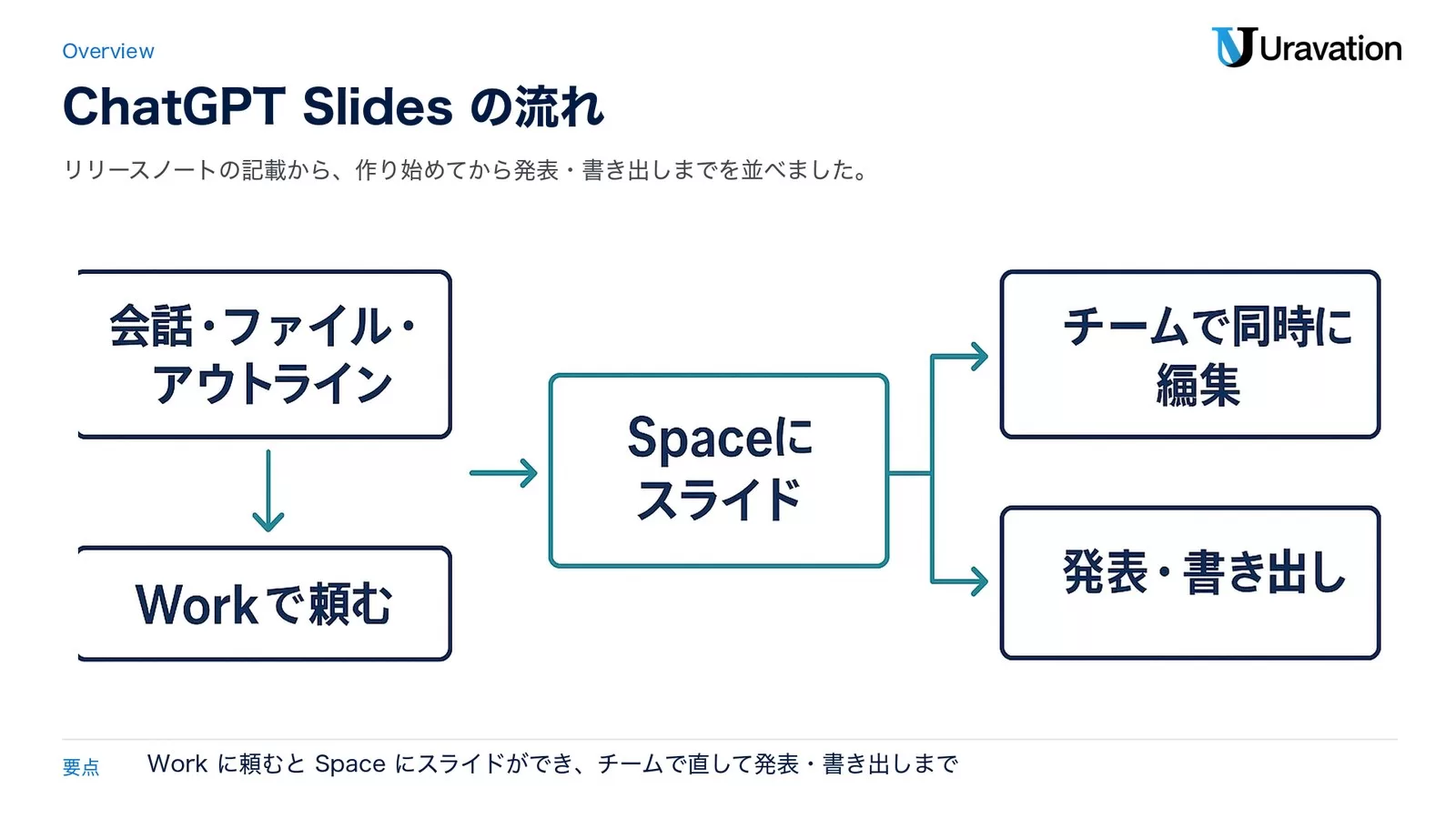
この説明に出てくる「Work」と「Space」が分かると、Slides の位置づけがつかみやすくなります。Work は、ChatGPT の中で長めの作業や完成した成果物づくりを任せる使い方で、ヘルプセンターは「Work is an agent designed for longer, multi-step work and finished deliverables」と書き、文書・表・プレゼン・レポートの作成を例に挙げています(ChatGPT Work and Codex)。Space は2026年9月29日に始まった、Pages(文書)やファイル、関連する作業を1か所にまとめて人と共有する場所です(リリースノート・9月29日の項)。
たとえるなら、Space がプロジェクトごとの共有フォルダで、Slides はそのフォルダに置くスライドのファイルです。違うのは、作るのも直すのも ChatGPT に頼める点と、作ったスライドをそのフォルダの中で仲間と一緒に直し、発表まで終えられる点です。Work と Space の基本は、ChatGPT WorkとはとChatGPT Spaceとはで詳しく説明しています。
| やりたいこと | ChatGPT Slides でできること(リリースノートの記載) |
|---|---|
| 材料から作る | 会話・ファイル・アウトラインから作り始める。見本のデッキを渡して、体裁や配置の手本にする |
| 直す | 文字・画像・図形・グラフを自分で直接直すか、ChatGPT に直してもらう。画像を生成するか、自分の画像を入れる |
| 一緒に作る | チームの人を招待して、同じデッキを同時に編集し、共有のコメントを残す |
| 見せる・渡す | ChatGPT からそのまま発表する。Web では PowerPoint・PDF・Google スライドに書き出す。デスクトップアプリでは、インストール済みの PowerPoint か Keynote で開く |
10月16日の発表の要点|リリースノートに書かれたこと
ChatGPT Slides は、2026年10月16日の ChatGPT リリースノートの「Create and collaborate on slides in ChatGPT」という項で発表されました。発表文はリリースノートの1項だけで、価格や利用量の新しい枠についての記載はありません。書かれていることを表にまとめます。
| 項目 | リリースノートの記載(2026年10月16日) |
|---|---|
| 名称 | ChatGPT Slides |
| 何ができるか | プレゼンテーションを作り、Space でチームと作業を続ける。会話・ファイル・アウトライン・見本のデッキから始められる |
| 作って直す | 文字・画像・図形・グラフを直接編集するか、ChatGPT に変更を頼む。画像の生成や持ち込みもできる |
| 共同作業 | チームの人を招待し、同じデッキを同時に編集し、共有のコメントを残せる |
| 発表と書き出し | ChatGPT から直接発表。Web は PowerPoint・PDF・Google スライドに書き出し。デスクトップアプリはインストール済みの PowerPoint・Keynote で開ける |
| 対象 | Space を使える、対象の Pro・Business・Enterprise の利用者(rolling out=順に提供) |
| 使える環境 | Web とデスクトップアプリ |
| 始め方 | Work で、Space にプレゼンテーションを作るよう ChatGPT に頼む |
同じ10月16日の項には、GPT-6 Pro の更新(応答の速さ、プラグインや道具の使い方の改善、複数のエージェントによる並行の作業)も並んでいます。こちらは後の節でまとめます。
使える人と対象プラン|Spaceを使えるPro・Business・Enterprise
リリースノートは、Slides の対象を「eligible Pro, Business, and Enterprise users with Space access」としています。つまり、対象のプランに入っていて、さらに Space を使える利用者です。Space 自体も、9月29日の項で「Available to eligible Pro, Business, and Enterprise users in the ChatGPT desktop app and on the web」と書かれており、同じ3つのプランが対象です。
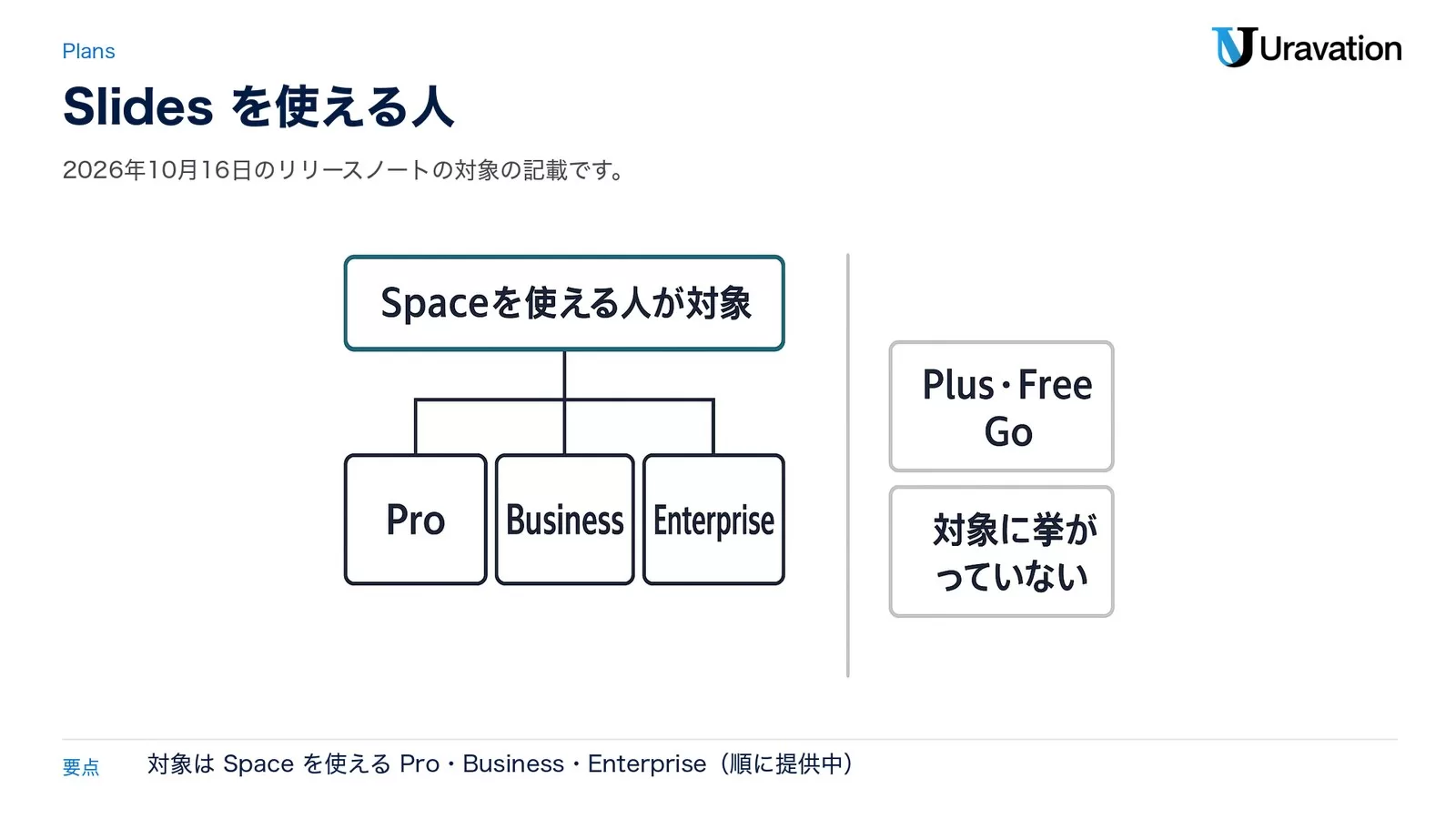
| プラン | Slides の対象か(2026年10月16日の記載) | 補足 |
|---|---|---|
| Pro(Pro 100・Pro 200・Pro 500) | 対象 | 月額は Pro 100 が100ドル、Pro 200 が200ドル、Pro 500 が500ドル(About ChatGPT Pro tiers) |
| Business | 対象 | 管理された workspace では、共有は組織の設定に従う(Space の記載) |
| Enterprise | 対象 | Space の共有は、組織が選んで有効にする試験提供(opt-in preview) |
| Plus・Free・Go | 対象に挙がっていない | リリースノートの対象は上の3つのプランだけ |
日本円での月額は、日本から開いたChatGPT の料金ページで確かめてください。ドルの月額はヘルプセンターの Pro の説明から引いています。
気をつけたいのは「rolling out」という書き方です。対象のプランに入っていても、発表した日に全員の画面へ一斉に出るとは限りません。リリースノートには提供地域についての記載がなく、日本で使えるかどうかは、Work で Space にプレゼンを作るよう頼み、自分のアカウントで Slides が使えるかを試して確かめるのが確実です(Work と Space が表示されていても、Slides はまだ届いていないことがあります)。環境は Web とデスクトップアプリが挙がっていて、スマートフォンのアプリは書かれていません。
使い方|Workで頼んでから書き出すまでの5ステップ
リリースノートの始め方は1文で、「To get started, ask ChatGPT in Work to create a presentation in Space」です。これに、ヘルプセンターに書かれた Work の開き方と、リリースノートに書かれた編集・共有・書き出しを順につなぐと、流れは次の5つになります。
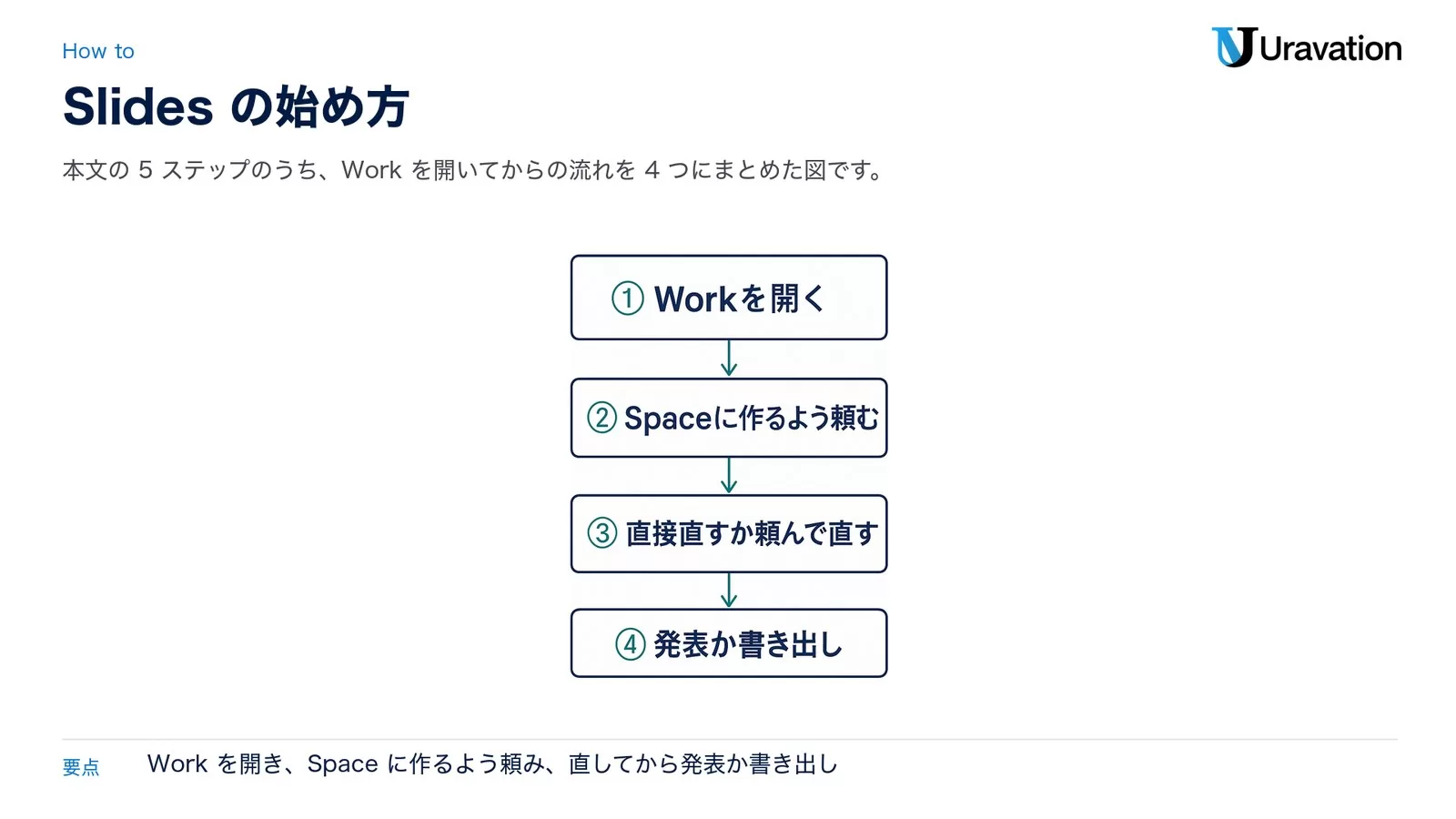
- Work を開く:Web では ChatGPT を開いて Work を選びます。デスクトップアプリでは、左上のメニューで ChatGPT を選び、ページ上部の切り替えで Work を選びます(ChatGPT Work and Codex)
- Space にプレゼンを作るよう頼む:「Space に◯◯のプレゼンを作って」と依頼します
- 材料を渡す:これまでの会話、ファイル、アウトラインのどれかを渡します。体裁を合わせたい時は、見本のデッキを共有します
- 直す:文字・画像・図形・グラフを自分で直接直すか、ChatGPT に「3枚目をグラフにして」のように頼みます。画像は生成するか、自分の画像を入れます
- 一緒に直して、発表か書き出し:チームの人を招待して同時に編集し、コメントを残します。仕上がったら ChatGPT から発表するか、書き出します
Work は、まとまった作業を任せて成果物を受け取る使い方です。ヘルプセンターは、Work に頼む時は欲しい結果を伝え、使ってほしいファイル・条件・確認の基準を添えるよう案内しています。Uravation では、スライドでも「誰に見せるのか」「何枚か」「最後に何を決めてほしいのか」を依頼の最初に書くことを勧めています。
書き出しと発表|PowerPoint・PDF・Googleスライド
作ったデッキの見せ方は、ChatGPT からそのまま発表するか、ファイルにして渡すかの2通りです。書き出しの先は、使う環境によって違います。
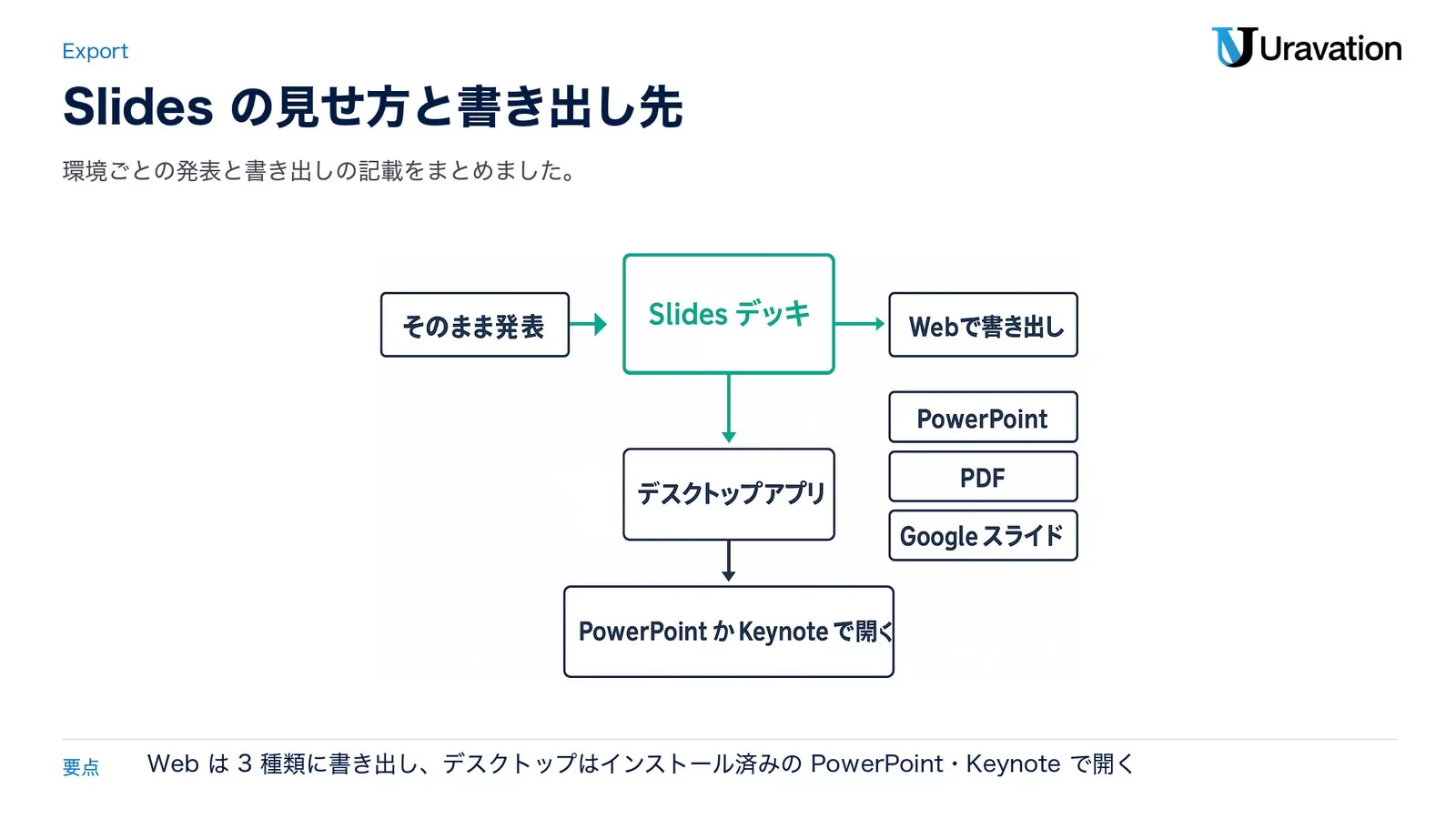
| 環境 | できること(リリースノートの記載) | 向いている場面 |
|---|---|---|
| ChatGPT の中 | ChatGPT から直接発表する | 社内の打ち合わせで、作った場でそのまま見せる |
| Web | PowerPoint・PDF・Google スライドに書き出す | 社外に送る、社内のテンプレートで仕上げる、Google Workspace で共有する |
| デスクトップアプリ | インストール済みの PowerPoint か Keynote でデッキを開く | 手元のアプリで細かく直してから使う |
リリースノートは、書き出した後にどこまで元の見た目が保たれるかには触れていません。社外に送る資料は、書き出したファイルを PowerPoint などで開き、文字の折り返し・グラフ・画像の位置を確かめてから送るのが安全です。社内で決まったテンプレートがある場合は、最初に見本のデッキとして渡しておくのがおすすめです(リリースノートにも、見本のデッキを渡して見た目や配置の参考にできると書かれています)。見本を渡した場合も、書き出した後の確かめは省かないでください。
この記事の内容を社内で使うなら
要点と手順をまとめた資料を無料で受け取れます。研修6,000名以上・支援100社以上の実績をもとに、自社の業務に当てはめる相談も30分から受け付けています。
ChatGPT for PowerPointとの違い|どちらを使うか
OpenAI には、PowerPoint の中で動く「ChatGPT for PowerPoint」というアドインもあります。2026年7月6日に世界で一般提供になり、PowerPoint の横の欄から新しいスライドやデッキを作ったり、今あるプレゼンを直したり、デッキの話の流れについて質問したりできます(ChatGPT release notes・2026年7月6日、ChatGPT for PowerPoint)。2つの違いを表にまとめます。
| 比べる点 | ChatGPT Slides | ChatGPT for PowerPoint |
|---|---|---|
| 動く場所 | ChatGPT の Space(Work で頼む) | Microsoft PowerPoint の横の欄(アドイン) |
| 対象のプラン | Space を使える Pro・Business・Enterprise | Free・Go・Plus・Pro・Business・Enterprise・Edu・K-12(プランの上限と workspace の設定による) |
| 得意なこと | 会話・ファイル・アウトラインから新しく作り、チームで同時に直して発表まで行う | PowerPoint で編集できる形を保ったまま、資料から下書きを作る・今あるデッキを直す・足す・質問する |
| 一緒に作る | 同時編集と共有のコメント(リリースノートの記載) | ヘルプに共同編集の記載はない |
| 書き出し | Web は PowerPoint・PDF・Google スライド | はじめから PowerPoint のファイル |
| 公式が挙げる注意 | リリースノートには記載なし | テンプレートへの合わせ込みや高度な編集は確認が要る場合がある。出力が不完全・誤りのこともある |
使い分けの目安は、ゼロから作って部署の中で一緒に直すなら Slides、会社のテンプレートで作られた既存のデッキを直すなら ChatGPT for PowerPoint です。なお、PowerPoint の中で動く AI には Microsoft の Copilot もあります(PowerPoint Copilot カスタムスキル)。資料作成 AI 全体の比べ方は資料作成AIの選び方にまとめています。
頼み方の例|コピペで使える6つの依頼文
Work に頼む時は、リリースノートの「会話・ファイル・アウトライン・見本のデッキから作れる」「直接直すか、ChatGPT に頼んで直せる」に沿って、材料と条件をはっきり渡すのがこつです。どれも、◯◯の部分を自社の内容に置き換えて使ってください。
1. これまでの会話から作る
ここまでの会話の内容を、経営会議向けのプレゼンにして Space に作ってください。
・枚数は8枚
・1枚目に結論、最後のスライドに「会議で決めてほしいこと」を置く
・数字は会話に出てきたものだけを使い、新しい数字を足さない
2. ファイルから作る
添付した◯◯の月次報告から、部長向けの5枚のプレゼンを Space に作ってください。
・1枚目は今月の要点3つ
・グラフは表の値をそのまま使う
・各スライドの下に、元にした表の名前を小さく書く
3. アウトラインから作る
次のアウトラインで、社内説明会用のスライドを Space に作ってください。
1. なぜ今◯◯を変えるのか
2. 何が変わるのか(変更点3つ)
3. いつから・誰に関係するのか
4. 困った時の問い合わせ先
文字は1枚あたり3行まで、専門用語には短い説明を付けてください。
4. 見本のデッキで体裁をそろえる
添付した過去の提案書を見本にして、同じ体裁(色、見出しの位置、表の形)で、◯◯社向けの新しい提案書を6枚作ってください。
見本の中身(会社名や数字)は使わないでください。
5. 一部だけを直す
このデッキの3枚目の表を棒グラフに変えて、4枚目と5枚目を1枚にまとめてください。
ほかのスライドは変えないでください。直した箇所を最後に一覧で教えてください。
6. 送る前の確認を頼む
このデッキに出てくる数字と固有名詞を、スライドの番号つきで全部一覧にしてください。
それぞれ、渡したファイルのどこに書いてあるかを並べ、元の資料に無いものには「元資料に無し」と書いてください。
会社で使う前に決めること|共有・権限・使用量・確認のチェック表
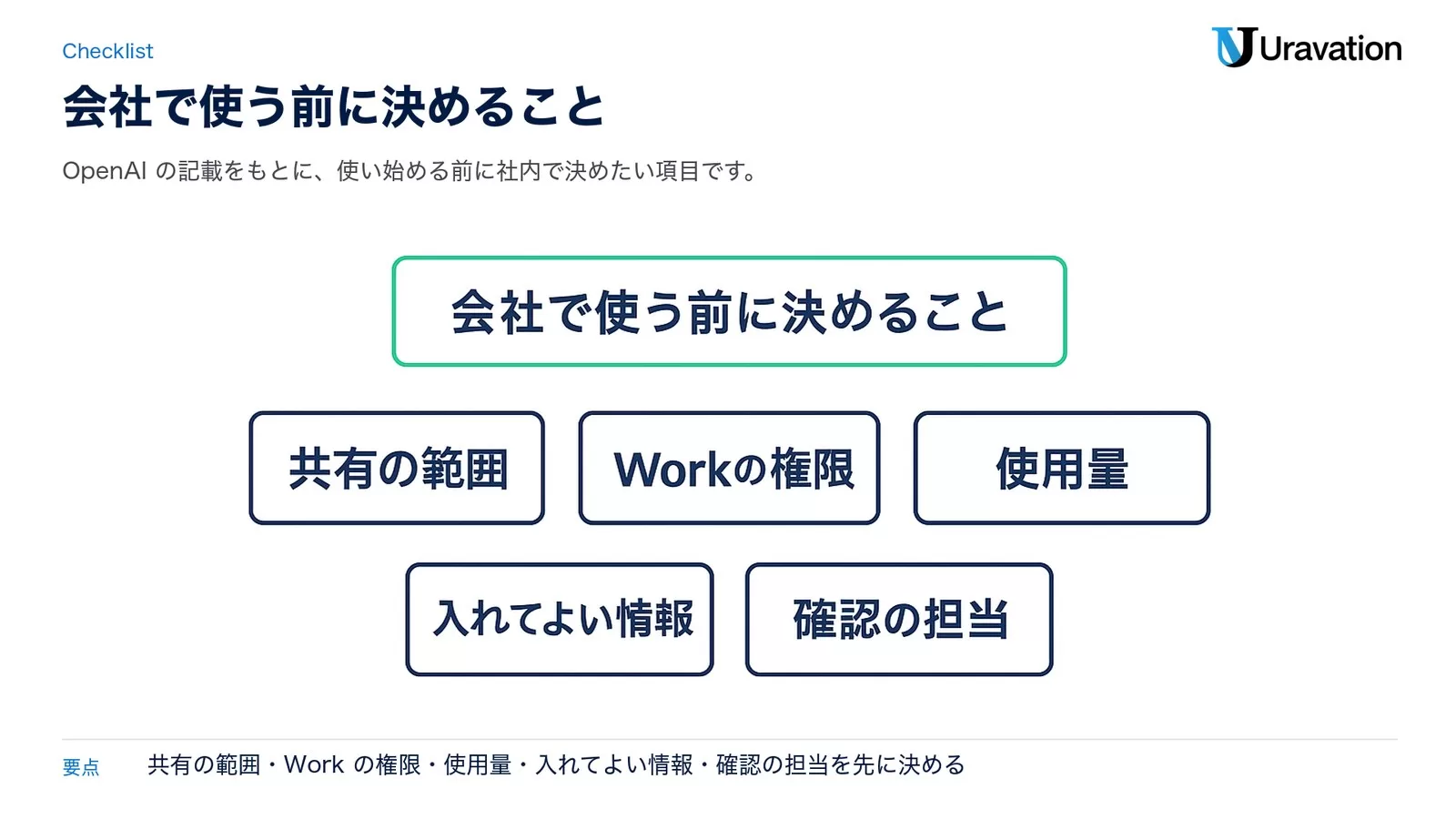
Slides は「チームで一緒に直せる」ことが強みなので、会社で使う時は、作る前に共有と権限のルールを決めておくのが先です。OpenAI の記載から、決めておきたい項目を表にしました。
| 項目 | 決めること | 根拠になる記載 |
|---|---|---|
| 共有の範囲 | Space を誰と共有してよいか(部署の中だけか、取引先も含むか) | 管理された workspace の共有は組織の設定に従い、Enterprise の共有は選んで有効にする試験提供(リリースノート・9月29日) |
| Work の権限 | Work を使える役割と、クラウドで動く Work・手元で動く Work のどちらを許すか | Workspace settings → Permissions & roles の「Work Cloud」「Work Local」(ChatGPT Work and Codex) |
| 使用量 | Work の使用量の上限に達した時に、追加の credits を買うか | Work は Codex と同じ使用量の仕組み(ChatGPT Work and Codex)。Pro の credits は Work でも使える(About ChatGPT Pro tiers)。Slides だけの消費量の記載はない |
| 入れてよい情報 | Space に置いてよい資料の範囲(顧客名・個人情報・未発表の数字) | 社内の情報の扱いのルールに合わせて決める |
| 確認の担当 | 社外に出すスライドの数字・固有名詞・体裁を、誰が確かめてから送るか | ChatGPT for PowerPoint のヘルプは、出力が不完全・誤りのこともあるとして、共有の前に主張・数字・変更点を確かめるよう案内している |
Work そのものの位置づけや、Claude の Cowork との違いは、ChatGPT WorkとClaude Coworkの違いで比べています。
同じ日のもう1つの更新|GPT-6 Proに並列のエージェント
10月16日のリリースノートには、GPT-6 Pro の更新も載っています。チャットのタブで使う GPT-6 Pro について、次の3点が挙がっています。
- 応答が速くなった
- 作業を進めるためのプラグインや道具の使い方がよくなった
- 複数のエージェントが1つの作業の別々の部分を同時に進められる。会話の中で進み具合を追え、終わった作業を開いて各エージェントが何をしたかを見られる
この更新は、対象の Pro の利用者に順に提供されています。管理された workspace で使えるかどうかは、workspace の設定と提供の対象かどうかによります。ヘルプセンターは、GPT-6 Pro(GPT-6 Astra で動く)を Pro 100・Pro 200・Business・Enterprise で使えるとしています(ChatGPT Work and Codex)。一方で、リリースノートには「どれだけ速くなったか」「エージェントは何体まで動くか」「使用量はどう数えるか」の数字はありません。社内で試す時は、同じ依頼を更新の前後で比べ、待ち時間と結果を記録しておくと判断しやすくなります。
【要注意】ChatGPT Slidesのよくある読み違い4つ
❌ Plus でも Slides が使える
⭕ 2026年10月16日のリリースノートの対象は、Space を使える Pro・Business・Enterprise の利用者です。Plus・Free・Go は挙がっていません。PowerPoint の中で使う ChatGPT for PowerPoint は Free から使えますが、別の機能です。
❌ 発表された日から、対象のプランなら全員がすぐ使える
⭕ 書き方は「rolling out」で、順に提供されています。画面に Work と Space、スライドの作成が出ているかで確かめ、出ていなければ時間をおいて確認します。workspace では管理者の設定にもよります。
❌ ChatGPT for PowerPoint と同じもの
⭕ Slides は ChatGPT の Space の中で作って一緒に直す機能、ChatGPT for PowerPoint は PowerPoint の中の横の欄でデッキを作ったり直したりするアドインです。動く場所も対象のプランも違います。
❌ 書き出したファイルは、そのまま社外に送ってよい
⭕ OpenAI は ChatGPT for PowerPoint のヘルプで「ChatGPT can make mistakes, including when editing or deleting presentation content」と書き、共有する前に主張・数字・変更点を確かめるよう案内しています。Slides で作った資料も、数字と固有名詞、書き出した後の体裁を人が確かめてから送ってください。
Uravationならこう判断する|まず社内の定例資料で1か月試す
Uravation では、Slides を会社で使い始めるなら、社外に出す提案書より先に、社内の定例報告(週次・月次の数字の報告)から試すことを勧めます。理由は3つです。
- 材料がそろっている:定例報告は、元になる表や過去の資料がすでにあります。「ファイルから作る」「見本のデッキで体裁をそろえる」という Slides の得意な使い方をそのまま試せます
- 間違えても影響が小さい:社内の資料なら、数字の誤りや体裁の崩れを見つけても社外に迷惑がかかりません。確認の手順を固めてから社外の資料に広げられます
- 効果を比べやすい:毎週・毎月同じ形の資料なので、Slides を使う前と後で作る時間を比べられます
始める前に、共有の範囲と、Space に置いてよい情報の線引きだけは決めておきます。社内のテンプレートで作られた既存のデッキが中心の会社は、ChatGPT for PowerPoint と並べて試し、どちらが手直しが少ないかで選ぶのが現実的です。AI で資料を作る時の品質の確かめ方は、AIで営業資料・提案書を作る実践ガイドも参考にしてください。
よくある質問
ChatGPT Slidesは無料で使えますか?
2026年10月16日のリリースノートでは、対象は Space を使える Pro・Business・Enterprise の利用者で、Free・Go・Plus は挙がっていません。PowerPoint の中で使う ChatGPT for PowerPoint は Free から対象ですが、別の機能です。
日本でも使えますか?
リリースノートには提供地域の記載がありません(2026年10月17日時点)。対象のプランでも順に提供されているため、Work で Space にプレゼンを作るよう頼み、自分のアカウントで Slides が使えるかを試して確かめてください。
PowerPointに書き出せますか?
Web では PowerPoint・PDF・Google スライドに書き出せます。デスクトップアプリでは、インストール済みの PowerPoint か Keynote でデッキを開けます。ChatGPT からそのまま発表することもできます。
スマートフォンでも使えますか?
リリースノートが挙げている環境は Web とデスクトップアプリです。スマートフォンのアプリについては書かれていません。
ChatGPT for PowerPointとどちらを使えばよいですか?
ゼロから作ってチームで一緒に直すなら Slides、会社のテンプレートで作られた既存のデッキを直すなら ChatGPT for PowerPoint が向いています。Slides は Space を使える Pro・Business・Enterprise、ChatGPT for PowerPoint は Free から Enterprise・Edu までのプランが対象です(プランの上限と組織の設定によります)。
作ったスライドは誰が見られますか?
Slides は Space の中で作り、チームの人を招待して一緒に編集します。管理された workspace では Space の共有は組織の設定に従い、Enterprise の共有は組織が選んで有効にする試験提供です。誰と共有してよいかは、使い始める前に社内で決めておきましょう。
まとめ
ChatGPT Slides は、2026年10月16日に発表された、ChatGPT の Work に頼んで Space にスライドを作り、チームで同時に直し、発表や PowerPoint・PDF・Google スライドへの書き出しまで行える機能です。対象は Space を使える Pro・Business・Enterprise の利用者で、Web とデスクトップアプリから順に提供されています。PowerPoint の中の横の欄でデッキを作ったり直したりする ChatGPT for PowerPoint とは、動く場所も対象も違います。使い始める前に共有の範囲・Work の権限・確認の担当を決め、まずは社内の定例資料で試してみてください。
社内での生成 AI の使い方のルールづくりや、資料作成を含む業務での活用を研修で身につけたい場合は、法人向け生成AI研修 の内容をご覧のうえ、お問い合わせ からご相談ください。
著者:佐藤傑(さとう・すぐる)
株式会社Uravation代表取締役。X(@SuguruKun_ai)フォロワー約10万人。
100社以上の企業向けAI研修・導入支援。著書『AIエージェント仕事術』『Claude仕事術』(SBクリエイティブ・書籍シリーズ累計66,000部)、『AI推進担当になったら読む本』(大和書房)。
SBクリエイティブ「ビジネス+IT」ほかで生成AI連載を執筆(NewsPicks最大1,125ピックス)。
今日から始める3つのアクション
- 今日やること:自社の ChatGPT のプランが Pro・Business・Enterprise のどれかを確かめ、Work で Space にプレゼンを作るよう頼んで Slides が使えるかを試す(試しの依頼に社外秘の情報は入れない)
- 社内の資料で試す前に:Space の共有の範囲、置いてよい情報、社外に出す前の確認の担当を決め、社内のルールにまとめる
- 今週中:毎週作っている社内の定例資料を1つ選び、元の表と過去の資料を見本として Slides で作ってみる
ご質問・ご相談はお問い合わせフォームからお気軽にどうぞ。
参考・出典
- ChatGPT release notes(OpenAI Help Center・2026年10月16日「Create and collaborate on slides in ChatGPT」「Updates to GPT-6 Pro model in ChatGPT」、9月29日「Organize your work in ChatGPT Space」、7月6日「ChatGPT for PowerPoint is now generally available」の項)(参照日: 2026-10-17)
- ChatGPT Work and Codex(OpenAI Help Center)(参照日: 2026-10-17)
- ChatGPT for PowerPoint(OpenAI Help Center)(参照日: 2026-10-17)
- About ChatGPT Pro tiers(OpenAI Help Center)(参照日: 2026-10-17)
この記事の内容を社内展開する方へ: 生成AI 料金・プラン早見表 2026年10月版(無料・PDF 35ページ+Excel) をダウンロードできます。