2026年9月30日時点で、ChatGPT Space は、OpenAI が2026年9月29日(米国時間)の DevDay 2026 で発表した、ページやファイルを人と AI が一緒に作って共有する場所です。これまでの Library を置き換えるもので、対象は ChatGPT の Pro・Business・Enterprise プランです。中心になるのは「Pages」という新しい文書で、同じページをチームで同時に編集し、コメントで ChatGPT に修正を頼み、接続したツールの情報で内容を更新させることができます。作成と編集は Web とデスクトップアプリで行い、モバイルは開始時点では検索・閲覧・共有だけです。
この記事の要点(2026年9月30日時点)
- Space は、ChatGPT で作る・アップロードする・共有するページとファイル(スプレッドシートやプレゼンを含む)の置き場で、Library に代わります
- Pages は、文章・画像・グラフ・対話的な部品をまとめられる編集可能な文書です。編集権限のある人が同時に作業でき、それぞれが自分の ChatGPT で質問や変更をします
- ページを共有しても、自分の個人のチャットやメモリが見られることはありません。ただしページに書かれた内容は、メモリから引かれた個人的な情報も含めて、アクセスできる人に見えます
- 対象は Pro・Business・Enterprise。スライドの共同編集は「今後数週間」、スプレッドシートの共同編集とモバイルでの作成・編集は「近日」とされています
- DevDay の発表は順次の提供です。OpenAI のヘルプは、アカウントによってはまだ使えない機能があると書いています
対象読者:ChatGPT の Business・Enterprise を使っている会社の情報システム・DX 推進の担当者、チームで資料を作っているマネージャー、Pro プランの個人利用者。読み終えたらできること:Space と Pages が何で、誰に何が見えるかを社内で説明し、チームで使い始める前に決めておくことを書き出せます。
最終更新:2026年9月30日。この記事は、OpenAI の「DevDay 2026 Recap」(2026年9月29日)、ChatGPT Space の機能ページ、ChatGPT Learn の「Set up and manage teams and Team Tasks」、ヘルプセンターの「The Meetings plugin in ChatGPT」を読み、書かれている内容を整理したものです。画面の細かい操作は順次の提供で変わる可能性があるため、公式ページに書かれた範囲だけを扱います。後半の「社内で先に決めること」と指示文の雛形は当社の見方です。ChatGPT で資料を作る機能の全体像は ChatGPT Workとは にまとめています。
ChatGPT Spaceとは|Libraryを置き換える共同作業の場所
OpenAI の機能ページは、Space を「ChatGPT で作成・アップロード・共有するページとファイルの置き場」と説明し、Library を置き換えるものだと書いています。DevDay の発表では「チームが AI と協力して仕事を進めるための新しい拠点」と紹介されました。チームメイト、ChatGPT、そして同じ日に発表された常駐型のエージェント dots が、共有された知識の上で作業を重ねていく場所、という位置づけです。
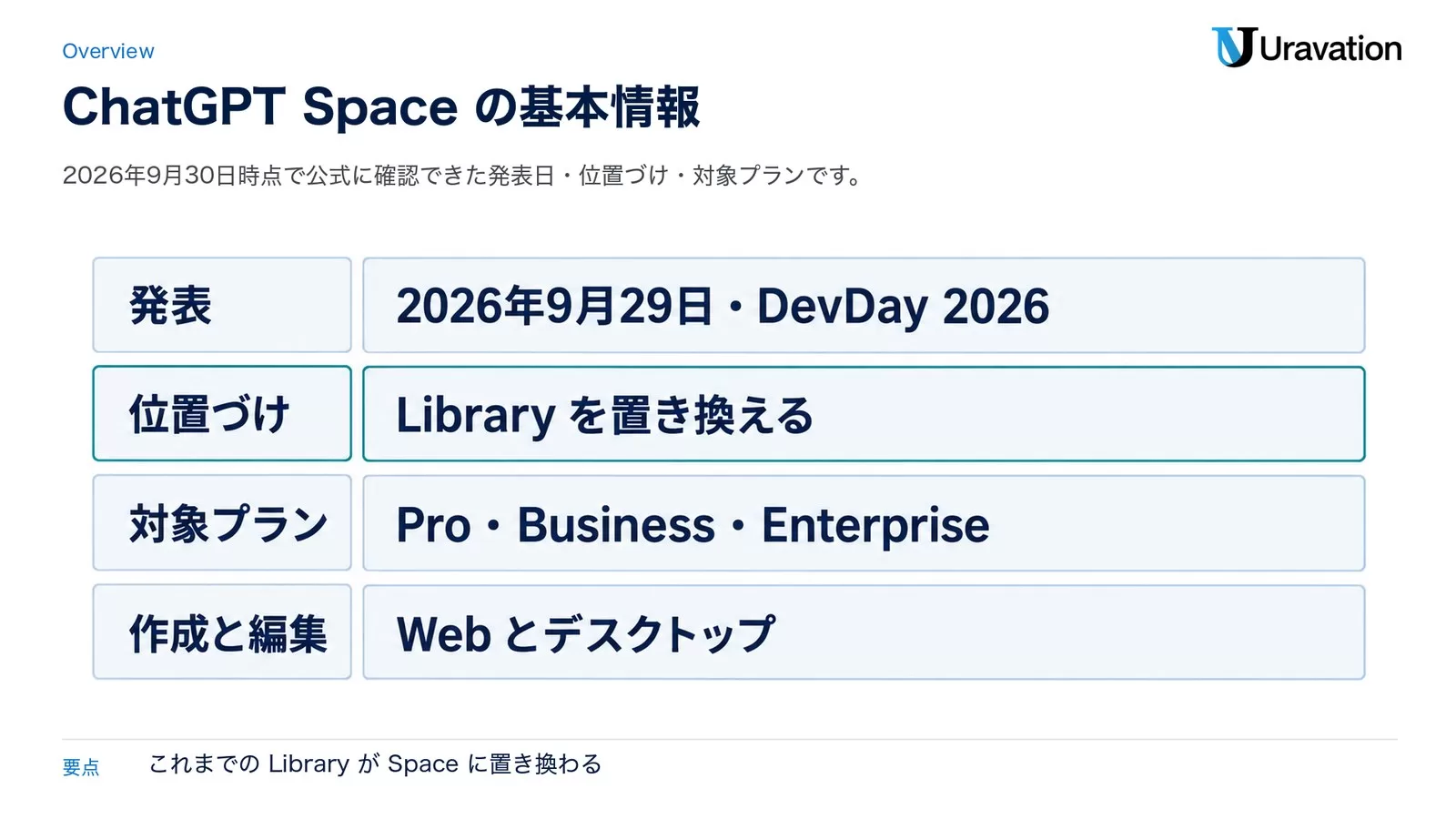
| 項目 | 内容 | 根拠 |
|---|---|---|
| 発表 | 2026年9月29日(米国時間)・DevDay 2026 | DevDay 2026 Recap |
| 位置づけ | Library を置き換える。ページ・ファイル・スプレッドシート・プレゼンの置き場 | Space の機能ページ |
| 対象プラン | Pro・Business・Enterprise | DevDay 2026 Recap・Space の機能ページ |
| 作成と編集 | Web とデスクトップアプリ | 同上 |
| モバイル | 検索・閲覧・共有。作成と編集は近日 | 同上 |
| スライドの共同編集 | 今後数週間で提供 | DevDay 2026 Recap |
| スプレッドシートの共同編集 | 近日 | Space の機能ページ |
発表では、Space は指示に沿って ChatGPT が整理を保つので、必要なものをすぐ見つけて続きから再開できる、と説明されています。ページ・スプレッドシート・スライド・ファイルは、一覧から探すことも検索することもでき、よく使うものはお気に入りに保存できます。
Spaceの中身|ページ・ファイル・チームスペース
機能ページの説明を整理すると、Space にあるものは 3 種類です。
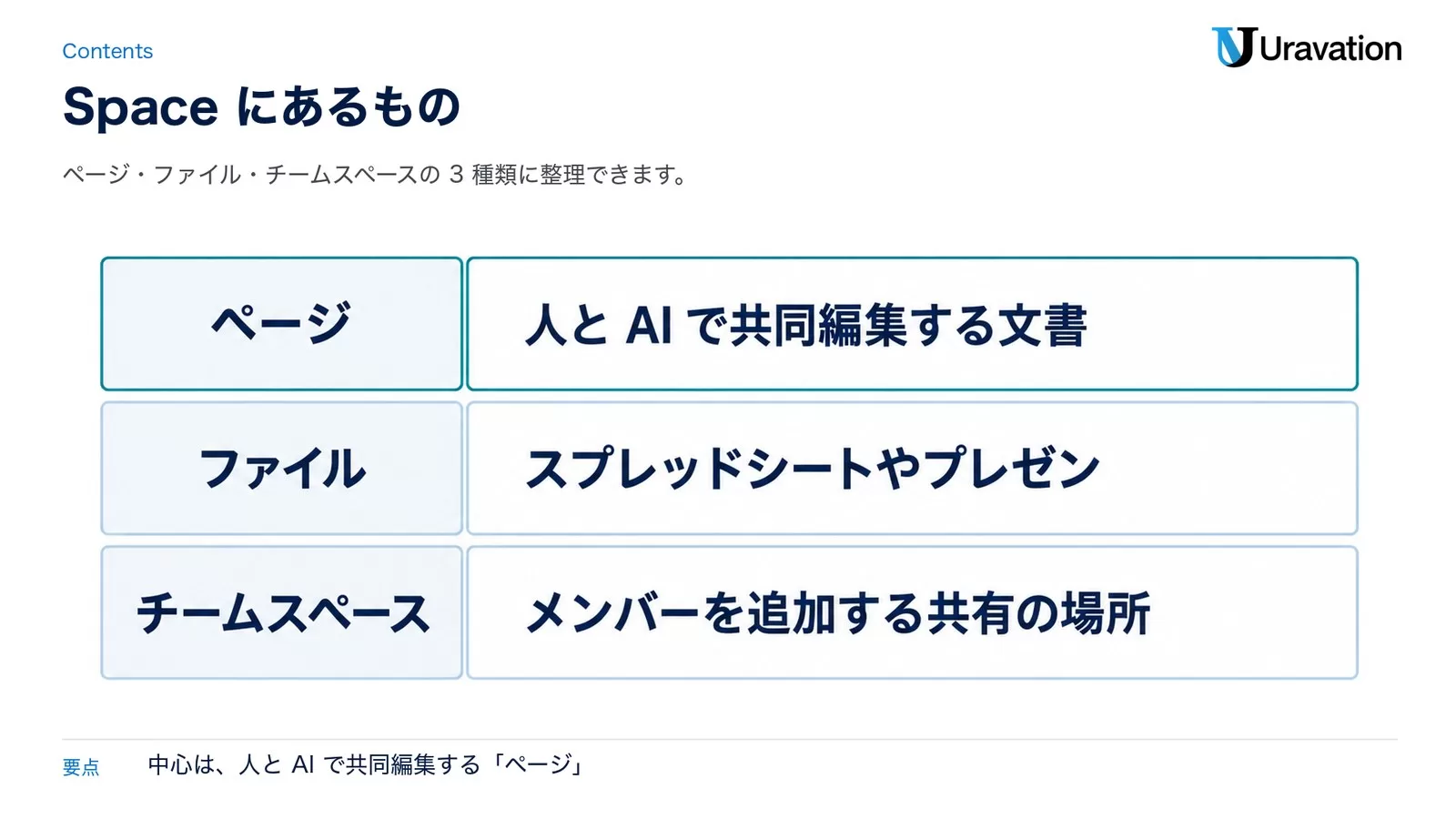
| 種類 | 内容 |
|---|---|
| ページ(Pages) | 人とエージェントの共同作業のために作られた新しい文書。書く・可視化する・調べる・コードを書くことができ、接続したツールから内容を更新し続けられる |
| ファイル | 作成またはアップロードしたファイル。スプレッドシートやプレゼンを含む |
| チームスペース | 名前を付けて、メンバーを個別に、またはチーム全体を追加する共有の場所。プロジェクトと優先順位を ChatGPT に伝えておく |
OpenAI が挙げている使い方の例は 4 つあります。試作品や調査結果、データ、判断の材料をページの上で可視化する。会話からチームのテンプレートでスライドを作る(近日)。チームの目標・計画・設計を 1 か所に集めて、ダッシュボードの更新や、設計からエンジニアリングのタスクへの分解を ChatGPT に頼む。Slack・メール・カレンダーから ToDo をページに集めて、期限と次の一手を更新させる、の 4 つです。
Pagesの使い方|作る・整える・共同編集する
機能ページの「How to get started」に書かれている流れは次のとおりです。
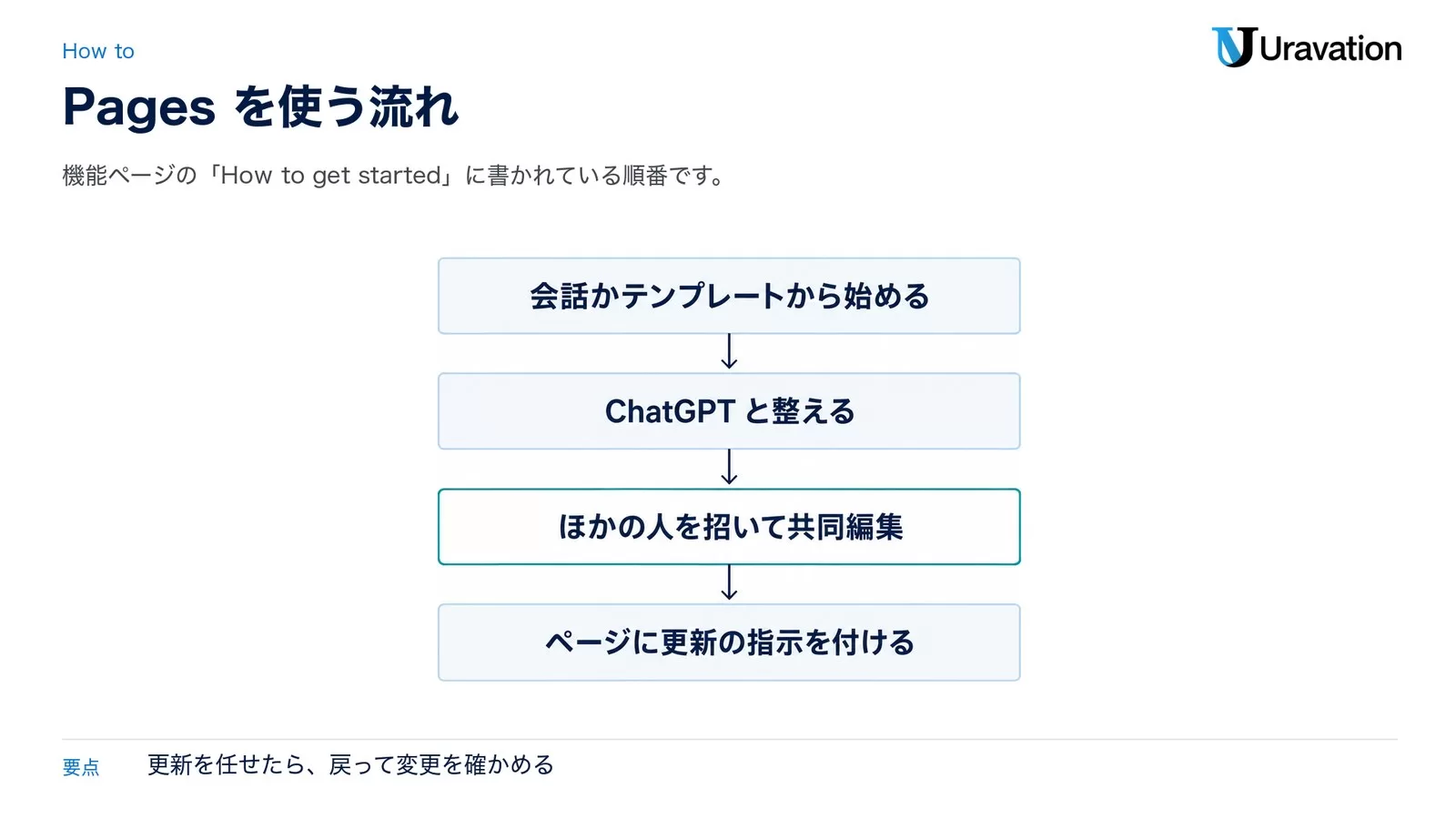
- 会話かテンプレートから始める:既存の会話をページやスライドにするよう ChatGPT に頼むか、テンプレートから作ります
- ChatGPT と整える:チェックリスト・画像・グラフ・表で整理するよう頼み、ページの上で直していきます
- ほかの人を招く:チームメイトに共有し、同時に編集し、コメントを残し、フィードバックを求める相手をタグ付けします。コメントで ChatGPT や dot を @メンションすると、変更を任せられます
- ページに指示を付ける:何を更新するか、どの情報源を使うか、いつ確認するかを ChatGPT に伝えます。後で戻って、変わった点を確かめて次を決めます
同時編集について、FAQ は「編集権限のある人は同じページで同時に作業でき、それぞれが自分の ChatGPT で質問や変更をする」と説明しています。1 つの共有の AI を全員で使うのではなく、各自の ChatGPT が同じページに手を入れる形です。
ページを最新に保つ方法は 2 つあります。必要な時にその都度 ChatGPT に更新を頼む方法と、繰り返しの更新を自動化(何を・どの情報源で・どの頻度で)として設定する方法です。どちらの場合も、ページに戻って変更を確かめる、という手順が公式の説明に入っています。
共有と権限|見えるもの・見えないもの
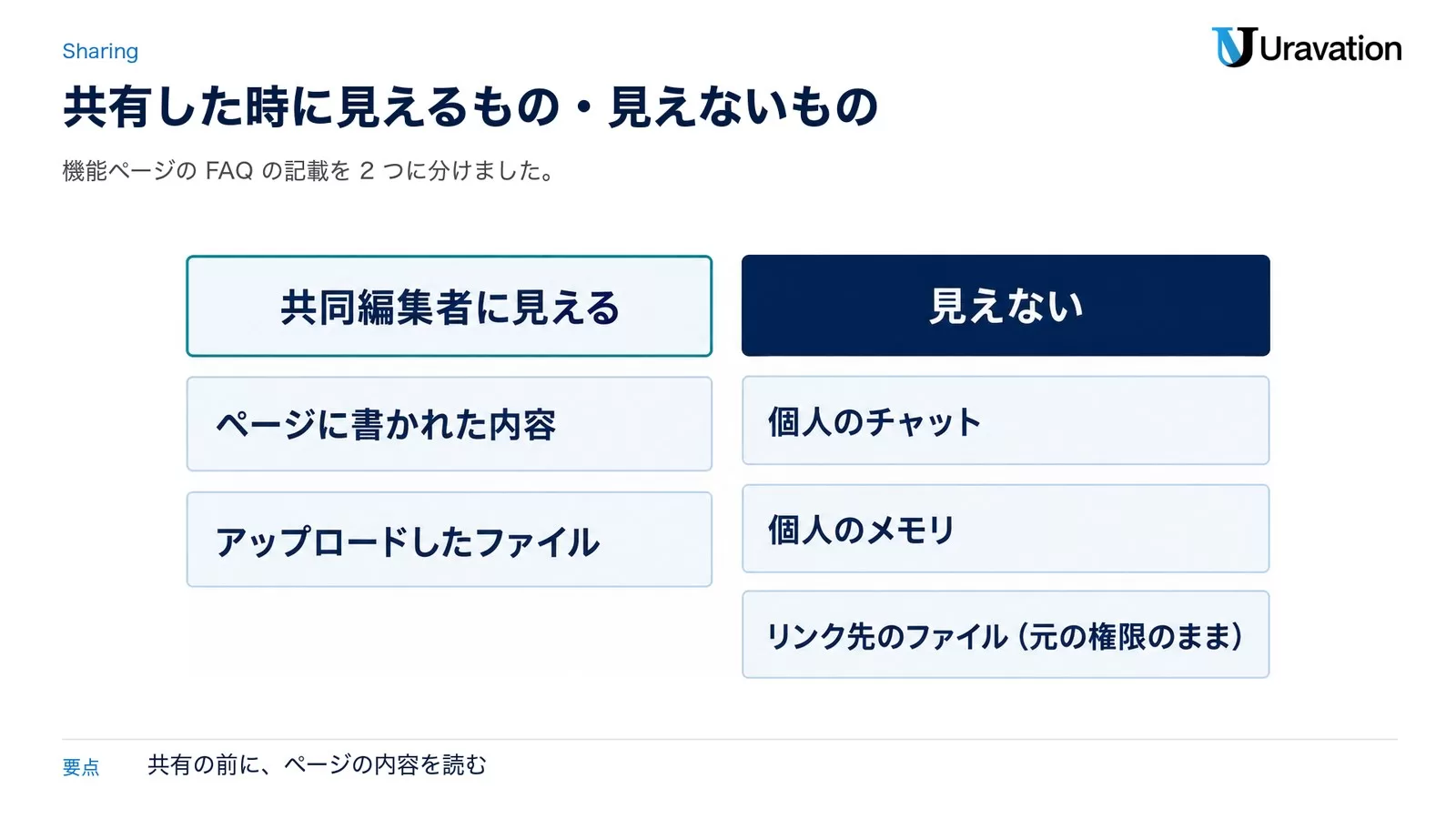
社内で使う時にいちばん確かめておきたいのが、共有した時に何が見えるかです。機能ページの FAQ の記載を整理します。
| 項目 | 扱い(Space の機能ページの FAQ) |
|---|---|
| 個人のチャット・個人のメモリ | ページを共有しても、共同編集者には見えない |
| ページに書かれた内容 | アクセスできる人に見える。メモリから引かれた個人的な情報が書かれていれば、それも見える |
| ページにアップロードしたファイル | そのページの権限に従う |
| 別のファイルへのリンク | リンクしてもアクセス権は与えられない。元のファイルの権限のまま |
| 接続したツールからコピー・要約してページに載せた内容 | 共同編集者に見える |
| 学習への利用 | Business と Enterprise のデータは既定で学習に使われない。個人アカウントは本人の学習とメモリの設定に従う |
共有のしかたはプランで違います。ワークスペースのプラン(Business・Enterprise)では、Share からワークスペース内の人やチームを招き、閲覧か編集の権限を与え、後から変更や取り消しができます。ワークスペースの管理者設定と共有のルールはそのまま適用されます。対象の個人プランでは、ページの Share メニューからメールで招いて閲覧か編集を選び、選べる場合はリンクでも共有できます。
OpenAI 自身が「共有する前に内容を確かめてください」と書いている点は重要です。ChatGPT がメモリを使ってページを書いた場合、本人しか知らないはずの情報が文面に入ることがあります。
対象プランと端末|Pro・Business・Enterprise
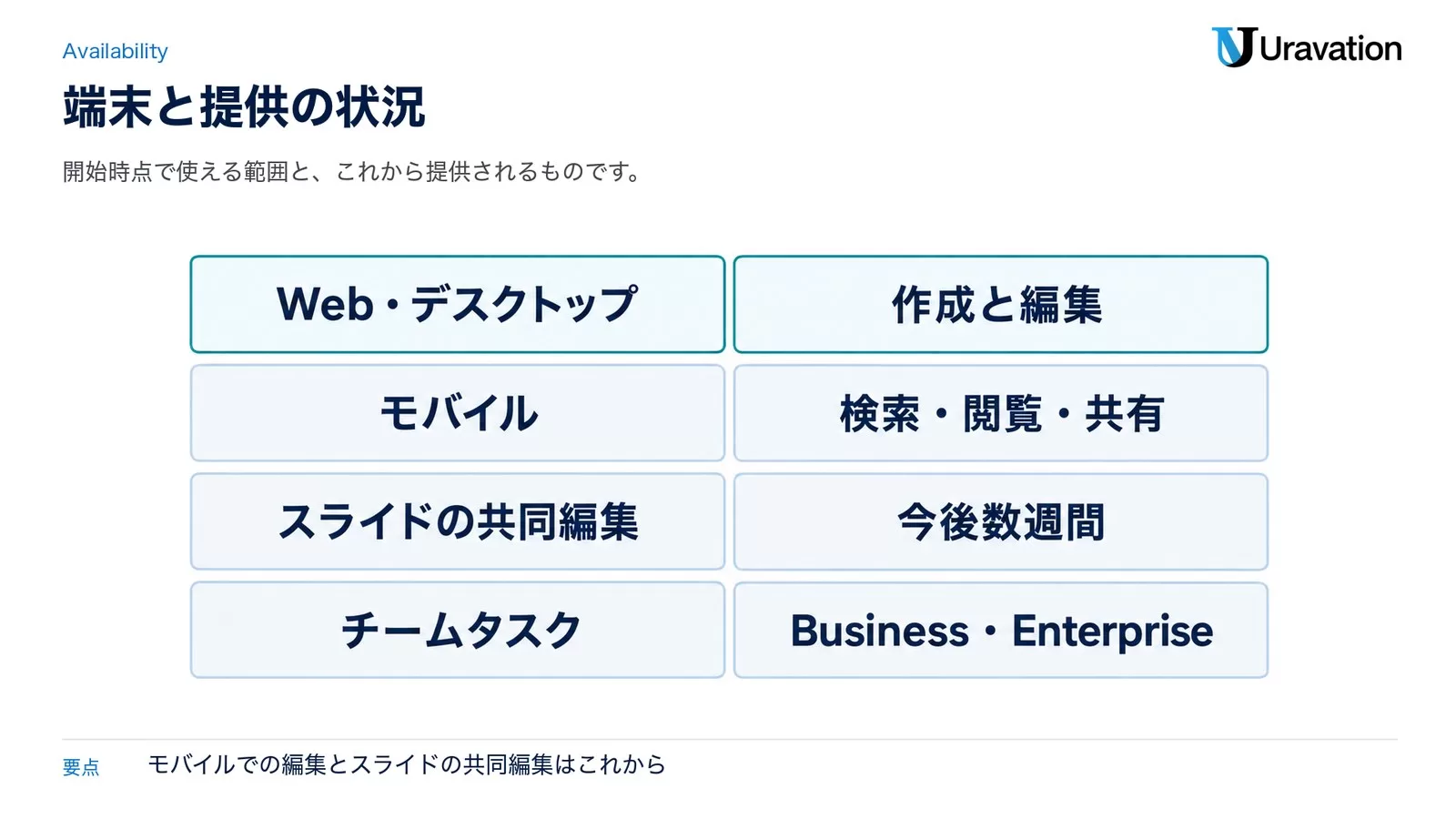
発表と機能ページの記載を、プランと端末で分けます。
| 機能 | 対象 | 提供の状況 |
|---|---|---|
| Space と Pages | Pro・Business・Enterprise | Web とデスクトップで作成・編集。モバイルは検索・閲覧・共有 |
| スライドの共同編集 | Pro・Business・Enterprise | 今後数週間。ChatGPT で発表するか、書式を保って PowerPoint・Google スライドに書き出せる |
| チームの作成とチームタスク | Business・Enterprise | 提供開始 |
| Meetings プラグイン | Pro・Business(ベータ・macOS のデスクトップアプリ) | Enterprise は一般提供前 |
無料・Go・Plus は、Space と Pages の対象に入っていません。日本で使えるかどうかについて、2026年9月30日時点で読んだ発表と機能ページに地域の制限は書かれていません。一方でヘルプセンターは、DevDay で発表した機能を順次提供していて、アカウントによってはまだ使えないものがあると書いています。自分の画面に出ていない場合は、しばらく待って確かめてください。Business では、ワークスペースの管理者が Space を無効にしている可能性もあります。
この記事の内容を社内で使うなら
要点と手順をまとめた資料を無料で受け取れます。研修4,000名以上・支援100社以上の実績をもとに、自社の業務に当てはめる相談も30分から受け付けています。
チームとチームタスク|Business・Enterpriseの管理
Business と Enterprise では、同僚を「チーム」にまとめて、ページ・スライド・プラグイン・スプレッドシートを共有できます。週次の進捗報告のような繰り返しの仕事は、チームタスクとして任せられます。ChatGPT が接続したツールから情報を集め、スケジュールか、新しいメールや Slack のメッセージのような出来事をきっかけに動きます。
ChatGPT Learn のドキュメントから、管理者が知っておくべき点を抜き出します。
- チームの作成とチームタスクの作成・編集は、それぞれ別の権限です。ワークスペースの所有者が、対象の利用者に設定か独自のロールで有効にします
- チームタスクは、クラウドで、チームのサービスアカウントと設定した接続で動きます。会社が管理するアプリのアカウント(ワークスペース接続)を使えば、メンバーが各自のアカウントをつなぐ必要はありません
- チームタスクは、作成者の個人のメモリ・カスタム指示・チャット履歴を引き継ぎません
- チームに新しく入った人は、それまでの実行と生成されたファイルをすべて見られます。タスクや実行ごとに個別のアクセス制限は付けられません
- ページと Space は、それぞれの共有の権限を保ちます。チームに入ると、チームに共有されているページと Space を引き継ぎます
- ChatGPT のチームは、ワークスペースのグループ(SCIM で同期するもの)とも、Slack や Microsoft Teams のチャンネルとも別です。取り込みや同期はできません
- 管理者は、チームに入らなくても Compliance API で活動を確認できます
4 つ目は見落としやすい点です。人をチームに足す前に、過去の実行結果に見せてよくないものが無いかを確かめる、という手順がドキュメントに書かれています。
会議メモ・dotsとの連携
Space は、ほかの新機能の受け皿にもなっています。
Meetings プラグイン。会議のメモを取り、要約とやることの一覧を Space のページとして保存します。ヘルプセンターによると、2026年9月30日時点では macOS のデスクトップアプリのベータで、Pro と Business のすべてのプランが対象です。会議にボットは参加しません。メモができると音声は Mac と OpenAI のサーバーから削除され、再生はできません。会議のページは既定で非公開で、共有した相手にはメモが見え、文字起こしは見えません。始める前に参加者全員に伝えて同意を得るよう、ヘルプに明記されています。ChatGPT で議事録を作る従来の方法は ChatGPTで議事録を作る方法 にまとめています。
dots。機能ページは、dots が Space のファイルをまたいで動くと書いています。ChatGPT・Slack・Microsoft Teams のどこで dot と作業していても、計画が変わった時にページを最新にするよう頼めます。テキストメッセージでの利用は近日とされています。
社内で先に決めること(当社の見方)
ここからは当社の見方です。Space は「便利な共有フォルダ」ではなく、AI が内容を書き足していく文書の置き場です。使い始める前に、次の 4 点を決めておくと後で困りません。
- 共有前の確認を手順にする:ページを共有する前に、メモリ由来の個人的な情報や、接続したツールから要約された社外秘の内容が入っていないかを読む。OpenAI 自身がこの確認を求めています
- 接続するツールと、そのアカウントを決める:チームタスクは設定した接続のアカウントの権限で動きます。読めるデータとできる操作を、接続する前に確かめます
- チームに人を足す時のルール:新しいメンバーは過去の実行と生成物をすべて見られます。プロジェクトの途中で社外の人や別部署を足す場合は、先に中身を確かめます
- 更新の自動化は「確認する人」を決めてから:ページが自動で書き換わると、誰も読んでいない数字が残りがちです。更新の頻度と、読んで確かめる担当を一緒に決めます
既にある社内の AI 利用ルールに、共同編集の文書の扱いを足す時は、AI 利用ガイドラインの条文設計 の項目が土台になります。Claude 側の同種の機能との違いは ChatGPT WorkとClaude Coworkの違い を見てください。
そのまま使える指示文の雛形5つ
Space のページで ChatGPT に頼む時の、当社が用意した雛形です。[ ]の中を自分の内容に置き換えて使ってください。出てきた内容は、元の資料と照らして確かめてから共有します。
1. 会話をページにまとめる
この会話の内容を、チームで共有するページにまとめてください。
構成: 結論(3行)/決まったこと/まだ決まっていないこと/次にやること(担当と期限の欄つき)
私個人の事情や、この会話に出ていない情報は書かないでください。推測で補った箇所には[要確認]と付けてください。
2. ページに更新の指示を付ける
このページの「進捗」の表を、毎週[曜日]の朝に更新してください。
使う情報源: [プロジェクト管理ツールの名前]の[ボード名]だけ
更新する内容: 各タスクの状態・担当・期限
変えた行には日付を付け、前回から変わった点を表の上に3行でまとめてください。情報源に無いことは書かないでください。
3. チームスペースの最初の説明を書く
新しいチームスペースの説明文を作ってください。
チームの目的: [目的]
今の優先順位: [1〜3個]
ここに置くもの: [議事メモ・計画・設計など]
ここに置かないもの: [個人情報・契約書の原本など]
ChatGPT に守ってほしいこと(情報源の範囲・書き方・確認の頼み方)も箇条書きで入れてください。
4. 共有する前に中身を点検する
このページを社内の[共有する相手]に共有します。共有の前に、次に当てはまる記述を抜き出して一覧にしてください。
・個人を特定できる情報、私的な事情
・社外秘や契約に関わる数字
・出どころが書かれていない数字や断定
・接続したツールから要約された内容で、共有する相手が元の資料を見られないもの
それぞれ「残す・ぼかす・消す」の案を付けてください。ページ自体はまだ変更しないでください。
5. 会議のメモから次の作業を作る
この会議のメモから、やることの一覧を作ってください。
列: 内容/担当(メモに名前がある場合だけ)/期限(メモに日付がある場合だけ)/根拠になった発言の要約
メモに無い担当や期限は空欄のままにしてください。最後に、決まっていない論点を3つまで挙げてください。
【要注意】読み違えやすい点
❌「ページを共有すると、自分のチャット履歴も見られる」
⭕ 見られません。共有されるのはページの内容です。ただし、ページに書かれた内容にはメモリ由来の個人的な情報が入り得るので、共有の前に読みます。
❌「ページからリンクしたファイルは、共同編集者も開ける」
⭕ リンクはアクセス権を与えません。元のファイルの権限のままです。ページにアップロードしたファイルだけが、ページの権限に従います。
❌「Plus でも使える」
⭕ 対象は Pro・Business・Enterprise です。無料・Go・Plus は、2026年9月30日時点の発表に入っていません。
❌「スマホでページを作れる」
⭕ 開始時点のモバイルは、検索・閲覧・共有だけです。作成と編集は近日とされています。
❌「スライドやスプレッドシートの共同編集も、もう使える」
⭕ スライドの共同編集は今後数週間、スプレッドシートの共同編集は近日の提供です。
よくある質問
ChatGPT Spaceとは何ですか?
ChatGPT で作成・アップロード・共有するページとファイルの置き場です。スプレッドシートやプレゼンも含まれ、これまでの Library を置き換えます。OpenAI が2026年9月29日(米国時間)の DevDay 2026 で発表しました。
ChatGPT Pagesとは何ですか?
ChatGPT やほかの人と一緒に作業できる、編集可能な文書です。文章・画像・グラフ・対話的な部品をまとめ、ChatGPT に修正や追記を頼めます。会話の中で作り、チームを招いて共同編集できます。
どのプランで使えますか?
Pro・Business・Enterprise です。チームの作成とチームタスクは Business と Enterprise が対象です。
チームで同時に編集できますか?
できます。編集権限のある人は同じページで同時に作業でき、それぞれが自分の ChatGPT で質問や変更をします。
入力した内容は学習に使われますか?
OpenAI は、Business と Enterprise のデータを既定で学習に使わないとしています。個人アカウントでは、本人の学習とメモリの設定が適用されます。
Google ドライブや Slack の情報を取り込めますか?
取り込めます。ファイルを追加するか、Google ドライブや Slack などの接続したツールを使うよう ChatGPT に頼みます。ページにコピーまたは要約された内容は、共同編集者に見えます。
まとめ
ChatGPT Space は、Library に代わる、ページとファイルの共同作業の場所です。Pages では、チームが同じ文書を同時に編集し、コメントで ChatGPT に修正を頼み、接続したツールの情報で内容を更新させられます。対象は Pro・Business・Enterprise で、スライドとスプレッドシートの共同編集、モバイルでの編集はこれからです。共有しても個人のチャットやメモリは見えませんが、ページに書かれた内容は見えるので、共有の前に読むことが前提になります。
まずは、1 つのプロジェクトで会話をページにまとめ、共有の前の点検を手順にするところから始めてみてください。ChatGPT のチーム利用のルール作りや、部門ごとの使い方を含めた研修を検討している場合は、法人向け生成AI研修 の内容をご覧のうえ、お問い合わせ からご相談ください。
参考・出典
- DevDay 2026 Recap(OpenAI・2026年9月29日)(参照日: 2026-09-30)
- ChatGPT Space(機能ページ・FAQ)(参照日: 2026-09-30)
- Set up and manage teams and Team Tasks(ChatGPT Learn)(参照日: 2026-09-30)
- The Meetings plugin in ChatGPT(OpenAI ヘルプセンター)(参照日: 2026-09-30)
この記事の内容を社内で使うなら
ChatGPT・Claude・Gemini・Microsoft 365 Copilot の個人・チーム・法人プランを、公式ページの表示のまま横に並べた早見表。人数を入れると年額が出る試算シート(Excel)と、契約前に確かめる10項目つき。
- 上場企業を含む100社以上
- 累計4,000名以上
- 助成金対応(要件審査あり)
資料は受け取りページからすぐにご覧いただけます。