2026年9月30日時点で、ChatGPT は Slack と Microsoft Teams の中で「@ChatGPT」とメンションして呼べるようになりました。OpenAI が2026年9月29日(米国時間)の DevDay 2026 で発表した機能で、対象は ChatGPT の Business と Enterprise です(機能ページは Edu も挙げています)。チャンネル・スレッド・DM で頼むと、管理者が接続した会社のツールを使って調べ、議論を計画や資料にまとめます。個人の ChatGPT ライセンスを持っていないメンバーも、有効にされたチャンネルでは使えます。使い始めるには、管理者による設定が必要です。
この記事の要点(2026年9月30日時点)
- @ChatGPT は、Slack と Microsoft Teams のチャンネル・スレッド・DM で呼べます。チームメイトが同じ会話の中で文脈を足し、結果を一緒に直せます
- 個人の ChatGPT ライセンスが無い人も、有効にされたチャンネルでは使えます。自分のアカウントを接続すると、非公開の文書の読み書きなど追加のアクセスを与えられます。@ChatGPT が個人のアカウントや権限を自動で引き継ぐことはありません
- @ChatGPT は、チャンネルの全履歴・非公開の会話・個人の ChatGPT の履歴を自動では見られません。使えるのは、その会話の文脈と、管理者が接続した会社の情報源です
- 接続したツールで操作をする前には、承認を求めます。管理者は、接続するツールと範囲を決め、監査ログで活動を確認できます
- 毎週の報告のような繰り返しの仕事は、チームタスクにして、スケジュールか出来事をきっかけに動かせます
対象読者:ChatGPT の Business・Enterprise を契約している会社の情報システム・DX 推進の担当者と、Slack や Teams でチームの仕事を回しているマネージャー。読み終えたらできること:@ChatGPT が何にアクセスでき、誰に何が見えるかを社内で説明し、有効にする前に決めることを書き出せます。
最終更新:2026年9月30日。この記事は、OpenAI の「DevDay 2026 Recap」(2026年9月29日)、機能ページ「@ChatGPT in Slack and Microsoft Teams」、ChatGPT Learn の「Set up and manage teams and Team Tasks」を読み、書かれている内容を整理したものです。Slack や Teams で @ChatGPT を有効にする管理画面の細かい手順は、今回読んだ機能ページには書かれていないため扱いません(チームとチームタスクの作り方は、ChatGPT Learn のページに手順があります)。後半の「社内で先に決めること」と依頼文の雛形は当社の見方です。ChatGPT で資料を作る機能の全体像は ChatGPT Workとは にまとめています。
@ChatGPTとは|SlackとTeamsで呼べるChatGPT
DevDay の発表は、この機能を「チームの会話が行われている場所で ChatGPT と働きやすくする」ものと説明しています。チャンネル、スレッド、DM で @ChatGPT とメンションすると、チームの仕事を手伝います。管理者が接続したツールか、本人の許可を得たうえで本人のツールを使います。チームメイトは、個人の ChatGPT ライセンスがなくても、同じ会話の中で文脈を足して結果を直せます。
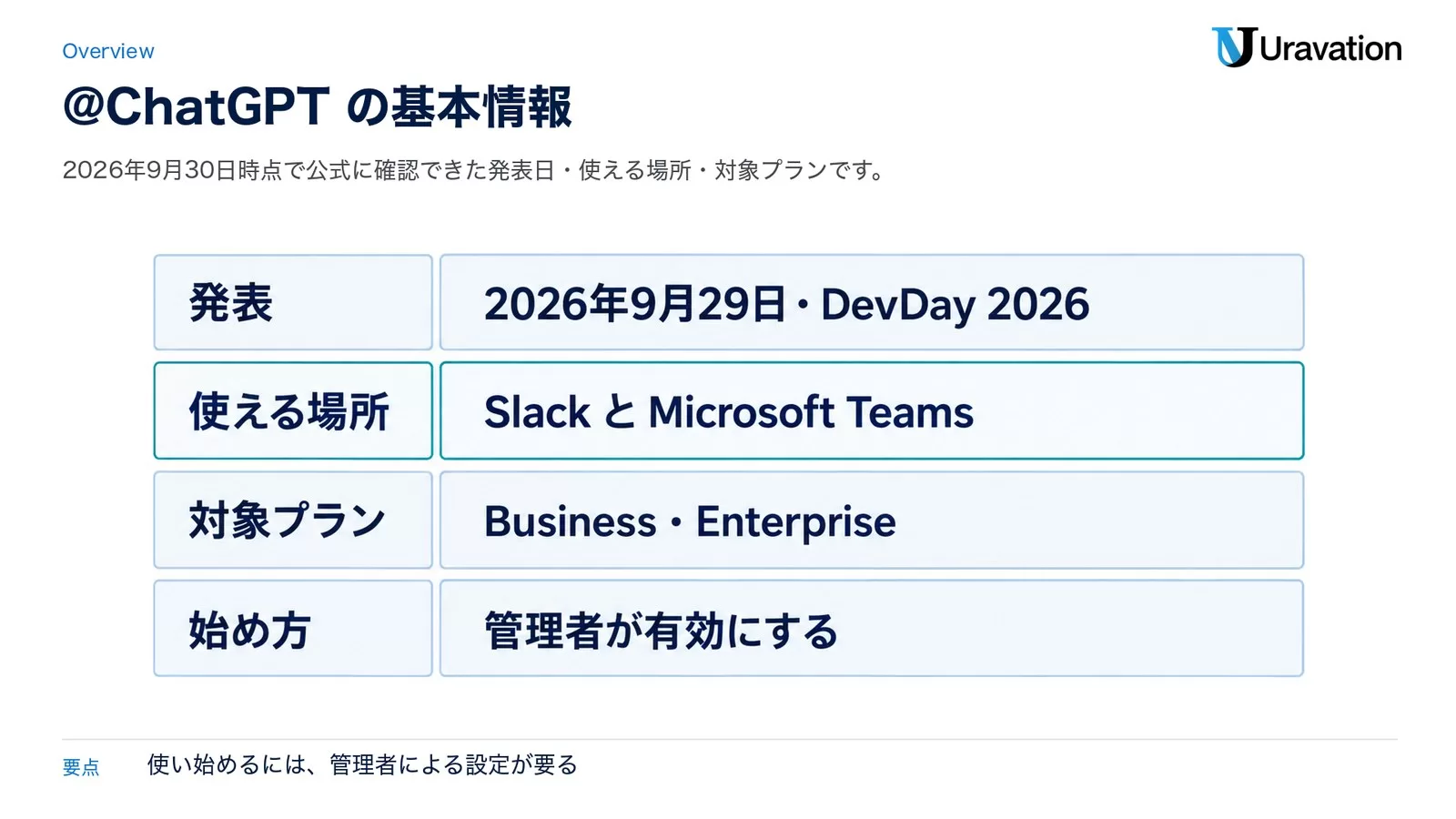
| 項目 | 内容 | 根拠 |
|---|---|---|
| 発表 | 2026年9月29日(米国時間)・DevDay 2026 | DevDay 2026 Recap |
| 使える場所 | Slack と Microsoft Teams のチャンネル・スレッド・DM | DevDay 2026 Recap・機能ページ |
| 対象プラン | Business・Enterprise(機能ページは Edu も記載) | DevDay 2026 Recap・機能ページ |
| 始め方 | 管理者が Slack のワークスペースか Teams のテナントで有効にし、チャンネルや会話に追加する | 機能ページ |
| 個人のライセンス | 無くても、有効にされたチャンネルで使える | 機能ページの FAQ |
対象プランの書き方は、2 つのページで少し違います。DevDay の発表は「Business と Enterprise のすべてのプラン」、機能ページは「Business・Enterprise・Edu」と書いています。Edu で使う予定がある場合は、自分のワークスペースで確かめてください。
できること|会話を仕事の成果物に変える
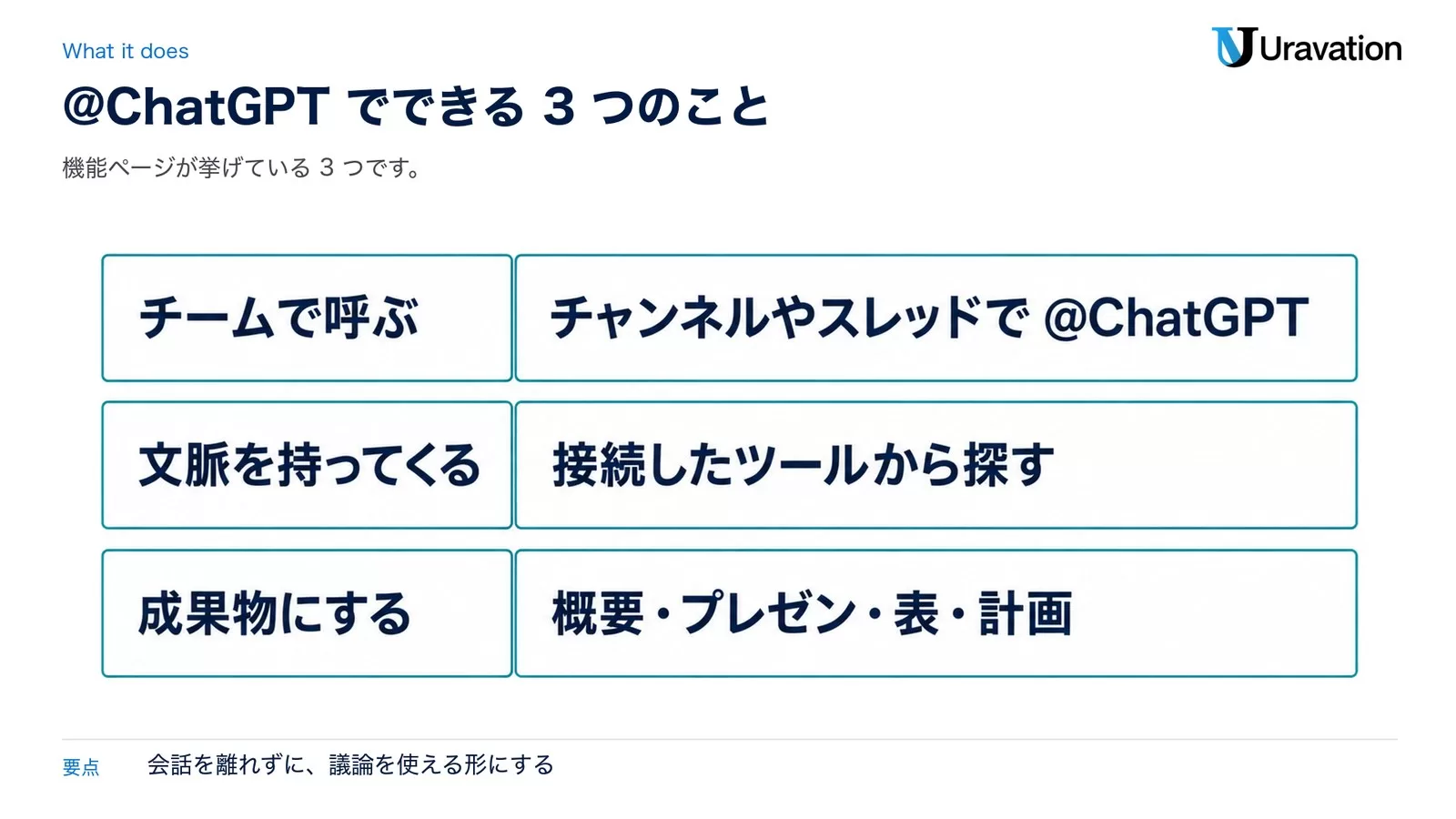
機能ページは、できることを 3 つにまとめています。
| できること | 内容 |
|---|---|
| チームとして ChatGPT と働く | チャンネルやスレッドで @ChatGPT を呼び、製品の公開の計画や不具合の調査を頼む。チームメイトが文脈・質問・フィードバックを足して、一緒に形にする |
| スレッドの外の文脈を持ってくる | 接続したツールから、プロジェクトの詳細・関連するファイル・最新の状況を探してくる。会話を離れる必要がない |
| 議論を使える成果物にする | まとまっていない会話を、概要・プレゼン・スプレッドシート・計画にして、そのまま共有できる形にする |
OpenAI が挙げている使い方の例は 3 つです。不具合の報告から、ChatGPT に調査を頼み、チームで方針を確かめ、修正のプルリクエストを開くところまでを同じ会話で行う。長いスレッドを、はっきりした概要・計画・プレゼンに変える。毎週の更新のような定型の仕事を任せる、の 3 つです。
使い方の流れ|メンションからチームタスクまで
機能ページの「How it works」は 3 段です。3 段目の説明の最後に、繰り返す仕事はチームタスクにできると書かれています。下の図と手順では、その部分を 4 つ目として分けて並べました。
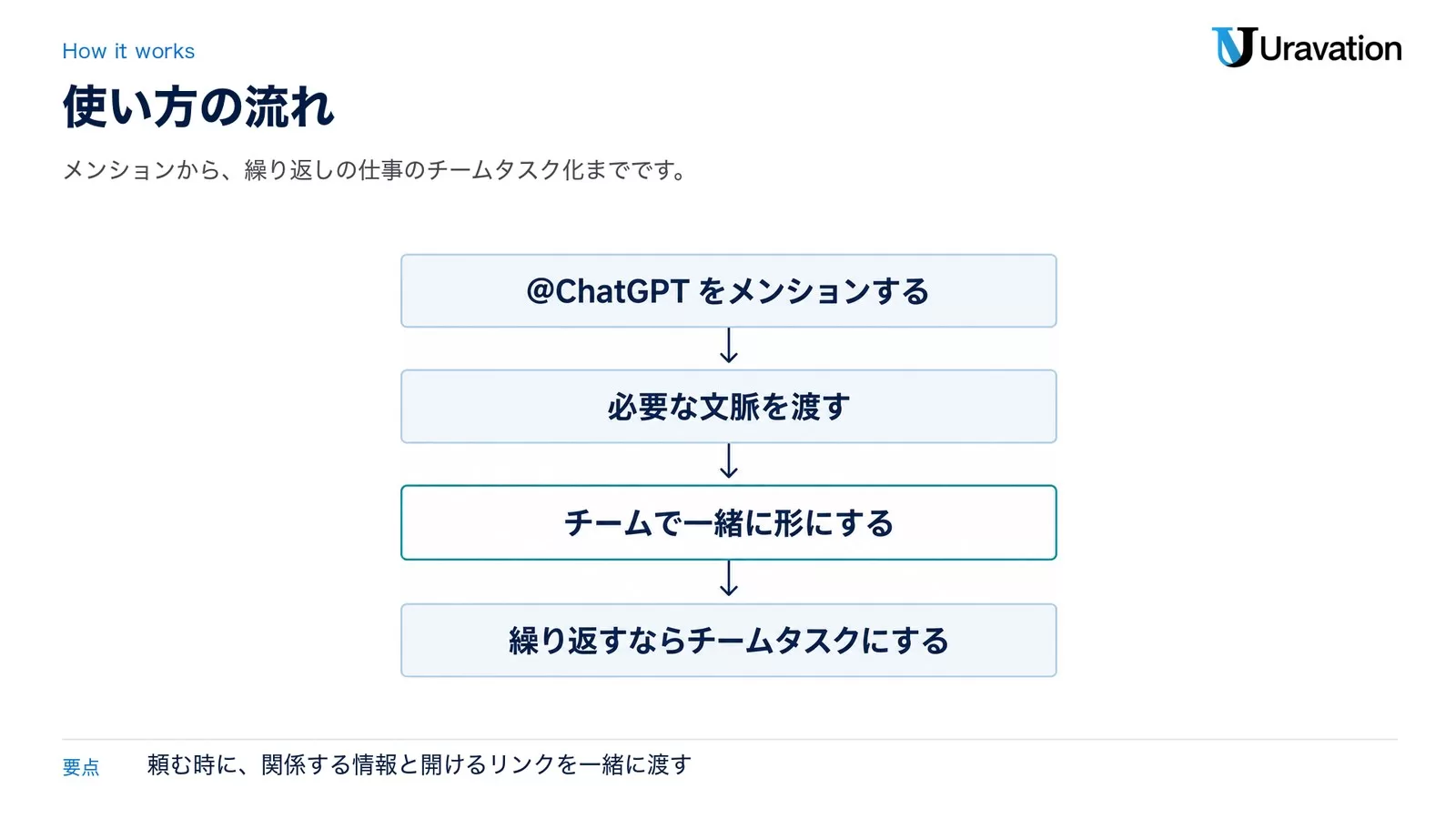
- @ChatGPT をメンションする:チームのチャンネルかスレッドで @ChatGPT をタグ付けして、頼みたいことを書きます。ChatGPT に直接メッセージを送ることもできます
- 必要な文脈を渡す:関連する情報を伝えるか、会社の接続済みのツールを調べるよう頼みます。本人の接続済みアカウントが必要な作業では、ChatGPT が使ってよいかを尋ねます
- 一緒に形にする:追加の質問をし、変更を頼み、チームで結果を確かめます
- 繰り返すならチームタスクにする(3 段目の説明の続き):同じ作業が続くなら、定期的に動くチームタスクにするよう頼めます
チームに見せる前に自分だけで下準備をしたい時は、@ChatGPT に直接メッセージを送って作業し、まとまってから共有できる、と FAQ に書かれています。
ライセンスと権限|個人のライセンスがなくても使える条件
導入の費用と権限を考える時に、いちばん確かめておきたい部分です。機能ページの FAQ は、次のように書いています。
- 個人の ChatGPT ライセンスを持たないメンバーも、有効にされたチャンネルで @ChatGPT を使えます。使えるかどうかは、組織の設定によります
- 自分の個人アカウントを @ChatGPT に接続すると、非公開の文書を読む・編集するなど、追加のアクセスを与えられます
- @ChatGPT は、個人のアカウントや権限を自動では引き継ぎません
- 接続したツールを更新できるのは、そのツールが操作に対応していて、設定されたアカウントに権限がある時です。例として、チームで決めた担当者と日付でプロジェクトの管理表を更新する、が挙げられています
つまり、@ChatGPT が使う権限は 2 種類あります。管理者が接続した会社のアカウントの権限と、本人が許可した本人のアカウントの権限です。後者は、その都度の許可が前提になっています。
料金への影響(ライセンスなしの利用がどう数えられるか)は、2026年9月30日時点で読んだページには書かれていません。契約の担当窓口に確かめてください。
何が見えるのか|アクセスできる範囲と公開範囲
「Slack に入れたら、全部の会話を読まれるのではないか」という心配に、FAQ は直接答えています。
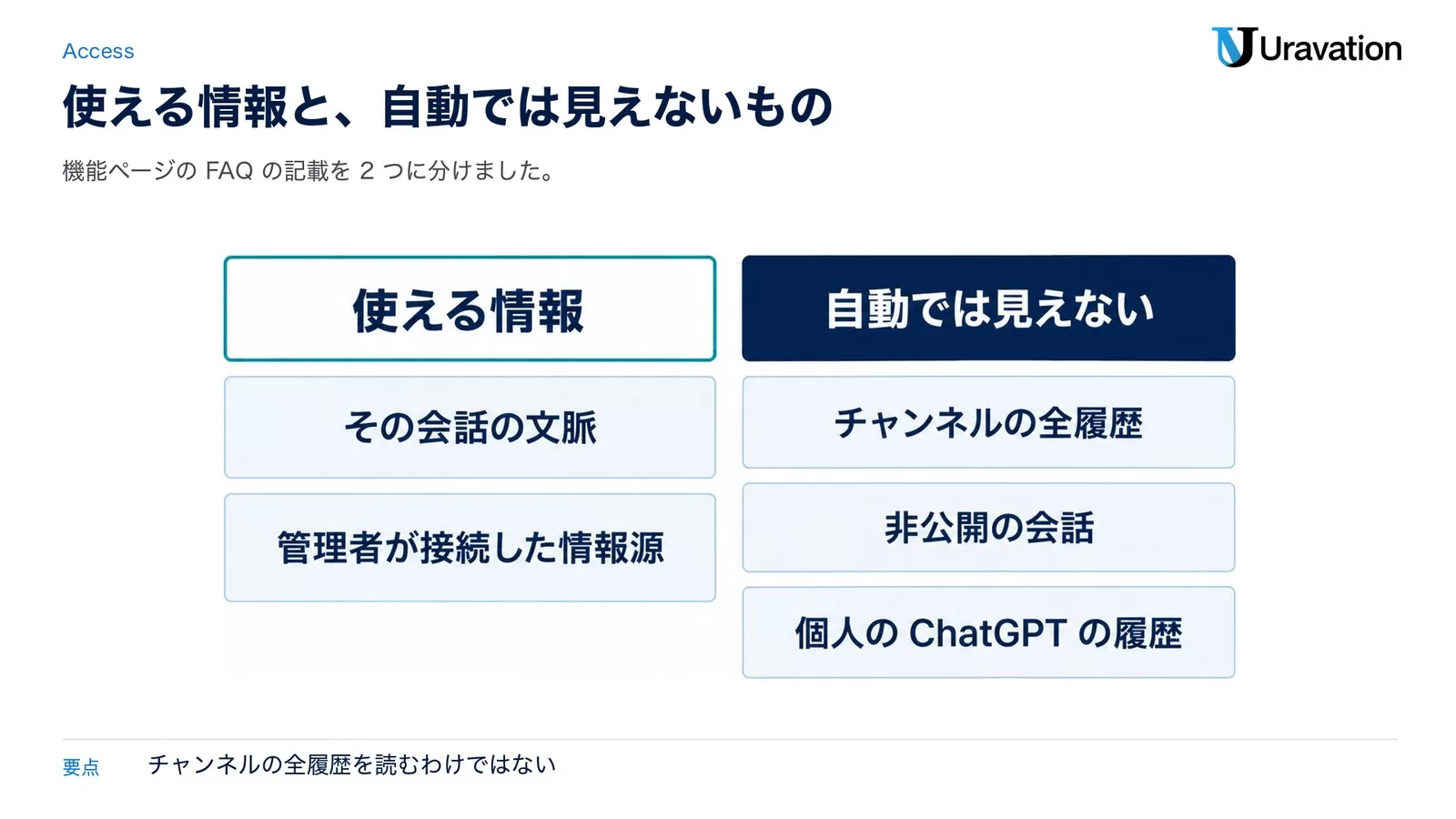
| 項目 | 扱い(機能ページの FAQ) |
|---|---|
| 使える情報 | その会話で利用できる文脈と、管理者が接続した会社の情報源。範囲は組織の設定による |
| 自動では見えないもの | チャンネルの全履歴、非公開の会話、個人の ChatGPT の履歴 |
| 返信を見られる人 | 共有の会話での返信は、その会話にアクセスできる人に見える |
| ファイルとリンク先 | 別の権限を持つことがある。共有する前に、チームメイトが開けるかを確かめる |
このため OpenAI は、作業を頼む時に、関係する情報と、開けるリンクを一緒に渡すよう勧めています。「さっきの件」とだけ書いても、@ChatGPT は前のやり取りを全部知っているわけではありません。
ファイルが開けない時の原因も書かれています。情報源が接続されていないか、設定されたアカウントに権限がないかのどちらかで、管理者に接続と権限の確認を頼みます。@ChatGPT そのものが見つからない時は、Slack のワークスペースか Teams のテナントで有効になっているか、そのチャンネルや会話に追加されているかを、管理者に確かめます。
この記事の内容を社内で使うなら
要点と手順をまとめた資料を無料で受け取れます。研修4,000名以上・支援100社以上の実績をもとに、自社の業務に当てはめる相談も30分から受け付けています。
管理者の機能|接続・監査ログ・承認
機能ページは「Built for enterprise」として、管理の仕組みを 4 つ挙げています。
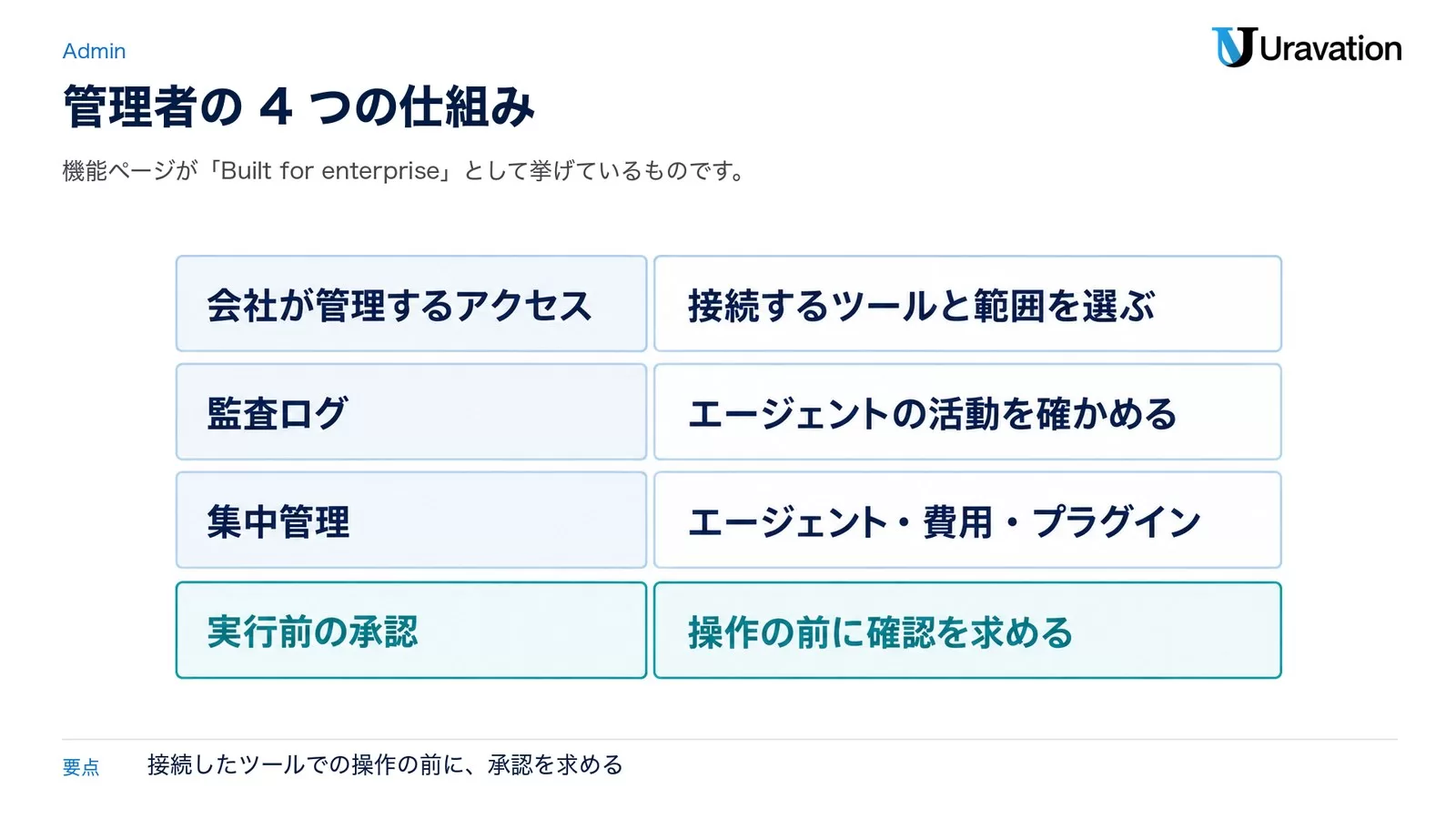
| 仕組み | 内容 |
|---|---|
| 会社が管理するアクセス | どの会社のツールを接続するか、@ChatGPT が何にアクセスできるかを、管理者が選ぶ |
| 監査ログと監視 | エージェントの活動を追い、ログを見て、何をしたか・ワークフローがどう実行されたかを確かめる |
| 管理者向けの集中管理 | エージェント・費用・プラグインを中央のコンソールで管理する |
| 実行前の承認 | 接続したツールで操作をする前に、@ChatGPT が承認を求める。変更が起きる前に確かめられる |
Slack の中で AI を呼ぶ機能は、Anthropic の Claude にもあります(Claude Tag)。OpenAI のページが触れている話ではありませんが、違いと選び方の材料として、Claude Tag の解説 も参考になります。
繰り返しの仕事はチームタスクへ
毎週の状況報告や顧客向けのまとめのように繰り返す仕事は、チームタスクにできます。ChatGPT Learn のドキュメントによると、チームタスクは、スケジュール(時刻とタイムゾーンを指定)か、対応している出来事(チャンネルへの新しいメッセージなど)をきっかけに、クラウドで動きます。
管理の面で押さえておく点は 4 つです。
- チームの作成と、チームタスクの作成・編集は、別々の権限です。ワークスペースの所有者が、対象の利用者に有効にします
- チームタスクは、チームのサービスアカウントと、設定した接続で動きます。会社が管理するアカウント(ワークスペース接続)を使えば、メンバーが各自のアカウントをつなぐ必要はありません
- チームタスクは、作成者の個人のメモリ・カスタム指示・チャット履歴を引き継ぎません
- ChatGPT のチームは、Slack や Microsoft Teams のチャンネルとは別のものです。メンバーの取り込みや同期はできず、ChatGPT の側で追加・削除します
4 つ目は誤解しやすい点です。Slack のチャンネルに @ChatGPT を入れても、そのチャンネルのメンバーが自動で ChatGPT の「チーム」になるわけではありません。
社内で先に決めること(当社の見方)
ここからは当社の見方です。@ChatGPT は、便利な検索ボットではなく、接続したツールで操作までできる参加者です。有効にする前に、次の 4 点を決めておくことを勧めます。
- どのチャンネルに入れるか:全社のチャンネルに最初から入れず、1〜2 のプロジェクトのチャンネルから始めます。返信はそのチャンネルの全員に見えるので、人事や契約の話題が出る場所は後回しにします
- 接続するツールと、そのアカウントの権限:会社のアカウントで接続すると、チャンネルの誰が頼んでも同じ権限で動きます。読める範囲と、書き込める範囲を、接続の前に決めます
- 承認する人:操作の前の承認を誰が押すかを決めます。頼んだ本人がそのまま承認する運用にすると、確認の意味が薄れます
- ライセンスのない人の使い方:社内の AI 利用ルールが「契約した人だけ」を前提にしているなら、書き直しが必要です。入力してよい情報の範囲は、ライセンスの有無に関係なく同じにします
社内ルールに条文として足す時は、AI 利用ガイドラインの条文設計 の項目が土台になります。
そのまま使える依頼文の雛形5つ
Slack や Teams で @ChatGPT に頼む時の、当社が用意した雛形です。[ ]の中を自分の内容に置き換えて使ってください。結果は、元のやり取りと照らして確かめてから使います。
1. 長いスレッドを決定事項にまとめる
@ChatGPT このスレッドを次の形でまとめてください。
・決まったこと(誰が・何を・いつまでに)
・まだ決まっていないこと
・意見が分かれている点と、それぞれの理由
スレッドに書かれていないことは足さないでください。名前と日付は、書かれているものだけ使ってください。
2. 不具合の報告を調査の計画にする
@ChatGPT 上の不具合の報告について、調べる順番の案を作ってください。
・再現に必要な情報で、まだ足りないもの
・原因の候補(根拠になった記述つき)
・最初に確かめること3つ
コードや設定の変更は、私たちが方針を確かめるまで行わないでください。
3. 会議の前に状況を1枚にする
@ChatGPT [プロジェクト名]の今週の状況を、会議の前に読む1枚にまとめてください。
情報源: このチャンネルの今週のやり取りと、[接続済みの管理ツールの名前]
構成: 進んだこと/遅れていることと理由/今週決めたいこと
情報源に無いことは書かず、確かめられなかった点は最後に並べてください。
4. 管理表を更新する前に確認を挟む
@ChatGPT このスレッドで決まった担当と期限で、[管理表の名前]を更新したいです。
まず、更新する行と、変更前・変更後の値を一覧で見せてください。
私が「更新して」と返すまで、書き込みはしないでください。
5. 毎週の報告をチームタスクにする
@ChatGPT 毎週[曜日]の[時刻]に、このチャンネルへ週次の報告を投稿するチームタスクの案を作ってください。
内容: 先週の進み具合/止まっていること/今週の予定
情報源: [接続済みのツール]だけ
守ること: 情報源に無いことは書かない・個人名は担当の欄だけに出す
作成の前に、指示の全文を見せてください。
【要注意】読み違えやすい点
❌「Slack に入れると、ChatGPT が全チャンネルの過去の会話を読む」
⭕ 機能ページは、チャンネルの全履歴・非公開の会話・個人の ChatGPT の履歴に自動でアクセスすることはない、と書いています。使うのは、その会話の文脈と、管理者が接続した情報源です。
❌「全員分の ChatGPT ライセンスを買わないと使えない」
⭕ 個人のライセンスがないメンバーも、有効にされたチャンネルで使えます。ただし使える範囲は組織の設定によります。
❌「自分が頼めば、自分の権限で何でも操作される」
⭕ @ChatGPT は個人のアカウントや権限を自動では引き継ぎません。本人のアカウントを使う時は許可を求め、接続したツールでの操作の前には承認を求めます。
❌「Slack のチャンネルのメンバーが、そのまま ChatGPT のチームになる」
⭕ ChatGPT のチームは別のもので、取り込みや同期はできません。ChatGPT の側でメンバーを追加します。
よくある質問
ChatGPT と Slack を連携するにはどうすればよいですか?
管理者が Slack のワークスペースで @ChatGPT を有効にし、使うチャンネルや会話に追加します。対象は ChatGPT の Business と Enterprise です(機能ページは Edu も挙げています)。細かい設定の手順は、OpenAI の管理者向けの案内を確かめてください。
Microsoft Teams でも使えますか?
使えます。Teams のテナントで管理者が有効にし、チャンネルや会話に追加します。使い方は Slack と同じで、@ChatGPT とメンションして頼みます。
ChatGPT の契約がない社員も使えますか?
個人のライセンスがないメンバーも、有効にされたチャンネルでは使えると、機能ページの FAQ に書かれています。使えるかどうかは、組織の設定によります。
@ChatGPT の返信は誰に見えますか?
共有の会話での返信は、その会話にアクセスできる人に見えます。ファイルやリンク先は別の権限を持つことがあるので、共有する前に相手が開けるかを確かめます。
@ChatGPT に社内のツールを更新させられますか?
接続したツールが操作に対応していて、設定されたアカウントに権限があれば、更新できます。操作の前には承認を求めます。
定期的な作業を任せられますか?
任せられます。顧客向けのまとめや週次の報告のような繰り返しの仕事を、スケジュールで動くチームタスクにできます。
まとめ
@ChatGPT は、Slack と Microsoft Teams の会話の中で ChatGPT を呼び、チームで結果を直していける機能です。2026年9月29日(米国時間)の DevDay 2026 で発表され、対象は Business と Enterprise です。個人のライセンスがない人も有効なチャンネルで使え、チャンネルの全履歴や個人のチャットは自動では見られず、接続したツールでの操作の前には承認を求めます。繰り返しの仕事はチームタスクにできます。
有効にする前に、入れるチャンネル、接続するツールの権限、承認する人を決めておくと、後で困りません。ChatGPT のチーム利用のルール作りや、部門ごとの使い方を含めた研修を検討している場合は、法人向け生成AI研修 の内容をご覧のうえ、お問い合わせ からご相談ください。
参考・出典
- DevDay 2026 Recap(OpenAI・2026年9月29日)(参照日: 2026-09-30)
- @ChatGPT in Slack and Microsoft Teams(機能ページ・FAQ)(参照日: 2026-09-30)
- Set up and manage teams and Team Tasks(ChatGPT Learn)(参照日: 2026-09-30)
この記事の内容を社内で使うなら
ChatGPTの個人4プラン・法人プランの選定早見表、社内利用規程のひな形(10条)、費用対効果の試算テンプレートを1冊に。料金は2026年9月時点の公式値です。
- 上場企業を含む100社以上
- 累計4,000名以上
- 助成金対応(要件審査あり)
資料は受け取りページからすぐにご覧いただけます。