2026年9月6日更新:公式ヘルプで導入クレジットの条件が変わりました。2026年9月2日以降は「自動適用」ではなく、管理者がClaude TagをGitHubに接続した時点で付与されます(それ以前に付与済みの組織は追加手続き不要)。Team組織の「有料10シート以上」という条件も公式ページから外れています。金額(Enterprise $25,000/Team $2,500)と失効日(2026年10月1日23:59 太平洋時間)は変更ありません。
結論: Claude Tag(クロードタグ)とは、Slackのチャンネルに常駐するAnthropic公式のAIエージェントです。@Claude とメンションするだけで、調査・資料作成・データ集計からバグ修正のプルリクエスト作成までをスレッド内で実行します。対象はClaude Team・Enterpriseプラン(公開ベータ)で、シート追加料金なしの従量課金。旧「Claude in Slack」アプリは2026年8月3日にClaude Tagへ切り替わりました。
この記事の要点:
- 対象: Claude Team・Enterprise プラン(Anthropic直販)のみ。個人向けのFree・Pro・Maxは対象外
- 料金: シートごとの追加課金なし。チャンネルでの利用は組織側の従量課金(管理者が支出上限を設定可能)。導入クレジット(Enterprise $25,000/Team $2,500・2026年10月1日まで)あり。2026年9月2日以降は管理者がClaude TagをGitHubに接続した時点で付与
- 使い方:
/invite @Claudeでチャンネルに追加し、@Claudeメンションで依頼。以後、同じスレッド内はメンション不要で会話を引き継ぐ
対象読者: Slack×AIの業務活用に興味がある経営者・IT担当者・マネージャー
読了後にできること: Claude Tagの正確な仕様(2026年9月6日時点)と、自社導入の判断・最初の設定
最終更新: 2026年9月6日(Anthropic公式ドキュメント・公式料金ページ・導入クレジットの公式ヘルプを同日確認し、時点表記とクレジットの付与条件を更新)
「AIツールを導入したはいいが、社内で誰も使い続けていない」——こういう話を研修でよく聞きます。
理由はシンプルで、AIが「別のタブで動くツール」だからです。専用の画面を開き、コンテキストを毎回ゼロから入力して、結果だけ社内に貼り付ける。その手間がボトルネックになる。
Anthropicが2026年6月23日(現地時間)に発表した「Claude Tag」は、この構造をそのまま変えようとしています。AIを「Slackの中に居続けるチームメンバー」にする試みです。発表から2カ月が経ち、公式ドキュメントが大幅に拡充され、料金の仕組み・管理者設定・セキュリティモデルまで一次情報で確認できるようになりました。
この記事では、2026年9月6日時点のAnthropic公式ドキュメント・公式ヘルプ・公式料金ページに基づいて、Claude Tagの仕様・使い方・料金・企業導入時の注意点を整理します。公式で確認できない部分は、正直にそう記します。
Claude Tagとは何か — ファクト全体像
Claude Tagは、Anthropicが提供するSlack向けのAIエージェント機能です。2026年6月23日(現地時間)に発表され、Claude Team・Enterpriseプラン向けの公開ベータ(Public Beta)として提供中です。公式ドキュメントは「タグ(メンション)した@Claudeが、組織のツールと共有コンテキストを使って実際の仕事を引き受ける」機能と説明しています。
基本的な動作
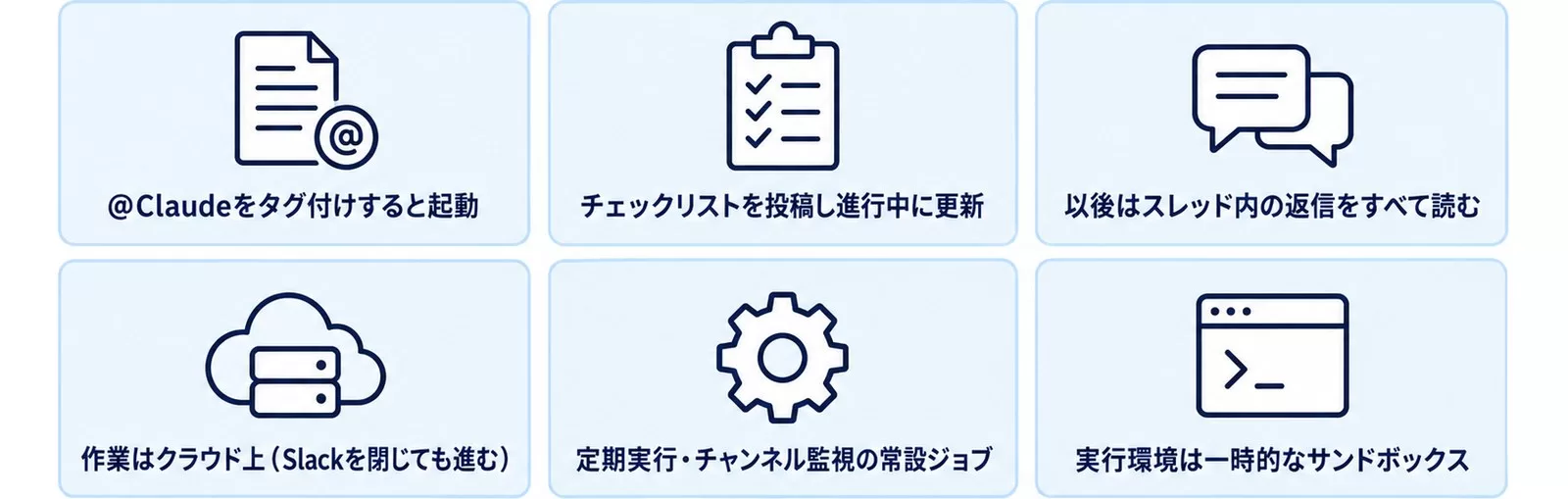
Slackチャンネルで @Claude とメンション(タグ付け)すると、Claudeが起動し、与えられた作業を分解して自律的に遂行します。長めのタスクでは最初の返信としてチェックリストを投稿し、作業の進行に合わせてその場で更新していきます。進捗・成果はスレッドに残るため、チャンネルの誰でも作業状況を確認・引き継ぎできます。
重要なのは、一度スレッドでClaudeが動き出せば、以後は@メンションなしでスレッド内の返信をすべて読むことです。依頼した本人以外のメンバーが途中で「この観点も足して」と返信すれば、Claudeはそれを進行中の作業に折り込みます。作業はAnthropicのクラウド上で実行されるため、Slackを閉じてもタスクは進み続けます。
ambient(能動的)動作と定期実行
公式ドキュメントによると、Claudeは@メンションされていないメッセージにも「返信が妥当と判断した場合」に応答することがあります(メンションを付ければ応答が保証されます)。さらに、スケジュール実行・チャンネル監視・リポジトリイベントをトリガーにした定型タスク(routines)にも対応しており、週次ダイジェストの自動投稿やアラートの自動調査のような常設ジョブを組めます。
なお、チャンネルのトップレベルでは、Claudeが最後に投稿・返信してからのメッセージ数が一定量を超えると読み取りを一旦停止します(@メンションで再開)。2026年9月6日時点の公式ドキュメントは具体的な件数を示しておらず、「件数が十分に多くなったとき」とだけ記載しています。
基盤モデルは選択制(2026年9月6日時点)
発表当時の報道では基盤モデルはClaude Opus 4.8とされていましたが、2026年9月6日時点の公式ドキュメントではモデル選択制になっています。組織に許可されたOpus系・Sonnet系モデルから、スレッド単位・チャンネル単位で切り替え可能で、各返信のフッターに「どのモデルが処理したか」が表示されます。管理者はチャンネルごとのデフォルトモデルも設定できます。OpusとSonnetの使い分けの考え方はSonnetとOpusの違い解説を参照してください。
実行環境はサンドボックス
Claudeがタスクを実行する場所は、あなたのPCではなくAnthropic側の一時的(ephemeral)なサンドボックスです。スレッドごとに独立した作業環境が作られ、そこでコードの実行・ファイル生成・GitHubリポジトリのクローンと編集が行われます。スレッドが一定時間静かになるとサンドボックスは解放され、次の返信で再構築されます(スレッドの文脈とチャンネルメモリは保持。サンドボックス内だけにあったファイルは消えるため、成果物はブランチへのpushやスレッドへの投稿で残す運用が公式に推奨されています)。
名称の整理: Claude Tag / Claude in Slack / Claude for Slack
名称の揺れが検索上も混乱を招いているため、公式表記を整理します。
- Claude Tag: 現行の正式名称。公式ヘルプ(What is Claude Tag?)・公式ドキュメント(Work with Claude Tag)で一貫してこの表記
- Claude in Slack: 旧アプリの名称。公式ドキュメントでは「the earlier Claude in Slack」と表記され、2026年8月3日にClaude Tagの体験へ切り替え済み。管理画面上は「Legacy」バージョンとして残る
- Claude for Slack: 旧アプリの土台になっているSlackアプリの名称。2026年9月6日時点の公式ドキュメント(Claude Code in Slack)に「the existing Claude for Slack app」として登場する
確認済みの仕様一覧(2026年9月6日時点)
| 項目 | 内容 |
|---|---|
| 発表日 | 2026年6月23日(現地時間) |
| 提供形態 | 公開ベータ(Public Beta)。GA前に仕様変更の可能性あり |
| 対象プラン | Claude Team・Enterprise(Anthropic直販)のみ。Free・Pro・Max、サードパーティ経由の利用は対象外 |
| 基盤モデル | 選択制(組織に許可されたOpus系・Sonnet系から選択。返信フッターに使用モデルを表示) |
| 起動方法 | Slackチャンネルで @Claude とメンション。起動後の同一スレッド内とDMはメンション不要 |
| 実行環境 | Anthropic側の一時的なサンドボックス(スレッドごとに独立・認証情報は保持しない) |
| メモリ | 公開チャンネルで学んだ内容はワークスペース全体で共有。プライベートチャンネルはそのチャンネル専用の記憶を持つ |
| 非同期動作 | クラウド実行のためSlackを閉じてもタスク継続。数時間〜数日スパンの作業に対応 |
| ambient動作 | メンションなしでも必要と判断すれば応答。定期実行・チャンネル監視・リポジトリ監視も可 |
| 成果物の形式 | 返信・添付ファイル/グラフ・更新され続けるページ・claude.aiでホストされるWebページ・GitHubのドラフトPR |
| セキュリティ | エージェント専用のサービスアカウントで動作。サンドボックスは認証情報を持たず、外部通信はデフォルト拒否 |
| 旧アプリ | 「Claude in Slack」は2026年8月3日にClaude Tagへ切替済み。Legacyバージョンは非推奨化が進行中 |
| 料金 | シート追加課金なし。チャンネル利用は組織の従量課金(usage balance+支出上限)。DMは本人のシート利用枠 |
| 導入クレジット | Enterprise組織 $25,000/Team組織 $2,500。2026年10月1日23:59(太平洋時間)に失効 |
| 対応プラットフォーム | Slackのみ。外部共有チャンネル(Slackコネクト等)では動作しない |
Claude Tagの使い方|導入から最初の依頼まで5ステップ
公式ドキュメント(セットアップガイド・Get started)に基づき、管理者の初期設定から現場での最初の依頼までを5ステップで整理します。
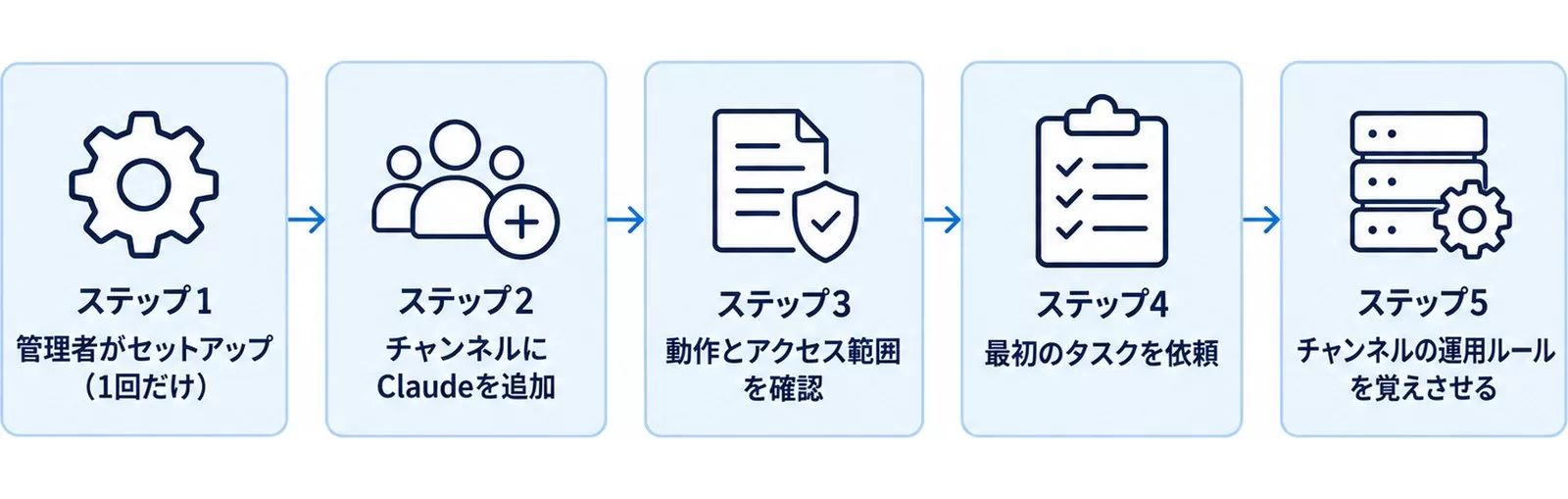
ステップ1: 管理者がセットアップする(1回だけ)
設定はClaude組織のOwner権限者が claude.ai/admin-settings/claude-tag から1回だけ行います。ユーザーごとの個別設定は不要です。公式の手順は次の4つです。
- Slackワークスペースをペアリング: Slackで
@Claude connectと送信するとペアリングコードが発行されるので、設定ページに入力する - Claudeに使わせるサービスを接続: 課題管理ツールやデータウェアハウスなど、サービスごとにClaude専用のアカウントを作成して認証情報を登録する
- GitHubリポジトリを許可: Claude GitHub Appがアクセスできるリポジトリを選ぶ
- 月次の支出上限を設定して公開: 上限を決めてローンチすると、チャンネルにいる全員がすぐ使える
ステップ2: チャンネルにClaudeを追加する
Claudeは追加されたチャンネルでのみ動作します。チャンネルのメッセージ欄で /invite @Claude を実行するか、@Claudeとメンションすると追加を促すダイアログが出ます(スラッシュコマンドはスレッド内からは送れない点に注意)。人がClaudeを初めて招待したチャンネルでは、Claudeが履歴を読んで「自分が引き受けられそうなタスク」を自己紹介として提案してきます。
ステップ3: 動作とアクセス範囲を確認する
最初に送るべき1通は、公式ドキュメントも推奨しているこれです。
@Claude このチャンネルから何にアクセスできますか?返信が来れば動作確認は完了で、そのままそのチャンネルでClaudeが使える外部ツールの一覧がわかります。Claude Tagのアクセス権は「誰が聞いたか」ではなく「どのチャンネルで聞いたか」で決まるため、この確認はチャンネルごとに行う価値があります。
ステップ4: 最初のタスクを依頼する
依頼は普通のメンバーに頼むのと同じ書き方で構いません。例えば次のような依頼が公式のユースケース集に載っています。
@Claude このチャンネルの未解決スレッドを整理して、誰待ちの状態かをまとめてくださいスレッド下部に「is thinking…」の表示が出たら受付済みです。長いタスクではチェックリストが投稿され、項目が順に消し込まれていきます。Slackはメッセージ編集を通知しないため、スレッドが静かでも作業は進行中というのが公式の説明です(数分待ってスレッドを開くとチェックリストが進んでいます)。
ステップ5: チャンネルの運用ルールを覚えさせる
チャンネル単位の指示(standing instructions)はメモリに保存でき、全員のスレッドに適用されます。
@Claude このチャンネルでは返信を短く、必ず出典リンク付きで。覚えておいて「このチャンネルについて何を覚えていますか?」と聞けば記憶内容を確認でき、チャンネルの誰でも修正・削除を依頼できます。
Claude Tagでできること・できないこと(2026年9月6日時点)
公式ユースケース集とGet startedページに基づき、事実ベースで整理します。
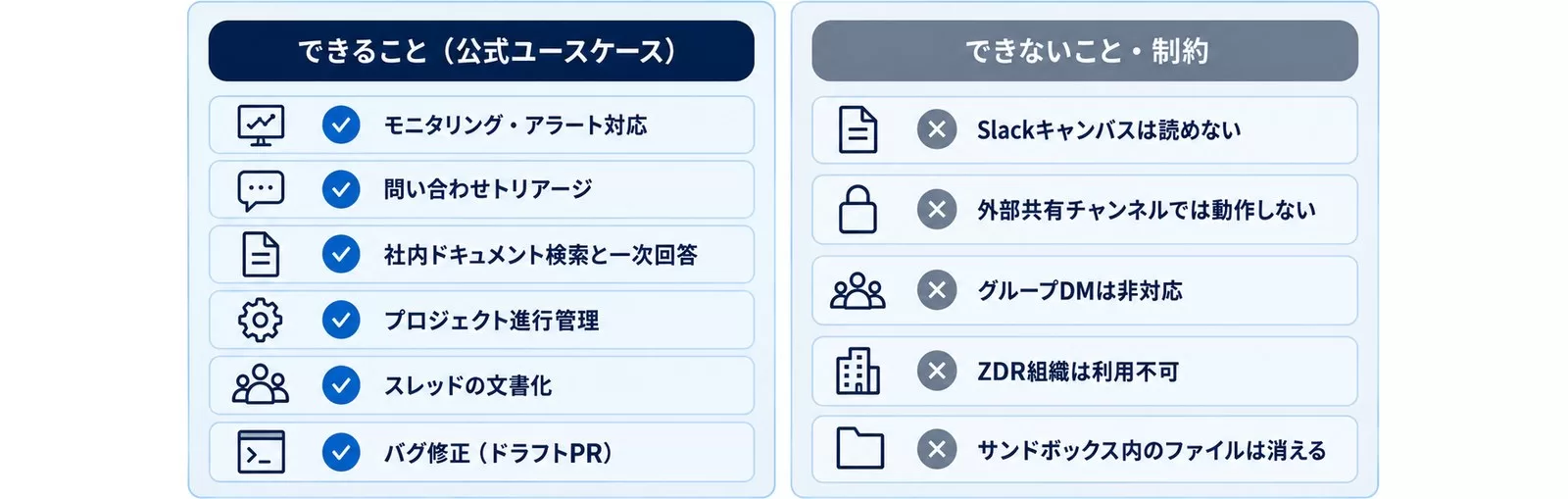
できること(公式ユースケース)
- モニタリング・アラート対応: ダッシュボードの定期チェック、アラート発生時の自動調査(Datadog・Sentry・PagerDuty等の接続が必要)
- 問い合わせトリアージ: 社内受付チャンネルで回答できるものは回答し、重複を検知して残りを振り分け(Slackの情報だけで動作)
- 社内ドキュメント検索と一次回答: 規程・手順書への質問に出典付きで回答(Google Drive・Notion・Confluence等の接続が必要)
- データ質問への回答: 日本語の質問をデータウェアハウスのクエリに変換し、グラフ付きで回答
- プロジェクト進行管理: 定例のステータスダイジェスト、承認が下りるまでのフォローアップ継続
- スレッドの文書化: 議論が固まったスレッドを決定文書・顧客向け返信・チケットに変換
- バグ修正: チャンネルで報告されたバグを再現し、ドラフトのプルリクエストとして返す(GitHub接続が必要)
- 個人チャンネルでの補助: 追っていないチャンネルのダイジェスト作成、自分の宿題のフォローアップ
成果物は、Slackへの返信・添付ファイルやグラフ・その場で更新され続けるページ・claude.ai上にホストされるWebページ(ダッシュボードや試作品)・GitHubのドラフトPRの形で返ってきます。
できないこと・制約(公式ドキュメント明記分)
- Slackキャンバスは読めない
- 個人のSlack設定は見えない: サイドバー・通知設定・チャンネル所属・人と人のDMはSlack側がアプリに公開していない
- 外部共有チャンネルでは動作しない: Slackコネクト等で他社と共有しているチャンネルにClaude Tagのセッションは作られない
- グループDMは非対応: DMは1対1のみ
- 添付ファイルの上限: 画像は約3.75MB・PDFは5MB・その他ファイルは100MBまで、1メッセージ5ファイルまで
- ZDR組織は利用不可: チャンネルメモリとセッション記録を保持する仕組みのため、Zero Data Retention(データ保持ゼロ)契約の組織ではClaude Tag自体が使えない
- サンドボックス内のファイルは消える: スレッド・メモリ・push済みの成果は残るが、サンドボックス内だけの生成ファイルは残らない
「Claude in Slack」との違い — 旧版ユーザーが注意すべきこと
まず時系列の整理です。発表当時(2026年6月)は「30日以内の移行オプトイン」が案内されていましたが、公式ヘルプによるとClaude in Slackは2026年8月3日にClaude Tagの体験へ切り替わりました。現在は移行を「待つ」段階ではなく、切替後の設定を確認する段階です。
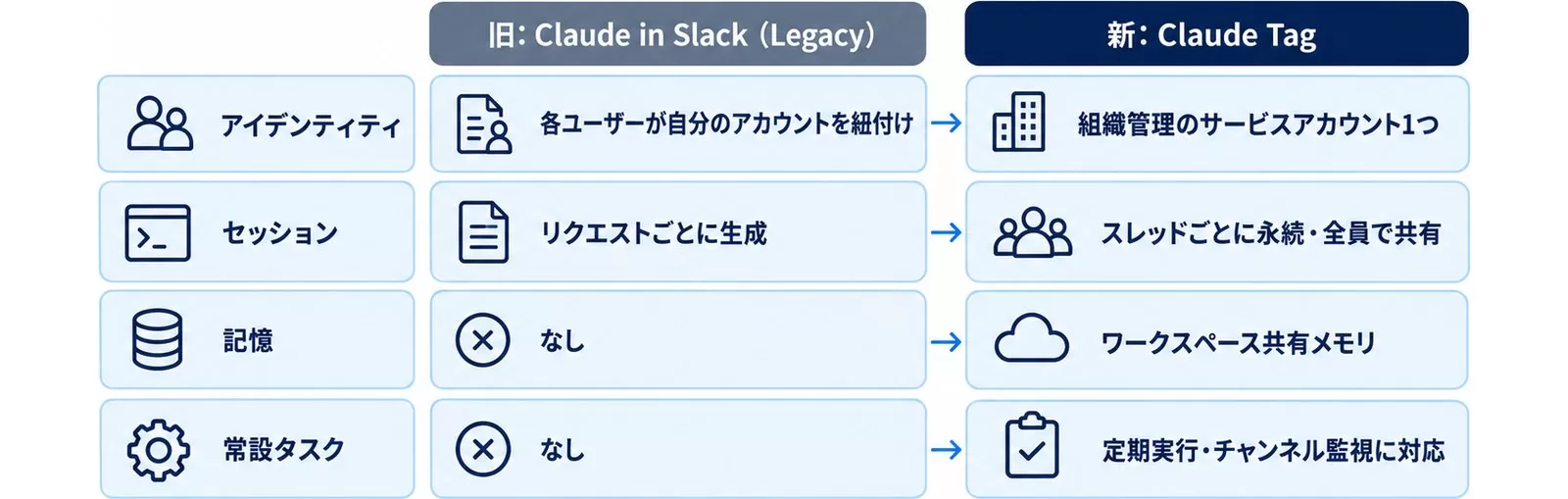
公式の移行ガイドで確認できるポイントは次の通りです。
- アプリは同一・アンインストール不要: 旧Claude in SlackとClaude Tagは同じ@Claude Slackアプリの2バージョン。スコープ(組織・ワークスペース・チャンネル)ごとに「Claude Tag version」設定(Off / Legacy / New / Inherit)でどちらが応答するかを選べる
- データは引き継がれない: 旧版の接続(各ユーザーが個人アカウントで紐付けたGitHub等)はClaude Tagに引き継がれない。管理者がAccess bundleとして接続し直すまで、切替後のチャンネルではコード作業の対象リポジトリが空になる
- Legacyは非推奨化が進行中: 公式ドキュメントは「Legacy版は非推奨化される。打ち切り日はアカウントチームに確認を」と警告。打ち切り後、Legacyのままのチャンネルは設定変更まで応答しなくなる
- Teamプランは切替スイッチ1つ: Teamプランでは「Enable Claude Tag」スイッチだけで、バージョン管理の細かい設定は不要
新旧の設計の違いは以下の通りです(公式移行ガイドの比較に基づく)。
| 比較軸 | 旧: Claude in Slack(Legacy) | 新: Claude Tag |
|---|---|---|
| アイデンティティ | 各ユーザーが自分のclaude.aiアカウントを紐付け | 組織が管理するエージェント専用のサービスアカウント1つ |
| セッション | リクエストごとに生成 | スレッドごとに1つの永続セッション。チャンネル全員で共有 |
| 記憶 | なし | ワークスペース共有メモリ+プライベートチャンネル専用メモリ |
| 常設タスク | なし | 定期実行・チャンネル監視に対応 |
| セットアップ | ユーザーごとに個別 | Ownerが1回だけ |
| コード作業の作者 | 依頼したユーザー名義でPR作成 | Claude GitHub App名義でドラフトPR作成 |
どちらのバージョンが応答しているか見分けるには、PRの作者を見るのが公式の方法です。@Claudeが依頼者本人の名義でPRを開いているなら、そのチャンネルはまだLegacy版です。
Claudeエージェントの全体的なアーキテクチャについては、Claude Code 完全ガイドでも解説しています。
他のSlack AI・Claude製品との違い
「Slackの中で使えるAI」は複数あるため、公式仕様で確認できる範囲の違いを整理します。
Slack標準のAI機能(Slack AI)との違い
Slack自身も、チャンネル・スレッドの要約、AI検索、優先メッセージを整理する「Today」ビュー、パーソナルAIエージェント化したSlackbotなどのAI機能を提供しており、公式サイトによるとSlackのすべての有料プランに組み込まれています。契約もデータの流れも異なります。
| 比較軸 | Slack AI(Slack標準) | Claude Tag(Anthropic) |
|---|---|---|
| 提供元・契約 | Slack(Salesforce)。Slack有料プランに組み込み | Anthropic。Claude Team/Enterprise契約が必要 |
| 主な役割 | 要約・検索・ダイジェストなどSlack内情報の整理 | タスクの実行(調査・文書作成・コード修正・外部ツール操作) |
| 外部ツール接続 | Slackが接続するシステムの検索が中心 | 管理者が接続したGitHub・DWH・監視ツール等をエージェントが操作 |
Slack側のAI機能の全体像はSlack/Slackbotの新AI機能まとめで詳しく解説しています。
Claude Cowork・Claude Codeとの使い分け(Anthropic公式の整理)
Anthropicの公式ドキュメントは、自社製品間の使い分けを明確に示しています。「チームで見える場所での仕事はClaude Tag、自分だけの仕事はCoworkかClaude Code」が公式の要約です。
| Claude Tag | Claude Cowork | Claude Code | |
|---|---|---|---|
| 動作場所 | Slackチャンネル | claude.aiのチャット | ターミナル・IDE |
| 誰の権限で動くか | チームの権限(管理者設定のサービスアカウント) | 本人のコネクタ | 本人のローカル環境 |
| 成果が見える範囲 | チャンネル全員 | 本人のみ | 本人のみ |
Coworkの詳細はClaude Cowork完全ガイドを参照してください。
この記事の内容を社内で使うなら
要点と手順をまとめた資料を無料で受け取れます。研修4,000名以上・支援100社以上の実績をもとに、自社の業務に当てはめる相談も30分から受け付けています。
料金と提供条件 — 現時点でわかっていること
発表当初は「導入クレジット提供」以上の情報がありませんでしたが、2026年9月6日時点では公式ドキュメントで課金の仕組みが明確になっています。
課金の仕組み(公式ドキュメント確認済み)
- シート追加料金はない: ClaudeをSlackに追加すること自体に per-seat の課金は発生しない
- チャンネルでの利用は組織の従量課金: Ownerが組織の請求通貨で入金する「usage balance(利用残高)」から消費される。支出上限(spend limit)を設定でき、請求期間ごとの消費をそこで頭打ちにできる
- DMは本人のシート利用枠: @ClaudeへのDMは送信者本人のclaude.aiアカウントで実行され、そのシートの通常の利用上限に従う(組織のusage balanceは消費しない)
- チャンネル別の利用額は管理画面で確認できる: 公式は「支出上限を設定した上でパイロットを回し、チャンネル別の内訳を見る」ことをコスト見積もりの方法として案内している
導入クレジット(2026年10月1日まで)
公式ヘルプによると、対象組織には次のローンチクレジットが用意されています。2026年9月2日以降は、管理者がClaude TagをGitHubに接続した時点で付与されます(それ以前に付与済みの組織は追加手続き不要)。
- Claude Enterprise組織: 組織あたり$25,000
- Claude Team組織: 組織あたり$2,500
- クレジットは組織単位の共有枠(シート単位ではない)。Slackチャンネルでの組織課金分のみに充当され、DM・Claude Code・Cowork・APIには使えない
- 2026年10月1日 23:59(太平洋時間)に失効。未使用分は消滅する
前提となるプラン料金(2026年9月6日に公式料金ページで確認)
- Claude Team: 標準シートが1名あたり月$20(年払い。月払いは$25)、利用量5倍のプレミアムシートが月$100(年払い。月払いは$125)。2〜150名のチーム向け
- Claude Enterprise: 1シート月$20+API料金ベースの従量課金(年間契約)。利用するモデルとタスク量でコストが変動する構成
いずれも公式料金ページはドル建て表示のみです(円建て価格の公式提示はありません)。Team・Enterpriseプランの機能差や選び方はClaude Teamプラン完全ガイドとClaude Team/Enterpriseプラン 完全ガイドにまとめています。
セキュリティと管理者設定 — 企業が確認すべきポイント
発表当初は概要レベルの説明しかありませんでしたが、現在は公式ドキュメントにセキュリティモデルの詳細ページがあります。企業のIT・情報システム部門が押さえるべき公式仕様は以下です。
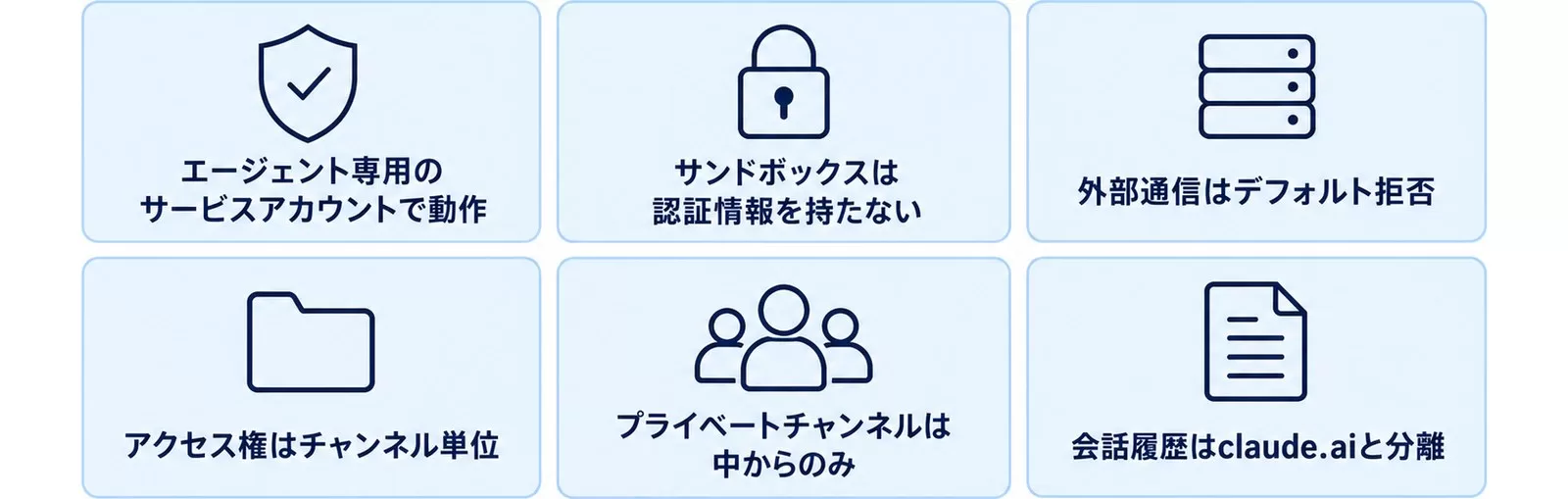
公式に確認できるセキュリティ設計
- エージェント専用のサービスアカウントで動作: チャンネルでのClaudeは、依頼した人の権限ではなく、管理者が用意したClaude専用アカウントの権限で外部ツールを操作する。操作ログは各ツール側でエージェント名義として監査できる
- サンドボックスは認証情報を持たない: 認証情報は専用ストアに保管され、外部リクエスト時にプロキシ(Agent Proxy)が境界で注入する。モデルにもサンドボックスにもキーは渡らない
- 外部通信はデフォルト拒否: サンドボックスからの通信は、管理者が許可したホストにしか届かない
- アクセス権はチャンネル単位: 接続(Access bundle)を付与した範囲(組織全体・ワークスペース・特定チャンネル)でのみ有効。財務系の認証情報を特定のプライベートチャンネルだけに付与する、といった分離ができる
- プライベートチャンネルは中からのみ: Claudeを招待したプライベートチャンネルの内容は、他のチャンネルやDMからは読めない
- 会話履歴は分離: SlackでのClaudeとの会話はclaude.aiのチャット履歴には表示されず、逆も同様。連携を解除した場合、会話は30日以内に自動削除されると公式ヘルプに記載
企業としての運用ポイント
1. どのチャンネルにClaudeを参加させるかを決める
全社チャンネルへの参加と、プロジェクト単位の限定チャンネルへの参加では、リスクプロファイルが大きく異なります。特に注意すべきは公開チャンネルのメモリはワークスペース全体で共有されるという公式仕様です。あるチャンネルで記録された決定事項を、別のチャンネルのClaudeが引用できます。最初は特定のプロジェクトチャンネルで試すのが現実的です。
2. 誰がClaudeを呼べるかを設定する
デフォルトでは、Claudeアカウントを持たないメンバーを含むワークスペースの誰もがチャンネルでClaudeに仕事を頼めます。Ownerは制限トグルで「組織のClaudeアカウント保持者のみ」(Team)や「ロールで許可されたメンバーのみ」(Enterprise)に絞れます。DM自体を組織全体で無効化する設定もあります。
3. ambient動作と定期実行の範囲を理解する
Claudeが能動的に応答するambient動作は、便利な反面、想定外のタイミングでClaude発言がチャンネルに出てくる可能性があります。加えて定期実行タスクも人が起動したタスクと同じチャンネル権限で動くため、常設ジョブを許すチャンネルは接続範囲を先に確認してください。
4. ゲスト・社外共有の扱いを確認する
外部共有チャンネル(Slackコネクト等)ではClaude Tagは動作しません。ゲストがいるチャンネルにはワークスペース検索が及ばない・3段階の制限モードがあるなど、ゲスト向けの個別設定も用意されています。取引先とつながっているSlack環境でも、社外に対してClaudeのセッションが立つことはない設計です。
AI全般のセキュリティと社内ルール設計については、AI導入戦略 完全ガイドも参照してください。
「チームに1体のClaude」というアーキテクチャの意味
Claude Tagで注目すべきはアーキテクチャの思想です。「チャンネル内に全員と対話する1体のClaude」という設計です。
従来のAI導入の課題の一つは、AIの利用が個人に閉じてしまう点でした。Aさんが会話で作ったコンテキストをBさんが引き継げない。チームとしての学習や記憶が蓄積されない。
Claude Tagは「チャンネルを単位としてAIの記憶と作業履歴を共有する」設計で、この問題に向き合っています。Claudeは特定の個人の秘書ではなく、チャンネルに常駐するチームメンバーです。誰でも作業状況を確認でき、誰でも途中から引き継げる。実際、公式ドキュメントの動作例でも「依頼した本人以外のメンバーがスレッドに返信して作業の方向を修正する」ことが標準の使い方として示されています。
ただし、これは同時に「チャンネルの誰でも過去の会話内容にClaudeがアクセス可能」を意味します。機密性の高いプロジェクトのチャンネルに組み込む際は、メモリ範囲とアクセス権の管理者設定を慎重に検討する必要があります。
この「人間のチームにAIエージェントを編成する」設計思想は、Anthropicが法人向けに進めるManaged Agents路線とも一貫しています。組織にAIエージェントをどう配置するかの考え方はAIエージェントのチーム設計ガイドで詳しく解説しています。
日本企業への示唆 — 活用が見込める場面と注意点
100社以上のAI研修・導入支援の経験から、Claude Tagが特に有効と考えられる場面を整理します。
活用が見込める場面
- 週次レポート・定例報告の自動化: チャンネルに蓄積した情報を元に、Claudeが週次サマリーを作成して共有するフローが組みやすくなります。定期実行(routines)が公式対応したため、常設ジョブとして固定できます
- プロジェクト進行管理補助: 数日スパンのタスク確認・リマインド・整理を非同期で対応させる用途。公式ユースケースにも「承認が下りるまで追い続けるフォローアップ」があります
- 社内ナレッジの一次回答: FAQ対応・社内規程の確認など、チャンネルの文脈を持ったまま応答できます。ドキュメント接続(Google Drive等)を足すと出典付き回答になります
- 「AIを使わない社員」への導線: Claudeアカウントを持たないメンバーもチャンネルでClaudeに仕事を頼めるのが公式仕様です。ツールを開かせる教育コストなしに、普段のSlackの中でAI活用の最初の成功体験を作れます。AI活用に消極的な社員への対応は生成AIに反対する社員への対策も参考にしてください
注意すべき点
- 対象はEnterprise/Teamのみ: 個人向けのFree・Pro・Maxプランの組織は対象外です。まず自社のプラン確認から始めてください
- 公開ベータ段階: 2026年9月6日時点で公開ベータです。公式ドキュメント自体が「GA前に機能・挙動が変わる可能性がある」と明記しており、本番の重要プロセスに組み込む際は動作の安定性を検証してからの判断を推奨します
- 日本語対応の公式表記はない: Claudeのモデル自体は日本語での対話に対応していますが、Claude Tagとしての日本語サポート・日本語UIに関する公式記載は2026年9月6日時点で確認できていません。公式ドキュメント・設定画面は英語のみです
- コスト管理は支出上限が前提: 従量課金のため、支出上限を設定せずに全社展開すると利用額が読めません。公式推奨どおり「上限を設定してパイロット→チャンネル別内訳を確認→展開」の順で
- 他ツールへの展開は未発表: TeamsやChatworkへの対応は、2026年9月6日時点でAnthropicが発表していません
AI研修・社内AI導入支援についてはUravationのAI研修サービスもご参照ください。Enterprise/Teamプランの検討から、社内展開・定着支援まで対応しています。
よくある質問(FAQ)
Q1. Claude Tagは無料で使えますか?
いいえ。Claude TagはClaude Team・Enterpriseプラン(Anthropic直販)専用の機能で、Free・Pro・Maxプランでは使えません。ただしTeam/Enterprise契約組織であれば、Claude Tag自体のシート追加料金はなく、チャンネル利用分の従量課金だけで使えます。2026年10月1日までは導入クレジット(Enterprise $25,000/Team組織 $2,500)が用意されており、2026年9月2日以降は管理者がClaude TagをGitHubに接続した時点で付与されます(それ以前に付与済みの組織は追加手続き不要)。クレジット範囲内で試せます。
Q2. 個人のSlackワークスペースでも使えますか?
個人のFree・Pro・Maxプランでは使えません。利用にはClaude組織(Team・Enterprise)とSlackワークスペースのペアリングが必要で、設定できるのはClaude組織のOwner権限者だけです。公式料金ページによるとTeamプランは2名から契約できるため、小規模チームであればTeamプラン+自社ワークスペースという最小構成で試せます。
Q3. 日本語は使えますか?
Claudeのモデル自体は日本語での対話に対応しているため、日本語での依頼も技術的には投げられます。ただし、Claude Tagとしての日本語対応・日本語UIを明記した公式ドキュメントは2026年9月6日時点で確認できていません。ドキュメント・管理画面は英語のみのため、導入時は日本語タスクでの品質を自社で検証することをおすすめします。
Q4. ClaudeはSlackのDMや非公開チャンネルを勝手に読めますか?
読めません。公式ドキュメントによると、プライベートチャンネルはClaudeを招待した場合にその中でのみ動作し、内容は他のチャンネル・DMからは読めません。また、人と人のDM・サイドバー・通知設定などの個人情報はSlack自体がアプリに公開していないため、Claudeからも見えません。公開チャンネルについては、Claudeが参加していなくてもキーワード検索(人間のメンバーと同じ範囲のSlack検索)は可能という仕様です。
まとめ:今日から始める3つのアクション
- 今日やること: 自社がClaude Enterprise・Teamプランを契約しているか確認する。契約済みなら、Ownerが
claude.ai/admin-settings/claude-tagを開き、ワークスペースのペアリング状態とLegacy設定の残りを確認する - 今週中: 特定の1チャンネルで支出上限を設定してパイロットを開始する。最初の1通は「@Claude このチャンネルから何にアクセスできますか?」
- 今月中: チャンネル別の利用額と成果を見て展開判断をする。導入クレジットは2026年10月1日に失効するため、クレジットで検証するなら9月中の試行が現実的です
Claude Tagは公開ベータであり、GA(正式提供)までに仕様変更・追加アナウンスが出る可能性があります。この記事は確認次第更新します。
参考・出典
- Work with Claude Tag — Anthropic公式ドキュメント(参照日: 2026-08-30)
- How Claude Tag works — Anthropic公式ドキュメント(参照日: 2026-08-30)
- Security and data handling — Anthropic公式ドキュメント(参照日: 2026-08-30)
- Migrate from the earlier Claude in Slack — Anthropic公式ドキュメント(参照日: 2026-08-30)
- What is Claude Tag? — Anthropic公式ヘルプ(参照日: 2026-08-30)
- Claude Tag launch promo for Claude Team and Enterprise — Anthropic公式ヘルプ(参照日: 2026-08-30)
- Claude Pricing — Anthropic公式料金ページ(参照日: 2026-08-30)
- Slack AI 機能 — Slack公式(参照日: 2026-08-30)
- AnthropicのClaudeがSlackにエージェントとして常駐——「Claude Tag」ベータ提供開始 — ITmedia AI+(参照日: 2026-06-24)
- AnthropicがSlackでAIエージェント「Claude Tag」を発表、非同期タスク管理が可能に — CodeZine(参照日: 2026-06-24)
- Slackに常駐するAIエージェント「Claude Tag」——Anthropicがベータ提供開始 — 窓の杜(参照日: 2026-06-24)
著者: 佐藤傑(さとう・すぐる)
株式会社Uravation代表取締役。X(@SuguruKun_ai)フォロワー約10万人。
100社以上の企業向けAI研修・導入支援。著書『AIエージェント仕事術』(SBクリエイティブ)。
SoftBank IT連載7回執筆(NewsPicks最大1,125ピックス)。
ご質問・ご相談は お問い合わせフォーム からお気軽にどうぞ。
この記事の内容を社内で使うなら
ChatGPT・Claude・Gemini・Microsoft 365 Copilot の個人・チーム・法人プランを、公式ページの表示のまま横に並べた早見表。人数を入れると年額が出る試算シート(Excel)と、契約前に確かめる10項目つき。
- マルチエージェント実装の実戦経験
- 初回30分無料・即日返信
資料は受け取りページからすぐにご覧いただけます。