結論:Claude Code の Code Mode は、Claude がツールを直接呼んでそれぞれの結果を読んでから次を決める代わりに、複数のツール呼び出しを行う JavaScript を書いてまとめて実行する試験機能です(2026年11月18日時点)。既定はオフで、v2.1.323 以降をターミナルの対話セッションで使い、アカウント・接続・モデル・組織などの条件を満たしたうえで、環境変数を 1 にした人だけが使えます。
- 何が出たか:npm の公開記録で 2026年11月13日(日本時間)に出た v2.1.323 で追加され、11月18日の v2.1.327 まで直しが続いています。公式は「どのリリースでも変更または削除される可能性があります」と書いています。
- どこでは使えないか:VS Code のパネル、デスクトップアプリ(公式の Code Mode のページでは Desktop アプリ)、
-p、Agent SDK、クラウドセッションでは動きません。Amazon Bedrock やゲートウェイを経由する使い方と、HIPAA 構成・ゼロデータ保持の組織も対象外です。 - 会社で決めること:管理設定(managed settings)に 0 を置くと、組織の誰も使えなくなります(すでに Code Mode のセッションにいる人は、終了か再起動まではそのまま続きます)。管理設定から有効にすることはできず、プロジェクトの設定ファイルに書いても有効になりません。auto モードの分類器は呼び出しごとではなく実行前のコードを見て、検索の出力から取ったパスのような実行時に決まる値は見えないので、止めたい呼び出しは権限のルールかフックで押さえます。
対象読者:Claude Code を仕事で使っている開発者と、社内の Claude Code の設定を決める情報システムの担当者
読了後にできること:まず claude --version で版を見て、使う画面と接続のしかたが要件に合うかを確かめたうえで、試すのか、組織で止めるのかを決められます
最終更新:2026年11月18日
Claude Code の Code Mode は、Claude が複数のツール呼び出しを行う JavaScript を書いて 1 ステップで実行する試験機能で、2026年11月18日時点では既定でオフ、v2.1.323 以降のターミナルの対話セッションで、アカウント・接続・モデル・組織などの条件を満たし、環境変数を 1 にした場合だけ使えます。この記事は、2026年11月18日時点で公式のページを確認した内容です。
名前に「モード」と付くので、auto モードや plan モードの仲間に見えますよね。実は別の仕組みで、Claude がどこまで確認なしで動けるかを決める権限モードは、Code Mode をオンにしてもそのまま効きます。また、VS Code のパネル(拡張機能が既定で開くチャットの画面)やデスクトップアプリの中では動かず、Amazon Bedrock などを経由する接続でも使えません。使えるのは、ターミナルでの対話型の claude セッションです。
正直にお伝えすると、当社はこの機能をまだ試していません。そのため、この記事では動かした結果ではなく、公式ドキュメント(英語版と日本語版)、GitHub の CHANGELOG、npm の公開記録に書かれた仕様と手順を、会社で使う時の判断の材料として順に並べます。
Claude CodeのCode Modeとは|無い時と有る時の違い
Code Mode は、Claude がツールを使う方法を変える機能です。Claude Code(Anthropic の AI のコーディングツール)の Claude は、ふだんファイルを読む Read、書き換える Edit、コマンドを動かす Bash などのツールを直接呼び、それぞれの結果を読んでから次を決めます。Code Mode では、Claude がツール呼び出しを行う JavaScript のコードを書き、Claude Code がそのコードをセッションの中で実行します(公式ドキュメント「Code Mode でコードからツール呼び出しを実行する」)。
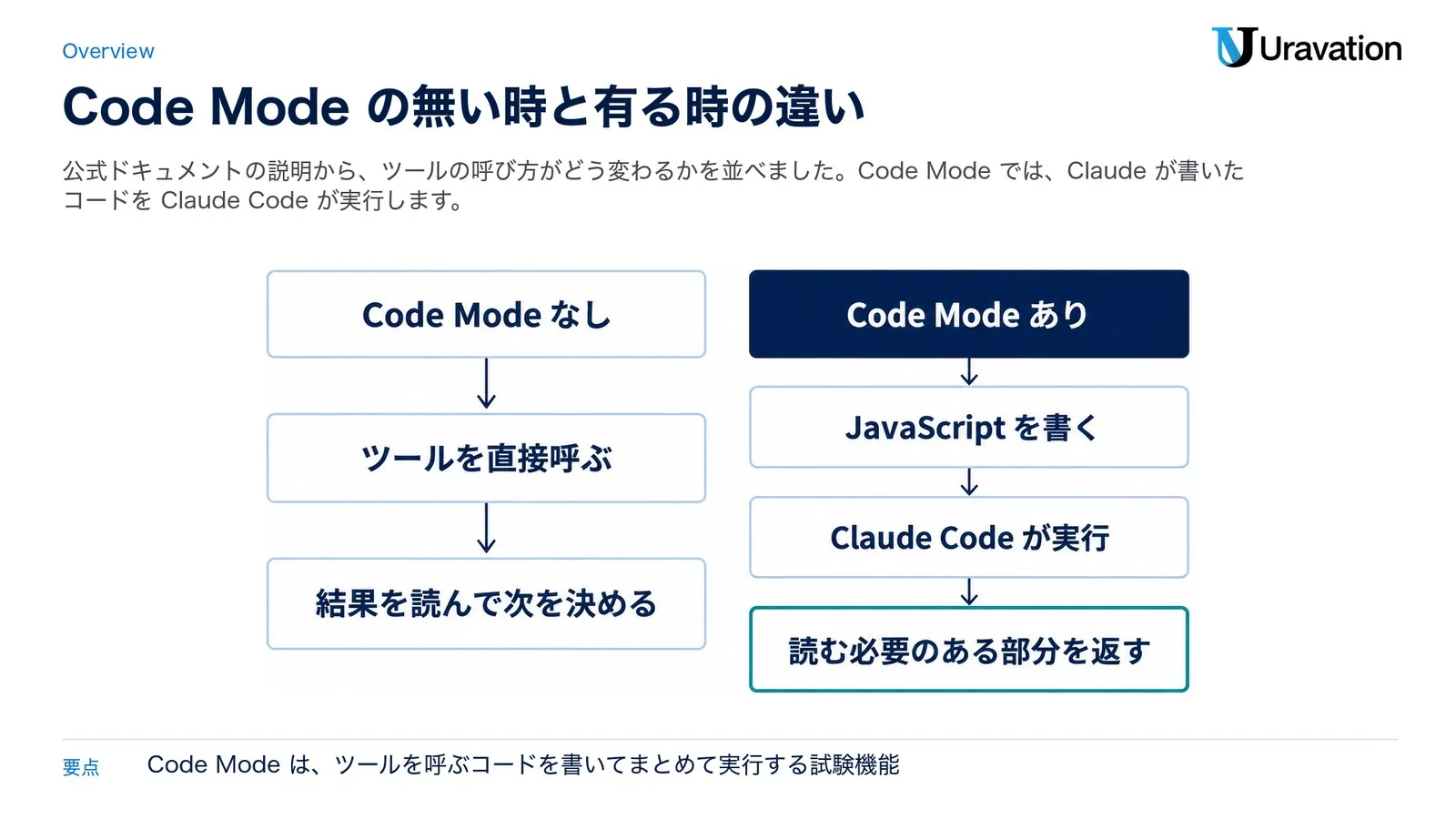
公式の説明では、1 つのコードで、コマンドを並列に実行し、ある結果を次の呼び出しで使い、出力のうち Claude が読む必要のある部分を返せます。「再試行の上限を引き上げて」と頼んだ時に Claude が書くことのあるコードとして、公式は次の例を載せています。
const files = await $`rg -l "function retryPolicy" src`.text();
const target = files.trim().split("\n")[0];
await edit(target, "maxAttempts: 3", "maxAttempts: 5");
({ edited: target, tests: $`npm test -- retryPolicy`.nothrow() });
ファイルを探し、書き換え、テストを走らせ、最後の行でファイルのパスとテストの出力を Claude に返す流れです。会話の画面には、編集の差分などのツール呼び出しが出て、コードそのものは出ません。コードを読むには Ctrl+O でトランスクリプトビューア(会話の記録を見る画面)を開きます。コードは折りたたまれた「Code」の行として並び、展開の仕方のヒントが添えられています。
| 項目 | Code Mode なし(ふだん) | Code Mode あり |
|---|---|---|
| ツールの使い方 | Bash・Read・Edit などのツール呼び出しを直接求める | ツール呼び出しを行う JavaScript を書き、Claude Code がセッション内で実行する |
| 次の手の決め方 | それぞれの結果を読んでから次を決める | 1 つのコードの中で、ある結果を次の呼び出しに使う |
| Claude が読む物 | それぞれの結果 | コードが返した、読む必要のある部分 |
| 会話の画面 | — | 編集の差分などのツール呼び出しが出る。コードは Ctrl+O で読む |
| 位置づけ | 通常の動き | 試験機能。既定はオフ。どのリリースでも変更や削除の可能性がある |
auto モード・plan モードとの違い
名前は似ていますが、Code Mode は権限モードの一つではありません。権限モードは、Claude が最初に確認せずに実行できる操作を決める設定で、Manual(設定値は default。確認なしで動くのは読み取りだけ)、acceptEdits(読み取りとファイルの編集、mkdir などのファイル操作も確認なし)、plan(変更前の調査向け)、auto、dontAsk(確認が出るはずの操作を、確認を出さずに拒否する)、bypassPermissions(公式の表で確認なしの操作が「すべて」とされ、隔離されたコンテナや VM のみに向くモード)があります(公式「権限モード」)。auto モードは、分類器という別のモデルが、人の代わりに Claude の操作を確かめるモードです。
Code Mode をオンにしても、権限モードはそのまま効きます。公式は「権限モードによって、Claude が書くコードがどのようにチェックされるか、またコードの実行中に Claude と会話できるかどうかが決まります」と書いています。つまり「Code Mode か auto モードか」を選ぶのではなく、2 つは重ねて効きます。どう確かめられるのかは、後の「会社でCode Modeを使う時に決めること」で説明します。
Code Modeの発表と版の要点(v2.1.323〜v2.1.327)
Code Mode は v2.1.323 で追加されました。版ごとの変更の一覧である CHANGELOG の 2.1.323 の項には「Added Code Mode, an experimental opt-in in which Claude writes JavaScript to call its tools」(自分で有効にした人だけが使う試験機能として追加)とあり、その後の版でも直しが続いています。公開の日時は、npm(JavaScript のパッケージの公開先で、Claude Code もここで公開されています)の公開記録の値を日本時間に直しました(Claude Code の CHANGELOG・npm の公開記録)。
| 版 | npm の公開(日本時間) | Code Mode に関わる主な変更(CHANGELOG) |
|---|---|---|
| v2.1.323 | 2026年11月13日 5:29 | Code Mode を追加。有効にする方法と、組織で止める方法は公式ドキュメントを参照、と案内 |
| v2.1.325 | 2026年11月14日 5:07 | EnterWorktree で入った worktree(git の作業ツリー)をスクリプトが無視する不具合などを修正。権限の確認で「Yes」と一緒に打った言葉が Claude に届かない不具合を修正。スクリプトの途中で終わったセッションを再開すると Claude が勝手に作業を始める不具合を修正(次のプロンプトを待つ) |
| v2.1.326 | 2026年11月17日 3:43 | エージェントチームを有効にしたまま Code Mode をオンにできるように。権限チェックを改善し、サンドボックスで動くコマンドのうち、確認か拒否になる物を増やした。有効にできない時のメッセージを、できることが分かる形に改善 |
| v2.1.327 | 2026年11月18日 5:33 | auto モードで動いているスクリプトが、auto モードが許した 2 本目のスクリプトの開始後に確認や拒否を受ける不具合を修正。ツール呼び出しにフックする mod(Claude Code の見た目や動きを変えるプラグインの一種)を入れていても起動を拒まないように変更(管理者は管理設定で Code Mode をオフのまま保てる) |
位置づけは試験機能で、公式ドキュメントは「Code Mode は実験的な機能で、デフォルトではオフになっています。どのリリースでも変更または削除される可能性があります」と書いています。意見は /feedback で送れます。v2.1.327 の mod の変更は、2026年11月18日 11時の時点で公式ドキュメントのつまずきの表にまだ入っていませんでした(後の「Code Modeの制限と注意点」で説明します)。
気をつけたいのはリリースチャネルです。Claude Code の更新には、新しい機能がすぐ届く latest(自動更新の設定の既定)と、通常約 1 週間前の版を使い、大きな回帰のあったリリースを飛ばす stable があります。ネイティブのインストーラーでは入れる時に選んだチャネルが自動更新の既定になり、Homebrew では cask の名前で決まります(claude-code は stable、claude-code@latest は latest を追う。公式「セットアップ」)。npm の公開記録では、2026年11月18日時点で stable の札(dist-tag)が付いた版は 2.1.311、latest は 2.1.327 でした。stable の札の版は要件の v2.1.323 より古く、この場合について公式の手順には「stable が追いつくのを待つか、latest に切り替えてください」とあります。
Code Modeを使える条件と使えない環境
Code Mode を使うには、版・アカウント・組織・モデル・使う画面の条件をすべて満たす必要があります。公式ドキュメントの「要件」の節を表にまとめました(公式ドキュメント「要件」)。
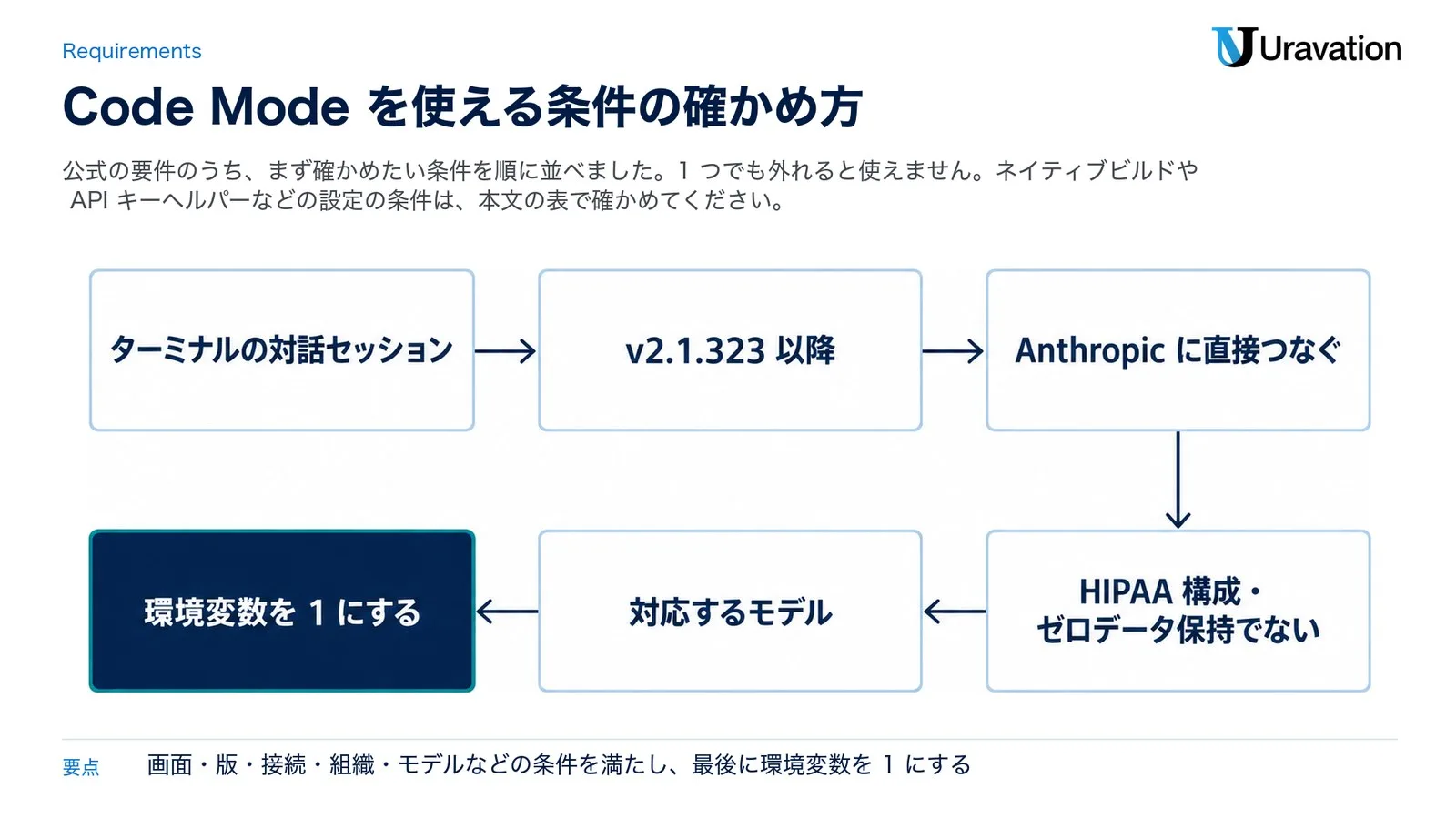
| 項目 | 条件(公式の要件) | 補足 |
|---|---|---|
| バージョン | Claude Code v2.1.323 以降(どちらのリリースチャネルでも可) | 古い版は Code Mode なしで起動する |
| アカウント | Claude のサブスクリプションか Console(Anthropic の API 用のアカウント) | Claude Code 自体が Pro・Max・Ultra・Team・Enterprise・Console のアカウントで使う物で、無料の claude.ai のプランには含まれない(公式「セットアップ」) |
| 経由のしかた | Anthropic の API に直接つなぐ | ゲートウェイ(要求を中継する仕組み)、Amazon Bedrock(AWS の生成 AI のサービス)、Claude Platform on AWS、Google Cloud の Agent Platform、Microsoft Foundry、Claude Models on Google Cloud (Anthropic managed) を経由しては使えない |
| 組織 | HIPAA 構成やゼロデータ保持を使っていない | 下の説明を参照 |
| モデル | Claude Opus 5.5、Sonnet 5.5、Haiku 5.5、Fable 5.2 | 対応するモデルはこの 4 つ |
| 使う画面 | ターミナルでの対話型の claude セッション | -p、Agent SDK、VS Code パネル、デスクトップアプリ、クラウドセッションでは動かない |
| エージェントチーム | 有効にしたまま使うなら v2.1.326 以降 | チームメイトは既定のインプロセス表示では Code Mode で動き、分割ペインでは Code Mode なしで起動する。エージェントチームの使い方はAgent Teams の使い方の記事にまとめています |
| インストール | Claude Code のネイティブビルド | npm で入れた場合も、同じネイティブのバイナリが入る(公式「セットアップ」) |
| Windows | Git for Windows が入っている | — |
| そのほか | API キーヘルパー(API キーを返すスクリプトを使う設定)、OpenTelemetry エクスポート(監視用のデータを外へ送る機能)、DISABLE_TELEMETRY(利用状況の送信を止める変数)などがオンだと開始できない | 対処は「起動しない時に出る理由」の表へ |
エージェントチームは、複数の Claude Code を 1 つのチームとして動かす試験機能です。ゼロデータ保持(ZDR)は、Claude for Enterprise の対象のアカウント向けの仕組みで、有効にすると Claude Code のセッションのプロンプトとモデルの応答を、応答を返した後に Anthropic が保存しません(法令の順守や悪用への対応に要る場合を除く)。標準の Enterprise プランには含まれず、Anthropic が個別に有効にします(公式「Zero Data Retention」)。HIPAA 構成は、保護対象の医療情報(PHI)を扱い、Anthropic と BAA(Business Associate Agreement)を結んだ組織向けの、Claude Enterprise プランの組織設定です。Claude Code と Cowork(Claude デスクトップアプリの機能)の、クラウドではなく手元で動くセッション(ローカルモード)に当てはまり、両方の機能を制限します(公式「Set up Claude Code (local mode) for a HIPAA-ready organization」)。
使えない画面と使い方
使えない所をまとめると次のとおりです。VS Code やデスクトップアプリで Claude Code を使うのが中心の会社は、まずここを確かめてください。
- VS Code のパネル(拡張機能が既定で開くチャットの画面)
- デスクトップアプリ(Code Mode のセッションをデスクトップアプリへ移すこともできない)
-p(非対話モード)と Agent SDK(Claude Code を自社のプログラムに組み込む開発キット)- クラウドセッション(手元の端末ではなく、クラウドの環境で動くセッション)
- ゲートウェイ、Amazon Bedrock、Google Cloud、Microsoft Foundry などを経由する使い方
- HIPAA 構成やゼロデータ保持を使っている組織
VS Code の中のターミナルで claude を起動した場合や、拡張機能をターミナルモード(Use Terminal の設定)に切り替えた場合について、2026年11月18日時点で公式のページに個別の記載は確かめられませんでした。公式の要件に書かれているのは「ターミナルでの対話型の claude セッション」で、VS Code の拡張機能は既定ではチャットのパネルを開きます(公式「Use Claude Code in VS Code」)。
また、起動した時にセッションの上部付近に「Code Mode (experimental) isn’t available」と出て、理由に「it isn’t open to your account yet」(まだアカウントに開いていない)と続くこともあります。公式の対処は、版が v2.1.323 より古ければ更新し、そうでなければネットワークを確かめて起動し直し、理由が変わらなければ別の日に試す、です。
Code Modeを有効にする手順と止める手順
有効にする方法は 1 つで、環境変数(起動する時にプログラムへ渡す設定の値)CLAUDE_CODE_EXPERIMENTAL_CODE_MODE を 1 にして Claude Code を起動します。止める方法は、自分で止める(変数を消すか 0 にする)と、組織で止める(管理設定に 0 を置く)の 2 つです。公式の「Code Mode を試す」の手順に沿って見ていきます(公式ドキュメント「Code Mode を試す」)。
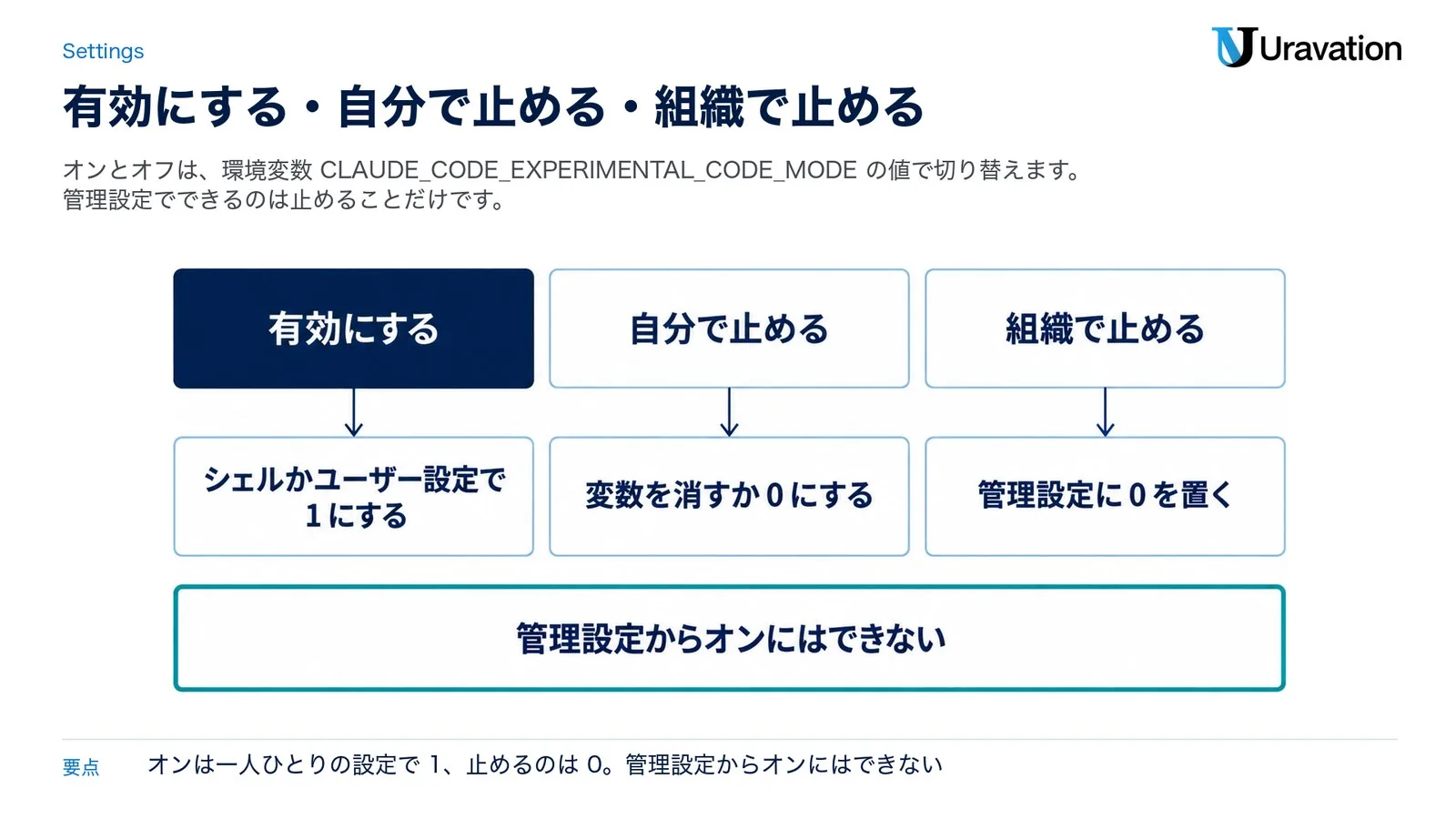
- 版を確かめる。
claude --versionを実行し、v2.1.323 より古ければclaude updateを実行します。stable チャネルで更新しても v2.1.323 に届かない時は、stable が追いつくのを待つか、latest に切り替えます(更新の確かめ方はClaude Code のアップデートの記事)。 - Code Mode をオンにして起動する。環境変数を 1 にします。試すだけならシェルで、新しいセッションで毎回オンにするならユーザー設定(
~/.claude/settings.json)に書きます。書き方は下のとおりです。 - 確認に答える。最初の Code Mode のセッションの前に確認が出るので、「Yes, turn on Code Mode」を選びます。Claude Code が再起動し、セッションの上部付近に「Code Mode (experimental) is on · this session can be resumed only with Code Mode on」と出ます。別の行が出た時や何も出ない時は、後の「起動しない時に出る理由」を見ます。
- ツール呼び出しの多い作業を頼む。よく知っているプロジェクトで頼みます。公式の例は「Read every Markdown file in this project and list the links that point to local files that don’t exist.」(このプロジェクトの Markdown ファイルをすべて読み、存在しないローカルのファイルを指すリンクを一覧にして)です。
- Claude が書いたコードを読む。Ctrl+O を押して Code の行を展開すると、ツール呼び出しの裏にある JavaScript を確かめられます。もう一度 Ctrl+O を押すと会話に戻ります。
macOS・Linux・WSL のシェルで試す場合:
CLAUDE_CODE_EXPERIMENTAL_CODE_MODE=1 claudeWindows の PowerShell で試す場合:
$env:CLAUDE_CODE_EXPERIMENTAL_CODE_MODE = "1"
claude
新しいセッションで毎回オンにする場合(この env ブロックを ~/.claude/settings.json に保存してから claude を起動):
{
  "env": {
    "CLAUDE_CODE_EXPERIMENTAL_CODE_MODE": "1"
  }
}
会社で使う時に大事な点が 1 つあります。Claude Code は、プロジェクトの設定ファイルに書かれたこの変数を無視します。公式の言葉では「クローンしたリポジトリが勝手に Code Mode をオンにすることはできません」。リポジトリの .claude/settings.json などに書いても、有効にはなりません。
あとで再開する時
Code Mode のセッションを claude --continue や claude --resume で再開する時も、変数を 1 にしたままにします。Code Mode がオフだと、Claude Code はセッションの再開を拒否します。反対に、Code Mode なしで始めたセッションは、変数が 1 でも Code Mode なしで再開されます。
自分で止める(無効にする)
シェルと ~/.claude/settings.json の両方から変数を消し、新しいセッションを始めます。変数を残したまま、どちらかで値を 0 にしてもかまいません。一方に 0 があれば、もう一方で 1 にしていても Code Mode はオフのままです。
組織で止める(管理設定に 0 を置く)
組織の誰も Code Mode を使えないようにするには、管理設定に値 0 のこの変数を足します。管理設定(managed settings)は、組織が開発者全員の端末に適用する設定で、ユーザー・プロジェクト・ローカル・--settings の値では上書きできません(セキュリティに関わる一部の例外を除く。公式「Deploy managed settings」)。
{
  "env": {
    "CLAUDE_CODE_EXPERIMENTAL_CODE_MODE": "0"
  }
}
すでに Code Mode のセッションにいる人は、Claude Code を終了するか再起動するまでそのセッションにとどまります。その後は Code Mode なしで起動し、0 が置かれている間は Code Mode のセッションを再開できません。なお、管理設定から利用者に対して Code Mode をオンにすることはできません。管理設定の届け方と確かめ方は、後の「会社でCode Modeを使う時に決めること」で説明します。
Code Modeが向いている作業
公式は、関連する多数のツール呼び出しが要るタスクで Code Mode を試すよう勧め、例を 3 つ挙げています。右の列は、当社が試した結果ではなく、公式の例を仕事の場面に置き換えた想定例です。
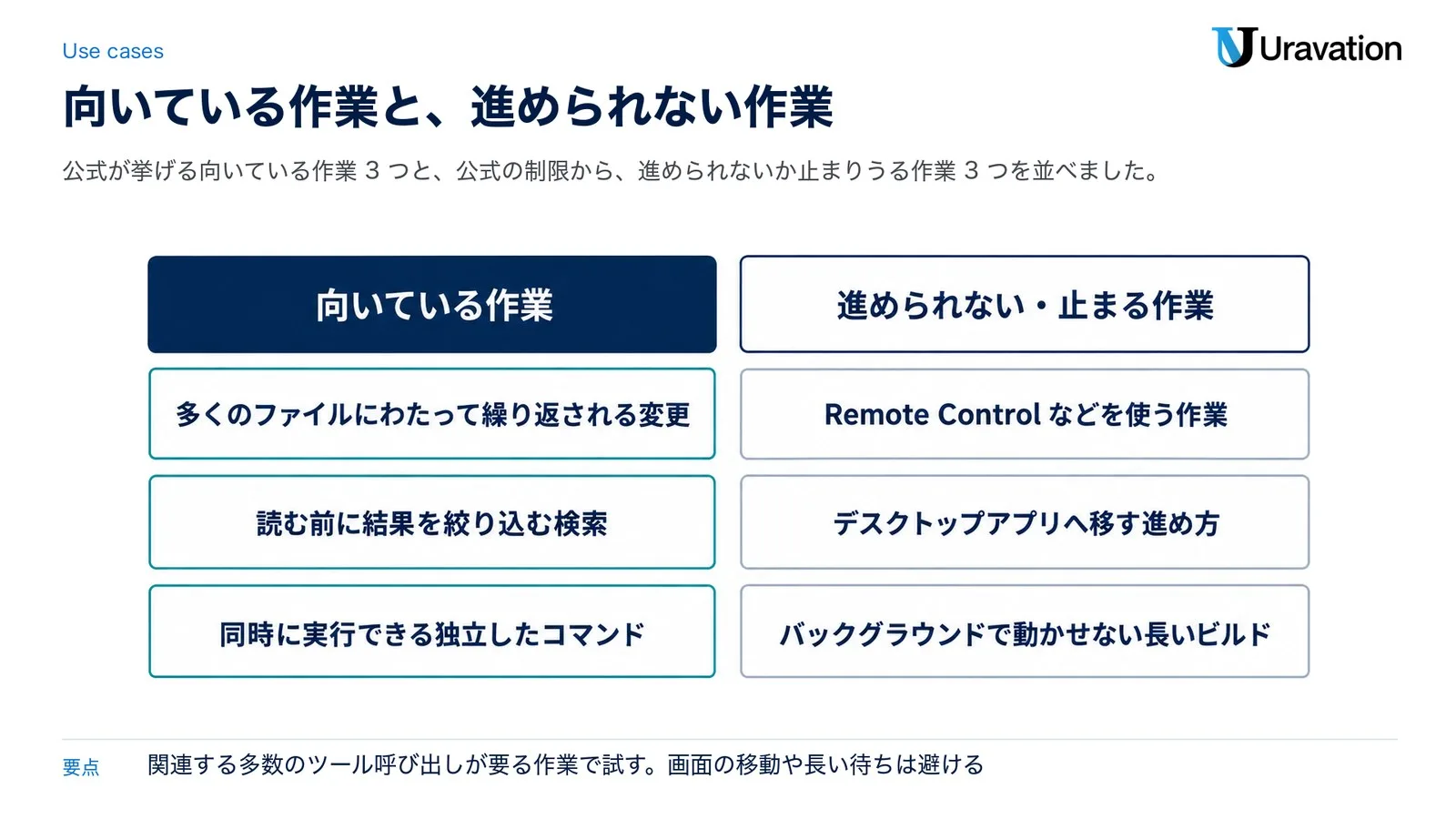
| 公式の例 | 想定例(例えば〜の場合) |
|---|---|
| 多くのファイルにわたって繰り返される変更 | 社内の手順書のリポジトリで、古いシステムの名前を全部のファイルで新しい名前に直す場合 |
| Claude が読む前に結果を絞り込む必要がある検索 | たくさんの Markdown やログを検索し、条件に合う行だけを Claude に読ませたい場合 |
| 同時に実行できる複数の独立したコマンド | 互いの結果を使わない型の検査とテストを、同時に走らせたい場合 |
速くなる・費用が下がるといった効果は、2026年11月18日時点で公式のページに書かれているのを確かめられませんでした。試す時は、Ctrl+O でコードを開き、何をしたのかを結果と突き合わせて確かめてください。
反対に、次の作業は Code Mode のセッションでは進められないか、途中で止まることがあります。
- Remote Control(手元のセッションをスマートフォンやブラウザから続ける機能)、Claude in Chrome(Chrome の拡張機能でブラウザを操作する機能)、computer use(macOS でアプリを開き、クリックや入力をする機能)を使う作業
- 途中でデスクトップアプリへ移したり、バックグラウンドのセッションに変えたりする進め方
- バックグラウンドで動かせない時の、10 分を超える長いビルドやテスト
この記事の内容を社内で使うなら
要点と手順をまとめた資料を無料で受け取れます。研修6,000名以上・支援100社以上の実績をもとに、自社の業務に当てはめる相談も30分から受け付けています。
Code Modeの制限と注意点
公式は「Code Mode をオンにする前に、次の制限を受け入れられるか確認してください」として 6 つを挙げています(公式ドキュメント「Code Mode の制限事項」)。PreToolUse フックはツール呼び出しの前に動いて止めることもできる仕組み、UserPromptSubmit フックはプロンプトを送った時に Claude が処理する前に動く仕組みです(公式「Hooks reference」)。
| 制限 | 内容(公式の要約) |
|---|---|
| 再開 | ターミナルで Code Mode をオンにした状態でだけ再開できる |
| auto モード | 分類器は各ツール呼び出しではなく、コードをレビューする |
| 長時間のコード | バックグラウンドで動かせる場合を除き、終わるまで待つ必要があり、10 分で止まる |
| フック | PreToolUse フックが動かない・時間切れの時にツール呼び出しが拒否されることがあり、UserPromptSubmit フックでコードの出力が止まることがある |
| 使えない機能 | Remote Control、Claude in Chrome、computer use |
| セッションの移動 | デスクトップアプリへ移す、バックグラウンドのセッションに変えることができず、/fork でバックグラウンドのコピーも始められない |
長く動くコードは「10 分」と「最大 2 時間」
長いビルドやテストを動かすコードは、Claude が終わるのを待つか、バックグラウンドで続けさせるかのどちらかです。待つ場合、Claude はコードが終わってから答え、コードは 10 分で止まります。この 10 分には、権限の確認に答えている時間も含まれます。バックグラウンドの場合は Claude との会話を続けられ、コードは最大 2 時間動けます(公式ドキュメント「長時間実行されるコード」)。
バックグラウンドで動かすには、auto モードか bypassPermissions モード(公式の権限モードの表で、確認なしの操作が「すべて」、向く用途が「隔離されたコンテナや VM のみ」とされるモード)でセッションを始めます。それでも Claude が待つ時の公式の対処は 3 つです。別のモードに切り替えていたら Shift+Tab で始めたモードに戻す。別のモードで始めたか claude --resume の一覧から選んだ場合は、auto モードが使えるなら終了し、Code Mode をオンにしたまま claude --continue --permission-mode auto を実行する。--tools にツール名を渡していたら、そのフラグなしで auto モードで起動し直す。
起動しない時に出る理由
Code Mode なしで起動した時は、セッションの上部付近に「Code Mode (experimental) isn’t available」と出て、同じ行に理由が続きます。理由は /status でも見られます。会社の環境で出やすい物を、公式の表から抜き出しました。
| 理由に含まれる文字列 | 公式の対処 |
|---|---|
| it only works directly with the Anthropic API | クラウドの事業者、ゲートウェイ、独自の ANTHROPIC_BASE_URL を経由する設定を外す |
| it doesn’t work with an API key helper | apiKeyHelper、ANTHROPIC_AUTH_TOKEN、ANTHROPIC_CUSTOM_HEADERS の中の Authorization や X-Api-Key を外し、サインインするか ANTHROPIC_API_KEY を設定する |
| it needs settings that Claude Code downloads from Anthropic | DISABLE_TELEMETRY など、機能フラグの取得を止める変数を外す |
| OpenTelemetry is on | OpenTelemetry のエクスポートなしで作業できるなら、CLAUDE_CODE_ENABLE_TELEMETRY と ENABLE_BETA_TRACING_DETAILED を外す |
| it doesn’t yet work with the plugin | /plugin で、理由に名前が出たプラグインを無効にする。組織がオンにしている時は管理者に頼む |
| your organization’s settings don’t allow it | 管理設定について管理者に聞く |
プラグインの入れ方と止め方はClaude Code の Plugin の記事にまとめています。
もう 1 つ、公式の表には「it doesn’t yet work with an installed mod」(ツール呼び出しを確かめる mod をオフにする)の行もあります。mod は、Claude Code の見た目や動きを変えるプラグインの一種です(公式「mods」)。ただ、11月18日の v2.1.327 の CHANGELOG には、ツール呼び出しにフックする mod を入れていても起動を拒まないように変えた、とあります。2026年11月18日 11時に取り直した公式ドキュメントの表には、この変更がまだ入っていませんでした。v2.1.327 以降を使う時は、CHANGELOG の記載も合わせて確かめてください。
会社でCode Modeを使う時に決めること
会社で決めることは、権限のルールとフックの置き方、管理設定で止めるか、そもそも対象外の環境か、の 3 つです。まず、Claude が書いたコードの中の呼び出しがどう確かめられるのかを、公式の説明で整理します。法人で Claude Code を入れる時の全体の流れは、IT 管理者向けの法人導入ガイドにまとめています。
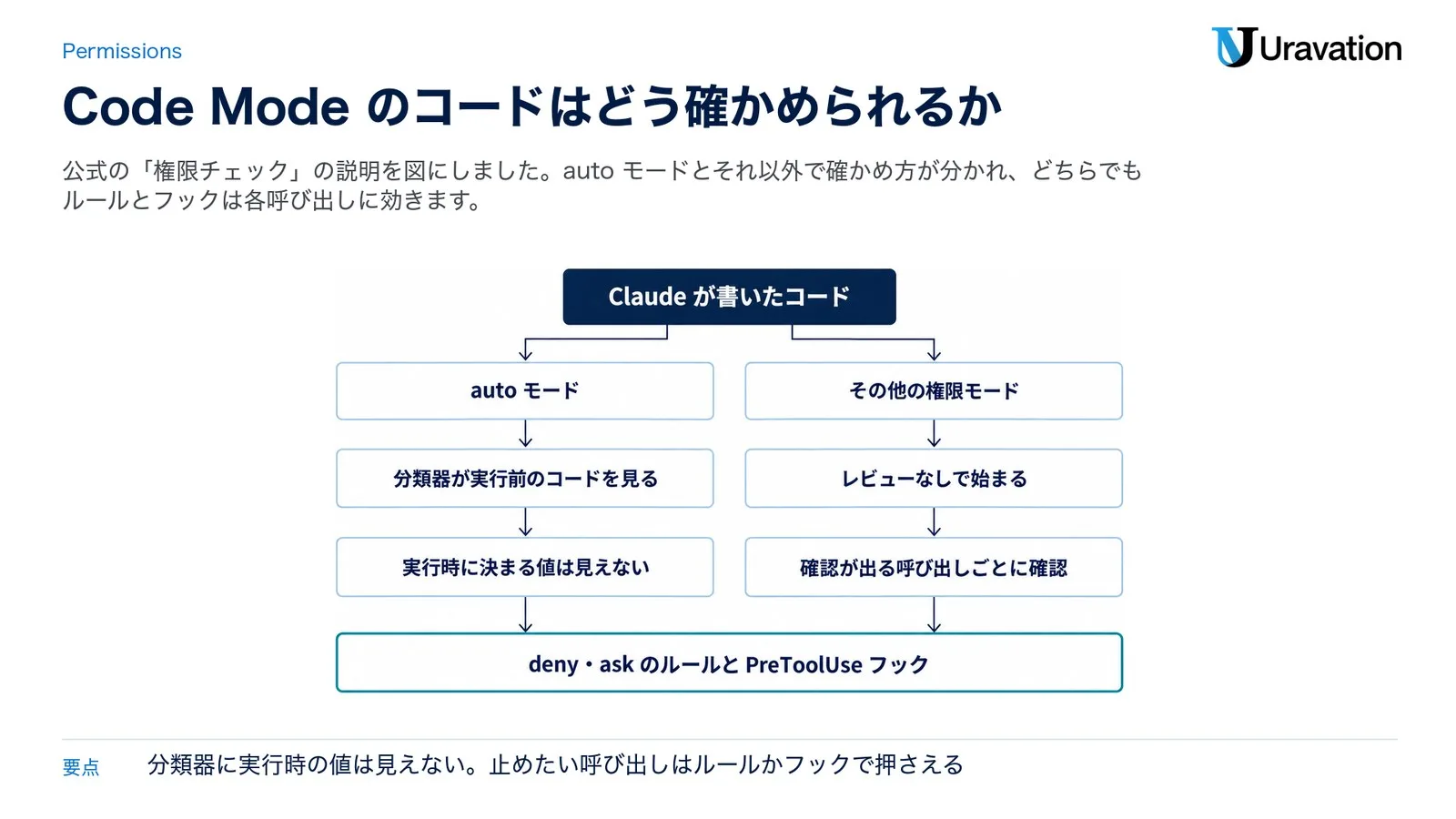
権限のルールとフックで押さえる
Claude がコードを実行すると、その中の各ツール呼び出しは、Bash などのいつもの名前で、deny(拒否)と ask(確認)の権限ルールと PreToolUse フックを通ります。そのうえで、権限モードによって次のように分かれます(公式ドキュメント「権限チェック」)。
- auto モード:分類器は、各ツール呼び出しではなく、実行前の各コードをレビューします。検索の出力から取ったパスのように、実行時に決まる値は分類器には見えません
- その他の権限モード:コードはレビューなしで始まり、そのモードで確認が出る呼び出しごとに確認が出ます
公式は、制御する必要がある呼び出しには「ルールやフックを残しておいてください」と書いています。また v2.1.283 以降、ターミナルの対話セッションは、フラグや設定で変えていなければ auto モードで始まります(auto モードが使えない時は Manual。公式「権限モード」)。開始のモードを変えていない人が Code Mode をオンにすると、コードは auto モードの分類器が見る形になります。auto モードが既定になった経緯はAuto Mode の記事で書いています。
フックを使っている会社は、公式の Code Mode のページにある次の 3 点を見直してください。フックの書き方の基本はClaude Code Hooks の記事にあります。
- シェルのコマンドを許す・止める PreToolUse フックは、Bash のルールと同じように、コマンドの部分ごとに確かめる。Code Mode では、app というフォルダーでの git push が
cd 'app' && git pushの形でフックに届くことがある - コードそのものを確かめる時は、コードを実行するツールである REPL に当てた PreToolUse フックを書き、
tool_input.codeから JavaScript を読む - ふだんは、時間切れの PreToolUse フックは呼び出しを止めません(失敗した時に止める設定のフックを除く。公式「Hooks reference」)。一方、Code Mode のコードからの呼び出しでは、フックが開始できない・強制終了された・126、127 か 128 を超える終了コードで終わった・HTTP のエラーや無効な出力を返した・時間切れになった、のように判定を返さないと、onFailure を設定していなくても拒否されます。1 などの通常の終了コードで終わった command フックなら、
"onFailure": "block"を設定していない限り呼び出しは進みます。時間切れについては、セッションで Claude が一度コードを実行した後は、コードの外の呼び出しでも同じです。拒否が続く時は、エラーの文が「the hook failed」ならフックを直し、「the hook did not finish」ならフックの timeout を引き上げます。失敗や時間切れでも呼び出しを通してよい command か http のフックには、"onFailure": "continue"を設定します
なお、Bash のルールはコマンドの文字に当てる物なので、Code Mode の有無にかかわらず、Claude は拒否されたコマンドをルールに当たらない形で実行できる、と公式は書いています。文字に頼らない制限としては、公式はサンドボックス化の説明を案内しています。auto モードそのものを使わせない場合は、管理設定で disableAutoMode を "disable" にすると、auto モードが Shift+Tab の切り替えから外れます(公式「Settings reference」)。
管理設定で止めるか、試す人を決めるか
管理設定に 0 を置けば、組織の全員が使えなくなります。届け方は主に 3 つで、読まれる時が違います。MDM は、会社の端末に設定を一括で入れる仕組みです(公式「Deploy managed settings」)。
| 届け方 | 置く場所 | 読まれる時 |
|---|---|---|
| サーバー管理設定 | claude.ai の管理コンソール(またはセルフホストの Claude apps gateway)。claude.ai の管理コンソールは Claude for Teams か Claude for Enterprise のプランで使え、設定はその組織のアカウントでのログインなど、対象の認証で Anthropic の API に直接つないだセッションに届く(Console の API キーで始めたセッションには届かず、公式はその場合の道として、組織に認可した OAuth トークンを使うか、端末に管理設定のファイルを置く方法を挙げている) | 起動時に取得し、1 時間ごとに確かめる |
| MDM・OS のポリシー | Jamf、Intune、グループポリシーなどで、macOS の構成プロファイルか Windows のレジストリ(HKLM)に置く | 起動時に読み、30 分ごとに変更を確かめる |
| ファイル | managed-settings.json(macOS は /Library/Application Support/ClaudeCode/、Linux と WSL は /etc/claude-code/、Windows は C:\Program Files\ClaudeCode\) | 起動時に読み、ファイルが変わると読み直す |
届いたかは、その端末の Claude Code で /status を実行し、「Setting sources」の行に Enterprise managed settings と出るかで確かめます。サーバー管理設定で、確認が要る env の変数(プロキシや base URL の変数など)を変えた時は、対話セッションでは開発者が確認の画面を受け入れるまで反映を待つ、と公式は書いています。機能やコマンドの切り替えなど一部の変数は確認の画面なしで適用されますが、CLAUDE_CODE_EXPERIMENTAL_CODE_MODE がどちらに入るかは、2026年11月18日時点で公式のページに個別の記載を確かめられませんでした(公式「Configure server-managed settings」)。試す人だけに使わせたい時は、そのグループに 0 を含まない別のファイルかプロファイルを届けられます。Enterprise プランならサーバー管理設定でグループごとに別の設定を持たせられます。
そもそも対象外の組織
- ゼロデータ保持や HIPAA 構成を使っている組織
- Amazon Bedrock、Google Cloud、Microsoft Foundry、ゲートウェイなどを経由して Claude Code を使っている組織
- 管理設定の env で DISABLE_TELEMETRY を届けてテレメトリーを止めている組織。この変数は機能フラグの取得も止め(公式「Deploy managed settings」)、Code Mode は「it needs settings that Claude Code downloads from Anthropic」の理由で始まりません
- 管理設定で apiKeyHelper や OpenTelemetry のエクスポート(CLAUDE_CODE_ENABLE_TELEMETRY など)を届けている組織。Code Mode は「it doesn’t work with an API key helper」や「OpenTelemetry is on」の理由で始まりません
これらの組織では、管理設定で止めなくても Code Mode は始まりません。ただ、接続の方法や設定は変わることがあるので、止める方針なら 0 を置いておくと、条件が変わった後も止まったままにできます。
Uravation ならこう判断します。試験機能で、どの版でも変わりうるので、組織の既定は管理設定の 0 で止めておき、試す人と端末を決めてから、そのグループにだけ 0 を含まない設定を届けます。0 は、MDM のプロファイルやファイル(Enterprise プランならサーバー管理設定のグループごとの設定)のように、グループで分けられる届け方で置きます。env の値は端末に届いた管理設定どうしで変数ごとに合わさるので、試すグループの端末に届くどれかに 0 があると、そのグループでも止まったままになります(公式「Deploy managed settings」)。試す端末には、先に deny と ask のルール、シェルのコマンドを部分ごとに見る PreToolUse フック、REPL のコードを読むフックをそろえます。ターミナルで Claude Code を使う人がいない会社なら、急いで決める必要はありません。
【要注意】Code Modeのよくある読み違い
読み違い1:Code Mode は権限モードの一つ
❌ Code Mode は auto モードや plan モードと同じ権限モードで、どちらかを選んで使う
⭕ 別の仕組みです。Code Mode は Claude のツールの呼び方を変え、権限モードはそのコードの確かめ方と、実行中に会話できるかを決めます。2 つは重ねて効きます。
読み違い2:VS Code のパネルやデスクトップアプリでも使える
❌ 環境変数を入れれば、VS Code のパネルやデスクトップアプリでも Code Mode が使える
⭕ 使えるのは、ターミナルでの対話型の claude セッションだけです。そのうえで、v2.1.323 以降であること、Claude のサブスクリプションか Console のアカウントで Anthropic に直接つなぐこと、Opus 5.5・Sonnet 5.5・Haiku 5.5・Fable 5.2 のどれかを使うこと、HIPAA 構成やゼロデータ保持の組織でないこと、ネイティブビルドであること、Windows なら Git for Windows が入っていること、エージェントチームをオンにしているなら v2.1.326 以降であること、API キーヘルパー・OpenTelemetry のエクスポート・DISABLE_TELEMETRY などの設定がオンになっていないことが条件です。v2.1.323 以降でも「it isn’t open to your account yet」(まだアカウントに開いていない)と出て、Code Mode なしで起動することがあります。VS Code のパネル、デスクトップアプリ、-p、Agent SDK、クラウドセッションでは動きません。
読み違い3:リポジトリや管理設定でチーム全員をオンにできる
❌ リポジトリの .claude/settings.json や管理設定に 1 を書けば、チーム全員が Code Mode を使える
⭕ どちらもできません。プロジェクトの設定ファイルの値は無視され、管理設定から利用者に対してオンにすることもできません。オンにするのは一人ひとりのシェルか ~/.claude/settings.json、または起動時に --settings で渡すファイルです。管理設定に 1 を書いてもオンにはならず、利用者がシェルで設定した 1 も無視されるようになるので、その場合はユーザー設定に 1 を書く必要があります(公式「Settings reference」)。管理設定でできるのは、0 を置いて止めることです。
読み違い4:auto モードなら呼び出しを 1 つずつ見てくれる
❌ auto モードの分類器が、コードの中の呼び出しを 1 つずつ確かめてくれる
⭕ Code Mode では、分類器は実行前のコードを見ます。検索の出力から取ったパスなど、実行時に決まる値は見えません。止めたい呼び出しは、deny と ask のルールか PreToolUse フックで押さえます。コードの中の各呼び出しは、いつものツールの名前でルールとフックを通ります。
よくある質問
Code Mode と auto モード・plan モードの違いは?
Code Mode は Claude のツールの呼び方を変える試験機能で、auto モードや plan モードは、Claude が確認なしで実行できる操作を決める権限モードです。Code Mode をオンにしても権限モードは効きます。auto モードでは分類器が実行前のコードを見て、ほかのモードでは確認が要る呼び出しごとに確認が出ます。
Code Mode を有効にするにはどうすればいいですか?
claude --version で v2.1.323 以降かを確かめ、環境変数 CLAUDE_CODE_EXPERIMENTAL_CODE_MODE を 1 にして claude を起動し、最初の確認で「Yes, turn on Code Mode」を選びます。試すならシェルで設定し、新しいセッションで毎回オンにするなら ~/.claude/settings.json の env に書きます。そのうえで、ターミナルの対話セッションであること、Claude のサブスクリプションか Console のアカウントで Anthropic に直接つなぐこと、Opus 5.5・Sonnet 5.5・Haiku 5.5・Fable 5.2 のどれかを使うこと、HIPAA 構成やゼロデータ保持の組織でないこと、ネイティブビルドであること(Windows は Git for Windows も)、エージェントチームをオンにしているなら v2.1.326 以降であること、API キーヘルパー・OpenTelemetry のエクスポート・DISABLE_TELEMETRY などの設定がオンになっていないことが条件です。v2.1.323 以降でも「it isn’t open to your account yet」(まだアカウントに開いていない)と出ることがあり、その時の公式の対処は、ネットワークを確かめて起動し直し、変わらなければ別の日に試す、です。
VS Code やデスクトップアプリで Code Mode は使えますか?
VS Code のパネル(拡張機能が既定で開くチャットの画面)とデスクトップアプリでは動きません(2026年11月18日時点の公式の要件)。使えるのは、ターミナルでの対話型の claude セッションです。VS Code の中のターミナルで claude を起動した場合や、拡張機能をターミナルモードに切り替えた場合については、公式のページに個別の記載を確かめられませんでした。
Amazon Bedrock 経由で使っている会社でも使えますか?
使えません。公式の要件は Claude のサブスクリプションか Console のアカウントで、ゲートウェイ、Amazon Bedrock、Claude Platform on AWS、Google Cloud の Agent Platform、Microsoft Foundry、Claude Models on Google Cloud (Anthropic managed) を経由しては使えない、と書かれています。使うには、Claude のサブスクリプションか Console のアカウントで Anthropic の API に直接つなぐ必要があり、公式のつまずきの表も、クラウドの事業者・ゲートウェイ・独自の ANTHROPIC_BASE_URL を経由する設定を外すよう案内しています。
組織で Code Mode を使えないようにするには?
管理設定の env に、CLAUDE_CODE_EXPERIMENTAL_CODE_MODE を値 “0” で足します。管理設定は、サーバー管理設定・MDM・managed-settings.json のどれでも届けられます。すでに Code Mode のセッションにいる人は、終了か再起動までそのまま続き、その後は Code Mode なしで起動します。管理設定から Code Mode をオンにすることはできません。
「Code Mode (experimental) isn’t available」と出たら?
Code Mode なしで起動した、という意味です。同じ行と /status に理由が出るので、公式のつまずきの表で対処を探し、直してから新しいセッションを始めます。Code Mode についての行が何も出ない時は、版が v2.1.323 以降か、シェルかユーザー設定で変数が 1 になっているか、どこかに 0 が残っていないか(--settings で渡すファイルも)を確かめます。
まとめ
Code Mode は、Claude がツール呼び出しを行う JavaScript を書いてまとめて実行する、Claude Code の試験機能です。2026年11月18日時点では既定でオフで、ターミナルの対話セッション、v2.1.323 以降、Anthropic に直接つなぐアカウントなどの条件を満たした人が、環境変数を 1 にした時だけ動きます。組織では管理設定の 0 で止められますが、オンにはできません。
次の 3 つから始めてください。
- 今日:
claude --versionで版を見て、自分の使う画面(ターミナルか、VS Code のパネルやデスクトップアプリか)と接続のしかたが要件に合うかを確かめる - 今週:会社の方針(組織で止めるか、試す人を決めるか)を決め、止めるなら管理設定に 0 を置いて
/statusで確かめる - 試す前:deny と ask のルール、シェルのコマンドを部分ごとに見る PreToolUse フック、REPL に当てるフックを見直す
あわせて読みたい:Claude Code のアップデートの方法と更新の確かめ方/Claude Code Hooks の設定
参考・出典
- Code Mode でコードからツール呼び出しを実行する — Claude Code Docs 日本語版(参照日: 2026-11-18)
- Run tool calls from code with Code Mode — Claude Code Docs 英語版(参照日: 2026-11-18)
- Claude Code CHANGELOG — Anthropic(GitHub・2.1.323〜2.1.327 の項・参照日: 2026-11-18)
- @anthropic-ai/claude-code の公開記録 — npm(各版の公開日時と dist-tags・参照日: 2026-11-18)
- セットアップ(更新とリリースチャネル) — Claude Code Docs(参照日: 2026-11-18)
- 権限モード — Claude Code Docs(参照日: 2026-11-18)
- Deploy managed settings — Claude Code Docs(参照日: 2026-11-18)
- Configure server-managed settings — Claude Code Docs(対象のプラン・届く認証・確認の画面が要る env の変数の項・参照日: 2026-11-18)
- Hooks reference — Claude Code Docs(参照日: 2026-11-18)
- Settings reference — Claude Code Docs(disableAutoMode の項と、env で Code Mode の変数が読まれる場所の項・参照日: 2026-11-18)
- Zero Data Retention — Claude Code Docs(参照日: 2026-11-18)
- Set up Claude Code (local mode) for a HIPAA-ready organization — Claude Code Docs(参照日: 2026-11-18)
- Use Claude Code in VS Code — Claude Code Docs(チャットのパネルとターミナルモードの項・参照日: 2026-11-18)
- Mods overview — Claude Code Docs(参照日: 2026-11-18)
- 用語の説明に使ったページ:Remote Control・Claude in Chrome・Computer use・Agent teams — Claude Code Docs(参照日: 2026-11-18)
この記事の内容を社内展開する方へ: Claude Code × ビジネス活用 実践ガイド(無料・PDF 30ページ+Excel) をダウンロードできます。