結論:Claude Code のプラグイン(Plugin)は、スキル・エージェント(サブエージェント)・フック・MCP サーバーなどをまとめて入れる仕組みです。中身は 1 つのフォルダで、Claude Code が 1 つのまとまりとして入れて読み込みます。多くはマーケットプレイス(プラグインの一覧と、それぞれを取りに行く先を書いたカタログ)から入れます。ターミナルで /plugin を打つと、登録したマーケットプレイスのプラグインが「Discover」のタブに並び、選んで入れる範囲を決めれば使えます。自分のスキルやフックをプラグインにすれば、チームで共有したり、いくつものプロジェクトに入れたりできます。この記事は2026年10月20日時点で確認した公式の資料をもとに整理したものです。
- 要点1:中身は、スキル・エージェント・フック・MCP サーバーなどの部品と、名前を決める
.claude-plugin/plugin.json。入れたプラグインのスキルは「/プラグイン名:スキル名」で呼ぶ - 要点2:Anthropic の汎用のマーケットプレイスは official(claude-plugins-official)・community(claude-community)・demo(claude-code-plugins)の 3 つ。official は対話のターミナルを初めて起動した時に自動で登録される。community は
/plugin marketplace add anthropics/claude-plugins-community、demo は/plugin marketplace add anthropics/claude-codeで足す - 要点3:入れ方は、ターミナルは /plugin、デスクトップアプリは入力欄の横の「+」、VS Code は /plugins。入れる範囲は User・Project・Local の 3 つ
- 要点4:プラグインはあなたの権限でコードを動かせる。フックや MCP サーバーはサンドボックスの外で動くので、入れる前に中身を確かめる
- 要点5:共有の道は、フォルダか zip を直接渡す・自分のマーケットプレイス(非公開のリポジトリでもよい)・Anthropic のディレクトリの 3 つ。会社では管理の設定で、入れる物と入れてよいマーケットプレイスを決められる
マーケットプレイスの仕組みの全体はClaude Code Marketplaceガイド、プラグインに入れるスキルそのものはClaude Code Skillsとは、Claude Code の基本はClaude Codeとはで整理しています。
Claude Code Plugin(プラグイン)とは|スキルやフックを1つにまとめて入れる仕組み
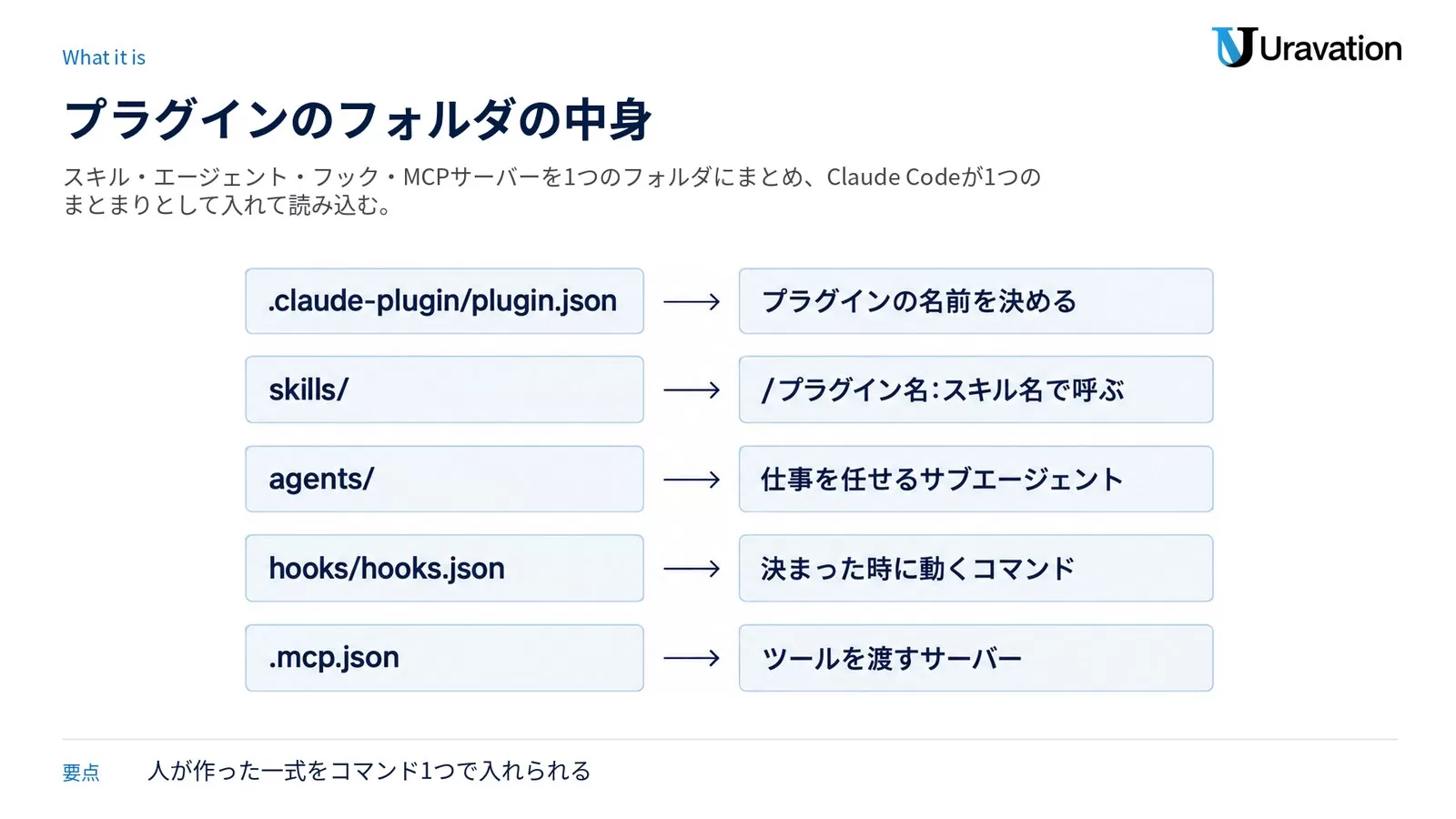
Claude Code のプラグインは、スキル・エージェント・フック・MCP サーバーなどの部品を入れたフォルダで、Claude Code が 1 つのまとまりとして入れて読み込みます。フォルダの中の .claude-plugin/plugin.json(マニフェスト)がプラグインの名前を決め、版や説明などを足せます。多くのプラグインはマーケットプレイスから入れますが、人からもらったフォルダから読み込むことも、自分で作ることもできます。
| 部品(置き場所) | 何をするか(2026年10月20日時点の公式の説明) |
|---|---|
スキル(skills/) | SKILL.md に書いた指示。Claude が要る時に読み込み、コマンドとしても動かせる |
エージェント(agents/) | Claude が仕事を任せられるサブエージェントの定義 |
フック(hooks/hooks.json) | 編集のたびなど、決まった時点で Claude Code が動かすコマンド |
MCP サーバー(.mcp.json) | プラグインを有効にしている間に Claude Code がつなぐ、ツールのサーバー |
| フックのモジュール | JavaScript の関数で書いたフック。画面に区画を描いたり、コマンドを足したりもできる。これを持つプラグインを mod と呼ぶ |
このほか、言語サーバー(LSP)・バックグラウンドで動くモニター・Claude の Bash の命令から動かせる bin/ のフォルダも、プラグインに入れられます。入れたプラグインのスキルは、プラグインの名前が頭に付いて /my-plugin:review のように呼びます。2 つのプラグインが同じ名前のスキルを持っていても、ぶつかりません。
スキル単体との違い|プラグインにするのはまとめて共有する時
スキル・サブエージェント・フック・MCP サーバーは、どれもプラグインにしなくても使えます。たとえば ~/.claude/skills/ に置いたスキルは、その PC のすべてのプロジェクトで使えます。公式の案内では、1 つのプロジェクトか自分だけで使ううちは、単体のままでかまいません。いくつかの部品を 1 つにまとめたい時、チームで共有したい時、いくつものプロジェクトに入れたい時、版を付けて公開したい時に、プラグインにします。人が作った一式を入れれば、コマンド 1 つで入り、マーケットプレイスから更新も届きます。
サブエージェントはClaude Code サブエージェントとは、MCP サーバーはClaude Code MCP設定で、単体での使い方を紹介しています。
入れたプラグインは、使わないセッションでも文脈を使う
有効にしたプラグインは、使っていない時も毎回のセッションに含まれます。入れる前に、次の 3 つを知っておきます。
- 文脈と使用量:Claude が自分で呼べるスキル・エージェント・コマンドは、Claude がそれらを知っておけるよう、名前と説明が毎回の文脈(コンテキスト)に入ります。この分は使用量に数えられ、プラグインの何も動かないセッションでも文脈の空きを減らします。スキルやエージェントの全文は、使う時にだけ読み込まれます
- 動くもの:プラグインの MCP サーバーは、有効にしたセッションの横で動き、フックは決まった時点で動きます
- 権限:プラグインが動かすものは、あなたとして動きます(後の「入れる前に確かめること」で書きます)
入れる前は、/plugin の「Marketplaces」のタブからプラグインを開くと、公式のマーケットプレイスの物には文脈の量の見積もり(Context cost)が出ます。入れた後は、「Installed」のタブの「Not used recently」に、しばらく使っていないプラグインがまとまります。外さずに止めたい時は、/plugin か、シェルの claude plugin disable で無効にします。
名前が似ていて別のもの
- VS Code の拡張と JetBrains のプラグイン:IDE の中で Claude Code を使うための物で、Claude Code のプラグインではありません
- Claude Marketplace(claude.com/marketplace):プラグイン・コネクター・パートナーの製品などを見られるウェブサイトです。/plugin marketplace add で足すマーケットプレイスとは別物です。ここで見つけたプラグインの「Claude Code」のボタンは、シェルで入れるコマンドをコピーします
claude.ai と Cowork でも、同じ形のプラグインを入れられます。ただし読み込まれる部品の組み合わせが違い、Claude Code でしか動かない部品もあります。
Anthropicの汎用のマーケットプレイスは3つ|official・community・demo
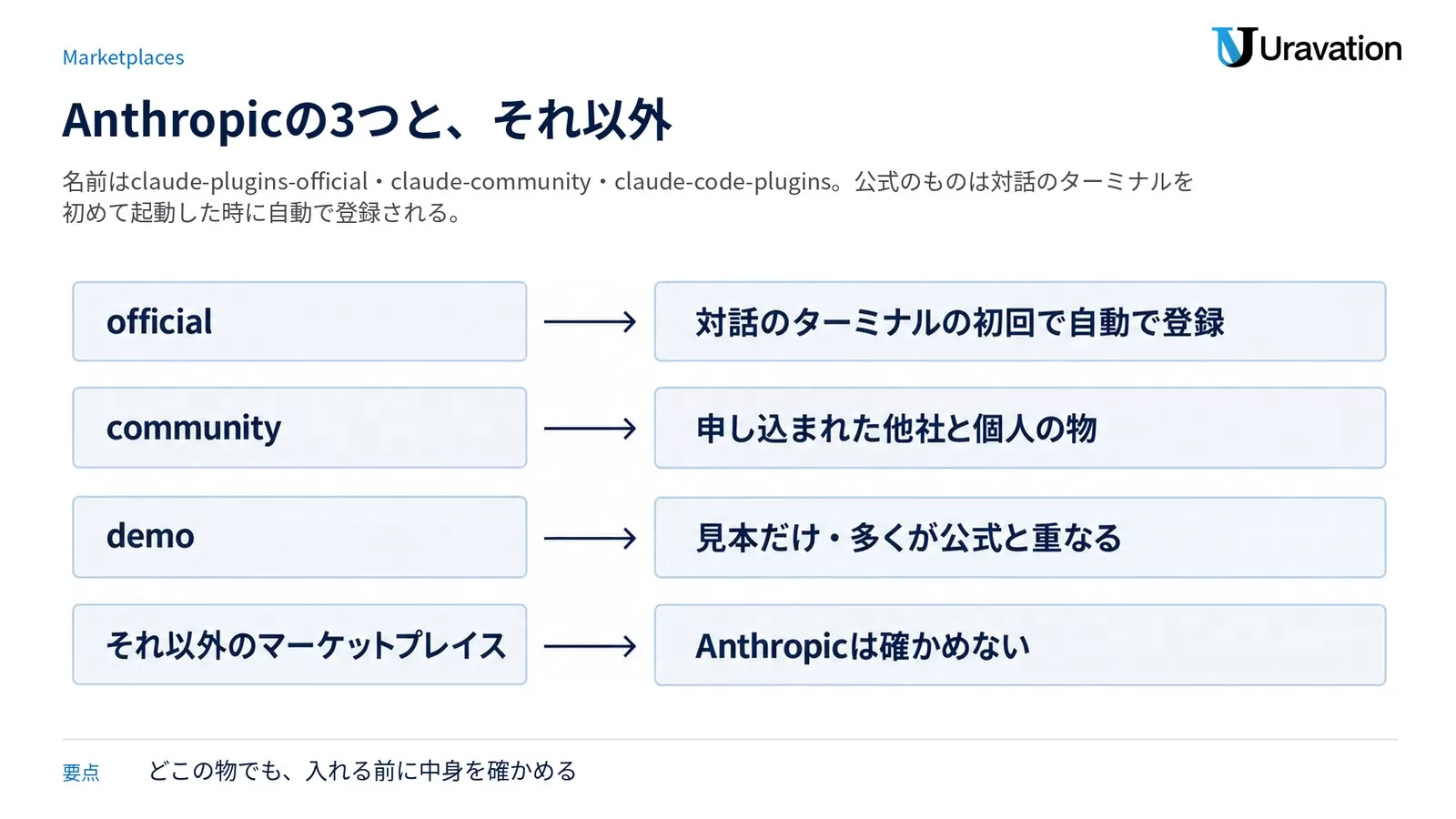
マーケットプレイスは、リポジトリやフォルダに置いた .claude-plugin/marketplace.json に書いた、プラグインの一覧と取りに行く先のカタログです。どこかが運営する店ではなく、一覧を書いたファイルです。Anthropic は、分野を問わず使える一覧を 3 つ、それぞれ GitHub のリポジトリで出しています。プラグインを入れる時は、@ の後にマーケットプレイスの名前を書きます(例 /plugin install commit-commands@claude-plugins-official)。
| official | community | demo | |
|---|---|---|---|
| リポジトリ | anthropics/claude-plugins-official | anthropics/claude-plugins-community | anthropics/claude-code |
| マーケットプレイスの名前(@ の後に書く) | claude-plugins-official | claude-community | claude-code-plugins |
| 中身 | Anthropic が保守するプラグインと、パートナーやほかの作者のプラグイン | 作者が Anthropic に申し込んだ、他社や個人のプラグイン | プラグインに何を入れられるかを見せる、少しの見本 |
| 手に入れ方 | 対話のターミナルを初めて起動した時に、Claude Code が自動で足す(管理の設定などで止めていなければ)。「Marketplaces」のタブに無ければ /plugin marketplace add anthropics/claude-plugins-official で足す | /plugin marketplace add anthropics/claude-plugins-community で足す | /plugin marketplace add anthropics/claude-code で足す |
community の名前は、リポジトリの名前でなく claude-community です。古い手順にある /plugin marketplace add anthropics/claude-code は demo(claude-code-plugins)を足すコマンドで、公式のマーケットプレイス(claude-plugins-official)ではありません。demo のプラグインの多く(code-review・feature-dev・commit-commands・security-guidance など)は、公式のマーケットプレイスにも同じ名前で入っています。二重に入れないよう、これらは claude-plugins-official から入れます。
このほか、分野ごとのマーケットプレイス(anthropics/skills・anthropics/knowledge-work-plugins など)もあります。足し方は /plugin marketplace add <owner>/<repo> です。
この記事の旧版(2026年6月公開・9月と10月に更新)では、Anthropic の公開のマーケットプレイスを claude-plugins-official と claude-community の 2 つとしていました。今の公式の資料では、見本の demo を合わせた 3 つです。
公式のマーケットプレイスの中身と探し方
公式のマーケットプレイスに載っている物の多くは、Anthropic でなくパートナーやほかの作者の物です。道具を作る会社が、Claude Code を自社のサービスにつなぐプラグインを出しています。Anthropic が自分で保守するのは、commit-commands・code-review・feature-dev や言語サーバーのプラグインなどの一部です。一覧はよく変わるため、公式の資料は中身を並べず、次の所で見るよう案内しています。
- Claude Code で見て探す:/plugin の「Discover」のタブ。入力して絞り込める
- 名前で探す:
/plugin install <name>。登録したどのマーケットプレイスにも無ければPlugin "<name>" not found in any marketplaceと出る - ウェブで探す:Claude Marketplace。入った数と、一部のプラグインの「Anthropic verified」の印が見られる
- GitHub で探す:リポジトリの
.claude-plugin/marketplace.json。このファイルがカタログそのもの
マーケットプレイスの3つの段と、Anthropic以外のマーケットプレイス
マーケットプレイスは、名前によって official・community・third-party(Anthropic 以外)の 3 つの段に分かれます。official の段には、claude-plugins-official のほか、demo の claude-code-plugins なども入ります。official と community の名前は、github.com/anthropics/ のリポジトリから足したマーケットプレイスにしか付けられないので、Anthropic 以外のマーケットプレイスが Anthropic の物を名乗ることはできません。同僚や自分の会社が出すマーケットプレイスも third-party です。community のカタログは、ほぼすべてのプラグインを特定のコミット(commit SHA)に固定していて、Claude Code は別のコミットを入れません。
人気のあるプラグインにも、Anthropic のマーケットプレイスには無く、作者が自分で出すマーケットプレイスにある物がたくさんあります。third-party のマーケットプレイスは Anthropic が中身を確かめていないので、足す前に自分で確かめます。足し方は /plugin marketplace add <owner>/<repo>、入れ方は /plugin install <plugin>@<marketplace-name> です。マーケットプレイスの名前は marketplace.json の name で、足した時に Claude Code が表示します。
プラグインの入れ方|ターミナル・デスクトップ・VS Code
例として、公式のマーケットプレイスの commit-commands(コミット・プッシュ・プルリクエストのコマンドを足す)を入れます。ほかのプラグインも、名前とマーケットプレイスの名前を入れ替えれば同じです。
ターミナルで入れる5つの手順
- 詳細を開く:プロジェクトで claude を起動し、
/plugin install commit-commands@claude-plugins-officialを打つ。セッションの中では、このコマンドを打ってもすぐには入らず、/plugin の画面でプラグインの詳細が開く。名前を付けずに /plugin を打つと「Discover」のタブが開き、入力して探して Enter で詳細を開ける - 詳細を読む:「Will install」に、プラグインが足すコマンド・エージェント・スキル・フック・MCP と LSP のサーバーが出る(手元や独自のマーケットプレイスの物は、代わりに
Components will be discovered at installationと出ることがある)。公式のマーケットプレイスの物には「Last updated」と「Context cost」も出る。Context cost は、毎回の送信に足される分(Every turn)と、スキルやエージェントを読み込んだ時の分(When invoked)の 2 つの見積もり - 範囲を選ぶ:自分だけ・このリポジトリの全員・このリポジトリの自分だけ、の 3 つから選ぶ(次の節)。選ぶと、プラグインが求める依存のプラグインと一緒に入る
- 最後の文を読む:
Plugin is now active.ならそのまま使える(続けてIts bundled MCP server needs configuration before it can startと出たら、「Installed」のタブでプラグインを選んで「Configure」でサーバーの設定を入れるまで、そのサーバーは動かない)。Run /reload-plugins to apply.なら読み込み直しが要る(画面が閉じ、Claude Code が代わりに動かす。プロンプトのキャッシュが無効になる時は警告が出て保留になるので、/reload-plugins --forceで有効にする)。The plugin couldn't be loadedなら「Errors」のタブで理由を見る - 使えるか確かめる:/ を打ってスキルを探す。commit-commands なら /commit-commands:commit が出る。「Installed」のタブか、シェルの
claude plugin listでも確かめられる
Context cost が出るのは、手順 1 のようにマーケットプレイスの名前を付けて開いた時か、「Marketplaces」のタブから開いた時だけです。「Discover」の一覧から開いた詳細には出ません。
デスクトップアプリ・VS Code・クラウドのセッション
- デスクトップアプリ:Code のタブで、手元か SSH 先のセッションを開き、入力欄の横の「+」を押して「Add plugins」を選ぶ(メニューが「Plugins」なら「Plugins」から「Browse plugins」)。プラグインを選び、範囲を選ぶ
- VS Code:入力欄に /plugins(末尾に s)を打って「Manage plugins」を開き、「Plugins」のタブで探して「Install」を押し、範囲を選ぶ。一覧が空なら「Marketplaces」のタブで anthropics/claude-plugins-official を足す。開いているセッションに、再起動なしで反映される
- クラウドのセッション(ブラウザの claude.ai/code を含む):プラグインを探す画面が無く、自分の PC で入れたプラグインも、リポジトリの
.claude/settings.jsonで有効にしたプラグインも読み込まない。会社が管理の設定で入れる物のうち、Anthropic の環境で動くクラウドのセッションに届くのは、サーバーの管理の設定だけ(MDM や設定のファイルで入れた物は届かない) - JetBrains・
claude -p・Agent SDK:JetBrains のプラグインは IDE のターミナルで Claude Code を動かすので、ターミナルの手順で入れる。claude -pなどの対話しない実行では /plugin が動かないが、入れてあるプラグインは読み込まれるので、シェルの claude plugin のコマンドで入れて管理する。Agent SDK では、SDK のプラグインの指定で読み込む
ターミナル・デスクトップアプリの手元のセッション・VS Code の拡張は、同じ PC では同じ設定のファイルを読むので、どれかで自分だけ(User)に入れたプラグインは、ほかの 2 つでも使えます。
シェルから入れる・マーケットプレイスを足す
セッションを開かずに入れる時や、準備のスクリプトでは、シェルで claude plugin install を使います。範囲は既定で自分だけで、--scope project か --scope local で変えます。入れたプラグインは、次に Claude Code を起動した時か、開いているセッションで /reload-plugins を打った時に読み込まれます。まだ誰も対話のセッションを開いていない PC では公式のマーケットプレイスが登録されていないので、スクリプトでは先に claude plugin marketplace add anthropics/claude-plugins-official を動かします。
公式のマーケットプレイスに無いプラグインは、先にそのマーケットプレイスを足します。足すのは 1 回だけで、その後はプラグインが「Discover」のタブに出て、名前で入れられます。
| 足す先 | 書き方 | 例 |
|---|---|---|
| GitHub のリポジトリ | owner/repo。#ref で枝やタグを固定できる | /plugin marketplace add your-org/plugins#v1.2.0 |
| ほかのホストの git のリポジトリ | clone の URL(https:// から書く。SSH なら git@host:path の形) | /plugin marketplace add https://gitlab.example.com/your-group/your-marketplace.git#v1.0.0 |
| 手元のフォルダかファイル | 相対パスか絶対パス。相対パスは ./ か ../ で始める | /plugin marketplace add ./my-marketplace |
| ウェブに置いた marketplace.json | https:// の URL | /plugin marketplace add https://example.com/marketplace.json |
非公開のリポジトリも同じコマンドで足せます。Claude Code は PC にある git の認証をそのまま使って clone し、パスワードを聞いてきません。HTTPS なら gh auth login などで先に認証を通しておきます。SSH なら、相手のホストが known_hosts にあり、パスフレーズを聞かれない鍵が要ります。
シェルで使う主なコマンドは次のとおりです。
| やること | シェルのコマンド |
|---|---|
| 入れる | claude plugin install <name>@<marketplace>(範囲は --scope project か --scope local) |
| 入れた物を見る | claude plugin list・claude plugin details <name> |
| 止める・戻す | claude plugin disable <name>@<marketplace>・claude plugin enable <name>@<marketplace> |
| 更新する | claude plugin update <name>@<marketplace> |
| 外す | claude plugin uninstall <name>@<marketplace> --scope project(範囲は入れた時と同じにする。付けないと User) |
| 形を確かめる | claude plugin validate <path> |
| 毎回読み込む雛形を作る | claude plugin init <name>(~/.claude/skills/<name>/ にできる) |
| マーケットプレイスを足す・見る・外す | claude plugin marketplace add <owner>/<repo>・claude plugin marketplace list・claude plugin marketplace remove <name> |
入れる範囲(スコープ)の選び方|User・Project・Local
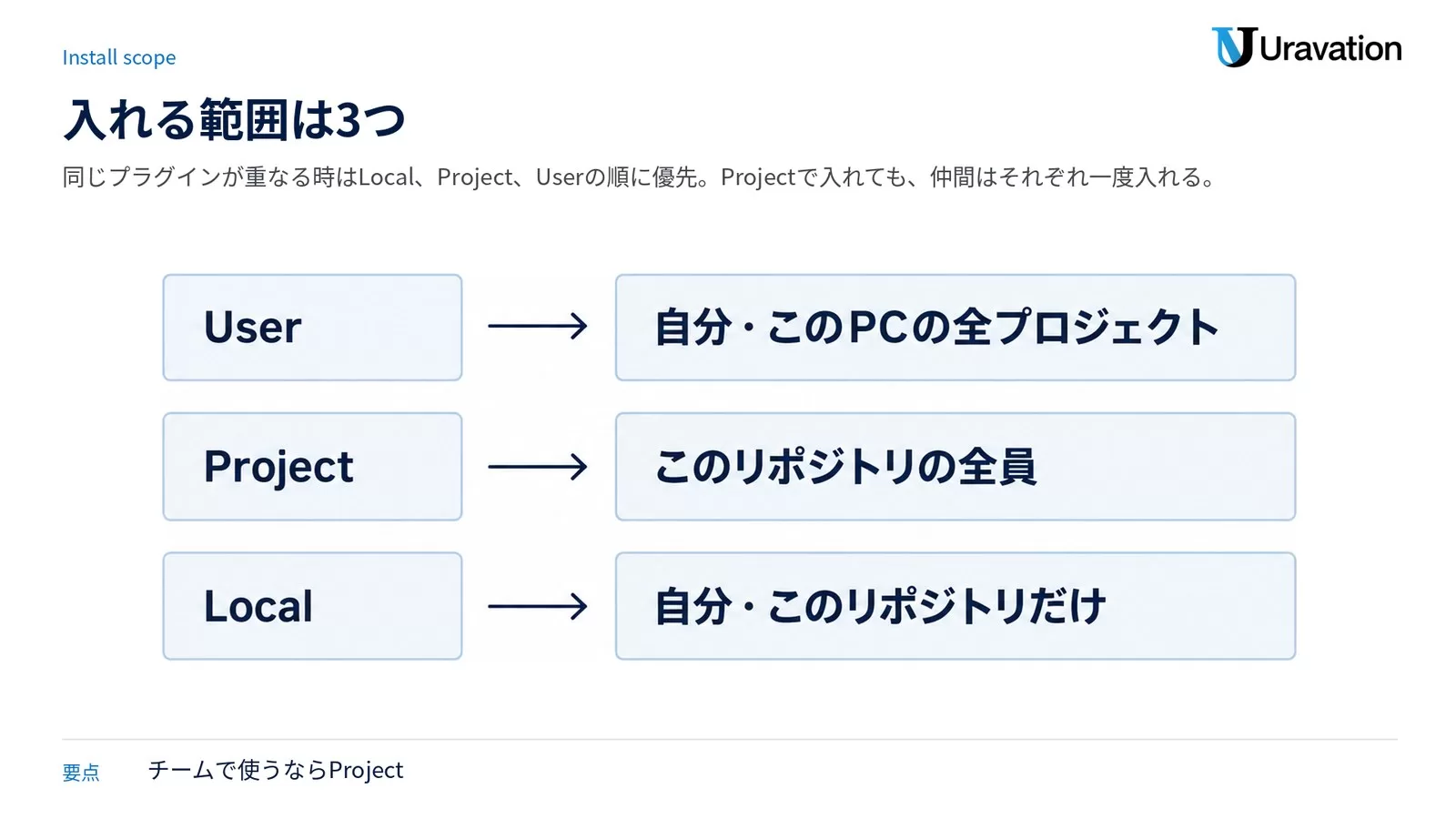
プラグインを入れる時に選ぶ範囲で、誰に有効になるかと、どの設定のファイルに記録するかが決まります。
| 範囲(画面の表示) | 誰に有効か | 記録する設定のファイル |
|---|---|---|
| User(Install for you) | 自分。この PC のすべてのプロジェクト | ~/.claude/settings.json の enabledPlugins |
| Project(Install for all collaborators on this repository) | このリポジトリで作業する全員 | .claude/settings.json(コミットする) |
| Local(Install for you, in this repo only) | 自分。このリポジトリだけ | .claude/settings.local.json |
Project を選んで .claude/settings.json をコミットすると、仲間の環境でもプラグインが有効になりますが、仲間の PC にプラグインはダウンロードされません。仲間はそれぞれ一度 claude plugin install <name>@<marketplace> --scope project を動かします。
同じプラグインがいくつもの範囲で設定されている時は、Local が Project より、Project が User より優先されます。作者が初めは止めておく設定(defaultEnabled)にしたプラグインは、入れても止まったままなので、シェルの claude plugin enable <name> か「Installed」のタブで有効にします。
入れる前に確かめること|プラグインはあなたの権限で動く
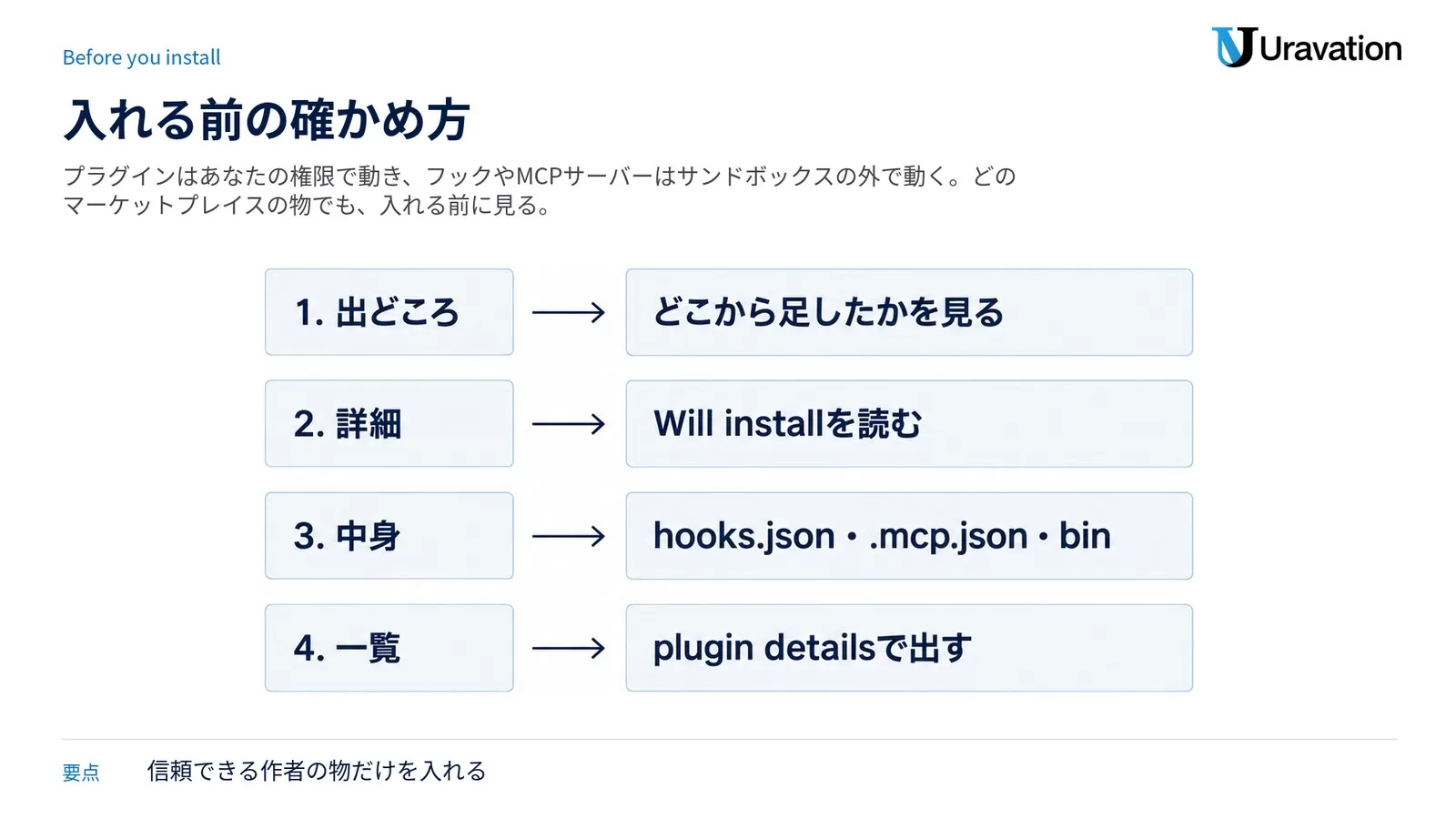
入れたプラグインは、あなたのユーザーの権限で、PC の上でどんなコードでも動かせます。マーケットプレイスの名前でわかるのは誰が一覧を出しているかで、中のプラグインが何をするかではないので、どのマーケットプレイスの物でも、入れる前に中身を見ます。安全に使うための設定の全体はClaude Code の事故を防ぐ5つの対策で紹介しています。
| プラグインの部品 | 入れた後にできること |
|---|---|
| フック | ツールを呼ぶ前や後など、Claude Code の決まった時点で、シェルのコマンドとして動く |
| モニター | セッションの開始時などに Claude Code が自分で始める、バックグラウンドのシェルのコマンド |
| mod | Claude Code の中で、あなたの権限で JavaScript を動かす |
| MCP と LSP のサーバー | 有効なプラグインが書いたサーバーにつなぎ、そのツールを Claude に渡す。stdio の MCP サーバーは、PC の上のプロセスとして動く |
bin/ のフォルダ | Bash のツールの PATH に足され、Claude の Bash の命令から中のファイルを動かせる |
| スキル・コマンド・エージェント | Claude への指示として文脈に入り、今あるツールで何をするかに影響する |
| 更新 | そのマーケットプレイスの自動の更新がオンなら、あなたが確かめたファイルが、裏で新しい物に変わることがある |
Claude Code の許可の規則とサンドボックスが見るのは Claude が呼ぶツールで、プラグインが自分で動かすコードではありません。フック・モニター・MCP と LSP のサーバー・mod が始めるプロセスは、サンドボックスの外で動きます。プラグインの MCP のツールを Claude が呼ぶ時と、bin/ の物を Bash で動かす時は、ツールの呼び出しなので許可の規則が効きます。入れる前の画面には、どのマーケットプレイスの物でも同じ注意(Anthropic はプラグインに入っている MCP サーバーやファイルを管理しておらず、意図どおりに動くか、変わらないかを確かめられない、という文)が出ます。
入れる前の確かめ方(4つの手順)
- 出どころ:シェルで
claude plugin marketplace listを動かし、各マーケットプレイスをどこから足したか(GitHub のリポジトリかフォルダか)を見る - 詳細:/plugin でプラグインを選び、「Will install」で、足すコマンド・エージェント・スキル・フック・MCP と LSP のサーバーを見る。Anthropic が部品の情報を持たないプラグインでは、マーケットプレイスの項目に書かれた物か、
Components will be discovered at installationやComponent summary not available for remote pluginの注記だけが出るので、次の 2 つの手順で確かめる - 中身:詳細の「Open homepage」か「View on GitHub」から(どちらも無ければ、手順 1 で見たマーケットプレイスのリポジトリから)プラグインのフォルダを開き、
hooks/hooks.json(フックが動かすコマンド)・.mcp.json(サーバーのコマンドか URL)・bin/の全部のファイルを読む。「Will install」では、フックが在ることはわかっても、何を動かすかまではわからないため - 一覧:リポジトリを clone して
claude --plugin-dir <plugin directory> plugin details <plugin name>を動かす。セッションを始めずにファイルを読み、スキルとコマンド・エージェント・フック(動く出来事つき)・MCP と LSP のサーバーの一覧(Component inventory)を出す
入れた後は、シェルの claude plugin details <plugin name> で、入った写しについて同じ一覧を出せます。信頼できなくなったプラグインは、入れた範囲を --scope で付けて claude plugin uninstall <plugin> で外します(付けないと User の範囲から外します)。最後の範囲から外すと、プラグインが残すデータのフォルダも既定で消えます。プラグインのファイルは ~/.claude/plugins/cache/ の下に 14 日残ってから消されるので、すぐ消したい時は ~/.claude/plugins/cache/<marketplace>/<plugin>/ にある、そのプラグインのフォルダだけを自分で消します。マーケットプレイスの持ち主も信頼できなければ、マーケットプレイスごと外します(そこから入れたプラグインも全部外れます)。
この記事の内容を社内で使うなら
要点と手順をまとめた資料を無料で受け取れます。研修6,000名以上・支援100社以上の実績をもとに、自社の業務に当てはめる相談も30分から受け付けています。
入れた後の管理|止める・更新する・外す
/plugin の「Installed」のタブに、入れたプラグインと操作が並びます。入力すると名前や説明で絞り込め、Space で有効と無効を切り替え、Enter で詳細を開きます。詳細のメニューには、無効にする(有効にする)・「Update now」・「Uninstall」があり、設定を持つプラグインには「Configure options」や「Configure」も出ます。会社が管理の設定で入れたプラグイン(Managed の範囲)は、ここでは止めたり外したりできません。
画面で変えた後に /plugin を閉じると、Claude Code が /reload-plugins を代わりに動かして反映します。読み込み直すとプロンプトのキャッシュが無効になってしまう時は、警告を出して保留にします。それでも反映する時は /reload-plugins --force を打ちます(キャッシュの効かない送信 1 回分がかかる)。しばらく使っていないプラグインは「Not used recently」にまとまり、詳細の「Last used」で最後に使った時がわかります。シェルの claude plugin details <name> の「Always-on」の行は、有効にしているセッションで毎回足されるトークンの数です。
自動の更新の既定はマーケットプレイスで違う
| マーケットプレイス | 自動の更新の既定 |
|---|---|
| claude-plugins-official と、ほかの公式の名前(demo の claude-code-plugins を含む。knowledge-work-plugins と first-party-plugins を除く)・claude.ai から足したマーケットプレイス | オン |
| community・Anthropic 以外・手元の開発用のマーケットプレイス | オフ |
自動の更新は、セッションが始まった後に、オンのマーケットプレイスを読み直して、入れたプラグインの写しを新しくします。動いているセッションは読み込んだ版のまま使い続け、Plugin updated: <name> · Run /reload-plugins to apply と出た後の次のセッションから新しい版になります。
マーケットプレイスごとの切り替えは、/plugin の「Marketplaces」のタブでマーケットプレイスを選び、「Enable auto-update」か「Disable auto-update」を選びます。1 つだけ今すぐ更新するには、「Installed」のタブの「Update now」か、シェルの claude plugin update <plugin>@<marketplace> です。すべてのプラグインを一度に更新するコマンドはありません。1 つのマーケットプレイスから入れた分をまとめて更新する時は、「Marketplaces」のタブでそのマーケットプレイスの「Update marketplace」を選びます。
マーケットプレイスを外すと、そこから入れたプラグインも外れる
| 操作 | シェル | セッションの中 |
|---|---|---|
| 一覧を見る | claude plugin marketplace list | /plugin marketplace list |
| 一覧を読み直す | claude plugin marketplace update <name> | /plugin marketplace update <name> |
| 外す | claude plugin marketplace remove <name> | /plugin marketplace remove <name> |
マーケットプレイスを外すと、そこから入れたプラグインはすべて外れ、設定のファイルの enabledPlugins からも消えます。「Marketplaces」のタブは、確かめる前に、外れるプラグインの名前を出します。
プラグインの作り方|最小の形はplugin.jsonとスキル1つ
公式の最初の例は、あいさつのスキルを 1 つだけ持つプラグインです。部品はどれも必須ではなく、スキル 1 つが、形を見せる一番小さな例です。Claude Code を入れてサインインし、プラグインを置きたいフォルダでターミナルを開いて進めます。
- フォルダを作る:
mkdir -p my-first-plugin/.claude-plugin - マニフェストを書く:
my-first-plugin/.claude-plugin/plugin.jsonに次の内容を保存する
{
  "name": "my-first-plugin",
  "description": "A greeting plugin to learn the basics",
  "version": "1.0.0",
  "author": {
    "name": "Your Name"
  }
}
name は必須で、プラグインを見分ける名前になり、スキルとエージェントの名前の頭に付きます(空白は入れません)。description は /plugin で見える説明、version は任意(書くと、変えるまで利用者はその版のまま)、author は作者で、中の name は必須です。
- スキルを足す:
mkdir -p my-first-plugin/skills/helloで作ったフォルダに、次のSKILL.mdを置く
---
name: hello
description: Greet the user with a friendly message
disable-model-invocation: true
---

Greet the user warmly and ask how you can help them today.
disable-model-invocation: true の行は、Claude が自分でこのスキルを動かさないようにする設定です。Claude に自分で使わせたいスキルでは、この行を消します。
- 確かめる:
claude plugin validate ./my-first-pluginを動かす。✔ Validation passedと出れば通っている - 動かす:
claude --plugin-dir ./my-first-pluginで起動し、/my-first-plugin:hello を打つと、Claude があいさつを返す
.claude-plugin/ の中に置くのは plugin.json だけです。スキルなどの部品をそこに置くと読み込まれません。--plugin-dir で読み込んだプラグインはそのセッションだけ有効で、設定には何も書かれません。ファイルを直したら /reload-plugins で読み込み直します。
| 置き場所 | 中身 |
|---|---|
.claude-plugin/plugin.json | マニフェスト。--plugin-dir で読み込んだ時に無ければ、フォルダの名前がプラグインの名前になる |
skills/ | スキルごとに 名前/SKILL.md のフォルダ |
commands/ | 平らに並べた Markdown のファイル。スキルの古い形で、新しいプラグインでは skills/ を使う |
agents/ | サブエージェントごとに 1 つの Markdown のファイル |
hooks/hooks.json | フックの設定。一番外側に “hooks” のキーを置き、その中は設定のファイルの hooks と同じ形 |
.mcp.json | MCP サーバーの定義 |
大きなプラグインを Claude と一緒に作る時は、公式のマーケットプレイスの plugin-dev を入れて、/plugin-dev:create-plugin に作りたいプラグインの説明を続けて打ちます。Claude が設計・作成・確かめまでを案内します。フックや MCP サーバーを組み込んだ形まで作る手順はClaude Code Plugin開発ガイドで紹介しています。
今ある.claude/の設定をプラグインにする
プロジェクトの .claude/ にあるスキル・エージェント・フックは、書き直さずにプラグインへ移せます。コマンドは、.claude/ を持つプロジェクトの一番上のフォルダで動かします。
- 形を作る:
mkdir -p my-plugin/.claude-pluginで作り、plugin.json(name・description・version)を置く - 写す:持っているフォルダだけを写す(
cp -r .claude/commands my-plugin/・cp -r .claude/agents my-plugin/・cp -r .claude/skills my-plugin/) - フックを移す:
.claude/settings.jsonか.claude/settings.local.jsonにフックがあれば、mkdir -p my-plugin/hooksで作ったフォルダにhooks.jsonを作り、設定のファイルの hooks の部分を、一番外側の"hooks"のキーごと写す(中の形は同じ) - 確かめる:
claude --plugin-dir ./my-pluginで起動し、新しい名前で確かめる。/deploy だったスキルは /my-plugin:deploy、reviewer だったエージェントは my-plugin:reviewer になる
元のファイルが .claude/ に残っている間は、両方が読み込まれます。スキルとエージェントは頭の名前が違うのでぶつかりませんが、フックには頭の名前が無いので、両方にあるフックは、その出来事のたびに 2 回動きます。プラグインが動くと確かめたら、.claude/ の元のファイルと、設定のファイルの hooks を消します。
動かない時に確かめる順番
- シェルで
claude plugin validate <path>を動かす。マニフェストと、すべてのスキル・エージェント・コマンドの冒頭の設定(---で囲んだ frontmatter)を確かめる(--strictを付けると警告でも落とす) - 動いているセッションで /reload-plugins を打ち、スキルのコマンドを打つか、「Installed」のタブでプラグインを見つける
- /plugin を開き、「Installed」のタブでプラグインの詳細を開いて、Claude Code が見つけた部品を見る。読み込めなかった物とその理由は「Errors」のタブに出る
- シェルで
claude --plugin-dir <path> plugin listのように、作っているプラグインのパスをplugin listの前に付けて動かし、Status: ✔ loadedか読み込みのエラーかを見る
作っている途中によくある失敗は、次の 3 つです。
- 部品のパスが何も指していない:「Errors」に
commands path not foundなどと出る。パスを直すかフォルダを作り、/reload-plugins を打つ - マーケットプレイスの一番上のフォルダを読み込ませた:
--plugin-dirには、.claude-plugin/plugin.jsonを持つプラグインのフォルダを渡す。マーケットプレイスのフォルダを渡すとplugins/の下は読み込まれず、エラーも出ない - 読み込まれるのにスキルが無い:
skills/を.claude-plugin/の中に置いている。プラグインの一番上のフォルダへ移す
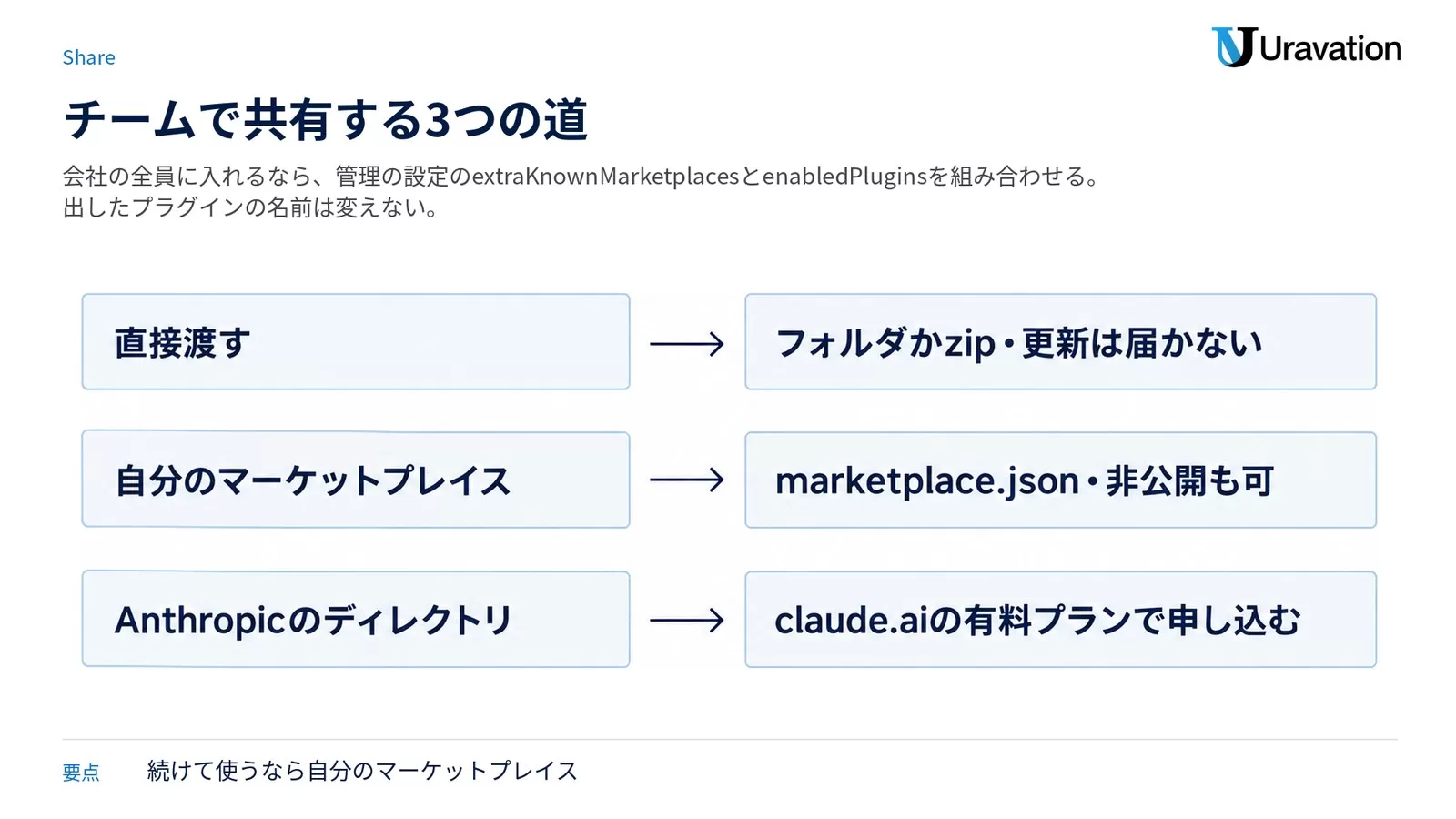
チームで共有する3つの道|直接・自分のマーケットプレイス・Anthropicのディレクトリ
| 道 | 誰が入れられるか | 要るもの | 更新は自動で届くか |
|---|---|---|---|
| マーケットプレイスなしで渡す | フォルダか zip を渡した人 | プラグインのフォルダ | 届かない(渡した写しを読み込む) |
| 自分のマーケットプレイス | リポジトリに届く人。チームだけが clone できる非公開のリポジトリでもよい | .claude-plugin/marketplace.json でプラグインを並べた git のリポジトリなど | 既定でオフ |
| Anthropic のディレクトリ | claude.ai か Cowork で足した人。その人の Claude Code にも、アカウントの同期で読み込まれる | プラグインを置いた GitHub のリポジトリと、申し込みに使う claude.ai の有料プラン | 届く(出した版が公開された後) |
マーケットプレイスなしで渡す時は、相手に claude --plugin-dir ./deploy-helper のように、そのセッションだけ読み込んでもらいます。毎回のセッションで使ってもらう時は、マニフェストごとフォルダを ~/.claude/skills/ の下に置いてもらいます。次の版を渡すには、もう一度送るか、pull かダウンロードをし直してもらいます。
自分のマーケットプレイスで共有する
自分のマーケットプレイスは、プラグインを並べた .claude-plugin/marketplace.json を git のリポジトリに置けば、それで出したことになり、申し込みの手続きはありません。リポジトリを clone できる人は誰でも入れられるので、非公開のリポジトリなら、マーケットプレイスも非公開です。marketplace.json には name・owner・plugins が要り、プラグインの項目には name と source が要ります。公式の例は次の形です。
{
  "name": "my-marketplace",
  "description": "Plugins for my team",
  "owner": {
    "name": "Your Name"
  },
  "plugins": [
    {
      "name": "my-first-plugin",
      "source": "./plugins/my-first-plugin",
      "description": "A greeting plugin to learn the basics"
    }
  ]
}
source は、.claude-plugin/ を持つマーケットプレイスの一番上のフォルダからのパスで書き、.. は使いません。項目の name は、プラグインの plugin.json の name と同じにします(違うと、マニフェストの名前で入れようとした人に「not found」と出ます)。プラグインが別の GitHub のリポジトリにある時は、source の値を { "source": "github", "repo": "your-org/my-first-plugin" } のように書きます。書いたら claude plugin validate ./my-marketplace で確かめ、自分の PC で足して入れてから仲間に伝えます。公式の手順の例は次のとおりです(名前は自分の物に置き換える。上の marketplace.json のままなら、入れる名前は my-first-plugin@my-marketplace)。
- マーケットプレイスを 1 回足す:
claude plugin marketplace add your-org/your-marketplace - 入れる:
claude plugin install deploy-helper@your-marketplace - セッションの中で 1 回で済ませる:
/plugin install deploy-helper --marketplace your-org/your-marketplace(v2.1.275 以降)
更新は、仲間が claude plugin update deploy-helper@your-marketplace を動かした時か、そのマーケットプレイスの自動の更新をオンにしている時に届きます(自分のマーケットプレイスでは既定でオフ)。plugin.json に version を書いた時は、出すたびに数字を上げます。上げずにコミットだけ足すと is already at the latest version と出て、仲間は古い写しのままです。git に置いたマーケットプレイスなら、version を書かずにコミットで見分けさせる方法もあります。
出したプラグインの name は変えません。入れた人の記録は名前で残るので、名前を変えると、すでに入れた人の手元からプラグインが消えます。見せる名前を変えたい時は plugin.json の displayName を使います。どうしても変える時は、マーケットプレイスのファイルの renames で、入れた人を新しい名前へ移します。
Anthropicのディレクトリに出す
Anthropic のディレクトリは、claude.ai と Cowork でプラグインやコネクターを探して足すカタログです。1 つの掲載が、claude.ai・Cowork・Claude Code の利用者に届きます。申し込みは claude.ai/directory/manage の開発者向けの画面からで、claude.ai の有料プランが要ります。Pro と Max は自分のアカウントから申し込み、Team と Enterprise は Owner が申し込みます。Enterprise では、Owner がほかのメンバーに「Directory」の権限を渡すこともできます。
出す前に、シェルで claude plugin validate ./your-plugin --strict を通します。ただし申し込みの画面(開発者向けのポータル)は CLI が見ない決まりも当てるので、手元で通っても、申し込みの画面で通るとは限りません。公式のマーケットプレイス(claude-plugins-official)には、この画面からは申し込めません。Anthropic のパートナーの担当者がいれば、その人に相談します。ディレクトリから入れた人の Claude Code では、そのプラグインが <name>@synced として読み込まれます。
会社で管理する|管理の設定で入れる物と許す物を決める
管理の設定(managed settings)を使うと、会社のすべての PC で、どのプラグインを入れ、どれを許すかを決められます。利用者はそれを上書きできません。届け方は、claude.ai の管理画面から届けるサーバーの管理の設定(Organization settings の Claude Code の Managed settings。Owner の役割が要る)と、MDM か managed-settings.json のファイルで届ける方法です。公式は、claude.ai に Claude for Teams か Enterprise の組織があり、PC がすべて MDM の下にあるわけではない時に、サーバーの管理の設定を勧めています。それ以外は MDM かファイルです。会社での Claude Code の進め方の全体はClaude Code法人導入ガイドで紹介しています。
全員に入れる
マーケットプレイスを各 PC に登録する extraKnownMarketplaces と、入れて有効にするプラグインを並べる enabledPlugins を組み合わせます。公式の例は次の形です。
{
  "extraKnownMarketplaces": {
    "your-marketplace": {
      "source": { "source": "github", "repo": "your-org/your-marketplace" },
      "autoUpdate": true
    }
  },
  "enabledPlugins": {
    "code-formatter@your-marketplace": true,
    "deploy-helper@your-marketplace": true
  }
}
設定が届くと、利用者の次のセッションの開始時にマーケットプレイスが登録され、2 つのプラグインが入ります。管理の設定はほかのどの範囲より優先されるので、利用者が自分の範囲で無効にしても読み込まれます。enabledPlugins で false にすると、どの範囲でも止まり、一覧からも隠れます。非公開のリポジトリなら、利用者それぞれに読む権限が要ります。
1 つのリポジトリの仲間だけに入れる時は、同じ 2 つをそのリポジトリの .claude/settings.json に書きます。ただし extraKnownMarketplaces は、仲間がそのフォルダを信頼した後にだけ効きます。マーケットプレイスの中に置いたプラグイン(相対パスの項目)はそれで入りますが、項目がプラグイン自身の GitHub のリポジトリなど外を指すプラグインは、仲間がそれぞれ claude plugin install <name>@<marketplace> --scope project を動かすまで入りません。
入れてよいマーケットプレイスを絞る
strictKnownMarketplaces(許す一覧)と blockedMarketplaces(止める一覧)で、どこから取ったマーケットプレイスのプラグインを許すかを決めます。どちらも、マーケットプレイスを足す時と、入れる・更新する時のダウンロードの前に効き、セッションの開始時にも、入れてあるプラグインにもう一度効きます。公式は、多くの会社が公式のマーケットプレイスと自社のマーケットプレイスを許して両方を登録する、として次の例を出しています。
{
  "strictKnownMarketplaces": [
    { "source": "github", "repo": "anthropics/claude-plugins-official" },
    { "source": "github", "repo": "your-org/*" },
    { "source": "skills-dir" }
  ],
  "extraKnownMarketplaces": {
    "claude-plugins-official": {
      "source": { "source": "github", "repo": "anthropics/claude-plugins-official" }
    },
    "your-marketplace": {
      "source": { "source": "github", "repo": "your-org/your-marketplace" }
    }
  },
  "enabledPlugins": {
    "code-formatter@your-marketplace": true,
    "deploy-helper@your-marketplace": true
  },
  "disableSideloadFlags": true
}
disableSideloadFlags は、--plugin-dir や --plugin-url など、マーケットプレイスを通さずに読み込む起動の指定を断ります。許す一覧から { "source": "skills-dir" } を外すと、~/.claude/skills/ などにマニフェストつきで置いたプラグインが読み込まれなくなります。空の一覧 [] にすると、公式のマーケットプレイスも含めて、すべてのマーケットプレイスが止まります。ただし claude.ai のアカウントから同期されるプラグイン(ディレクトリから足した物など)は、この一覧では止まりません。それも止める時は、管理の設定で syncClaudeAiPlugins を false にします。
| 管理の設定ではできないこと | 近い手 |
|---|---|
| /plugin のコマンドを隠す | 自社のマーケットプレイスだけを許す一覧と、使わせるプラグインの enabledPlugins と、disableSideloadFlags を組み合わせる |
| 許したマーケットプレイスの中の 1 つだけを止める | enabledPlugins でそのプラグインを false にする |
| 人や部署ごとに違う設定を届ける(サーバーの管理の設定は組織に 1 つ) | 部署ごとに別の MDM のプロファイルか設定のファイル、または Claude apps gateway のポリシーを届ける。同じ PC にサーバーの管理の設定も届いていると、既定では MDM とファイルのプラグインの設定が使われないので、両方を使うなら managedSourcesBehavior を "merge" にする |
modとは|画面やツールの呼び出しを変えるプラグイン
mod は、Claude Code の見た目や動きを変えるプラグインです。JavaScript か TypeScript で書いた関数で、ツールの呼び出し・送った依頼・画面の描画などの出来事に応じて、その出来事を見る・変える・代わりに引き受ける、のどれかをします。たとえば、会話の横に区画を描く・入力欄の上に帯を出す・Claude の番を待たずにすぐ動く /コマンドを足す、などができます。ターミナルでは v2.1.287 以降で既定でオンで、/diff など、Claude Code 自身の機能にも mod で作られた物があります。入れ方は、ほかのプラグインと同じです。
mod は Claude Code の中であなたの権限で動き、サンドボックスの外にあります。読み込まれた mod にできることは、次のとおりです。
- PC の上で、あなたとして動く:ファイルの読み書き・プログラムの起動・ネットワークへの接続
- 秘密の値を読む:環境変数や設定のファイル(そこに置いた API キーを含む)
- セッションを見て変える:送った依頼とツールの呼び出しをすべて見て、書き換える
- 聞かずに承認し、使用量を使う:聞かれる前にツールの呼び出しを承認する。あなたのプランや API キーでモデルを呼ぶ
管理の設定があるか、Team か Enterprise でログインしている時は、既定で mod が承認しても、確認を求める許可の規則(ask)と、ツールを呼ぶ前に動くフック(PreToolUse)は越えられません。どちらも無い時は、ask の規則なら聞かれるはずの呼び出しや、PreToolUse のフックが止めた呼び出しも、mod が承認できます。入れる前に claude plugin validate ./some-mod を動かすと、扱う出来事(hooks:)と Claude Code に頼むこと(calls:)の一覧が出ます。
止め方は 3 つです。
- 1 つだけ:「Installed」のタブでそのプラグインを無効にするか外す
- そのセッションだけ全部:
--safe-modeで起動する(ほかのカスタマイズも止まる) - 入れた mod をいつも:
~/.claude/settings.jsonに"disableAllHooks": trueを書く(設定のファイルのフックと独自のステータスラインも止まる。会社が管理する物は動き続ける)
/diff などの組み込みの mod は、--safe-mode でも disableAllHooks でも止まりません(多くは /plugin で 1 つずつ無効にできる)。
できることと作り方はClaude Code Modsとはで詳しく紹介しています。
よくある質問
Claude Codeのプラグインとは何ですか?
スキル・エージェント・フック・MCP サーバーなどを 1 つのフォルダにまとめ、Claude Code が 1 つのまとまりとして入れて読み込む仕組みです。名前は .claude-plugin/plugin.json で決め、入れたプラグインのスキルは「/プラグイン名:スキル名」で呼びます。チームで同じ設定を使う時や、いくつものプロジェクトに入れる時に向いています。
Claude Codeでプラグインを入れるにはどうすればよいですか?
ターミナルで /plugin を打ち、「Discover」のタブで探して詳細を開き、入れる範囲を選びます。名前がわかっていれば /plugin install commit-commands@claude-plugins-official のように打ちます(すぐには入らず、詳細が開く)。デスクトップアプリは入力欄の横の「+」から「Add plugins」、VS Code は /plugins です。公式のマーケットプレイスに無い物は、先に /plugin marketplace add でそのマーケットプレイスを足します。
anthropics/claude-plugins-communityとは何ですか?
Anthropic のコミュニティのマーケットプレイスのリポジトリです。作者が Anthropic に申し込んだ、他社や個人のプラグインが載っています。最初からは登録されないので、/plugin marketplace add anthropics/claude-plugins-community で足します。入れる時に @ の後へ書くのは、リポジトリの名前でなく、マーケットプレイスの名前の claude-community です。ほぼすべてのプラグインが、特定のコミットに固定されています。
公式のマーケットプレイスが見当たらない時は?
/plugin の「Marketplaces」のタブに claude-plugins-official が無い時は、/plugin marketplace add anthropics/claude-plugins-official で足します。自動で登録されるのは、対話のターミナルのセッションを初めて起動した時で、管理の設定や環境変数 CLAUDE_CODE_DISABLE_OFFICIAL_MARKETPLACE_AUTOINSTALL で止めていない場合だけです。シェルのスクリプトで入れる時は、claude plugin marketplace add anthropics/claude-plugins-official を先に動かします。
Claude Codeのプラグインは安全ですか?
プラグインは、あなたの権限で PC の上のコードを動かせます。フック・モニター・MCP と LSP のサーバー・mod が始めるプロセスはサンドボックスの外で動き、許可の規則も見ません(Claude がプラグインの MCP のツールや bin/ の物を呼ぶ時は、許可の規則が効きます)。どのマーケットプレイスの物でも、入れる前に「Will install」と、hooks/hooks.json・.mcp.json・bin/ の中身を確かめます。third-party のマーケットプレイスは Anthropic が中身を確かめていないので、信頼できる作者とマーケットプレイスの物だけを入れます。
自分で作ったプラグインをチームで共有するには?
少人数なら、フォルダか zip を渡して claude --plugin-dir で読み込んでもらいます(更新は届かない)。続けて使うなら、.claude-plugin/marketplace.json を置いた git のリポジトリを、自分のマーケットプレイスにします(非公開のリポジトリでもかまいません)。仲間には claude plugin marketplace add と claude plugin install を動かしてもらいます。会社の全員に入れるなら、管理の設定の extraKnownMarketplaces と enabledPlugins を使います。
Claude Codeのプラグインに料金はかかりますか?
この記事で読んだ公式の資料には、プラグインを入れること自体の料金は出てきません。気にするのは使用量です。有効にしたプラグインの、Claude が自分で呼べるスキル・エージェント・コマンドの名前と説明は、毎回の文脈に入って使用量に数えられます。mod は、あなたのプランや API キーでモデルを呼ぶこともできます。公式のマーケットプレイスの物は、入れる前の詳細に文脈の量の見積もり(Context cost)が出るので、使わない物は無効にするか外します。
プラグインとmodの違いは何ですか?
mod は、JavaScript か TypeScript で書いたフックのモジュールを持つプラグインです。ほかのプラグインがスキル・エージェント・フック・MCP サーバーなどを足すのに対し、mod は Claude Code の中で動き、画面に区画を描いたり、ツールの呼び出しに割り込んだりできます。入れ方はほかのプラグインと同じで、ターミナルでは v2.1.287 以降で既定でオンです。
最終確認日: 2026年10月20日
まとめ:プラグインは中身を見てから入れ、共有はマーケットプレイスで
- 何か:スキル・エージェント・フック・MCP サーバーなどを 1 つにまとめて入れる仕組み。名前は
.claude-plugin/plugin.jsonで決まり、スキルは「/プラグイン名:スキル名」で呼ぶ - 入れる:ターミナルは /plugin の「Discover」のタブ、デスクトップアプリは「+」、VS Code は /plugins。範囲は User・Project・Local。Anthropic の汎用のマーケットプレイスは official・community・demo の 3 つ
- 確かめる:プラグインはあなたの権限で動き、フックやサーバーはサンドボックスの外。「Will install」と hooks.json・.mcp.json・bin/ を読んでから入れる
- 共有する:直接渡す・自分のマーケットプレイス(marketplace.json)・Anthropic のディレクトリの 3 つ。会社では管理の設定で、入れる物と許すマーケットプレイスを決める
スキルの作り方はAgent Skillsの作り方、Anthropic の製品の違いはAnthropic全製品比較、Claude のモデルの廃止予定と今の一覧はClaude の廃止予定と最新モデルの一覧で紹介しています。
Claude Code を社内で使いたい会社にはClaude Code 研修(法人向け)があります。1対1で教わりたい場合はClaude Code の個別指導があり、内容は個別指導の内容で紹介しています。ご質問はお問い合わせフォームからどうぞ。
参考・出典
Claude Code の公式ドキュメント(2026年10月20日確認)
- プラグインの全体: Plugins overview・Anthropic’s marketplaces
- 使う: Install and manage plugins・Plugin security and trust
- 作る・共有する: Create a Claude Code plugin・Publish and distribute a plugin・Create a marketplace
- 会社で管理する: Manage Claude Code plugins for your organization
- mod: Mods overview
著者: 佐藤傑(さとう・すぐる)
株式会社Uravation代表取締役。X(@SuguruKun_ai)フォロワー約10万人。100社以上の企業向けAI研修・導入支援。著書『AIエージェント仕事術』『Claude仕事術』(SBクリエイティブ・シリーズ累計66,000部)、『AI推進担当になったら読む本』(大和書房)。SBクリエイティブ「ビジネス+IT」ほかで生成AI連載を執筆(NewsPicks最大1,125ピックス)。ご質問・ご相談はお問い合わせフォームからお気軽にどうぞ。
この記事の内容を社内展開する方へ: Claude Code × ビジネス活用 実践ガイド(無料・PDF 30ページ+Excel) をダウンロードできます。