結論:Claude in Chrome(旧称 Claude for Chrome)は、ClaudeがGoogle Chromeの中でページを読み、クリック・入力・タブの移動まで進める拡張機能です。2026年8月26日に有料プラン全体で一般提供となり、Enterpriseの組織設定も9月10日から「無効にしていなければオン」に変わりました。
- 要点1:使えるのはPro・Max・Team・Enterpriseの有料プランで、ブラウザはGoogle Chromeだけです(他のChromium系ブラウザとモバイルは非対応)。
- 要点2:TeamとEnterpriseで止めるのは、OwnerかPrimary Ownerが「Organization settings > Claude in Chrome」の「Enable for your team」をオフにする操作です。Coworkの内蔵ブラウザは「Organization settings > Cowork」で別に切り替えます。
- 要点3:許可リストと拒否リストはClaude in ChromeとCoworkの内蔵ブラウザの両方に効きます。Coworkとして動くサイドパネルの既定は「自動で承認」なので、業務の試験導入は「手動で承認」から始めるのが安全です。
対象読者:Claude Team・Enterpriseの管理者(情シス・DX推進)と、Claude in Chromeを業務で試したい部門責任者。
読了後にできること:自社の組織設定でClaude in Chromeが今オンかオフかを確かめ、試すサイトと権限モード、止めた後に見る記録の場所を決められます。
2026年10月13日 更新:8月26日の一般提供と「自動で承認」の既定化、Enterpriseの既定オン(9月10日から)、HIPAAを有効にした組織の扱い、Coworkの内蔵ブラウザとの関係を公式ヘルプで確かめ直し、「管理者の止め方」と「止めた後に残るものと確認先」の節を足しました。提供範囲や表示名は変わりやすいので、導入前に出典のページを開いて確かめてください。
「Chrome拡張なら、ページを要約するだけですよね?」
企業向けAI研修でブラウザAIの話をすると、最初に出てくる反応はだいたいここです。気持ちは分かります。これまでのAI拡張機能の多くは、開いているページを読んで、文章を要約し、返信文を作るところまででした。
でも、Claude in Chromeはそこから一段違います。公式ヘルプでは、ClaudeがWebサイトを読み、クリックし、移動し、フォームを埋められる拡張機能として説明されています。しかも操作に使うのは、利用者がすでにログインしているアカウントそのものです。ブラウザの横に相談相手が出るだけではなく、業務SaaSの画面の上で実際に手を動かす存在なんです。
ここで大事なのは、便利な使い道より先に管理の設定を見ることです。ブラウザは、メール、カレンダー、CRM、請求、採用、契約、社内ナレッジの入口です。しかも2026年9月10日から、Enterpriseの組織でもClaude in Chromeは「無効にしていなければオン」が既定になりました。9月10日より前に自分で無効にしていない組織は、今はオンになっているはずです。
この記事では、2026年10月13日時点の公式ヘルプで確認した内容と発表をもとに、できること、対象プラン、管理者の止め方、許可するサイトの絞り方、止めた後に何が残りどこを見るか、Gemini in Chromeとの違いまでを整理します。
Claude in Chromeとは|Chromeの拡張機能で動くブラウザエージェント
Claude in Chromeは、AnthropicのClaudeをGoogle Chromeの中で動かす拡張機能です。2025年の試験提供の頃は「Claude for Chrome」と呼ばれていて、ヘルプのURLや古い記事には今もこの名前が残っています。Chromeウェブストアの説明では、Claudeがページを読み、クリックし、入力し、移動し、フォームを埋める拡張機能として案内されています。
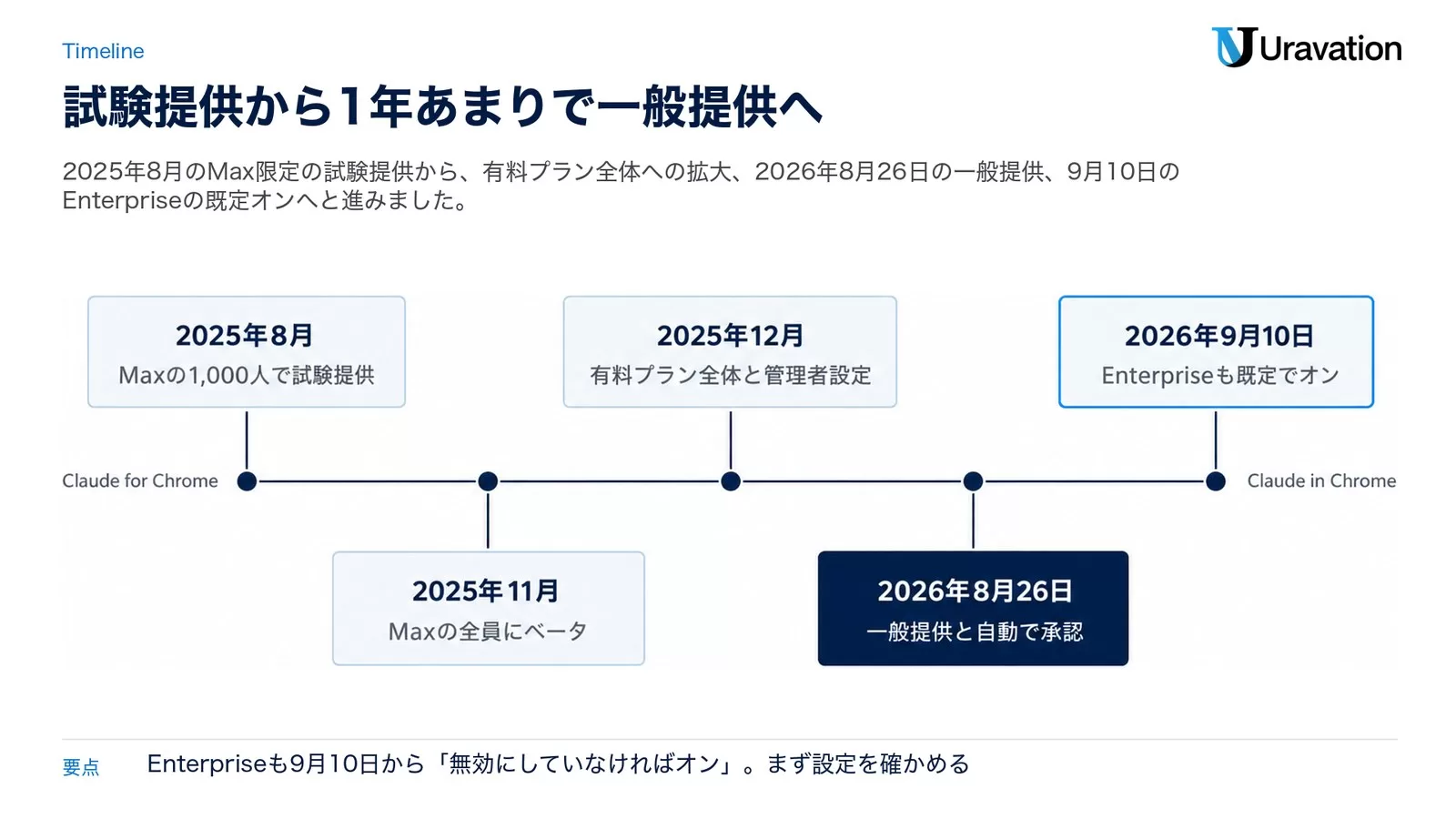
ここで押さえたいのは、従来型の「ページ要約AI」と「ブラウザエージェント」の違いです。要約AIはページを読むだけですが、ブラウザエージェントはページを読んだうえで、画面上のボタンを押し、入力欄に文字を入れ、必要に応じて別タブへ移動します。人がブラウザでやっていた小さな操作を、Claudeが代行するイメージです。
AIエージェント全体の考え方は、既刊のAIエージェントとは?仕組み・15サービス比較・始め方で整理しています。Claude in Chromeは、その中でも「ブラウザを作業場所にするタイプ」と考えると分かりやすいです。
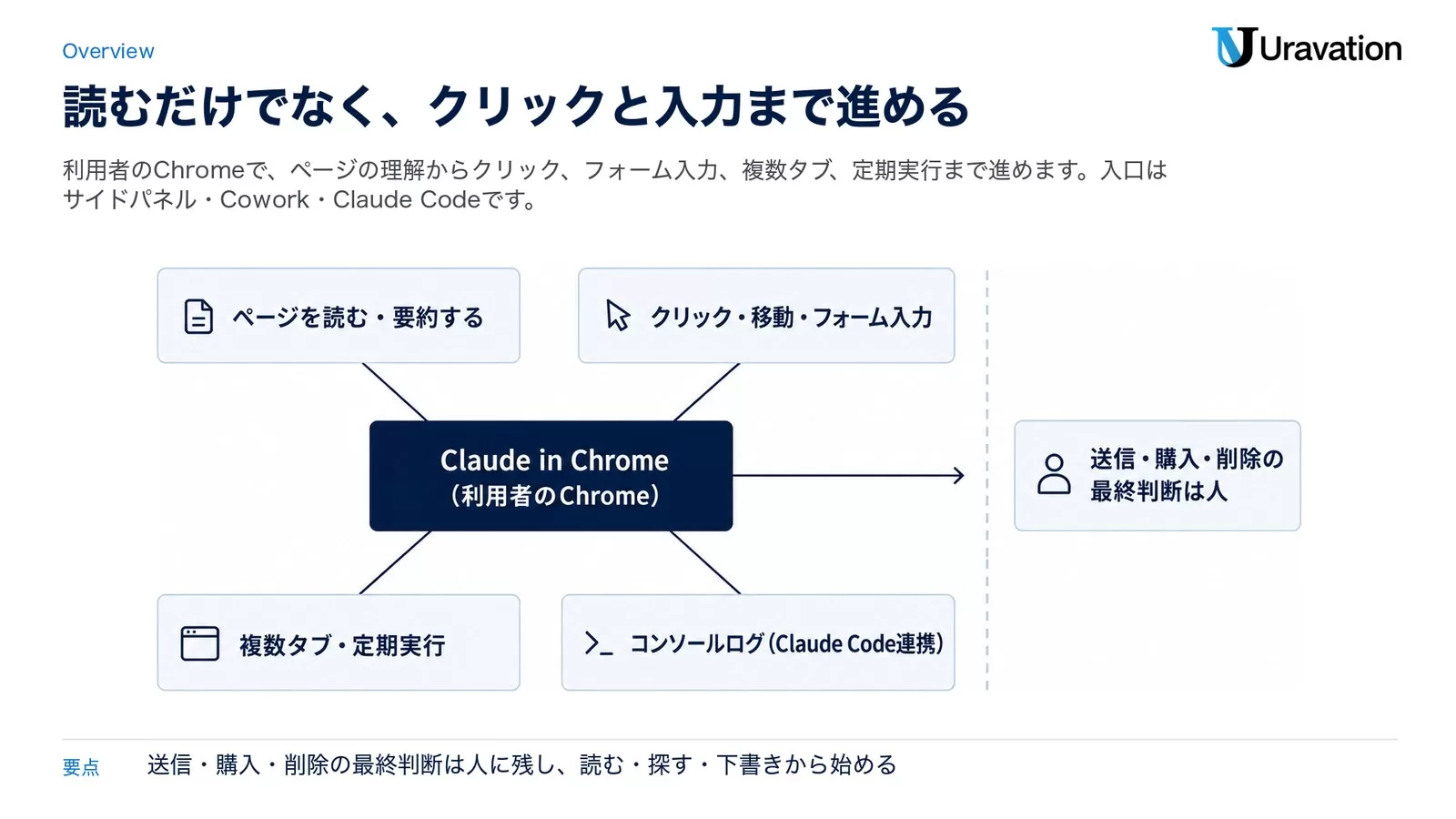
試験提供から一般提供までの流れ
提供範囲は1年あまりで大きく変わりました。日付はAnthropicの発表とヘルプの記載に合わせています。
| 時期 | 何が変わったか | 出どころ |
|---|---|---|
| 2025年8月 | 「Claude for Chrome」の名前で、Maxプランの1,000人を対象にリサーチプレビューとして試験提供を開始 | Anthropicの発表「Piloting Claude in Chrome」(当時の題名は Piloting Claude for Chrome) |
| 2025年11月24日 | Maxプランの全員にベータとして提供。定期実行、承認した計画に沿って進める機能、モデルの選択を追加 | 同じ発表の追記、リリースノート |
| 2025年12月18日 | Pro・Team・Enterpriseを含む有料プラン全体へ拡大。Claude Codeとの連携と、TeamとEnterprise向けの管理者設定(組織全体のオン・オフ、許可リストと拒否リスト)が入った | 同じ発表の追記、リリースノート |
| 2026年8月26日 | 有料プラン全体で一般提供。安全性の分類器が操作を確かめたうえで、毎回の承認なしに進める「自動で承認」が既定に | Anthropicの発表「Claude in Chrome is generally available」 |
| 2026年9月10日 | Enterpriseの組織設定が「既定でオフ」から「無効にしていなければオン」へ | 管理者向けヘルプ(9月時点の版に日付の記載) |
ひとつ注意したいのが、ヘルプの書き方です。10月13日時点の公式のトラブルシューティング記事は、Claude CoworkとClaude Codeからの利用を「一般提供」、Chromeブラウザ内を「ベータ」と書き分けています。8月26日の発表は「有料プラン全体で一般提供」なので、社内の説明資料には「一般提供は発表済み。ただしChromeのサイドパネルはヘルプ上ベータ表記が残っている」と両方書いておくと、後で食い違いを指摘されません。
つまり、今の理解としてはこうです。チャットAIの拡張ではなく、ログイン済みの画面を操作するブラウザエージェント。有料プランなら追加の申し込みなしで使える状態にあり、会社として使うかどうかは管理者の設定で決まる。ここを混ぜると、社内説明で過剰な期待か過剰な不安のどちらかが生まれます。
ブラウザ上で何ができるのか
Claude in Chromeの強みは、ページの文章を読むだけで終わらないことです。公式ヘルプとChromeウェブストアでは、ページの理解、クリック、入力、移動、フォーム入力、複数タブの処理、定期実行、コンソールログの読み取りなどが案内されています。
| 機能 | 業務での使いどころ | 管理上の注意 |
|---|---|---|
| ページの理解と要約 | 競合ページ、仕様ページ、FAQ、社内SaaS画面の要点整理 | 作業中のタブはスクリーンショットとして会話に入る前提で扱う |
| クリックと移動 | 管理画面の確認、設定場所の探索、複数ページの調査 | 送信や削除につながる操作は手動の承認を残す |
| フォーム入力 | 問い合わせ返信、CRM入力、社内申請の下書き | 送信前の確認と個人情報の扱いを決めておく |
| 複数タブの処理 | 製品比較、価格ページの横断確認(Claudeのタブグループに入れたタブが対象) | 許可外のサイトへ移らないよう、許可リストで範囲を決める |
| 定期実行 | 毎日・毎週の確認作業、決まった画面の巡回 | 作った人と目的を記録し、不要になったら消す |
| ワークフローの記録 | 毎回同じ画面遷移をする入力作業の再利用(クラシックのサイドパネルだけ) | 記録する手順に機密画面を含めない |
| コンソールログの読み取り(Claude Code連携) | 開発した画面をブラウザで確かめ、エラーやDOMの状態を読ませる | 本番の管理画面ではなく検証環境から始める |
| 1Passwordでのサインイン(macOSのベータ) | ログインが必要な作業を、パスワードをClaudeに見せずに進める | 組織では既定でオフ。オンにするかは管理者が決める |
使い始める入口は3つあります。開いているページで頼むならChromeのサイドパネル、ファイルや他のアプリもまたぐ仕事ならClaude Desktop(Cowork)、自分で作っているサイトを確かめるならClaude Codeです(Chromeウェブストアの説明)。
MaxとTeamでは、サイドパネルがClaude Coworkのセッションとして動きます(Proは順次、Enterpriseは管理者がクラウドのCoworkを有効にした後)。この場合、サイドパネルでの会話は履歴に保存され、Webやデスクトップ、スマホのアプリから続きを開けます。便利な反面、ページに映った情報も会話と一緒に残るということです。この点は後の「止めた後に残るもの」の節でもう一度扱います。
研修でよく聞かれるのが、「RPAと何が違うんですか?」という質問です。RPAは決まった画面と手順に強い。一方、Claude in Chromeはページ内容を読み、状況に応じて次の操作を選びます。変化するWeb画面や調査タスクには向きますが、会計処理や契約締結の最終操作は人間側に残すべきです。
事例区分:想定シナリオ
営業部門で「競合3社の料金ページを開き、プラン名、月額、注意書き、問い合わせ導線を比較して、社内メモに整理する」という作業があるとします。Claude in Chromeはページをまたいで読み取り、表形式の下書きを作る用途に向いています。ただし、社内CRMへの自動保存や顧客への送信は、最初から許可しない設計が現実的です。
正直に言うと、「何でも自動化できる」と期待すると失敗します。最初の活用先に向いているのは、読む、探す、整理する、下書きする、検証する作業です。送信、購入、削除、契約、金融、医療、法務は慎重に扱ってください。なお、購入や金融取引、ゴミ箱を空にするような完全削除は、権限の設定に関係なくClaudeが行わない操作として公式ヘルプに挙がっています。
入手方法と対象プランを時点つきで確認する
2026年10月13日時点のClaude Helpでは、Claude in ChromeはPro、Max、Team、Enterpriseのすべての有料プランで使えると案内されています。無料プランは対象外です。拡張機能そのものの別料金は公式ページに書かれておらず、それぞれのプランの利用上限の中で使う形です。
利用上限について、公式のトラブルシューティング記事は大事なことを書いています。ブラウザの操作は通常のチャットより計算量が多く、Claude in Chromeは同じプランの上限を多めに使います。さらにCoworkのサイドパネルの既定である「自動で承認」は、操作ごとに安全確認を走らせる分、他のモードより上限を多く消費します。長い作業を任せるほど、ほかの用途に使える残りが減ると考えておくのが無難です。
インストールの手順
- Google Chromeを開く(他のChromium系ブラウザとモバイルは非対応)
- Chromeウェブストアで「Claude」の拡張機能のページを開く
- 「Chromeに追加」を押す
- Claudeのアカウントでサインインする
- パズルのアイコンから「Claude」の横のピンを押し、ツールバーに固定する
- 求められた権限を許可する
Claude DesktopやCoworkから使う場合は、デスクトップアプリの「設定」から「コネクタ」を開き、Claude in Chromeの「Configure」で接続をオンにします。公式ヘルプによると、この接続は会話ごとに既定でオフなので、使う会話で自分でオンにする必要があります。
拡張機能が求める権限の一覧も公式ヘルプに載っています。たとえば「debugger」はクリックや入力、スクリーンショットのために、「downloads」はファイルの保存のために、「alarms」は定期実行のために使われます。情シスの審査では、この一覧を審査票にそのまま添えると説明が短く済みます。
| 確認項目 | 2026年10月13日時点の公式の記載 | 社内展開での扱い |
|---|---|---|
| 対象プラン | Pro、Max、Team、Enterpriseの有料プラン | 無料プランでは使えない前提で案内する |
| 提供状態 | 2026年8月26日に一般提供を発表。ヘルプはCoworkとClaude Codeからの利用を一般提供、Chromeブラウザ内をベータと表記 | 社内資料には両方の表記を残す |
| 既定の権限モード | Coworkのサイドパネルは「自動で承認」 | 試験導入は「手動で承認」に切り替えて始める |
| 対応環境 | Google Chromeのみ。他のChromium系ブラウザとモバイルは非対応 | 端末管理とChromeの拡張機能の管理を前提にする |
| 利用上限 | 同じプランの上限を使い、ブラウザ操作と「自動で承認」は多めに消費 | 長い作業を任せる人は上限の残りを見ておく |
「対象プラン」と「社内で使える状態」は別物です。管理者が拡張機能を無効にしている、許可リストに入っていない、Chromeの拡張機能の管理ポリシーで制限されている、といった場合があります。トラブルシューティングの記事も、TeamやEnterpriseで入らない時は管理者に確認するよう案内しています。利用者向けには「契約していれば必ず使える」と断言しない方が安全です。
管理者の止め方|Enterpriseは9月10日から既定でオン
TeamとEnterpriseでは、Claude in Chromeを組織で使わせるかどうかをOwnerが決められます。ここが今回いちばん大きく変わった所なので、先に既定値から見ておきます。
| プラン | 組織設定の既定(2026年10月13日時点) | 補足 |
|---|---|---|
| Team | オン | 使わせない場合は管理者がオフにする |
| Enterprise | オン(すでに無効にしている組織を除く) | 2026年8月時点のヘルプは「既定でオフ」。9月時点の版に「2026年9月10日から、無効にしていなければオン」と記載 |
| HIPAAを有効にした組織 | オフ | Ownerがオンにするまで使えない。オンにした後も、Claude in ChromeはBAA(HIPAAの事業提携契約)の対象外 |
Enterpriseの組織でオンにしても、利用者へ自動の通知は届きません(管理者向けヘルプの注記)。9月10日より前に自分で無効にしていない組織は、今はオンになっているはずなので、まず設定画面を開いて今の状態を確かめてください。
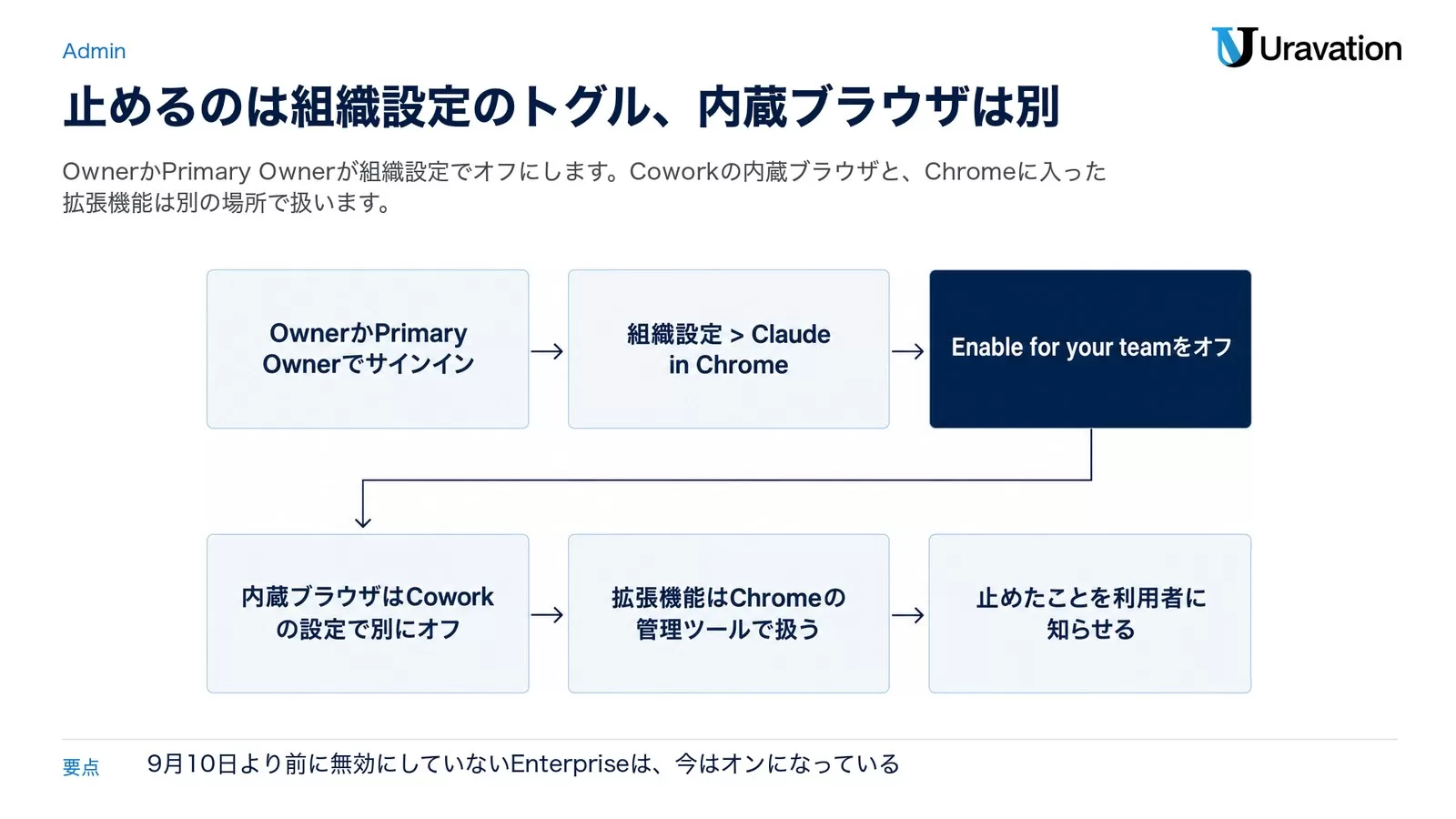
組織全体で止める手順
- OwnerかPrimary OwnerのアカウントでClaudeにサインインする
- 「Organization settings(組織設定)> Claude in Chrome」を開く(日本語のヘルプでは「Chrome用Claude」とも表記)
- 「Enable for your team(チーム用に有効にする)」をオフにする
- Coworkの内蔵ブラウザも止めるなら、「Organization settings > Cowork」の「Built-in browser(組み込みブラウザ)」を別にオフにする
- 利用者のChromeに入っている拡張機能は、Google管理コンソールやMDMなど既存のChrome管理ツールの側で扱う
- 止めたことと理由を、社内のチャットなどで利用者に知らせる
組織のトグルはClaude側の設定です。ブラウザに入った拡張機能を消す操作ではないので、端末の側をどうするかは別に決めます。管理者向けヘルプは、Chromeの管理ツールで展開先やインストールできる社員を絞る方法を案内しています。会社のChromeで個人のClaudeアカウントを使わせたくない場合は、同じヘルプが挙げているChromeのエンタープライズポリシー「forceLoginOrgUUID」で、拡張機能を使える組織を自社に限定できます。
一部だけ止める方法
- 役割ごとに止める:Enterpriseでカスタムロールを使っている組織は、組織のトグルとは別に、役割ごとにClaude in Chromeの権限を与えるか決められます。Coworkを使える人に自動で付くわけではありません。
- Claude Desktopからの操作だけ止める:Claude Desktopで始めた作業をブラウザで進める機能は、拡張機能ごとオフにするか、Enterpriseの構成で「isLocalDevMcpEnabled」を無効にすると止められます。
- サイトごとに止める:拒否リストに入れたサイトでは、Claudeは他の設定に関係なく操作しません。次の節で詳しく扱います。
事例区分:想定シナリオ
Enterpriseを契約している会社の情シスが、9月の初めに「Claude in Chromeは既定でオフ」と社内に説明していたとします。10月に設定画面を開くとオンになっていて、一部の社員がすでに拡張機能を入れていた。こういう時は、まずトグルを切って状況を止め、誰がどのサイトで使ったかを後の「止めた後に残るもの」の節の手順で確かめてから、改めて試験導入の範囲を決める流れが落ち着きます。
管理者が先に見るべき安全設定
Claude in Chromeの業務利用で差がつくのは、プロンプトの上手さより管理者の設計です。TeamとEnterpriseでは、組織全体のオン・オフ、許可リスト、拒否リスト、拡張機能の展開方法、役割ごとの利用可否を整理できます。
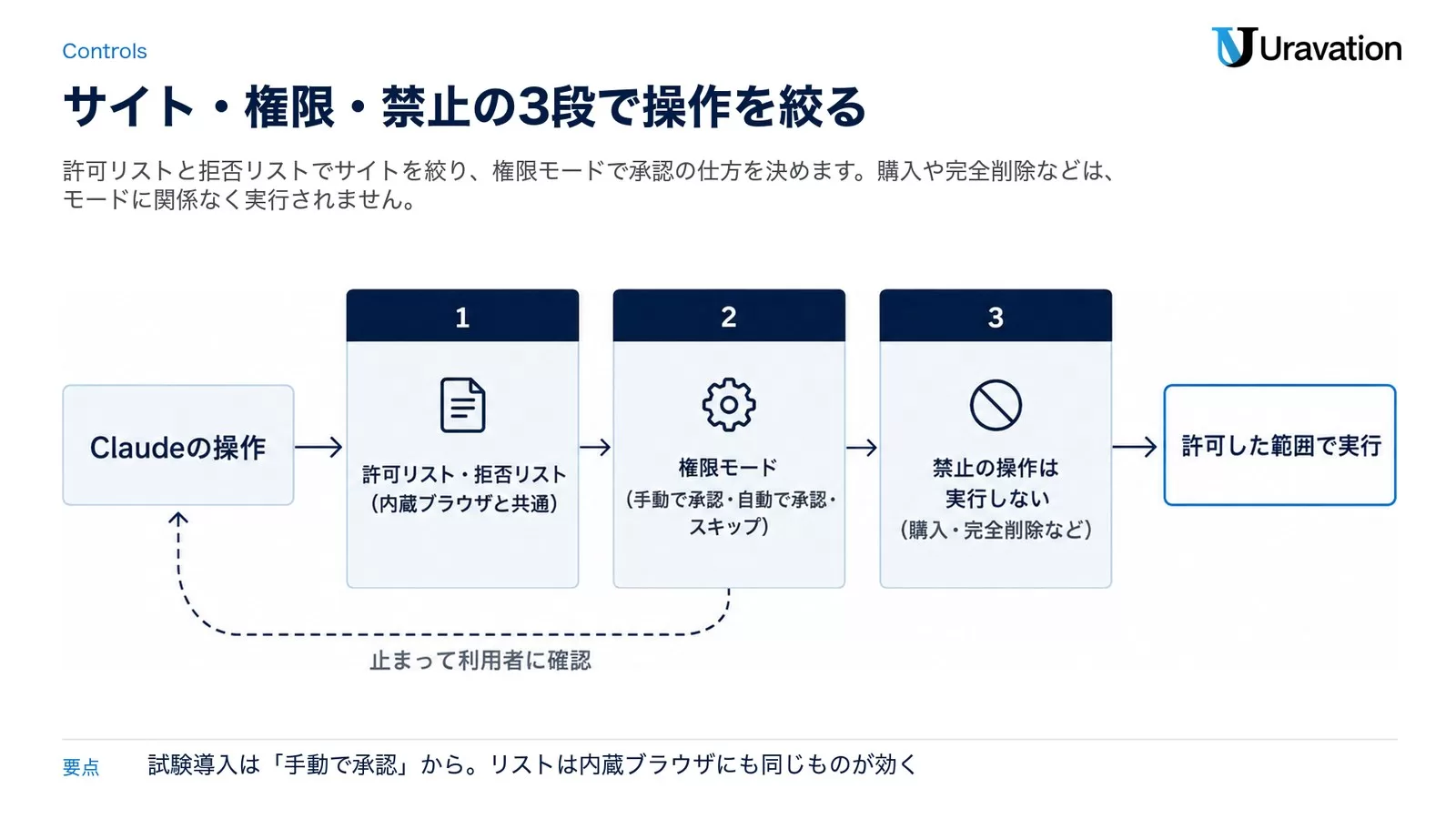
1. 許可リストを基本にする
管理者向けヘルプは、最初は絞り込んだ許可リストから始め、挙動に慣れてから広げるよう勧めています。これはかなり重要です。ブラウザエージェントは、アクセスできるサイトが増えるほど、画面に映る機密情報や悪意ある指示に出会う可能性も上がります。
許可リストと拒否リストは、組織のトグルと同じ「Organization settings > Claude in Chrome」で設定します(管理者向けヘルプの「Configure site access」の節)。ここで作るリストは、Claude in ChromeとCoworkの内蔵ブラウザの両方に効きます。ヘルプには「The same list governs both(同じリストが両方を管理する)」とあり、内蔵ブラウザ用に別のリストを作る必要はありません。
拒否リストは、Claudeの既定のブロック対象に上乗せする形で効きます。公式のトラブルシューティング記事は、金融サービス・銀行・投資・暗号資産取引所・アダルト・海賊版のサイトを既定のブロック対象に挙げています(安全ガイドでは、金融系のサイトはアクセスの前に許可を求めると説明)。なお、利用者が内蔵ブラウザに拒否リストのURLを手で打ち込んだ場合、ページ自体は「組織のポリシーでブロックされている」という表示つきで開き、そのページではClaudeの操作が無効になります。
最初から全Webサイトを対象にするのではなく、社内で安全性を確認したSaaS、公開情報の調査サイト、検証環境だけを許可します。拒否リストは補助線です。銀行、投資、医療、法務、個人情報が多いサイトを後から塞ぐより、最初から必要なサイトだけ開くほうが運用は安定します。
2. 権限モードは「手動で承認」から始める
Claude in Chromeの権限モードは3つで、チャットの入力欄のドロップダウンで切り替えます。
| モード | 動き | 向いている場面 |
|---|---|---|
| 手動で承認(Manually approve) | 操作の前に止まって承認を求める。Coworkのサイドパネルでは「このサイトはすべて許可」「今回だけ許可」「拒否」から選ぶ | 試験導入、初めてのサイト、社外へ送る操作がある作業 |
| 自動で承認(Automatically approve) | 操作ごとにデータの持ち出しやプロンプトインジェクションを確かめ、危ないと判断したものを止める。Coworkのサイドパネルの既定 | 検証済みで影響の小さい作業 |
| すべての承認をスキップ(Skip all approvals) | 止まらず、操作の自動チェックもない | 作業に関わるサイト・コネクタ・ファイルをすべて信頼できる場合だけ |
注意したいのは既定値です。2026年8月26日の一般提供から、Claude in Chromeは安全と判断した操作を自動で承認するようになり、Coworkのサイドパネルでは「自動で承認」が既定です。しかも別のモードに切り替えると、サイドパネルはその選択を次のセッションにも引き継ぎます。
権限ガイドも、お金や「あなたとして送るメッセージ」、重要なファイルが絡む作業では、近くで見るか「手動で承認」に戻すよう書いています。業務では、試験導入の間は「手動で承認」を初期値にし、「自動で承認」は検証済みの低リスク作業に限るのが現実的です。「すべての承認をスキップ」は、社内SaaS、本番環境、顧客情報、送信や削除を含む場面では使わない。これくらい保守的でちょうどいいです。
どのモードでも、権限設定の変更、認可の付与、機密情報の入力には利用者の明示的な許可が必要です。購入や金融取引、アカウントの作成、ゴミ箱を空にするような完全削除、メールやWebページに書かれた指示の実行などは、モードに関係なく禁止されています。
3. Chrome拡張機能の展開をIT側で管理する
管理者向けヘルプでは、利用者がChromeウェブストアから自分で入れる方法と、Google Workspaceの管理コンソールやMDMなど既存のChrome管理ツールで特定の利用者やグループに展開する方法が案内されています。中小企業でも、対象者を絞るなら管理ツールでの展開のほうが向いています。
試験導入の進め方も、公式に5つの手順として載っています。
- 組織レベルで拡張機能を有効にする
- 信頼できる特定のサイトに絞った許可リストを設定する
- ITの管理ツールで、拡張機能を入れられる社員を絞る
- 試験導入の参加者に安全ガイド「Use Claude in Chrome safely」を共有する
- 意見を集め、時間をかけて範囲を広げる
ネットワークを絞っている会社は、通信先の確認も必要です。Claude in Chromeはclaude.ai、api.anthropic.com、platform.claude.comといった既存のClaudeの通信先を使い、Claude Desktopと同じブリッジ(wss://bridge.claudeusercontent.com)にもつなぎます。
事例区分:想定シナリオ
情シスが最初に決めるべきなのは、「使う人」より「使ってよいサイト」です。営業担当5名にだけ展開しても、顧客管理、見積、メール、請求、採用管理まで触れるなら範囲が広すぎます。逆に、公開Web調査と検証環境だけなら、対象者が少し増えても事故のリスクは抑えやすくなります。
4. Zero Data RetentionとHIPAAの扱いを確認する
管理者向けヘルプでは、Claude in ChromeはCoworkと同様にZero Data Retention(ZDR)の対象外と案内されています。ZDR前提の社内規定がある企業は、承認資料にこの点を明記してください。HIPAAを有効にした組織では既定でオフで、Ownerがオンにしても、Ownerが個別のサイトを許可するか既定のサイトポリシーを変えるまでどのサイトも開けません。オンにした後もBAAの対象外です。
5. Coworkの内蔵ブラウザは別の切り替え
混同しやすいのがここです。Claude Coworkには、拡張機能を使わずにClaude Desktopアプリの中で開く内蔵ブラウザ(Built-in browser)もあります。Claude in Chromeを止めても、内蔵ブラウザは別の設定なので止まりません。逆も同じです。
| 項目 | Claude in Chrome | Coworkの内蔵ブラウザ |
|---|---|---|
| どこで動くか | 利用者自身のChrome(ログイン済みのアカウントのまま) | Claude Desktopアプリの中の別のブラウザ(利用者がログイン情報を取り込まない限り、ログインは見えない) |
| オン・オフの場所 | Organization settings > Claude in Chrome | Organization settings > Cowork の「Built-in browser」 |
| 許可リスト・拒否リスト | Claude in Chromeの設定で作る | 同じリストが効く |
| Enterpriseの既定 | オン(無効にしていなければ) | ヘルプの記述が分かれている(下記) |
内蔵ブラウザのEnterpriseでの既定は、10月13日時点で公式ヘルプの2本の記述が食い違っています。管理者向けのClaude in Chromeの記事は「Enterpriseでは既定でオフ」、Coworkのブラウザ設定の記事は「オフにしていなければ既定でオン」です。どちらが今の挙動かは、実際に「Organization settings > Cowork」を開いて確かめるのが確実です。両方がオンの組織では、利用者が「設定 > Cowork」の「優先ブラウザ(Preferred browser)」でどちらを使うか選びます。
この記事の内容を社内で使うなら
要点と手順をまとめた資料を無料で受け取れます。研修6,000名以上・支援100社以上の実績をもとに、自社の業務に当てはめる相談も30分から受け付けています。
プロンプトインジェクション対策はユーザー教育だけにしない
ブラウザエージェント最大のリスクは、プロンプトインジェクションです。公式の安全ガイドでは、Webサイト、メール、文書などに隠された悪意ある指示が、Claudeをだまして意図しない操作をさせる可能性が説明されています。8月26日の発表には、メールの返信の下書きを頼んだのに、1通に隠された指示で他のメールを攻撃者へ転送させられる、という例が挙がっています。
防ぐ仕組みは、2025年の試験提供の頃から段階的に強くなっています。
- 2025年8月(試験提供の時点):123件のテストケース、29種類の攻撃シナリオで評価。対策なしのブラウザ利用で攻撃成功率23.6%、新しい対策を入れた自律モードで11.2%。ブラウザ特有の4種類の攻撃では35.7%から0%に下がったと説明されています。
- 2026年8月(一般提供の時点):Webの内容を読む段階で疑わしい指示を調べる「プローブ」と、操作の前に最初の依頼と合っているかを確かめる分類器を組み合わせました。より強い攻撃を使う現在の評価では、追加の防御なしだとモデルに届いた攻撃の成功率はClaude Opus 4.5で17.6%、Claude Opus 5で3.8%。プローブと安全性の分類器を併用すると、Claude Sonnet 5・Claude Opus 5・Claude Mythos 5では成功がなく、Claude Fable 5では0.3%で、成功した攻撃はいずれも影響の小さい場面だったと手作業で確かめたとしています。
この数字は「実際の利用で必ずこの確率で攻撃される」という意味ではありません。Anthropic自身の評価結果です。そして安全ガイドは今も「リスクはゼロではない」「データの持ち出しのような結果につながりうる」と書いています。だから導入側も「AIが守ってくれるはず」ではなく、許可サイト、権限、監視、教育を組み合わせる必要があります。
仕組みと企業の対策は、既刊のプロンプトインジェクションとは|実例と企業の対策で詳しく扱っています。社員教育で防げることと、教育だけでは防げないことの整理は、AIエージェントによるサイバー攻撃|事例と7つの確認の表が参考になります。
安全設計は、次の順番で考えると整理しやすいです。
- 入力面:Claudeに読ませるサイトを制限する。ユーザー生成コンテンツ、メール本文、外部共有ドキュメントは慎重に扱う。
- 判断面:Claudeの操作を人間が確認する。「手動で承認」では操作の前に止まり、クラシックのサイドパネルでは使うサイトと進め方の計画を先に承認する。
- 操作面:送信、削除、ダウンロード、認可、機密入力は明示承認にする。
- 環境面:通常業務のブラウザプロファイルと、Claude用のプロファイルを分ける。
- 監査面:許可サイト、利用者、問い合わせ、事故報告のルートを残す。
公式の安全ガイドでは、金融口座や投資、法的文書や契約、医療・健康情報、機密性の高い社内データを扱う業務アカウント、他人の個人情報を含むサイトでの利用を避けるよう案内されています。規制対象のデータを扱うページでの利用も勧めていません。日本企業でも、医療、士業、金融、人事、労務、教育関連のデータを扱う場合は、同じくらい厳しく見るべきです。
事例区分:想定シナリオ
法務部門が契約管理SaaSでClaude in Chromeを試したい、という相談が出たとします。便利そうでも、初回の対象にするのはおすすめしません。まずは公開規約の比較、法務FAQの下書き、契約書ではない社内ナレッジの検索補助など、画面上の情報漏えいリスクが低い作業へ分離するのが現実的です。
入られた後と戻せるか|止めた後に残るものと確認先
国家サイバー統括室は2026年10月9日の注意喚起で「侵入を完全に防ぐことは困難です。不審な挙動の早期発見と迅速な対応が被害発生及び拡大の防止につながります」と書きました。Claude in Chromeも同じで、防ぐ設定だけでなく、おかしいと思った時に何を止め、どこを見るかを先に決めておく必要があります。
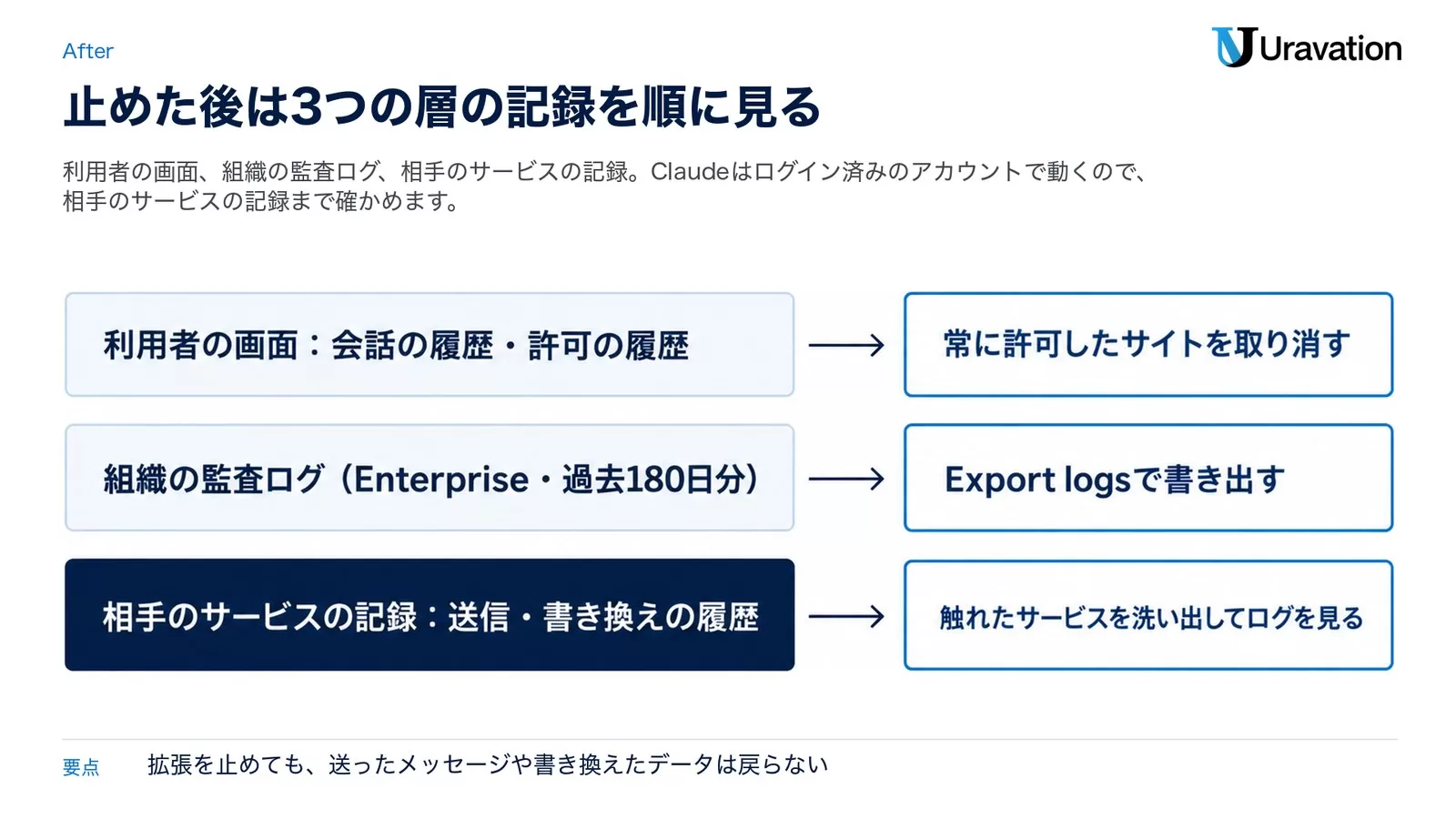
前提として押さえたいのは、Claude in Chromeが利用者のログイン済みのアカウントのまま操作することです(8月26日の発表と、Coworkのブラウザ設定のヘルプ)。Claudeが送ったメッセージや書き換えたデータは、相手のサービスの記録では利用者本人の操作と並んで残る前提で探します。
止めた後に残るものと、見る場所
| 残るもの | どこで見るか | 見る人 |
|---|---|---|
| サイドパネルの会話(Coworkのセッション) | Claudeの履歴。セッションは端末ではなくアカウントに保存され、Web・デスクトップ・スマホから開ける | 利用者本人 |
| 「常に許可」にしたサイト | 拡張機能のアイコン、右上の「…」、「Extension settings」の順に開く権限のページ。「Your approved sites」で一覧と取り消しができ、許可の履歴も見られる | 利用者本人 |
| ショートカットと定期実行 | 拡張機能のパネル(定期実行は右上の時計アイコン、ショートカットの編集と削除は拡張機能の設定) | 利用者本人 |
| 組織の監査ログ(Enterpriseのみ) | Organization settings > Data and Privacy の「Export logs」。過去180日分を書き出し、依頼したOwnerにメールでリンクが届く(24時間有効)。会話の題名と中身は含まれずIDだけで、中身はPrimary Ownerがデータのエクスポートで取り出す | OwnerとPrimary Owner |
| 相手のサービスでの操作(送信・投稿・書き換え) | 各SaaSの操作履歴や監査ログ、メールの送信済みフォルダなど | 情シスと各サービスの管理者 |
| 利用者のChromeに入った拡張機能 | Google管理コンソールやMDMなど、Chromeの管理ツール | 情シス |
Enterpriseでは、監査ログのイベントや会話のデータをCompliance APIで取り出す方法もあります。ただし10月13日時点のCompliance APIの記事は、対象としてCoworkやClaude Codeを挙げている一方、Claude in Chromeの名前は書いていません。Claude in Chromeの操作がどこまで記録に出るかは、試験導入の段階で一度書き出して確かめておくと安心です。
見落としやすいのが、相手のサービスの側です。IPAは10月9日の呼びかけで「自組織が利用している外部サービスをすべて洗い出してください」と求め、サービスごとにログの保有期間が違うこと、サービスの提供者と利用者で確認できるログが違う可能性があることも挙げています。Claude in Chromeでは、組織の許可リストと、利用者が「常に許可」したサイトの一覧が、そのまま洗い出しの出発点になります。
戻せるもの、戻せないもの
拡張機能を止めても、すでに起きた操作は戻りません。公式の安全ガイドは、Claudeが利用者の代わりに行ったブラウザ操作の責任は利用者にあると書き、その例として、公開した内容や送ったメッセージ、購入や金融取引、閲覧・変更したデータ、相手サイトの利用規約を守ることを挙げています。
- 起きない設計のもの:購入、アカウントの作成、ゴミ箱を空にするような完全削除、取引などは、権限モードに関係なく禁止されている操作です。
- 起きうるもの:フォームへの入力、メッセージの下書きや送信、ファイルの移動、データの書き換えは禁止の一覧に入っていません。戻せるかどうかは相手のサービス次第なので、試験導入の前に「版の履歴が残るか」「送信を取り消せるか」を確かめておきます。
- 会話に残るもの:作業中のタブに映った情報は、スクリーンショットとして会話に入ります。Claude in ChromeはZDRの対象外で、サイドパネルの会話は履歴に保存されます。公式は、保存されたくない情報が映るページではサイドパネルを開かないよう勧めています。
おかしいと思った時の順番
- 作業を止める:Claudeが関係のない話を始めた、予定外のサイトへ移った、機密情報を求めてきた、という時は、安全ガイドのとおりその場でタスクを止める
- 組織のトグルを切る:広がりが分からない時は、管理者が「Enable for your team」をオフにする(内蔵ブラウザも使っていれば、Coworkの設定で別に止める)
- 許可を取り消す:利用者が拡張機能の設定で「常に許可」したサイトを取り消す
- 触れたサービスを洗い出す:許可リスト、許可の履歴、サイドパネルの会話の履歴から、Claudeが触れたサービスと時間帯を書き出し、各サービスのログを見る
- 報告する:プロンプトインジェクションが疑われる挙動は、サイドパネルのフィードバックかusersafety@anthropic.comへ知らせる(トラブルシューティングの記事の案内)
個人情報の漏えいが疑われる時の報告の期限や、事故の後の72時間の動き方は、既刊のAIエージェントによるサイバー攻撃|事例と7つの確認にまとめています。
Chrome AI ModeやGemini in Chromeとは何が違うのか
Chrome周りのAIは名前が似ています。Google側にはGemini in Chrome、AI Mode、Skills in Chrome、auto browse(自動ブラウジング)があります。一方、Anthropic側にはClaude in Chromeがあります。検索意図として混ざりやすいので、用途で分けましょう。
Googleの公式ページでは、Gemini in Chromeは開いているタブを使って質問、比較、要約をしたり、Googleカレンダーへの予定の追加などGoogleのサービスと連携したりするAIとして説明されています。AI ModeはGoogleのAI検索です。タスクを代わりに進めるauto browseは、10月13日時点のページで「米国のGoogle AI ProとUltraの契約者のみ」と書かれています。
Claude in Chromeは、Chromeウェブストアから入れる拡張機能です。強みは、Claudeの文脈理解やClaude Code、Claude Coworkとの接続を、ブラウザ操作に持ち込めること。Chrome AI ModeやGemini側の既刊解説は、Chrome AI Mode|Gemini Skills解説とGemini Chrome Enterprise|ブラウザ業務を自律AI化で扱っています。
| 観点 | Claude in Chrome | Gemini in Chrome / AI Mode |
|---|---|---|
| 提供元 | Anthropic | |
| 形態 | Chromeの拡張機能 | Chromeに組み込まれた機能として案内 |
| 主な用途 | Webページの操作、フォーム入力、定期実行、Claude Code・Coworkとの連携 | 検索、要約、タブの内容への質問、Googleアプリとの連携、Skills |
| 代わりに操作する機能の提供範囲 | 有料プラン全体(Pro・Max・Team・Enterprise) | auto browseは米国のGoogle AI Pro・Ultraのみ(10月13日時点) |
| 導入判断 | Claudeを業務AIの基盤にしている組織向き | Google WorkspaceやChrome管理を中心にしている組織向き |
| 安全設定の焦点 | 権限モード、許可リスト、拒否リスト、拡張機能の展開、プロンプトインジェクション対策 | Googleアカウント、Chrome管理、履歴、利用可能地域、AI機能の有効化 |
Uravationなら、Claude Codeを開発・業務自動化の中心に置く企業にはClaude in Chromeを検証候補に入れます。社内標準がGoogle Workspaceで、調査やGoogleアプリ連携が中心ならGemini in Chromeから始めるのも自然です。
社内展開前に使える6つの確認プロンプト
ここからは、導入判断と止めた後の確認のために、Claudeや他のAIへ投げられる確認プロンプトです。ブラウザ上でいきなりClaude in Chromeに実作業を任せる前に、社内ルール、許可サイト、業務範囲を言葉にするために使ってください。すべて、事実確認と仮定の明示を求める一文を入れています。
プロンプト1:許可サイトの棚卸し
あなたは企業のAIガバナンス担当です。
Claude in Chromeの試験導入に向けて、以下の業務一覧を「許可してよいサイト」「条件付きで許可」「禁止」に分類してください。

業務一覧:
[ここに業務と利用SaaSを貼る]

分類理由、扱うデータの種類、想定リスク、最初に設定すべき許可リスト案を出してください。
不足している情報があれば、最初に質問してから作業を開始してください。
仮定した点は必ず「仮定」と明記してください。
プロンプト2:ブラウザ操作のリスク分解
次のブラウザ作業を、AIに任せてよい操作、人間が承認すべき操作、禁止すべき操作に分けてください。

対象作業:
[例:CRMから見込み客情報を確認し、営業メールの下書きを作る]

「読む」「クリックする」「入力する」「送信する」「削除する」「ダウンロードする」「認可する」の操作単位で分解してください。
数字と固有名詞は、根拠または確認方法を添えてください。
不足している情報があれば、最初に質問してから作業を開始してください。
プロンプト3:社内アナウンス文の作成
Claude in Chromeを一部メンバーに試験導入する社内アナウンス文を作ってください。

必ず含める条件:
- Chromeの拡張機能であること
- 使ってよいサイトは管理者が指定した範囲に限ること
- 金融、法務、医療、人事、顧客の個人情報を含む画面では使わないこと
- 送信、削除、購入、認可は人間が確認すること
- 権限モードは「手動で承認」で使うこと
- 不審な挙動は停止して報告すること

トーンは不安を煽らず、現場が守りやすい表現にしてください。
仮定した点は必ず「仮定」と明記してください。
プロンプト4:プロンプトインジェクション訓練の設計
Claude in Chrome利用者向けに、プロンプトインジェクションの社内ミニ研修を設計してください。

条件:
- 受講者は非エンジニア
- 隠し指示、メール本文、Webページ、共有ドキュメントの4パターンを扱う
- 受講後に「止めるべき挙動」が分かるようにする
- 実在サービスの仕様を断定しない

研修のゴール、説明スクリプト、確認クイズ、受講者向けチェックリストを作ってください。
不足している情報があれば、最初に質問してから作業を開始してください。
プロンプト5:管理者レビュー用チェックリスト
あなたはEnterprise SaaS導入審査のレビュアーです。
Claude in Chromeを社内導入する前に、情シス、法務、現場責任者が確認すべきチェックリストを作ってください。

観点:
- 組織設定の現在のオン・オフ
- 対象ユーザー
- 対象サイト
- 扱うデータ
- 権限モード
- 送信や削除の扱い
- 監査と問い合わせ窓口
- 仕様変更時の見直し

各チェック項目に「承認条件」と「NG条件」を付けてください。
公式情報で確認できない内容は、未確認と明記してください。
プロンプト6:止めた後の確認リスト作り
あなたは企業の情報システム担当です。
Claude in Chromeの利用を一時停止しました。停止後に確認すべき項目を、担当者と期限つきのチェックリストにしてください。

前提:
- Claudeは利用者のログイン済みのアカウントでブラウザを操作していた
- 利用者ごとに「常に許可」したサイトがある
- サイドパネルの会話は利用者の履歴に保存されている
- 組織の許可リスト:[ここに許可していたサイトを貼る]
- 利用期間:[開始日と停止日]

各サービスで見るべきログ(送信履歴・変更履歴・ログイン履歴など)と、ログの保存期間を確かめる手順も入れてください。
公式情報で確認できない内容は、未確認と明記してください。
不足している情報があれば、最初に質問してから作業を開始してください。
出てきたチェックリストをそのまま社内規程にしないでください。公式ヘルプ、契約条件、自社の情報管理規程、個人情報保護方針と突き合わせるところまでが管理者の仕事です。
Claude in Chrome導入で避けたい失敗パターン
失敗1:要約ツールとしてだけ説明する
❌「ページを読ませるだけなので、普通のAI拡張と同じです」
⭕「ページを読み、クリックや入力もできるため、操作権限を含めて管理します」
なぜ重要か:リスクは情報閲覧だけではありません。送信、削除、認可、機密入力につながる画面操作が含まれるからです。
失敗2:全サイト許可で始める
❌「最初は自由に使ってもらい、問題が出たら止める」
⭕「最初は許可サイトを絞り、用途が明確な作業だけ試す」
なぜ重要か:プロンプトインジェクションは、悪意あるWebコンテンツやメール本文から入る可能性があります。許可リストを基本にするほうが、管理も説明もしやすいです。
失敗3:既定の「自動で承認」のまま重要な業務に使う
❌「既定のままで動くので、設定は変えずに使ってもらう」
⭕「試験導入の間は『手動で承認』を初期値にし、『自動で承認』は検証済みの低リスク作業に限る。『すべての承認をスキップ』は使わない」
なぜ重要か:Coworkのサイドパネルの既定は「自動で承認」で、切り替えた選択は次のセッションにも残ります。権限ガイドも、お金や送信、重要なファイルが絡む作業は近くで見るか「手動で承認」に戻すよう書いています。
失敗4:機密データの画面を同じブラウザで開く
❌「普段のChromeプロファイルで、そのままClaude in Chromeを使う」
⭕「Claude用のブラウザプロファイルを分け、機密アカウントにログインしない」
なぜ重要か:公式安全ガイドでは、Claudeが作業中のタブのスクリーンショットを撮り、見えている内容が会話の文脈に入ることが説明されています。サイドパネルの会話は履歴にも保存されます。見せない設計が一番強い防御です。
失敗5:Enterpriseは既定でオフのままだと思い込む
❌「うちはEnterpriseだから、申請がない限り使えないはず」
⭕「9月10日以降は『無効にしていなければオン』。設定画面を開いて今の状態を確かめる」
なぜ重要か:Enterpriseの既定は2026年9月10日に変わり、オンにしても利用者への自動の通知はありません。設定画面を開かない限り、オンのまま気づかないことがあります。
失敗6:Claude in Chromeを止めればブラウザ操作は全部止まると考える
❌「拡張機能のトグルを切ったので、Claudeはもうブラウザを使えない」
⭕「Coworkの内蔵ブラウザは別の切り替え。止めるなら両方を確かめる」
なぜ重要か:内蔵ブラウザは「Organization settings > Cowork」で管理され、Claude in Chromeのトグルとは連動しません。許可リストと拒否リストだけは両方に効きます。
よくある質問
Claude in Chromeは無料で使えますか?
使えません。2026年10月13日時点の公式ヘルプでは、Pro、Max、Team、Enterpriseの有料プランが対象です。拡張機能そのものの別料金は案内されておらず、プランの利用上限の中で使います。ブラウザ操作と「自動で承認」は上限を多めに使います。
EdgeやBraveなどChromium系ブラウザでも使えますか?
使えません。公式ヘルプでは、Google Chrome以外のChromium系ブラウザやモバイル端末はサポートされていないと説明されています。業務手順書ではGoogle Chrome前提で書いてください。
Claude in Chromeが使えないのはなぜですか?
よくある原因は4つです。有料プランではない、TeamやEnterpriseで管理者が組織のトグルをオフにしている、許可リストに入っていないサイトや拒否リストのサイトを開いている、金融や銀行など既定のブロック対象のサイトを開いている。HIPAAを有効にした組織では、Ownerがオンにするまで使えません。公式のトラブルシューティング記事は、まずプランと管理者の設定を確かめ、それでも入らない時はclaude.aiのキャッシュとCookieの削除、サインインのし直しを試すよう案内しています。
Claude in Chromeで定期実行するには?
拡張機能のパネル右上の時計アイコンから、保存したショートカット(よく使うプロンプト)を毎日・毎週・毎月・毎年の予定で動かせます。ショートカットは、チャットで「/」を入力すると呼び出せます。業務で使う時は、誰が何の目的で作った定期実行かを記録し、不要になったら消してください。
Enterpriseで知らないうちにオンになっていないか確かめるには?
OwnerかPrimary Ownerで「Organization settings > Claude in Chrome」を開き、「Enable for your team」の状態を見ます。2026年9月10日より前に無効にしていなかった組織は、今はオンになっています。Coworkの内蔵ブラウザは「Organization settings > Cowork」の「Built-in browser」で別に確かめてください。
Claude Codeを使っていない企業でも価値はありますか?
あります。ページ理解、フォーム下書き、複数タブ比較、定型ワークフローには使えます。開発部門がある企業では、既刊のClaude Code法人利用・セキュリティ設定ガイドも合わせて確認すると判断しやすいです。
金融、法務、医療、人事で使っても大丈夫ですか?
最初の対象にしない方がいいです。公式安全ガイドでは、金融口座、投資、法的文書、医療・健康情報、機密性の高い業務アカウント、他者の個人情報を含むサイトでの利用回避が案内されています。HIPAAを有効にした組織では既定でオフで、Ownerがオンにした後もBAAの対象外です。
管理者は最初に何を設定すべきですか?
組織のトグルの今の状態の確認、対象者、許可リスト、拒否リスト、権限モードの社内ルール、Chrome拡張機能の展開方法、問い合わせ窓口、止めた後に見る記録の場所です。セキュリティ全体の考え方は、既刊のClaude Security企業向けガイドも参考になります。
参考・出典
- Claude in Chrome is generally available – Anthropic(2026年8月26日・参照日: 2026-10-13)
- Piloting Claude in Chrome – Anthropic(2025年8月・追記 2025年11月24日/12月18日・参照日: 2026-10-13)
- Claude in Chrome admin controls – Claude Help Center(参照日: 2026-10-13)
- Claude in Chrome admin controls(2026年9月7日のアーカイブ・9月10日の既定変更の記載) – Internet Archive(参照日: 2026-10-13)
- Set up browser use in Claude Cowork for Team and Enterprise plans – Claude Help Center(参照日: 2026-10-13)
- Get started with Claude in Chrome – Claude Help Center(参照日: 2026-10-13)
- Use Claude in Chrome safely – Claude Help Center(参照日: 2026-10-13)
- Claude in Chrome permissions guide – Claude Help Center(参照日: 2026-10-13)
- Claude in Chrome troubleshooting – Claude Help Center(参照日: 2026-10-13)
- Access audit logs – Claude Help Center(参照日: 2026-10-13)
- Access the Compliance API – Claude Help Center(参照日: 2026-10-13)
- Release notes – Claude Help Center(参照日: 2026-10-13)
- Claude in Chrome(製品ページ) – Anthropic(参照日: 2026-10-13)
- Claude – Chrome Web Store – Google Chrome Web Store(参照日: 2026-10-13)
- AI in Chrome: help right where you need it – Google Chrome(参照日: 2026-10-13)
- 不正アクセスによる漏えい等の事案を踏まえた対応について – 内閣官房 国家サイバー統括室(2026年10月9日・参照日: 2026-10-13)
- 不正アクセスによる漏えい等の事案を踏まえ、速やかに実施すべき対策等について – IPA 独立行政法人情報処理推進機構(2026年10月9日・参照日: 2026-10-13)
まとめ|管理者が今日やる3つの確認
Claude in Chromeは、単なるChrome版Claudeではありません。ログイン済みの画面を読み、クリックし、入力し、複数タブをまたいで作業できるブラウザエージェントです。しかもEnterpriseでも既定でオンになりました。だからこそ、業務利用では「誰が使うか」より先に、「どのサイトで、どの操作まで許すか」と「止めた時にどこを見るか」を決める必要があります。
- 今日:「Organization settings > Claude in Chrome」と「Organization settings > Cowork」を開き、拡張機能と内蔵ブラウザのオン・オフを確かめる。
- 今週中:許可リストを作り、公開Web調査や検証環境など低リスクのサイトだけで、「手動で承認」から試す。
- 展開の前に:「自動で承認」を許す条件と、止めた後に見る記録(会話の履歴・許可の履歴・監査ログ・各サービスのログ)の担当者を文書にする。
あわせて読みたい:
- プロンプトインジェクションとは|実例と企業の対策 – Webやメールに隠れた指示の見分け方
- Claude Cowork|とは・できること・料金・始め方 – 内蔵ブラウザを持つCoworkの全体像
著者:佐藤傑(さとう・すぐる)
株式会社Uravation代表取締役。X(@SuguruKun_ai)フォロワー約10万人。
100社以上の企業向けAI研修・導入支援。著書『AIエージェント仕事術』『Claude仕事術』(SBクリエイティブ・シリーズ累計約6万部)。
SBクリエイティブ「ビジネス+IT」ほかで生成AI連載を執筆(NewsPicks最大1,125ピックス)。
ご質問・ご相談はお問い合わせフォームからお気軽にどうぞ。
この記事の内容を社内展開する方へ: AIツール導入前の安全性チェック 審査シートと申請の様式(無料・PDF 32ページ+Excel/Word) をダウンロードできます。